Aufgabenideen über die Bildersuche finden

Die Content Gallery Wall bietet eine Möglichkeit öffentliche Aufgaben, nach Objekten sortiert, zu finden. Wie das genau funktioniert, wird hier in einer Schritt-für-Schritt-Anleitung erklärt.

Schritt 1 – Zugriff auf die Content Gallery Wall

Klicke auf das Foto-Symbol oben rechts in der Leiste.

Es öffnet sich eine Foto-Galerie mit Fotos von verschiedenen Objekten.

Schritt 2 – Objekt auswählen

Klicke auf das Foto von einem Objekt deiner Wahl, um nach mathematischen Aufgaben zu suchen, die dieses Objekt enthalten.

Schritt 3 – Aufgaben filtern

Die Aufgaben lassen sich nach Sprachen, Klassenstufen, benötigten Hilfsmitteln, Aufgabenformaten und Stichworten filtern (weitere Filter findest du durch herunterscrollen).

Klicke dazu einfach die gewünschten Felder an und der Filter wird automatisch angewendet. Du kannst auch mehrere Felder gleichzeitig auswählen.

Sobald du Filter ausgewählt hast erscheint oben links ein rotes Feld, das dir anzeigt, dass Filter aktiv sind. Klicke auf „Filter entfernen“, um wieder alle Aufgaben zu sehen.

Schritt 4 – Beispiel

Du möchtest Aufgaben zu einem Gebäude suchen, die auf Deutsch und für die Klassenstufen 6 und 7 geeignet sind.

Du öffnest die Content Gallery Wall und wählst das Bild zu „Gebäude“ aus.

Wähle die Filter „Deutsch“ und Klassenstufen „6“ und „7“ aus.

Nun werden dir alle Aufgaben angezeigt, die zu deiner Anfrage passen.

Weitere Anleitungen

Peer-Review und Trailerstellung

Mit den Schüleraccounts von MathCityMap kannst du deine Lernenden eigene Outdoor-Aufgaben erstellen lassen. Neben dem klassischen Ablaufen eines Mathtrails ergibt sich dadurch eine besondere Möglichkeit, die mathematische Brille aufzusetzen. Wie ihr eure Aufgaben verbessern und zu einem gemeinsamen Trail zusammenfassen könnt, lernst du in dieser Schritt-für-Schritt-Anleitung.

Schritt 1 – Peer-Review starten

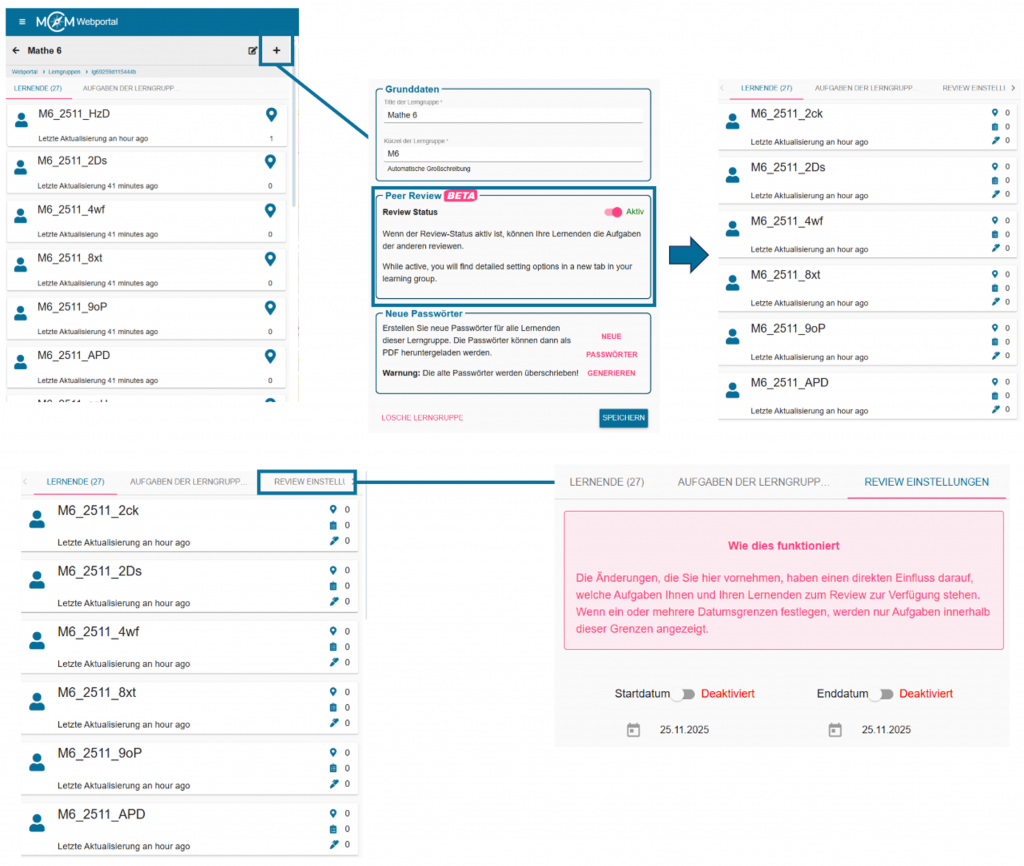
Sobald deine Lernenden ihre Aufgaben im Webportal erstellt haben, kannst du das Peer-Review starten. Dies bedeutet einmal den technischen Start im Webportal, sodass deine Lernenden dort Kommentare schreiben können.

Klicke dafür auf das Bearbeiten-Symbol bei deiner Lerngruppe und aktiviere das Peer Review.

Über die Review-Einstellungen kannst du auch einen Start- und Endzeitpunkt festlegen.

Schritt 2 – Peer-Review organisieren

Kläre mit deinen Lernenden, welche Kleingruppen welche Aufgaben testen. Deine Lernenden gehen dafür erneut mit ihrem Messwerkzeug nach draußen.

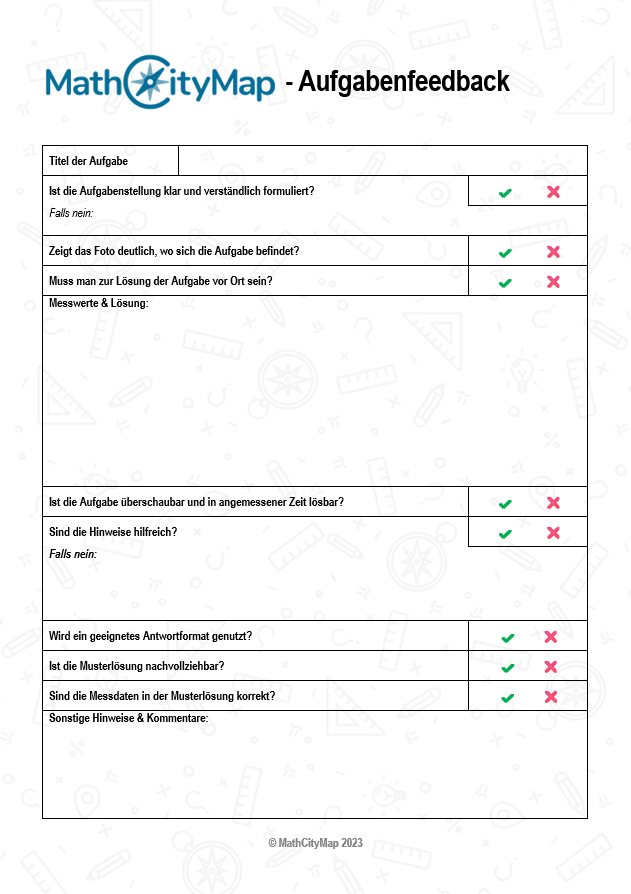
Zudem werden sie durch das Arbeitsblatt Peer-Review (siehe Materialseite) in Form einer Checkliste unterstützt, geeignetes Feedback zu geben.

Schritt 3 – Kommentare verfassen und Feedback einarbeiten

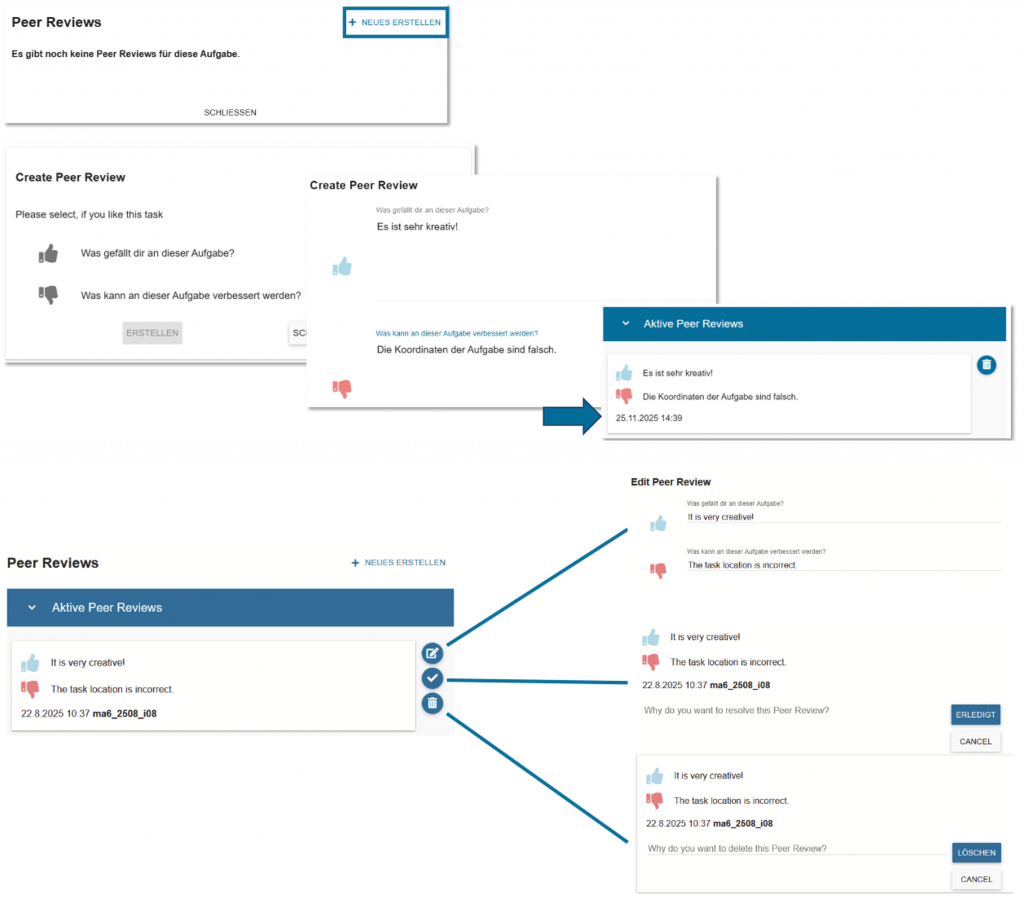
Sobald die Aufgaben getestet wurden, geben die Lernenden ihr Feedback im Webportal ein.

Du kannst die Kommentare deiner Lernenden ebenfalls sehen und, falls nötig, intervenieren.

Gib deinen Lernenden sodann Zeit, das Feedback der Klasse einzuarbeiten und die Aufgaben zu überarbeiten.

Schritt 4 – Trail erstellen

Sobald alle diesen Prozess abgeschlossen haben, kannst du einen Trail aus den Aufgaben deiner Lernenden zusammenstellen.

Das funktioniert über das ganz normale Trail-Feld.

Schüleraufgaben werden immer als pinke Pins angezeigt.

Weitere Anleitungen

Aufgaben mit den Schüleraccounts anlegen

Mit den Schüleraccounts von MathCityMap kannst du deine Lernenden eigene Outdoor-Aufgaben erstellen lassen. Neben dem klassischen Ablaufen eines Mathtrails ergibt sich dadurch eine besondere Möglichkeit, die mathematische Brille aufzusetzen. Hier findest du eine Schritt-für-Schritt-Anleitung, die die Aufgabensuche und -erstellung im Portal beschreibt.

Hinweis: Im MATRIX-Projekt haben wir einen Selbstlernkurs für deine Lernenden erstellt, der sie durch einige der hier aufgeführten Schritte führt. Diesen finden deine Lernenden, sobald sie sich im Portal mit einem Schüleraccount anmelden. Er umfasst Hinweise zur Aufgabenerstellung und zur Nutzung des Webportals und du kannst ihn ggf. bereits im Vorfeld als Hausaufgabe aufgeben.

Schritt 1 – Suche nach Aufgabenideen

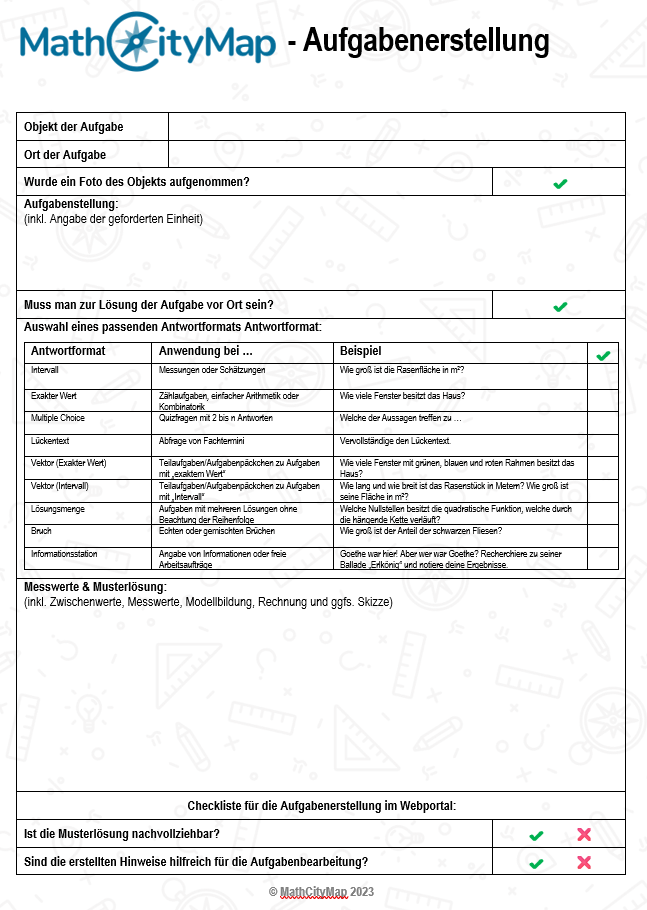
Nachdem alle organisatorischen Details geklärt sind, kannst du deine Klasse in Dreierteams einteilen und jedes Team mit Messwerkzeug ausstatten. Gib ihnen zudem ausreichend viele Kopien des Arbeitsblattes für die Aufgabenerstellung (siehe Materialseite) an die Hand.

Gehe mit deiner Klasse nach draußen an den Ort, an welchem die Aufgaben erstellt werden sollen. Gib deinen Lernenden ausreichend Zeit, nach Aufgabenideen zu suchen und diese mithilfe des Arbeitsblattes zu dokumentieren.

Gib ihnen gegebenenfalls Hilfestellungen, wenn sie keine eigenen Ideen haben und Rückmeldung zu ihren Ideen.

Schritt 2 – Aufgabenideen vervollständigen

Sobald jede Kleingruppe Aufgabenideen gesammelt hat, geht ihr zurück ins Klassenzimmer.

Die Lernenden füllen zunächst das Arbeitsblatt für die Aufgabenerstellung drinnen (siehe Materialseite) aus, d.h. sie vervollständigen ihre Aufgabenideen durch Hinweise und eine Musterlösung.

Schritt 3 – Aufgaben im Portal anlegen

Anschließend gibst du den Lernenden eine Einführung in die Nutzung des Webportals, also wie sie eine Aufgabe mit den Schüleraccounts erstellen können. Das funktioniert genau so wie bei normalen Accounts.

Im nächsten Schritt gibst du jedem Lernenden die Zugangsdaten für einen zuvor von dir erstellten Schüleraccount. Wie du diese erstellst, lernst du in den Tutorials Lerngruppen erstellen und Lerngruppen verwalten.

Lasse deine Lernenden nun die Aufgaben im Webportal anlegen.

Weitere Anleitungen

AR-Aufgaben

MathCityMap Aufgaben können auch Augmented-Reality-Elemente enthalten. Dadurch werden den MCM-Nutzenden visuelle und interaktive Werkzeuge an die Hand gegeben, mit denen sie die Aufgaben noch interessanter erleben. Hier ist eine Schritt-für-Schritt-Anleitung zum Erstellen von AR-Aufgaben:

Schritt 1 – Aufgabe erstellen

Klicke unter “Aufgaben – Anlegen und Verwalten” auf das Plus Symbol und auf “Neue Aufgabe”.

Um einer Aufgabe eine Augmented-Reality-Szene hinzuzufügen, musst du dann in der Box “Position & AR” auf das Feld “Augmented Reality Szene” klicken.  

Schritt 2 – AR-Szene erstellen

Klicke auf das Feld “Öffne Educatar.eu für eine neue AR Szene”. Du wirst auf die Webseite von Educatar.eu weitergeleitet.

Dort kannst du eine Augmented-Reality-Szene erstellen, die es ermöglicht, virtuelle Inhalte (Text, Bilder usw.) vor einem realen Hintergrund mit einem Smartphone anzuzeigen.

Ein ausführliches Tutorial dazu kannst du unter diesem Link (Webseite MaSCE³-Projekt) finden.

Schritt 3 – Link in MCM einfügen

Wenn du eine Szene auf educatar.eu erstellt hast, kannst du die URL der Szene in dem passenden Feld dafür eingeben.

MCM-Nutzende können diese dann über die MCM-App öffnen. 

Weitere Anleitungen

Gemeinschaft

Im Zusammenhang mit dem MathCityMap Projekt spielen Partnerschulen eine wichtige Rolle. Diese Schulen erstellen selbst neue Aufgaben und setzen das Konzept des Mathematiklernens im Freien in die Praxis um. Im Webportal können Lehrkräfte ihrer Schule beitreten und an gemeinsamen Aktivitäten teilhaben.

Schritt 1 – Partnerschulen

Klicke auf der Startseite auf das Feld „Gemeinschaft – Partnerschulen und Aktivitäten“ oder wähle „Gemeinschaft“ in der Menüleiste auf der linken Seite.

Es öffnet sich eine Liste der Partnerschulen, welche in alphabetischer Reihenfolge nach dem Land, in dem sie sich befinden, sortiert ist.

Wenn man eine Schule anklickt, findet man eine E-Mail-Adresse als Kontakt und den Standort der Partnerschule.

Lernende und Lehrkräfte können ihrer Schule auch beitreten.  

Schritt 2 – Aktivitäten

Es gibt verschiedene Aktivitäten an denen Lehrkräfte der Partnerschulen teilnehmen können, um etwas über die Entwicklung des Projekts zu erfahren oder die verschiedenen Anwendungen erklärt zu bekommen.

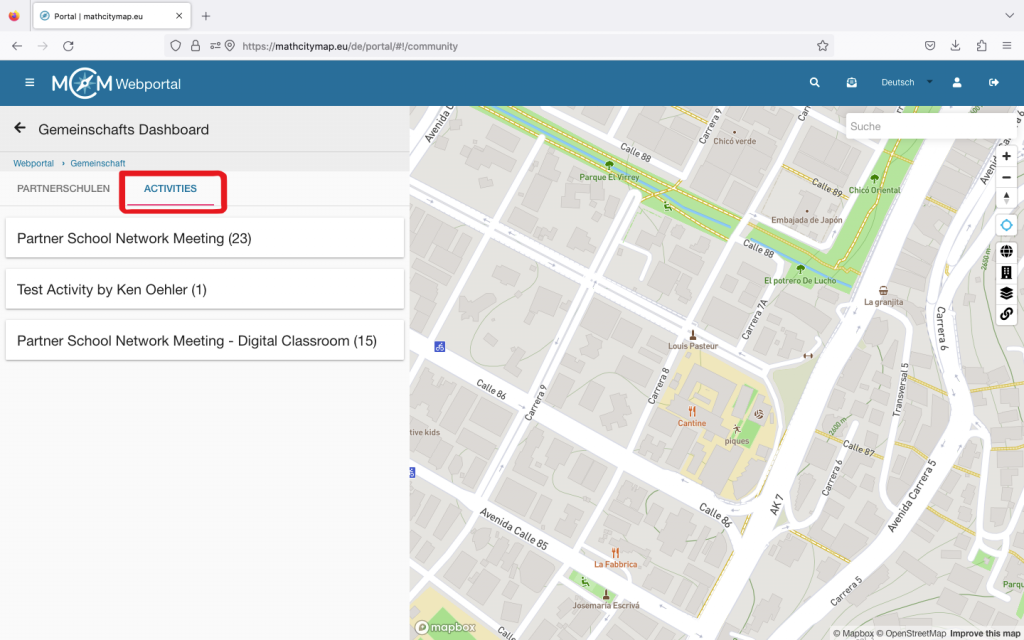
Um zu sehen ob und wann eine Aktivität angeboten wird, klicke bei „Gemeinschaft“ auf „Activities“.

Klicke dann die gewünschte Aktivität an. Wenn du berechtigt bist daran teilzunehmen erscheint das Feld „an dieser Aktivität teilnehmen“.  

Schritt 3 – Neue Partnerschule werden

Um Partnerschule zu werden, muss man 15 Aufgaben und zwei Trails für verschiedene Klassenstufen in der Nähe der Schule erstellen.

Diese sollen in unserem System veröffentlicht werden und von den Mathematiklehrkräften der Schule begutachtet werden.

Außerdem sollten sie bereits mindestens fünfmal von Lernenden heruntergeladen worden sein.

Wenn diese Bedingungen erfüllt sind, kann eine Bewerbung als Partnerschule an info@mathcitymap.eu geschickt werden.

Darin sollten die Codes der Trails stehen sowie ein kleiner Bericht zu den Erfahrungen mit MCM. 

Weitere Anleitungen

Lerngruppen verwalten

Du kannst deine Lerngruppe nachträglich bearbeiten oder auch die Fortschritte der Lernenden beobachten. Hier ist eine Schritt-für-Schritt-Anleitung für die Verwaltung deiner Lerngruppe:

Schritt 1 – Lerngruppe bearbeiten

Klicke die Lerngruppe an, die du bearbeiten möchtest.

Oben rechts siehst du ein Plus-Symbol. Damit kannst du neue Lernende zu deiner Lerngruppe hinzufügen.

Wenn du auf das Bearbeiten-Symbol klickst, kannst du den Titel und das Kürzel deiner Lerngruppe bearbeiten.

Hier kannst du bei Bedarf auch die Lerngruppe löschen. 

Schritt 2 – Aufgaben der Lerngruppe

Du kannst einsehen, welche Aufgaben bereits erstellt worden sind und von wem.

Klicke entweder einzelne Lernende an, um ihren Fortschritt zu sehen, oder klicke auf „Aufgaben der Lerngruppe“, um alle bereits erstellten Aufgaben angezeigt zu bekommen.

Klicke auf eine Aufgabe, um mehr Details zu sehen. 

Weitere Anleitungen

Lerngruppen erstellen

Das Erstellen von Lerngruppen im MathCityMap Webportal ermöglicht es, dass die Lernenden selbst Aufgaben anlegen und miteinander teilen können. Hier ist eine Schritt-für-Schritt-Anleitung, wie du Lerngruppen erstellst:

Schritt 1 – Lerngruppenbereich öffnen

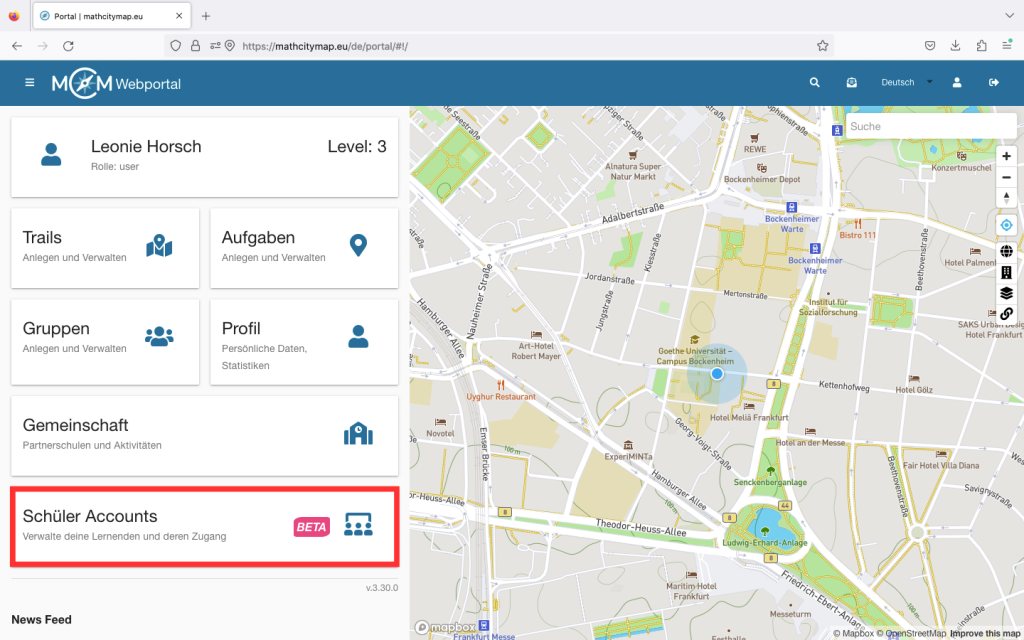
Klicke auf der Startseite auf das Feld „Schüleraccounts – Verwalte deine Lernenden und deren Zugang“ oder wähle in der Menüleiste auf der linken Seite „Lerngruppen“.

Es öffnet sich die Seite mit deinen Lerngruppen. 

Schritt 2 – Lerngruppe erstellen

Oben rechts findest du ein Plus-Symbol. Klicke es an, um mit dem Erstellen einer neuen Lerngruppe zu beginnen.

Du wirst anschließend aufgefordert die Grunddaten für deine Lerngruppe einzugeben. Wähle einen eindeutigen Namen und gib ein Kürzel für die Lerngruppe an.

Anschließend musst du noch die Anzahl der Lernenden eingeben. Klicke schließlich auf „erstelle Lerngruppe“.

Dir werden dann die Zugangsdaten zum Webportal für die Lernenden angezeigt. Teile diese mit deiner Lerngruppe, damit sich die Lernenden im Webportal einloggen können. 

Weitere Anleitungen

Inhalte veröffentlichen

Du kannst Inhalte im MathCityMap Webportal veröffentlichen, damit andere MCM-Nutzende sie ebenfalls sehen und ausprobieren können. Folgende Schritte sind dabei zu beachten:

Schritt 1 – Vervollständige deine Aufgabe / deinen Trail

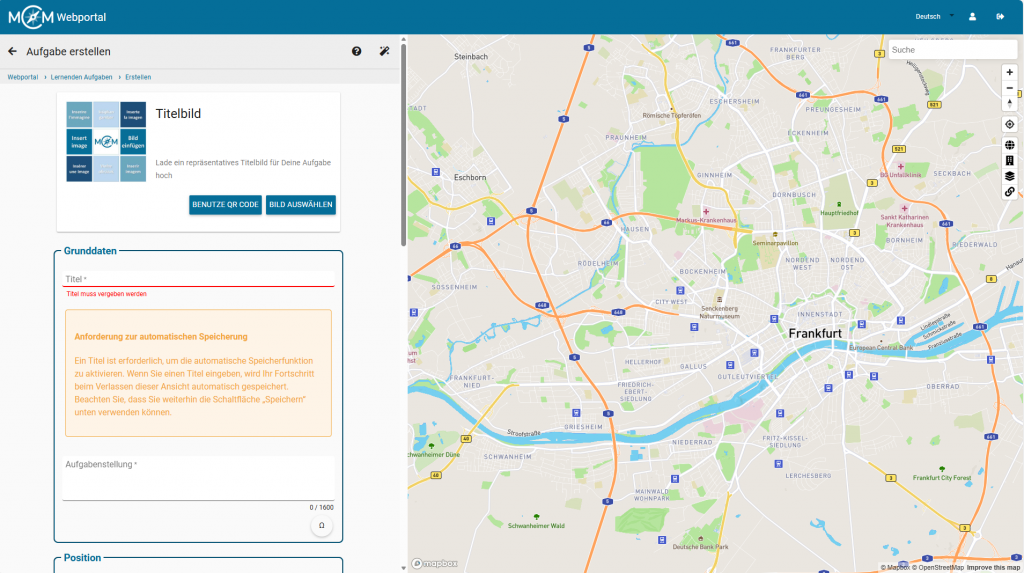
Nur Aufgaben, die alle technischen Voraussetzungen erfüllen, können veröffentlicht werden. Achte darauf, dass du alle Felder ausfüllst und auch ein Titelbild hinzufügst.

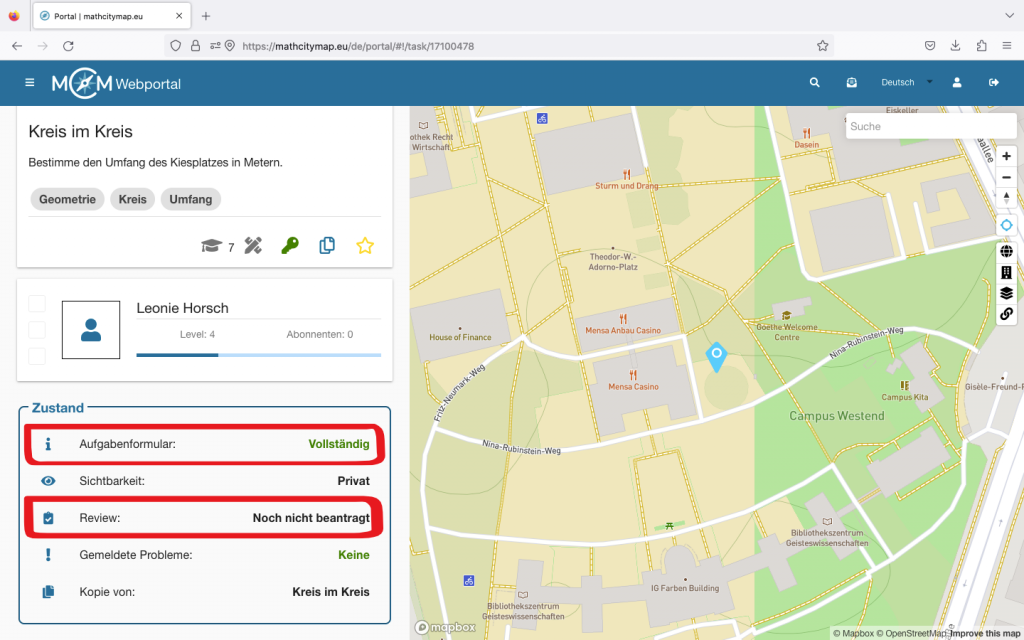
Wenn du auf deine Aufgabe klickst, kannst du unter „Zustand“ sehen, ob dein Aufgabenformular vollständig ist oder nicht. Das gleiche gilt für deine Trails.

Schritt 2 – Veröffentlichung beantragen

Du benötigst eine Review, um eine Aufgabe zu veröffentlichen. Damit wird sichergestellt, dass nicht nur alle technischen Voraussetzungen erfüllt sind, sondern auch die Qualität der Aufgabe, der Musterlösung und der Hinweise angemessen ist.

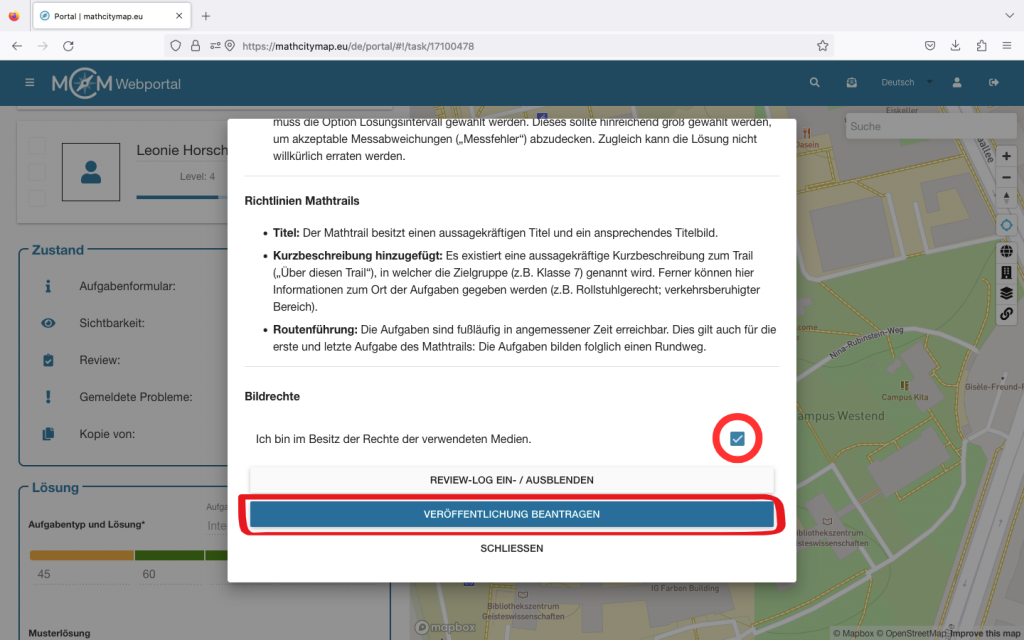
Klicke unter „Zustand“ auf „Review“. Es öffnet sich ein Fenster mit allen Informationen bezüglich der Anforderungen an deine Aufgabe oder deinen Trail.

Achte darauf, dass du die Bildrechte deiner verwendeten Medien besitzt und bestätige das, indem du ganz unten einen Haken setzt.

Klicke anschließend auf „Veröffentlichung beantragen“. Dieser Prozess kann einige Tage dauern.

Weitere Anleitungen

Digitales Klassenzimmer verwalten

Mit dem digitalen Klassenzimmer ergeben sich viele Möglichkeiten. Hier erfährst du, wie du während und nach dem Mathtrail dein digitales Klassenzimmer live beobachten, verwalten, pädagogisch begleiten und auswerten kannst.

Schritt 1 – In die Beobachtungsansicht wechseln

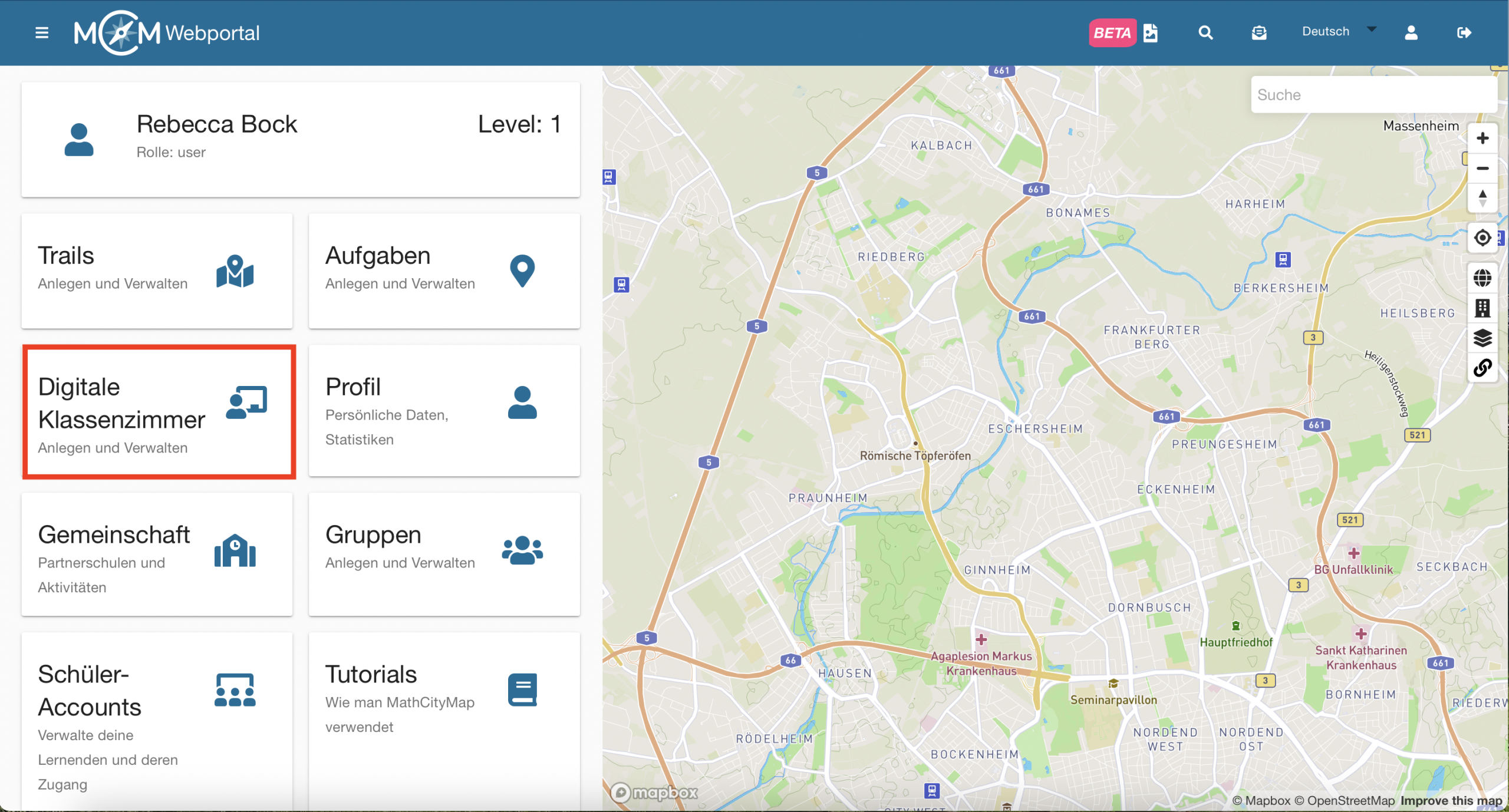
Öffne den Trail, für den du dein digitales Klassenzimmer erstellt hast und klicke auf das entsprechende Symbol.

Je nachdem wann du die Ansicht des digitalen Klassenzimmers öffnen möchtest, findest du dein digitales Klassenzimmer unter „Laufend“, „Bevorstehend“ oder „Abgeschlossen“.

Klicke auf das gewünschte digitale Klassenzimmer, um die Beobachtungsansicht zu öffnen.

Schritt 2 – Überblick in der Beobachtungsansicht bei „Laufend“

Ganz oben in der Ansicht sieht man neben dem Titel wie viele verbleibende Minuten es noch gibt, also wann das digitale Klassenzimmer automatisch beendet wird.

Die Ansicht zeigt eine Liste aller beigetretenen Gruppen mit Namen, Status und Punkten auf der linken Seite. Die Zahl hinter dem Hashtag gibt an, in welcher Reihenfolge die Gruppen beigetreten sind. Ganz oben in der Liste steht immer die Gruppe mit den meisten Punkten.

Bei jeder Gruppe kannst du runde Felder sehen, die für die Verschiedenen Aufgaben stehen. Ein weißes Feld bedeutet, dass die Aufgabe noch nicht angesehen wurde. Blau bedeutet die Aufgabe wurde gerade geöffnet. Rot, gelb und grün stehen für falsch, zufriedenstellend oder gut gelöste Aufgaben. Ein graues Feld bedeutet, dass die Gruppe diese Aufgabe übersprungen hat.

Wenn du eine Gruppe anklickst, kommst du auf den Chat. Hierüber kann man mit den Teilnehmenden während der gesamten Laufzeit per Nachricht, Sprachnotiz oder Bildern kommunizieren. Unter „Events“ kannst du einsehen, wie die Lernenden vorgehen, also ob sie Hinweise verwenden und ob sie mehrere Lösungsversuche benötigen.

Auf der rechten Seite der Ansicht befindet sich eine Karte auf der zum einen die Aufgaben zu sehen sind und zum anderen die beigetretenen Gruppen (sofern sie GPS aktivieren). Durch Nummerierung und Farbcodierung können die Gruppen auf der Karte leicht in der Liste wiedergefunden werden.

Schritt 3 – Weitere Funktionen bei „Laufend“

Oben rechts befindet sich ein Chatsymbol. Wenn du daraufklickst, kannst du eine Nachricht an alle Teilnehmenden gleichzeitig schicken. Nutze dies zum Beispiel für zeitliche Hinweise.

Unter „Einstellungen“ kannst du beispielsweise die Laufzeit verlängern oder deine Ansicht bearbeiten. Du erhältst dort auch einige Informationen zu deinem digitalen Klassenzimmer.

Unter „Events“ siehst du alle Aktionen der beigetretenen Gruppen. Für eine kompaktere Ansicht wähle einzelne Gruppen aus und gehe dann zu „Events“.

Um Mitglieder zu Entfernen klicke die entsprechende Gruppe an und dann oben rechts auf das X. Bestätige die Aktion mit „OK“.

Schritt 4 – Bevorstehende digitale Klassenzimmer verwalten

Bis zu 30 Minuten vor Beginn der Laufzeit kannst du die Einstellungen deines digitalen Klassenzimmers anpassen.
Dabei lassen sich die gleichen Einstellungen bearbeiten, wie beim Erstellen des digitalen Klassenzimmers.

Während der Laufzeit und in den 30 Minuten davor ist kein Bearbeiten mehr möglich.

Schritt 5 – Abgeschlossene digitale Klassenzimmer verwalten

Bis zu 6 Monate nach der Durchführung können die gesammelten Daten des digitalen Klassenzimmers angesehen werden.

Du kannst zum Beispiel noch einmal einen Einblick darin gewinnen welche Aufgaben den Lernenden leichtgefallen sind und bei welchen es vielleicht öfter zu Problemen gekommen ist. Diese können in einer gemeinsamen Nachbereitung noch einmal besprochen werden.

Schritt 6 – Learning Analytics erstellen

Die Funktion Lernanalyse des Digitalen Klassenzimmers ermöglicht eine übersichtliche Zusammenfassung der Trailbearbeitung durch die Lernenden.

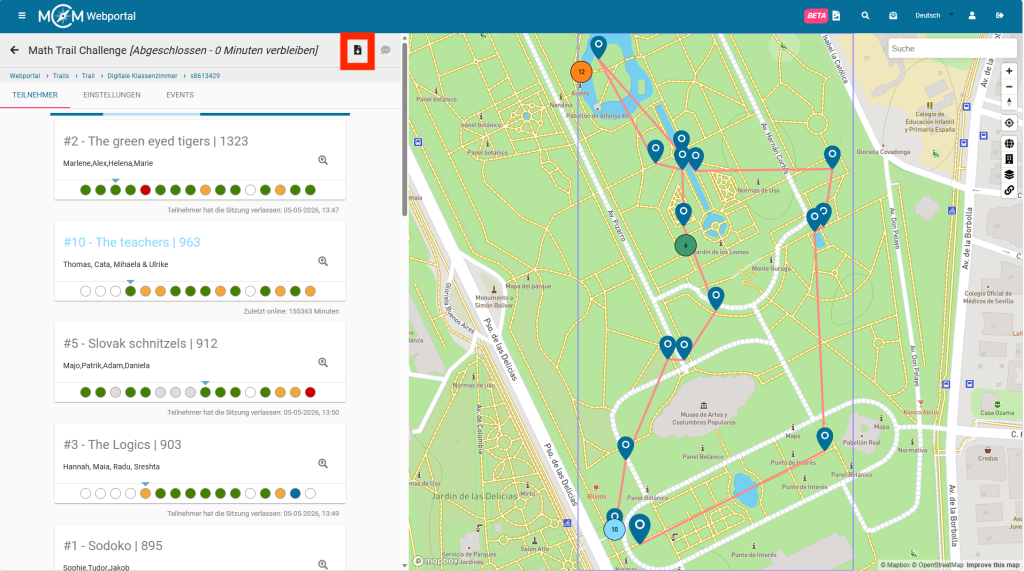
Wählst Du einen deiner abgeschlossenen Trails aus, gelangst du auf die nebenstehende Seite.

Klicke oben auf das „Herunterladen“-Symbol, um eine Lernanalyse als pdf-Datei erstellen zu lassen.
Schritt 7 – Learning Analytics personalisieren

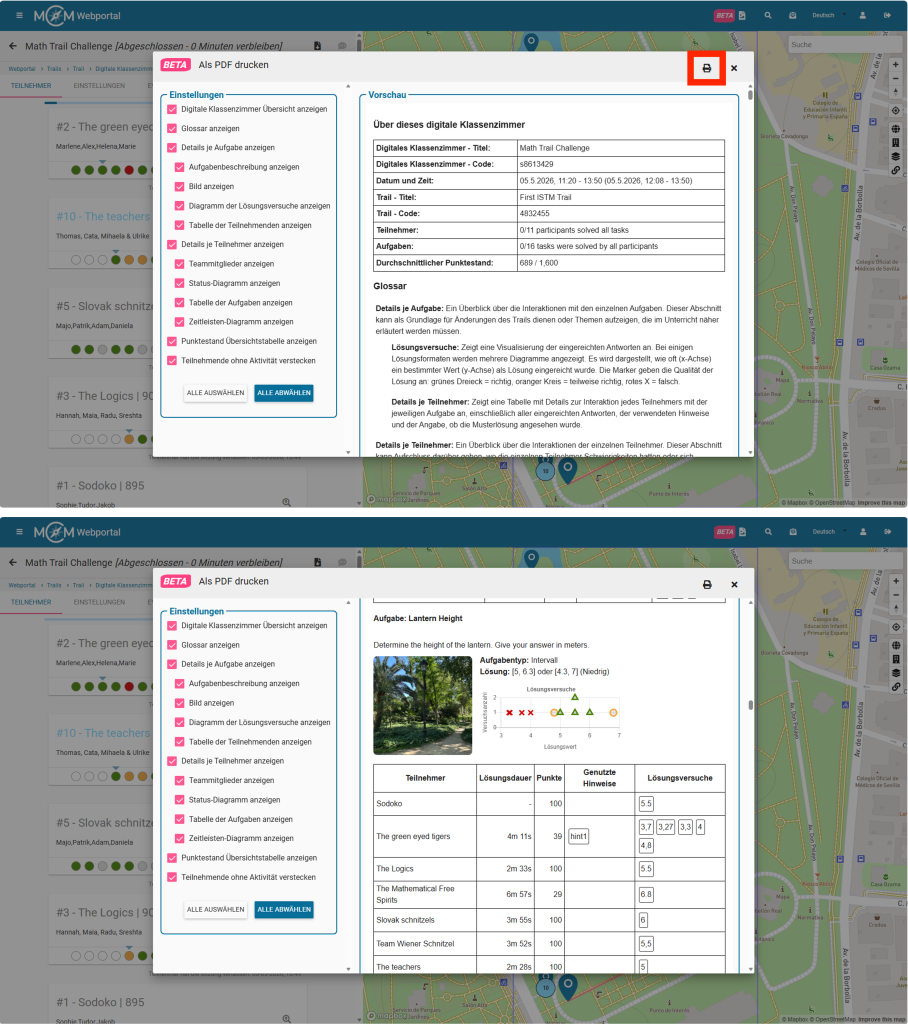
Es öffnet sich ein Fenster mit einer Vorschau der Lernanalyse.

Sie enthält ein Glossar, die Aufgabenstellungen des Trails und Tabellen und Diagramme, die verschiedene Daten zu den Teilnehmenden und ihren Lösungen darstellen.

Durch Anklicken der Kästchen auf der linken Seite kannst Du Daten abwählen, die Du nicht benötigst.

Wenn du oben rechts in der Ecke auf das „Drucken“-Symbol klickst, kannst du die fertige pdf-Datei mit Deiner Lernanalyse herunterladen.

Weitere Anleitungen

Digitales Klassenzimmer erstellen

Im MathCityMap Webportal lässt sich ein digitales Klassenzimmer für einen Mathtrail einrichten, welches organisatorische und pädagogische Werkzeuge bietet. Hier findest du eine Schritt-für-Schritt Anleitung zur Erstellung eines digitalen Klassenzimmers:

Schritt 1 – Auswahl eines vorhandenen Trails

Um einen vorhandenen Trail auszuwählen, klicke auf das Feld „Trails – Anlegen und Verwalten“. Du kannst auch in der Menüleiste auf der linken Seite auf „Trails“ klicken.

Es öffnet sich eine Ansicht mit deinen Trails. Klicke den gewünschten Trail an, um dessen Detailansicht zu öffnen.

Du kannst auch mit öffentlichen Trails ein digitales Klassenzimmer erstellen. Klicke den gewünschten Trail an, um dessen Detailansicht zu öffnen.

Schritt 2 – In den Bereich „Digitales Klassenzimmer“ wechseln

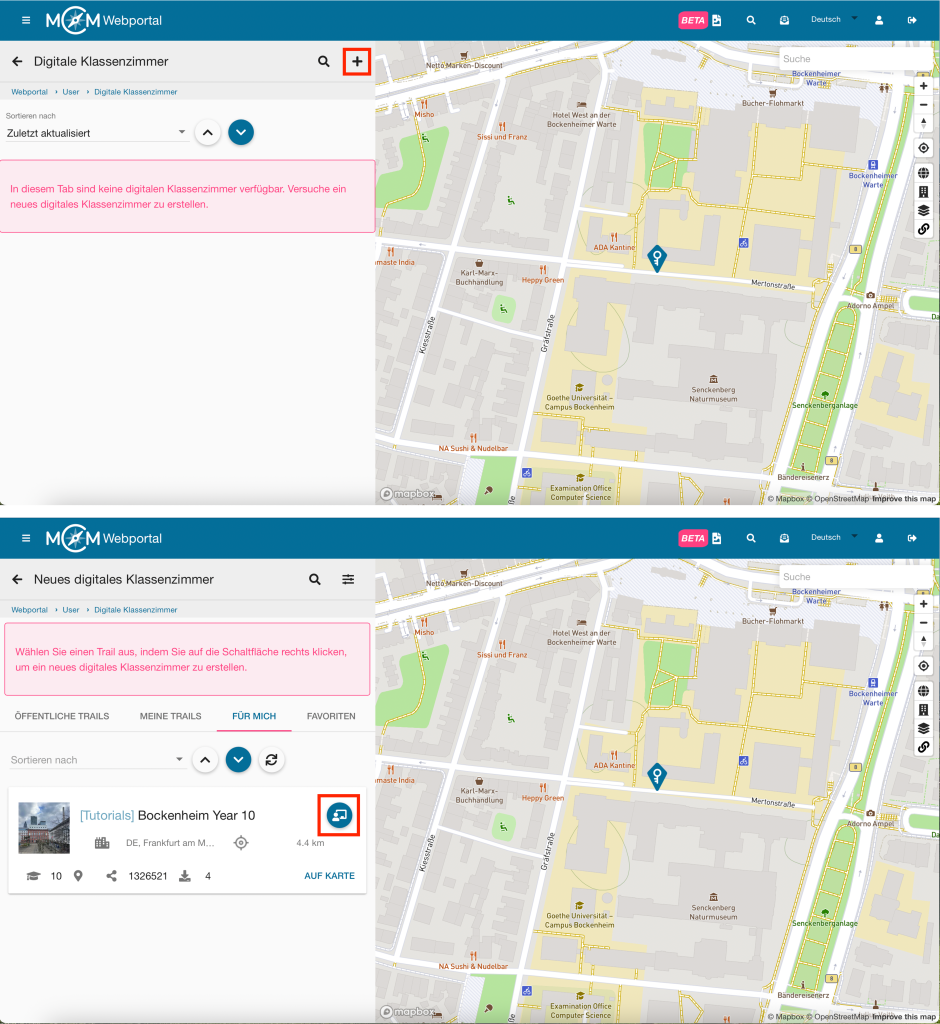
Oben links siehst du ein Symbol mit einer Figur vor einer Tafel. Klicke darauf, um den Bereich des digitalen Klassenzimmers zu öffnen.

Hier siehst du eine Übersicht bereits erstellter Klassenzimmer (falls vorhanden) sowie die Schaltfläche „Neu“ zum Anlegen eines neuen digitalen Klassenzimmers.

Schritt 3 – Neues digitales Klassenzimmer erstellen

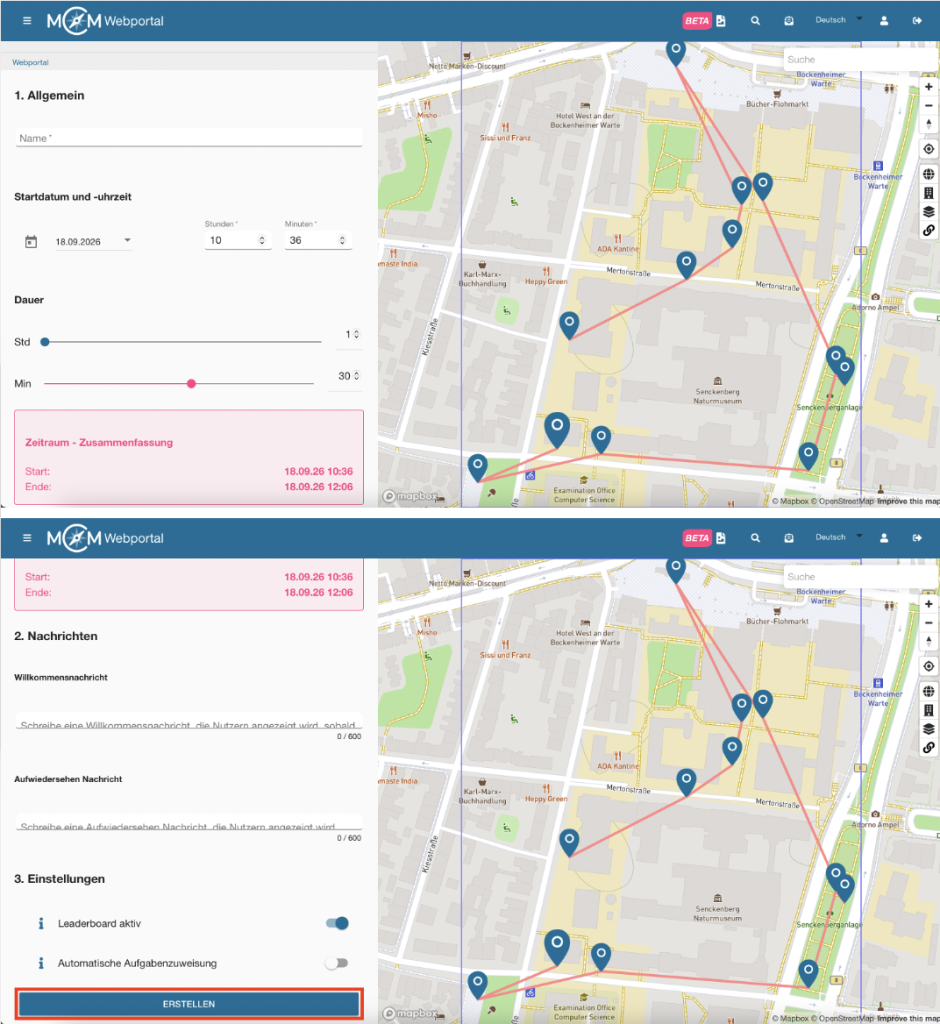
Nach Klick auf „Neu“ öffnet sich der Editor des digitalen Klassenzimmers.

Fülle zunächst allgemeine Informationen aus: Der Name des digitalen Klassenzimmers wird den Lernenden in der App angezeigt, wähle das Datum und die Uhrzeit für die Session aus (Lernende können 30 Minuten vor Beginn beitreten) und bestimme die Dauer des digitalen Klassenzimmers (nach Ablauf der Zeit wird die Session für alle Teilnehmenden beendet).

Du kannst auch eine Willkommens- und Aufwiedersehen Nachricht verfassen. Diese wird allen Teilnehmenden zu Beginn und Ende beziehungsweise Verlassen der Session angezeigt.
In den Einstellungen kannst du das Leaderboard aktivieren oder ausschalten. Das Leaderboard ist eine lokale Rangliste und zeigt die Punktzahl des eigenen Teams sowie von dem Team, das derzeit vor einem liegt und von dem Team, das einem auf den Fersen ist.

Mithilfe der automatischen Aufgabenzuweisung kannst Du steuern, ob alle Teilnehmenden von der gleichen Aufgabe starten sollen, oder ob sie sich im Bereich der Aufgaben erstmal verteilen sollen.

Klicke auf „Erstellen“, um die Einstellungen zu speichern. Das digitale Klassenzimmer wird dir dann je nach Startzeitpunkt unter „Laufend“ oder „Bevorstehend“ angezeigt. In den eckigen Klammern findest du den zugehörigen Code beginnend mit einem s. Teile ihn mit deinen Lernenden, damit sie dem digitalen Klassenzimmer beitreten können.

Weitere Anleitungen