Créer des tâches avec les comptes des élèves

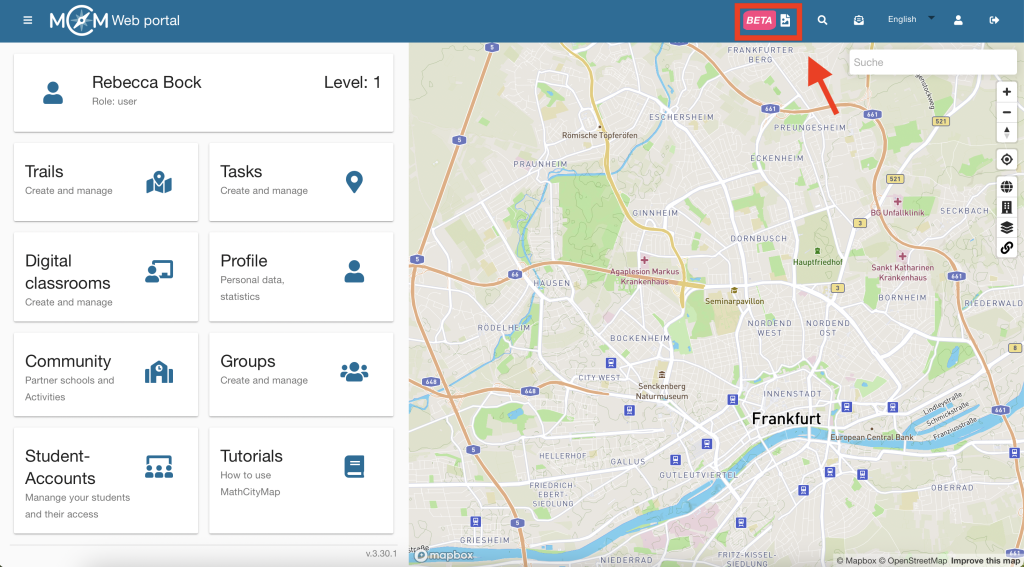
Grâce aux comptes élèves de MathCityMap, vous pouvez permettre à vos élèves de créer leurs propres activités en plein air. En plus du parcours mathématique classique, cela offre une occasion unique d’explorer des concepts mathématiques. Vous trouverez ici des instructions détaillées expliquant comment rechercher et créer des activités sur le portail.

Remarque : dans le cadre du projet MATRIX, nous avons mis au point un module d’autoformation destiné à vos élèves, qui les guide à travers certaines des étapes décrites ici. Vos élèves auront accès à ce module dès qu’ils se connecteront au portail avec leur compte élève. Il contient des instructions sur la création de devoirs et l’utilisation du portail web, et vous pouvez le leur attribuer à l’avance comme devoir à la maison si nécessaire.

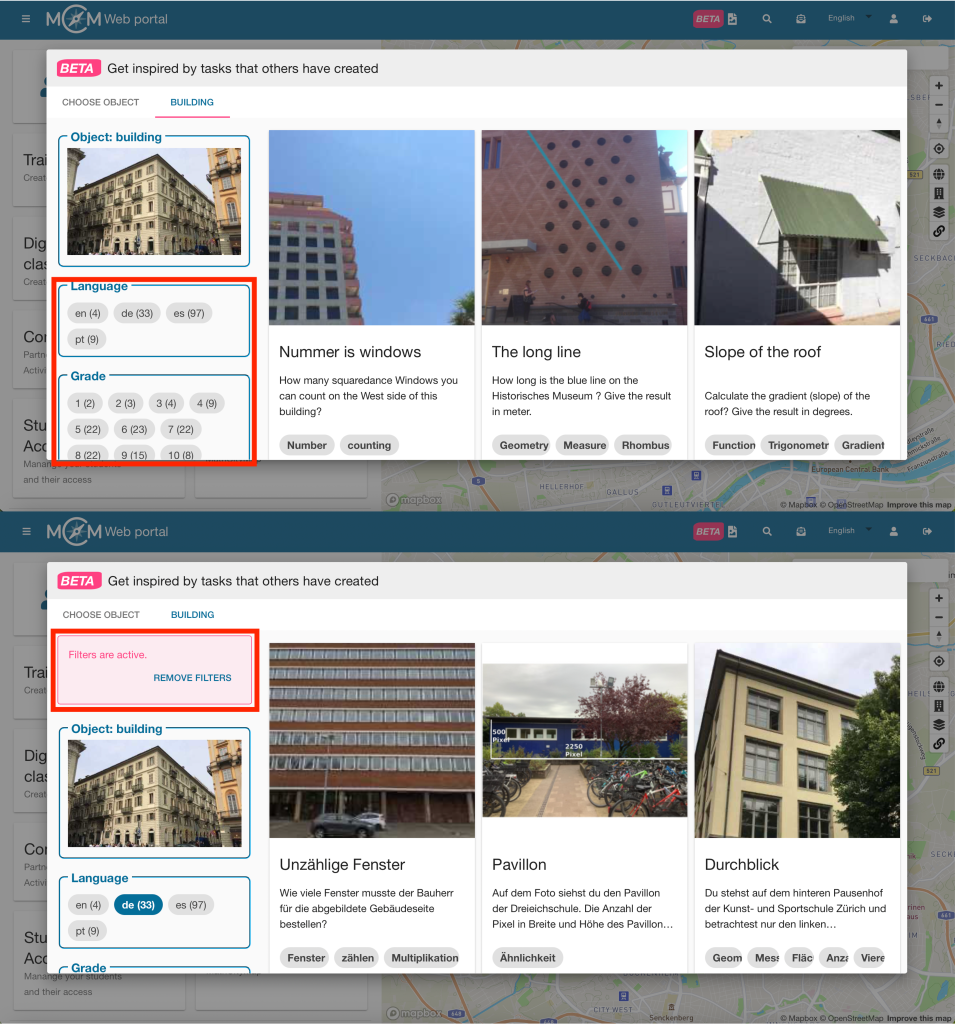
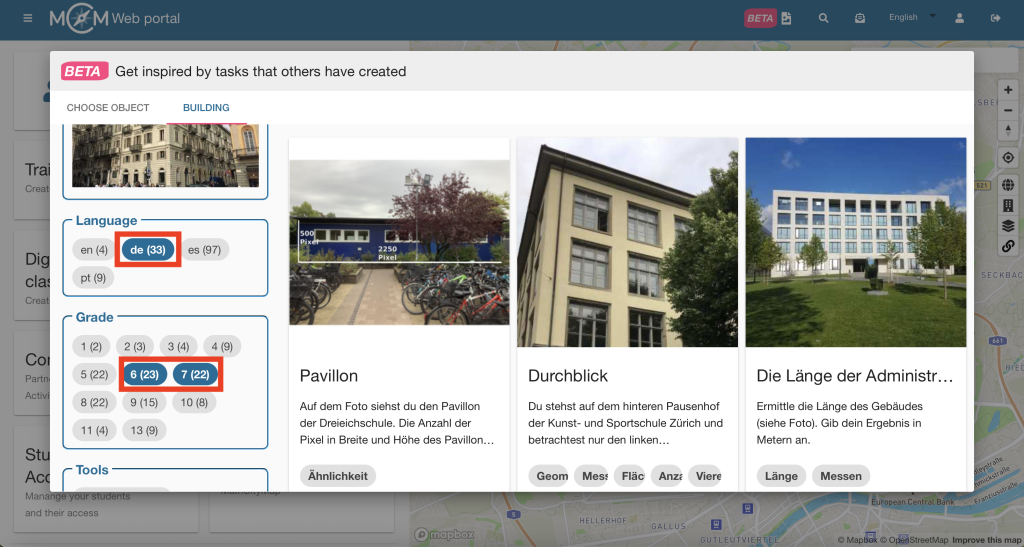
Étape 1 – Rechercher des idées d’activités

Une fois tous les détails pratiques réglés, vous pouvez diviser votre classe en équipes de trois et fournir à chaque équipe des instruments de mesure. Veillez également à leur distribuer suffisamment d’exemplaires de la fiche de travail pour mener à bien l’activité (voir la page « Matériel »).

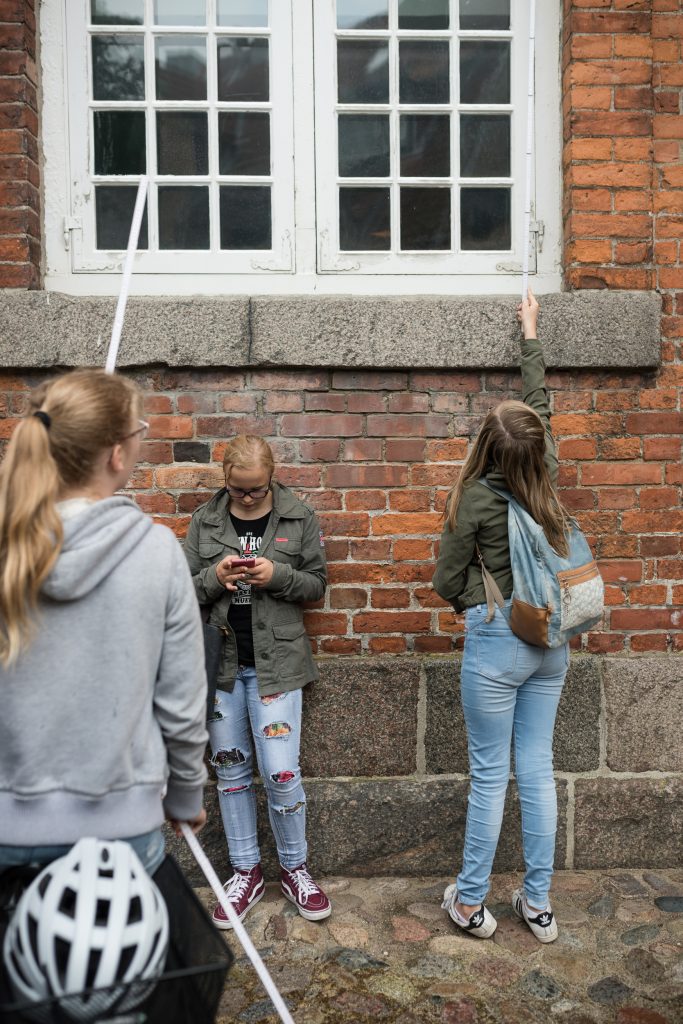
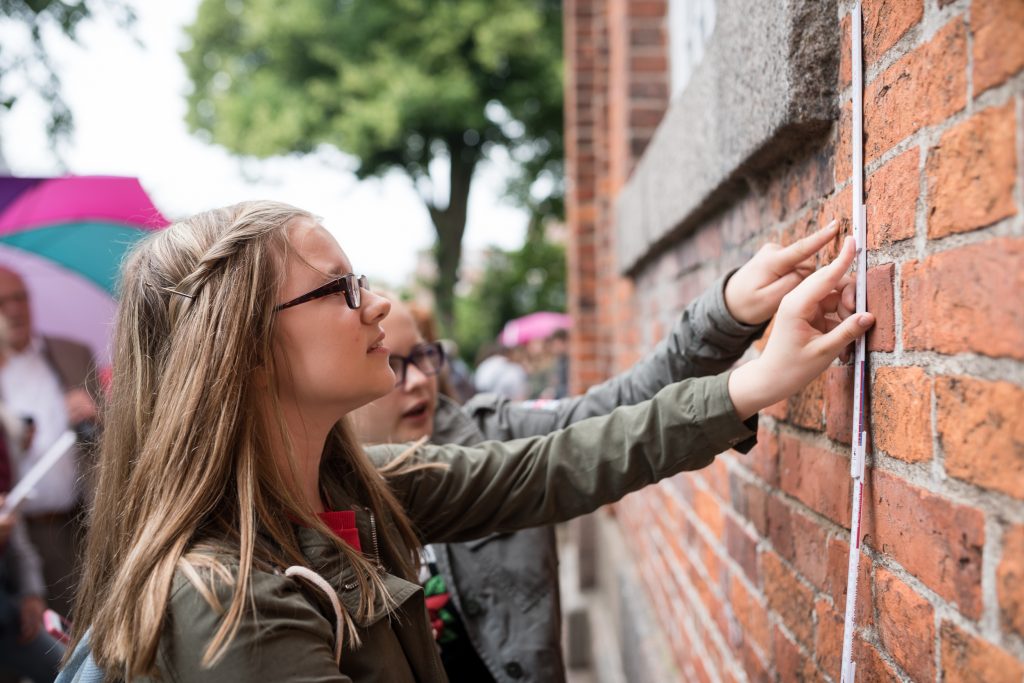
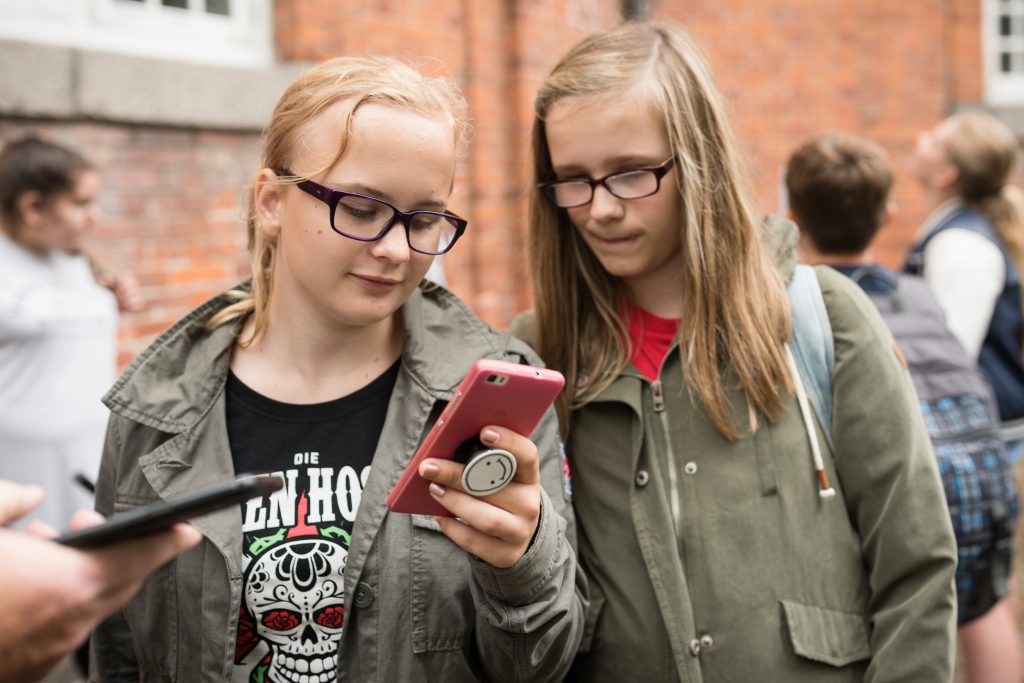
Emmenez votre classe à l’extérieur, à l’endroit où les activités seront mises en place. Laissez suffisamment de temps à vos élèves pour trouver des idées d’activités et les noter sur la fiche de travail.

Aidez-les s’ils manquent d’idées et donnez-leur votre avis sur leurs propositions.

Étape 2 – Suggestions de tâches

Une fois que chaque petit groupe a rassemblé des idées d’activités, vous retournez en classe.

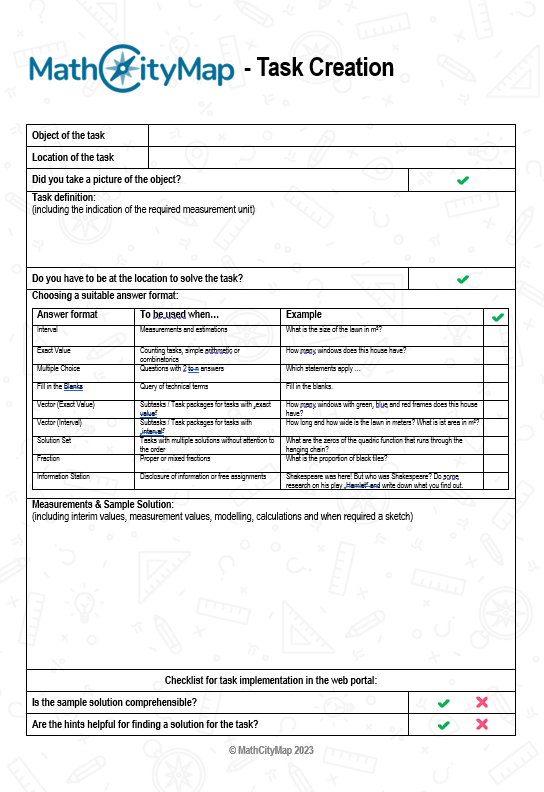
Les élèves commencent par remplir la fiche de travail destinée à la création de tâches (voir la page « Matériel ») ; ils y notent leurs idées de tâches, accompagnées d’indications et d’un exemple de solution.

Étape 3 – Créer des tâches dans le portail

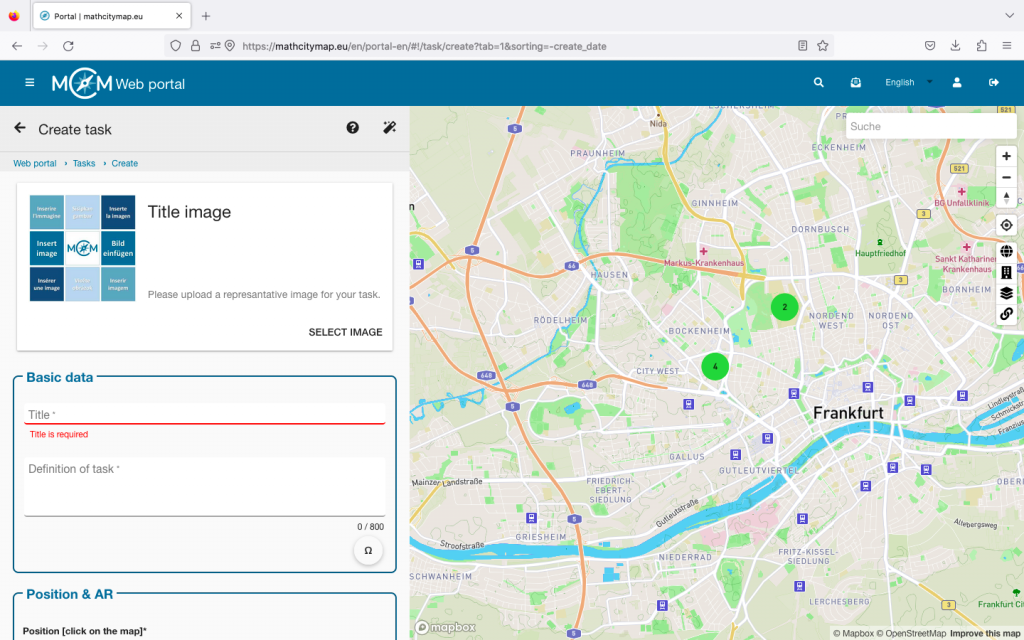
Ensuite, vous présentez aux élèves le fonctionnement du portail web, en particulier la manière de créer un devoir à l’aide de leur compte étudiant. La procédure est exactement la même que pour les comptes classiques.

À l’étape suivante, vous remettez à chaque élève les identifiants de connexion d’un compte élève que vous avez créé au préalable. Vous trouverez des instructions sur la création de ces comptes dans les tutoriels « Créer des groupes d’apprentissage » et « Gérer les groupes d’apprentissage ».

Demandez maintenant à vos apprenants de créer les tâches sur le portail web.

Autres instructions

Évaluation par les pairs et création d’un parcours

Grâce aux comptes élèves de MathCityMap, vous pouvez permettre à vos élèves de créer leurs propres activités en plein air. Au-delà du parcours mathématique classique, cela offre une occasion unique d’explorer des concepts mathématiques. Ce guide étape par étape vous montrera comment améliorer vos activités et les regrouper en un parcours commun.

Étape 1 – Lancer l’évaluation par les pairs

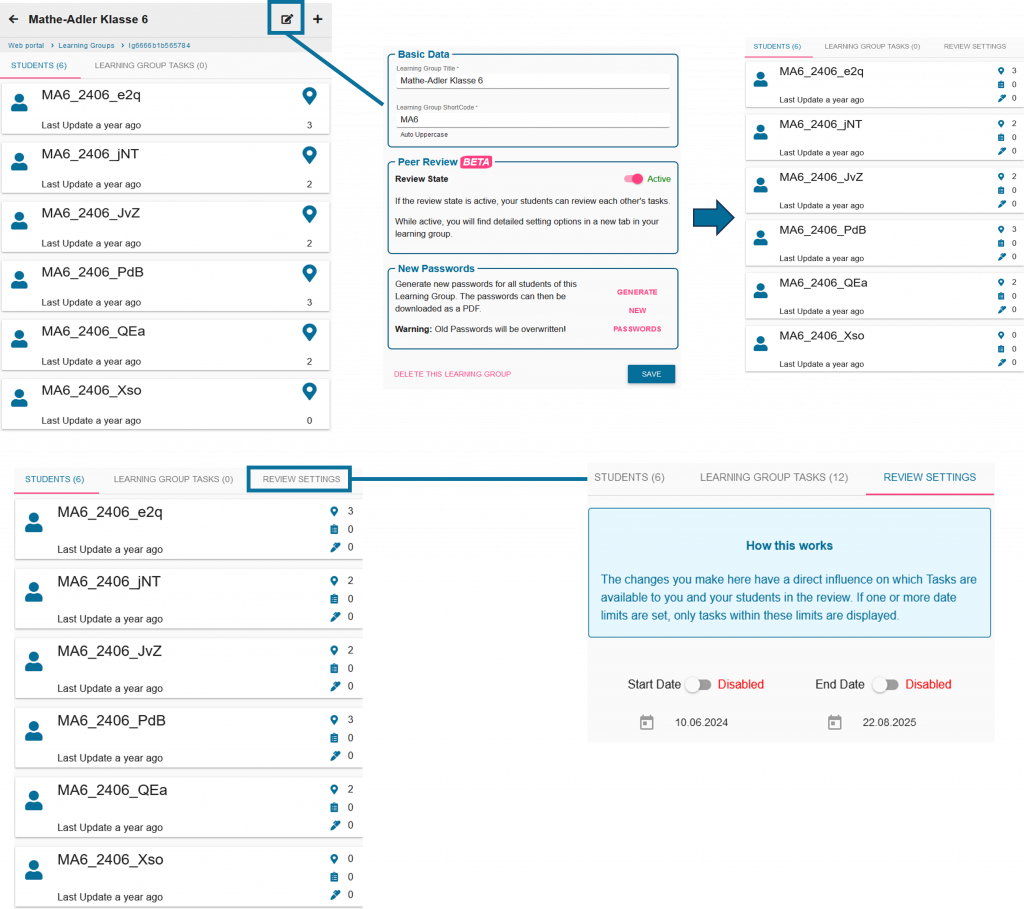
Une fois que vos apprenants ont créé leurs devoirs sur le portail web, vous pouvez lancer l’évaluation par les pairs. Cela implique la configuration technique du portail web, qui permettra à vos apprenants d’y rédiger des commentaires.

pour faire cela, cliquez sur le symbole de modification à côté de votre groupe d’étude et activez la révision par les pairs

Vous pouvez également définir une heure de début et une heure de fin dans les paramètres de révision.

Étape 2 – Organisation de l’évaluation par les pairs

Discutez avec vos élèves pour déterminer quels petits groupes testeront quelles tâches. Vos élèves retourneront ensuite dehors avec leurs instruments de mesure.

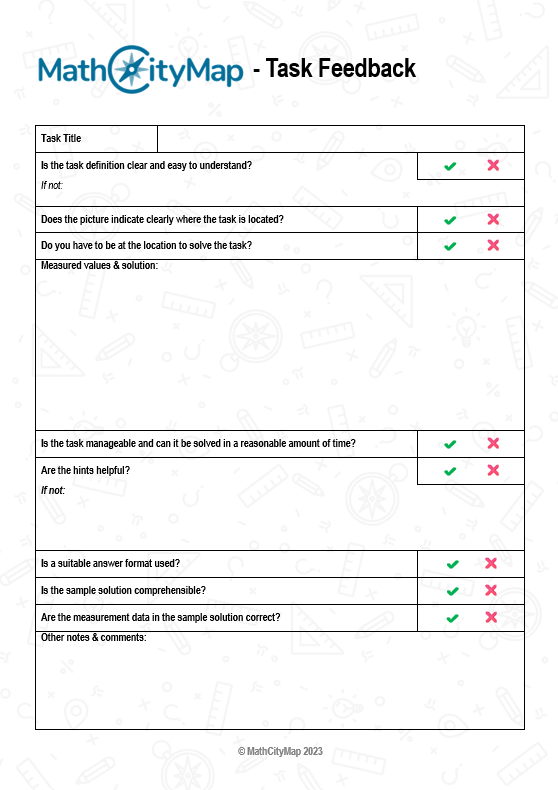
De plus, ils s’appuient sur la fiche d’évaluation par les pairs (voir la page « Ressources ») sous la forme d’une liste de contrôle afin de fournir des commentaires pertinents.

Étape 3 – Rédigez des commentaires et intégrez les remarques

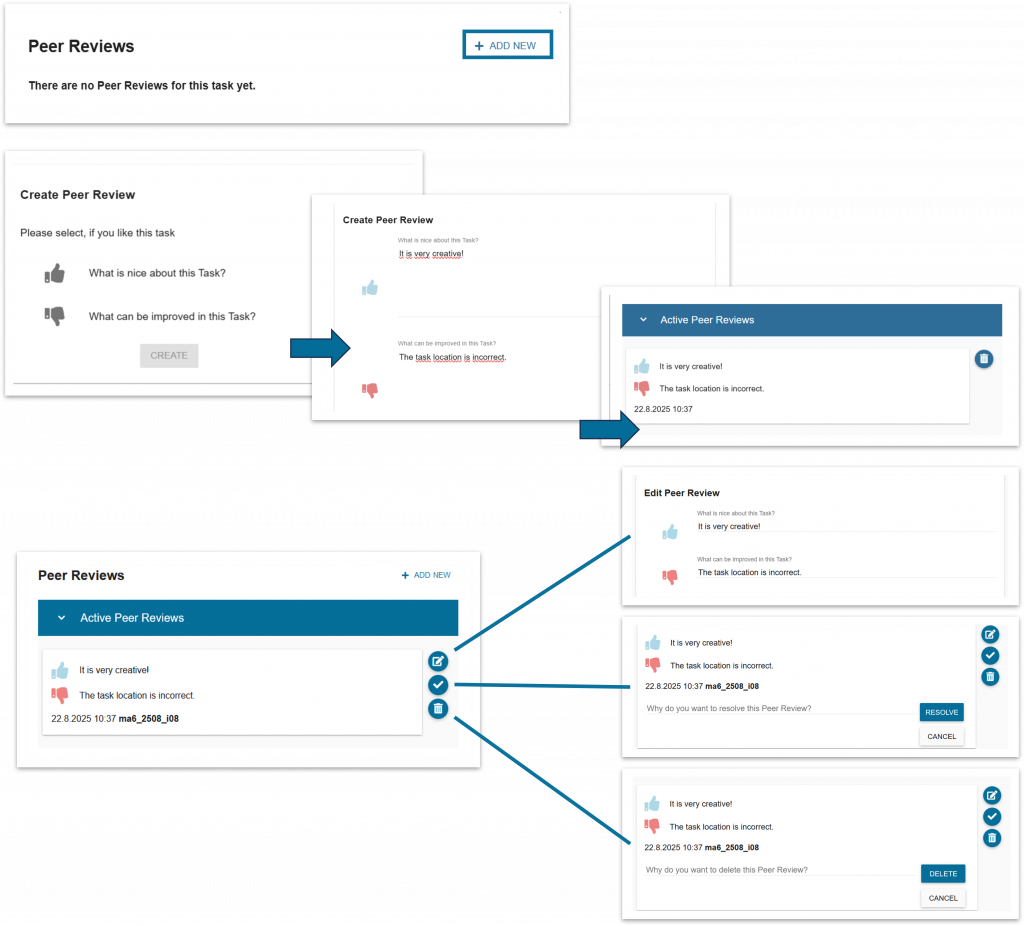
Une fois les exercices testés, les apprenants saisissent leurs commentaires sur le portail web.

Vous pouvez également consulter les commentaires de vos apprenants et intervenir si nécessaire.

Donnez ensuite à vos apprenants le temps d’intégrer les commentaires de la classe et de revoir leurs travaux.

Étape 4 – Créer le parcours

Une fois que tout le monde aura terminé ce processus, vous pourrez créer un parcours à partir des tâches de vos apprenants.

Cela fonctionne via le champ « trail » habituel.

Les tâches des élèves sont toujours représentées par des repères roses.

Autres instructions

Profil

Votre profil sur le portail web MathCityMap contient des données personnelles et des statistiques sur vos activités sur le portail. Les autres utilisateurs de MCM peuvent par exemple voir les tâches que vous avez publiées. Voici une description plus détaillée de la manière dont vous pouvez utiliser votre profil.

Étape 1 – Ouvrir le profil

Pour ouvrir votre profil, cliquez sur le champ « Profil – Données personnelles, statistiques » sur la page d’accueil. Vous pouvez également sélectionner cette option dans la barre de menu à gauche.
Vous verrez alors votre nom, votre photo de profil et votre journal.

Étape 2 – Modifier le profil

Si vous souhaitez modifier votre profil, cliquez sur l’icône en forme de crayon dans le coin supérieur droit.

Ici, vous pouvez ajouter une photo de profil ou préciser votre profession et ajouter des récompenses.

Cliquez sur « Enregistrer les modifications » pour enregistrer vos paramètres.

Étape 3 – Activités dans le portail

Dans votre chronologie, vous pouvez voir vos activités sur le portail par ordre chronologique. L’activité la plus récente s’affiche toujours en haut.

En plus de votre chronologie, vous pouvez également afficher séparément vos tâches publiques et vos traces. Cela peut être utile lors d’une recherche ou d’un partage.

Vous pouvez également voir les personnes auxquelles vous êtes abonné et vos abonnés. Si vous suivez quelqu’un, vous serez informé de ses activités dans votre fil d’actualité et vice versa.

Étape 4 – Récompenses

Vous pouvez gagner divers prix en participant au portail Web. Vous trouverez tous les prix possibles et ceux que vous avez déjà remportés sous le symbole de la médaille.

Dès que vous avez reçu une ou plusieurs récompenses, vous pouvez également les ajouter directement à votre profil afin qu’elles apparaissent à côté de votre photo de profil. Pour ce faire, cliquez sur l’icône en forme de crayon.

Vous pouvez sélectionner jusqu’à trois récompenses et décider si elles doivent occuper la première, la deuxième ou la troisième place.

Enfin, confirmez en cliquant sur «Enregistrer les modifications».

Étape 5 – Profils des autres membres

Toutes les tâches et tous les parcours publics sont toujours accompagnés du nom de la personne qui les a créés. En cliquant sur le nom de la personne, vous serez redirigé vers le profil correspondant.

La structure est fondamentalement identique à la vôtre, mais vous trouverez des icônes supplémentaires en haut à droite.

Vous pouvez suivre et ne plus suivre une personne en cliquant sur l’icône en forme de cloche.
Si vous souhaitez demander les coordonnées d’une personne, vous devez cliquer sur le symbole de la carte de visite. L’autre personne doit d’abord accepter le transfert, ce qui peut prendre un certain temps avant que vous ne le receviez.
Vous pouvez également laisser un message public sur le fil d’actualité de la personne. Pour ce faire, cliquez sur l’icône en forme d’avion en papier et saisissez votre message.

Autres tutoriels

Groupes et partage de contenu

Vous pouvez rejoindre des groupes ou créer vos propres groupes et y partager votre contenu, mettant ainsi vos tâches et vos pistes à la disposition des autres membres. Voici un guide étape par étape pour créer des groupes, les rejoindre et partager du contenu:

Step 1 – Ouvrez la zone des groupes

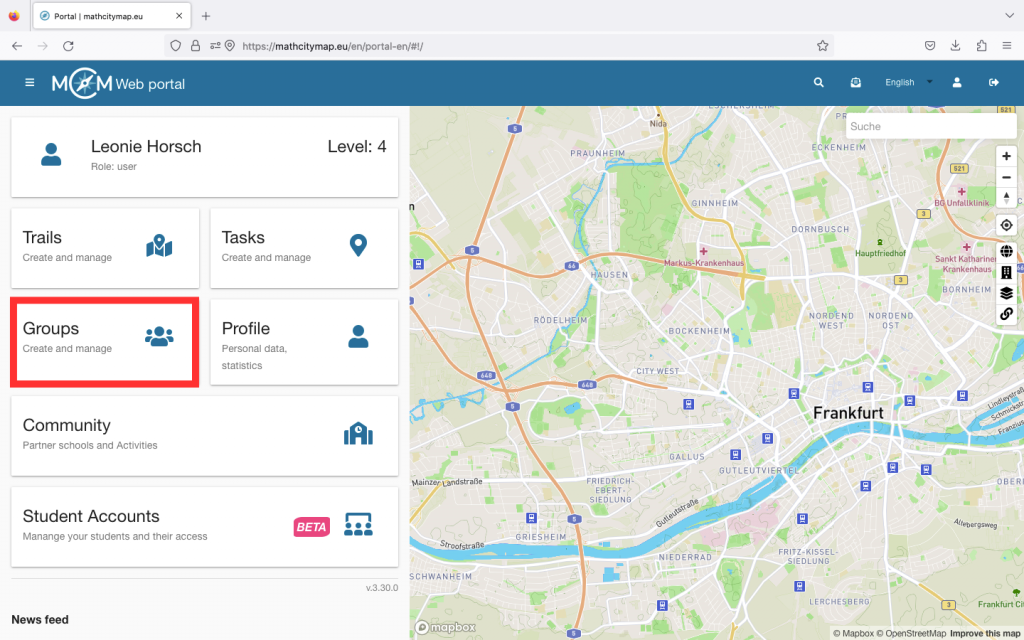
Cliquez sur le champ « Groupes – Créer et gérer » sur la page d’accueil du portail Web ou sélectionnez « Groupes » dans la barre de menu en haut à gauche.

Les groupes auxquels vous avez déjà adhéré s’afficheront alors.

Étape 2 – Rechercher vos groupes

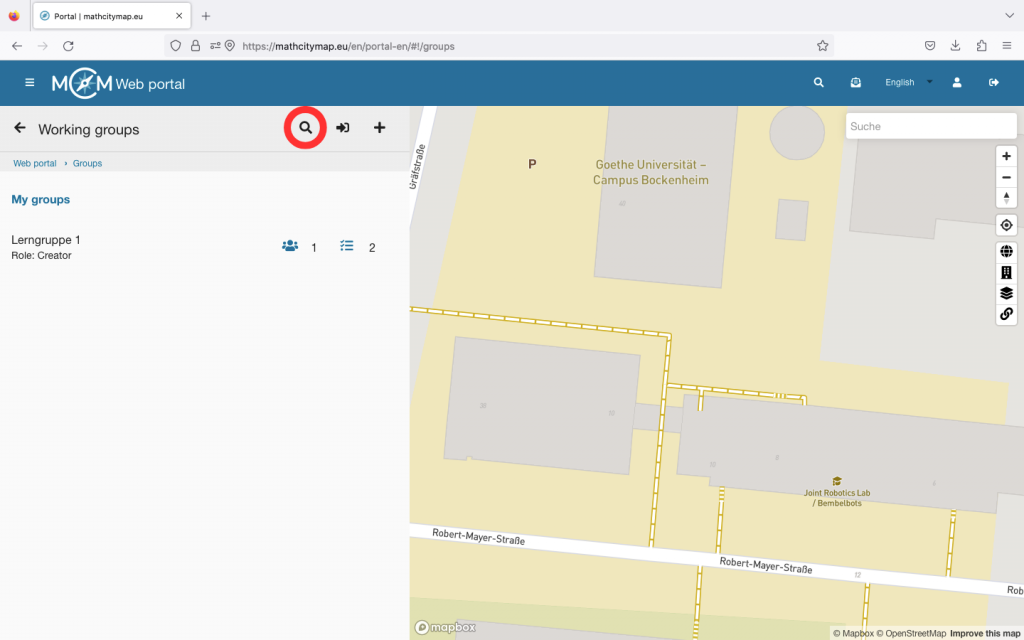
Si vous avez déjà rejoint plusieurs groupes et que vous en recherchez un en particulier, il peut être utile de cliquer sur le symbole représentant une loupe.

Vous pouvez y rechercher le titre et les groupes correspondants s’afficheront en haut.

Étape 3 – Rejoindre un groupe

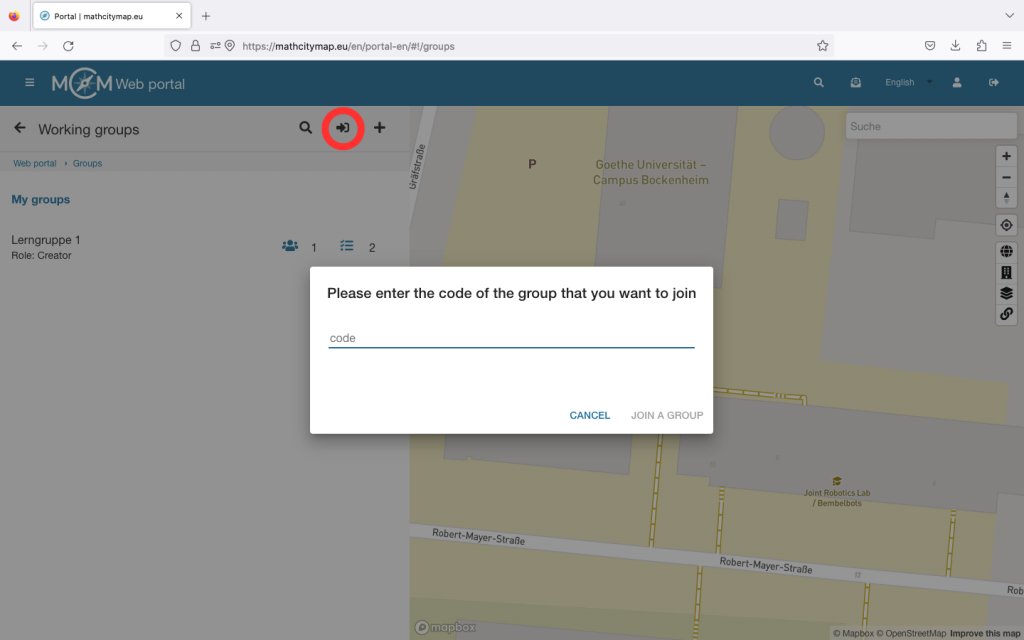
Pour rejoindre un groupe existant, vous aurez besoin du code correspondant. La personne qui a créé le groupe peut vous le communiquer.

Vous pouvez y accéder en cliquant sur le symbole « Rejoindre » dans le coin supérieur droit.

Cliquez ensuite sur « Rejoindre un groupe ».

Étape 4 – Créer un groupe

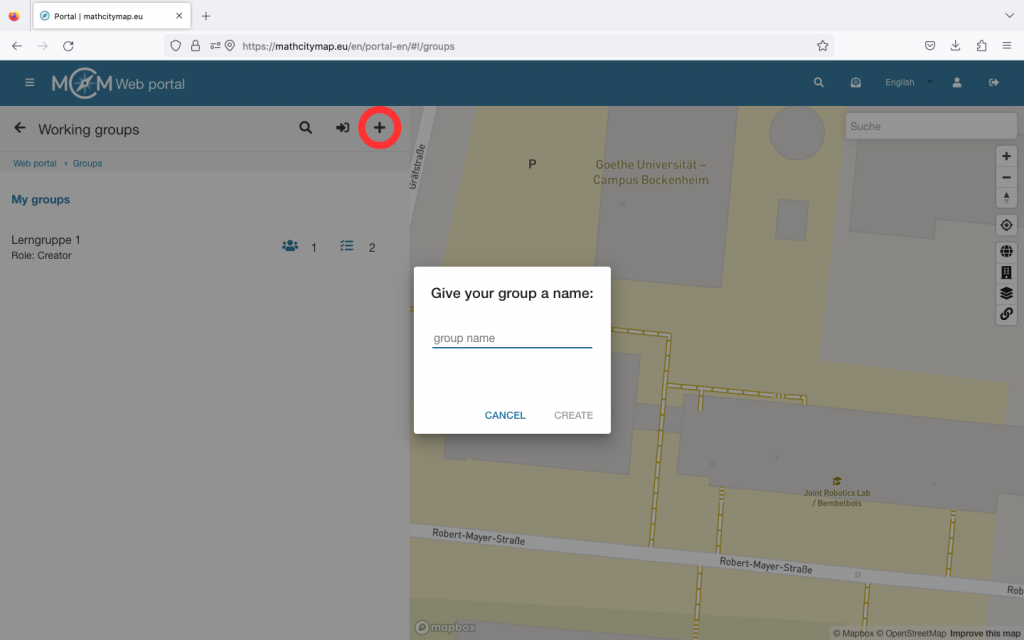
Cliquez sur le symbole plus pour créer un nouveau groupe.

Il vous sera ensuite demandé d’entrer un nom de groupe.

Cliquez sur « Créer » ou confirmez avec Entrée.

Étape 5 – Gérer le groupe

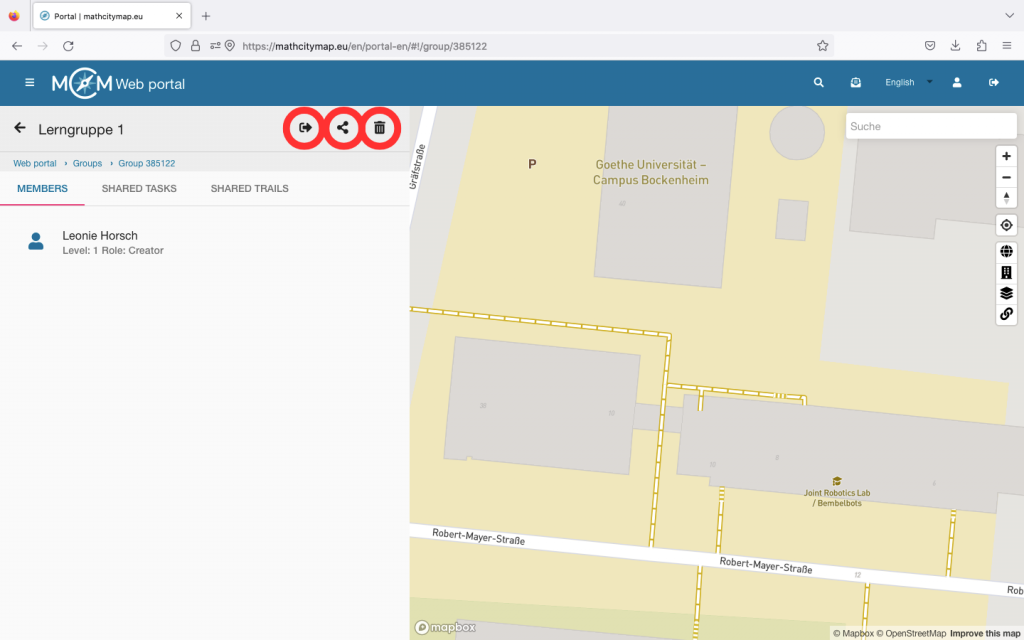
Si vous cliquez sur l’icône de partage, le code d’accès à votre groupe s’affichera. Vous pouvez le partager avec d’autres personnes afin qu’elles puissent rejoindre votre groupe.

Vous pouvez également supprimer votre groupe en cliquant sur l’icône représentant une corbeille.

Vous pouvez quitter le groupe en cliquant sur l’icône «Quitter».

Étape 6 – Partager du contenu

Lorsque vous cliquez sur un groupe, vous voyez apparaître les membres, les tâches partagées et les traces partagées.

Pour partager du contenu vous-même, vous devez d’abord créer vos propres tâches ou parcours.

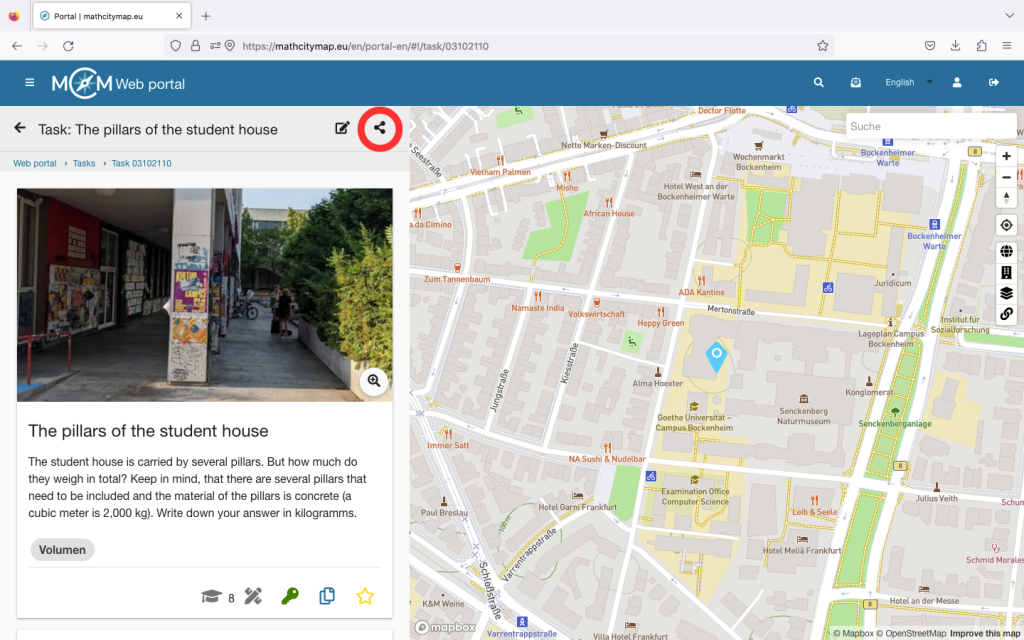
Vous trouverez ensuite l’icône de partage en haut à droite de vos tâches. Si vous cliquez dessus, vous pouvez sélectionner le groupe avec lequel vous souhaitez partager le contenu.

Cliquez sur « Enregistrer » pour partager le contenu dans le groupe sélectionné.

Autres Tutoriels

Donner des cours avec MCM

MathCityMap est un excellent moyen de rendre les cours de mathématiques interactifs et pratiques en demandant aux élèves de résoudre des problèmes mathématiques en plein air. Voici quelques étapes à suivre pour donner vos cours avec MCM:

Étape 1 – Préparation

Avant le cours prévu, vous devez rechercher des exercices adaptés ou, si nécessaire, créer vos propres exercices. Réfléchissez au contenu que vous souhaitez aborder ou approfondir, puis recherchez des exercices adaptés dans le portail web à l’aide des fonctions de filtrage.

Faites également attention à l’emplacement des tâches. Elles doivent être faciles à atteindre avec la classe.

Créez ensuite un parcours pour résumer les tâches. Vous pouvez également créer une classe numérique, partager le parcours avec les apprenants qui s’y trouvent et suivre leurs progrès.

Si nécessaire, vous devriez également préparer à l’avance divers outils, tels qu’un mètre pliant, un mètre ruban ou une calculatrice. Lors de la réalisation du parcours, les apprenants peuvent également emporter une feuille de papier et un crayon pour noter leurs calculs.

Étape 2 – Préparation en classe

Le parcours vise à reprendre et à approfondir le contenu de la leçon, il peut donc être utile de revoir les différents concepts mathématiques.

Pour la mise en œuvre, vous pouvez soit télécharger le parcours et ses tâches au format PDF et l’imprimer pour les apprenants, soit utiliser l’application MathCityMap.

Il est préférable que les apprenants travaillent en petits groupes d’environ trois personnes.

Un seul appareil mobile par groupe est nécessaire pour utiliser l’application.

Expliquez brièvement comment utiliser l’application et indiquez aux apprenants combien de temps ils ont pour faire le parcours et où ils doivent se retrouver à la fin.

Le parcours que vous avez créé dispose d’un code qui vous permet de le partager spécifiquement avec votre groupe d’apprentissage. Vous trouverez ce code dans les informations relatives à votre parcours. Partagez-le avec les apprenants afin qu’ils puissent télécharger le parcours. Ainsi, ils n’auront même pas besoin d’une connexion Internet lorsqu’ils seront à l’extérieur.

Étape 3 – Sortez et résolvez des tâches

Emmenez votre classe à l’extérieur, à l’endroit où les tâches ont été placées. Les apprenants se rendent aux différentes tâches à l’aide de l’application MCM ou de la carte imprimée.

Il est préférable que les différents groupes commencent par des tâches différentes afin de ne pas se gêner mutuellement.

Sur place, les apprenants prennent des mesures et travaillent sur les questions.

Selon les paramètres définis par l’enseignant, les élèves peuvent recevoir des commentaires directs sur l’exactitude de leur solution dans l’application.

Étape 4 – Suivi en classe

Après la phase en extérieur, vous pouvez discuter ensemble des expériences vécues par les apprenants dans la salle de classe. Vous pouvez parler de tâches et de solutions spécifiques, ainsi que de différentes stratégies.

Il est préférable d’utiliser MathCityMap non seulement pour une seule leçon de mathématiques en plein air, mais aussi de l’intégrer régulièrement dans vos cours. Au cours de l’année scolaire, les élèves peuvent toujours résoudre de nouveaux exercices et, si possible, en créer eux-mêmes.

Autres tutoriels

Créer / Modifier un parcours

Un parcours comprend plusieurs exercices mathématiques qui se trouvent tous à proximité les uns des autres. Cela vous permet de passer d’un exercice à l’autre et de les faire les uns après les autres. Vous trouverez ici des instructions étape par étape pour créer et modifier votre propre parcours:

Étape 1 – Ouvrir la zone de parcours

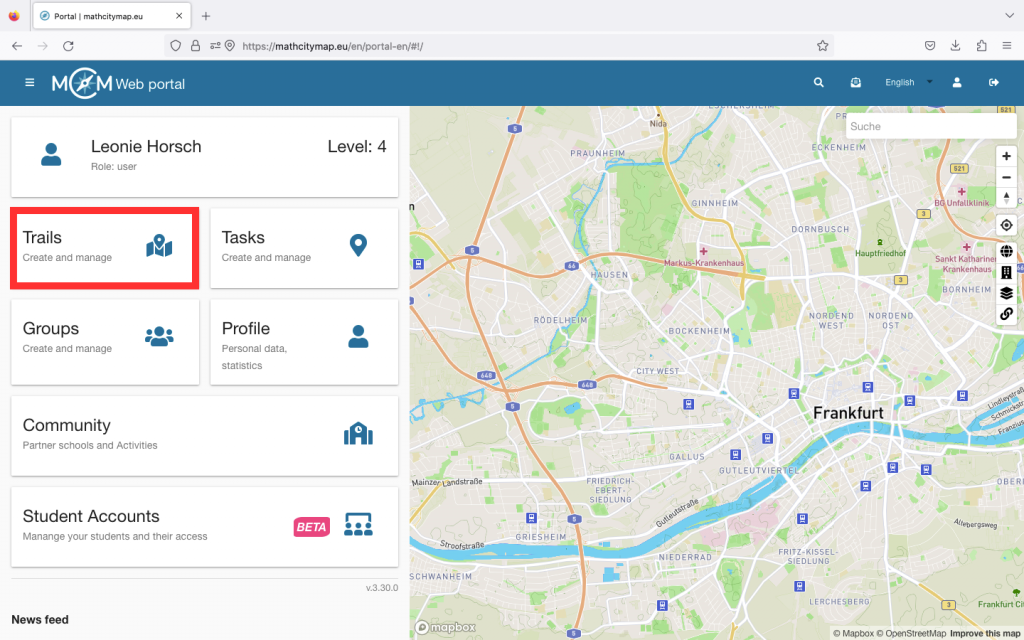
Pour créer votre propre parcours, cliquez sur « Parcours – Créer et gérer ». Vous pouvez également cliquer sur « Parcours » dans la barre de menu située à gauche.

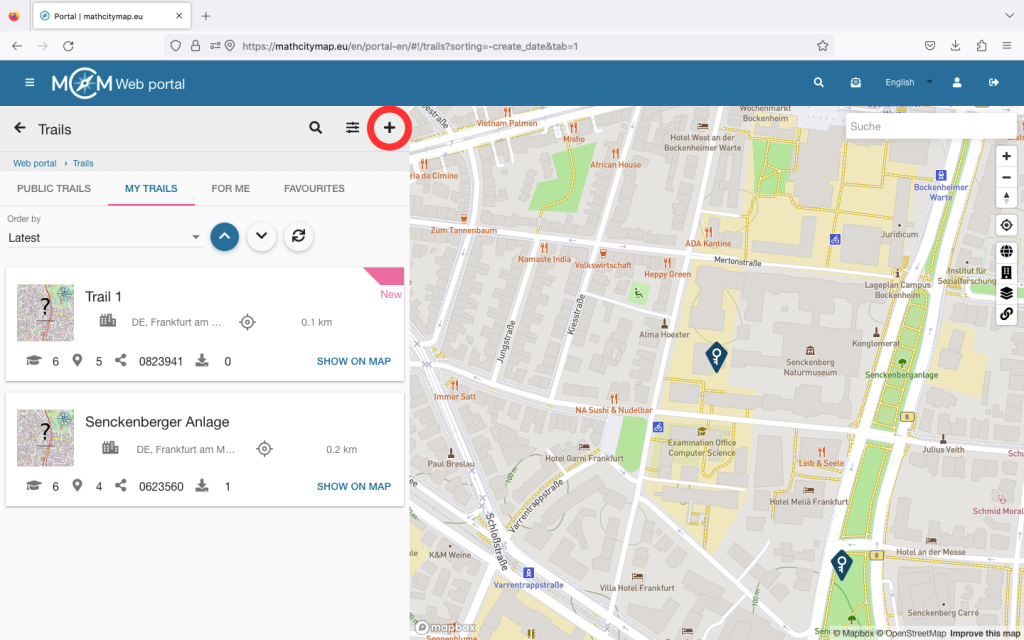
Il y a un symbole + en haut à gauche. Cliquez dessus pour commencer à créer votre parcours.

Le parcours ne sera pas enregistré automatiquement, alors n’oubliez pas de cliquer sur « Créer » après avoir saisi les informations.

Étape 2 – Indiquez les informations de base concernant le sentier.

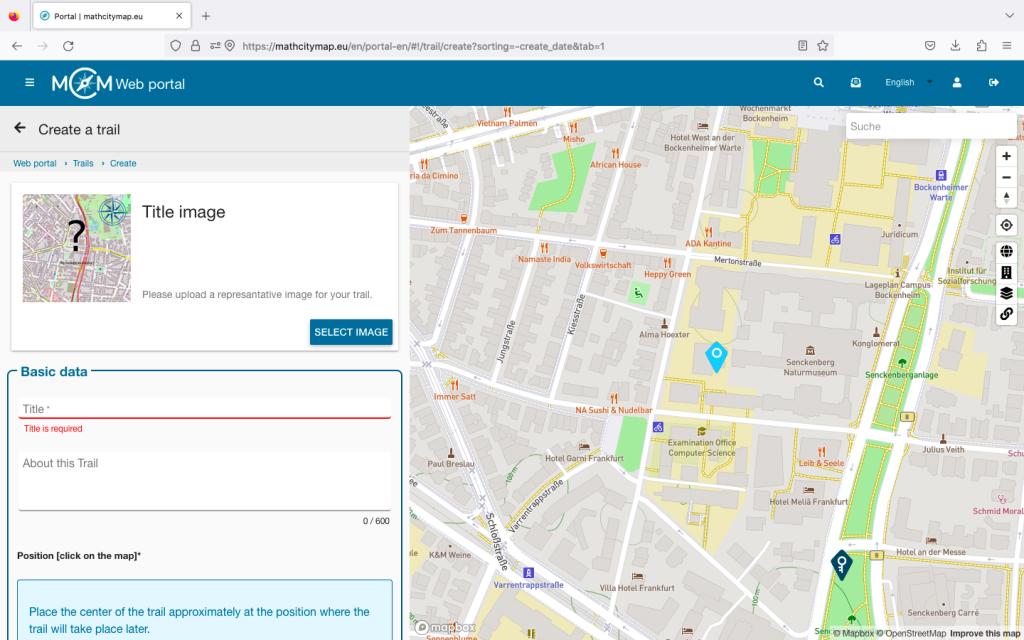
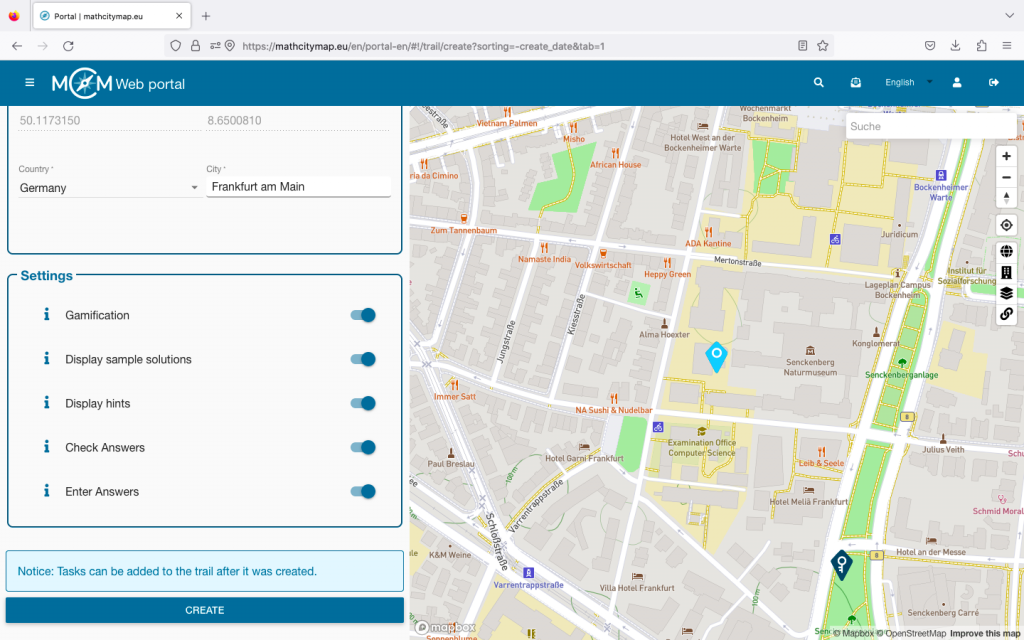
Vous allez maintenant être invité à saisir les informations de base concernant votre parcours. Cela comprend le téléchargement d’une image de couverture représentative, la définition du titre et les informations de base concernant le parcours.

Vous devez également préciser l’emplacement du sentier. Pour ce faire, il suffit de cliquer sur l’emplacement correct sur la carte.

Divers paramètres peuvent alors être activés ou désactivés. En cliquant sur le « i », vous obtiendrez des explications sur la fonction de chaque paramètre. Par défaut, toutes les applications sont activées. Elles peuvent être désactivées en cliquant sur le curseur situé à droite.

Cliquez maintenant sur « Créer ». Vous pouvez ensuite ajouter des tâches.

Étape 3 – Ajouter des tâches

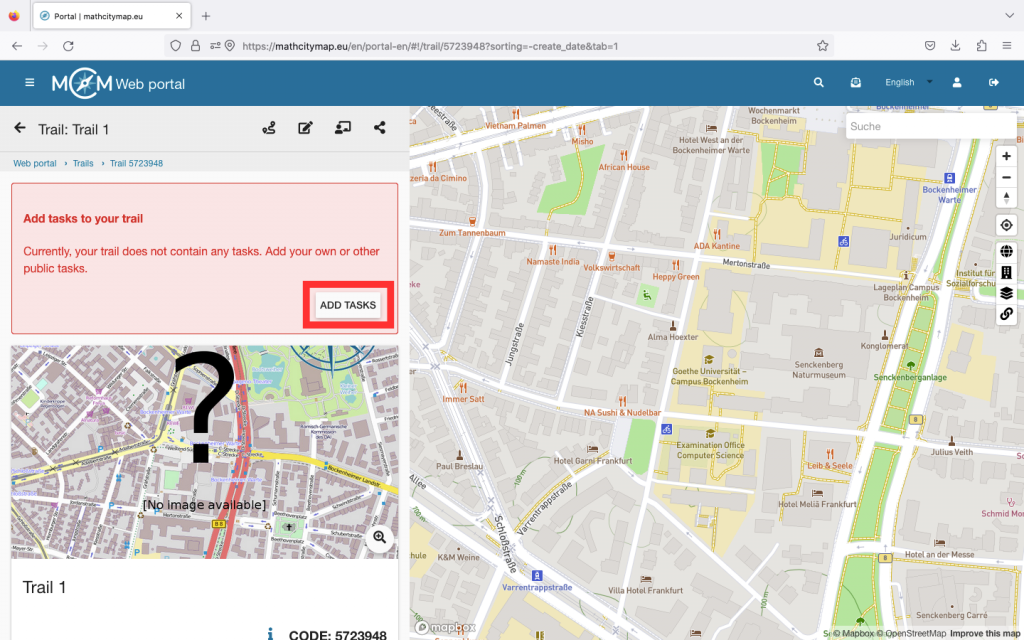
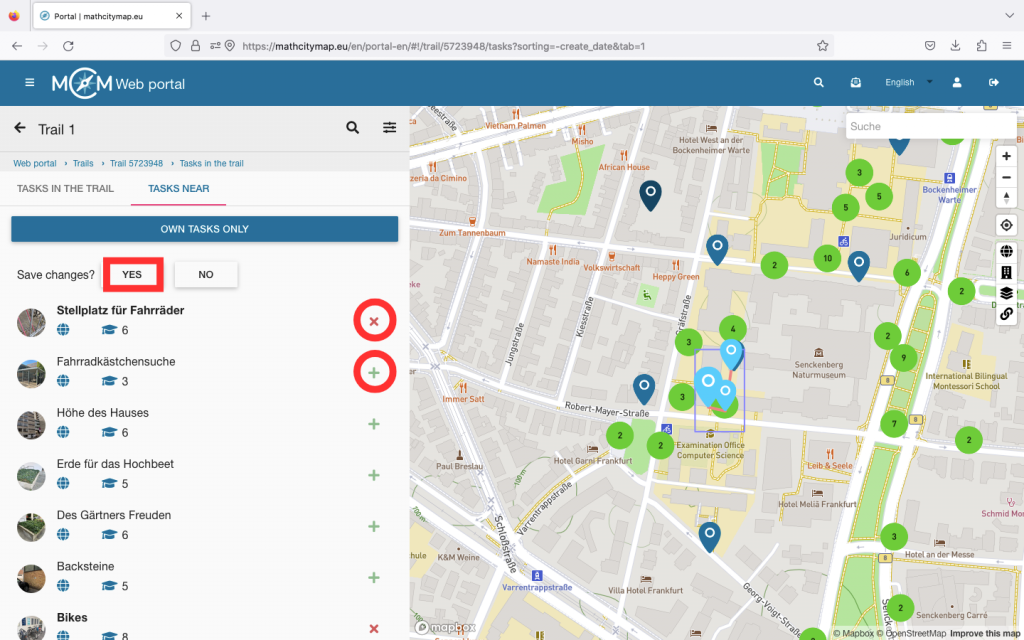
Cliquez maintenant sur « Ajouter des tâches » et sélectionnez les tâches appropriées. Sous « Tâches à proximité », vous verrez les tâches situées près de l’emplacement que vous avez sélectionné pour le parcours. Si vous avez créé vos propres tâches pour le parcours à l’avance, vous pouvez également rechercher uniquement celles-ci en cliquant sur « Tâches personnelles uniquement ».

Cliquez sur le signe « + » vert à droite pour ajouter des tâches ou sur la croix rouge si vous souhaitez les supprimer.

Cliquez ensuite sur « Oui » sous « Enregistrer les modifications » si vous souhaitez ajouter les tâches à votre parcours.

Vous pouvez désormais trouver le parcours avec les tâches ajoutées sous « Parcours – créer et gérer » dans « Mes parcours ».

Étape 4 – Modifier la piste

Si vous souhaitez apporter des modifications ultérieures à votre itinéraire, cliquez sur « Mes itinéraires » dans la zone des itinéraires et sélectionnez l’itinéraire que vous souhaitez modifier.

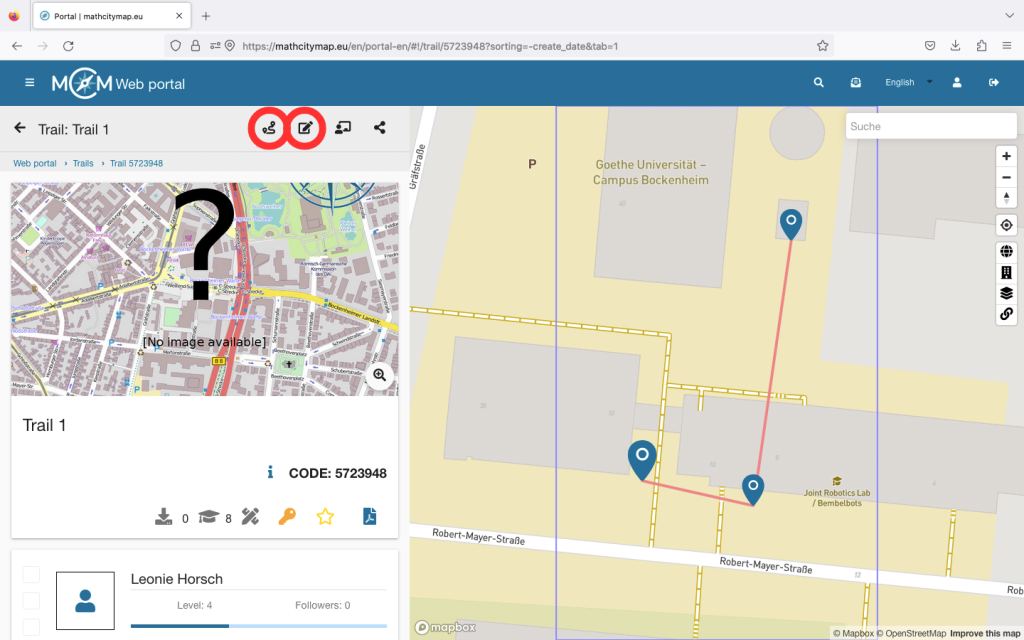
Si vous souhaitez ajouter de nouvelles tâches, supprimer des tâches ou modifier l’ordre, cliquez sur la première icône en haut à droite. Vous pouvez y modifier la liste des tâches.

Vous pouvez également modifier les informations générales, telles que le titre. Pour ce faire, cliquez sur la deuxième icône.

Cliquez sur « Enregistrer » pour enregistrer vos modifications.

Autres tutoriels

Créer / Modifier une nouvelle tâche

Vous pouvez créer vos propres tâches mathématiques dans le portail web MathCityMap. Voici un guide étape par étape pour créer et modifier de nouvelles tâches:

Étape 1 – Ouvrir la zone des tâches

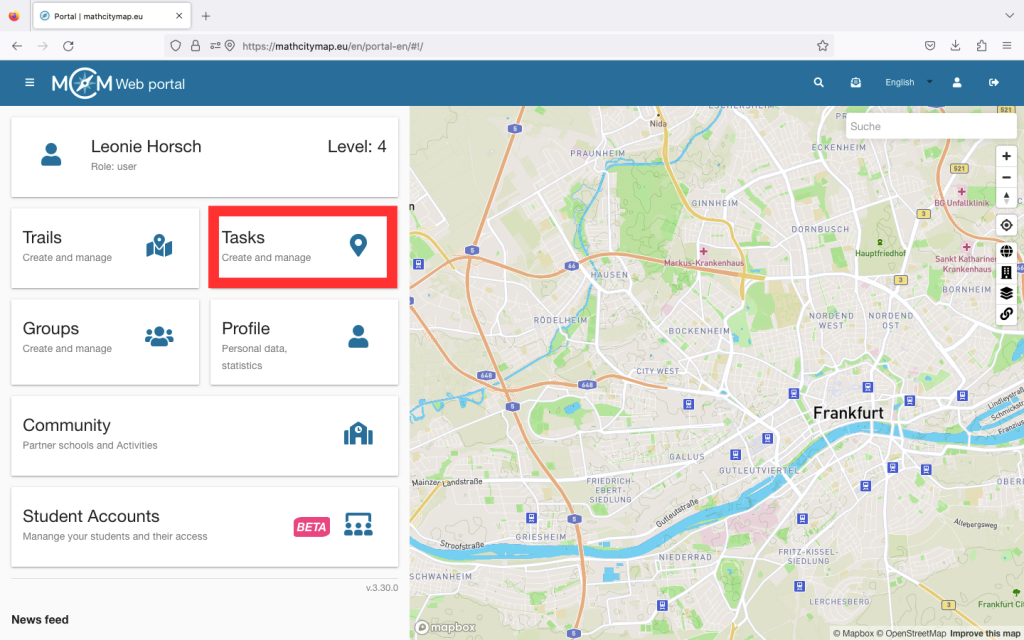
Pour créer votre propre tâche, cliquez sur le champ « Tâches – Créer et gérer ».

Vous pouvez également cliquer sur « Tâches » dans la barre de menu située à gauche.

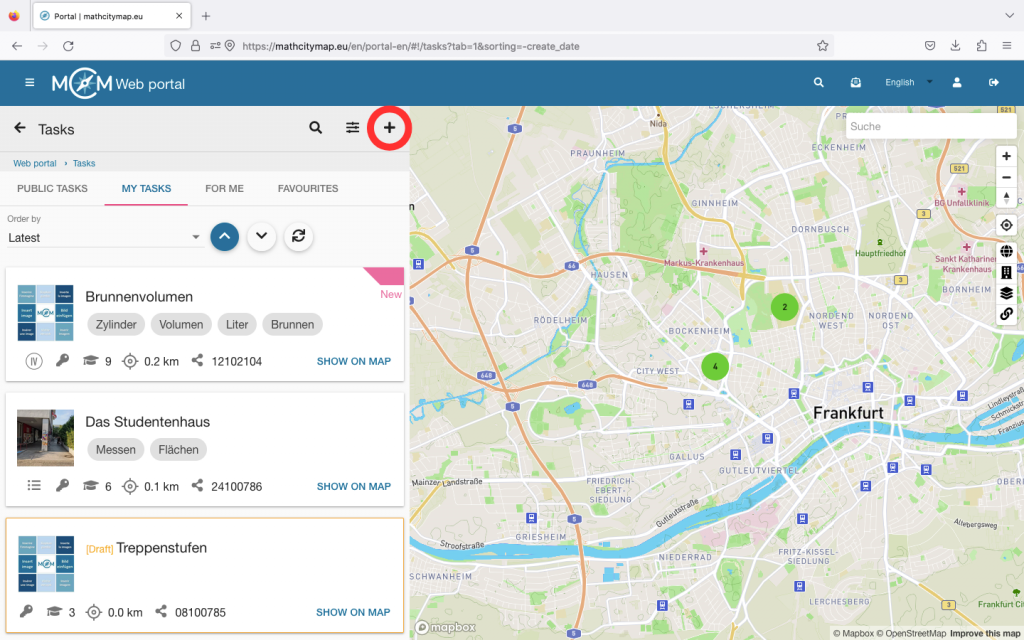
Il y a un symbole « + » en haut à gauche. Cliquez sur « Nouvelle tâche » pour commencer à créer votre tâche. La tâche ne sera pas enregistrée automatiquement, alors n’oubliez pas de cliquer sur « Créer » après avoir saisi les informations.

Étape 2 – Saisissez les informations de base pour la tâche

Vous allez maintenant être invité à saisir les informations de base relatives à votre tâche.

Photo de couverture: téléchargez une photo du lieu où se trouve votre tâche. Le plus simple est d’utiliser le code QR. Scannez-le avec le smartphone avec lequel vous avez pris la photo et suivez les instructions. Assurez-vous que la tâche ne peut pas être résolue uniquement à partir de la photo de couverture.

Données de base: Choisissez un titre approprié pour votre tâche. Écrivez une définition précise de la tâche et fournissez toutes les informations nécessaires.

Position: pour indiquer la position exacte de la tâche, il suffit de cliquer à l’endroit souhaité sur la carte.

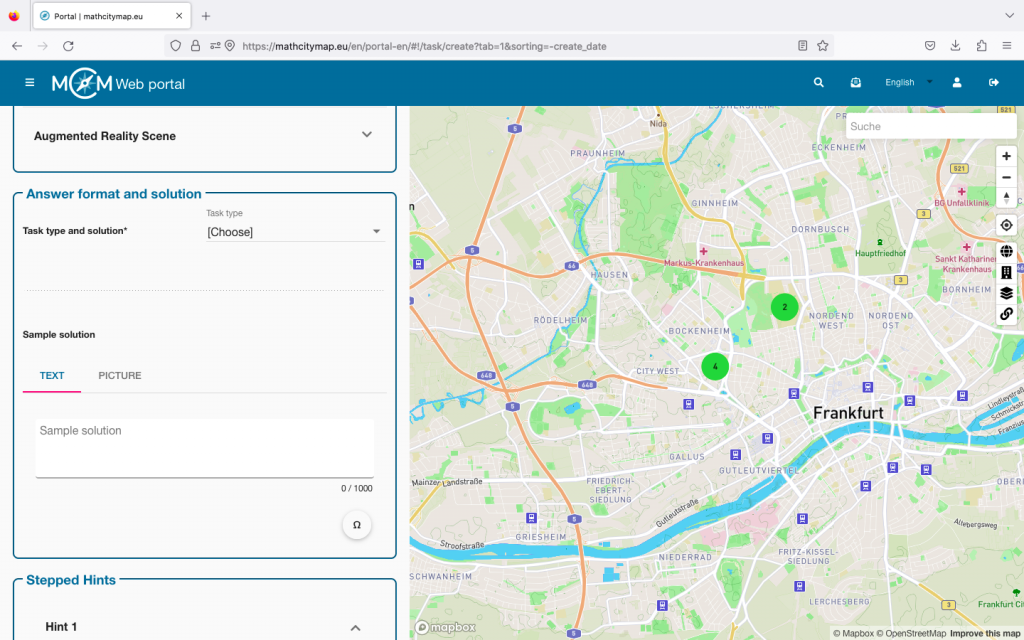
Étape 3 – Format de réponse et solution

Différents types de tâches peuvent être sélectionnés dans la barre. Choisissez le format qui convient le mieux à votre tâche.

Par exemple, si vous souhaitez déterminer un nombre exact, il est logique de demander une valeur exacte. Dans le cas des tâches de mesure, de petites erreurs de mesure peuvent survenir, il est donc judicieux de proposer un intervalle de solution. Selon le type de tâche, différentes solutions doivent être proposées.

Fournissez ensuite un exemple de solution à votre tâche. Cela peut être sous forme écrite ou sous forme d’image.

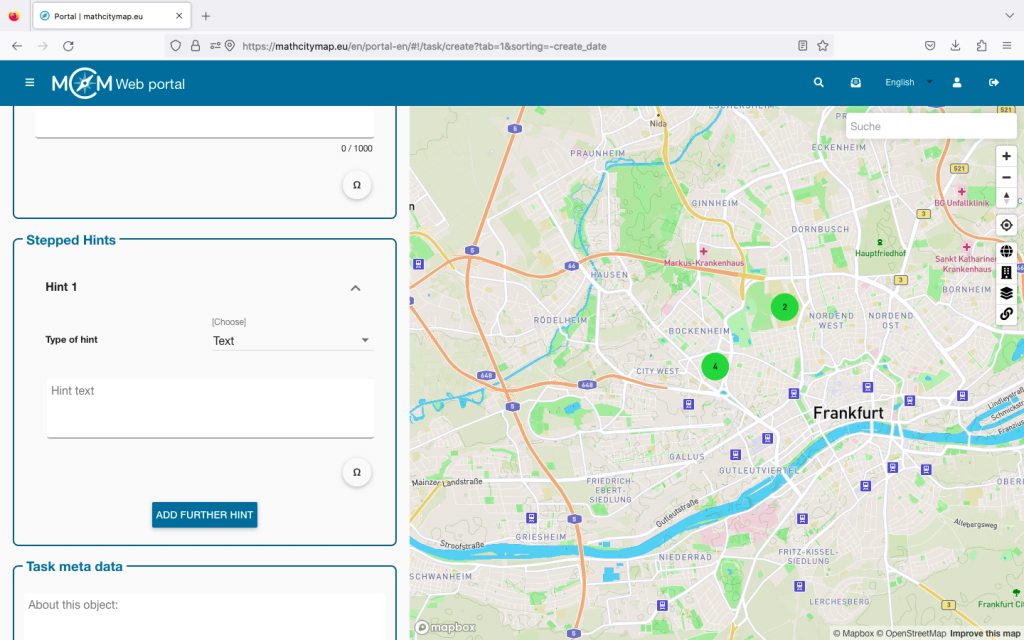
Étape 4 – Conseils par étapes

Jusqu’à trois indices peuvent être donnés pour une tâche. Ceux-ci peuvent être utiles pour résoudre la tâche.

Ils peuvent contenir une idée ou une approche de solution, voire une formule concrète ou des instructions directes.

Pour ce faire, sélectionnez le type d’indice, puis ajoutez un texte, une image ou une vidéo.

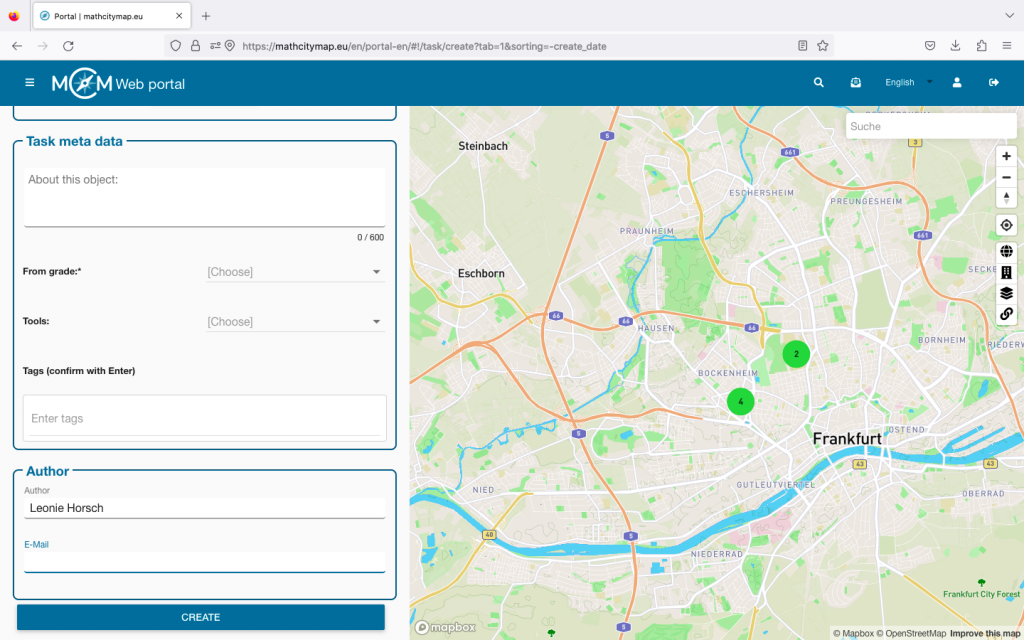
Étape 5 – Métadonnées de tâche

Des informations intéressantes sur l’objet de la tâche peuvent être ajoutées ici. Par exemple, vous pouvez saisir l’année de construction d’un bâtiment ou des informations sur une sculpture exposée.

Vous pouvez également préciser le niveau scolaire auquel la tâche est adaptée. Cela est particulièrement important pour les tâches publiques afin que les utilisateurs de MCM sachent si la tâche correspond à leurs capacités mathématiques.

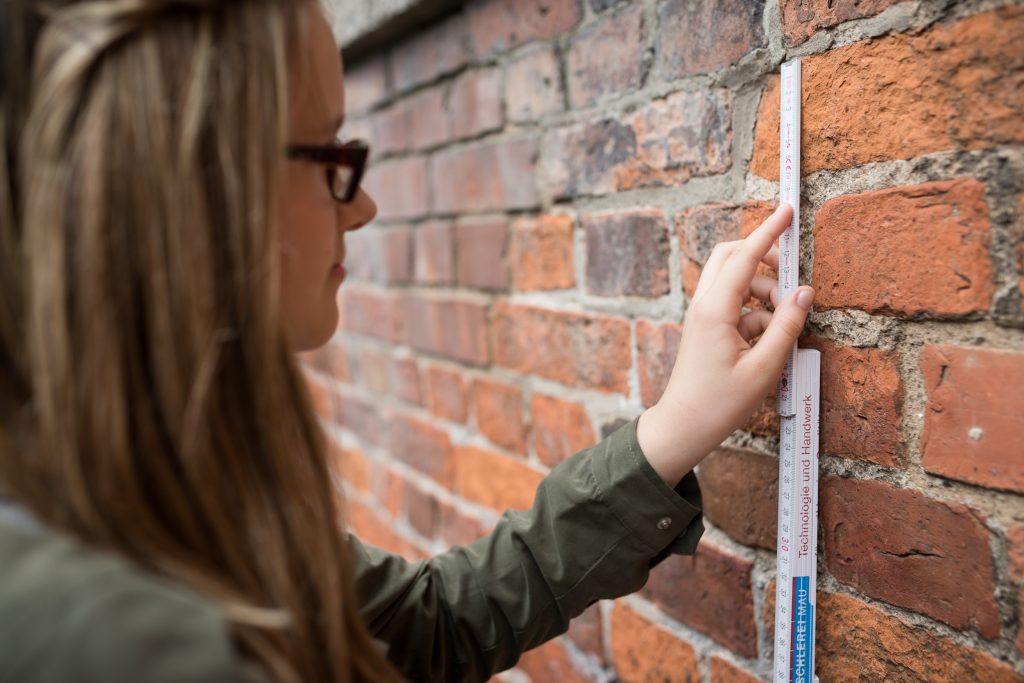
De plus, les outils nécessaires peuvent être précisés ici, tels qu’un mètre pliant ou un mètre ruban.

Enfin, vous devez définir certains mots-clés. Ceux-ci aident également les autres utilisateurs de MCM à décider s’ils souhaitent résoudre la tâche ou non. Pour ce faire, saisissez un terme et confirmez-le en appuyant sur la touche Entrée.

Votre nom est automatiquement saisi en tant qu’auteur. L’adresse e-mail du compte lié y est également indiquée, mais elle n’est pas visible par les autres utilisateurs. Enfin, cliquez sur « Créer » et votre tâche est créée dans le portail web.

Étape 6 – Modifier les tâches

Si vous souhaitez modifier votre tâche ultérieurement, rendez-vous dans « Mes tâches » via le champ « Tâches – Créer et gérer ».

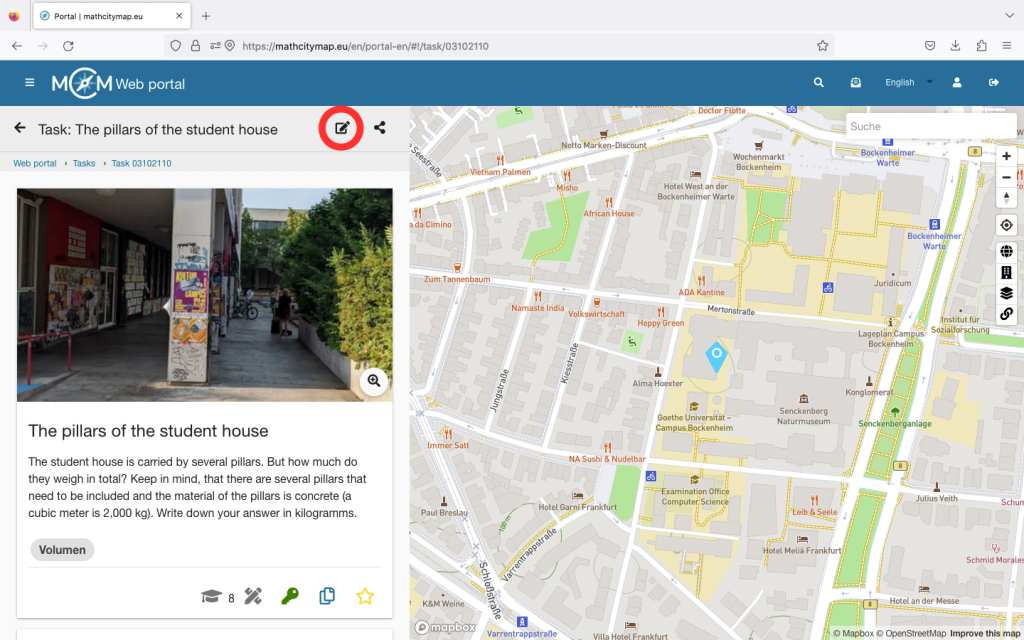
Sélectionnez la tâche que vous souhaitez modifier. Une icône d’édition apparaîtra alors en haut à droite. En cliquant dessus, vous pourrez modifier l’image de couverture, les données de base, la position et les métadonnées.

Cliquez sur « Enregistrer » en bas pour enregistrer vos modifications.

Autres tutoriels

Trouver des tâches à l’extérieur

Pour trouver des tâches mathématiques appropriées à l’extérieur, vous devez rechercher dans votre environnement certains objets qui se prêtent bien à des questions mathématiques. Voici quelques étapes à suivre pour trouver des objets et des questions appropriés:

Étape 1 – Reconnaître les objets appropriés

Recherchez des objets aux formes géométriques claires ou aux dimensions fixes, tels que des bâtiments rectangulaires, des fontaines rondes ou des chemins linéaires.

Vous pouvez également utiliser des éléments naturels tels que des arbres, des plantes ou des collines.

Les panneaux routiers, les bornes kilométriques ou autres marquages dans l’environnement fournissent également souvent des données précieuses pour les questions mathématiques.

Étape 2 – Question

Assurez-vous que votre question nécessite également une activité. Pour résoudre le problème, vous devez estimer, observer ou mesurer, mais aussi calculer.

Vous ne devez donc pas choisir des objets dont vous pouvez déjà déduire la solution.

Autres tutoriels

Rechercher et filtrer les tâches publiques

Vous pouvez trouver les tâches publiques qui ont déjà été créées dans le portail web MathCityMap. La recherche de tâches appropriées peut être affinée à l’aide de différents filtres. Vous trouverez ici des instructions étape par étape sur la manière de rechercher et de filtrer les tâches publiques dans le portail web:

Étape 1 – Accès aux tâches publiques

Pour rechercher des tâches publiques, cliquez sur le champ « Tâches – Créer et gérer ».

Vous pouvez également cliquer sur « Tâches » dans la barre de menu située à gauche.

Une page contenant vos tâches s’ouvrira.

Étape 2 – Rechercher des tâches

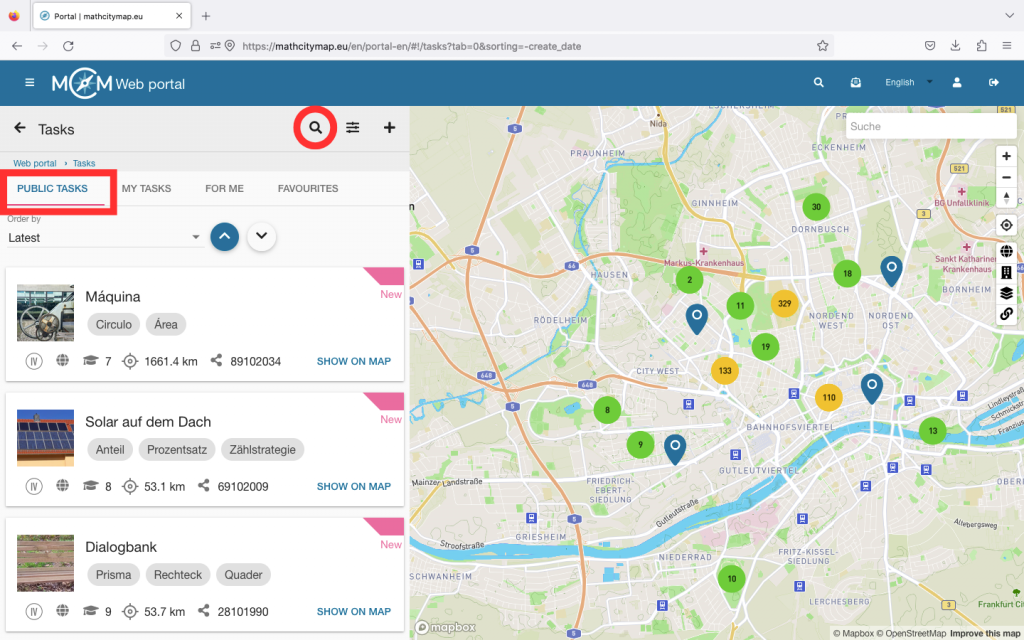
Cliquez sur « Tâches publiques » pour rechercher des tâches mathématiques spécifiques qui sont accessibles au public.

Le symbole en forme de loupe vous permet de saisir des mots-clés qui doivent figurer dans le titre de la tâche.

Étape 3 – Trier les tâches

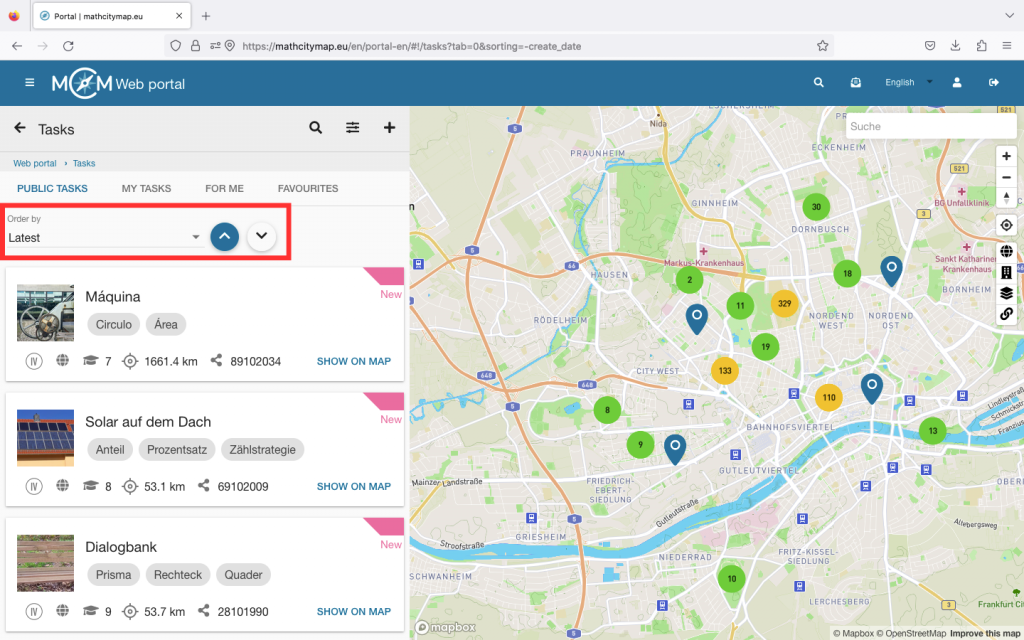
Les tâches peuvent être triées par ordre croissant ou décroissant selon trois critères différents : par date de création, par distance par rapport à l’emplacement actuel et par niveau de classe.

Étape 4 – Filtrer les tâches

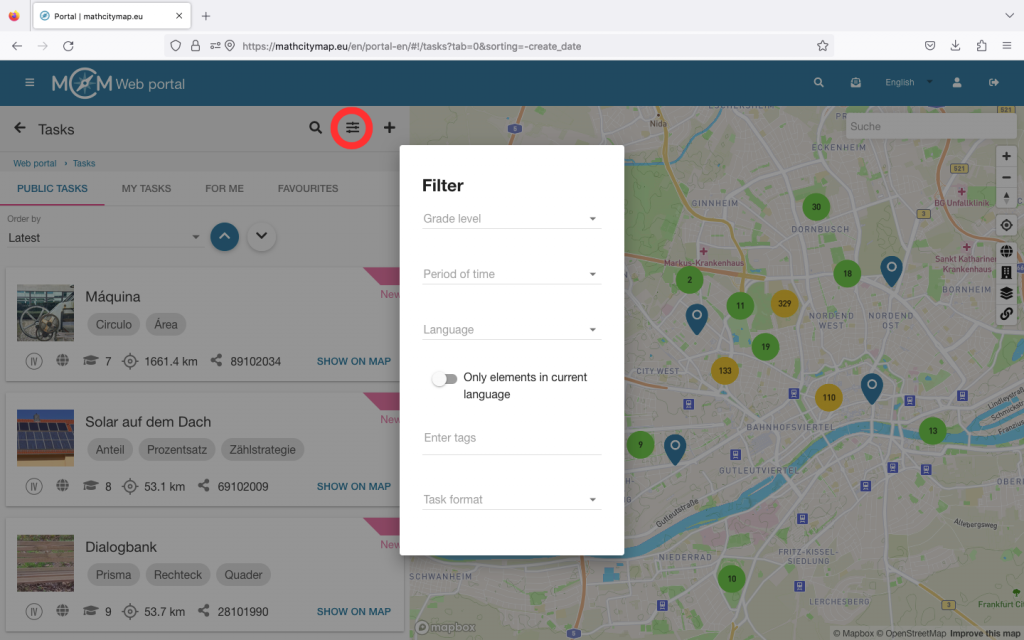
Il existe différentes options pour affiner la recherche à l’aide du symbole du filtre.

Niveau scolaire: sélectionnez le niveau scolaire pour lequel vous souhaitez trouver des tâches adaptées.

Période: sélectionnez la période au cours de laquelle la tâche aurait dû être créée.

Langue: filtrez les tâches en fonction de la disponibilité des langues ou activez le curseur si les tâches doivent être dans votre propre langue (qui est sélectionnée dans le portail web).

Sujet: Si vous êtes intéressé par un sujet mathématique spécifique, vous pouvez l’entrer comme balise. Cela affichera uniquement les tâches relatives à ce sujet.

Format de la tâche: sélectionnez le format de réponse que votre tâche doit avoir.

Étape 5 – Afficher les résultats et les tâches ouvertes

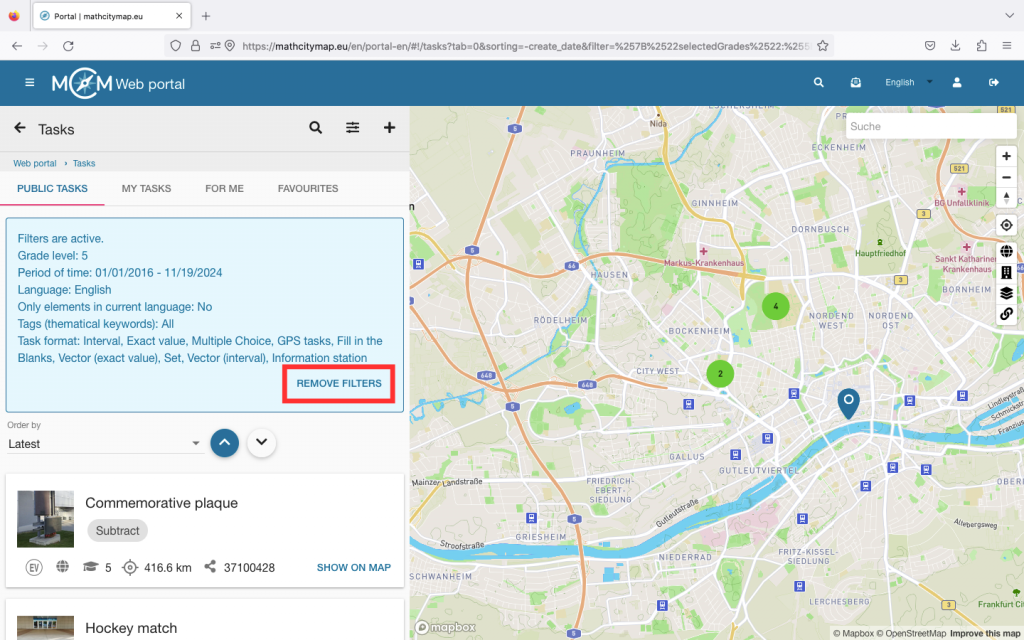
Les filtres sélectionnés s’affichent dans une case bleue au-dessus des tâches.

Si vous souhaitez réinitialiser vos filtres, vous pouvez cliquer sur «Supprimer les filtres».

Une fois les filtres définis, les tâches correspondantes s’affichent.

Cliquez sur une tâche dans la liste pour afficher plus de détails.

Autres tutoriels

Publier du contenu

Vous pouvez publier du contenu sur le portail Web MathCityMap afin que les autres utilisateurs MCM puissent également le voir et l’essayer. Veuillez suivre les étapes suivantes:

Étape 1 – Terminez votre tâche / parcours

Seules les tâches qui remplissent toutes les exigences techniques peuvent être publiées. Veillez donc à remplir tous les champs et à ajouter une image de titre.

Si vous cliquez sur votre tâche, vous pouvez voir sous « État » si votre formulaire de tâche est terminé ou non. Il en va de même pour vos parcours.

Étape 2 – Demande de publication

Vous devez faire l’objet d’une évaluation avant de pouvoir publier une tâche. Cela permet de s’assurer non seulement que toutes les exigences techniques sont remplies, mais aussi que la qualité de la tâche, l’exemple de solution et les notes sont appropriés.

Cliquez sur « Review » (Vérifier) sous « Status » (Statut). Une fenêtre s’ouvrira avec toutes les informations concernant les exigences relatives à votre tâche ou parcours.

Assurez-vous que vous disposez des droits d’image pour les médias que vous utilisez et confirmez-le en cochant la case en bas.

Then click on “Request publication”. This process may take a few days.

Autres tutoriels