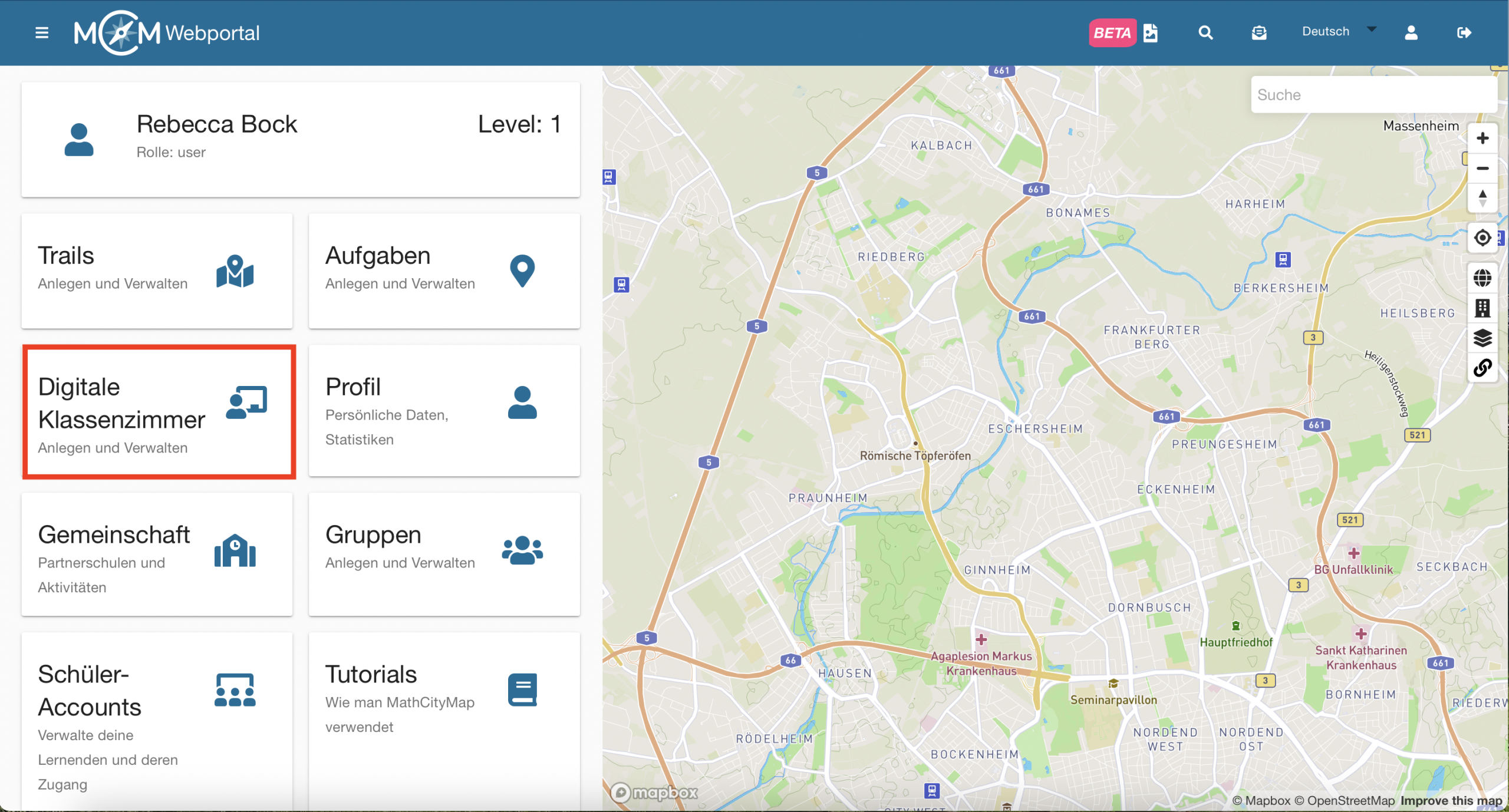
Schritt 1 – Digitale Klassenzimmer aufrufen
Um ein neues digitales Klassenzimmer anzulegen oder ein bestehendes zu verwalten, klicke auf das Feld „Digitale Klassenzimmer“
Hier siehst du eine Übersicht mit deinen bereits erstellten digitalen Klassenzimmern. Klicke das gewünschte digitale Klassenzimmer an, um dessen Detailansicht zu öffnen.
Schritt 2 – Einen Trail für ein neues digitales Klassenzimmer auswählen
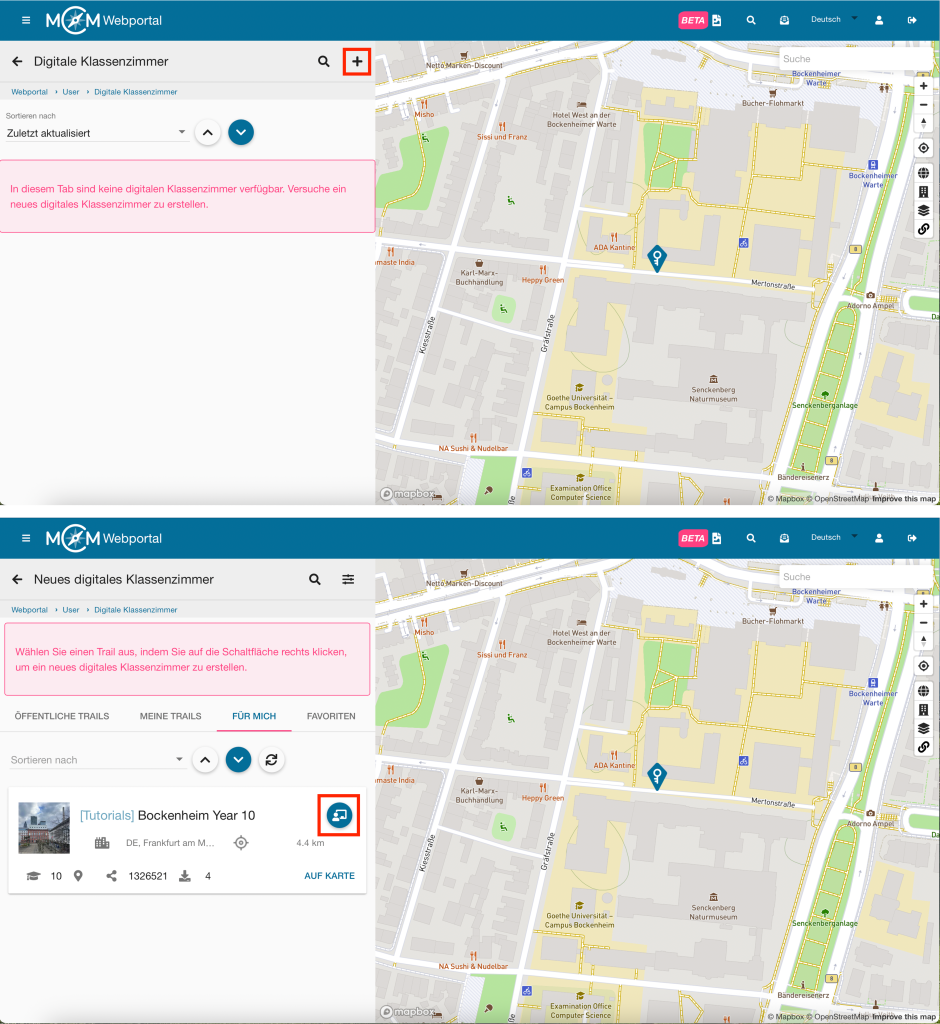
Um ein neues digitales Klassenzimmer zu erstellen, klicke oben auf das Plus Symbol.
Anschließend öffnet sich eine Ansicht, in der du einen passenden Trail auswählen kannst. Dabei stehen dir sowohl deine eigenen als auch öffentliche Trails zur Auswahl.
Klicke auf das Tafel-Symbol deines gewünschten Trails, um den Editor für das digitale Klassenzimmer zu öffnen.
Schritt 3 – Neues digitales Klassenzimmer erstellen
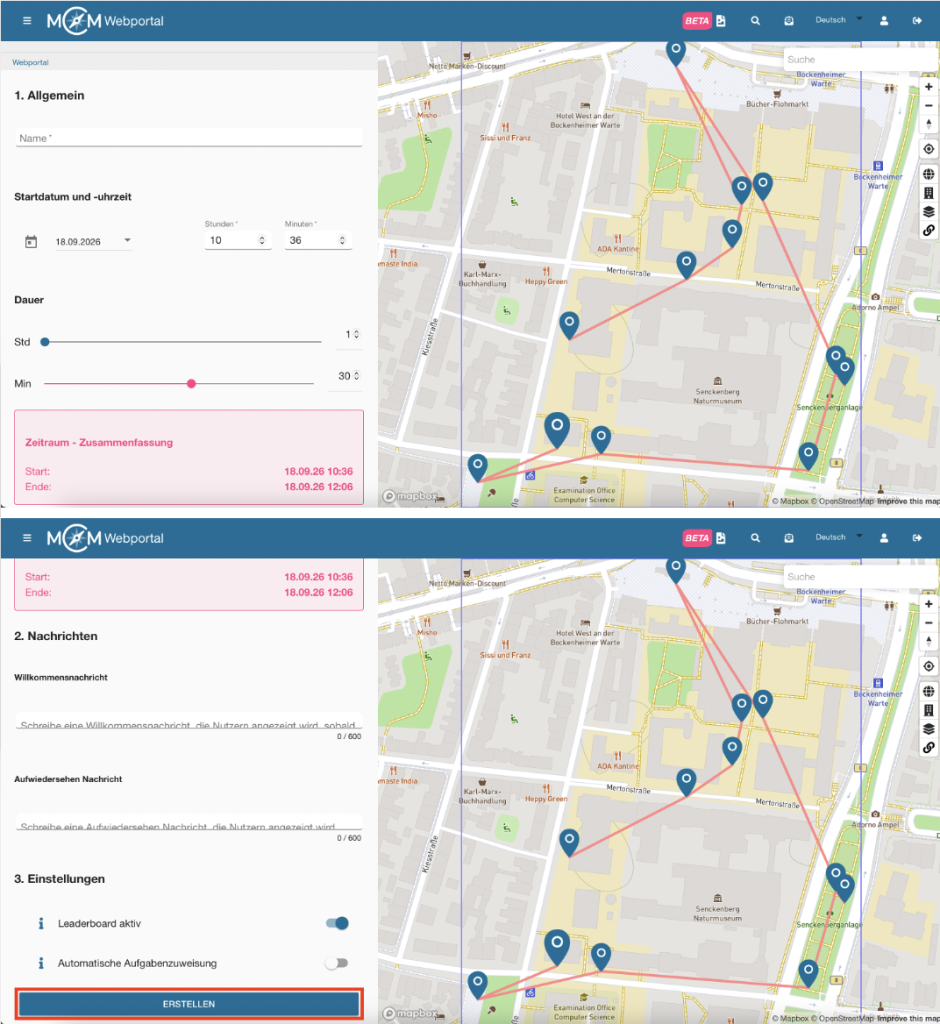
Fülle zunächst allgemeine Informationen aus: Der Name des digitalen Klassenzimmers wird den Lernenden in der App angezeigt, wähle das Datum und die Uhrzeit für die Session aus (Lernende können 30 Minuten vor Beginn beitreten) und bestimme die Dauer des digitalen Klassenzimmers (nach Ablauf der Zeit wird die Session für alle Teilnehmenden beendet).
Du kannst auch eine Willkommens- und Aufwiedersehen Nachricht verfassen. Diese wird allen Teilnehmenden zu Beginn und Ende beziehungsweise Verlassen der Session angezeigt.
In den Einstellungen kannst du das Leaderboard aktivieren oder ausschalten. Das Leaderboard ist eine lokale Rangliste und zeigt die Punktzahl des eigenen Teams sowie von dem Team, das derzeit vor einem liegt und von dem Team, das einem auf den Fersen ist.
Mithilfe der automatischen Aufgabenzuweisung kannst Du steuern, ob alle Teilnehmenden von der gleichen Aufgabe starten sollen, oder ob sie sich im Bereich der Aufgaben erstmal verteilen sollen.
Klicke auf „Erstellen“, um die Einstellungen zu speichern. Das digitale Klassenzimmer wird dir dann je nach Startzeitpunkt unter „Laufend“ oder „Bevorstehend“ angezeigt. In den eckigen Klammern findest du den zugehörigen Code beginnend mit einem s. Teile ihn mit deinen Lernenden, damit sie dem digitalen Klassenzimmer beitreten können.