Preparazione delle lezioni con gli account degli studenti

Grazie agli account per studenti di MathCityMap, puoi consentire ai tuoi alunni di creare le proprie attività all’aperto. Oltre al tradizionale percorso Mathtrail, questa funzionalità offre un’opportunità unica per osservare le cose attraverso una lente matematica. Qui troverai istruzioni dettagliate che ti aiuteranno a preparare i tuoi alunni a questa esperienza.
Passo 1 – Scopri un percorso MathCityMap

Prima della lezione prevista sulla creazione di attività, dovresti far conoscere ai tuoi studenti il concetto di MathCityMap.
Fai in modo che percorrano un percorso matematico e raccolgano le loro impressioni sugli esercizi.

Fase 2 – Cambiamento di prospettiva e questioni organizzative

Cambiate poi prospettiva insieme a loro: discutete l’idea di creare compiti individuali e un percorso matematico collettivo come risultato del lavoro di classe.

Chiarisci meglio quali saranno gli obiettivi dei tuoi studenti nelle attività: si tratterà, ad esempio, di attività di modellizzazione? Il percorso matematico è destinato a un gruppo specifico, come gli studenti più giovani? Oppure va realizzato in occasione di un evento speciale, come la prossima festa della scuola? Quante attività andrebbero create?

È consigliabile chiarire questi aspetti in anticipo per concordare il tipo di attività, gli argomenti e il gruppo di destinatari. Potresti anche fornire ai tuoi studenti alcune indicazioni su come creare le attività.

Ulteriori istruzioni

Crea attività con gli account degli studenti

Con gli account studenti di MathCityMap, puoi consentire ai tuoi studenti di creare i propri compiti all’aperto. Oltre al classico percorso matematico, ciò offre un’opportunità unica per approfondire i concetti matematici. Qui troverai istruzioni dettagliate che spiegano come trovare e creare compiti sul portale.

Nota: nell’ambito del progetto MATRIX, abbiamo creato un corso di autoapprendimento per i vostri studenti che li guida attraverso alcune delle fasi qui elencate. I vostri studenti troveranno questo corso non appena accederanno al portale con un account studente. Il corso include istruzioni su come creare compiti e utilizzare il portale web, e potete assegnarlo come compito a casa in anticipo, se necessario.

Passaggio 1 – Cerca idee per le attività

Una volta sistemati tutti i dettagli organizzativi, potete dividere la classe in gruppi di tre e fornire a ciascun gruppo gli strumenti di misurazione necessari. Inoltre, distribuite loro un numero sufficiente di copie del foglio di lavoro per svolgere l’attività (vedi la pagina dei materiali).

Porta la tua classe all’aperto, nel luogo in cui verranno svolti i compiti. Concedi agli studenti il tempo necessario per cercare spunti per i compiti e per annotarli sul foglio di lavoro.

Aiutali se non hanno idee proprie e dai loro un riscontro sulle loro idee.

Fase 2 – Suggerimenti per le attività da svolgere

Una volta che ogni piccolo gruppo avrà raccolto delle idee per i compiti, tornate in classe.

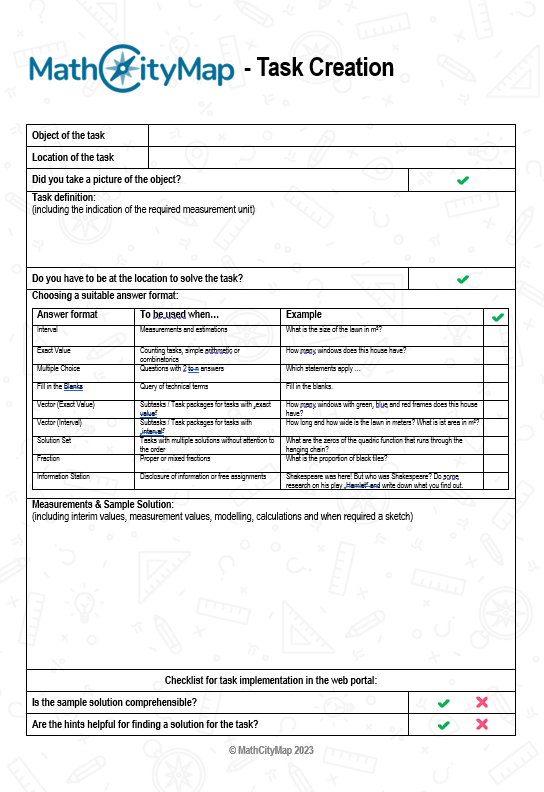
Gli studenti compilano innanzitutto il foglio di lavoro per la creazione di compiti (vedi pagina del materiale), ovvero completano le loro idee di compiti con suggerimenti e un esempio di soluzione.

Passaggio 3 – Creare attività nel portale

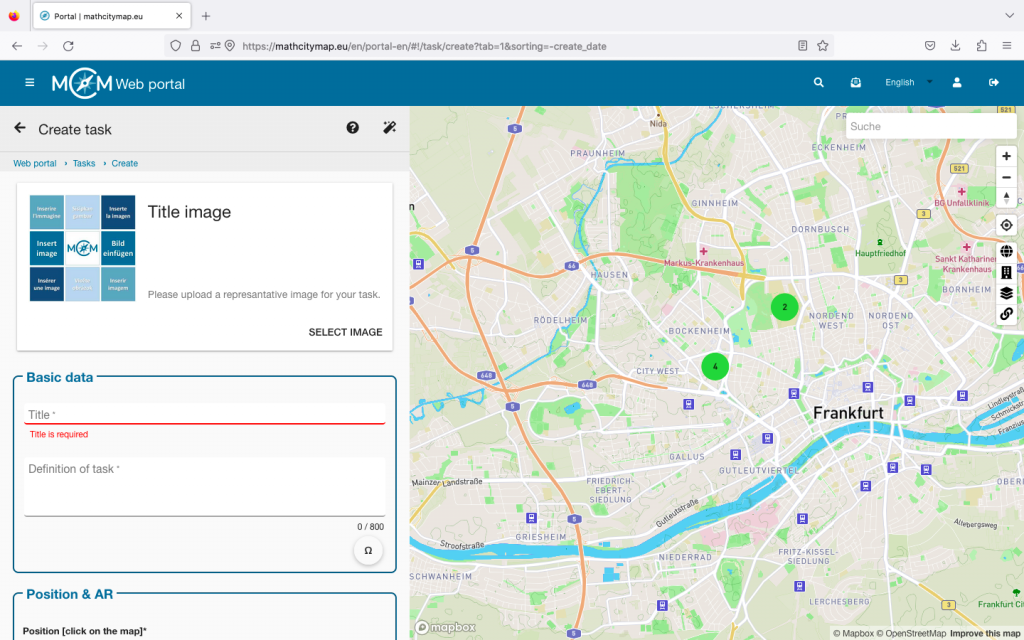
Successivamente, fornite agli studenti una guida introduttiva all’uso del portale web, in particolare su come creare un compito utilizzando i loro account studenteschi. Il procedimento è esattamente lo stesso che si segue con gli account normali.

Nella fase successiva, fornisci a ogni studente le credenziali di accesso per un account studente che hai creato in precedenza. Puoi scoprire come creare questi account nei tutorial “Creazione di gruppi di apprendimento” e “Gestione dei gruppi di apprendimento”.

Ora chiedi ai tuoi studenti di creare le attività nel portale web.

Ulteriori istruzioni

Revisione tra pari e creazione di un percorso

With MathCityMap’s student accounts, you can let your students create their own outdoor activities. In addition to the classic math trail, this offers a unique opportunity to explore mathematical concepts. This step-by-step guide will show you how to improve your activities and combine them into a shared trail.

Fase 1 – Avviare la revisione tra pari

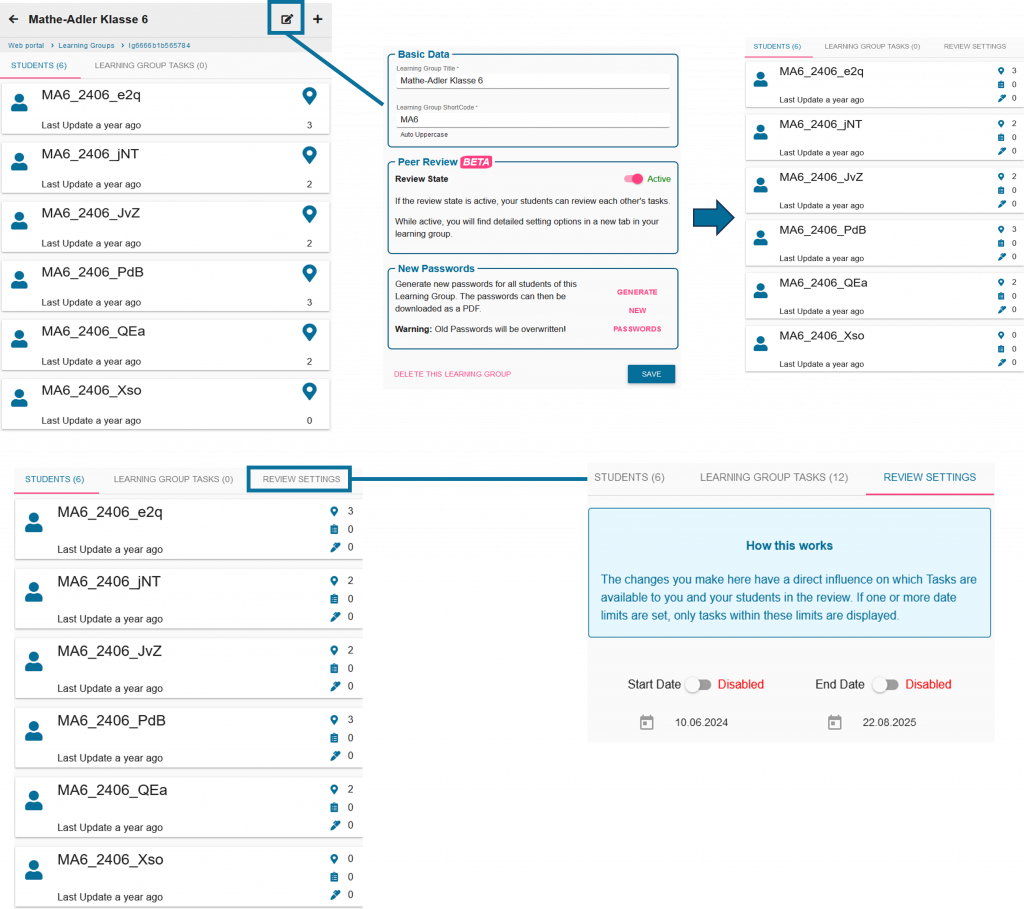
Una volta che i tuoi studenti avranno creato i loro compiti sul portale web, potrai avviare la revisione tra pari. Ciò comporta la configurazione tecnica del portale web, in modo da consentire ai tuoi studenti di inserire i propri commenti.

Per fare questo, clicca sul simbolo di modifica accanto al tuo gruppo di studio e attiva la revisione tra pari.

È inoltre possibile impostare un’ora di inizio e di fine tramite le impostazioni della revisione.

Fase 2 – Organizzazione della revisione tra pari

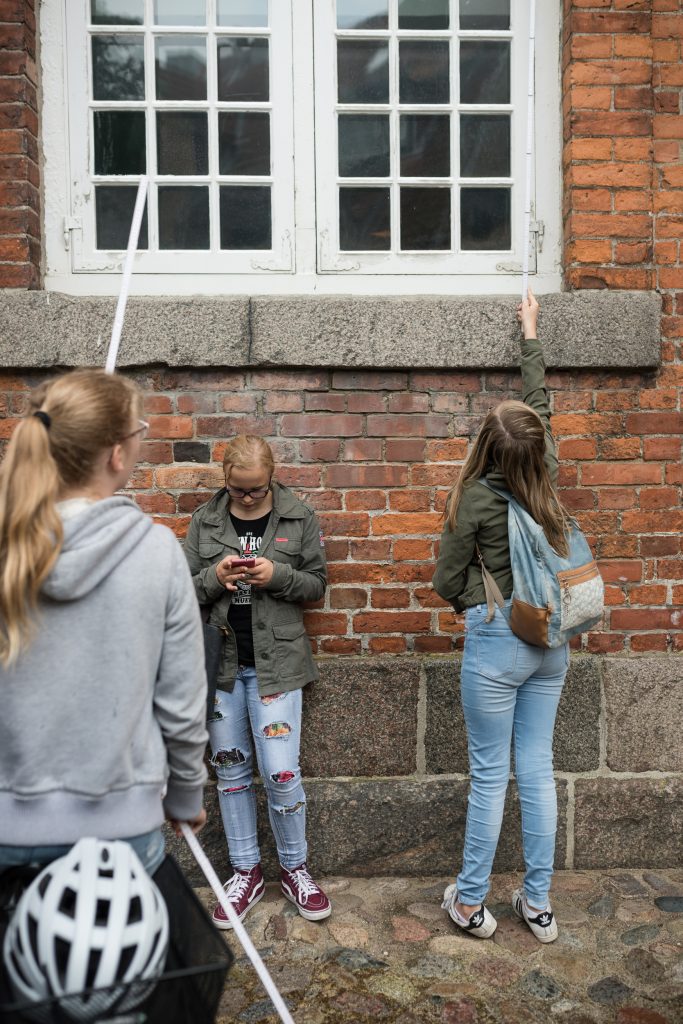
Discuti con i tuoi studenti quali piccoli gruppi si occuperanno di verificare quali compiti. I tuoi studenti usciranno quindi di nuovo all’aperto con i loro strumenti di misurazione.

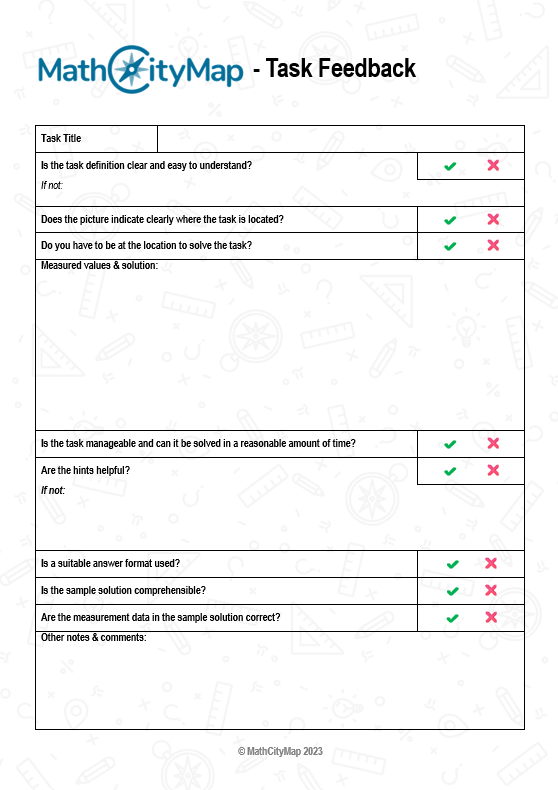
Inoltre, possono avvalersi del foglio di lavoro sulla revisione tra pari (vedi la pagina dei materiali), strutturato come una lista di controllo, per fornire un feedback adeguato.

Fase 3 – Scrivere commenti e integrare i suggerimenti

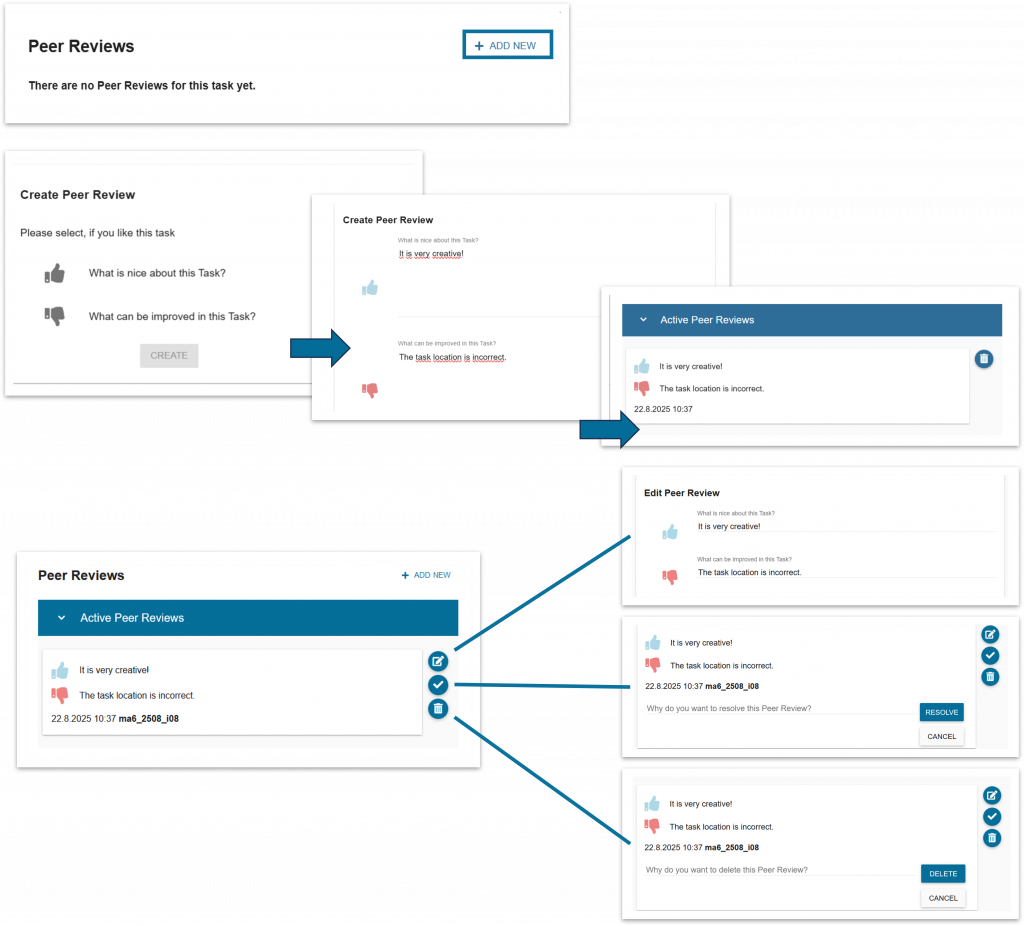
Una volta completati i compiti, gli studenti inseriscono i propri commenti nel portale web.

Puoi anche leggere i commenti dei tuoi studenti e intervenire se necessario.

Concedi quindi ai tuoi studenti il tempo necessario per mettere in pratica i suggerimenti ricevuti in classe e rivedere i compiti.

Fase 4 – Creare il percorso

Una volta che tutti avranno completato questa procedura, potrai creare un percorso basato sui compiti svolti dai tuoi studenti.

Funziona tramite il normale campo di tracciamento.

I compiti degli studenti vengono sempre visualizzati come puntini rosa.

Ulteriori istruzioni

Profilo

Il tuo profilo nel portale web MathCityMap contiene dati personali e statistiche sulle tue attività nel portale. Gli altri utenti MCM possono scoprire, ad esempio, quali attività hai pubblicato. Ecco una descrizione più dettagliata di come puoi utilizzare il tuo profilo.

Passo 1 – Apri profilo

Per aprire il tuo profilo, clicca sul campo “Profilo – Dati personali, statistiche” nella pagina iniziale. Puoi anche selezionarlo dalla barra dei menu a sinistra.

Vedrai quindi il tuo nome, la tua immagine del profilo e la tua cronologia.

Passo 2 – Modifica profilo

Se desideri modificare il tuo profilo, clicca sull’icona a forma di matita nell’angolo in alto a destra.

Qui puoi aggiungere una foto profilo o specificare la tua professione e aggiungere eventuali riconoscimenti.

Clicca su “Salva modifiche” per salvare le impostazioni.

Passo 3 – Attività nel Portale

Nella tua cronologia puoi vedere le tue attività nel portale in ordine cronologico. L’attività più recente viene sempre visualizzata in alto.

Oltre alla cronologia, puoi anche visualizzare separatamente le attività pubbliche e i percorsi. Questa visualizzazione può essere utile durante la ricerca o la condivisione.

Puoi anche vedere chi hai seguito e chi ti segue. Se segui qualcuno, sarai informato delle sue attività nel tuo feed di notizie e viceversa. 

Passo 4 – Premi

Partecipando al portale web puoi ottenere vari premi. Tutti i premi disponibili e quelli che hai già ottenuto sono riportati sotto il simbolo della medaglia.

Non appena avrai ricevuto uno o più premi, potrai anche aggiungerli direttamente al tuo profilo in modo che appaiano accanto alla tua immagine del profilo. Per farlo, clicca sull’icona a forma di matita.

È possibile selezionare fino a tre premi e decidere se devono essere in prima, seconda o terza posizione.

Infine, conferma cliccando su “Salva modifiche”.

Passo 5 – Profili degli altri membri

Tutti i compiti pubblici e i percorsi sono sempre accompagnati dal nome della persona che li ha creati. Cliccando sul nome della persona, verrai reindirizzato al profilo corrispondente.

La struttura è sostanzialmente simile alla tua, ma in alto a destra troverai delle icone aggiuntive.

Puoi seguire e smettere di seguire una persona cliccando sull’icona a forma di campana.

Se desideri richiedere i recapiti di una persona, devi cliccare sul simbolo del biglietto da visita. L’altra persona deve prima acconsentire al trasferimento, quindi potrebbe volerci un po’ di tempo prima che tu lo riceva.

Puoi anche lasciare un messaggio pubblico sulla timeline della persona. Per farlo, clicca sull’icona dell’aeroplanino di carta e inserisci il tuo messaggio.

Altri tutorial

Gruppi e condivisione di contenuti

Puoi unirti a gruppi o crearne di nuovi e condividere i tuoi contenuti al loro interno, rendendo disponibili ad altri membri attività e percorsi. Ecco una guida passo passo su come creare gruppi, unirsi ad essi e condividere contenuti:

Passo 1 – Area gruppo aperta

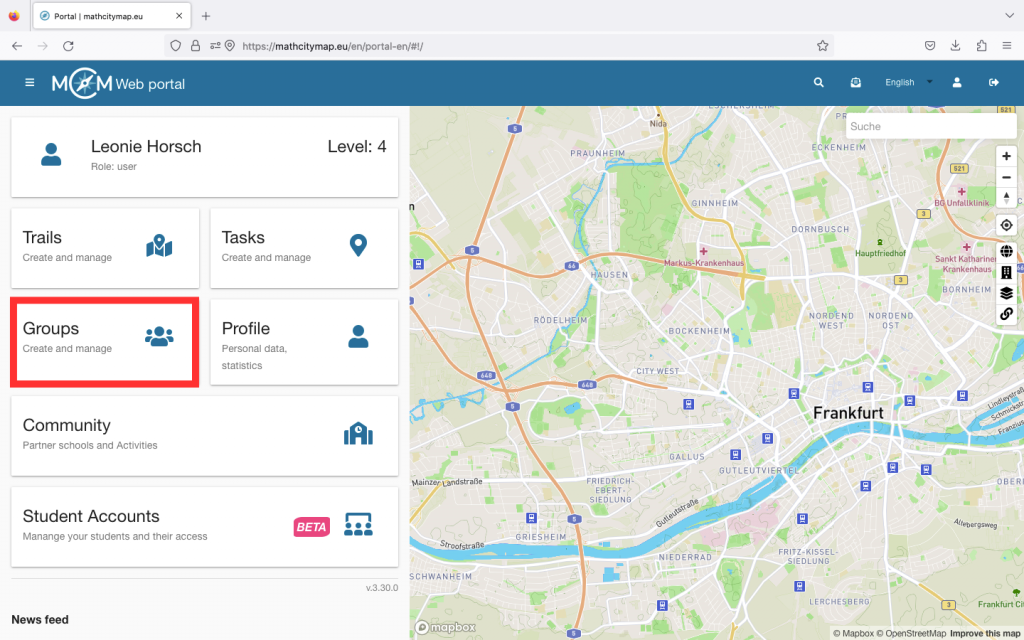
Clicca sul campo “Gruppi – Crea e gestisci” nella pagina iniziale del portale web oppure seleziona “Gruppi” nella barra dei menu in alto a sinistra.

Ti verranno quindi mostrati i gruppi a cui hai già aderito.

Passo 2 – Ricerca dei tuoi gruppi

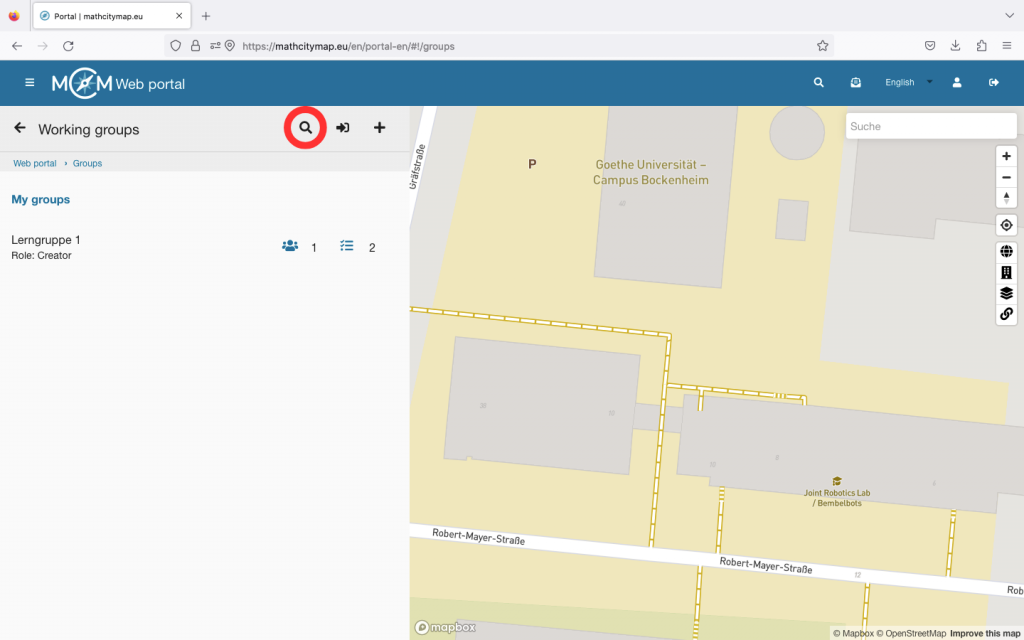
Se hai già aderito a diversi gruppi e ne stai cercando uno specifico, potrebbe essere utile cliccare sul simbolo della lente di ingrandimento.

Qui puoi cercare il titolo e i gruppi corrispondenti verranno visualizzati in alto.

Passo 3 – Entrare in un gruppo

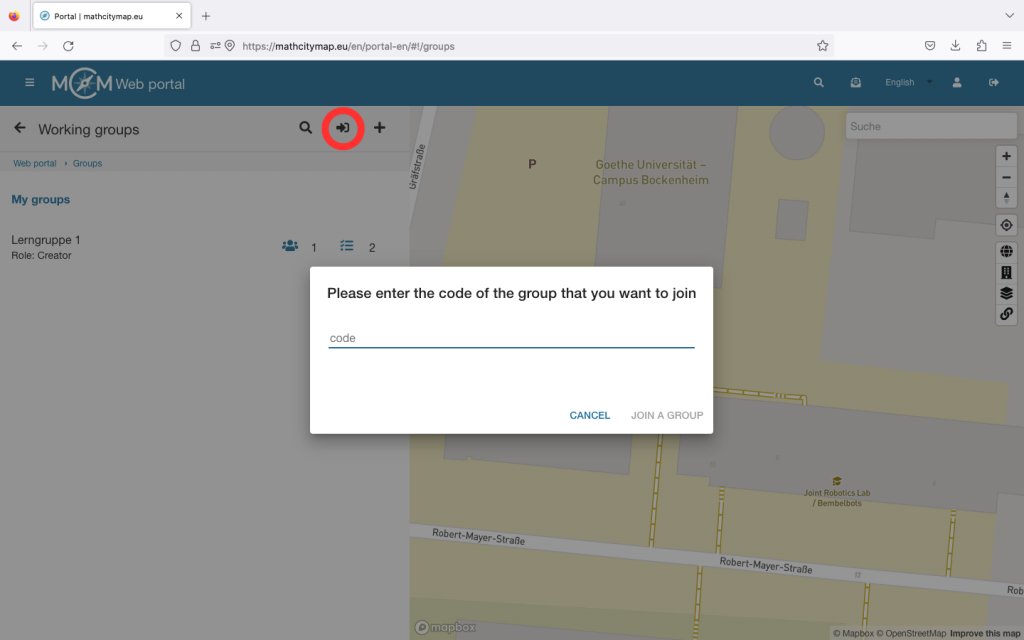
Per entrare in un gruppo già esistente, ti servirà il codice corrispondente. La persona che ha creato il gruppo può condividerlo con te.

Puoi accedervi cliccando sul simbolo di iscrizione nell’angolo in alto a destra.

Quindi clicca su “Entra in un gruppo”.

Passo 4 – Crea un gruppo

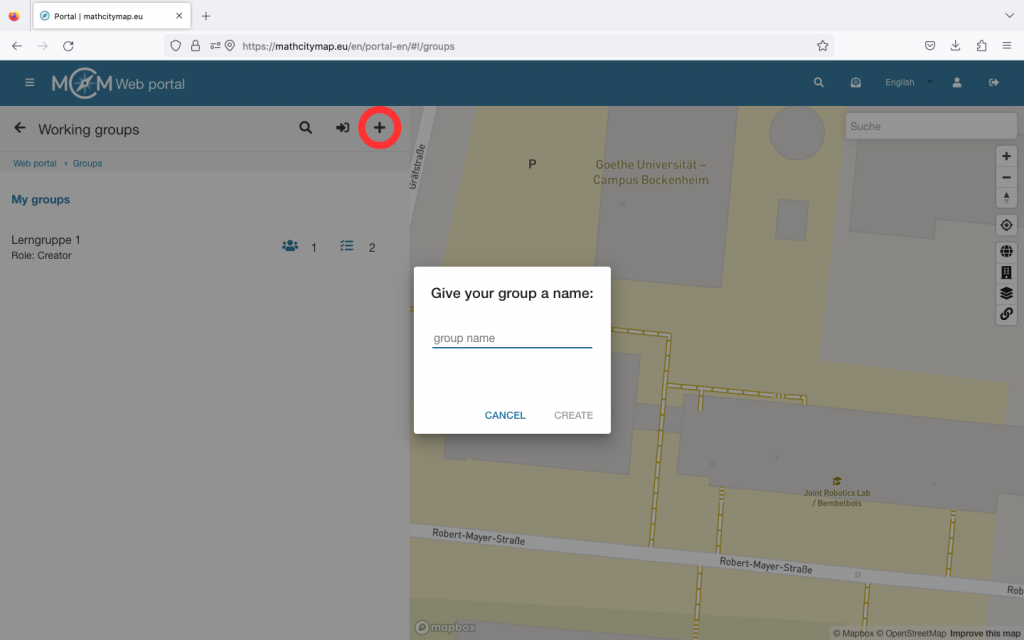
Clicca sul simbolo più per creare un nuovo gruppo.

Ti verrà quindi chiesto di inserire un nome per il gruppo.

Clicca su “Crea” o conferma con Invio.

Passo 5 – Gestisci gruppo

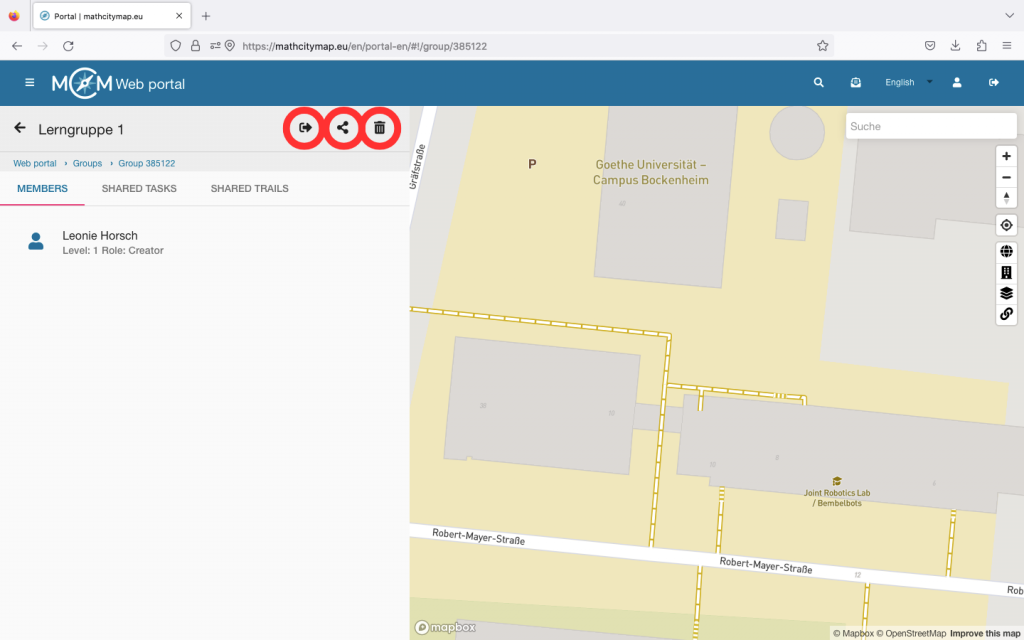
Cliccando sull’icona di condivisione, ti verrà mostrato il codice di accesso al tuo gruppo. Puoi condividerlo con altre persone in modo che possano unirsi al tuo gruppo.

Puoi anche eliminare il tuo gruppo cliccando sull’icona del cestino.

Puoi lasciare il gruppo cliccando sull’icona “Esci”.

Passo 6 – Condividi contenuto

Quando clicchi su un gruppo, vedrai i membri, le attività condivise e i percorsi condivisi.

Per condividere contenuti, devi prima creare le tue attività o i tuoi percorsi.

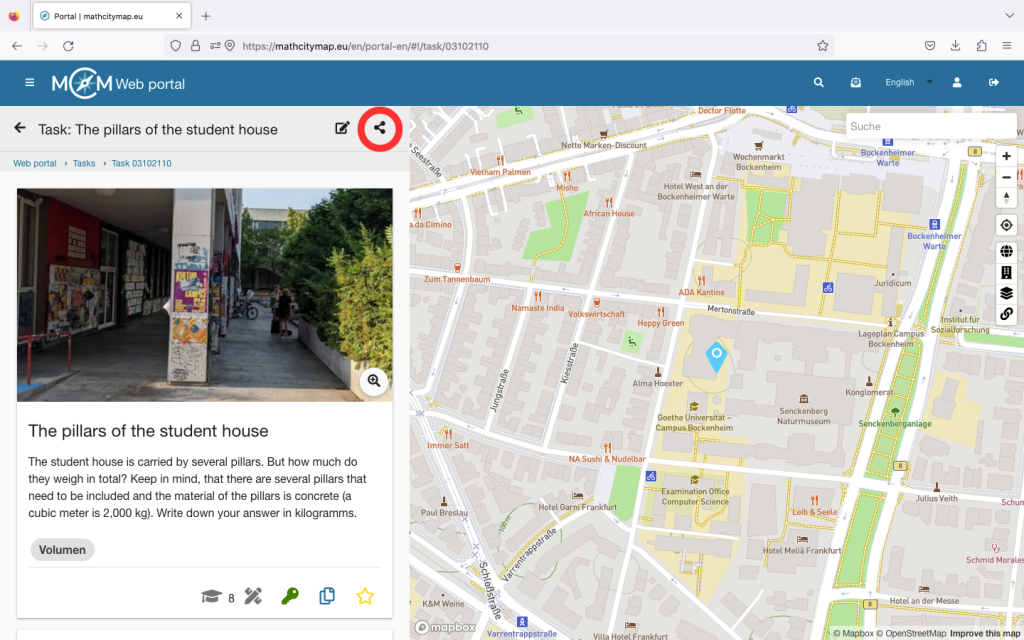
Troverai quindi l’icona di condivisione in alto a destra delle tue attività. Cliccandoci sopra, potrai selezionare il gruppo con cui desideri condividere il contenuto.

Clicca su “Salva” per condividere il contenuto nel gruppo selezionato.

Altri tutorial

Condurre lezioni con MCM

MathCityMap è un ottimo modo per rendere le lezioni di matematica interattive e pratiche, facendo risolvere agli studenti problemi matematici all’aperto. Ecco alcuni passaggi su come condurre le lezioni con MCM:

Passo 1 – Preparazione

Prima della lezione programmata, dovresti cercare attività adeguate o, se necessario, crearne di tue. Pensa a quali contenuti desideri trattare o approfondire e poi cerca attività adeguate nel portale web utilizzando le funzioni di filtro.

Presta attenzione anche alla posizione delle attività. Dovrebbe essere facilmente raggiungibile con la classe.

Quindi crea un percorso per riassumere i compiti. Puoi anche creare un’aula digitale, condividere il percorso con gli studenti e monitorare i loro progressi.

Se necessario, è opportuno organizzare in anticipo una serie di materiali, quali un metro pieghevole, un metro a nastro o una calcolatrice. Durante lo svolgimento del percorso, gli studenti possono anche portare con sé un foglio di carta e una matita per annotare i propri calcoli.

Passo 2 – Preparazione in classe

Il percorso è pensato per riprendere e approfondire i contenuti della lezione, quindi potrebbe essere utile discutere nuovamente i vari concetti matematici.

Per l’implementazione, è possibile scaricare il percorso e i relativi compiti in formato pdf e stamparli per gli studenti oppure utilizzare l’app MathCityMap.

È preferibile che gli studenti lavorino in piccoli gruppi di circa tre persone.

Quando si lavora con l’app è necessario un solo dispositivo mobile per gruppo.

Spiega brevemente come utilizzare l’app e comunica agli studenti quanto tempo hanno a disposizione per il percorso e dove devono ritrovarsi al termine.

Il percorso che hai creato ha un codice che ti permette di condividerlo specificatamente con il tuo gruppo di apprendimento. Lo trovi nelle informazioni relative al tuo percorso. Condividilo con gli studenti in modo che possano scaricare il percorso. In questo modo non avranno bisogno di una connessione Internet quando sono fuori.

Passo 3 – Esci e risolvi i compiti

Porta la tua classe all’esterno, nel luogo in cui sono stati collocati i compiti. Gli studenti raggiungono i singoli compiti utilizzando l’app MCM o la mappa stampata.

È meglio che i singoli gruppi inizino con compiti diversi, in modo da non intralciarsi a vicenda.

Sul posto, gli studenti effettuano misurazioni e lavorano sulle domande.

A seconda delle impostazioni dell’insegnante, gli studenti possono ricevere un feedback diretto sull’accuratezza della loro soluzione nell’app.

Passo 4 – Seguito in classe

Dopo la fase all’aperto, potete discutere insieme in classe delle esperienze degli studenti. Potete parlare di compiti e soluzioni specifici, nonché di strategie diverse.

È preferibile utilizzare MathCityMap non solo per una lezione di matematica all’aperto, ma integrarlo regolarmente nelle vostre lezioni. Nel corso dell’anno scolastico, gli studenti possono sempre risolvere nuovi compiti e, se possibile, crearne di nuovi.

Altri tutorial

Crea / Modifica percorso

Un percorso comprende diversi compiti matematici che si trovano tutti vicini tra loro. Ciò consente di passare da un compito all’altro e di lavorarci uno dopo l’altro. Qui troverai istruzioni dettagliate su come creare e modificare il tuo percorso:

Passo 1 – Area sentiero aperta

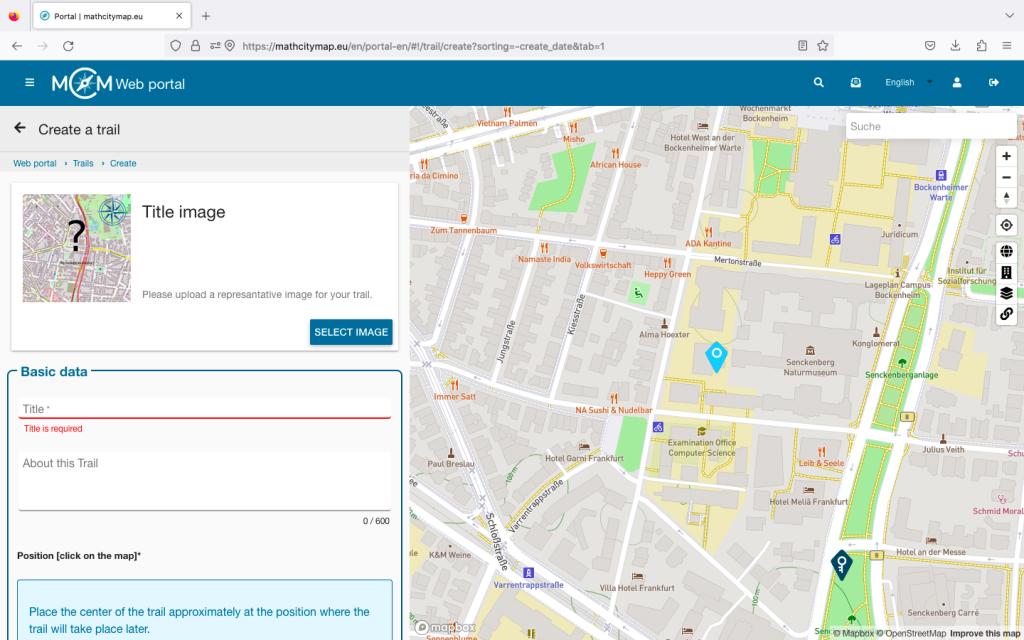
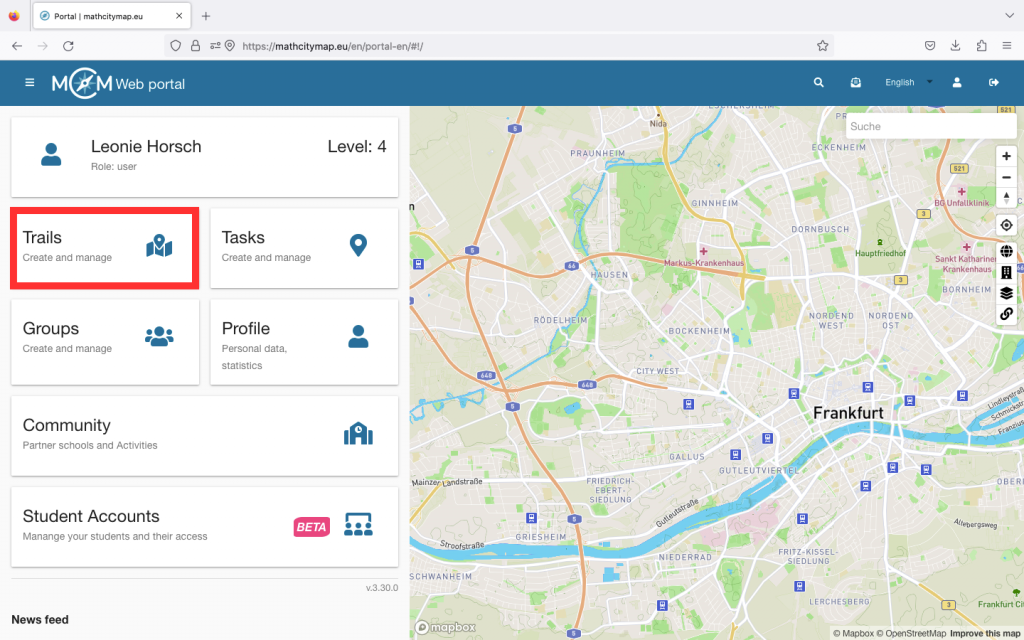
Per creare il tuo percorso personalizzato, clicca su “Percorsi – Crea e gestisci”. Puoi anche cliccare su “Percorsi” nella barra dei menu a sinistra.

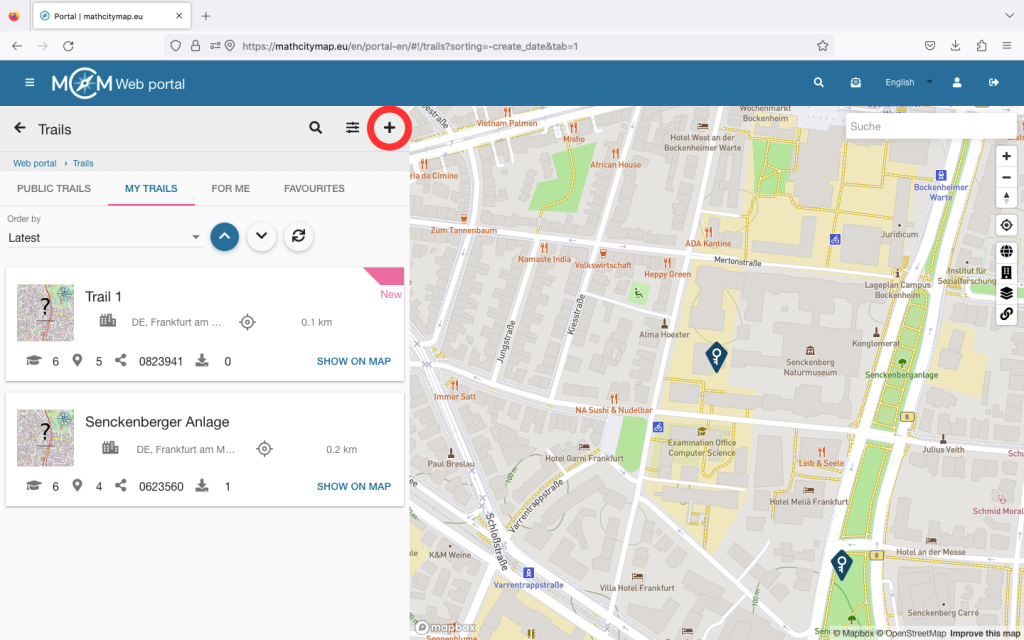
In alto a sinistra è presente il simbolo +. Clicca su questo simbolo per iniziare a creare il tuo percorso.

Il percorso non verrà salvato automaticamente, quindi non dimenticare di cliccare su “Crea” dopo aver inserito le informazioni.

Passo 2 – Specificare le informazioni di base relative al percorso

Ora ti verrà chiesto di inserire le informazioni di base relative al tuo percorso. Ciò include il caricamento di un’immagine di copertina rappresentativa, la definizione del titolo e le informazioni di base sul percorso.

È inoltre necessario specificare la posizione del sentiero. Per farlo, è sufficiente cliccare sulla posizione corretta sulla mappa.

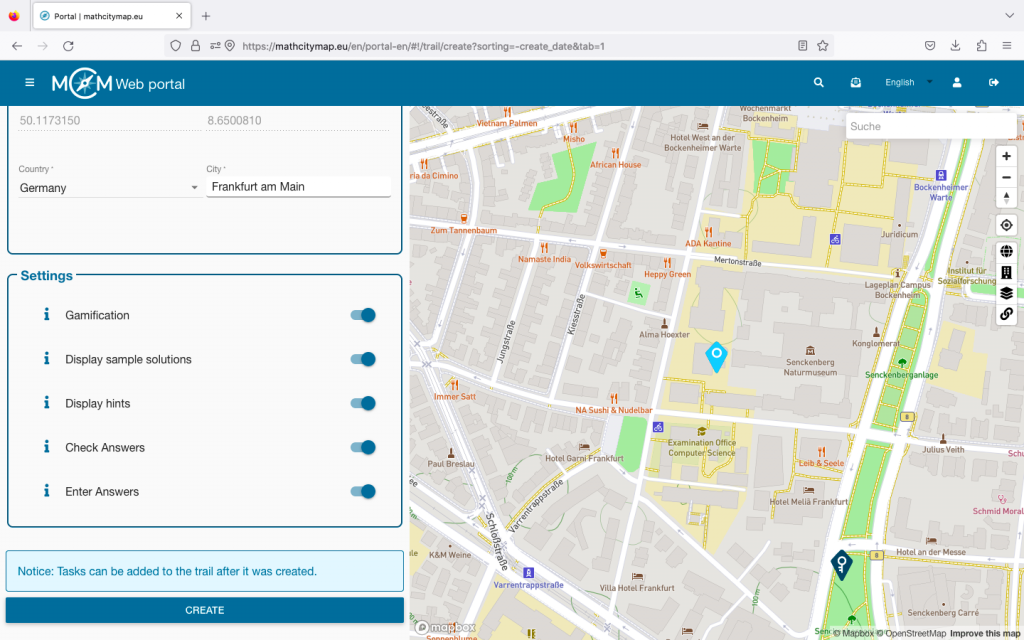
È quindi possibile attivare o disattivare varie impostazioni. Cliccando sulla “i” viene spiegato a cosa servono le impostazioni. Per impostazione predefinita, tutte le applicazioni sono attivate. È possibile disattivarle cliccando sul cursore sul lato destro.

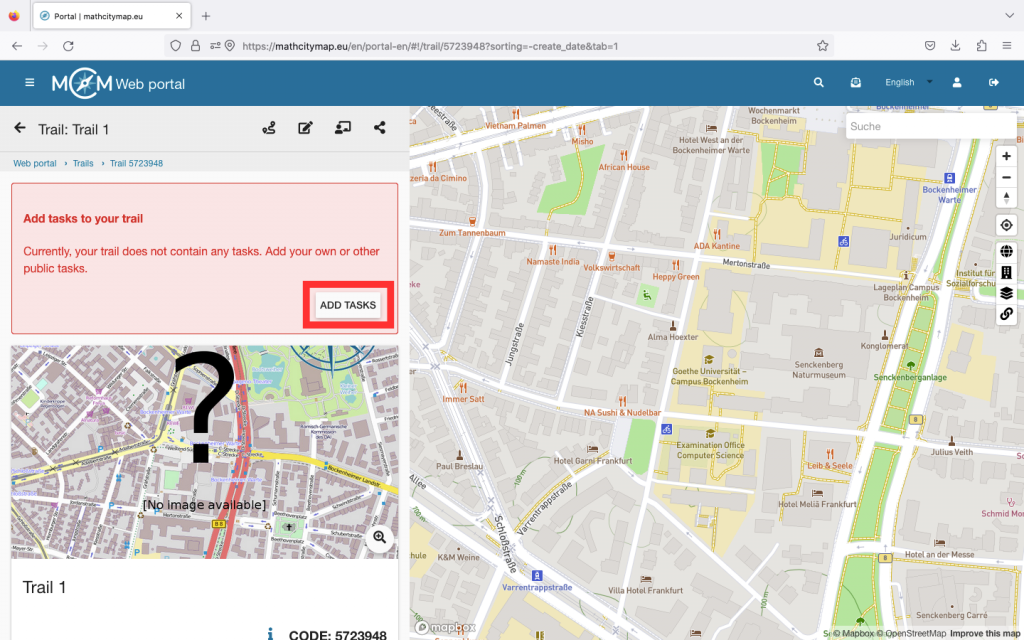
Ora clicca su “Crea”. A questo punto puoi aggiungere delle attività.

Passo 3 – Aggiungi attività

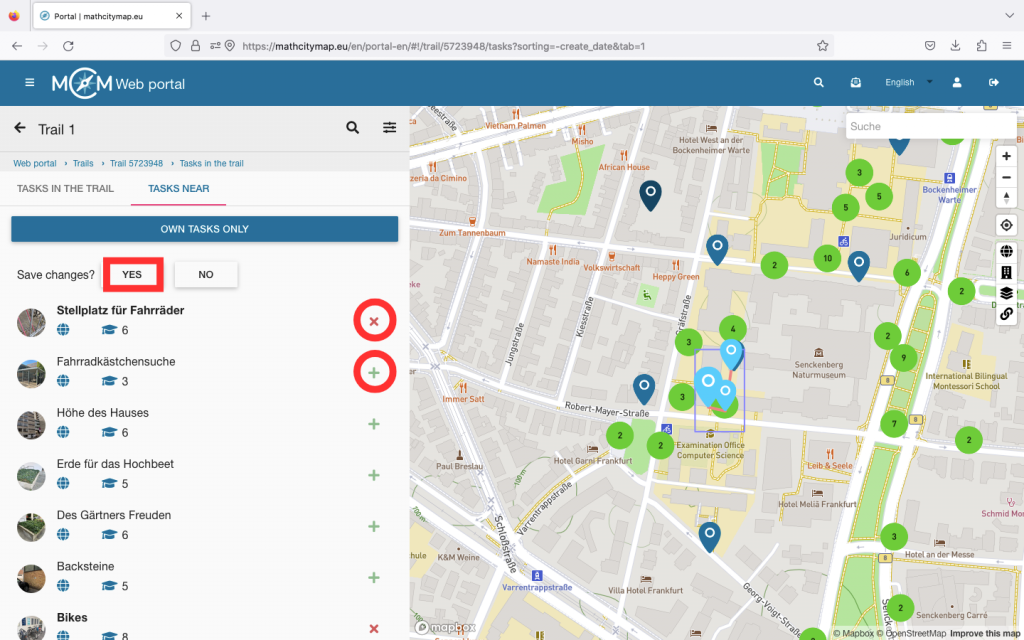
Ora clicca su “Aggiungi attività” e seleziona le attività adatte. Sotto “Attività nelle vicinanze” ti verranno mostrate le attività che si trovano vicino alla posizione selezionata per il percorso. Se hai creato in anticipo le tue attività per il percorso, puoi anche cercare solo quelle cliccando su “solo attività proprie”.

Clicca sul segno più verde sul lato destro per aggiungere attività o sulla croce rossa se desideri rimuoverle.

Quindi clicca su “Sì” sotto “Salva modifiche” se desideri aggiungere le attività al tuo percorso.

Ora puoi trovare il percorso con le attività aggiunte nella sezione “Percorsi – crea e gestisci” sotto “I miei percorsi”.

Passo 4 – Modifica traccia

Se desideri apportare modifiche successive al tuo percorso, clicca su “I miei percorsi” nell’area dedicata ai percorsi e seleziona il percorso che desideri modificare.

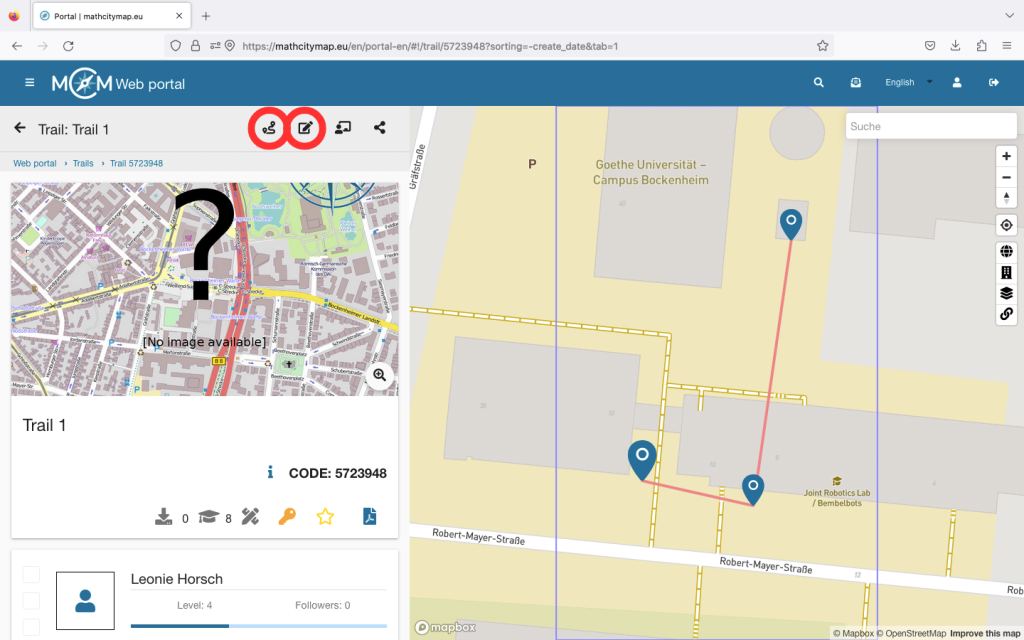
Se desideri aggiungere nuove attività, rimuovere attività o modificarne l’ordine, clicca sulla prima icona in alto a destra. Da lì potrai modificare l’elenco delle attività.

È anche possibile modificare le informazioni generali, come il titolo. Per farlo, clicca sulla seconda icona.

Clicca su “Salva” per salvare le modifiche.

Altri tutorial

Creare/modificare un nuovo compito

È possibile creare i propri compiti di matematica nel portale web MathCityMap. Ecco una guida passo passo su come creare e modificare nuovi compiti:

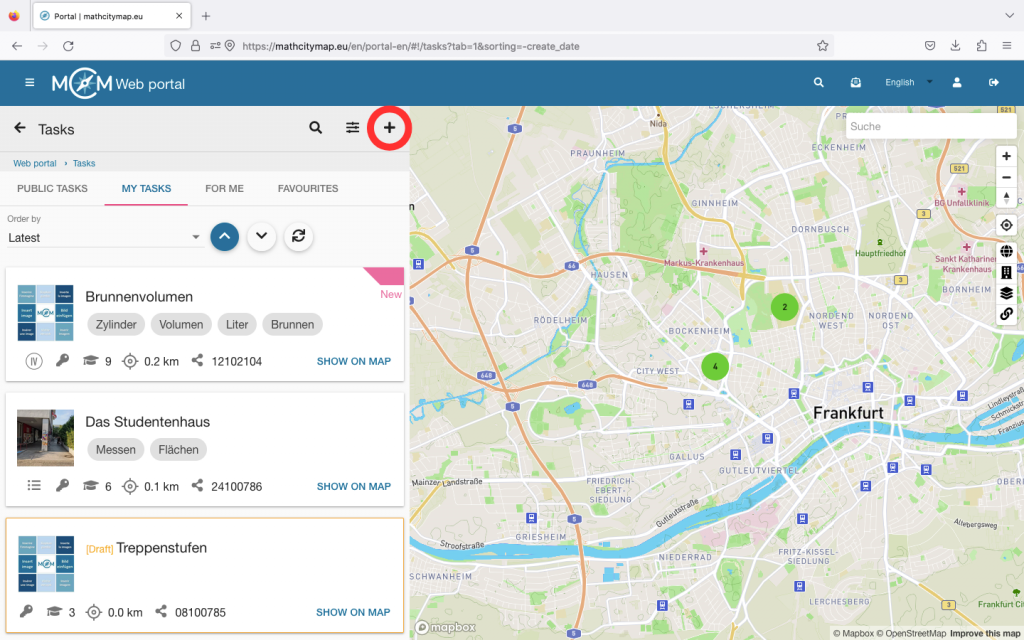
Passo 1 – Apri l’area delle attività

Per creare la tua attività, clicca sul campo “Attività – Crea e gestisci”.

È anche possibile cliccare su “Attività” nella barra dei menu sul lato sinistro.

In alto a sinistra è presente il simbolo più. Clicca su “Nuovo compito” per iniziare a creare il tuo compito. Il compito non verrà salvato automaticamente, quindi non dimenticare di cliccare su “Crea” dopo aver inserito le informazioni.

Passo 2 – Inserisci le informazioni di base per l’attività

Ora ti verrà chiesto di inserire le informazioni di base relative al tuo compito.

Immagine di copertina: Carica una foto del luogo in cui si trova il tuo compito. Il modo più semplice è utilizzare il codice QR. Scansionalo con lo smartphone con cui hai scattato la foto e segui le istruzioni. Assicurati che il compito non possa essere risolto solo con l’immagine di copertina.

Dati di base: Scegliete un titolo adeguato per il vostro compito. Scrivete una definizione precisa del compito e fornite tutte le informazioni necessarie.

Posizione: Per indicare la posizione esatta dell’attività, è sufficiente cliccare sul punto giusto sulla mappa.

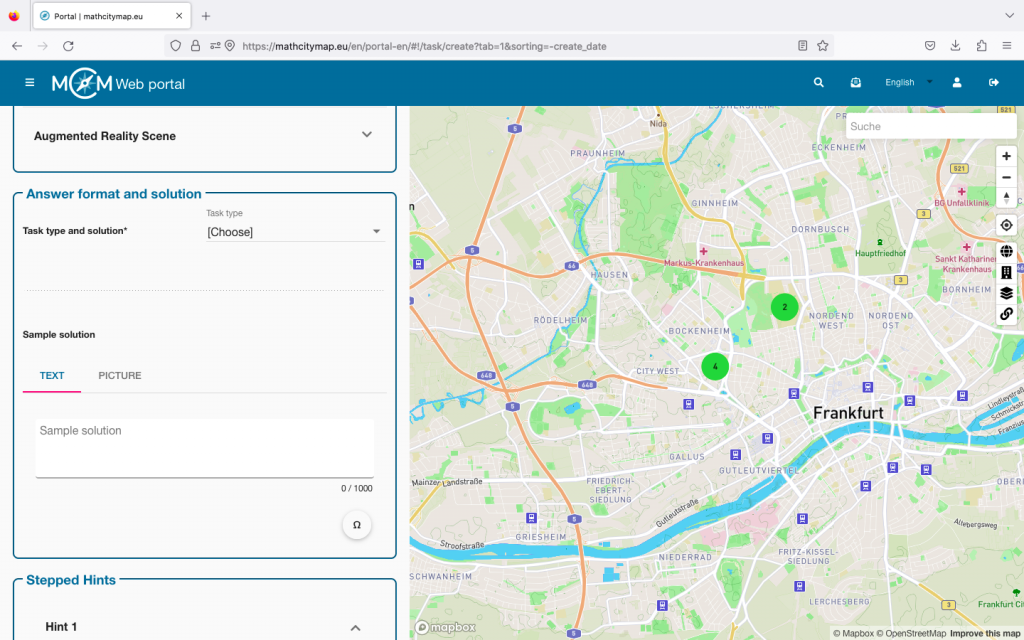
Passo 3 – Formato della risposta e soluzione

Nella barra è possibile selezionare vari tipi di attività. Decidi quale formato è più adatto alla tua attività.

Ad esempio, se si desidera determinare un numero esatto, è opportuno chiedere un valore esatto. Nelle attività di misurazione possono verificarsi piccoli errori di misurazione, quindi è opportuno offrire un intervallo di soluzione. A seconda del tipo di attività, è necessario fornire soluzioni diverse.

Quindi fornisci un esempio di soluzione al tuo compito. Può essere in forma scritta o sotto forma di immagine.

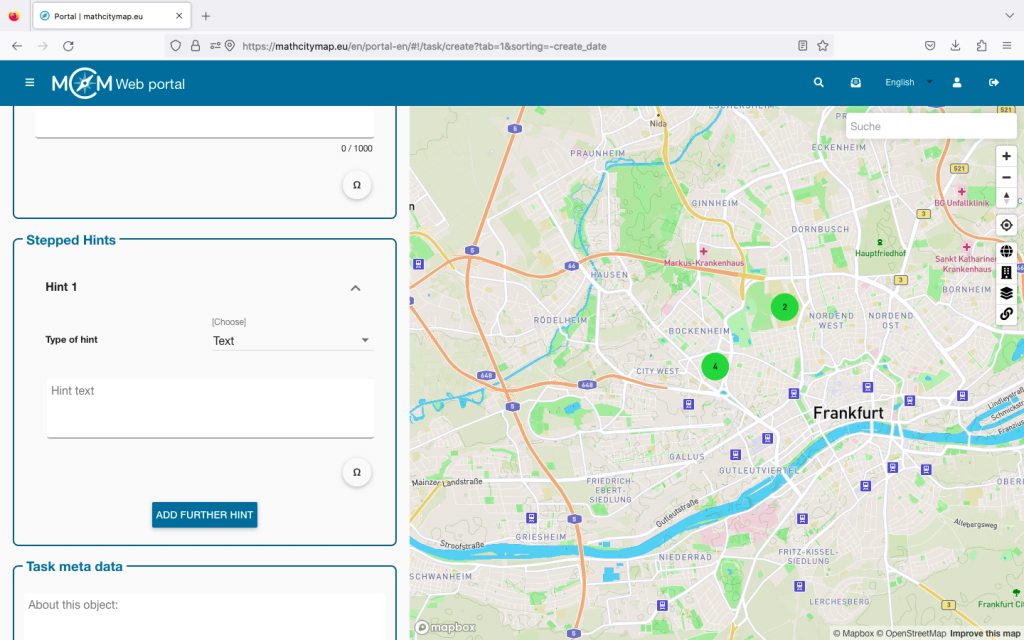
Passo 4 – Suggerimenti graduali

Per ogni attività possono essere forniti fino a tre suggerimenti. Questi possono essere utili per risolvere l’attività.

Possono contenere un’idea o un approccio a una soluzione o anche una formula concreta o istruzioni dirette.

Per farlo, seleziona il tipo di suggerimento e poi aggiungi un testo, un’immagine o un video.

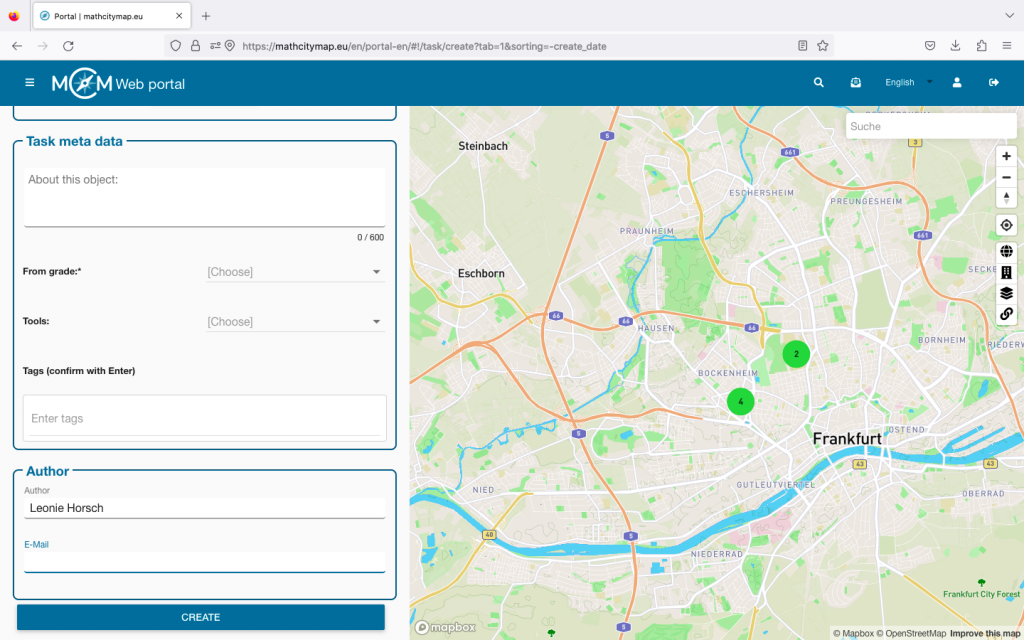
Passo 5 – Metadati dell’attività

Qui è possibile aggiungere informazioni interessanti sull’oggetto dell’attività. Ad esempio, è possibile inserire l’anno di costruzione di un edificio o informazioni espositive su una scultura.

È anche possibile specificare il livello scolastico per cui l’attività è adatta. Ciò è particolarmente importante per le attività pubbliche, in modo che gli utenti MCM sappiano se l’attività corrisponde alle loro capacità matematiche.

Inoltre, è possibile specificare qui gli strumenti necessari, come un metro pieghevole o un metro a nastro.

Infine, dovresti definire alcune parole chiave. Queste aiutano anche gli altri utenti MCM a decidere se vogliono risolvere il compito o meno. Per farlo, inserisci un termine e confermalo premendo il tasto Invio.

Il tuo nome viene inserito automaticamente come autore. Anche l’indirizzo e-mail dell’account collegato viene elencato, ma non è visibile agli altri. Infine, clicca su “Crea” e il tuo compito verrà creato nel portale web.

Passo 6 – Modifica attività

Se desideri modificare il tuo compito in un secondo momento, vai su “I miei compiti” tramite il campo “Compiti – Crea e gestisci”.

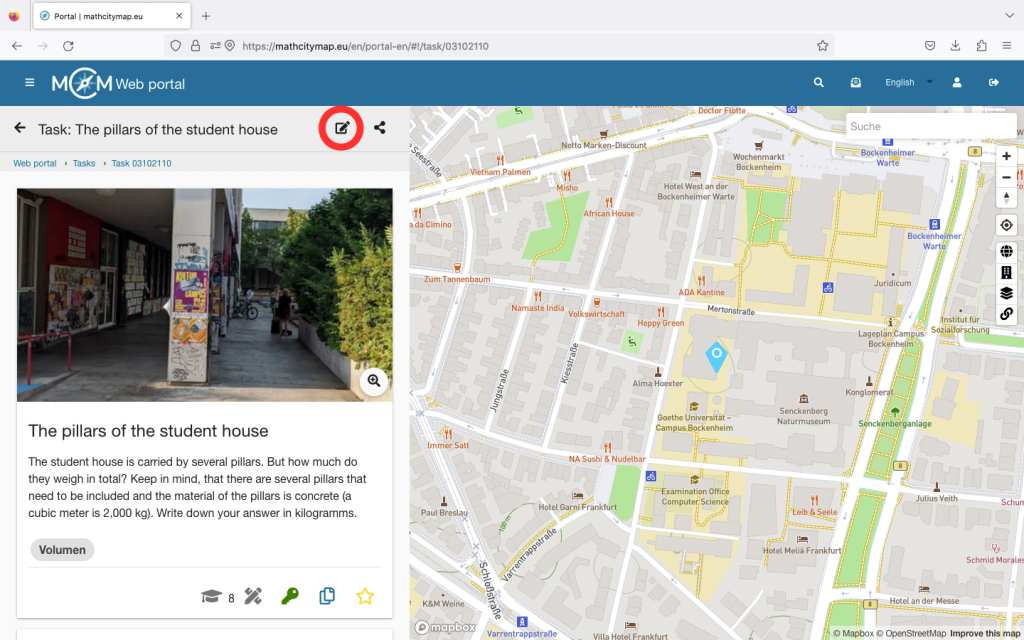
Seleziona l’attività che desideri modificare. Vedrai quindi un’icona di modifica in alto a destra. Cliccandoci sopra, potrai modificare l’immagine di copertina, i dati di base, la posizione e i metadati.

Clicca su “Salva” in basso per salvare le modifiche

Altri tutorials

Trovare compiti all’aperto

Per trovare compiti matematici adeguati all’aperto, dovresti cercare alcuni oggetti nel tuo ambiente che siano adatti a domande matematiche. Ecco alcuni passaggi che puoi seguire quando cerchi oggetti e domande adeguati:

Passo 1 – Riconoscere gli oggetti adatti

Cerca oggetti con forme geometriche chiare o dimensioni fisse, come edifici rettangolari, fontane rotonde o percorsi lineari.

È inoltre possibile utilizzare elementi naturali quali alberi, piante o colline.

Anche i segnali stradali, gli indicatori di distanza o altri segni presenti nell’ambiente forniscono spesso dati preziosi per questioni matematiche.

Passo 2 – Domanda

Assicurati che la tua domanda richieda anche un’attività. Per risolvere il compito, devi stimare, osservare o misurare e anche calcolare.

Non dovresti quindi scegliere oggetti dai quali puoi già leggere la soluzione.

Altri tutorial

Cerca e filtra i compiti pubblici

Puoi trovare i compiti pubblici già creati nel portale web MathCityMap. La ricerca dei compiti adatti può essere restringita utilizzando vari filtri. Qui troverai istruzioni dettagliate su come cercare e filtrare i compiti pubblici nel portale web:

Passo 1 – Accesso alle attività pubbliche

Per cercare attività pubbliche, clicca sul campo “Attività – Crea e gestisci”.

È anche possibile cliccare su “Attività” nella barra dei menu sul lato sinistro.

Si aprirà una pagina con i tuoi compiti

Passo 2 – Cerca attività

Clicca su “Compiti pubblici” per cercare compiti di matematica specifici disponibili pubblicamente.

Il simbolo della lente di ingrandimento consente di inserire parole chiave che dovrebbero essere presenti nel titolo dell’attività.

Passo 3 – Attività di smistamento

Le attività possono essere ordinate in ordine crescente e decrescente in base a tre diversi criteri: per data di creazione, per distanza dalla posizione corrente e per livello di classe.

Passo 4 – Filtra attività

Esistono diverse opzioni per restringere la ricerca utilizzando il simbolo del filtro.

Livello scolastico: Seleziona il livello scolastico per il quale desideri trovare attività adeguate.

Periodo: Selezionare il periodo in cui l’attività avrebbe dovuto essere creata.

Lingua: Filtra le attività in base alla disponibilità delle lingue o attiva il cursore se desideri che le attività siano nella tua lingua (selezionata nel portale web).

Argomento: Se sei interessato a un argomento matematico specifico, puoi inserirlo come tag. In questo modo verranno visualizzati solo i compiti relativi a tale argomento.

Formato dell’attività: Seleziona il formato di risposta che desideri per il tuo compito.

Passo 5 – Visualizza risultati e attività aperte

I filtri selezionati vengono visualizzati in un riquadro blu sopra le attività.

Se desideri reimpostare i filtri, puoi cliccare su “Rimuovi filtri”.

Dopo aver impostato i filtri, verranno visualizzate le attività corrispondenti.

Clicca su un’attività dall’elenco per visualizzare maggiori dettagli.

Altri tutorial