Schritt 1 – In die Beobachtungsansicht wechseln
Öffne den Trail, für den du dein digitales Klassenzimmer erstellt hast und klicke auf das entsprechende Symbol.
Je nachdem wann du die Ansicht des digitalen Klassenzimmers öffnen möchtest, findest du dein digitales Klassenzimmer unter „Laufend“, „Bevorstehend“ oder „Abgeschlossen“.
Klicke auf das gewünschte digitale Klassenzimmer, um die Beobachtungsansicht zu öffnen.


Schritt 2 – Überblick in der Beobachtungsansicht bei „Laufend“
Ganz oben in der Ansicht sieht man neben dem Titel wie viele verbleibende Minuten es noch gibt, also wann das digitale Klassenzimmer automatisch beendet wird.
Die Ansicht zeigt eine Liste aller beigetretenen Gruppen mit Namen, Status und Punkten auf der linken Seite. Die Zahl hinter dem Hashtag gibt an, in welcher Reihenfolge die Gruppen beigetreten sind. Ganz oben in der Liste steht immer die Gruppe mit den meisten Punkten.
Bei jeder Gruppe kannst du runde Felder sehen, die für die Verschiedenen Aufgaben stehen. Ein weißes Feld bedeutet, dass die Aufgabe noch nicht angesehen wurde. Blau bedeutet die Aufgabe wurde gerade geöffnet. Rot, gelb und grün stehen für falsch, zufriedenstellend oder gut gelöste Aufgaben. Ein graues Feld bedeutet, dass die Gruppe diese Aufgabe übersprungen hat.
Wenn du eine Gruppe anklickst, kommst du auf den Chat. Hierüber kann man mit den Teilnehmenden während der gesamten Laufzeit per Nachricht, Sprachnotiz oder Bildern kommunizieren. Unter „Events“ kannst du einsehen, wie die Lernenden vorgehen, also ob sie Hinweise verwenden und ob sie mehrere Lösungsversuche benötigen.
Auf der rechten Seite der Ansicht befindet sich eine Karte auf der zum einen die Aufgaben zu sehen sind und zum anderen die beigetretenen Gruppen (sofern sie GPS aktivieren). Durch Nummerierung und Farbcodierung können die Gruppen auf der Karte leicht in der Liste wiedergefunden werden.
Schritt 3 – Weitere Funktionen bei „Laufend“
Oben rechts befindet sich ein Chatsymbol. Wenn du daraufklickst, kannst du eine Nachricht an alle Teilnehmenden gleichzeitig schicken. Nutze dies zum Beispiel für zeitliche Hinweise.
Unter „Einstellungen“ kannst du beispielsweise die Laufzeit verlängern oder deine Ansicht bearbeiten. Du erhältst dort auch einige Informationen zu deinem digitalen Klassenzimmer.
Unter „Events“ siehst du alle Aktionen der beigetretenen Gruppen. Für eine kompaktere Ansicht wähle einzelne Gruppen aus und gehe dann zu „Events“.
Um Mitglieder zu Entfernen klicke die entsprechende Gruppe an und dann oben rechts auf das X. Bestätige die Aktion mit „OK“.


Schritt 4 – Bevorstehende digitale Klassenzimmer verwalten
Bis zu 30 Minuten vor Beginn der Laufzeit kannst du die Einstellungen deines digitalen Klassenzimmers anpassen.
Dabei lassen sich die gleichen Einstellungen bearbeiten, wie beim Erstellen des digitalen Klassenzimmers.
Während der Laufzeit und in den 30 Minuten davor ist kein Bearbeiten mehr möglich.
Schritt 5 – Abgeschlossene digitale Klassenzimmer verwalten
Bis zu 6 Monate nach der Durchführung können die gesammelten Daten des digitalen Klassenzimmers angesehen werden.
Du kannst zum Beispiel noch einmal einen Einblick darin gewinnen welche Aufgaben den Lernenden leichtgefallen sind und bei welchen es vielleicht öfter zu Problemen gekommen ist. Diese können in einer gemeinsamen Nachbereitung noch einmal besprochen werden.

Schritt 6 – Lernanalyse erstellen
Die Funktion Lernanalyse des Digitalen Klassenzimmers ermöglicht eine übersichtliche Zusammenfassung der Trailbearbeitung durch die Lernenden.
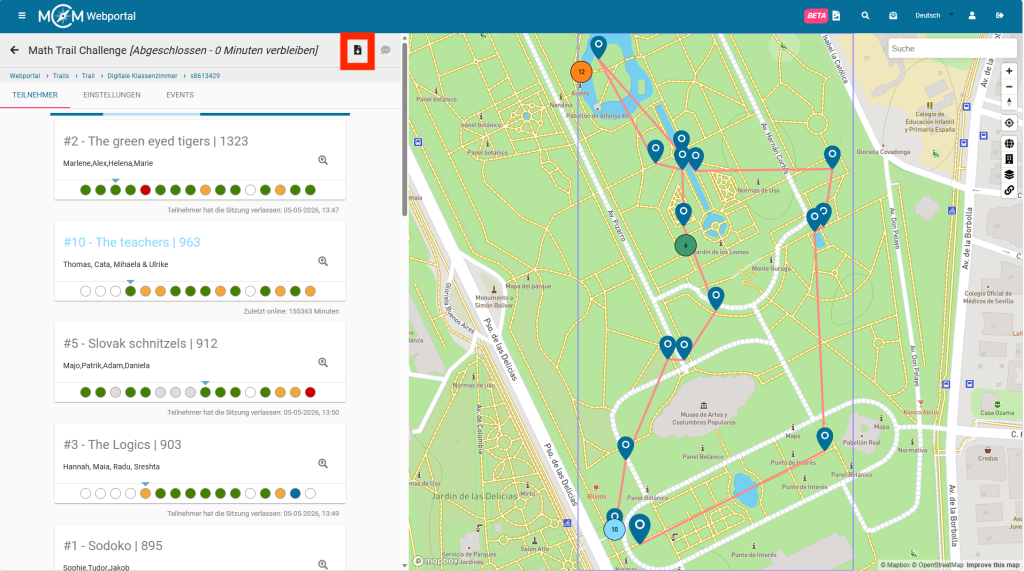
Wählst du einen deiner abgeschlossenen Trails aus, gelangst du auf die nebenstehende Seite.
Klicke oben auf das „Herunterladen“-Symbol, um eine Lernanalyse als pdf-Datei erstellen zu lassen.
Schritt 7 – Lernanalyse personalisieren
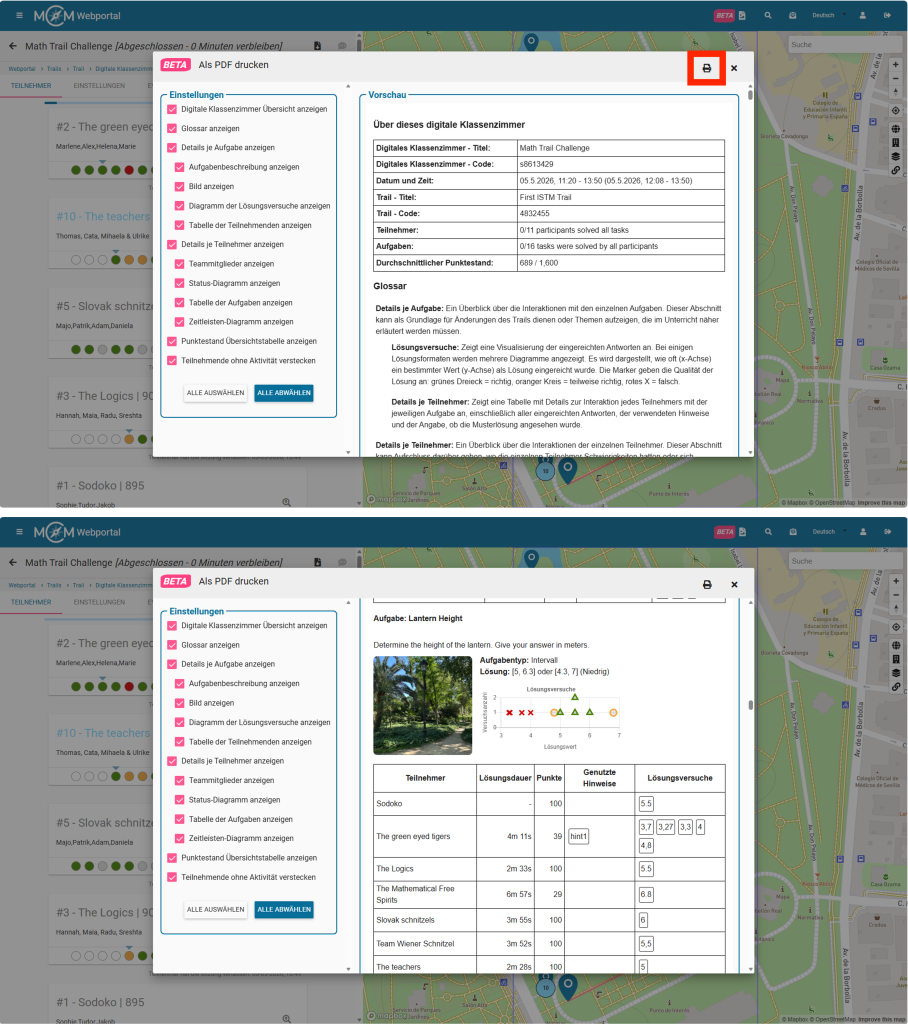
Es öffnet sich ein Fenster mit einer Vorschau der Lernanalyse.
Sie enthält ein Glossar, die Aufgabenstellungen des Trails und Tabellen und Diagramme, die verschiedene Daten zu den Teilnehmenden und ihren Lösungen darstellen.
Durch Anklicken der Kästchen auf der linken Seite kannst du Daten abwählen, die du nicht benötigst.
Wenn du oben rechts in der Ecke auf das „Drucken“-Symbol klickst, kannst du die fertige pdf-Datei mit Deiner Lernanalyse herunterladen.