Preparar aulas com contas de aluno

Com as contas de aluno do MathCityMap, pode permitir que os seus alunos criem as suas próprias atividades ao ar livre. Para além da forma tradicional de realizar um Mathtrail, isto oferece uma oportunidade única de analisar as coisas através de uma perspetiva matemática. Aqui encontrará instruções passo a passo para o ajudar a preparar os seus alunos para esta atividade.

Passo 1 – Descubra um percurso do MathCityMap

Antes da aula planeada sobre a criação de tarefas, deve familiarizar os seus alunos com o conceito do MathCityMap.

Peça-lhes que percam um percurso matemático e registem as suas impressões sobre as tarefas.

Passo 2 – Mudança de perspetivas e questões organizacionais

Depois, mude de perspetiva com eles: discuta a ideia de criar tarefas individuais e um percurso matemático conjunto como trabalho de turma.

Esclareça melhor quais serão os objetivos dos seus alunos nas tarefas: as tarefas devem ser de modelagem, por exemplo? O percurso matemático destina-se a um grupo-alvo específico, como alunos mais novos? Ou deve ser criado para um evento especial, como o próximo festival escolar? Quantas tarefas devem ser criadas?

É aconselhável esclarecer estas questões antecipadamente, a fim de chegar a um consenso sobre o tipo de tarefas, os temas e o público-alvo. Pode também querer dar orientações aos seus alunos sobre como criar tarefas.

Outras instruções

Criar tarefas com as contas dos alunos

Com as contas de aluno do MathCityMap, pode permitir que os seus alunos criem as suas próprias tarefas ao ar livre. Para além do clássico percurso matemático, isto oferece uma oportunidade única para explorar conceitos matemáticos. Aqui encontrará instruções passo a passo que descrevem como encontrar e criar tarefas no portal.

Nota: No projeto MATRIX, criámos um curso de autoaprendizagem para os seus alunos que os orienta ao longo de alguns dos passos aqui enumerados. Os seus alunos terão acesso a este curso assim que iniciarem sessão no portal com uma conta de aluno. O curso inclui instruções sobre como criar trabalhos e utilizar o portal web, e pode atribuí-lo como trabalho de casa com antecedência, se necessário.

Passo 1 – Procure ideias para tarefas

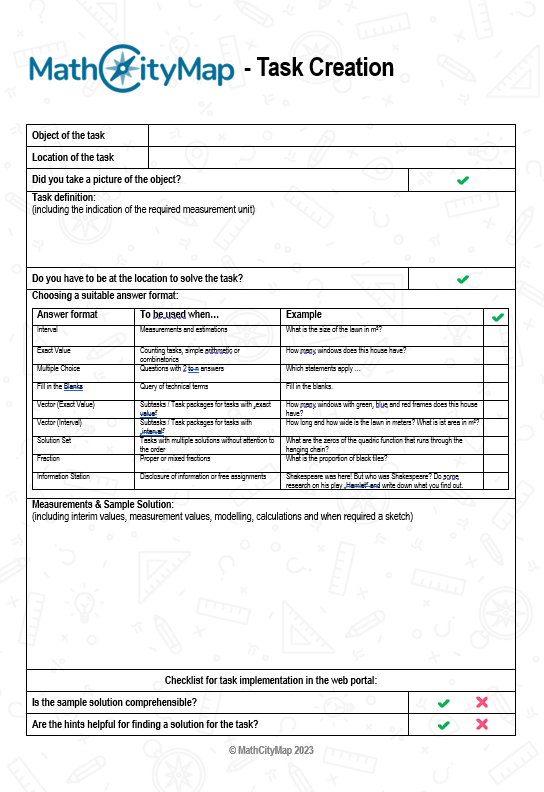
Assim que todos os pormenores organizacionais estiverem resolvidos, pode dividir a turma em equipas de três e equipar cada equipa com instrumentos de medição. Além disso, distribua-lhes cópias suficientes da ficha de trabalho para que possam realizar a tarefa (ver a página de materiais).

Leve a turma para o exterior, até ao local onde as tarefas serão criadas. Dê aos alunos tempo suficiente para procurarem ideias para tarefas e as registarem na ficha de trabalho.

Dê-lhes apoio caso não tenham ideias próprias e dê-lhes feedback sobre as suas ideias.

Passo 2 – Ideias para tarefas

Assim que cada pequeno grupo tiver reunido ideias para as tarefas, regressem à sala de aula.

Os alunos começam por preencher a ficha de trabalho para a criação de tarefas (ver página de materiais), ou seja, completam as suas ideias de tarefas com sugestões e um exemplo de solução.

Passo 3 – Criar tarefas no portal

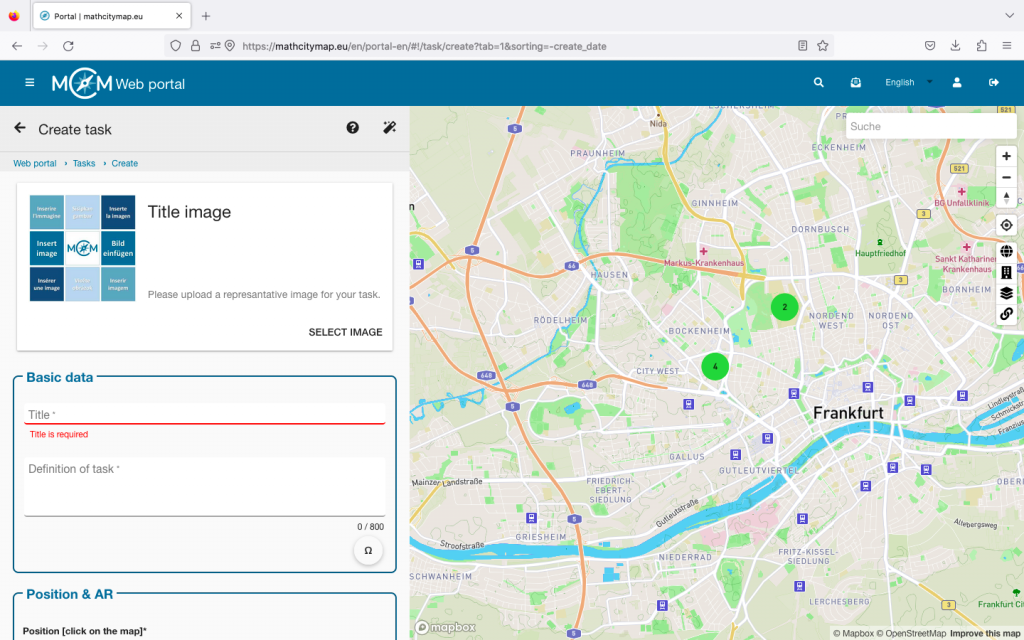
Em seguida, apresente aos alunos o portal da web, explicando-lhes especificamente como criar um trabalho através das suas contas de aluno. O procedimento é exatamente o mesmo que com as contas normais.

No passo seguinte, forneça a cada aluno os dados de acesso a uma conta de aluno que criou anteriormente. Pode aprender a criar essas contas nos tutoriais «Criar grupos de aprendizagem» e «Gerir grupos de aprendizagem».

Agora, peça aos seus alunos que criem as tarefas no portal web.

Outras instruções

Revisão por pares e criação de um registo

Com as contas de aluno do MathCityMap, pode permitir que os seus alunos criem as suas próprias atividades ao ar livre. Para além do clássico percurso matemático, isto oferece uma oportunidade única para explorar conceitos matemáticos. Este guia passo a passo irá mostrar-lhe como melhorar as suas atividades e combiná-las num percurso partilhado.

Passo 1 – Iniciar a revisão por pares

Assim que os seus alunos tiverem criado os seus trabalhos no portal web, poderá dar início à revisão por pares. Isto implica a configuração técnica do portal web, permitindo que os seus alunos escrevam comentários nesse espaço.

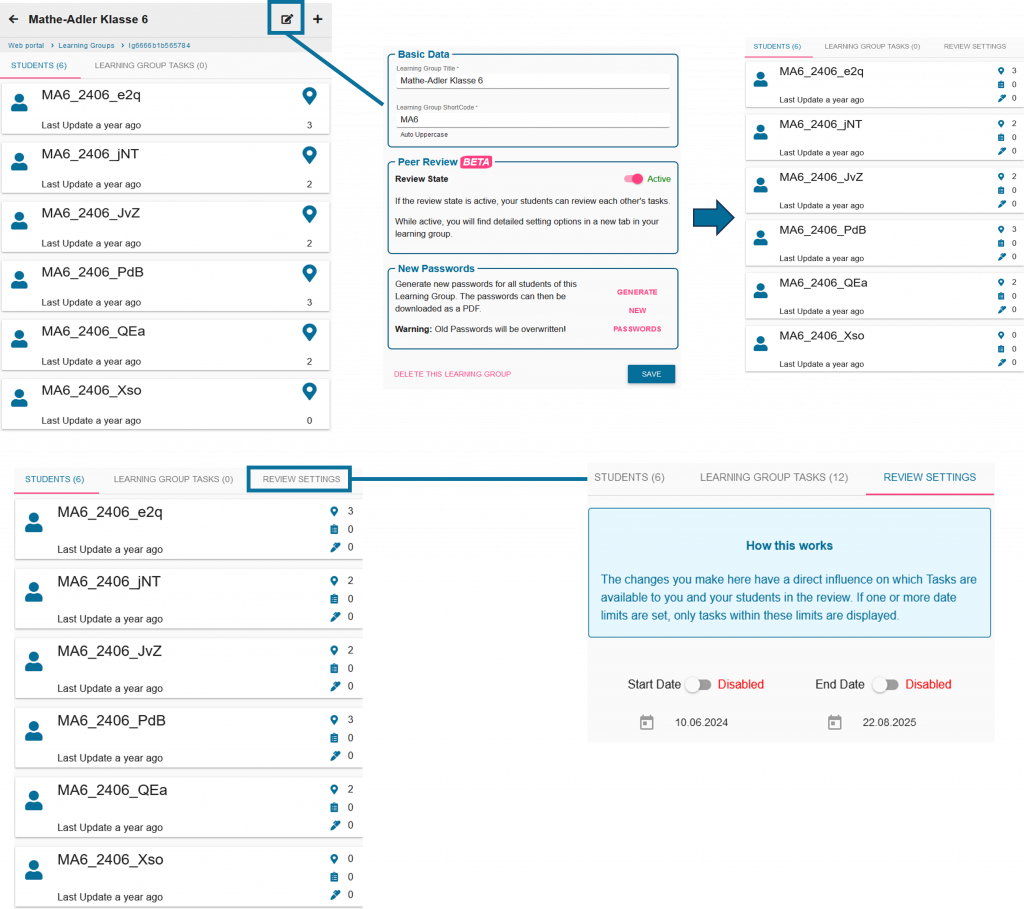
Para fazer isso, clique no símbolo de edição ao lado do seu grupo de estudo e ative a revisão pelos pares.

Também pode definir uma hora de início e de fim nas definições da revisão.

Passo 2 – Organização da revisão por pares

Discuta com os seus alunos quais os pequenos grupos que irão testar cada uma das tarefas. Em seguida, os seus alunos voltarão a sair para o exterior com os seus instrumentos de medição.
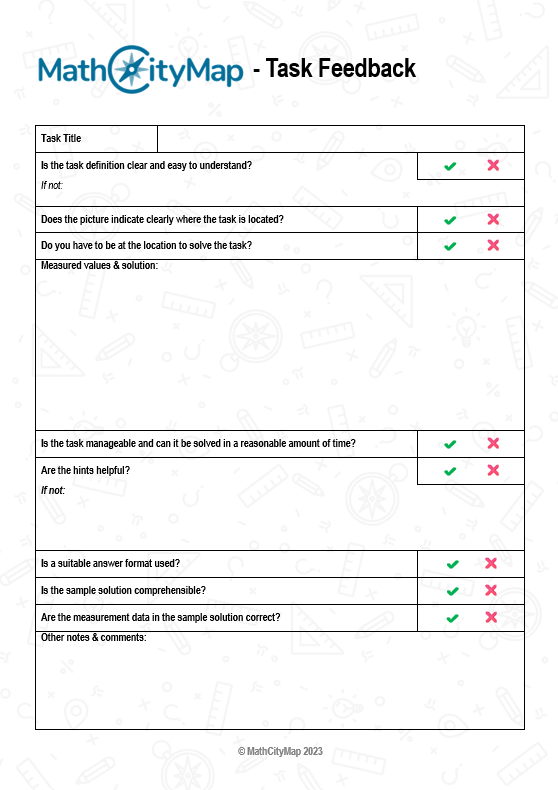
Além disso, contam com o apoio da ficha de avaliação por pares (ver página de materiais), que assume a forma de uma lista de verificação para fornecer um feedback adequado.

Passo 3 – Escrever comentários e incorporar o feedback

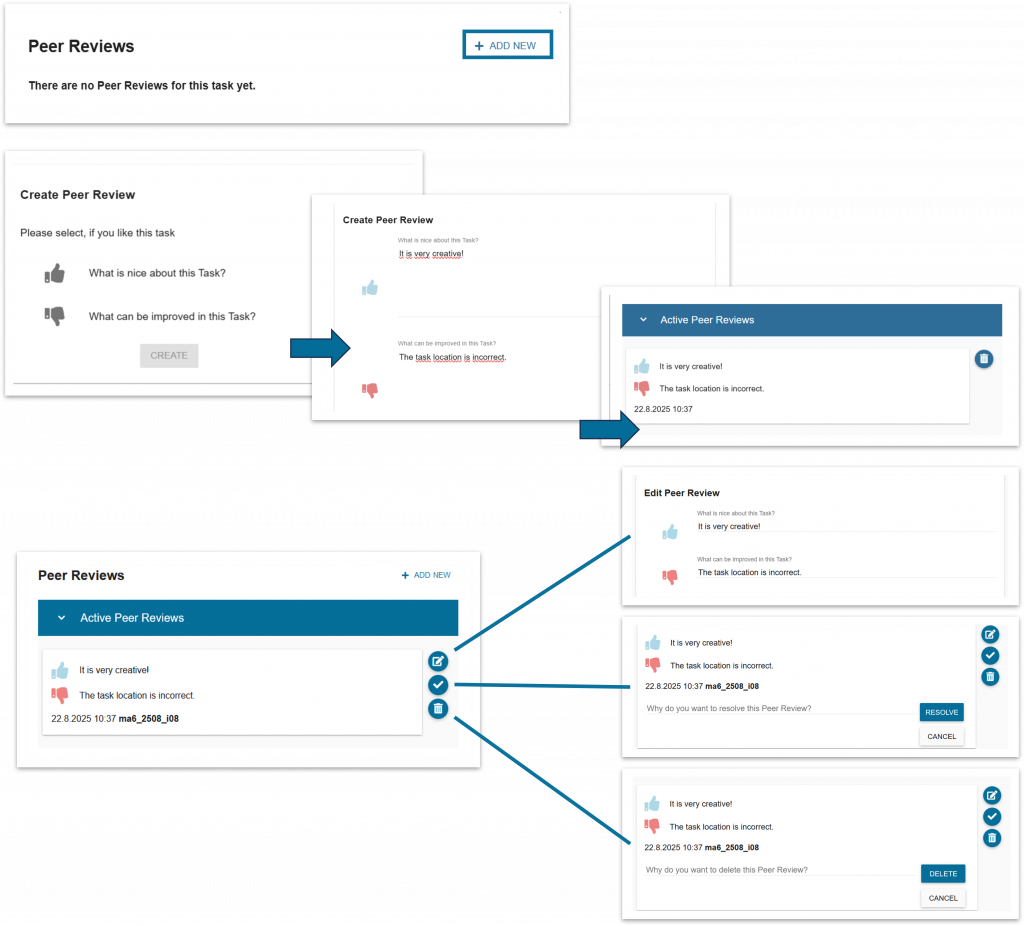
Depois de as tarefas terem sido testadas, os formandos introduzem os seus comentários no portal web.

Também pode ver os comentários dos seus alunos e intervir, se necessário.

Depois, dê aos seus alunos tempo para incorporarem o feedback da turma e reverem as tarefas.
Passo 4 – Criar o percurso

Assim que todos tiverem concluído este processo, poderá criar um registo a partir das tarefas dos seus alunos.

Isto funciona através do campo de trilha normal.

As tarefas dos alunos são sempre apresentadas como pinos cor-de-rosa.

Outras instruções

Portal web na aplicação

O portal MathCityMap também pode ser utilizado diretamente através da aplicação. Isto permite-lhe aceder e gerir conteúdos criados, tais como tarefas e trilhos. Aqui está um guia passo a passo para aceder e utilizar o portal na aplicação:

Passo 1 – Abrir o portal da Web

Para poder utilizar o portal web na aplicação, deve primeiro ativar a opção de gestão nas definições.

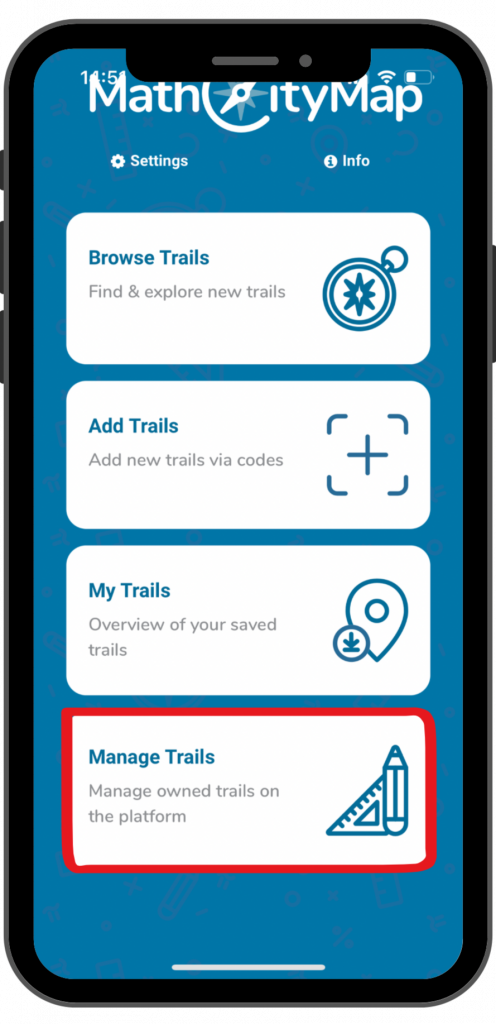
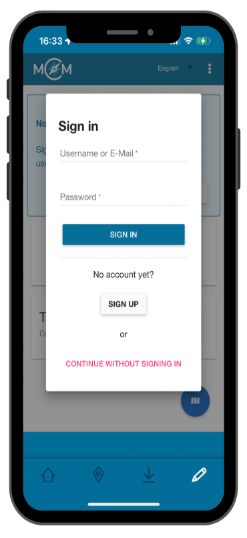
Em seguida, pode clicar no campo «Gerir trilhos» na página inicial. O portal web e uma janela de login serão abertos.  

Passo 2 – Inicie sessão no portal da Web

Se já tem uma conta no portal MathCityMap, pode iniciar sessão diretamente.

Caso contrário, pode registar-se.

Também pode continuar sem iniciar sessão, mas nesse caso não poderá utilizar todas as funções do portal.

Passo 3 – Funções do portal web

Pode utilizar o portal web através da aplicação da mesma forma que o faz através do navegador. Apenas a visualização é ligeiramente diferente quando utiliza o smartphone.

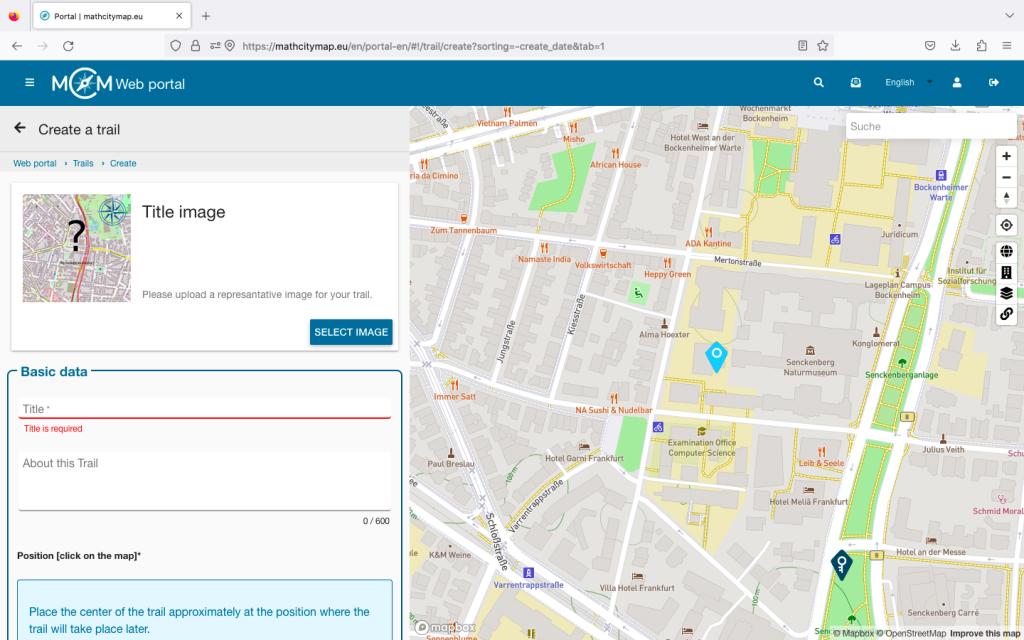
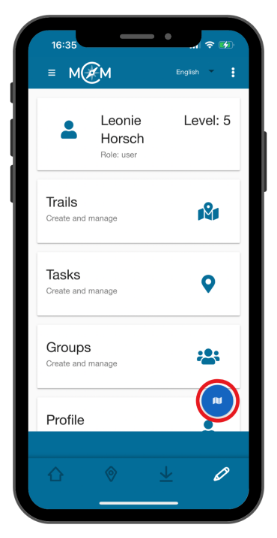
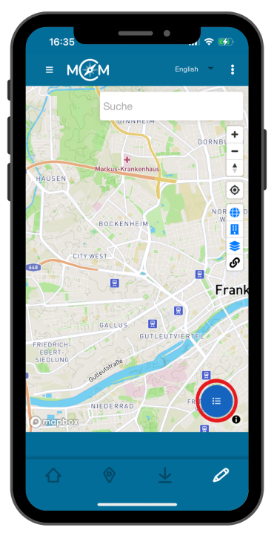
Aqui encontrará os campos do menu em forma de lista e pode mudar para a visualização do mapa clicando no símbolo do mapa no canto inferior direito.

Também pode voltar à visualização do menu clicando no ícone da lista.

Passo 4 – Gerir conteúdo

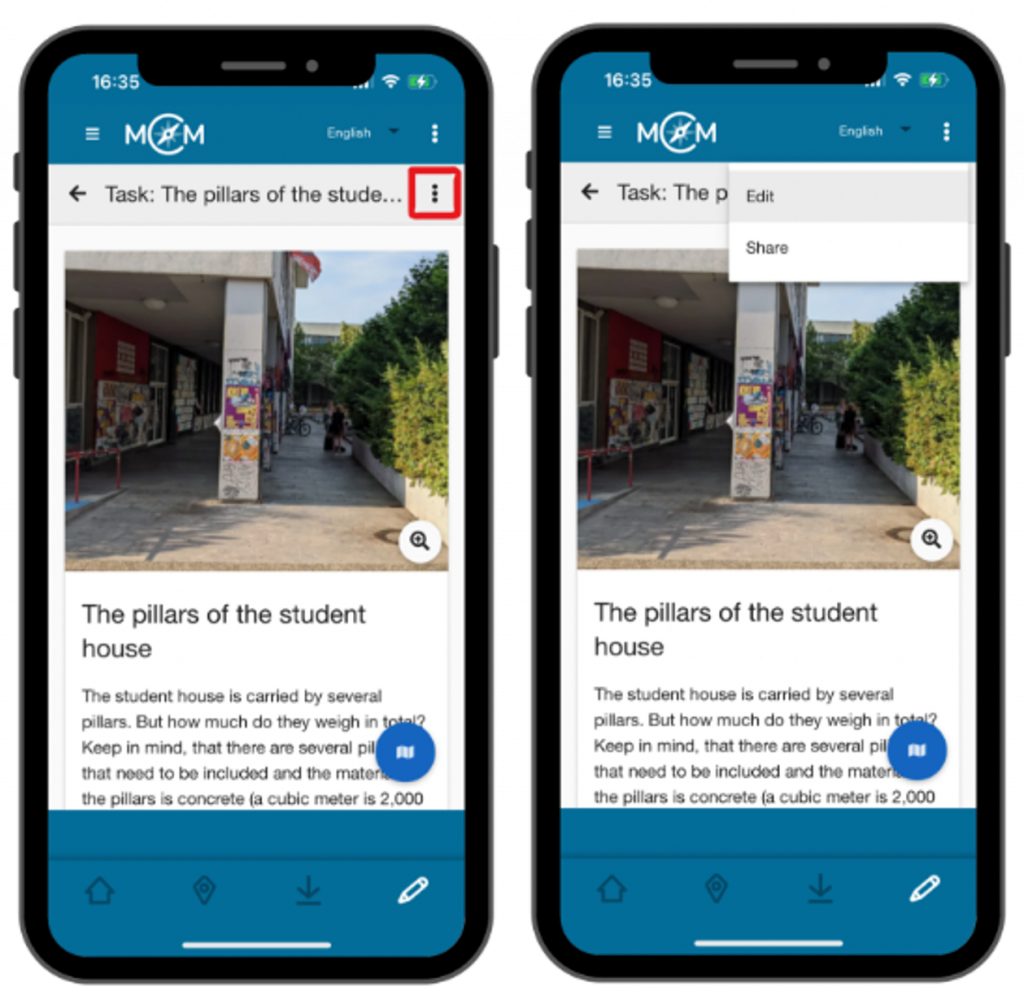
Ao contrário do que acontece quando utiliza o portal web num tablet ou computador portátil no navegador, encontrará as várias opções de gestão do seu conteúdo nos três pontos no canto superior esquerdo, se tiver clicado numa tarefa, num trilho ou num grupo.

Passo 5 – Sair do portal da Web

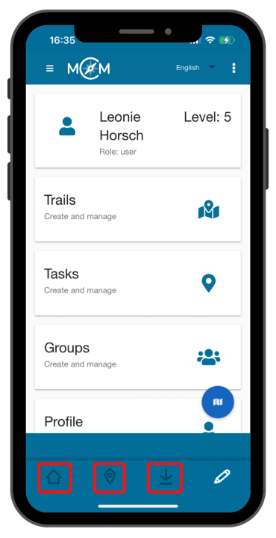
Pode voltar às várias funções da aplicação clicando num dos símbolos no campo azul inferior.

O ícone da casa representa a página inicial da aplicação, o ícone de localização representa a pesquisa de trilhos e o ícone de download representa os trilhos guardados.

Mais Tutoriais

Comunidade

As escolas parceiras desempenham um papel importante no projeto MathCityMap. Estas escolas criam novas tarefas e colocam em prática o conceito de aprendizagem da matemática fora da sala de aula. No portal da web, os professores podem juntar-se à sua escola e participar em atividades conjuntas.

Passo 1 – Escolas parceiras

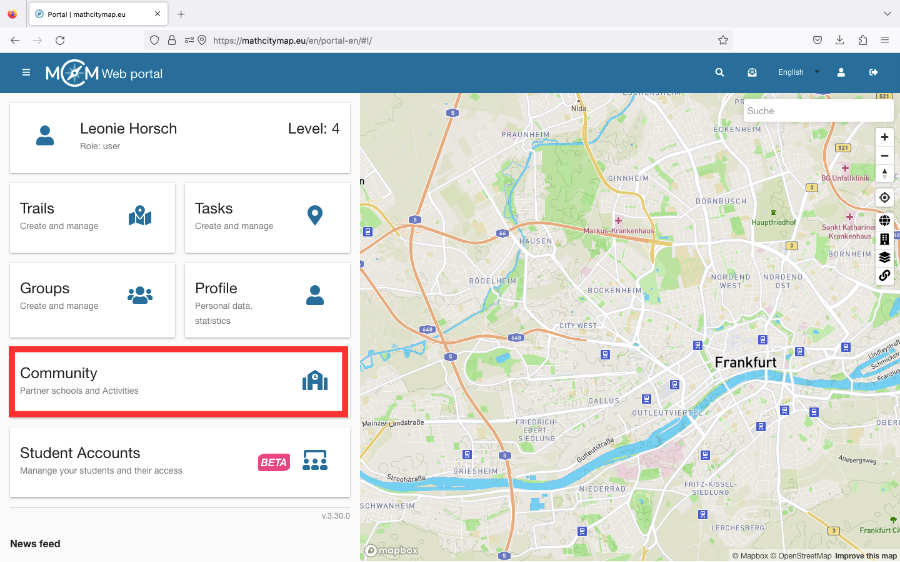
Clique no campo «Comunidade – Escolas parceiras e atividades» na página inicial ou selecione «Comunidade» na barra de menu à esquerda.

Uma lista de escolas parceiras será aberta, ordenada por ordem alfabética de acordo com o país em que estão localizadas.

Ao clicar numa escola, encontrará um endereço de e-mail para contacto e a localização da escola parceira.

Os alunos e professores também podem aderir à sua escola.

Passo 2 – Atividades

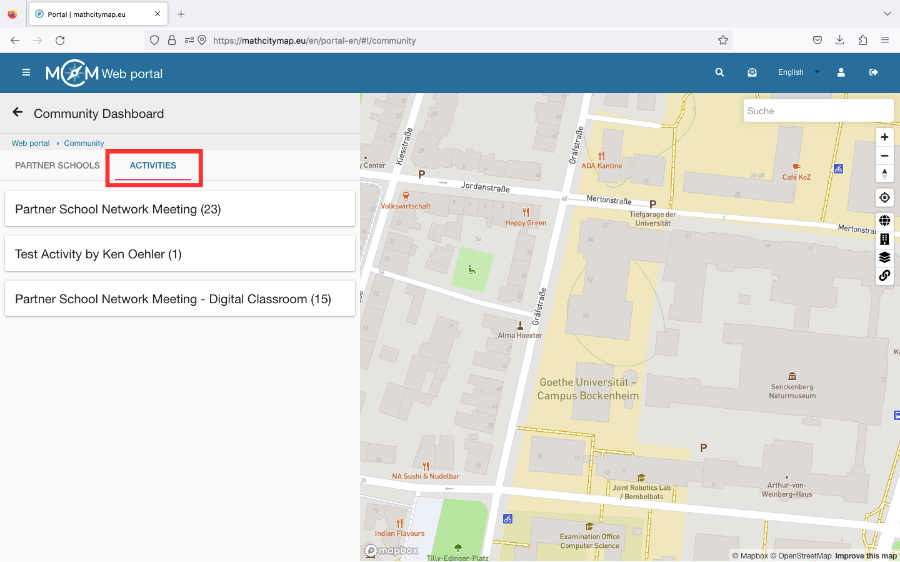
Existem várias atividades nas quais os professores das escolas parceiras podem participar para aprender sobre o desenvolvimento do projeto ou para que lhes sejam explicadas as várias aplicações.

Para ver se e quando uma atividade é oferecida, clique em «Atividades» em «Comunidade».

Em seguida, clique na atividade desejada. Se estiver autorizado a participar, o campo «Participar nesta atividade» será exibido.

Passo 3 – Torne-se uma nova Escola Parceira

Para se tornar uma escola parceira, é necessário criar 15 tarefas e dois trilhos para diferentes anos de escolaridade perto da sua escola.

Estes devem ser publicados no nosso sistema e revistos pelos professores de matemática da escola.

Devem ser baixados pelo menos cinco vezes pelos alunos.

Se estas condições forem cumpridas, pode ser enviada uma candidatura para se tornar uma escola parceira para info@mathcitymap.eu.

Esta deve conter os códigos dos trilhos, bem como um breve relatório sobre a experiência com o MCM.

Mais Tutoriais

Tarefas de RA

As tarefas do MathCityMap também podem conter elementos de realidade aumentada. Isso fornece aos utilizadores do MCM ferramentas visuais e interativas para tornar as tarefas ainda mais interessantes. Aqui está um guia passo a passo para criar tarefas de RA:

Passo 1 – Criar tarefa

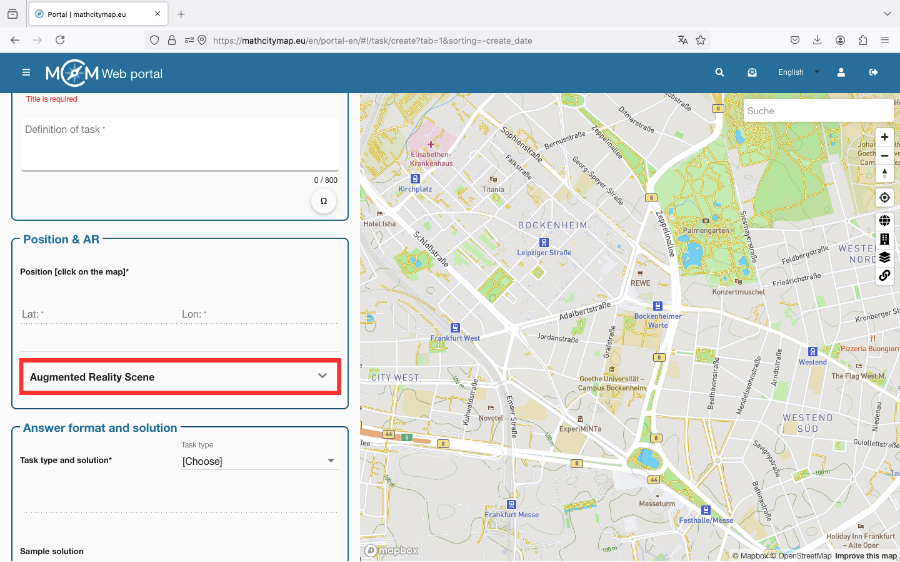
Em «Tarefas – Criar e gerir», clique no símbolo de mais e em «Nova tarefa».

Para adicionar uma cena de realidade aumentada a uma tarefa, deve clicar no campo «Cena de realidade aumentada» na caixa «Posição e RA».

Passo 2 – Criar cena de RA

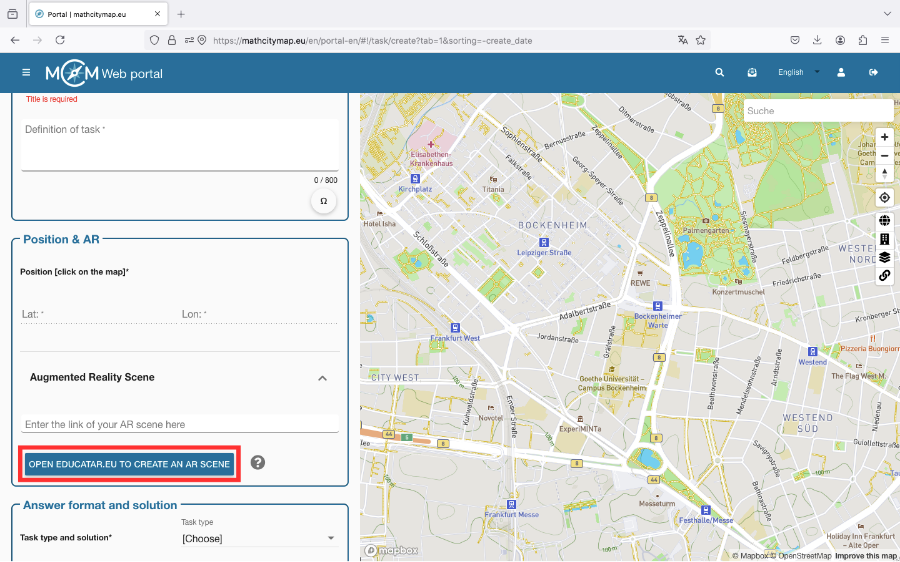
Clique na caixa «Abrir Educatar.eu para uma nova cena de RA». Será redirecionado para o site Educatar.eu.

Lá, pode criar uma cena de realidade aumentada que permite exibir conteúdo virtual (texto, imagens, etc.) sobre um fundo real usando um smartphone.

Pode encontrar um tutorial detalhado sobre isso aqui Link (Website MaSCE³-Project).

Passo 3 – Insira o link no MCM

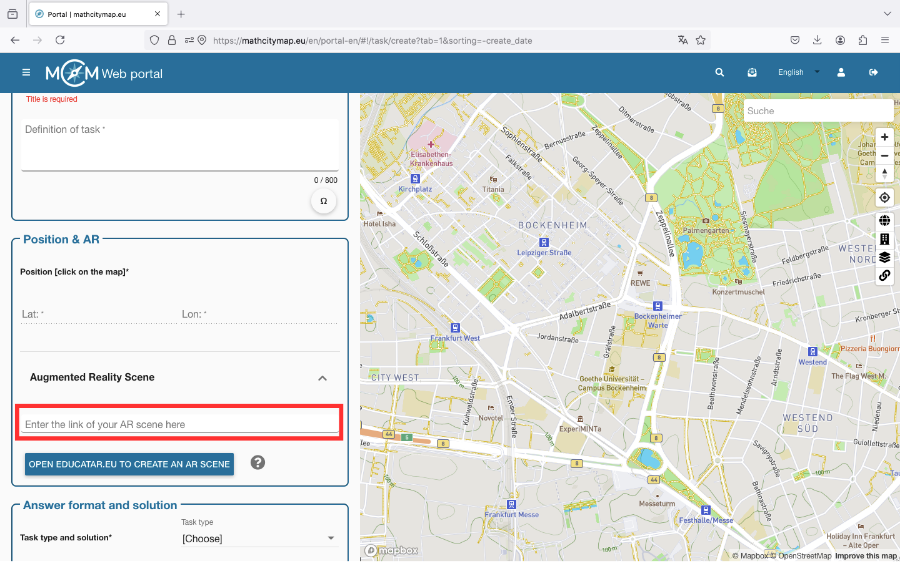
Depois de criar uma cena no educatar.eu, pode inserir o URL da cena no campo apropriado.

Os utilizadores do MCM podem então abri-lo através da aplicação MCM.

Mais Tutoriais

Gerir grupos de aprendizagem

Pode editar o seu grupo de aprendizagem posteriormente ou monitorizar o progresso dos seus alunos. Aqui está um guia passo a passo para gerir o seu grupo de aprendizagem:

Passo 1 – Editar Grupo de Aprendizagem

Clique no grupo de aprendizagem que deseja editar.

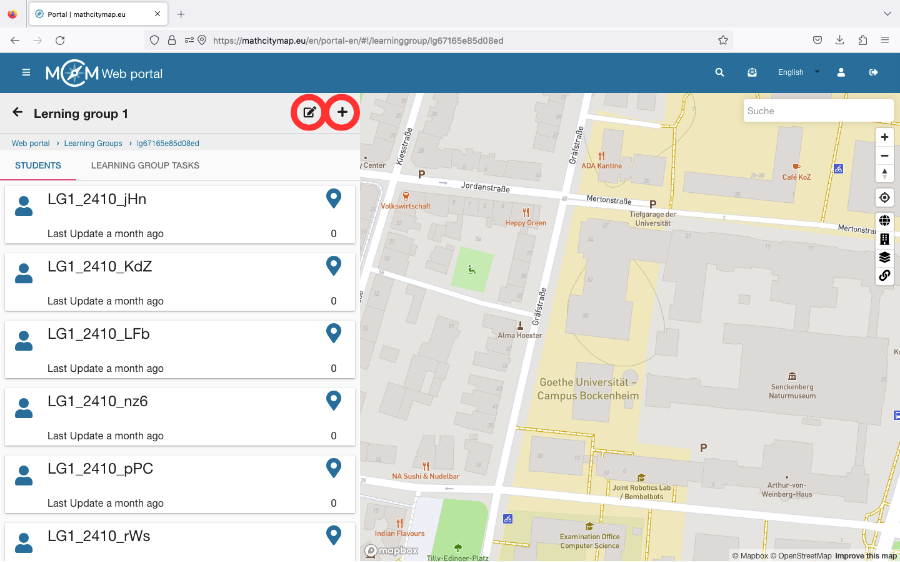
Verá um símbolo de mais no canto superior direito. Isso permite adicionar novos alunos ao seu grupo de aprendizagem.

Se clicar no símbolo de edição, poderá editar o título e a abreviatura do seu grupo de aprendizagem.

Também pode eliminar o grupo de aprendizagem aqui, se necessário.

Passo 2 – Tarefas do Grupo de Aprendizagem

Pode ver quais tarefas já foram criadas e por quem.

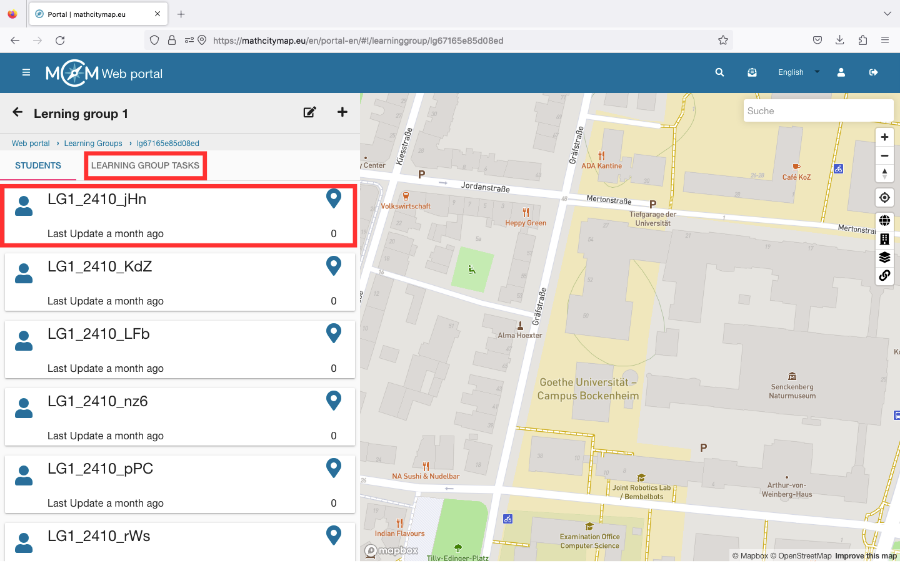
Clique em alunos individuais para ver o seu progresso ou clique em «Tarefas do grupo de aprendizagem» para ver todas as tarefas que já foram criadas.

Clique numa tarefa para ver mais detalhes.

Mais Tutoriais

Criar grupos de aprendizagem

A criação de grupos de aprendizagem no portal MathCityMap permite que os alunos criem e partilhem tarefas entre si. Aqui está um guia passo a passo sobre como criar grupos de aprendizagem:

Passo 1 – Abrir a área do grupo de aprendizagem

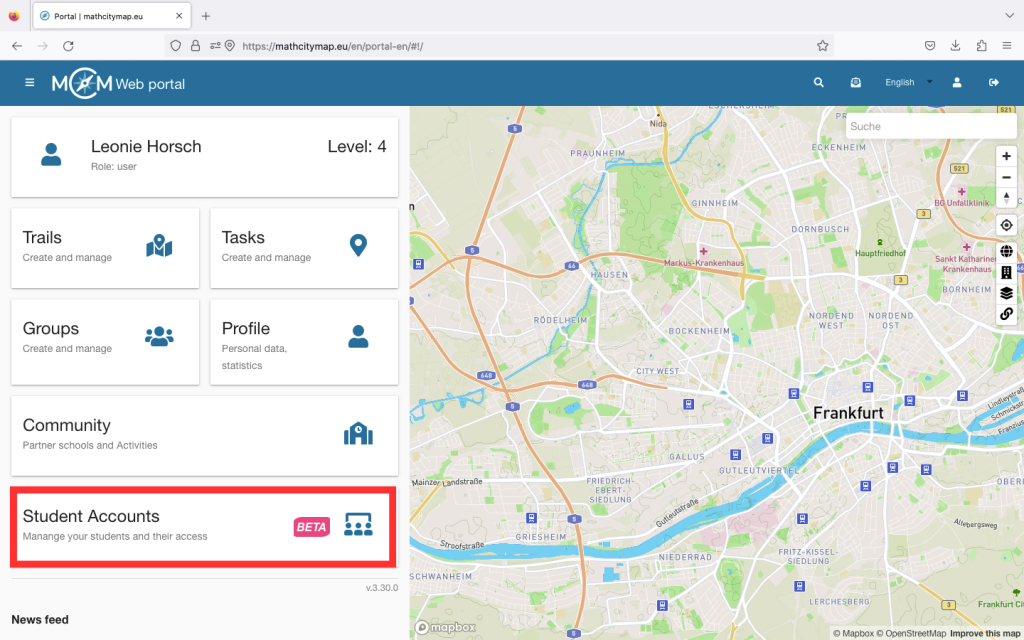
Clique no campo «Contas de alunos – Gerir os seus alunos e o seu acesso» na página inicial ou selecione «Grupos de aprendizagem» na barra de menus do lado esquerdo.

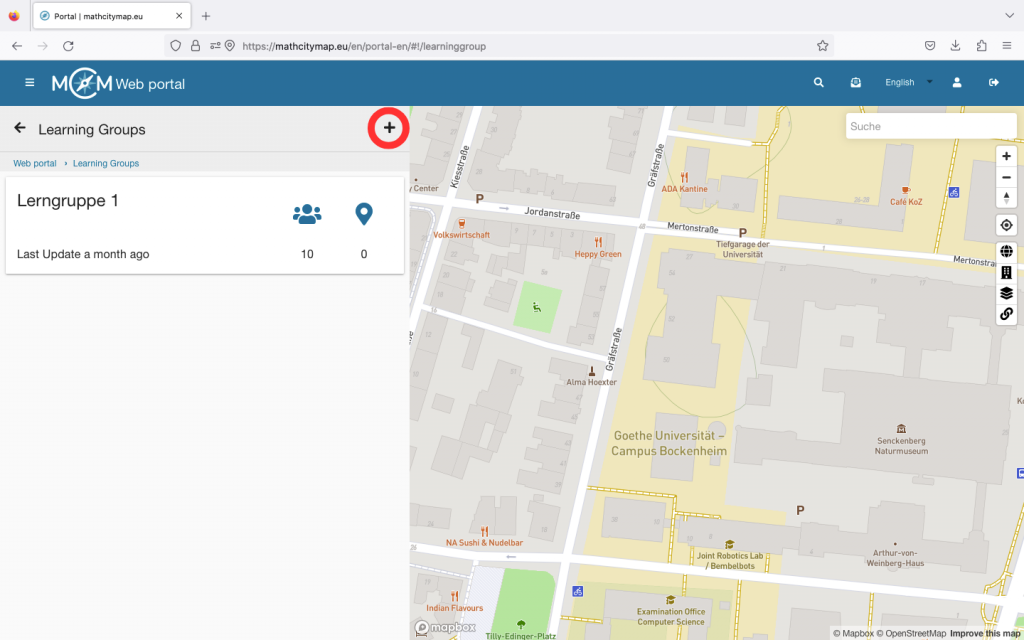
A página com os seus grupos de aprendizagem é aberta.

Passo 2 – Crie um grupo de aprendizagem

Você encontrará um símbolo de mais no canto superior direito. Clique nele para começar a criar um novo grupo de aprendizagem.

Em seguida, ser-lhe-á pedido que introduza os dados básicos do seu grupo de aprendizagem. Escolha um nome único e introduza uma abreviatura para o grupo de aprendizagem.

Em seguida, deve introduzir o número de alunos. Por fim, clique em «Criar grupo de aprendizagem».

Em seguida, serão apresentados os dados de acesso ao portal web para os alunos. Partilhe-os com o seu grupo de aprendizagem para que os alunos possam iniciar sessão no portal web.

Mais Tutoriais

Função de leitura em voz alta

A função de leitura em voz alta permite que os utilizadores da aplicação ouçam informações sobre trilhos ou atribuições de tarefas. Aqui está um guia passo a passo sobre como ativar e usar essa função:

Passo 1 – Abrir configurações

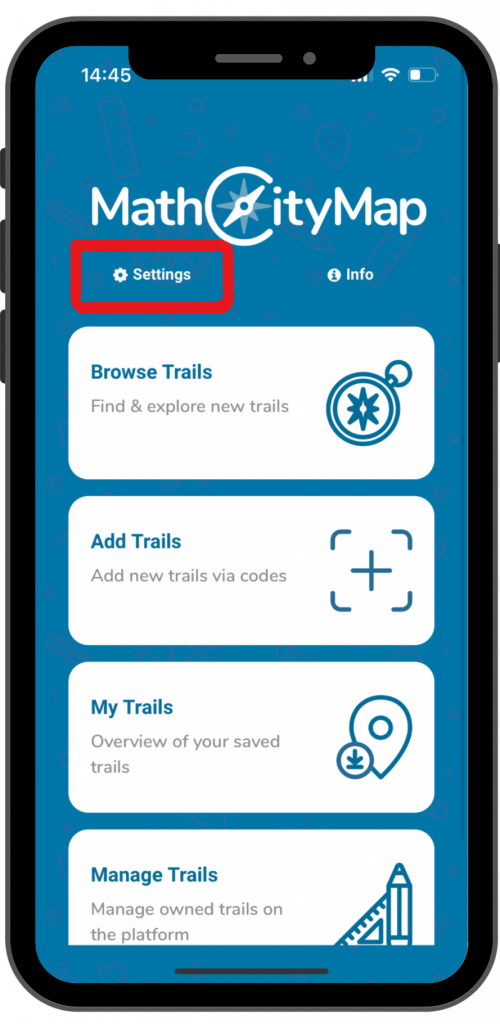
Clique em «configurações» ao lado do símbolo da roda dentada no canto superior esquerdo do ecrã inicial.

Uma janela com várias opções de configuração será aberta.

Passo 2 – Ativar função de leitura em voz alta

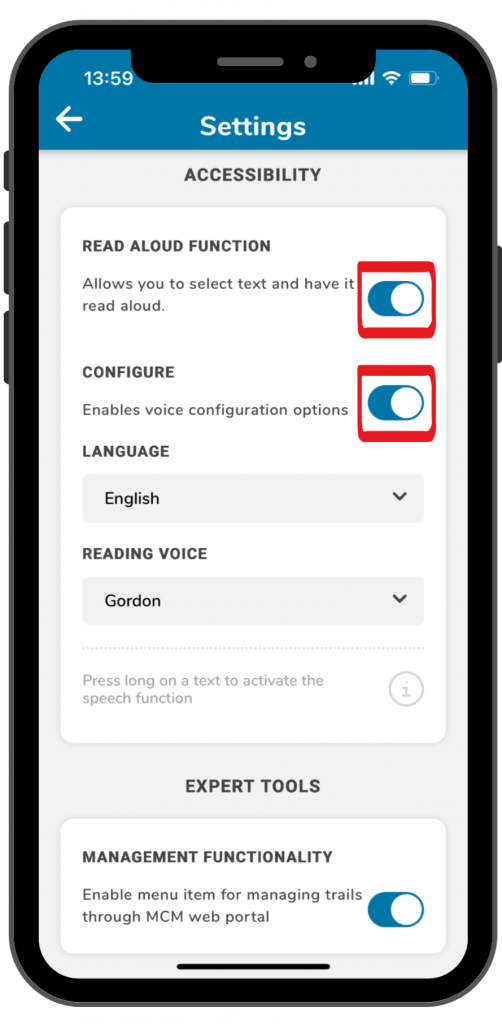
Sob o título «acessibilidade», encontrará a função de leitura em voz alta.

Clique no botão à direita para ativar a função.

Ao clicar no botão ao lado de «configurar», pode selecionar diferentes idiomas e vozes.

Passo 3 – Use a função de leitura em voz alta

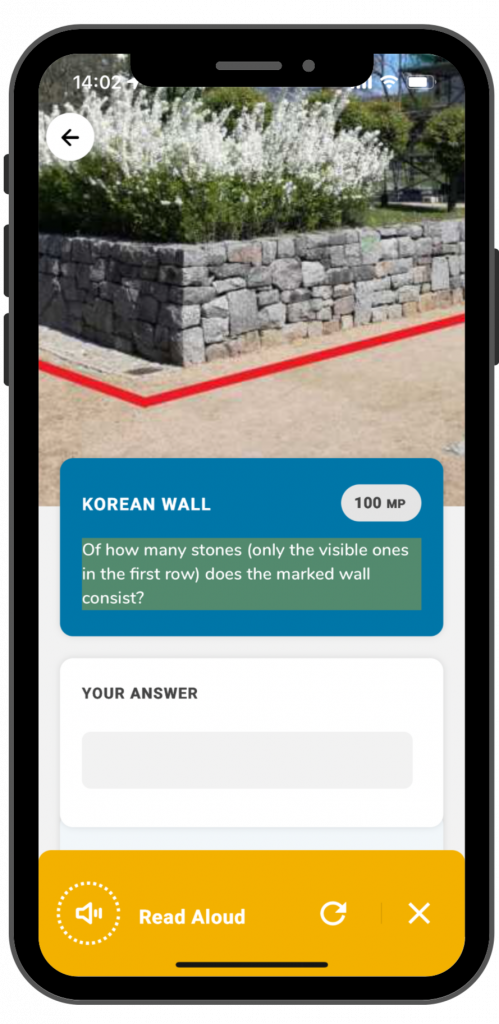
Assim que a função de leitura em voz alta for ativada, poderá utilizá-la na aplicação. Isto funciona para informações sobre trilhos e atribuições de tarefas.
Para utilizar a função de leitura em voz alta, tem de clicar no texto durante mais tempo.

Um campo amarelo aparecerá na parte inferior do ecrã. Ao clicar na seta, o processo de leitura em voz alta será repetido. Ao clicar no X, o campo amarelo desaparecerá.

Mais Tutoriais

Tradução automática

Com as traduções automáticas, pode percorrer trilhos ou resolver tarefas em diferentes idiomas que normalmente não compreenderia. Aqui está um guia passo a passo sobre como ativar e usar as traduções na aplicação:

Passo 1 – Abra as configurações

Clique em «configurações» ao lado do símbolo da roda dentada no canto superior esquerdo da página inicial.

Uma janela com várias opções de configuração será aberta.

Passo 2 – Ativar função de tradução

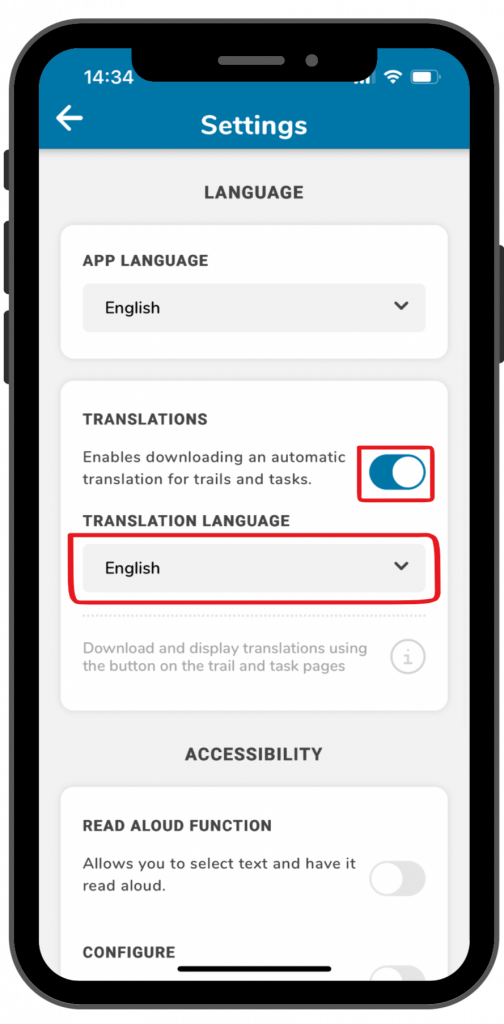
Sob o título «idioma», pode selecionar diferentes idiomas para a aplicação, mas também pode ativar traduções.

Clique no botão ao lado de «traduções» para ativar traduções para trilhos e tarefas.
Em «idioma de tradução», pode selecionar diferentes idiomas.

Passo 3 – Usando a função de tradução

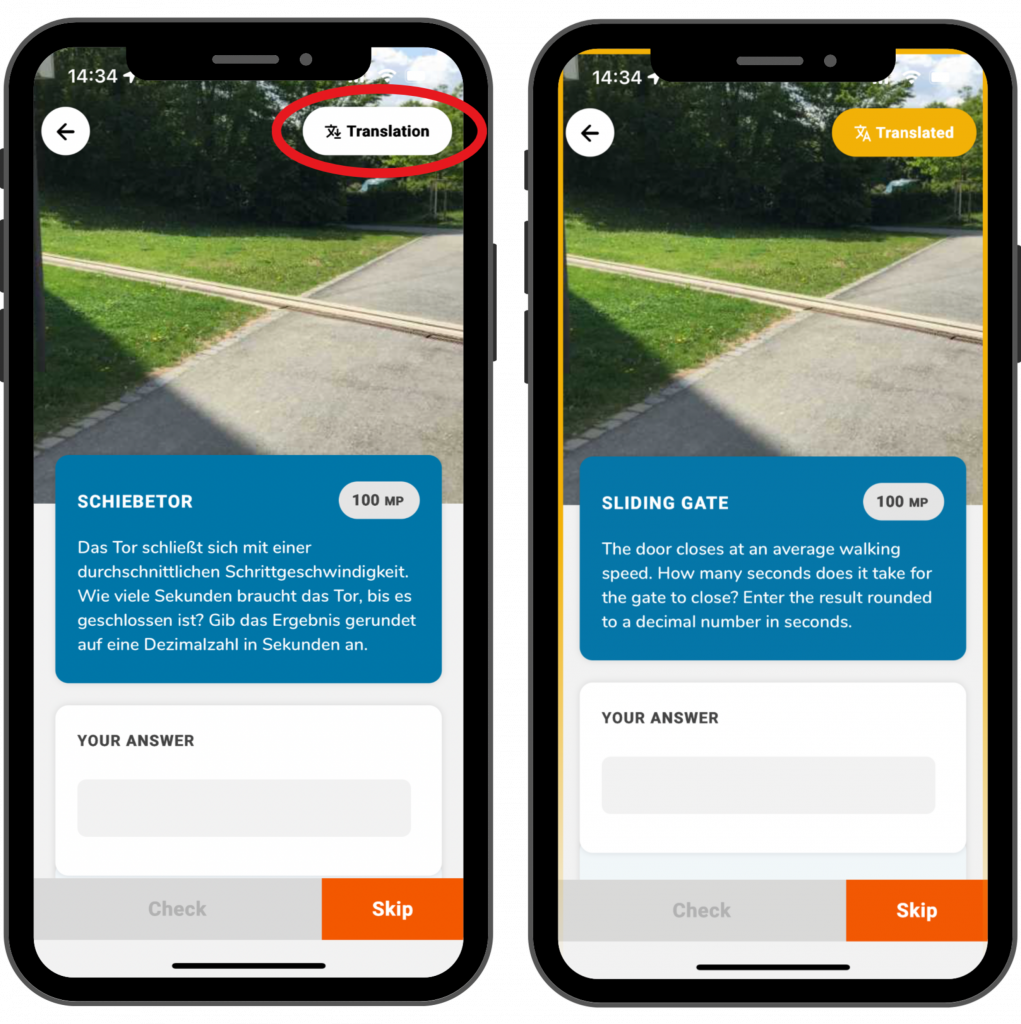
Assim que a função for ativada nas configurações, um botão de tradução aparecerá para trilhas e tarefas no canto superior direito da tela.

Ao clicar no botão, o trilho ou tarefa será traduzido para o idioma que selecionou nas configurações.

Assim que solicitar a tradução, uma moldura amarela aparecerá na tela. Dessa forma, saberá que não está a ver o original, mas sim a tradução. Ao clicar novamente no botão de tradução, voltará ao original.

Mais Tutoriais