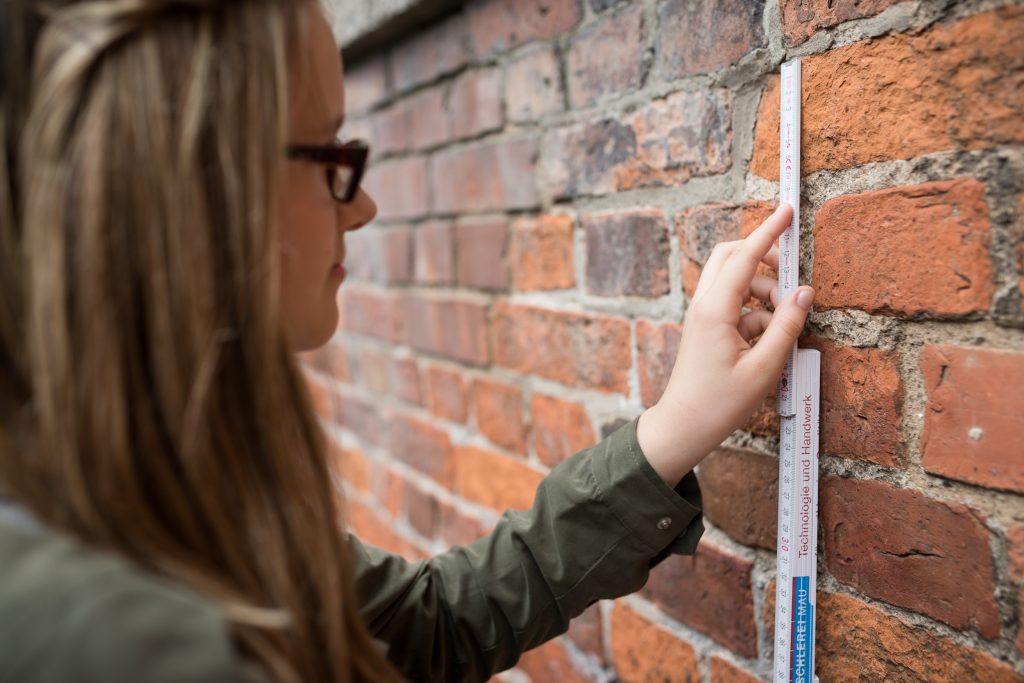
Preparar aulas com contas de aluno

Com as contas de aluno do MathCityMap, pode permitir que os seus alunos criem as suas próprias atividades ao ar livre. Para além da forma tradicional de realizar um Mathtrail, isto oferece uma oportunidade única de analisar as coisas através de uma perspetiva matemática. Aqui encontrará instruções passo a passo para o ajudar a preparar os seus alunos para esta atividade.

Passo 1 – Descubra um percurso do MathCityMap

Antes da aula planeada sobre a criação de tarefas, deve familiarizar os seus alunos com o conceito do MathCityMap.

Peça-lhes que percam um percurso matemático e registem as suas impressões sobre as tarefas.

Passo 2 – Mudança de perspetivas e questões organizacionais

Depois, mude de perspetiva com eles: discuta a ideia de criar tarefas individuais e um percurso matemático conjunto como trabalho de turma.

Esclareça melhor quais serão os objetivos dos seus alunos nas tarefas: as tarefas devem ser de modelagem, por exemplo? O percurso matemático destina-se a um grupo-alvo específico, como alunos mais novos? Ou deve ser criado para um evento especial, como o próximo festival escolar? Quantas tarefas devem ser criadas?

É aconselhável esclarecer estas questões antecipadamente, a fim de chegar a um consenso sobre o tipo de tarefas, os temas e o público-alvo. Pode também querer dar orientações aos seus alunos sobre como criar tarefas.

Outras instruções

Criar tarefas com as contas dos alunos

Com as contas de aluno do MathCityMap, pode permitir que os seus alunos criem as suas próprias tarefas ao ar livre. Para além do clássico percurso matemático, isto oferece uma oportunidade única para explorar conceitos matemáticos. Aqui encontrará instruções passo a passo que descrevem como encontrar e criar tarefas no portal.

Nota: No projeto MATRIX, criámos um curso de autoaprendizagem para os seus alunos que os orienta ao longo de alguns dos passos aqui enumerados. Os seus alunos terão acesso a este curso assim que iniciarem sessão no portal com uma conta de aluno. O curso inclui instruções sobre como criar trabalhos e utilizar o portal web, e pode atribuí-lo como trabalho de casa com antecedência, se necessário.

Passo 1 – Procure ideias para tarefas

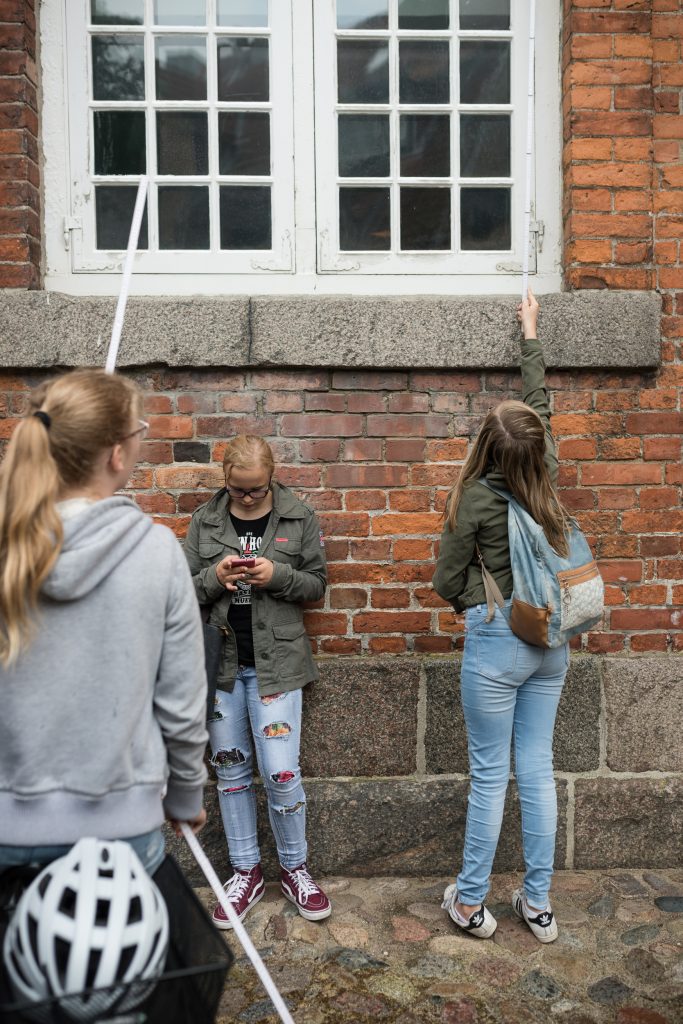
Assim que todos os pormenores organizacionais estiverem resolvidos, pode dividir a turma em equipas de três e equipar cada equipa com instrumentos de medição. Além disso, distribua-lhes cópias suficientes da ficha de trabalho para que possam realizar a tarefa (ver a página de materiais).

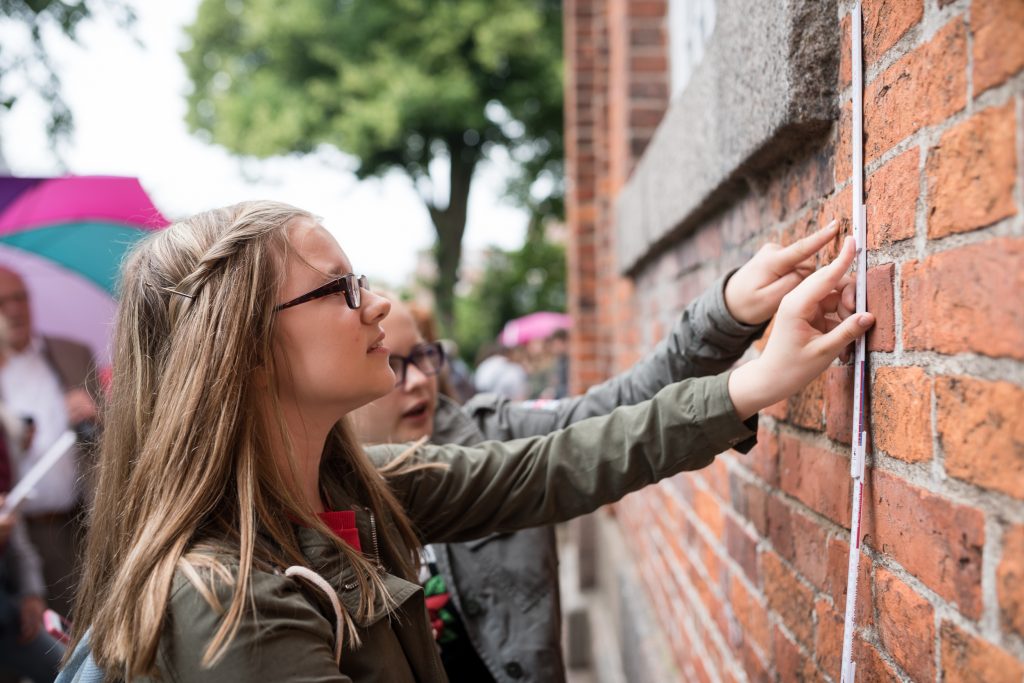
Leve a turma para o exterior, até ao local onde as tarefas serão criadas. Dê aos alunos tempo suficiente para procurarem ideias para tarefas e as registarem na ficha de trabalho.

Dê-lhes apoio caso não tenham ideias próprias e dê-lhes feedback sobre as suas ideias.

Passo 2 – Ideias para tarefas

Assim que cada pequeno grupo tiver reunido ideias para as tarefas, regressem à sala de aula.

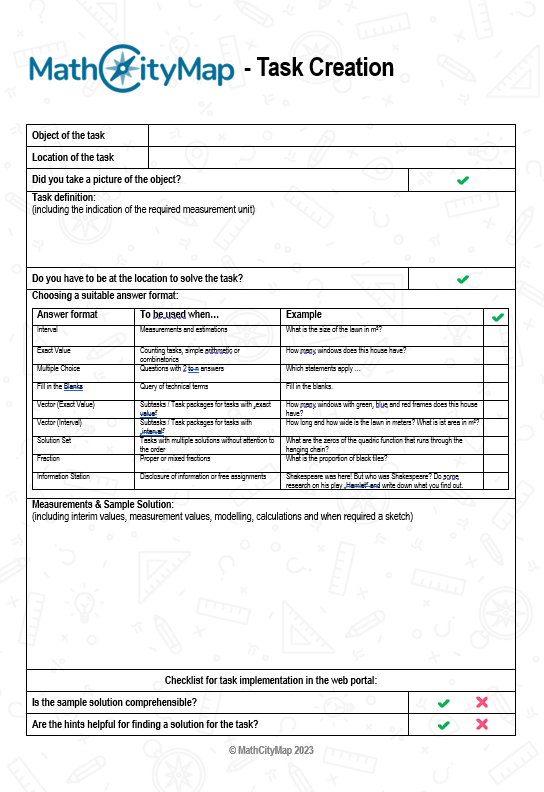
Os alunos começam por preencher a ficha de trabalho para a criação de tarefas (ver página de materiais), ou seja, completam as suas ideias de tarefas com sugestões e um exemplo de solução.

Passo 3 – Criar tarefas no portal

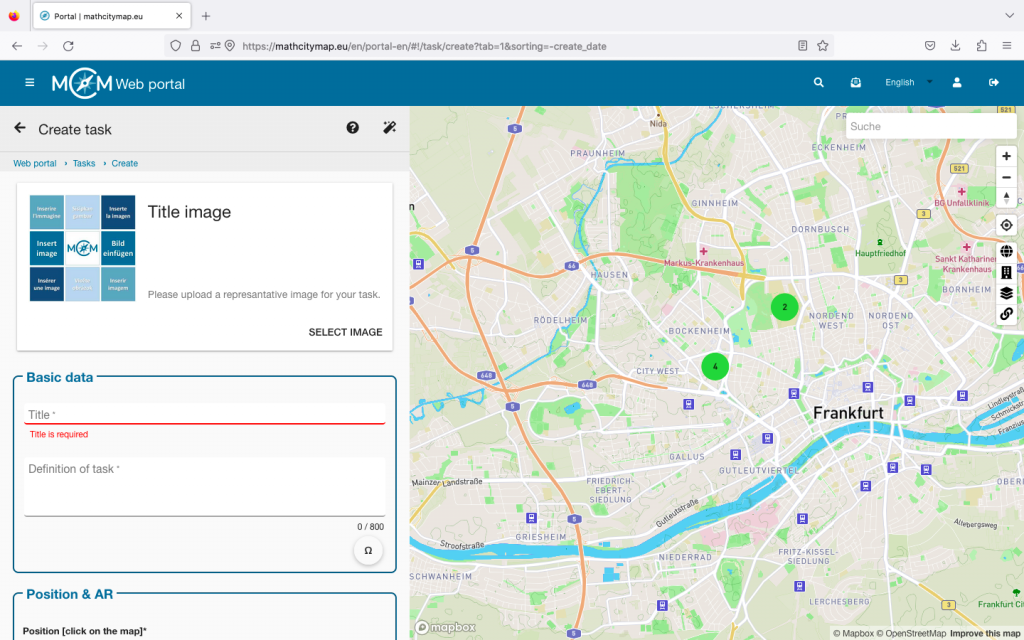
Em seguida, apresente aos alunos o portal da web, explicando-lhes especificamente como criar um trabalho através das suas contas de aluno. O procedimento é exatamente o mesmo que com as contas normais.

No passo seguinte, forneça a cada aluno os dados de acesso a uma conta de aluno que criou anteriormente. Pode aprender a criar essas contas nos tutoriais «Criar grupos de aprendizagem» e «Gerir grupos de aprendizagem».

Agora, peça aos seus alunos que criem as tarefas no portal web.

Outras instruções

Revisão por pares e criação de um registo

Com as contas de aluno do MathCityMap, pode permitir que os seus alunos criem as suas próprias atividades ao ar livre. Para além do clássico percurso matemático, isto oferece uma oportunidade única para explorar conceitos matemáticos. Este guia passo a passo irá mostrar-lhe como melhorar as suas atividades e combiná-las num percurso partilhado.

Passo 1 – Iniciar a revisão por pares

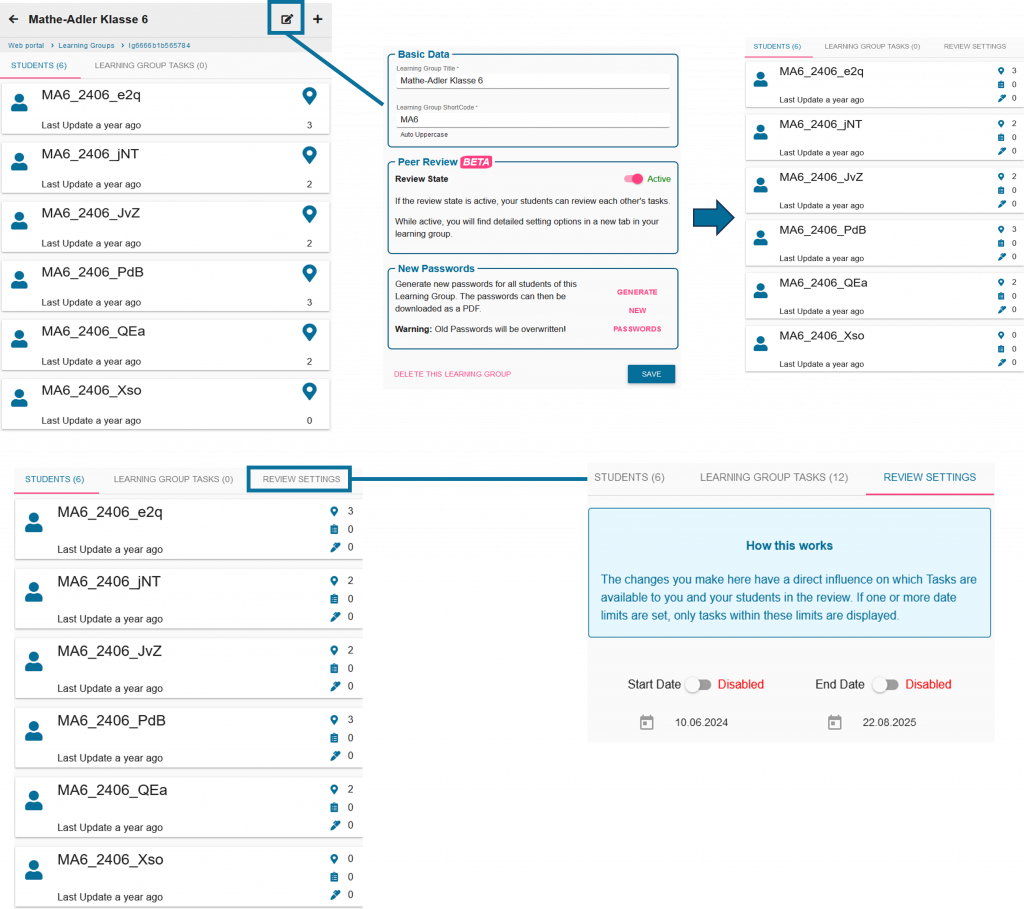
Assim que os seus alunos tiverem criado os seus trabalhos no portal web, poderá dar início à revisão por pares. Isto implica a configuração técnica do portal web, permitindo que os seus alunos escrevam comentários nesse espaço.

Para fazer isso, clique no símbolo de edição ao lado do seu grupo de estudo e ative a revisão pelos pares.

Também pode definir uma hora de início e de fim nas definições da revisão.

Passo 2 – Organização da revisão por pares

Discuta com os seus alunos quais os pequenos grupos que irão testar cada uma das tarefas. Em seguida, os seus alunos voltarão a sair para o exterior com os seus instrumentos de medição.

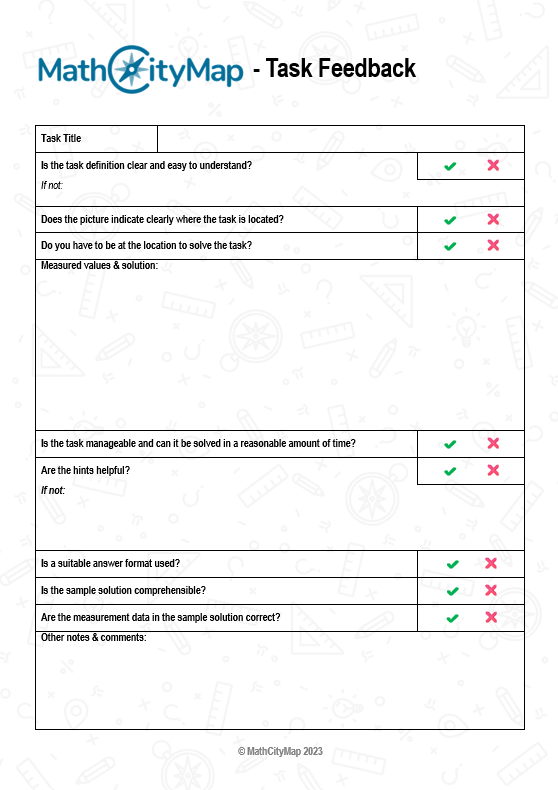
Além disso, contam com o apoio da ficha de avaliação por pares (ver página de materiais), que assume a forma de uma lista de verificação para fornecer um feedback adequado.

Passo 3 – Escrever comentários e incorporar o feedback

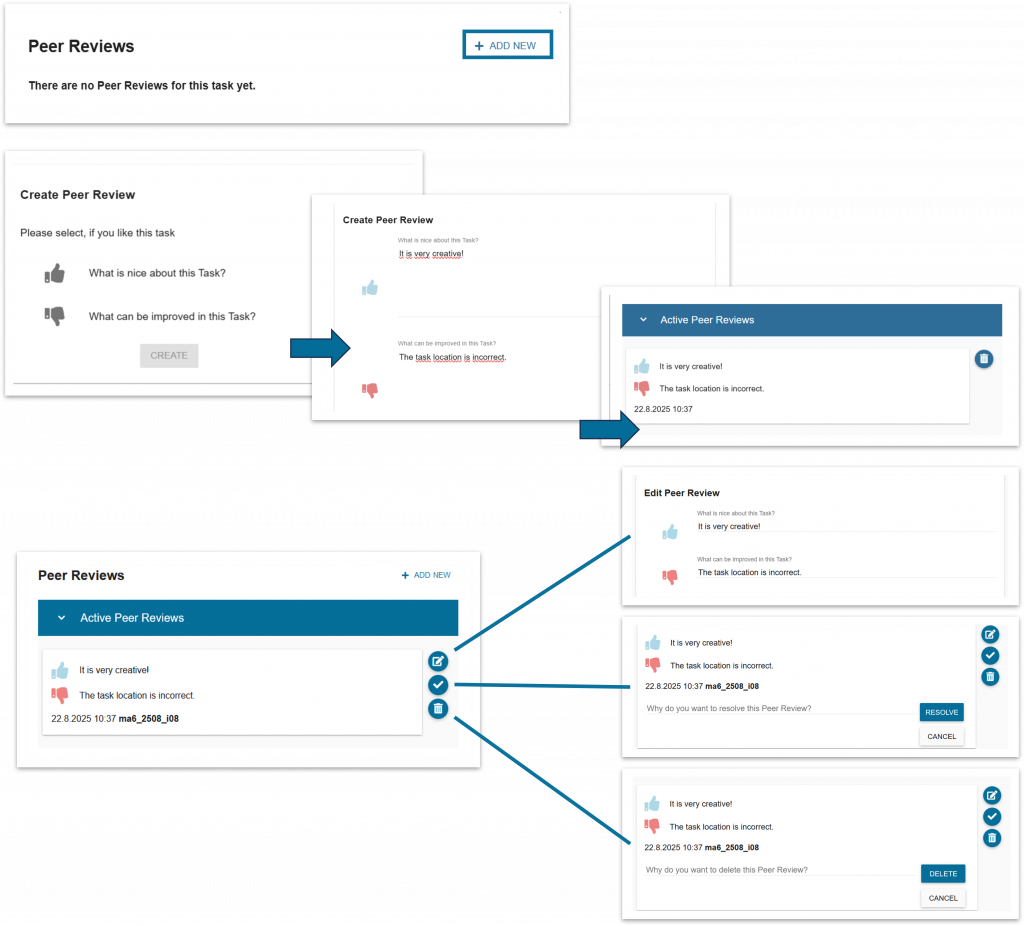
Depois de as tarefas terem sido testadas, os formandos introduzem os seus comentários no portal web.

Também pode ver os comentários dos seus alunos e intervir, se necessário.

Depois, dê aos seus alunos tempo para incorporarem o feedback da turma e reverem as tarefas.

Passo 4 – Criar o percurso

Assim que todos tiverem concluído este processo, poderá criar um registo a partir das tarefas dos seus alunos.

Isto funciona através do campo de trilha normal.

As tarefas dos alunos são sempre apresentadas como pinos cor-de-rosa.
Outras instruções

Gerir a sala de aula digital

A sala de aula digital oferece muitas possibilidades. Aqui, aprenderá a observar, gerir e apoiar a sua sala de aula digital ao vivo durante, antes ou depois do trilho matemático.

Passo 1 – Mudar para a vista de observação

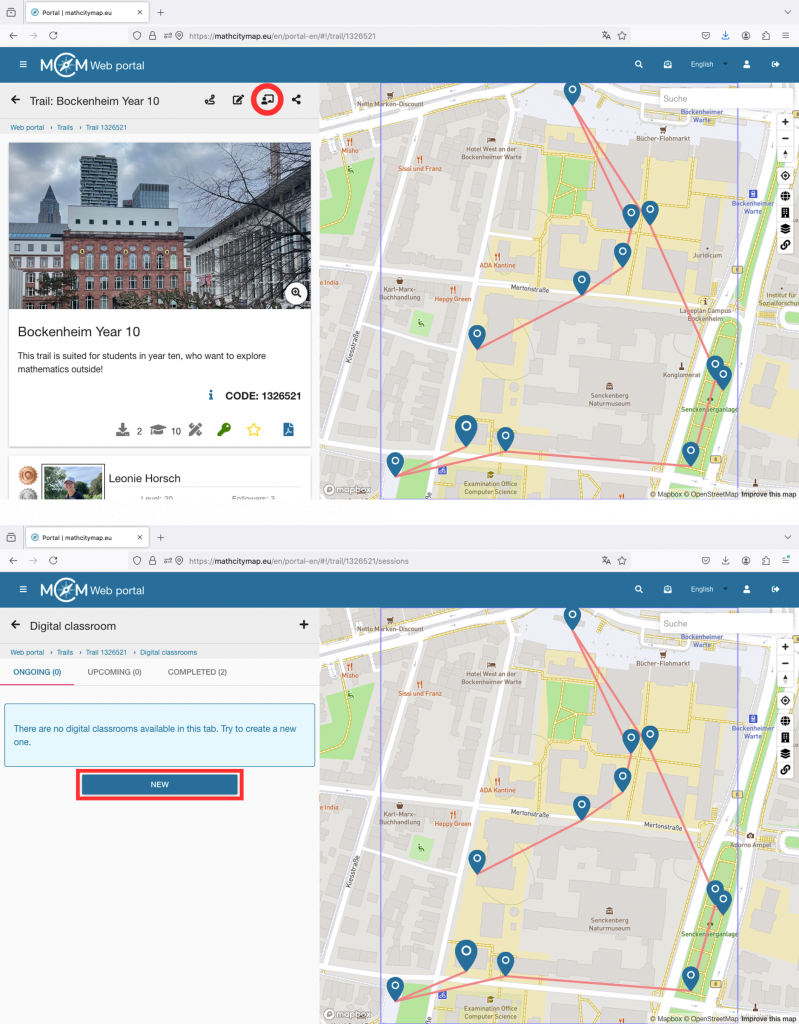
Abra o trilho para o qual criou a sua sala de aula digital e clique no ícone correspondente.

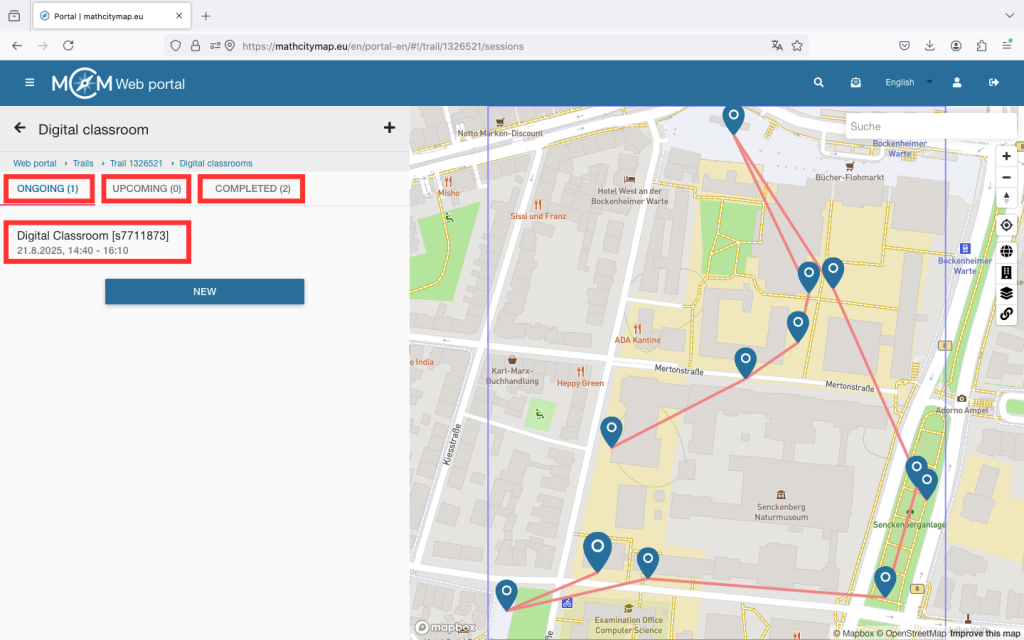
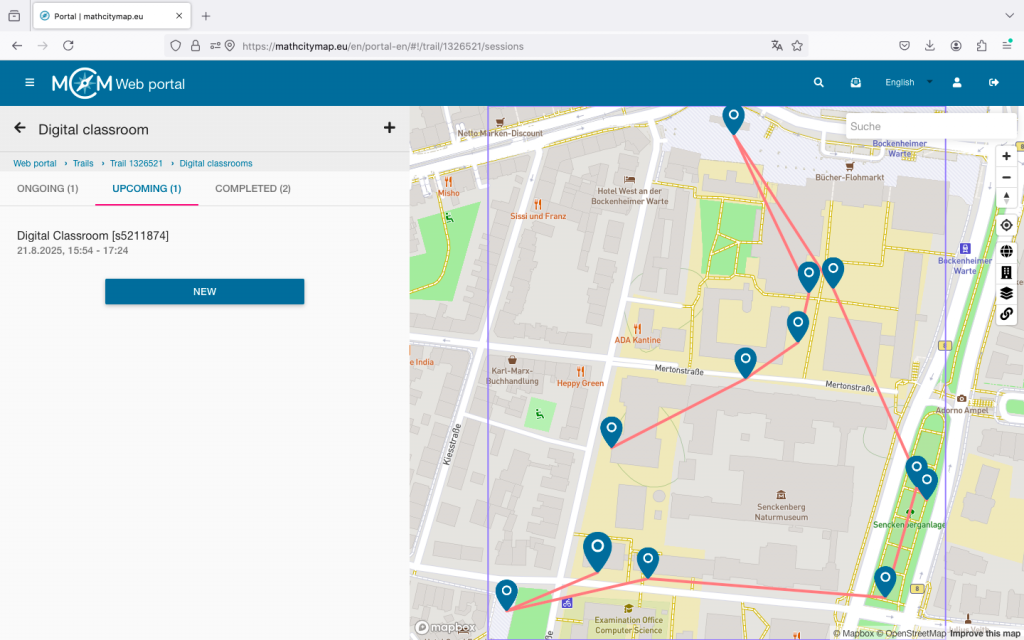
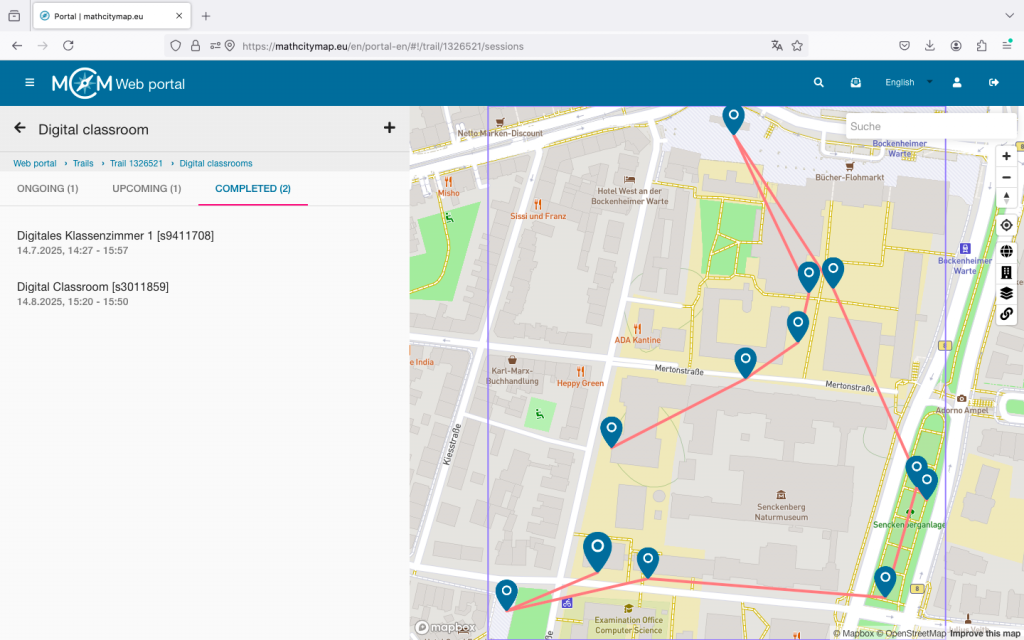
Dependendo de quando quiser abrir a visualização da sala de aula digital, encontrará a sua sala de aula digital em «Em curso», «Próximas» ou «Concluídas».

Clique na sala de aula digital desejada para abrir a visualização de observação.

Passo 2 – Visão geral na vista de observação «Em curso»

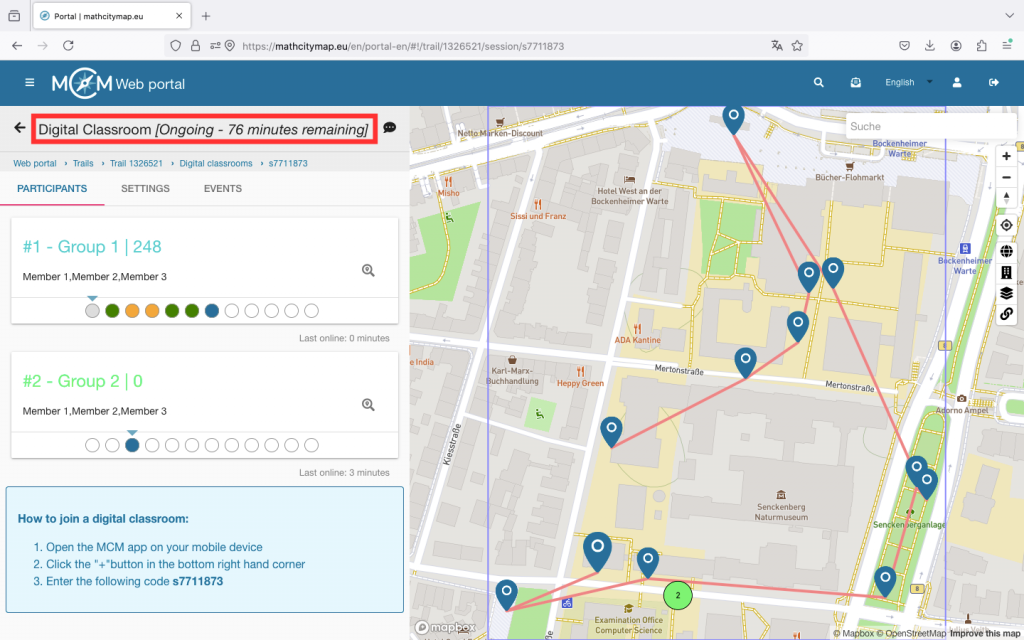
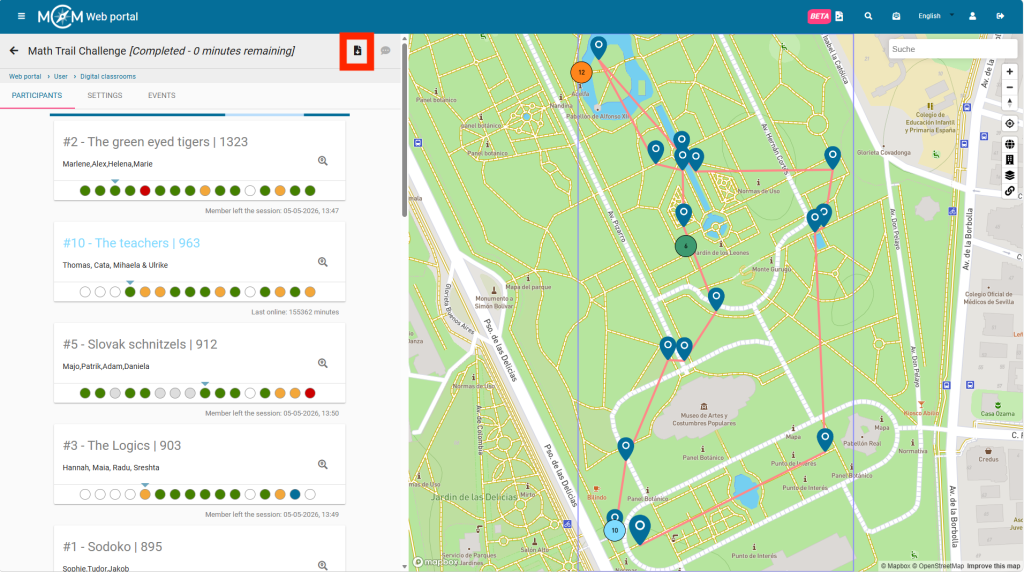
Na parte superior da janela, pode ver quantos minutos faltam, ou seja, quando a aula digital terminará automaticamente.

A visualização mostra uma lista de todos os grupos aos quais se juntou, com nomes, estado e pontos no lado esquerdo. O número após a hashtag indica a ordem em que os grupos se juntaram. O grupo com mais pontos está sempre no topo da lista.

Para cada grupo, pode ver campos redondos que representam as diferentes tarefas. Um campo branco significa que a tarefa ainda não foi visualizada. Azul significa que a tarefa acabou de ser aberta. Vermelho, amarelo e verde representam tarefas incorretas, satisfatórias ou bem resolvidas. Um campo cinzento significa que este grupo ignorou a tarefa.

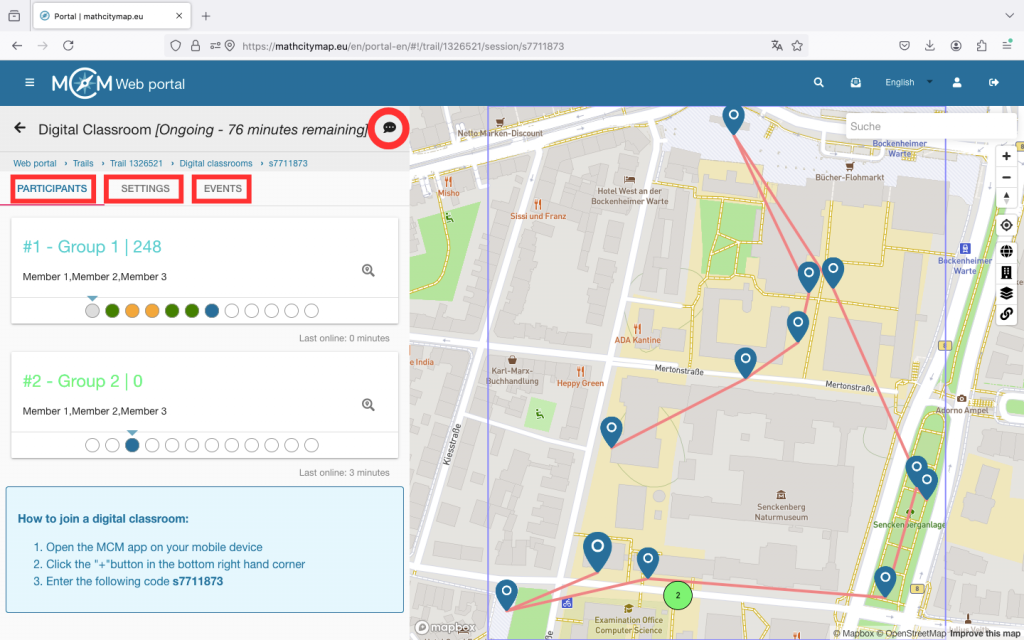
Ao clicar num grupo, acederá ao chat. Aqui, pode comunicar com os participantes através de mensagens, notas de voz ou imagens ao longo da sessão. Em «Eventos», pode ver como os alunos estão a progredir — por exemplo, se utilizam dicas e se precisam de várias tentativas para resolver uma tarefa.

No lado direito da tela, há um mapa que mostra as tarefas e os grupos participantes (desde que ativem o GPS). Através de numeração e codificação por cores, os grupos no mapa podem ser facilmente encontrados novamente na lista.

Passo 3 – Funções adicionais em «Em curso»

No canto superior direito, há um ícone de chat. Ao clicar nele, pode enviar uma mensagem para todos os participantes de uma só vez. Use isso, por exemplo, para dicas relacionadas ao tempo.

Em «Definições», pode, por exemplo, prolongar a duração da sessão ou ajustar a sua visualização. Também encontrará algumas informações sobre a sua sala de aula digital.

Em «Eventos», pode ver todas as ações dos grupos aos quais aderiu. Para uma visualização mais compacta, selecione grupos individuais e, em seguida, aceda a «Eventos».

Para remover membros, clique no grupo correspondente e, em seguida, clique no X no canto superior direito. Confirme a ação com «OK».

Passo 4 – Gerir as próximas salas de aula digitais

Até 30 minutos antes do início da sessão, pode ajustar as configurações da sua sala de aula digital.

As mesmas configurações podem ser editadas como ao criar a sala de aula digital.

Durante a sessão e nos 30 minutos que a antecedem, não é possível fazer edições.

Passo 5 – Gerir salas de aula digitais concluídas

Até 6 meses após a sessão, os dados recolhidos da sala de aula digital ainda podem ser visualizados.

Por exemplo, pode obter informações sobre quais tarefas foram fáceis para os alunos e quais podem ter causado problemas com mais frequência. Isso pode ser discutido novamente durante uma sessão de revisão conjunta.

Mais Tutoriais

Grupo de Trabalho e Redação

No portal MathCityMap, pode preparar tarefas em modo de rascunho antes de terminar a criação da tarefa. Também pode agrupar tarefas relacionadas com o mesmo objeto em grupos de tarefas. Aqui está um guia passo a passo sobre como criar rascunhos e grupos de tarefas:

Passo 1 – Criar uma nova tarefa

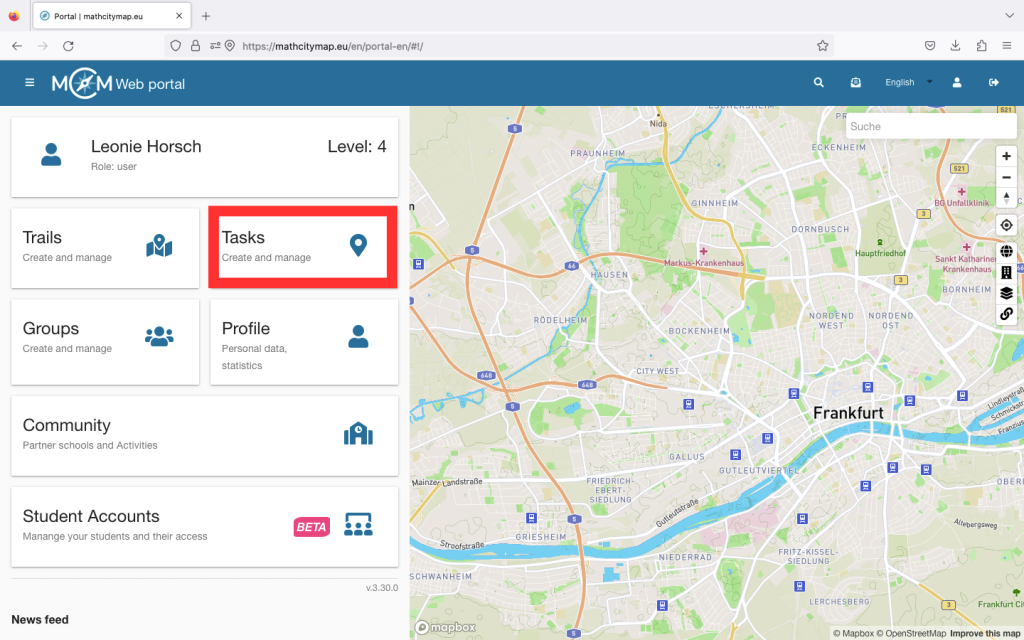
Vá para «Tarefas – Criar e gerir» ou selecione «Tarefas» na barra de menus do lado esquerdo.

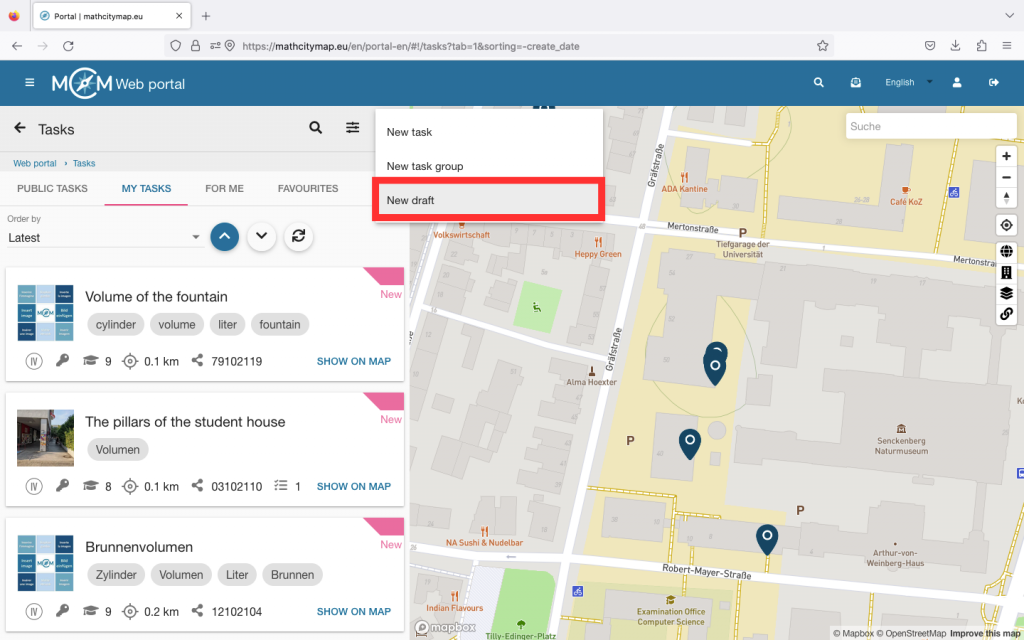
Em seguida, clique no símbolo de mais no canto superior direito e selecione «Novo rascunho».

Em seguida, ser-lhe-á solicitado que introduza os dados básicos para a sua tarefa.

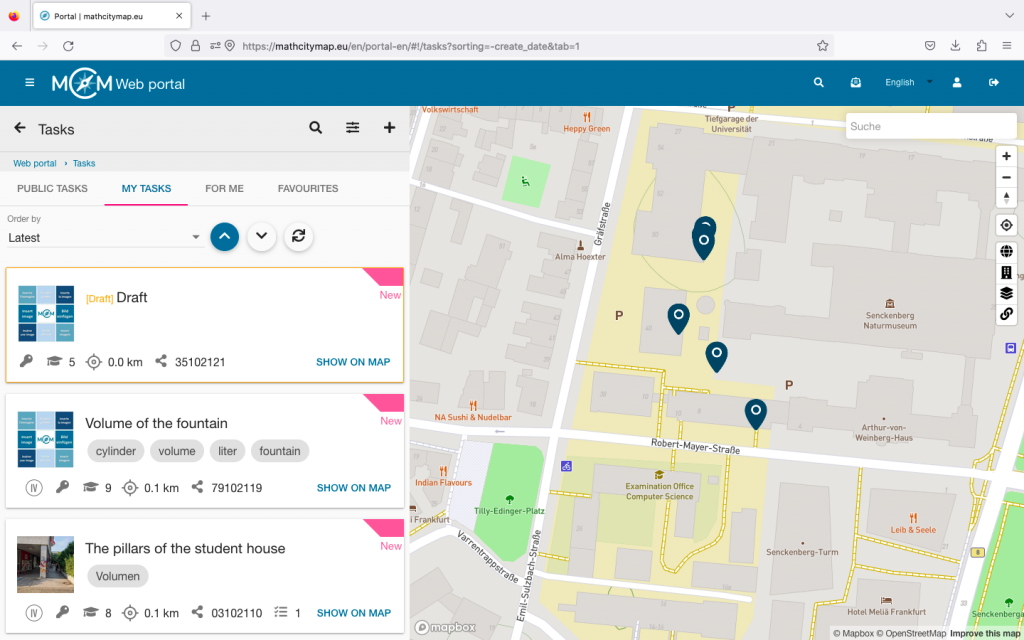
Clique em «Criar» para guardar o seu rascunho.

Passo 2 – Editar rascunhos

Tal como todas as outras tarefas, pode encontrar os rascunhos no seu perfil em «As minhas tarefas». Todos os rascunhos estão destacados com uma caixa amarela.

Se quiser concluir a tarefa, basta clicar nela e editá-la.

Depois de introduzir as informações em falta, clique em «Guardar».

Passo 3 – Criar grupos de tarefas

Vá para «Tarefas – Criar e gerir» ou selecione «Tarefas» na barra de menus do lado esquerdo.

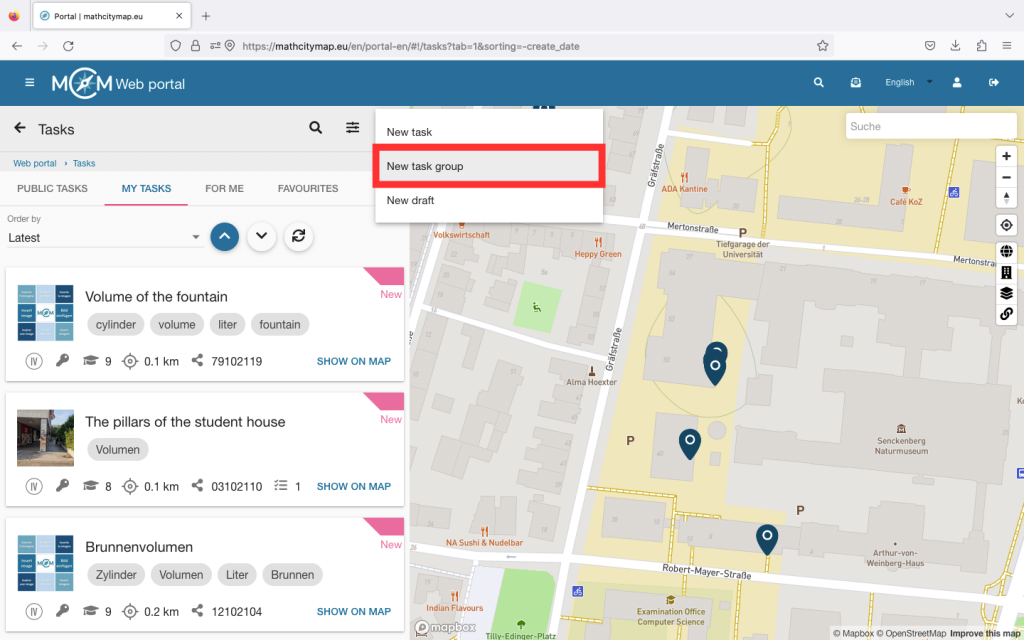
Em seguida, clique no símbolo de mais no canto superior direito e selecione «Novo grupo de tarefas».

Será então solicitado que crie a primeira tarefa no seu grupo de tarefas.

Depois de inserir todas as informações, clique em «Criar» na parte inferior.

Passo 4 – Adicionar subtarefas

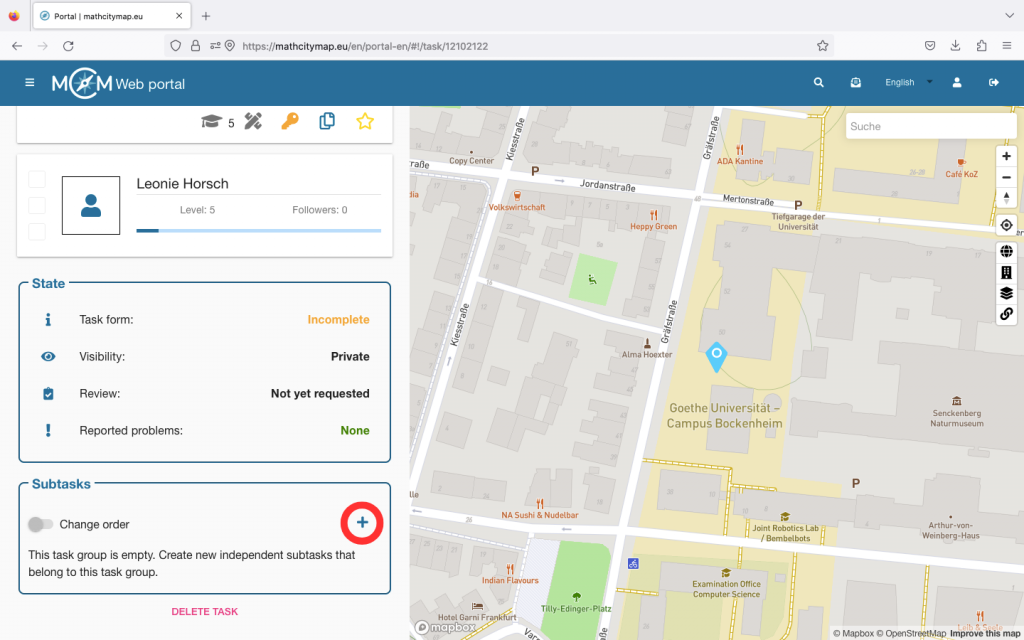
Para concluir o seu grupo de tarefas, precisa criar subtarefas adicionais.

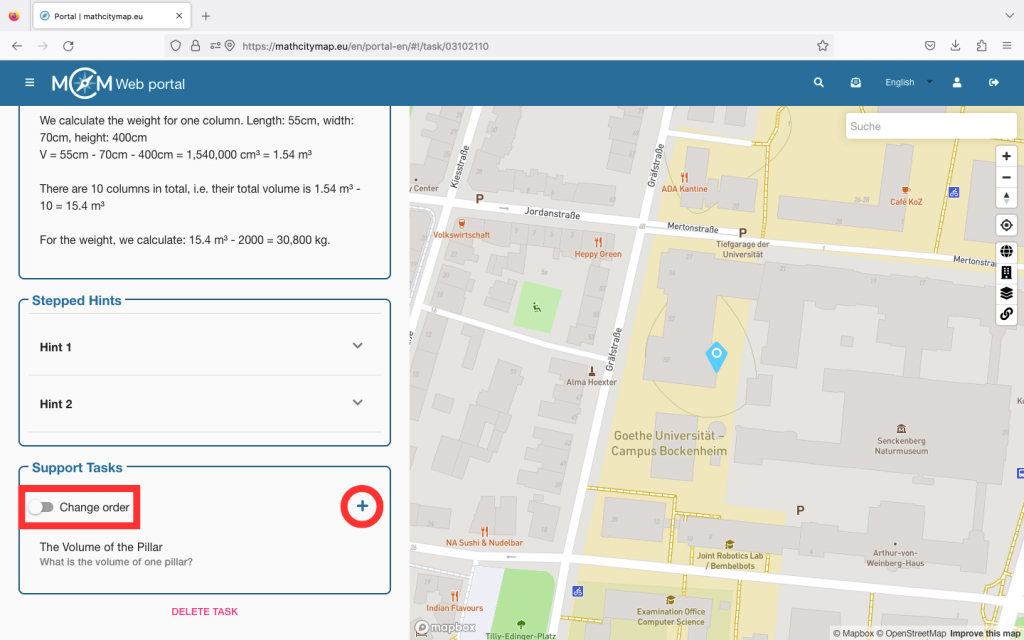
Por fim, pode alterar a ordem das subtarefas. Para isso, clique no botão «Alterar ordem» e mova as subtarefas para que fiquem no lugar certo.

Em seguida, confirme que deseja guardar as alterações.

Mais Tutoriais

Tarefas de apoio

As tarefas de apoio são tarefas adicionais concebidas para ajudar os alunos a compreender melhor tarefas mais complexas ou a calcular etapas intermédias. Estas tarefas podem facilitar o processo de aprendizagem, concentrando-se e apoiando aspetos parciais de uma tarefa principal. Aqui está um guia passo a passo para criar e utilizar tarefas de apoio:

Passo 1 – Abrir área de tarefas

Vá para «Tarefas – Criar e gerir» e, em «As minhas tarefas», selecione a tarefa para a qual deseja criar tarefas de apoio.

Essa tarefa torna-se então a tarefa principal e pode ser subdividida por uma ou mais tarefas de apoio.

Clique na tarefa desejada e, em seguida, vá até o final da página.

Passo 2 – Criar uma tarefa de apoio

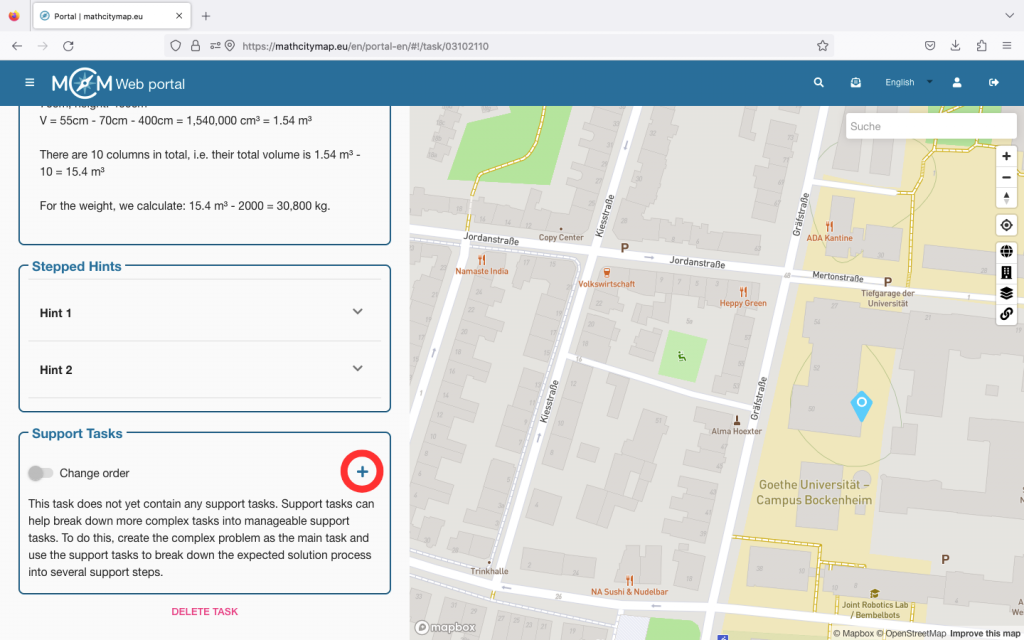
Verá uma caixa com o título «Tarefas de apoio». Clique no símbolo mais à direita para criar uma nova tarefa de apoio.

Será então solicitado que introduza novamente todas as informações básicas, tal como quando criou a tarefa principal.

Não é necessário introduzir a localização, pois esta é a mesma da tarefa principal.

Depois de introduzir todas as informações, clique em «Criar».

Passo 3 – Várias tarefas de apoio

Para tarefas complexas, pode ser útil criar várias tarefas de apoio. Para isso, clique novamente no símbolo de mais e crie outra tarefa de apoio.

Em seguida, pode determinar a ordem em que as tarefas devem ser processadas. Para isso, clique no botão «Alterar a ordem» e mova as tarefas de apoio para que fiquem no lugar certo.

Em seguida, confirme que deseja guardar as alterações.

Mais Tutoriais

Crie uma sala de aula digital

No portal MathCityMap, é possível criar uma sala de aula digital para um trilho matemático, oferecendo ferramentas organizacionais e educativas. Aqui encontrará um guia passo a passo para criar uma sala de aula digital:

Passo 1 – Selecione um trilho existente

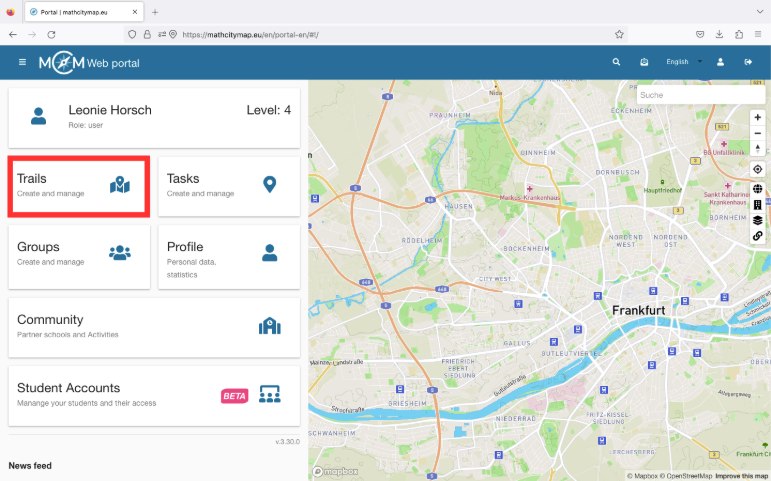
Para selecionar um percurso existente, clique no campo «Trilhos – Criar e gerir». Também pode clicar em «Trilhos» na barra de menus à esquerda.

Uma vista com os seus trilhos será aberta. Clique no trilho desejado para abrir a vista detalhada.

Também pode criar uma sala de aula digital com trilhos públicos. Clique no trilho desejado para abrir a visualização detalhada.

Passo 2 – Mude para a área “Sala de aula digital”

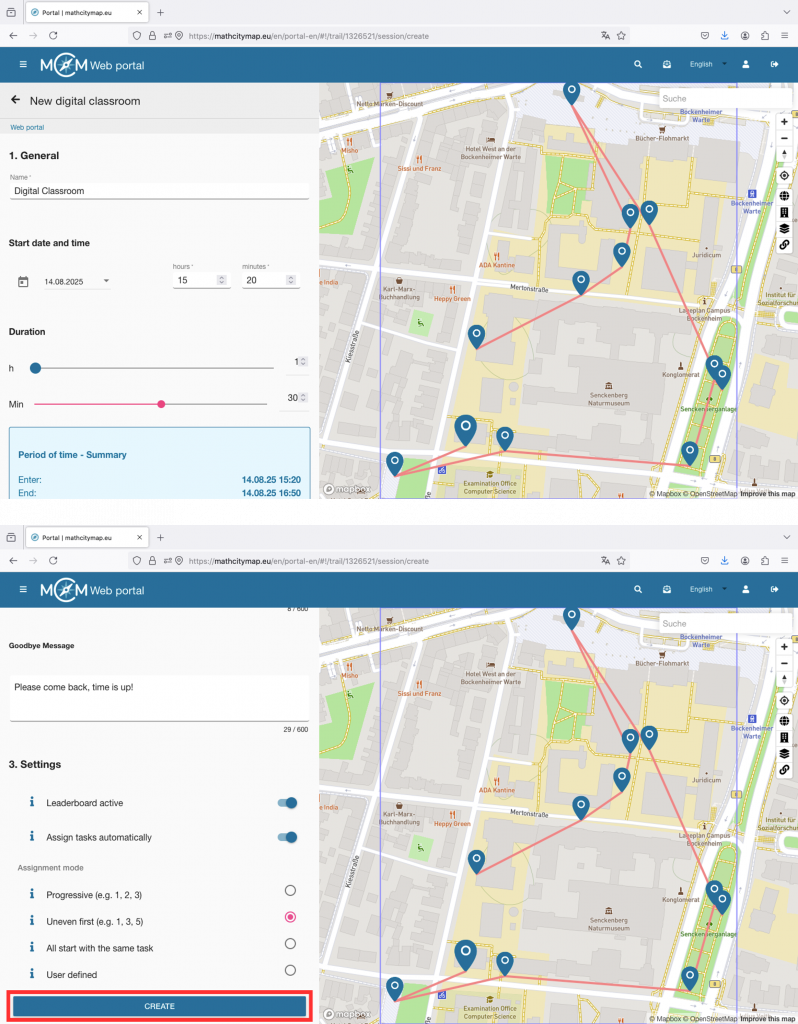
No canto superior esquerdo, verá um ícone que mostra uma figura em frente a um quadro negro. Clique nele para abrir a secção da sala de aula digital.

Aqui, você verá uma visão geral das salas de aula já criadas (se houver), bem como um botão «Novo» para criar uma nova sala de aula digital.

Passo 3 – Crie uma nova sala de aula digital

Depois de clicar em «Novo», o editor da sala de aula digital será aberto.

Primeiro, preencha as informações gerais: o nome da sala de aula digital será exibido aos alunos no aplicativo, selecione a data e a hora da sessão (os alunos podem entrar 30 minutos antes do início) e defina a duração da sala de aula digital (após o tempo expirar, a sessão será encerrada para todos os participantes).

Você também pode escrever uma mensagem de boas-vindas e despedida. Elas serão exibidas a todos os participantes no início e no final ou ao sair da sessão.

Nas definições, pode ativar ou desativar a tabela de classificação. A tabela de classificação é uma lista de classificação local e mostra a pontuação da sua equipa, bem como a pontuação da equipa à frente e da equipa atrás.

Com o recurso de atribuição automática de tarefas, pode controlar se todos os participantes devem começar com a mesma tarefa ou se devem primeiro se distribuir entre as tarefas.

Clique em «Criar» para guardar as definições. A sala de aula digital aparecerá então em «Em curso» ou «Próximas», dependendo da hora de início. Entre parênteses retos, encontrará o código associado, que começa por «s». Partilhe-o com os seus alunos para que possam entrar na sala de aula digital.

Mais Tutoriais

Aulas com a MCM

O MathCityMap é uma excelente forma de tornar as aulas de matemática interativas e práticas, fazendo com que os alunos resolvam problemas matemáticos ao ar livre. Aqui estão alguns passos sobre como conduzir as suas aulas com o MCM:

Passo 1 – Preparação

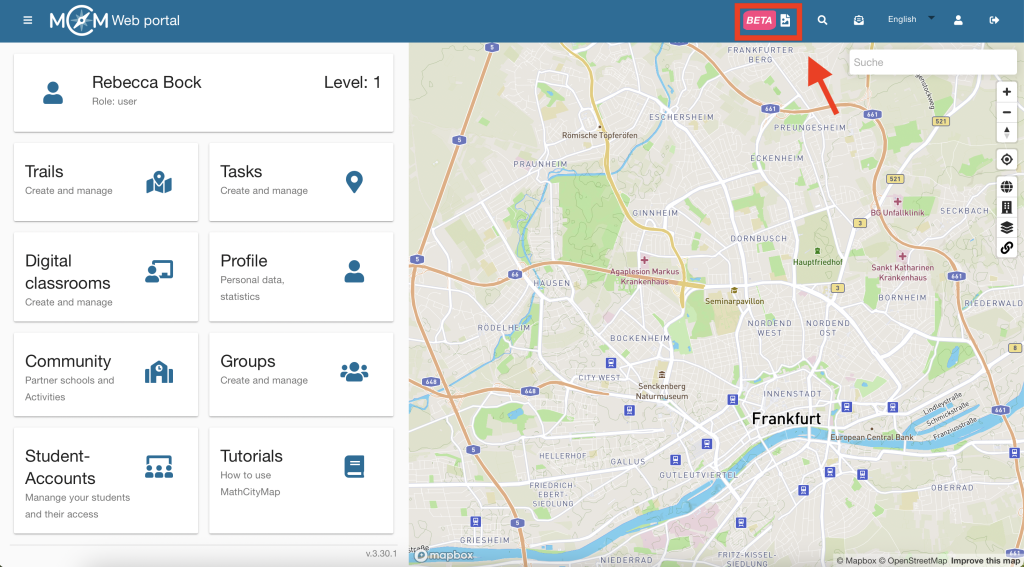
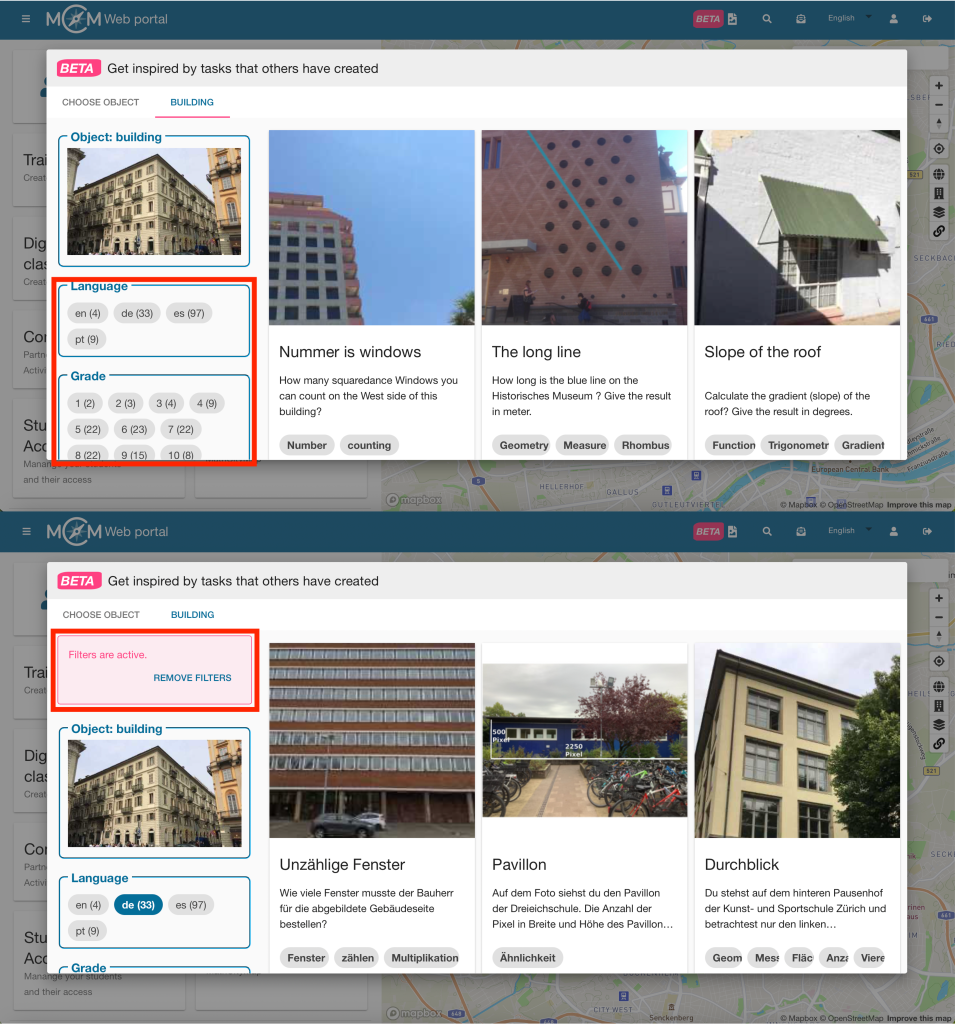
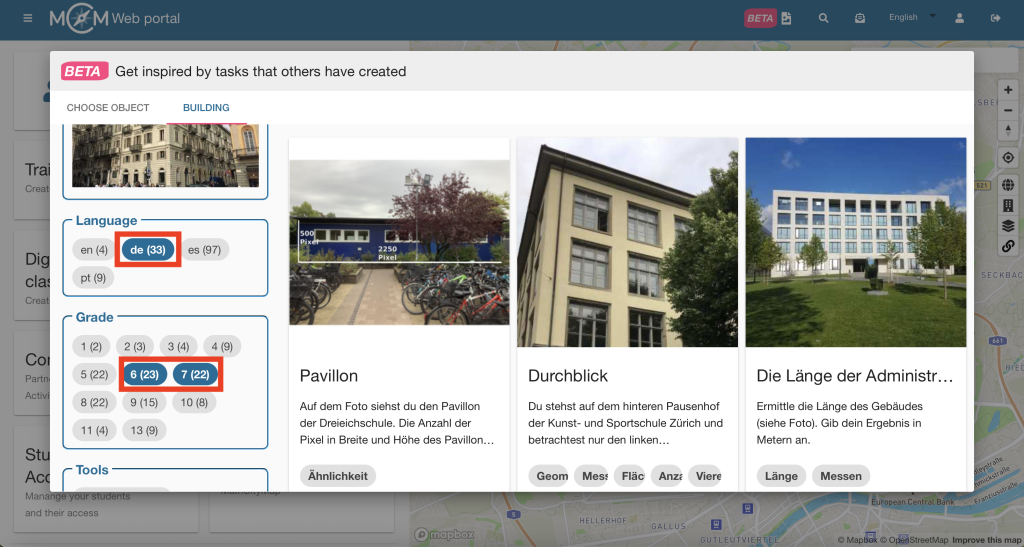
Antes da aula planeada, deve procurar tarefas adequadas ou, se necessário, criar as suas próprias tarefas. Pense no conteúdo que deseja trabalhar ou aprofundar e, em seguida, procure tarefas adequadas no portal da web usando as funções de filtro.

Preste também atenção à localização das tarefas. Deve ser fácil chegar lá com a turma.

Em seguida, crie um rasto para resumir as tarefas. Também pode criar uma sala de aula digital, partilhar o rasto com os alunos e monitorizar o progresso deles.

Se necessário, deve também organizar antecipadamente uma série de materiais, tais como uma régua dobrável, uma fita métrica ou uma calculadora. Ao realizar o percurso, os alunos também podem levar consigo um pedaço de papel e um lápis para anotar os seus cálculos.

Passo 2 – Preparação na sala de aula

O trilho tem como objetivo retomar e aprofundar o conteúdo da aula, por isso pode ser útil discutir novamente os vários conceitos matemáticos.

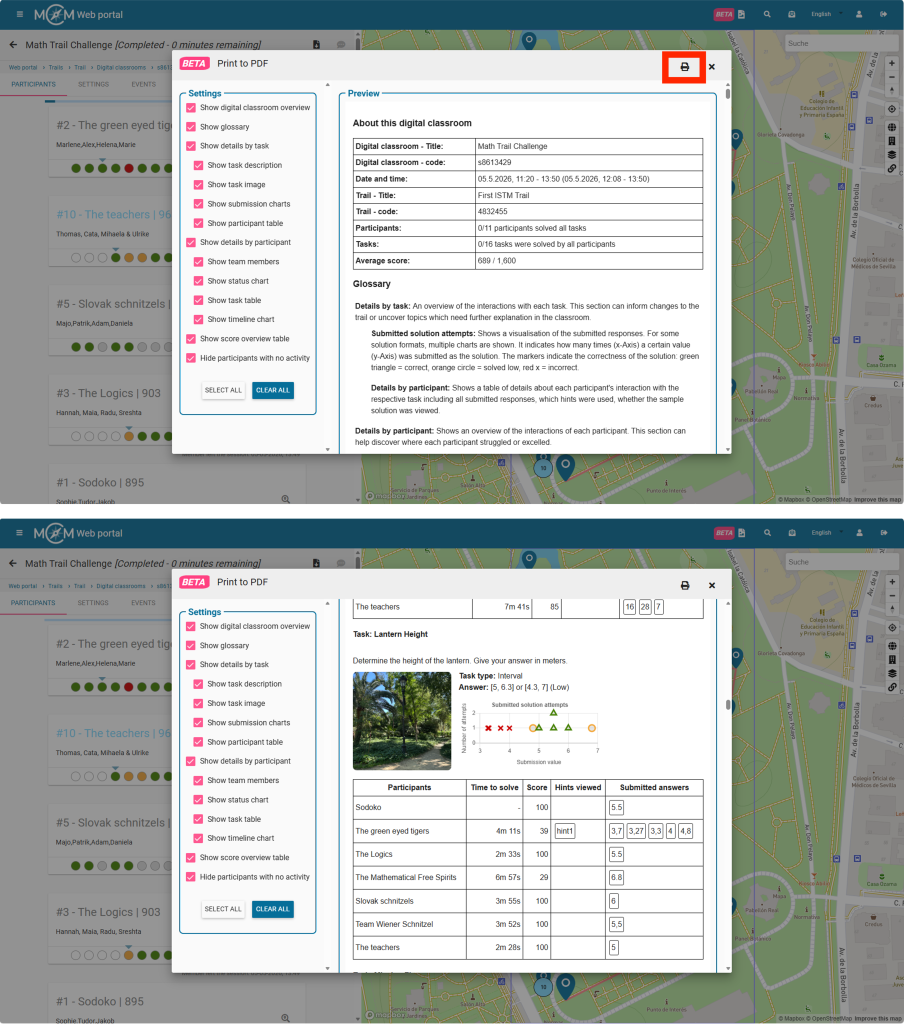
Para a implementação, pode descarregar o trilho e as suas tarefas em formato PDF e imprimi-los para os alunos ou utilizar a aplicação MathCityMap.

É melhor que os alunos trabalhem em pequenos grupos de cerca de três pessoas.

É necessário apenas um dispositivo móvel por grupo para trabalhar com a aplicação.

Explique resumidamente como usar a aplicação e discuta quanto tempo os alunos têm para a trilha e onde devem se encontrar ao final do tempo.

O trilho que criou tem um código para que possa partilhá-lo especificamente com o seu grupo de aprendizagem. Este código pode ser encontrado nas informações sobre o seu percurso. Partilhe-o com os alunos para que possam descarregar o percurso. Isto significa que eles nem precisam de acesso à Internet quando estiverem fora.

Passo 3 – Saia e resolva tarefas

Leve a sua turma para o local onde as tarefas foram colocadas. Os alunos navegam até as tarefas individuais usando o aplicativo MCM ou o mapa impresso.

É melhor que os grupos individuais comecem tarefas diferentes para que não atrapalhem uns aos outros.

No local, os alunos fazem medições e trabalham nas questões.

Dependendo das configurações do professor, os alunos podem receber feedback direto sobre a precisão da sua solução na aplicação.

Passo 4 – Acompanhamento na sala de aula

Após a fase ao ar livre, podem discutir as experiências dos alunos em conjunto na sala de aula. Podem falar sobre tarefas e soluções específicas, bem como sobre diferentes estratégias.

É melhor usar o MathCityMap não apenas para uma aula de matemática ao ar livre, mas integrá-lo regularmente às suas aulas. Ao longo do ano letivo, os alunos podem sempre resolver novas tarefas e, se possível, criar tarefas eles próprios.

Mais Tutoriais

Encontrar tarefas lá fora

Para encontrar tarefas matemáticas adequadas fora da sala de aula, deve procurar objetos no seu ambiente que sejam adequados para questões matemáticas. Aqui estão alguns passos que pode seguir ao procurar objetos e questões adequados:

Passo 1 – Reconhecer objetos adequados

Procure objetos com formas geométricas claras ou dimensões fixas, como edifícios retangulares, fontes redondas ou caminhos lineares.

Também pode usar características naturais, como árvores, plantas ou colinas.

Sinais de trânsito, marcadores de distância ou outras marcações no ambiente também costumam fornecer dados valiosos para questões matemáticas.

Passo 2 – Questão

Certifique-se de que a sua pergunta também requer uma atividade. Para resolver a tarefa, você precisa estimar, observar ou medir e também calcular.

Portanto, não deve escolher objetos nos quais já é possível ler a solução.

Mais Tutoriais

Assistente de tarefas

O assistente de tarefas é uma ferramenta útil para tornar a criação de tarefas no portal MathCityMap mais fácil e rápida. Funciona para algumas das tarefas padrão. Antes de utilizá-lo, deve já ter pensado na tarefa e recolhido valores medidos. Aqui está um guia passo a passo sobre como utilizar o assistente de tarefas:

Passo 1 – Abra o assistente de tarefas

Ao criar uma tarefa, verá um ícone de varinha mágica no canto superior direito. Clique nele para abrir a função do assistente de tarefas.

Passo 2 – Insira os dados básicos

Primeiro, selecione um tema adequado para a sua tarefa.

Em seguida, pode selecionar um objeto que corresponda ao tópico.

Então, precisa especificar o que procura na sua tarefa.

Em seguida, serão abertos campos nos quais deverá introduzir os valores medidos.

Depois de introduzir todas as informações, clique em «Aplicar».

Passo 3 – Verifique e complete os dados

O assistente de tarefas formula automaticamente uma tarefa adequada e também cria a solução de exemplo e dicas apropriadas.

Pense se deseja ajustar o título e adicionar uma imagem de capa.

Clique na posição no mapa onde o seu objeto está localizado e clique em «Criar» no final.

Mais Tutoriais