Préparation des cours avec les comptes des élèves

Grâce aux comptes élèves de MathCityMap, vous pouvez permettre à vos élèves de créer leurs propres activités en plein air. Outre la méthode traditionnelle consistant à suivre un parcours Mathtrail, cela leur offre une occasion unique d’aborder les choses sous un angle mathématique. Vous trouverez ici des instructions détaillées pour vous aider à préparer vos élèves à cette activité.

Étape 1 – Découvrez un parcours MathCityMap

Avant le cours prévu sur la création de tâches, vous devriez familiariser vos élèves avec le concept de MathCityMap.

Demandez-leur de parcourir un parcours mathématique et de noter leurs impressions sur les exercices.


Étape 2 – Changement de perspective et enjeux organisationnels

Changez ensuite de perspective avec eux : discutez de l’idée de créer des tâches individuelles et un parcours mathématique collectif comme projet de classe.

Précisez davantage quels seront les objectifs de vos élèves dans le cadre de ces activités : s’agira-t-il, par exemple, d’exercices de modélisation ? Ce parcours mathématique est-il destiné à un public spécifique, comme les plus jeunes élèves ? Ou bien est-il prévu pour un événement particulier, tel que la prochaine fête de l’école ? Combien d’activités faut-il créer ?

Il est conseillé de clarifier ces points au préalable afin de s’accorder sur le type d’exercices, les thèmes abordés et le public cible. Vous pouvez également donner à vos apprenants des conseils pour la création d’exercices.

Autres instructions

Créer des tâches avec les comptes des élèves

Grâce aux comptes élèves de MathCityMap, vous pouvez permettre à vos élèves de créer leurs propres activités en plein air. En plus du parcours mathématique classique, cela offre une occasion unique d’explorer des concepts mathématiques. Vous trouverez ici des instructions détaillées expliquant comment rechercher et créer des activités sur le portail.
Remarque : dans le cadre du projet MATRIX, nous avons mis au point un module d’autoformation destiné à vos élèves, qui les guide à travers certaines des étapes décrites ici. Vos élèves auront accès à ce module dès qu’ils se connecteront au portail avec leur compte élève. Il contient des instructions sur la création de devoirs et l’utilisation du portail web, et vous pouvez le leur attribuer à l’avance comme devoir à la maison si nécessaire.

Étape 1 – Rechercher des idées d’activités

Une fois tous les détails pratiques réglés, vous pouvez diviser votre classe en équipes de trois et fournir à chaque équipe des instruments de mesure. Veillez également à leur distribuer suffisamment d’exemplaires de la fiche de travail pour mener à bien l’activité (voir la page « Matériel »).

Emmenez votre classe à l’extérieur, à l’endroit où les activités seront mises en place. Laissez suffisamment de temps à vos élèves pour trouver des idées d’activités et les noter sur la fiche de travail.

Aidez-les s’ils manquent d’idées et donnez-leur votre avis sur leurs propositions.

Étape 2 – Suggestions de tâches

Une fois que chaque petit groupe a rassemblé des idées d’activités, vous retournez en classe.

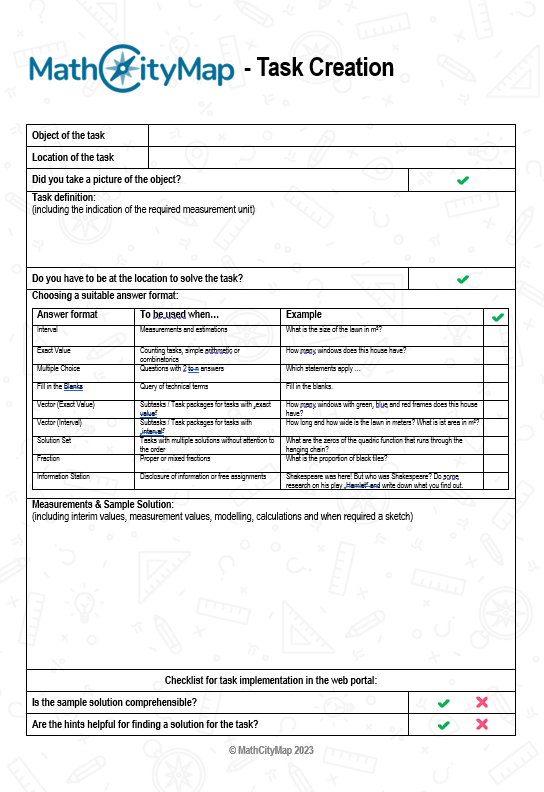
Les élèves commencent par remplir la fiche de travail destinée à la création de tâches (voir la page « Matériel ») ; ils y notent leurs idées de tâches, accompagnées d’indications et d’un exemple de solution.

Étape 3 – Créer des tâches dans le portail

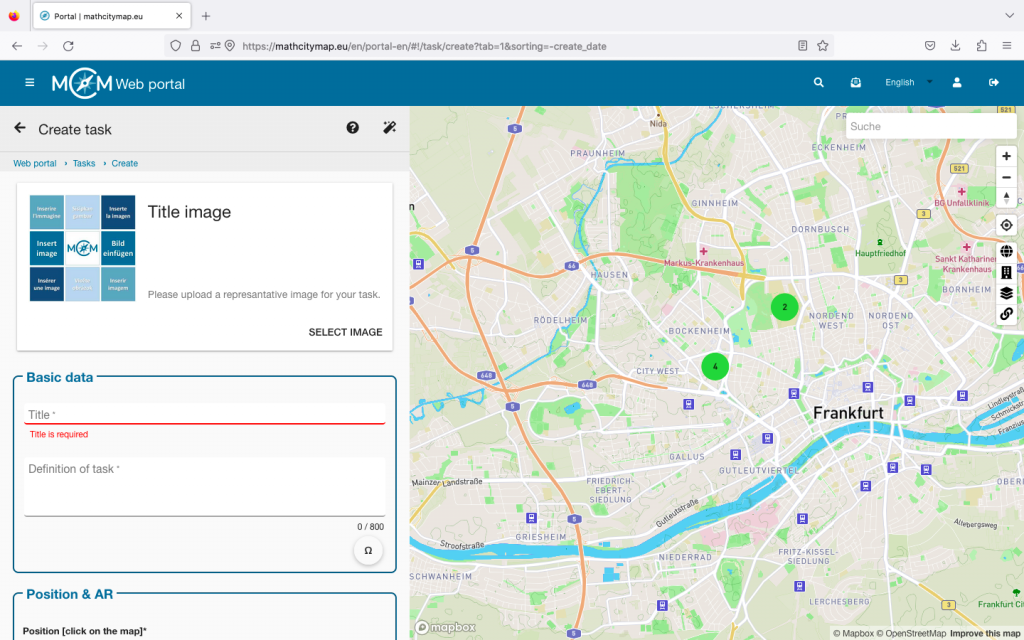
Ensuite, vous présentez aux élèves le fonctionnement du portail web, en particulier la manière de créer un devoir à l’aide de leur compte étudiant. La procédure est exactement la même que pour les comptes classiques.

À l’étape suivante, vous remettez à chaque élève les identifiants de connexion d’un compte élève que vous avez créé au préalable. Vous trouverez des instructions sur la création de ces comptes dans les tutoriels « Créer des groupes d’apprentissage » et « Gérer les groupes d’apprentissage ».

Demandez maintenant à vos apprenants de créer les tâches sur le portail web.

Autres instructions

Évaluation par les pairs et création d’un parcours

Grâce aux comptes élèves de MathCityMap, vous pouvez permettre à vos élèves de créer leurs propres activités en plein air. Au-delà du parcours mathématique classique, cela offre une occasion unique d’explorer des concepts mathématiques. Ce guide étape par étape vous montrera comment améliorer vos activités et les regrouper en un parcours commun.

Étape 1 – Lancer l’évaluation par les pairs

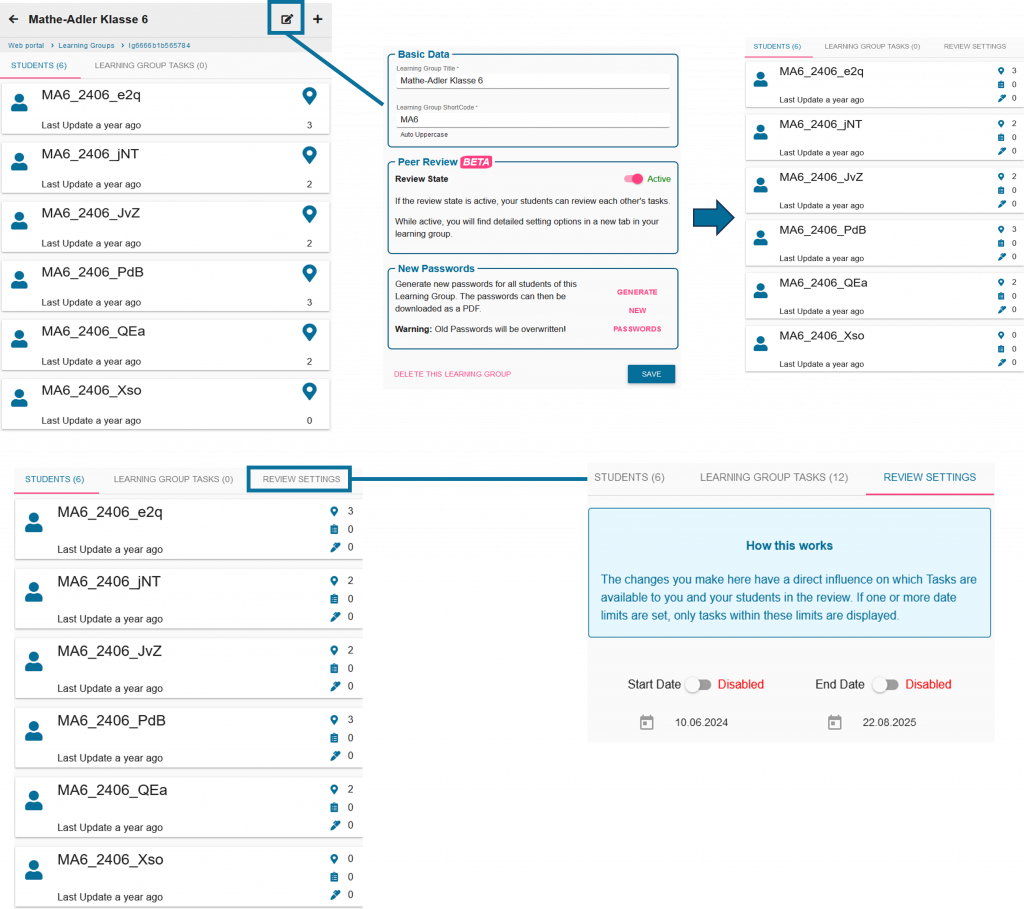
Une fois que vos apprenants ont créé leurs devoirs sur le portail web, vous pouvez lancer l’évaluation par les pairs. Cela implique la configuration technique du portail web, qui permettra à vos apprenants d’y rédiger des commentaires.

pour faire cela, cliquez sur le symbole de modification à côté de votre groupe d’étude et activez la révision par les pairs

Vous pouvez également définir une heure de début et une heure de fin dans les paramètres de révision.

Étape 2 – Organisation de l’évaluation par les pairs

Discutez avec vos élèves pour déterminer quels petits groupes testeront quelles tâches. Vos élèves retourneront ensuite dehors avec leurs instruments de mesure.

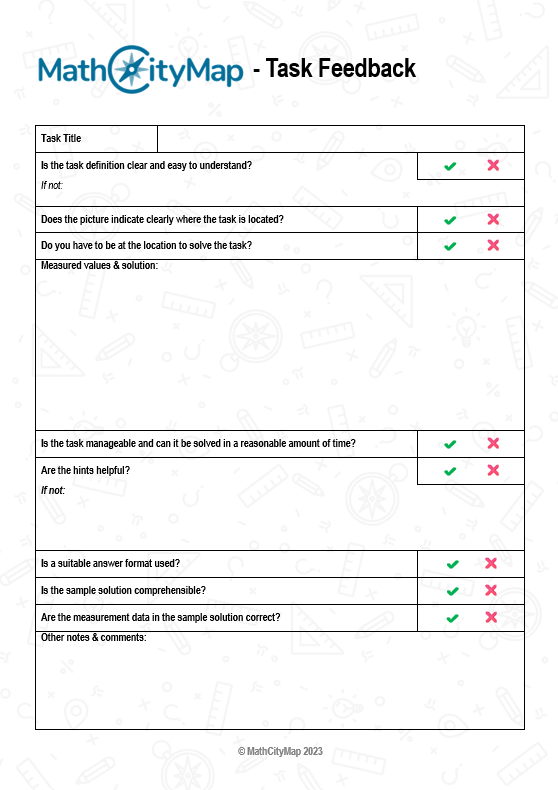
De plus, ils s’appuient sur la fiche d’évaluation par les pairs (voir la page « Ressources ») sous la forme d’une liste de contrôle afin de fournir des commentaires pertinents.

Étape 3 – Rédigez des commentaires et intégrez les remarques

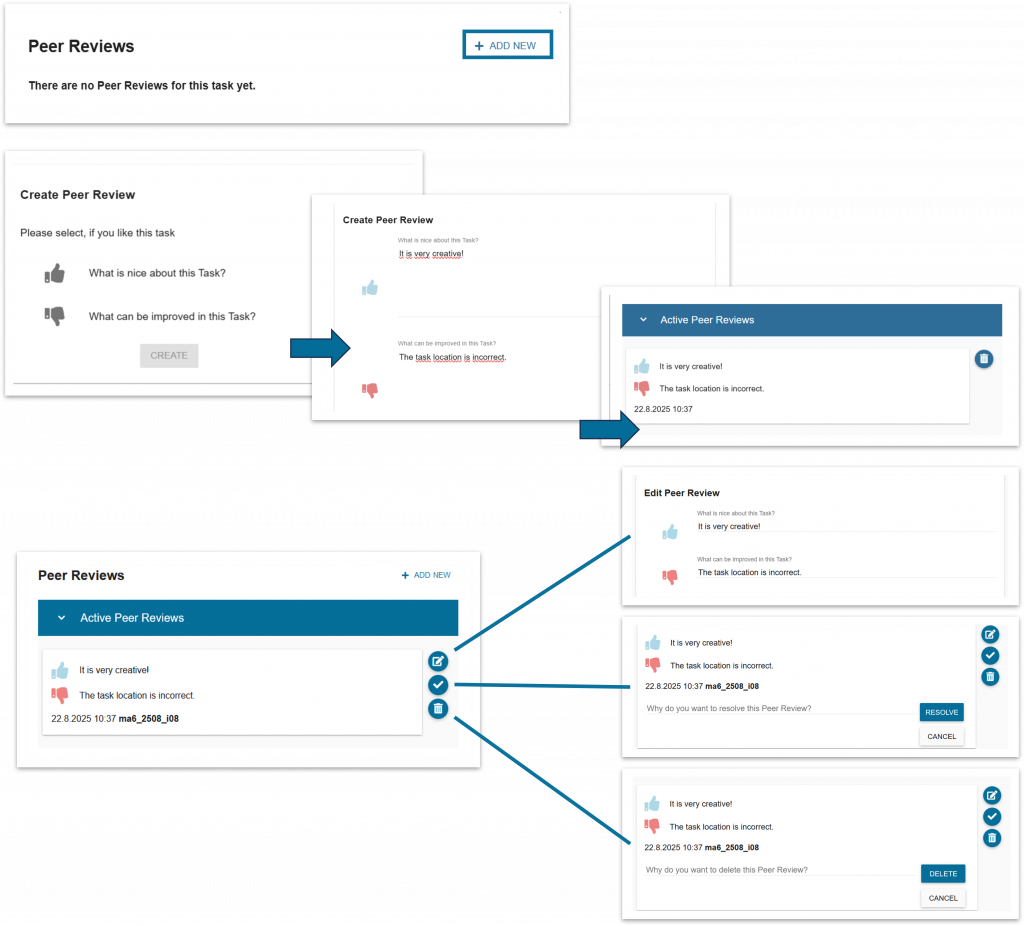
Une fois les exercices testés, les apprenants saisissent leurs commentaires sur le portail web.

Vous pouvez également consulter les commentaires de vos apprenants et intervenir si nécessaire.

Donnez ensuite à vos apprenants le temps d’intégrer les commentaires de la classe et de revoir leurs travaux.

Étape 4 – Créer le parcours

Une fois que tout le monde aura terminé ce processus, vous pourrez créer un parcours à partir des tâches de vos apprenants.

Cela fonctionne via le champ « trail » habituel.

Les tâches des élèves sont toujours représentées par des repères roses.

Autres instructions

Tâches RA

Les tâches MathCityMap peuvent également contenir des éléments de réalité augmentée. Cela fournit aux utilisateurs MCM des outils visuels et interactifs qui rendent les tâches encore plus intéressantes. Voici un guide étape par étape pour créer des tâches RA:

Étape 1 – Créer une tâche

Sous « Tâches – Créer et gérer », cliquez sur le symbole plus et sur « Nouvelle tâche ».

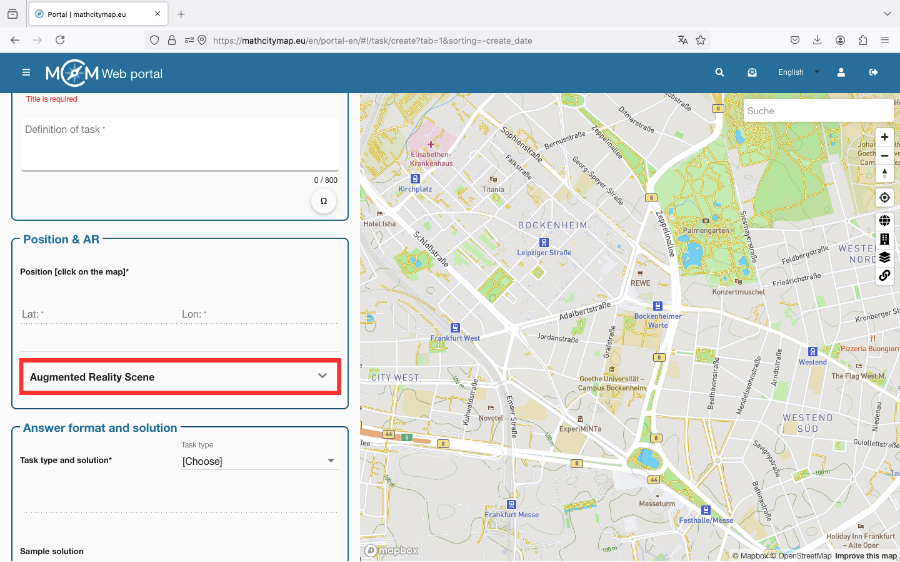
Pour ajouter une scène de réalité augmentée à une tâche, vous devez ensuite cliquer sur le champ « Scène de réalité augmentée » dans la case « Position et RA ».

Étape 2 – Créer une scène RA

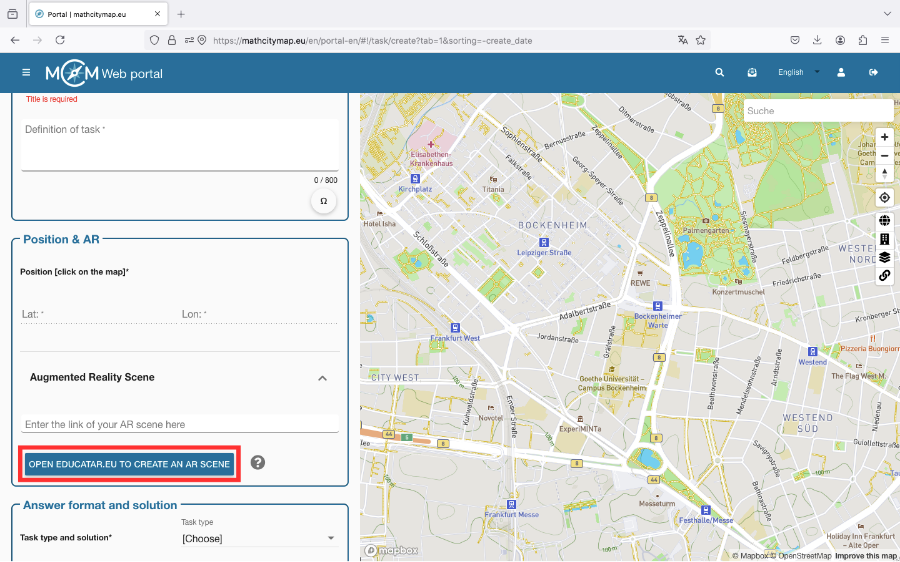
Cliquez sur la case « Ouvrir Educatar.eu pour une nouvelle scène en réalité augmentée ». Vous serez redirigé vers le site web Educatar.eu.

Vous pouvez y créer une scène en réalité augmentée qui vous permet d’afficher du contenu virtuel (texte, images, etc.) sur un arrière-plan réel à l’aide d’un smartphone.

Vous trouverez un tutoriel détaillé à ce sujet sous Link (Site web MaSCE³-Projet).

Étape 3 – Insérer le lien dans MCM

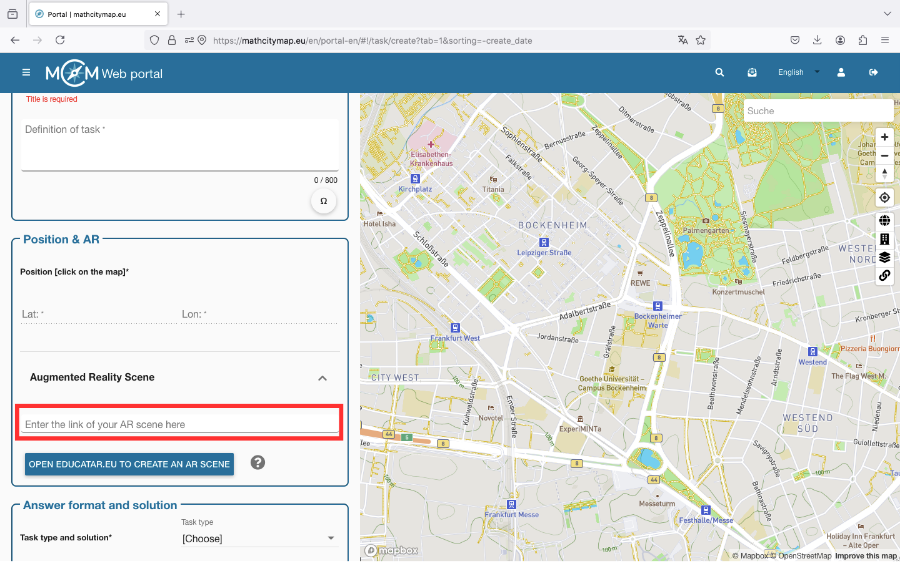
Une fois que vous avez créé une scène sur educatar.eu, vous pouvez entrer l’URL de la scène dans le champ approprié.

Les utilisateurs MCM peuvent ensuite l’ouvrir via l’application MCM.

Autres tutoriels

Communauté

Les écoles partenaires jouent un rôle important dans le projet MathCityMap. Ces écoles créent elles-mêmes de nouvelles tâches et mettent en pratique le concept d’apprentissage des mathématiques en plein air. Sur le portail web, les enseignants peuvent rejoindre leur école et participer à des activités communes.

Étape 1 – Écoles partenaires

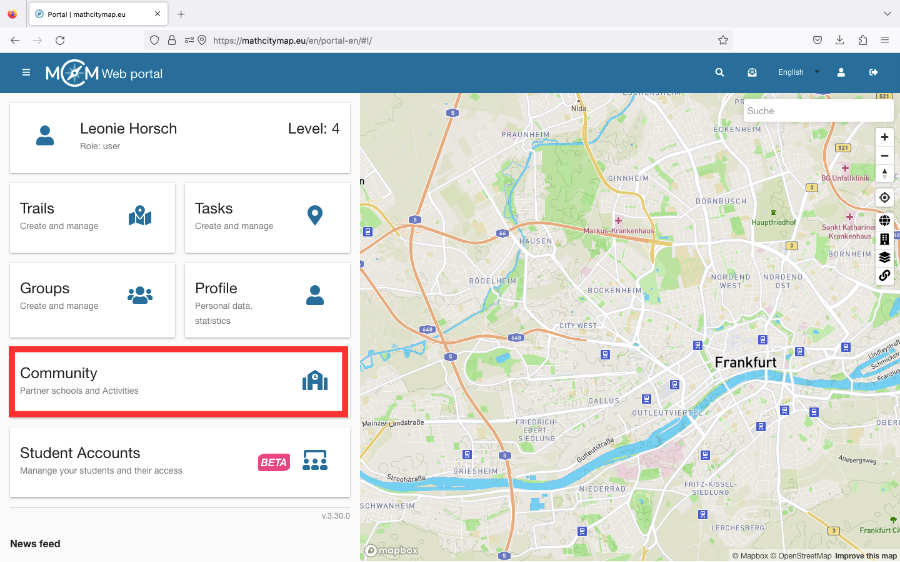
Cliquez sur le champ « Communauté – Écoles partenaires et activités » sur la page d’accueil ou sélectionnez « Communauté » dans la barre de menu à gauche.

Une liste des écoles partenaires s’ouvrira, classée par ordre alphabétique selon le pays dans lequel elles sont situées.

Si vous cliquez sur une école, vous trouverez une adresse e-mail comme contact et l’emplacement de l’école partenaire.

Les élèves et les enseignants peuvent également rejoindre leur école.

Étape 2 – Activités

Les enseignants des écoles partenaires peuvent participer à diverses activités pour en savoir plus sur le développement du projet ou pour obtenir des explications sur les différentes applications.

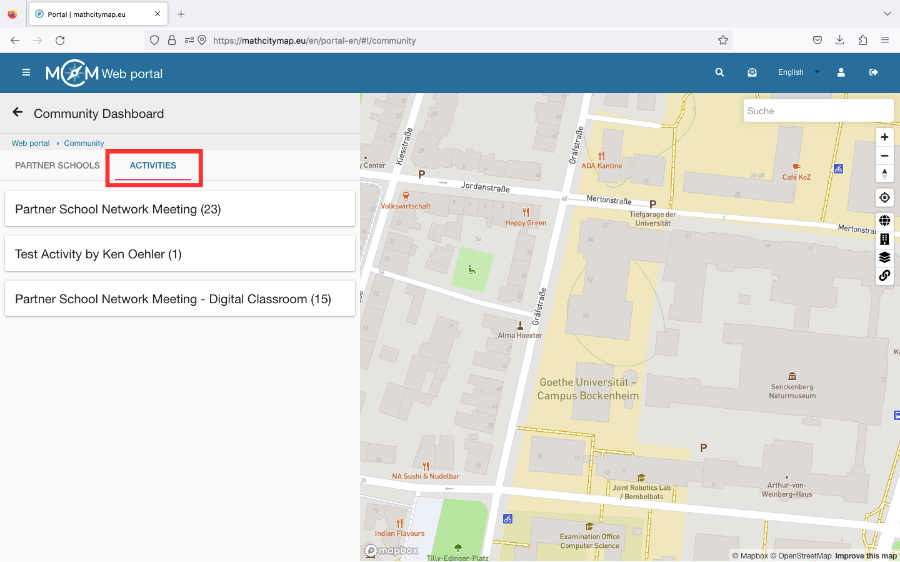
Pour savoir si une activité est proposée et à quel moment, cliquez sur « Activités » sous « Communauté ».

Cliquez ensuite sur l’activité souhaitée. Si vous êtes autorisé à participer, le champ « Participer à cette activité » apparaîtra.

Étape 3 – Devenir une nouvelle école partenaire

Pour devenir une école partenaire, vous devez créer 15 tâches et deux parcours pour différents niveaux scolaires à proximité de votre école.

Ces documents devraient être publiés dans notre système et examinés par les professeurs de mathématiques de l’école.

Ils devraient également avoir été téléchargés au moins cinq fois par les apprenants.

Si ces conditions sont remplies, une demande pour devenir école partenaire peut être envoyée à info@mathcitymap.eu.

Ce document doit contenir les codes des sentiers ainsi qu’un bref rapport sur l’expérience avec MCM.

Autres tutoriels

Gérer les groupes d’apprentissage

Vous pouvez modifier votre groupe d’apprentissage ultérieurement ou suivre les progrès de vos apprenants. Voici un guide étape par étape pour gérer votre groupe d’apprentissage:

Étape 1 – Modifier le groupe d’apprentissage

Cliquez sur le groupe d’apprentissage que vous souhaitez modifier.

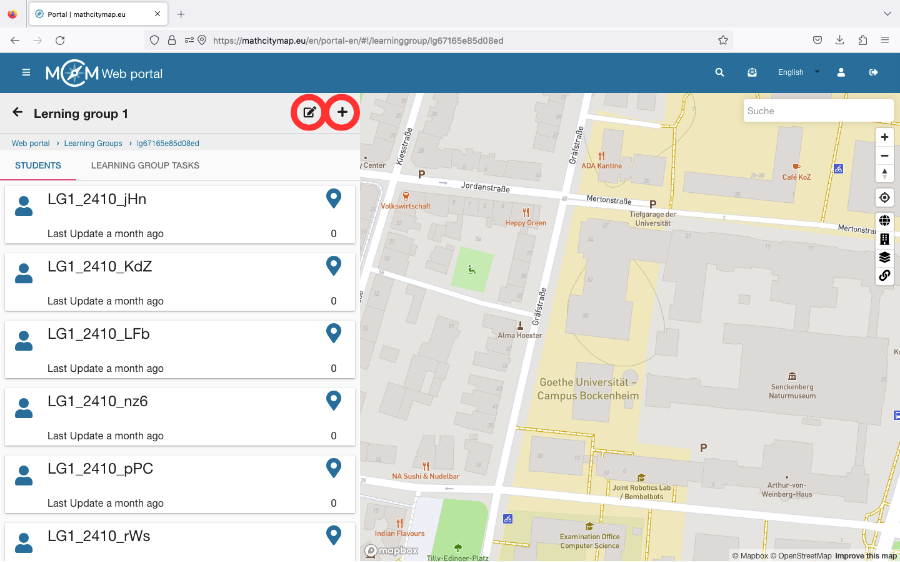
Vous verrez un symbole « + » en haut à droite. Il vous permet d’ajouter de nouveaux apprenants à votre groupe d’apprentissage.

Si vous cliquez sur le symbole « Modifier », vous pouvez modifier le titre et l’abréviation de votre groupe d’apprentissage.

Vous pouvez également supprimer le groupe d’apprentissage ici si nécessaire.  

Étape 2 – Tâches du groupe d’apprentissage

Vous pouvez voir quelles tâches ont déjà été créées et par qui.

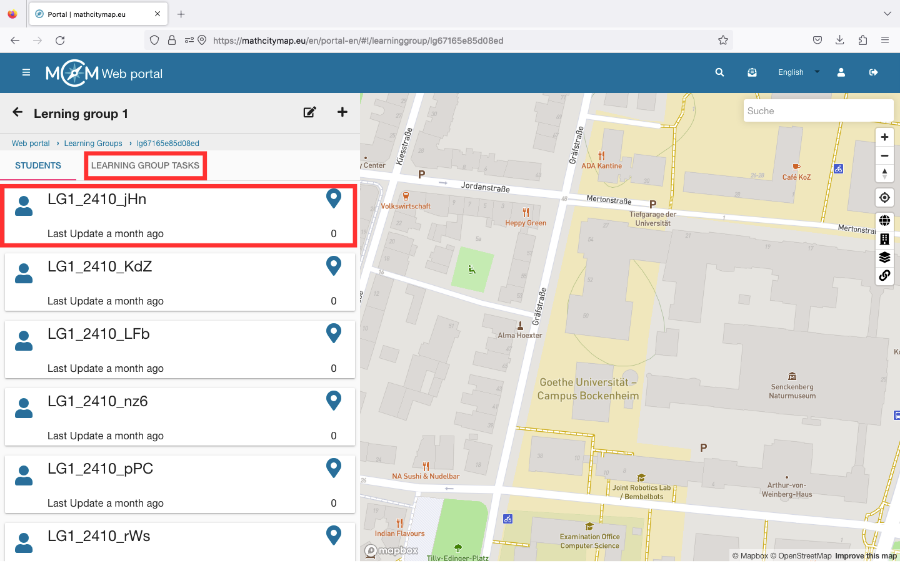
Cliquez soit sur chaque apprenant pour voir ses progrès, soit sur « Tâches du groupe d’apprentissage » pour voir toutes les tâches qui ont déjà été créées.

Cliquez sur une tâche pour afficher plus de détails.

Autres tutoriels

Créer des groupes d’apprentissage

La création de groupes d’apprentissage sur le portail web MathCityMap permet aux apprenants de créer et de partager eux-mêmes des tâches. Voici un guide étape par étape pour créer des groupes d’apprentissage:

Étape 1 – Ouvrir l’espace dédié aux groupes d’apprentissage

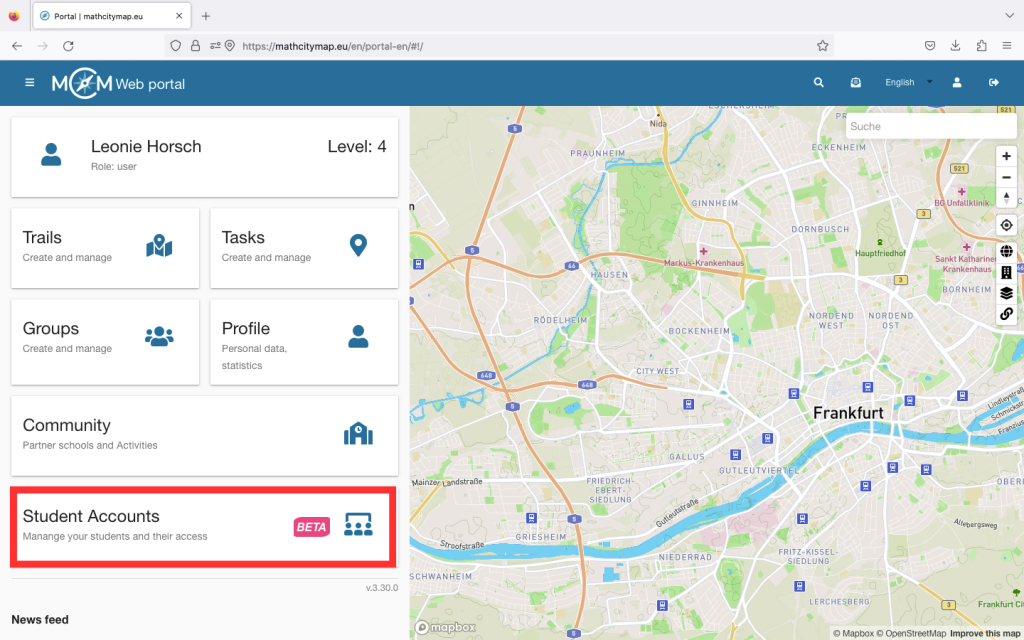
Cliquez sur le champ « Comptes étudiants – Gérez vos étudiants et leur accès » sur la page d’accueil ou sélectionnez « Groupes d’apprentissage » dans la barre de menu à gauche.

La page avec vos groupes d’apprentissage s’ouvre.

Étape 2 – Créer un groupe d’apprentissage

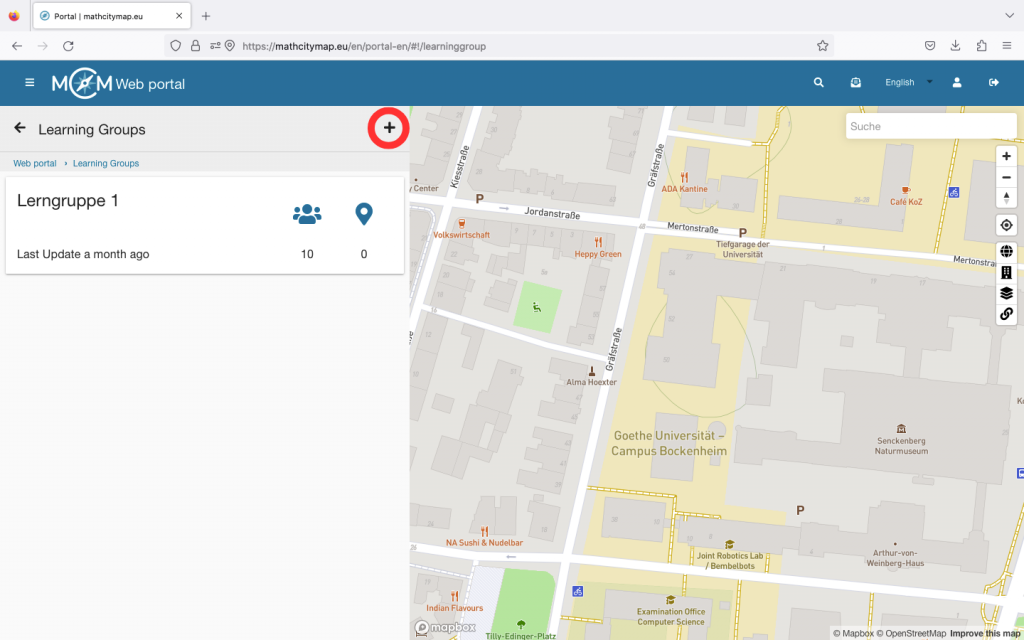
Vous trouverez un symbole « + » en haut à droite. Cliquez dessus pour commencer à créer un nouveau groupe d’apprentissage.

Il vous sera ensuite demandé de saisir les données de base relatives à votre groupe d’apprentissage. Choisissez un nom unique et saisissez une abréviation pour le groupe d’apprentissage.

Vous devez ensuite saisir le nombre d’apprenants. Enfin, cliquez sur « Créer un groupe d’apprentissage ».

Les données d’accès au portail web pour les apprenants vous seront alors communiquées. Partagez-les avec votre groupe d’apprentissage afin que les apprenants puissent se connecter au portail web.

Autres tutoriels

Fonction de lecture à voix haute

La fonction de lecture à voix haute permet aux utilisateurs de l’application d’écouter les informations relatives aux sentiers ou aux tâches assignées. Voici un guide étape par étape pour activer et utiliser cette fonction:

Étape 1 – Ouvrir les paramètres

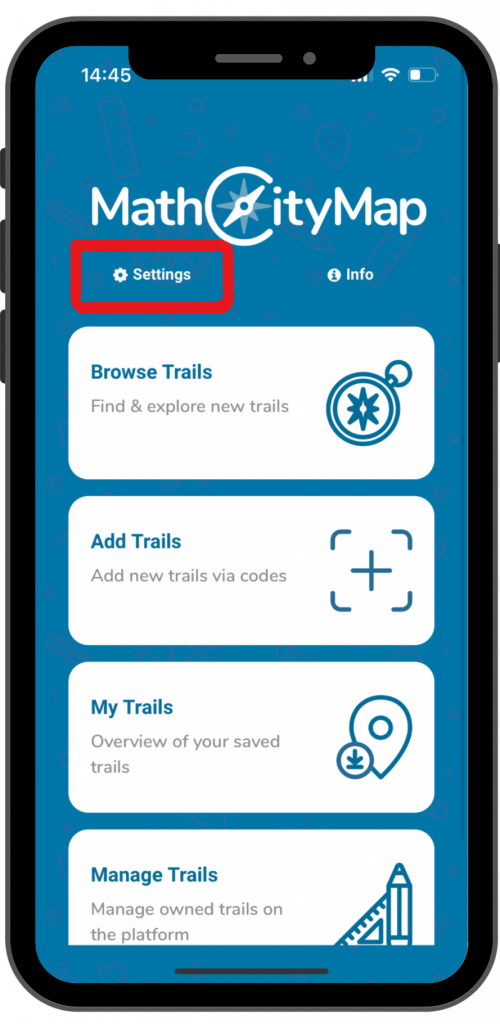
Cliquez sur « Paramètres » à côté du symbole représentant une roue dentée en haut à gauche de l’écran d’accueil.

Une fenêtre proposant différentes options de configuration s’ouvrira.

Étape 2 – Activer la fonction de lecture à voix haute

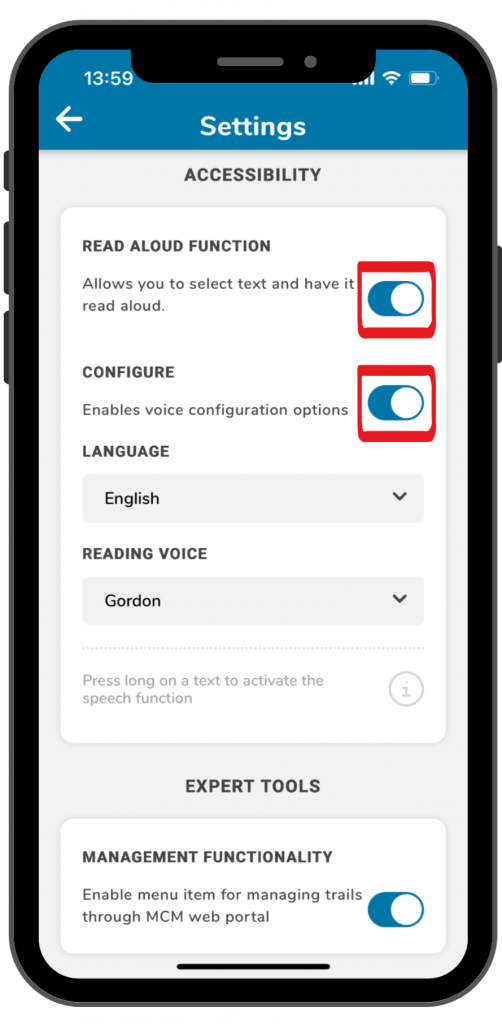
Sous le titre « Accessibilité », vous trouverez la fonction de lecture à voix haute.

Cliquez sur l’interrupteur situé à droite pour activer la fonction.

En cliquant sur le bouton à côté de « configurer », vous pouvez sélectionner différentes langues et voix.

Étape 3 – Utiliser la fonction de lecture à voix haute

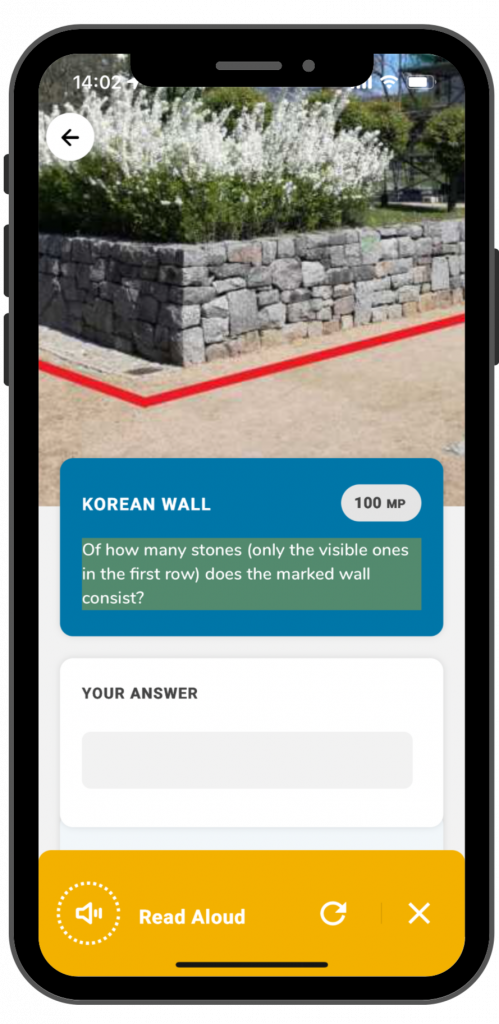
Dès que la fonction de lecture à voix haute est activée, vous pouvez l’utiliser dans l’application. Cela fonctionne pour les informations sur les sentiers et les attributions de tâches.

Pour utiliser la fonction de lecture à voix haute, vous devez cliquer longuement sur le texte.

Un champ jaune apparaîtra en bas de l’écran. En cliquant sur la flèche, le processus de lecture à voix haute sera répété. En cliquant sur le X, le champ jaune disparaîtra.

Autres tutoriels

Traduction automatique

Grâce à la traduction automatique, vous pouvez parcourir des sentiers ou résoudre des tâches dans différentes langues que vous ne comprenez normalement pas. Voici un guide étape par étape pour activer et utiliser les traductions dans l’application:

Étape 1 – Ouvrir les paramètres

Cliquez sur « Paramètres » à côté du symbole représentant une roue dentée en haut à gauche de la page d’accueil.

Une fenêtre proposant différentes options de configuration s’ouvrira.

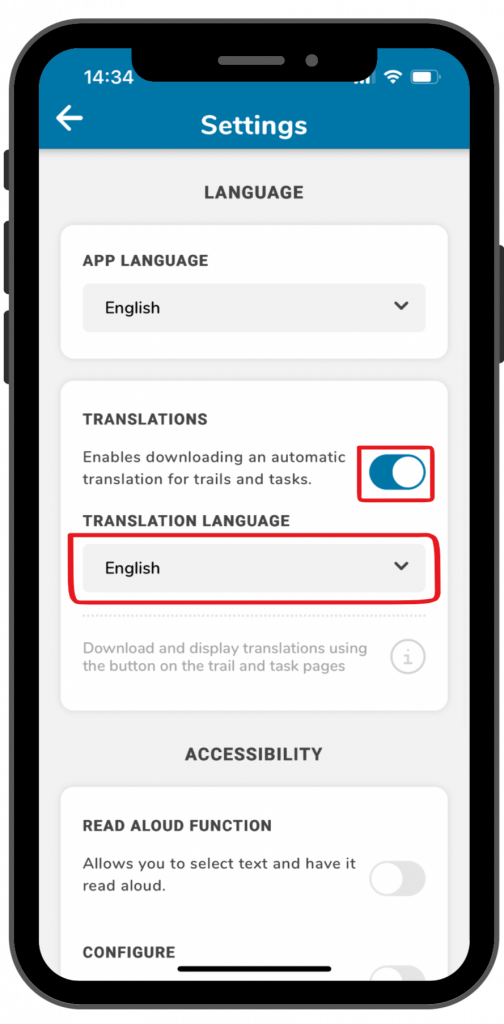
Étape 2 – Activer la fonction de traduction

Sous le titre « Langue », vous pouvez sélectionner différentes langues pour l’application, mais vous pouvez également activer les traductions.

Cliquez sur le bouton à côté de « traductions » pour activer les traductions des parcours et des tâches.

Sous « langue de traduction », vous pouvez sélectionner différentes langues.

Étape 3 – Utilisation de la fonction de traduction

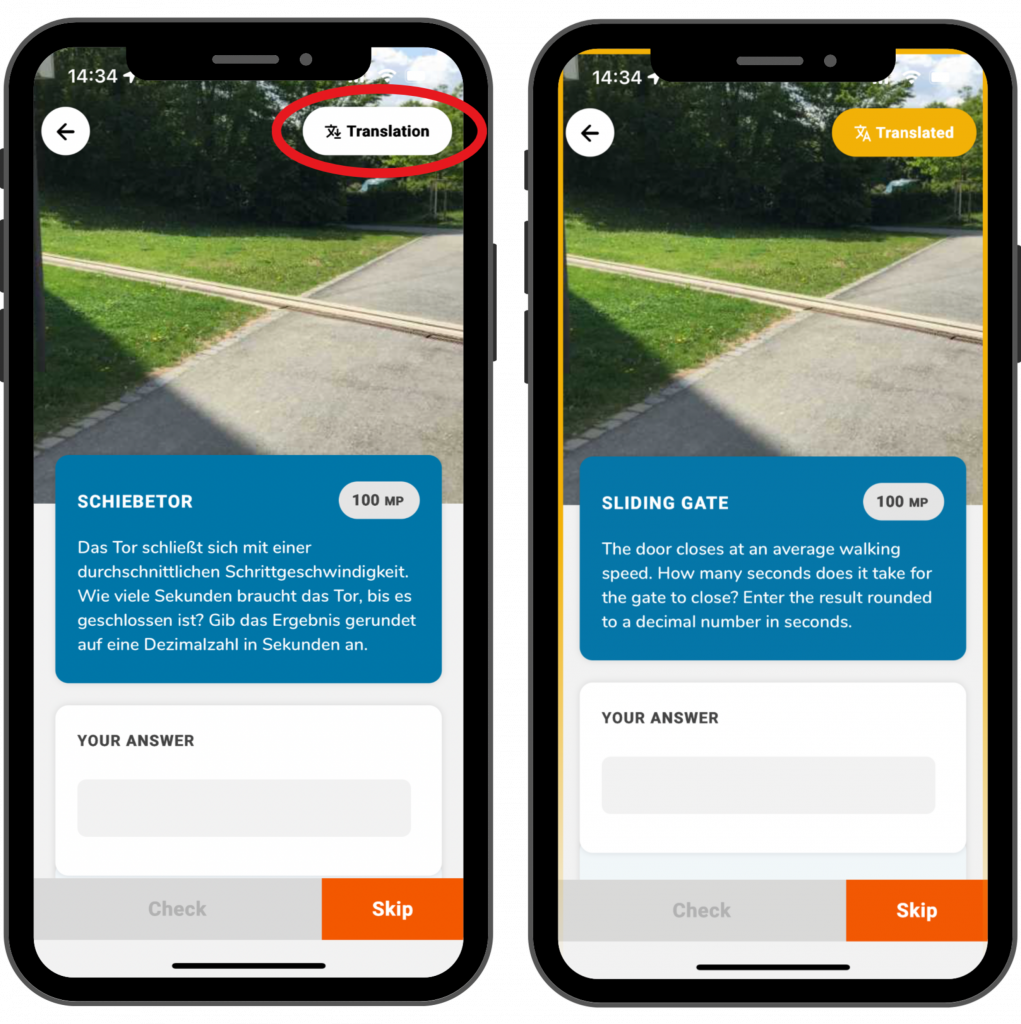
Dès que la fonction est activée dans les paramètres, un bouton de traduction apparaîtra pour les pistes et les tâches dans le coin supérieur droit de l’écran.

En cliquant sur le bouton, le parcours ou la tâche sera traduit dans la langue que vous avez sélectionnée dans les paramètres.

Dès que vous demandez la traduction, un cadre jaune apparaît à l’écran. Vous savez ainsi que vous ne regardez pas l’original, mais la traduction. En cliquant à nouveau sur le bouton de traduction, vous revenez à l’original.

Autres tutoriels

Portail web dans l’application

Le portail web MathCityMap peut également être utilisé directement via l’application. Cela vous permet d’accéder et de gérer les contenus créés, tels que les exercices et les parcours. Voici un guide étape par étape pour accéder et utiliser le portail web dans l’application:

Étape 1 – Ouvrir le portail Web

Pour pouvoir utiliser le portail Web dans l’application, vous devez d’abord activer l’option de gestion dans les paramètres.

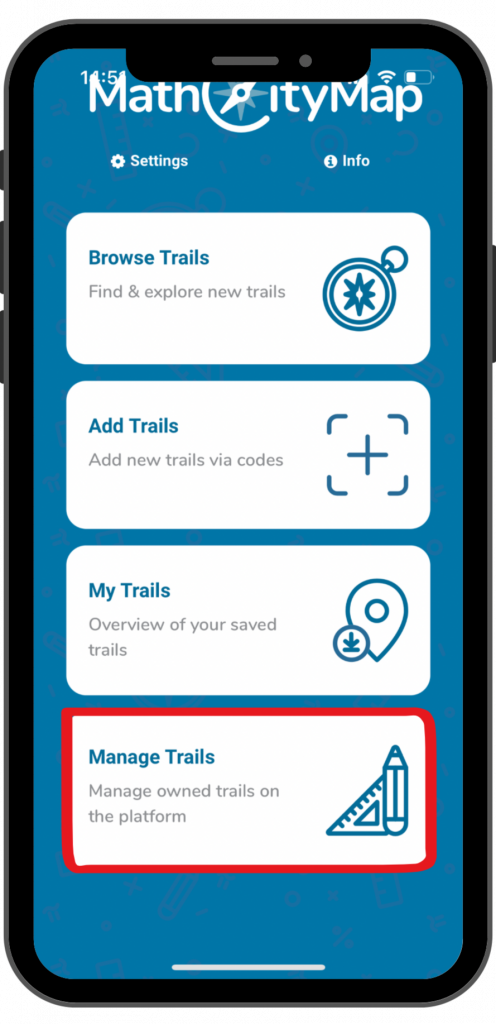
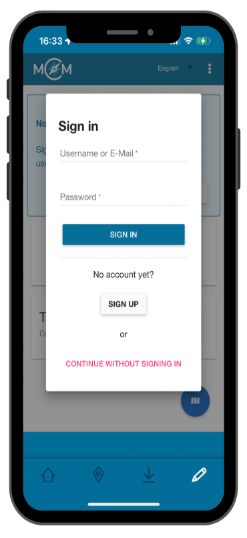
Vous pouvez ensuite cliquer sur le champ « Gérer les parcours » sur la page d’accueil. Le portail web et une fenêtre de connexion s’ouvriront.

Étape 2 – Connectez-vous au portail Web

Si vous avez déjà un compte sur le portail web MathCityMap, vous pouvez vous connecter directement.

Sinon, vous pouvez vous inscrire.

Vous pouvez également continuer sans vous connecter, mais vous ne pourrez alors pas utiliser toutes les fonctionnalités du portail.

Étape 3 – Fonctions du portail web

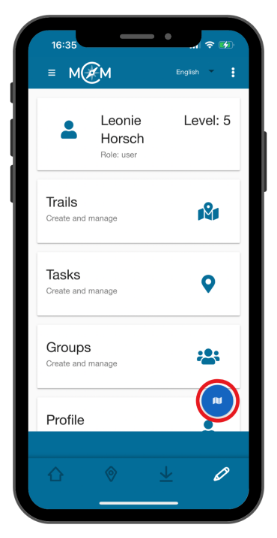
Vous pouvez utiliser le portail Web via l’application de la même manière que via le navigateur. Seul l’affichage est légèrement différent lorsque vous utilisez un smartphone.

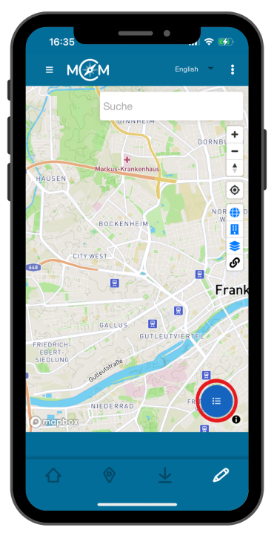
Vous trouverez ici les champs du menu sous forme de liste et pouvez passer à la vue cartographique en cliquant sur le symbole de la carte en bas à droite.

Vous pouvez également revenir à l’affichage du menu en cliquant sur l’icône de liste.

Étape 4 – Gérer le contenu

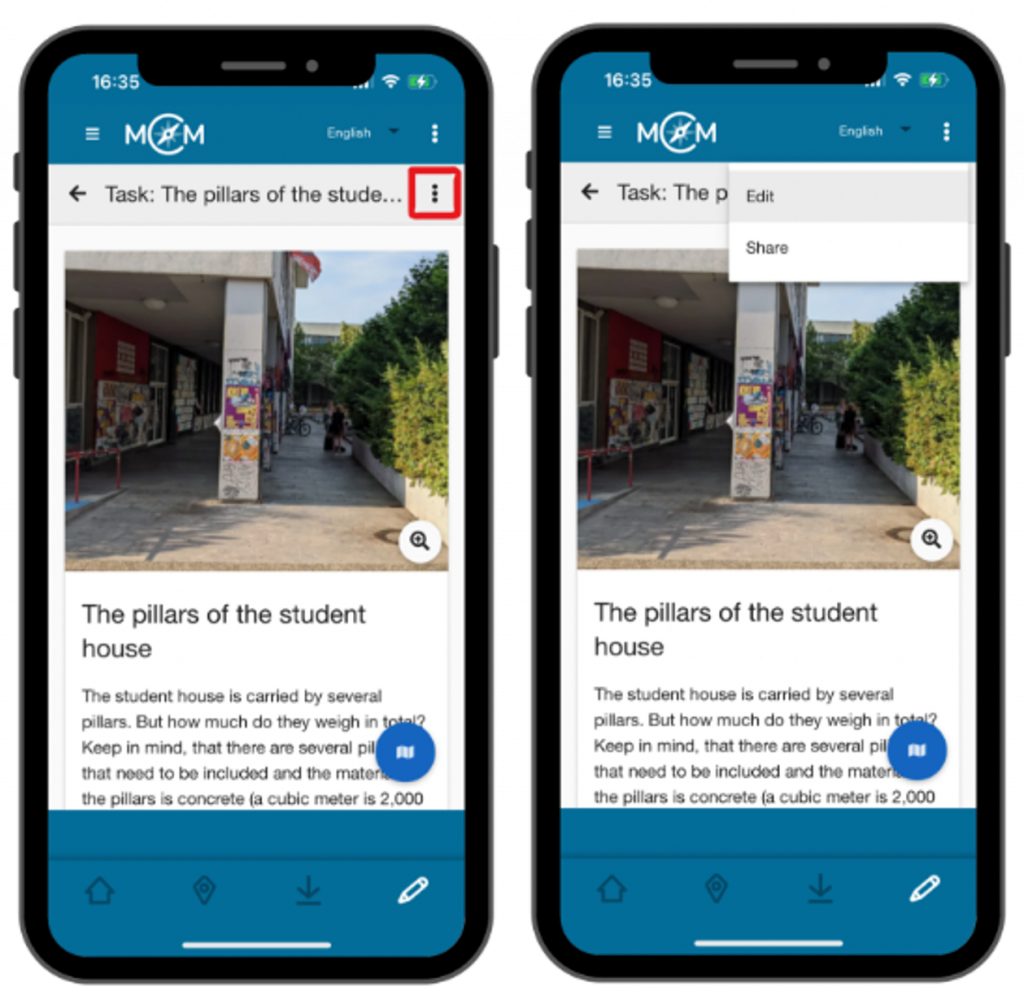
Contrairement à l’utilisation du portail Web sur une tablette ou un ordinateur portable dans le navigateur, vous trouverez les différentes options de gestion de votre contenu sous les trois points en haut à gauche si vous avez cliqué sur une tâche, un parcours ou un groupe.

Étape 5 – Exit the Webportal

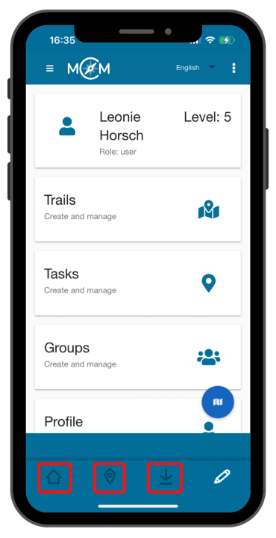
Vous pouvez revenir aux différentes fonctions de l’application en cliquant sur l’un des symboles dans le champ bleu inférieur.

L’icône représentant une maison correspond à la page d’accueil de l’application, l’icône représentant un emplacement permet de rechercher des itinéraires et l’icône représentant un téléchargement correspond à vos itinéraires enregistrés.

Autres tutoriels