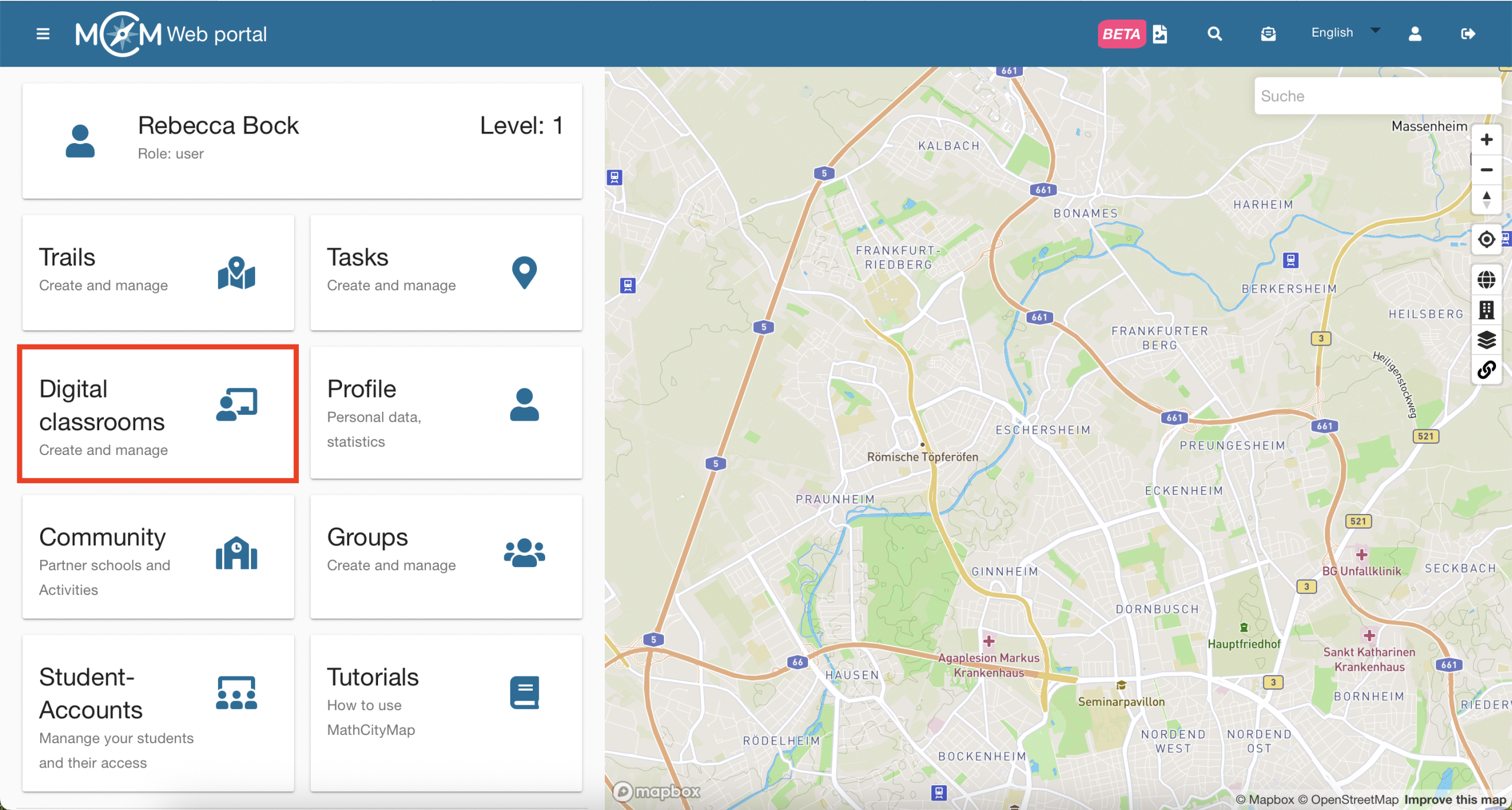
Passo 1 – Aceder às salas de aula digitais
Para criar uma nova sala de aula digital ou gerir uma já existente, clique na caixa «Salas de aula digitais».
Aqui pode ver uma visão geral das salas de aula digitais que já criou. Clique na sala de aula digital que pretende para aceder à sua página de detalhes.
Passo 2 – Escolha um percurso para uma nova sala de aula digital
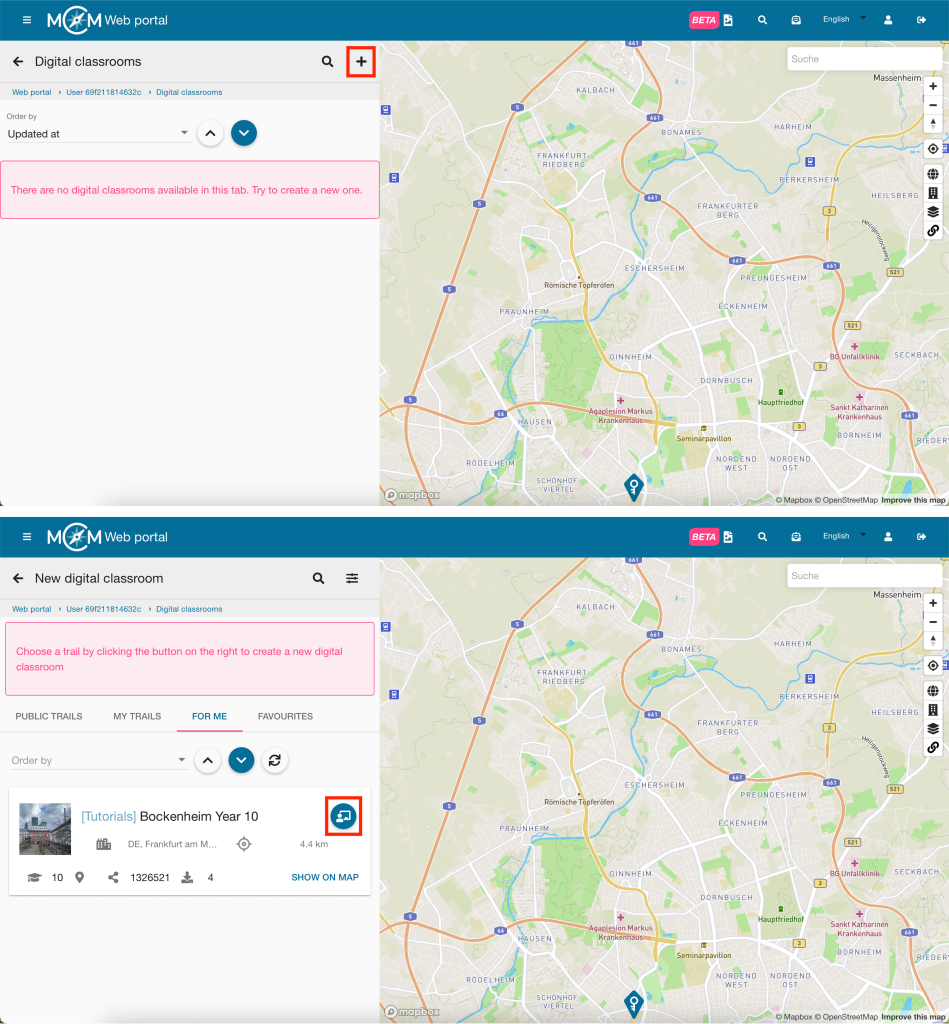
Para criar uma nova sala de aula digital, clique no ícone «+» na parte superior.
Será então apresentado um ecrã onde poderá selecionar um percurso adequado. Pode escolher entre os seus próprios percursos e os percursos públicos.
Clique no ícone do quadro negro correspondente ao percurso que escolheu para abrir o editor da sala de aula digital.
Passo 3 – Criar uma nova sala de aula digital
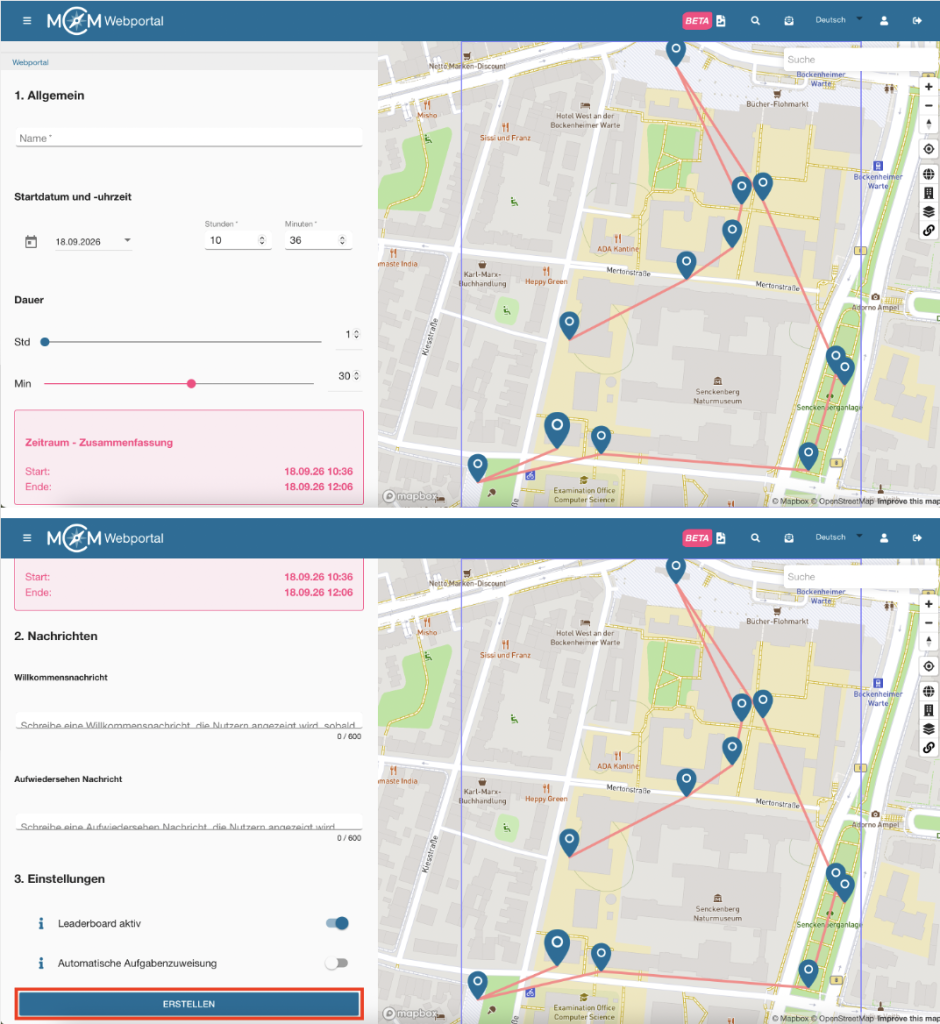
Em primeiro lugar, preencha os dados gerais: o nome da sala de aula digital será apresentado aos formandos na aplicação; selecione a data e a hora da sessão (os formandos podem entrar 30 minutos antes do início); e defina a duração da sala de aula digital (assim que o tempo terminar, a sessão terminará para todos os participantes).
Também pode escrever uma mensagem de boas-vindas e de despedida. Estas serão apresentadas a todos os participantes no início e no final da sessão, ou quando saírem.
Nas definições, pode ativar ou desativar a tabela de classificação. A tabela de classificação é um sistema de classificação local e mostra a pontuação da sua própria equipa, bem como a pontuação da equipa que está atualmente à sua frente e da equipa que lhe está logo atrás.
Ao utilizar a atribuição automática de tarefas, pode definir se todos os participantes devem começar pela mesma tarefa ou se, desde o início, devem ser distribuídos pelas diferentes tarefas.
Clique em «Criar» para guardar as definições. A sala de aula digital aparecerá então na secção «Em curso» ou «Próximas», dependendo da hora de início. Entre parênteses retos, encontrará o código correspondente, que começa por um «s». Partilhe-o com os seus alunos para que possam entrar na sala de aula digital.