MCM Webportal Update

Sicherlich haben Sie bereits festgestellt, dass sich die MCM-Webseite vor Kurzem geändert hat. In diesem Artikel möchten wir Sie über die wichtigsten Änderungen informieren. Änderungen im Überblick: Responsive Layout Neuer MCM-Twitter-Kanal Neue Sprachen Neue Wizard-Aufgaben (GPS, Geschwindigkeit der Rolltreppe) Geänderter Workflow für Trails und Aufgaben Mathematische Symboltabelle Aufgaben: Neues Feld „Über das Objekt“ Umstieg auf […]

Sicherlich haben Sie bereits festgestellt, dass sich die MCM-Webseite vor Kurzem geändert hat. In diesem Artikel möchten wir Sie über die wichtigsten Änderungen informieren.

Änderungen im Überblick:

  • Responsive Layout
  • Neuer MCM-Twitter-Kanal
  • Neue Sprachen
  • Neue Wizard-Aufgaben (GPS, Geschwindigkeit der Rolltreppe)
  • Geänderter Workflow für Trails und Aufgaben
  • Mathematische Symboltabelle
  • Aufgaben: Neues Feld „Über das Objekt“
  • Umstieg auf Webtechnologie „AngularJS“


Layout

Am offensichtlichsten sind die Layout- und Designänderungen. So hat die MCM-Oberfläche sowohl im Portal als auch auf den Seiten einen neuen Anstrich erhalten. Im Zuge der Änderungen haben wir das neue Logo eingebunden, die Slider-Bilder aktualisiert und ein Responsive-Layout implementiert, sodass die Webseite nun auch von mobilen Geräten aus gut bedienbar ist. In den Boxen der rechten Sidebar sind kürzlich die Sprachen Italienisch und Griechisch hinzugekommen. Zusätzlich gibt es nun einen MCM Twitter-Kanal auf dem wir Sie über aktuelle Vorgänge wie beispielsweise Fortbildungen, unser europäisches MoMaTre-Projekt oder Themen rund um Mathtrais informieren und uns darüber freuen, wenn Sie uns folgen. Unsere Tweets finden Sie in der Box „Social Media“.


Geänderter Workflow im Portal

Unter der Haube arbeiten wir derzeit auf Hochtouren daran das Portal auf ein modernes Framework umzustellen, um das Projekt in Zukunft schneller weiterentwickeln und besser warten zu können. In diesem Prozess kann es trotz ausgiebiger Tests zu Bugs kommen, wir bitten Sie daher uns diese zu melden, falls Ihnen etwas auffällt. Trails und Aufgaben wurden mit den letzten Updates neu strukturiert. Die einzelnen Felder sind nun in Bereiche gegliedert. Aufgaben haben ein neues Feld erhalten. Es heißt „Über das Objekt“ und bietet Platz für Informationen, die nicht unmittelbar mit der Mathtrail-Aufgabe zu tun haben. In der App werden die dort eingetragenen Daten unterhalb der eigentlichen Aufgabe angezeigt, sodass interessierte Nutzer dort mehr über das Objekt, an dem die Aufgabe stattfindet, erfahren können (bspw. Historische oder kulturelle Informationen).

Eine weitere Änderung betrifft die Bearbeitung bereits vorhandener Aufgaben und Trails. Vor dem Update musste jedes Feld durch einen Klick auf den „Bearbeitungsstift“ freigeschaltet und anschließend gespeichert werden. Dies wurde nun dahingehend geändert, dass es zwei unterschiedliche Ansichten einer Aufgabe bzw. eines Trails gibt. Beim Öffnen der Details wird zunächst die sogenannte „View“-Ansicht geöffnet, in der alle Daten angesehen und mögliche Aktionen (bspw. Veröffentlichen oder für eine Gruppe freigeben) durchgeführt werden können. Bei einem Klick auf den „Bearbeiten“-Knopf in der Kopfzeile gelangt man in die „Edit“-Ansicht und kann dort direkt alle Felder bearbeiten und diese dann speichern.

Bereits vor einigen Monaten haben wir eine Tabelle mit mathematischen Symbolen in die Bearbeitung der Aufgaben hinzugefügt. Bei einem Klick in ein Textfeld erscheint neben dem Textfeld ein „Omega“-Symbol. Wenn Sie das Symbol  mit der Maus fokussieren, erscheint die Tabelle. Ein Klick auf das gewünschte Symbol fügt dieses in das Textfeld ein.


Was kommt als Nächstes?

Die spannendste Erweiterung, an der wir derzeit arbeiten, sind die sogenannten „pädagogischen Trails“. Diese sollen es der Lehrkraft erlauben (mit Einverständnis der Schülerinnen und Schüler), den Fortschritt der Schüler verfolgen zu können. Zusätzlich werden Push-Nachrichten eingeführt, um Gruppen im Lösungsprozess zu unterstützen und den Verlauf des Mathtrails besser organisieren und steuern zu können.

Folgende Punkte stehen außerdem noch auf der To-Do-Liste:

  • Teilaufgaben
  • Profilseiten für Nutzer
  • Statistiken zur Benutzung von Trails und Aufgaben

Aufgaben erstellen wie von Zauberhand – Der Aufgaben-Wizard ist da!

Es ist schon etwas länger her, dass es ein größeres Update des MCM Webportals gab. Aber nun ist es soweit und es bringt zwei große Neuerungen mit sich. Aufgaben-Wizard Der Aufgaben-Wizard ermöglicht es komplette Aufgaben innerhalb weniger Klicks anzulegen. Der Autor muss lediglich ein passendes Objekt in seiner Umgebung finden, ein Foto davon machen und […]

Es ist schon etwas länger her, dass es ein größeres Update des MCM Webportals gab. Aber nun ist es soweit und es bringt zwei große Neuerungen mit sich.

Aufgaben-Wizard

Der Aufgaben-Wizard ermöglicht es komplette Aufgaben innerhalb weniger Klicks anzulegen. Der Autor muss lediglich ein passendes Objekt in seiner Umgebung finden, ein Foto davon machen und die benötigten Messdaten erheben. Die restlichen Eingaben wie Musterlösung und Hinweise werden vom Wizard automatisch generiert und eingefügt. Zur Einführung stehen insgesamt 12 Aufgaben-Vorlagen aus den Themen Steigung, Anzahl, Volumen / Gewicht und Kombinatorik zur Verfügung. Die Vorlagen entspringen unserer Sammlung an Blaupausen-Aufgaben und können an Objekten formuliert werden, die erfahrungsgemäß fast überall vorkommen:

  • Handlauf einer Treppe
  • Rampe
  • Steinmauer
  • Pflastersteine
  • Litfaßsäule
  • Große Steinklötze
  • Baumstämme
  • Wasserbecken / Brunnen.

Nach und nach soll der Aufgaben-Wizard ausgebaut werden. Vorschläge zu neuen Aufgaben-Vorlagen aus der Community greifen wir gerne auf! Um den Wizard zu starten, muss man lediglich im Portal auf „Neue Aufgabe“ klicken und anschließend den Zauberstab auswählen und schon kann es losgehen.

Für einen zeiteffektiven, aber dennoch guten Trail empfehlen wir ca. 5 eigene Aufgaben, die individuell und einzigartig für den Ort sind, gemischt mit 5 Aufgaben aus dem Aufgaben-Wizard.


Qualitätsampel

Aufgaben und Routen verfügen nun über eine sogenannte „Qualitätsampel“, die die technische Qualität des Elements widerspiegelt. Die Ampel befindet sich im Bereich, in dem auch das Bild angezeigt wird. Über einen Klick auf die Ampel erfährt man welche Kriterien bereits erfüllt sind und welche noch verbessert werden können. Damit unsere öffentlichen Aufgaben und Trails weiterhin über eine hohe Qualität verfügen, können nur noch Aufgaben und Routen, die grünes Licht zeigen, zur Veröffentlichung eingereicht werden.


Weitere Änderungen:

  • In der Routenansicht wird nun auch der Pfad innerhalb der Route eingezeichnet. Die Ausgangsaufgabe wird mit einem blauen Kreis markiert.
  • Aufgaben können nun über einen Button („Add / Remove“) in der Aufgabenvorschau zu einer Route hinzugefügt / entfernt werden. Dies sollte die Routenzusammenstellung erleichtern.
  • Anführungszeichen und Zeilenumbrüche in Hinweisen, Musterlösungen und Aufgabentexten werden nun korrekt dargestellt.

App-Update 1.6

Am 17.10.2016 wurde das Update 1.6 in den Play Store eingespielt. Es behebt einige Bugs, die auf älteren Android-Geräten (Android 4) dazu geführt haben, dass die App nicht korrekt ausgeführt werden konnte. Weiterhin wurde das App-Layout umstrukturiert, damit die Benutzung intuitiver, flüssiger und wie man es von Android-Apps gewohnt ist, wird. So geschieht die Aktualisierung des Routenverzeichnisses […]

Am 17.10.2016 wurde das Update 1.6 in den Play Store eingespielt. Es behebt einige Bugs, die auf älteren Android-Geräten (Android 4) dazu geführt haben, dass die App nicht korrekt ausgeführt werden konnte. Weiterhin wurde das App-Layout umstrukturiert, damit die Benutzung intuitiver, flüssiger und wie man es von Android-Apps gewohnt ist, wird. So geschieht die Aktualisierung des Routenverzeichnisses nun über ein sogenanntes „Swipe-Refresh“, also wischen nach unten in der Listenansicht. Alle weiteren Änderungen im Detail siehe Changelog.


Changelog v. 1.6

Funktionalität:

  • Vergrößerung von Titel- und Hinweisbildern in der Aufgabendetailansicht bei Klick.
  • Bugfixing:
    • Rechteabfrage für Android 6 (Nun auf dem Startscreen, bevor die Rechte benötigt werden)
    • Guided Tour bei mäßiger Lösung
  • Neue Sprache: Chinesisch
  • Neue Sprache: Türkisch

GUI:

  • Umstrukturierung des App-Layouts zur verbesserten Benutzerführung, Anpassung an Android-Design-Guidelines:
    • Startansicht ist nun die Routenübersicht der öffentlichen (Tab 1) und privaten (Tab 2) Routen (sortiert nach Distanz zum aktuellen Ort).
    • Die Titelleiste beinhaltet Logo und Titel von MathCityMap und ein Zahnrad-Symbol, über das man zu den Einstellungen von MathCityMap gelangt (Sprache ändern, über MCM, alle heruntergeladenen Daten löschen).
    • Aktualisieren, Online-Map, Quit und Route Via Code als eigene Ansicht gibt es in dem Sinne nicht mehr.
    • Aktualisierung findet nun durch einen Swipe-Refresh (wischen nach unten) in der Routenübersicht statt.
    • Bei erstem App-Start erkennt die App ob Daten vorhanden sind und gibt die Möglichkeit zum Aktualisieren.
    • Routendetails werden nun in einem Dialog geöffnet, wenn man auf einen Listeneintrag klickt, der noch nicht heruntergeladen wurde oder wenn man auf das „Info-Symbol“ (kleines i) des Listeneintrags klickt.
    • Routendaten (Karte + Bilder) können nun heruntergeladen werden, indem man auf das „Download-Symbol“ (Pfeil nach unten) des Eintrags oder auf „Download“ in den Routendetails klickt.
    • Routendaten können in den Routendetails oder durch einen Klick auf das „Heruntergeladen-Symbol“ (schwarzer Checkmark) wieder entfernt werden.
    • Eine Route kann durch einen Klick auf einen Listeneintrag, der bereits heruntergeladen wurde, gestartet werden.
    • Bereits gelöste Aufgaben einer Route, können innerhalb der Routenansicht im Optionenmenü (drei Punkte oben rechts) zurückgesetzt werden.
    • Private Routen können im Tab „Via Code“ wie gewohnt hinzugefügt werden.
    • Ziel der Umstrukturierung: Mit weniger Klicks zum Ziel
  • Routenlisteneinträge enthalten nun auch die Klassenstufe
  • Routenansicht: Anpassung der Kartengröße an hochauflösende Bildschirme

Sonstiges:

  • Android-gerechtes asynchrones laden der Listeneinträge: Flüssiges Scrollen
  • Behebung von Leaks bei Datenbankabfragen: Konnte zu Abstürzen auf alten Geräten führen.

Portal-Update 1.3

Ein weiteres Update auf dem Weg zum benutzerfreundlichen MCM-Portal wurde Mitte Oktober eingespielt. Was ist neu? Suchfunktion: Durchsuche Aufgaben und Routen gezielt nach Klassenstufe und Stichworten Veröffentlichungsfunktion: Jede Aufgabe und Route kann nun durch einen Klick auf den entsprechenden Button zur Veröffentlichung eingereicht werden. Nach einem kurzen Reviewprozess (dieser kann 1-2 Tage in Anspruch nehmen) […]

Ein weiteres Update auf dem Weg zum benutzerfreundlichen MCM-Portal wurde Mitte Oktober eingespielt.

Was ist neu?

  • Suchfunktion: Durchsuche Aufgaben und Routen gezielt nach Klassenstufe und Stichworten
  • Veröffentlichungsfunktion: Jede Aufgabe und Route kann nun durch einen Klick auf den entsprechenden Button zur Veröffentlichung eingereicht werden. Nach einem kurzen Reviewprozess (dieser kann 1-2 Tage in Anspruch nehmen) bekommt man eine konstruktive Rückmeldung, ob die Aufgabe alle erforderlichen Kriterien erfüllt und veröffentlicht wurde.
  • Arbeitsgruppen: User können sich in Arbeitsgruppen organisieren und ihre privaten Aufgaben und Routen für die anderen Gruppenmitglieder sichtbar machen. Diese können die freigegebenen Aufgaben und Routen benutzen und editieren.
  • weitere Neuerungen siehe detaillierter Changelog am Ende des Artikels.

Was hat sich geändert?

  • Symbole statt Text: Die Toolbar besteht jetzt im Wesentlichen aus Symbolen (Bedeutung siehe Tutorials).
  • Listenansicht: Enthält nun die Stichworte und Klassenstufe einer Aufgabe / Route.
  • Aufgabenliste einer Route: Die Aufgaben einer Route können durch einen Klick auf den jeweiligen Eintrag innerhalb der Routendetails editiert werden.
  • weitere Änderungen siehe detaillierter Changelog am Ende des Artikels.

Changelog Portal v. 1.3

Funktionalität:

  • Allgemein :
    • Toolbar-Überschriften wurden durch Symbole ersetzt (Platzeinsparung):
      • Aktualisieren, Trails, Aufgaben, Arbeitsgruppen, Suche (siehe auch Tutorials)
    • Suchfunktion: Trails und Aufgaben können nun nach Klasse und Stichworten gefiltert werden. Trails: Titel, Ort, Tags. Aufgaben: Titel, Autor, Tags.
      Und-Verknüpfung durch Leerzeichen
      Oder-Verknüpfung durch Komma
      Suchergebnisse werden in separater Liste und separatem Layer dargestellt
    • Sortierung der Listen nach Kriterien.
    • Neu: Arbeitsgruppen
      • Erstellen und Verwalten von Arbeitsgruppen (Sehen / Bearbeiten)
      • Beitreten über Gruppencode
      • Können unter Meine Aufgaben / Meine Routen Aufgaben und Routen sehen / bearbeiten, die für diese Arbeitsgruppe freigegeben worden sind.
  • Meine Aufgaben:
    • Geänderte Listenansicht:
      • Obere Zeile: Metainformationen: Klassenstufe, Tags
      • Untere Zeile: Titel
    • Geänderter Marker-Popup: Hinzugefügt: Klassenstufe, Tags
    • Geotagging:
      Beim Erstellen einer neuen Aufgabe werden nun Geodaten des Bildes (falls vorhanden) ausgelesen und zum Lokalisieren der Aufgabe genutzt (automatisches Setzen des Pins).
    • Musterlösung:
      In diesem Feld können erhobene Messwerte zur Aufgabe und der Lösungsweg als Text und/oder Bild (Skizze) festgehalten werden. Sinn und Zweck dahinter ist es, einem anderen Nutzer zu ermöglichen die Aufgabe im Detail zu verstehen bzw. mit seiner Klasse zu besprechen und ggfs. Schülerfehler besser lokalisieren zu können. Die Musterlösung einer Aufgabe kann in der Lösungs-PDF eingesehen werden.
    • Veröffentlichung beantragen:
      Durch einen Klick auf diesen Button wird eine Aufgabe (oder Route) zum Review durch Redakteure eingereicht. Diese überprüfen, ob die eingereichte Aufgabe den Kriterien zur Veröffentlichung entspricht (bspw., dass man das eingegebene Ergebnis mithilfe der Musterlösung nachvollziehen kann, dass ein Bild vorhanden ist und das die Aufgabe nur vor Ort gelöst werden kann).
      Werden alle Kriterien erfüllt, so wird die Aufgabe im System veröffentlicht. Im anderen Fall, erhält man eine Bitte um Überarbeitung mit den Punkten und ggfs. Verbesserungsvorschlägen. Sobald die Punkte überarbeitet wurde, kann die Aufgabe erneut zur Überprüfung eingereicht werden.
    • Für Gruppe freigeben:
      Ist man Mitglied einer Arbeitsgruppe, so kann an dieser Stelle eine Aufgabe oder Route für eine Gruppe freigegeben werden. Die Mitglieder der Gruppe sehen dann alle Aufgaben (Routen), die von einer Gruppe freigegeben worden sind am Ende ihrer Liste „Meine Aufgaben“ bzw. „Meine Routen“ in der Gruppenfarbe farblich hinterlegt.
  • Meine Routen:
    • Durch einen Klick auf den Aufgabennamen innerhalb der Liste der zugehörigen Aufgaben einer Route, kann die betroffene Aufgabe editiert werden.
    • Veröffentlichung beantragen

Sonstiges:

  • Erfahrungspunkte:
    Links der Listenansicht befindet sich nun ein Fortschrittsbalken, der dem Nutzer anzeigt wie viele Erfahrungspunkte er bereits gesammelt hat. Für eine selbsterstelle Aufgabe erhält man 100 XP, für eine selbsterstellte Aufgabe, die veröffentlicht wird 300 XP und für eine selbsterstellte Route erhält man 20XP pro eingebundener Aufgabe.
  • Click to enlarge: Titel- sowie Musterlösungs- und Hinweisbilder können durch einen Klick vergrößert dargestellt werden.
  • Neue Übersetzung: Chinesisch
  • Neue Übersetzung: Türkisch


Wichtige Änderungen im Portal (Update 1.2)

Am Dienstag, 23.08.16, gab es einige Änderungen am Portal. Einige betreffen auch direkt Ihre Aufgaben. Bitten nehmen Sie sich daher einige Minuten Zeit die folgenden Informationen durchzulesen, um dann Ihre Aufgaben auf den aktuellsten Stand zu bringen. Lösungstypen Intervall: Hier kann nun zwischen einem „guten“ (grünen) und einem „mäßigen“ (orangenen) Lösungsintervall unterschieden werden (siehe auch folgender […]

AllgemeinPatch Notes

Am Dienstag, 23.08.16, gab es einige Änderungen am Portal. Einige betreffen auch direkt Ihre Aufgaben. Bitten nehmen Sie sich daher einige Minuten Zeit die folgenden Informationen durchzulesen, um dann Ihre Aufgaben auf den aktuellsten Stand zu bringen.

Lösungstypen

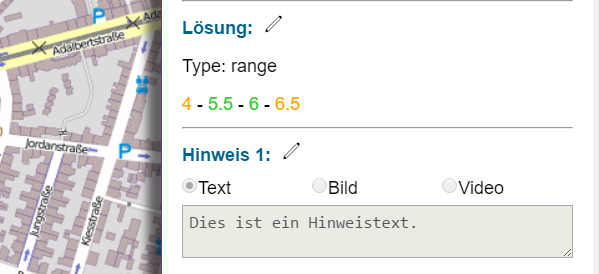
Intervall: Hier kann nun zwischen einem „guten“ (grünen) und einem „mäßigen“ (orangenen) Lösungsintervall unterschieden werden (siehe auch folgender Screenshot). Das mäßige Lösungsintervall ist optional, dient aber einer besseren Nutzererfahrung der App. Der Grund für diese Neuerung ist die Erfahrung, dass Schülerinnen und Schüler häufig den richtigen Ansatz haben, aber durch Messungenauigkeiten nicht in den angegebenen Lösungsbereich kommen und deswegen dazu neigen ihren Ansatz zu verwerfen, anstatt eine neue, genauere Messung durchzuführen. Der gute Lösungsbereich sollte innerhalb des mäßigen Lösungsbereiches liegen.

Multiple Choice: Dieser Aufgabentyp wurde überarbeitet und sollte nun wesentlich komplexere Aufgabenstellungen ermöglichen. Es können nun 4 Antwortmöglichkeiten vorgegeben werden, aus denen 1-4 richtig sein können. Beispielsweise könnte man in niedrigeren Klassenstufe Aufgaben zur Einheitenumrechnung stellen: „Welche Angaben entsprechen 4 Metern? A) 400cm, B) 40dm, C) 40000mm, D) 0,04km“. Wir sind gespannt auf Ihre Ideen.

news_portal_1.2_hinweise

Hinweise

Es ist nun möglich Texte, Bilder und Videos als Hinweise anzugeben. So können Sie beispielsweise eine Skizze als Hinweis anfertigen und als Bild hochladen. Als Video kann derzeit nur ein Link zu einem Youtube-Video angegeben werden, das anschließend eingebunden wird.

Ab Klassenstufe

Vor dem Update musste man für den gesamten Math Trail (Route) eine Klassenstufe festlegen. Ab der Version 1.2 soll für jede Aufgabe eine „Ab Klassenstufe“-Empfehlung zugeordnet werden, wird keine Angabe gemacht, so ist die Standardeinstellung Klasse 13 (höchstmögliche Klassenstufe). Alle Aufgaben haben derzeit die Standardeinstellung, wir bitten Sie daher Ihre Aufgaben durchzugehen und die Klassenstufe darin anzupassen.

Tags

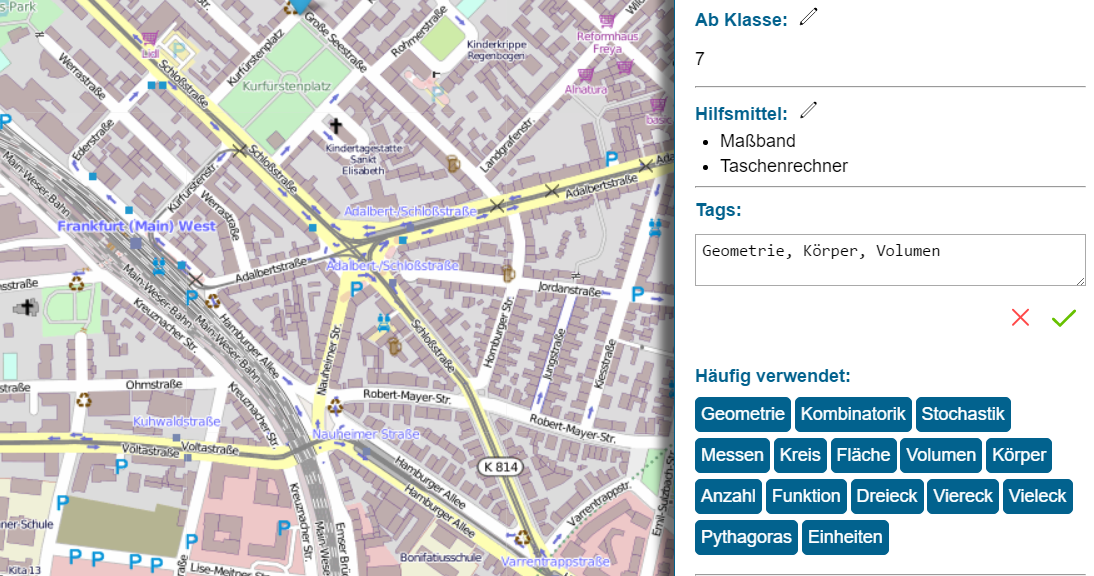
Ein neues Informationsfeld für Aufgaben ist das Tags-Feld. Hierbei handelt es sich um Stichworte, die zu dieser Aufgabe passen. Ziel ist es in der Zukunft eine Such- bzw. Filterfunktion zu realisieren, mit der nach Aufgaben einer bestimmten Sorte in Verbindung mit der Klassenstufe gesucht werden kann. Sobald Sie die Tags für Ihre Aufgabe bearbeiten, bekommen Sie eine Liste von häufig verwendeten Stichworten angezeigt (siehe auch Titelbild), aus der Sie die passenden durch einen Klick hinzufügen können. Alternativ kann man auch einen freien Text eingeben. Im Sinne der Klassifizierung der bereits erstellten Aufgaben, bitten wir Sie Ihren Aufgaben passende Stichworte zu vergeben.

PDF-Version mit Lösungen

Es gibt nun auch die Möglichkeit eine Lösungs-PDF eines Trails herunterzuladen. Dies kann in den Routendetails durchgeführt werden.

Alle Änderungen in der Übersicht:

Funktionalität:

  • Meine Aufgaben:
    • Das Feld Klassenstufe wird an die Aufgaben und nicht mehr an die Routen gebunden
    • Aufgaben erhalten „Tags“ – Für kommende Filterfunktionen
    • Überarbeitung Multiple Choice – Mehrere Optionen können richtig sein
    • Bilder und Videos (Link zu Youtube bzw. Embedded Video) als Hinweise
    • Erweitertes Lösungsintervall (mittelmäßige Lösungen – orange)
  • Meine Routen:
    • Zusammenstellung der tags und Klassenstufe (aus Angaben in Aufgaben)
    • Shortcode in Listenansicht darstellen
    • PDF-Export Lehrerversion:
      • Zusätzliche Infoseite mit: Anzahl Aufgaben, Klassenstufe, tags, Länge, Dauer
      • Aufgaben: Ausgabe der Hinweise und Lösung
      • Voraussetzung: Ausfüllen der Felder Schule, Fach 1, Fach 2

GUI:

  • Portalansicht auf Notebooks verbessern


App: Änderungen in Version 1.4

Diese Version wurde bereits am 17.06.2016 veröffentlicht. Funktionalität Eingabe von Dezimalzahlen möglich (Trennung durch Komma oder Punkt) Start bei Aufgabe – Funktion (Guided Trail): Sobald ein Trail gestartet wird, hat der User die Wahl, ob er alle Aufgaben sehen möchte, oder aus der Liste (durchnummeriert wie in PDF) eine Aufgabe wählen möchte, mit der er […]

Diese Version wurde bereits am 17.06.2016 veröffentlicht.

Funktionalität

  • Eingabe von Dezimalzahlen möglich (Trennung durch Komma oder Punkt)
  • Start bei Aufgabe – Funktion (Guided Trail):
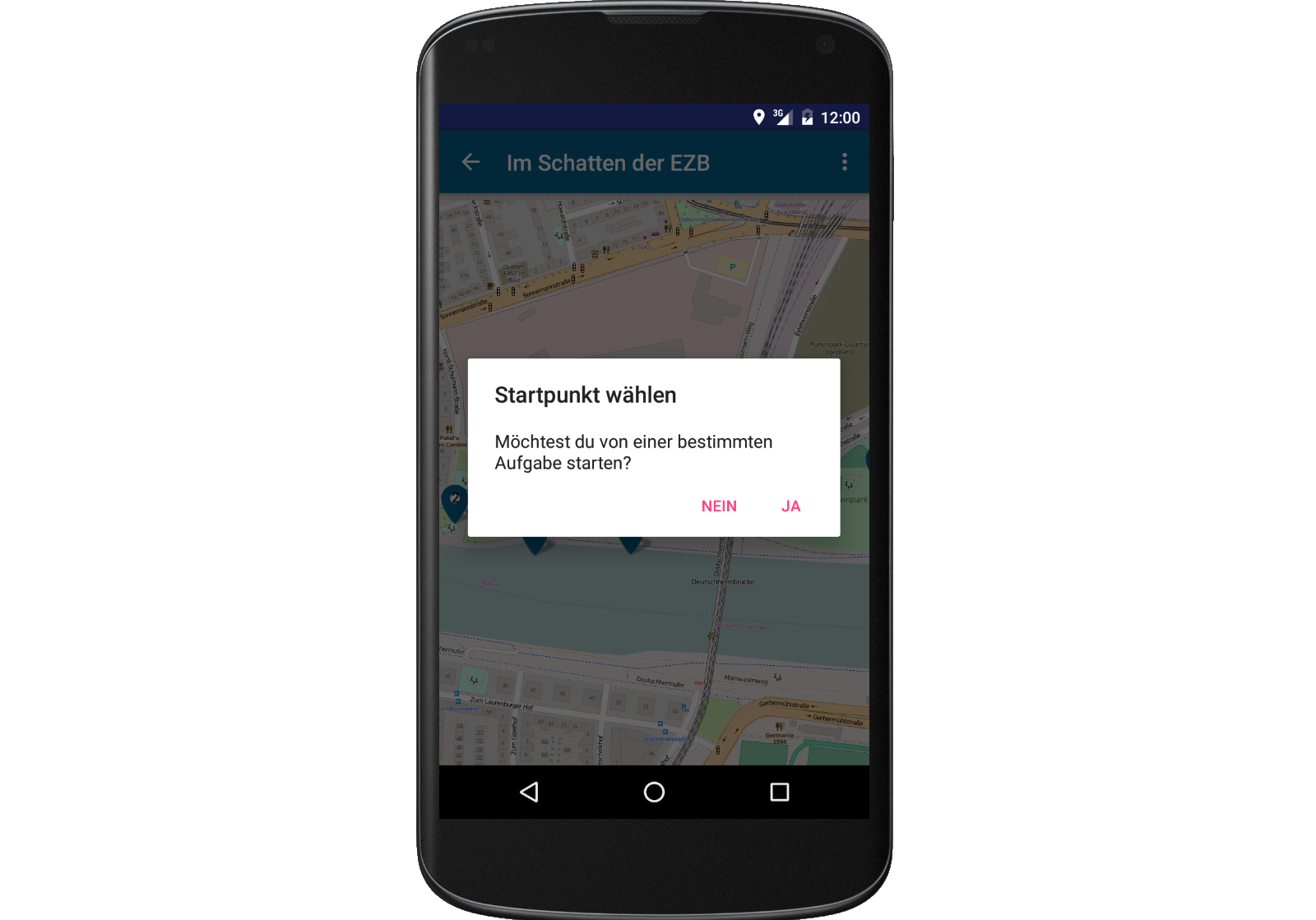
    • Sobald ein Trail gestartet wird, hat der User die Wahl, ob er alle Aufgaben sehen möchte, oder aus der Liste (durchnummeriert wie in PDF) eine Aufgabe wählen möchte, mit der er beginnt. Bei einer Wahl wird nur die gewählte Aufgabe angezeigt (in blau). [Hierdurch soll PDF-Version und App besser zusammen genutzt werden können.]
    • Ist die Aufgabe erfolgreich gelöst, wird der Aufgabenmarker der nächsten Aufgabe farblich hervorgehoben
    • In den Optionen können aktive Aufgaben auch übersprungen werden, bzw. wieder alle Aufgaben angezeigt werden.
  • Sprachen umschalten:
    • Englische Version der App (Einstellungen im Startbildschirm)

GUI (Benutzeroberfläche)

  • Neue Icons für Marker eingefügt
  • Farbcodierung:
    • Blau: Neu / Bisher ungelöst
    • Grün: (Gut) gelöst
    • Grau: Übersprungene Aufgabe
    • (für zukünftige Version) Orange: (schwach) gelöst
  • ClusterMarker setzen sich aus Farben der beinhalteten Marker zusammen (bspw. Blau – Grün, für ungelöste und gelöste Aufgaben).
  • Bei Fehlversuchen wird nun ein Dialog geöffnet, damit man eindeutig sieht, dass die eingegebene Lösung falsch war (vorher nur eine Färbung der ActionBar).
  • Kartenansicht eines Trails / Online Karte: Nachdem man von einer Aufgabe zur Karte zurückkehrt, wird nun dieselbe Position und Zoomlevel wie vor der Aufgabe eingenommen (vorher gab es einen Sprung zum Trail-Zentrum).

Sonstiges

  • „Über MathCityMap“ – Dialog bei Einstellungen im Hauptmenü hinzugefügt.
    • Kurzer Infotext zu MathCityMap
    • Version anzeigen
    • Bildverweise anzeigen
  • Bilder werden über Weakreferences verwaltet, um schneller vom GC entfernt werden zu können, da es sonst zu OutOfMemory Exceptions kommen kann.

App: Änderungen in Version 1.3

Die Version 1.3 wurde bereits am 13.05.2016 veröffentlicht. Funktionalität Distanzcheck standardmäßig deaktiviert. Bei Klick auf einen Marker erscheint nun ein Vorschaubild des Objekts (AlertDialog) mit der Option „zur Aufgabe“ und „zur Karte“. Bei Klick auf einen Marker im Online-Modus wird zunächst geprüft, ob ein Bild dieser Aufgabe bereits vorhanden ist, falls nicht wird es runtergeladen. […]

Die Version 1.3 wurde bereits am 13.05.2016 veröffentlicht.

Funktionalität

  • Distanzcheck standardmäßig deaktiviert.
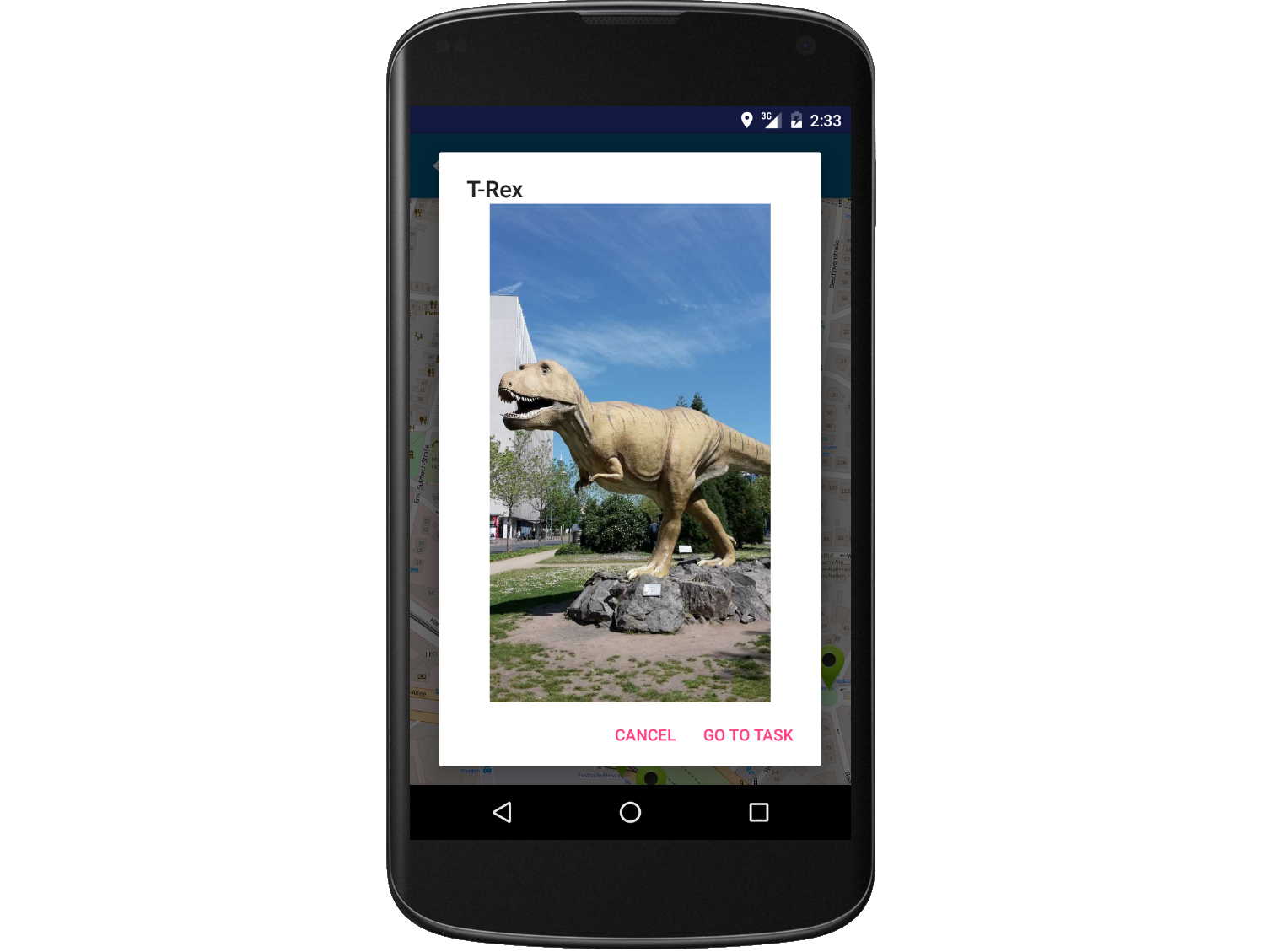
  • Bei Klick auf einen Marker erscheint nun ein Vorschaubild des Objekts (AlertDialog) mit der Option „zur Aufgabe“ und „zur Karte“.
  • Bei Klick auf einen Marker im Online-Modus wird zunächst geprüft, ob ein Bild dieser Aufgabe bereits vorhanden ist, falls nicht wird es runtergeladen.
  • Marker Clustering: Überlappen sich zwei oder mehrere Marker (in Abhängigkeiten von dargestellten Pixeln, nicht in Abhängigkeit der tatsächlichen Entfernung), so werden diese Marker in einem Marker zusammengefasst. Im Inneren des Markers erscheint eine Zahl, die die Nummer der darin enthaltenen Aufgaben angibt.
  • Bei Klick auf einen Clustermarker werden alle darin enthaltenen Aufgaben als Liste dargestellt.
  • Bei Klick auf ein Listenelement wird das Vorschaubild der Aufgabe angezeigt (siehe auch Klick auf einen Marker).

GUI (Benutzeroberfläche)

  • Allgemeine Überarbeitung der GUI:
    • Das MathCityMap Logo und der Schriftzug MathCityMap erscheint nun in der blauen Toolbar im Startbildschirm (vorher in der weißen Box oberhalb des Menüs)
    • Hintergrundbild geändert: Entsättigtes Bild der Karte vom Campus Bockenheim, kein Weichzeichenfilter. Ziel: Bessere Lesbarkeit auch ohne eine weiße Box um Elemente.
    • Anpassung des Hauptmenüs: Entfernung der umgebenden weißen Box, Buttons nehmen volle Breite ein (auch bei Tablets).
    • Copyright und Goethe-Uni-Logo in separate Fußzeile geschoben im Hauptmenü
  • Route via Code:
    • Weiße Leiste mit Textfeld und Button (Hinzufügen) entfernt.
    • Stattdessen gibt es nun einen sog. Floating Action Button, der sich am unteren rechten Ende des Bildschirms befindet mit einem Plus. Über diesen kann nun eine Route via Code hinzugefügt werden. Bei Klick öffnet sich hierzu ein AlertDialog mit der Möglichkeit den Code einzugeben.
  • Aufgabenansicht:
    • Bild und Aufgabenstellung werden nun in getrennten Boxen dargestellt. Da es bei der Verwendung von Querformatbildern oder zu kleinen Bildern bzw. zu langen Texten dazu kommen konnte, dass der Aufgabentext so weit überlagert wurde, dass wesentliche Bildinhalte oder sogar der Aufgabentext nicht komplett dargestellt wurde.
    • Das bevorzugte Bildformat ist hierdurch das Querformat geworden (auch hinsichtlich der Darstellung auf Tablets und in der PDF-Version).
    • Das Standardhintergrundbild aus dem Hauptmenü wurde eingefügt.
    • Autor und E-Mail finden sich nun in einer separaten Box am Ende einer Aufgabe (etwas kleiner als zuvor, damit nicht so im Vordergrund).
  • Splash-Screen (Blaues MCM-Logo auf weißem Grund) bei App-Start. Wird solange gezeigt, bis alle Funktionalitäten geladen sind.

Sonstiges

  • Effizienteres Nachladen von Daten durch Asynctasks (Routenübersicht, Route via Code, Aufgabenmarker in der Karte) für bessere Perfomance.