Criar/Editar trilhos

Um percurso é composto por várias tarefas matemáticas que estão todas localizadas próximas umas das outras. Isso permite que passe de uma tarefa para a outra e trabalhe nelas uma após a outra. Aqui encontrará instruções passo a passo sobre como criar e editar o seu próprio trilho:

Passo 1 – Área de trilhos públicos

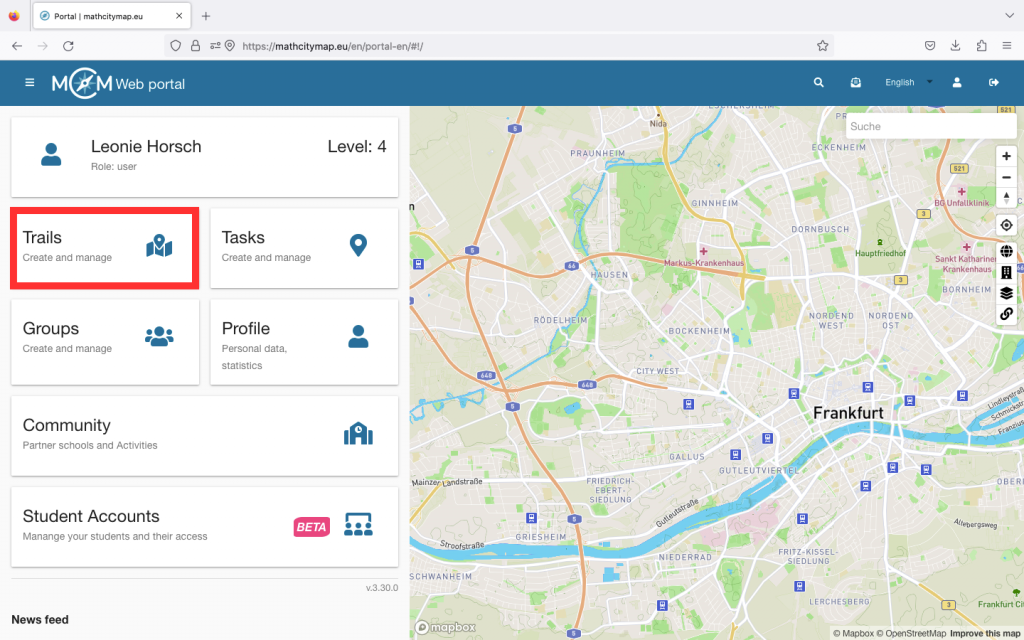
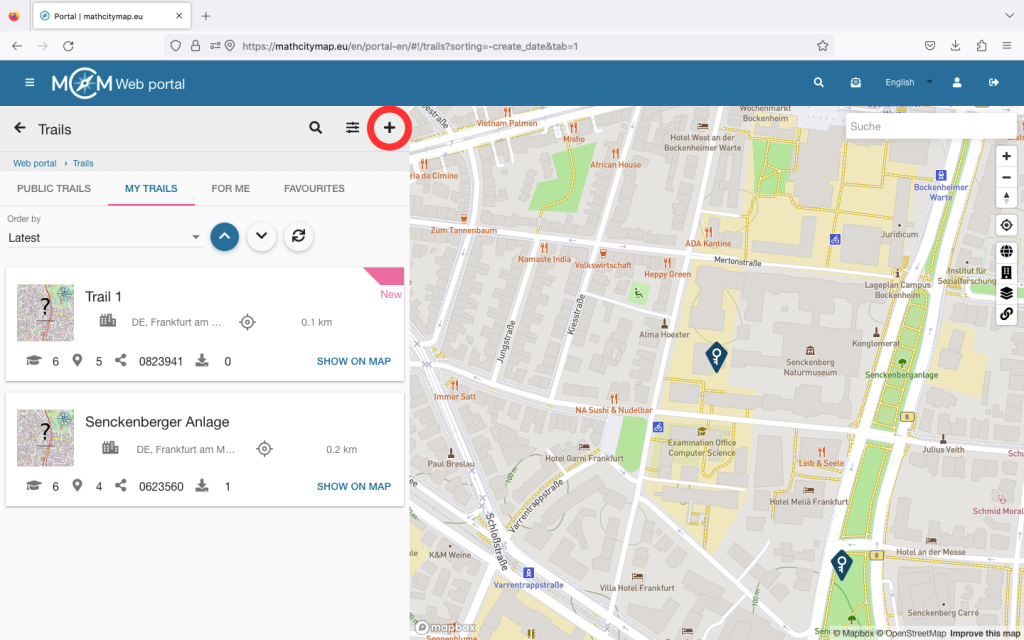
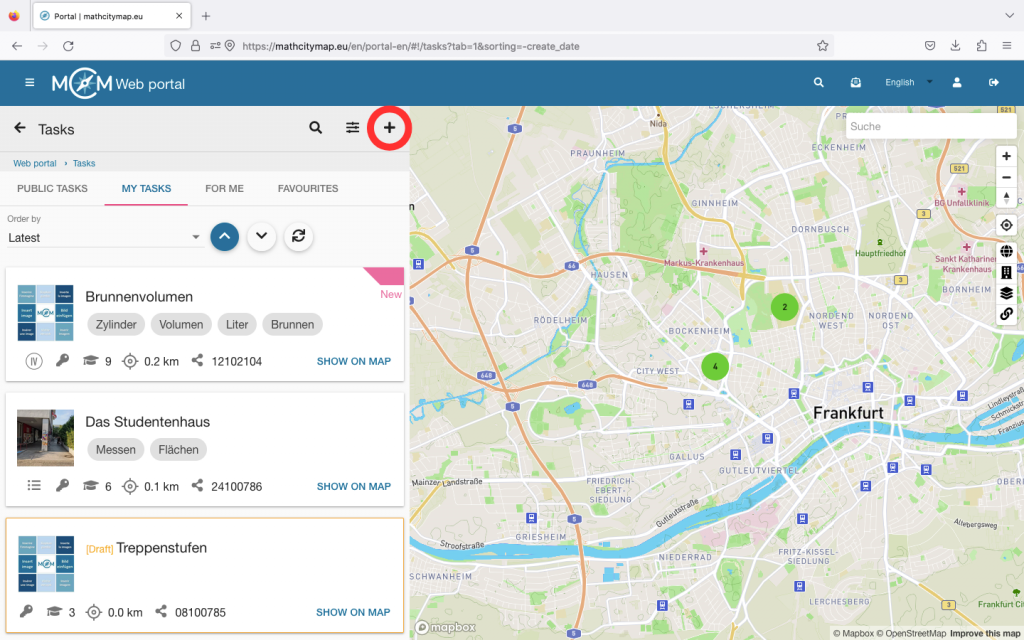
Para criar o seu próprio trilho, clique em «Trilhos – Criar e gerir». Também pode clicar em «Trilhos» na barra de menus do lado esquerdo.

Há um símbolo + no canto superior esquerdo. Clique nele para começar a criar o seu trilho.

O trilho não será guardado automaticamente, por isso não se esqueça de clicar em «Criar» depois de introduzir as informações.

Passo 2 – Especifique as informações básicas sobre o trilho

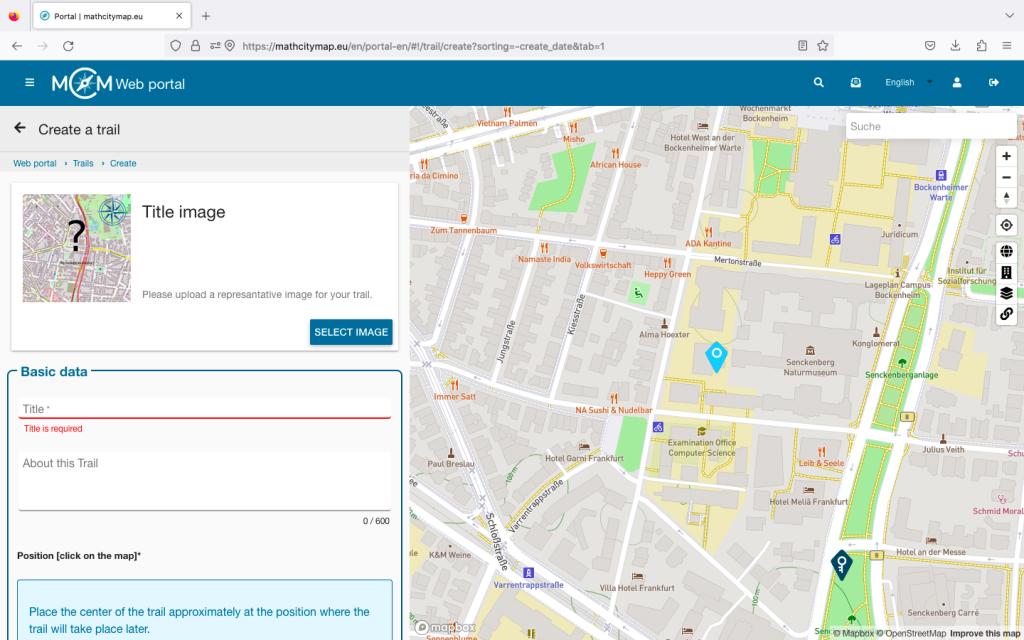
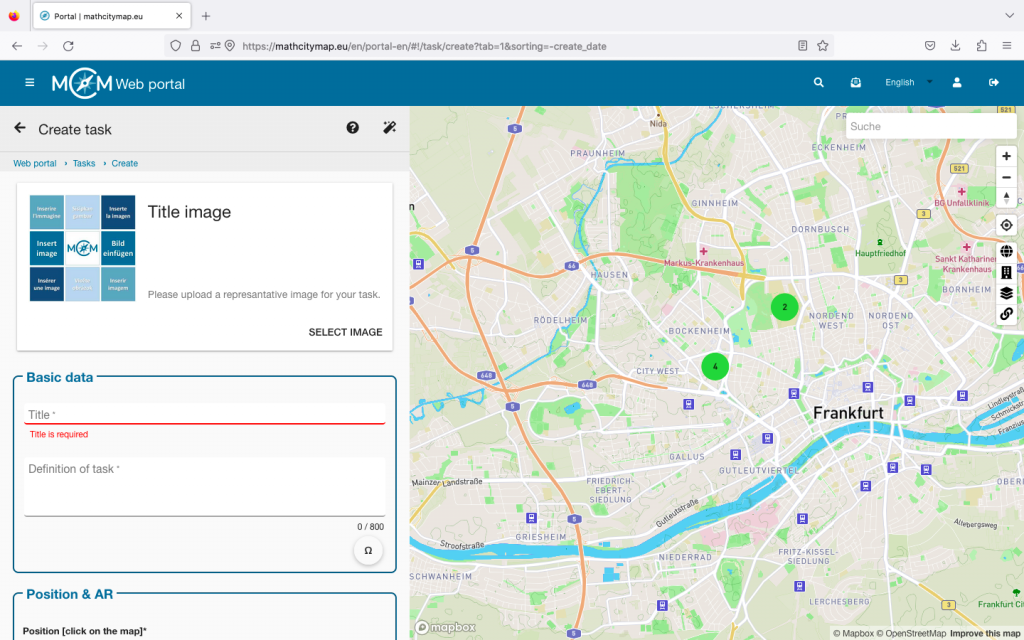
Agora será solicitado que introduza as informações básicas do seu trilho. Isso inclui carregar uma imagem de capa representativa, definir o título e informações básicas sobre o trilho.

Também é necessário especificar a localização do trilho. Para fazer isso, basta clicar no local correto no mapa.

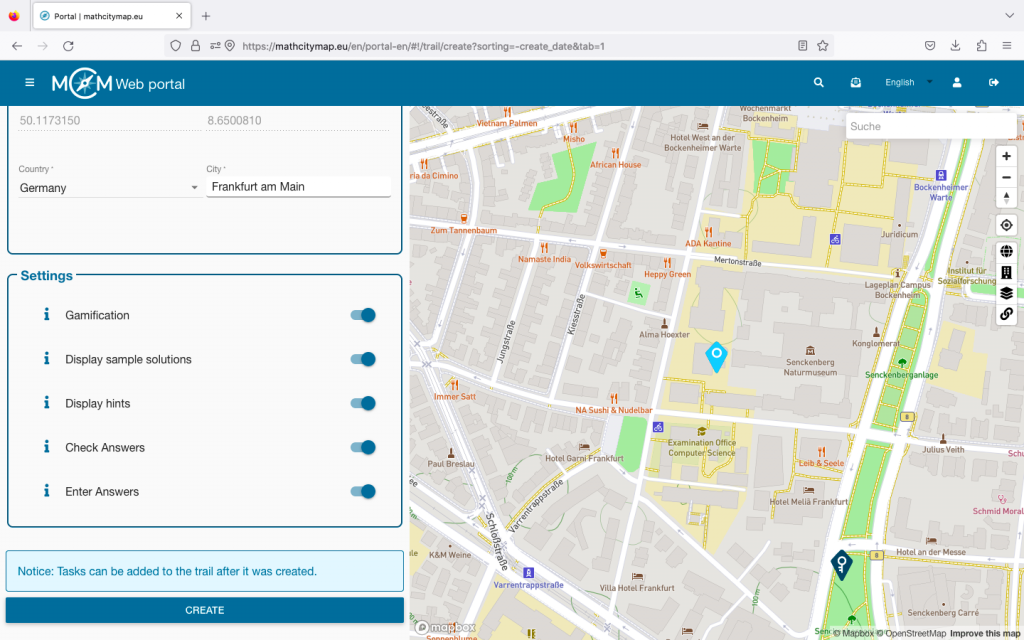
Várias configurações podem então ser ativadas ou desativadas. Clicar no «i» explica para que servem as configurações. Por predefinição, todas as aplicações estão ativadas. Elas podem ser desativadas clicando no controle deslizante no lado direito.

Agora clique em «Criar». Em seguida, pode adicionar tarefas.

Passo 3 – Adicionar tarefas

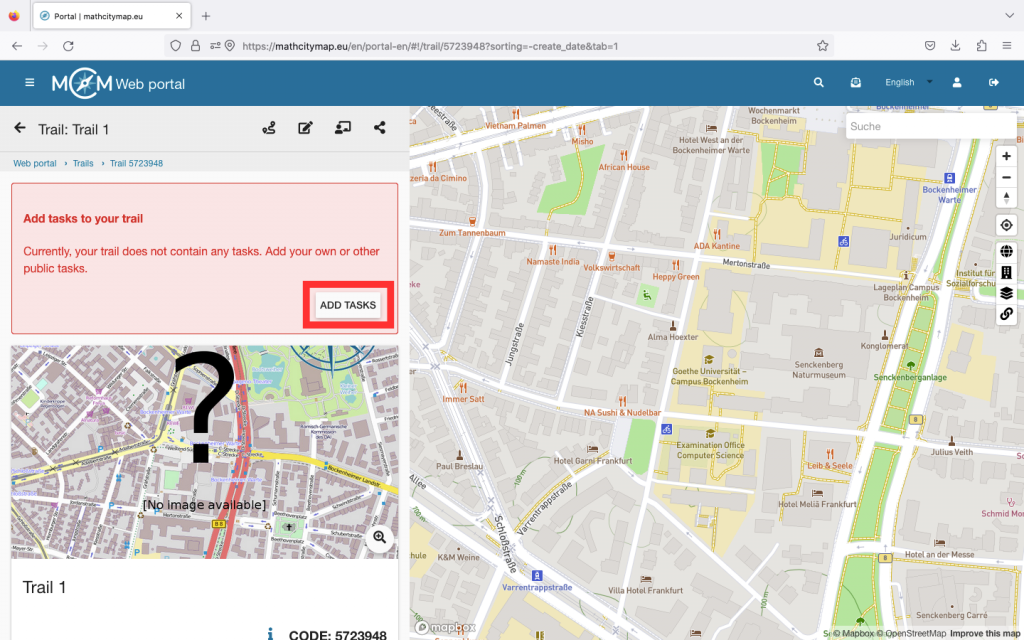
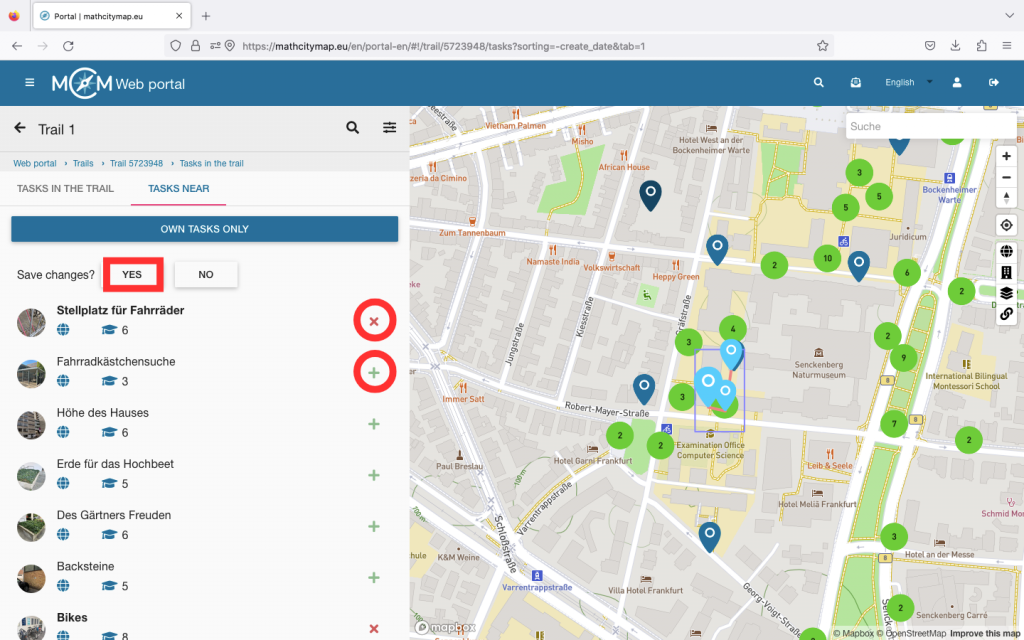
Agora clique em «Adicionar tarefas» e selecione as tarefas adequadas. Em «Tarefas nas proximidades», serão mostradas tarefas que estão localizadas perto do local selecionado para o percurso. Se criou as suas próprias tarefas para o percurso com antecedência, também pode pesquisar apenas por elas clicando em «apenas tarefas próprias».

Clique no sinal de mais verde no lado direito para adicionar tarefas ou na cruz vermelha se quiser removê-las novamente.

Em seguida, clique em «Sim» em «Guardar alterações» se quiser adicionar as tarefas ao seu percurso.

Agora pode encontrar o trilho com as tarefas adicionadas em «Trilhos – criar e gerir» em «Os meus trilhos».

Passo 4 – Editar trilho

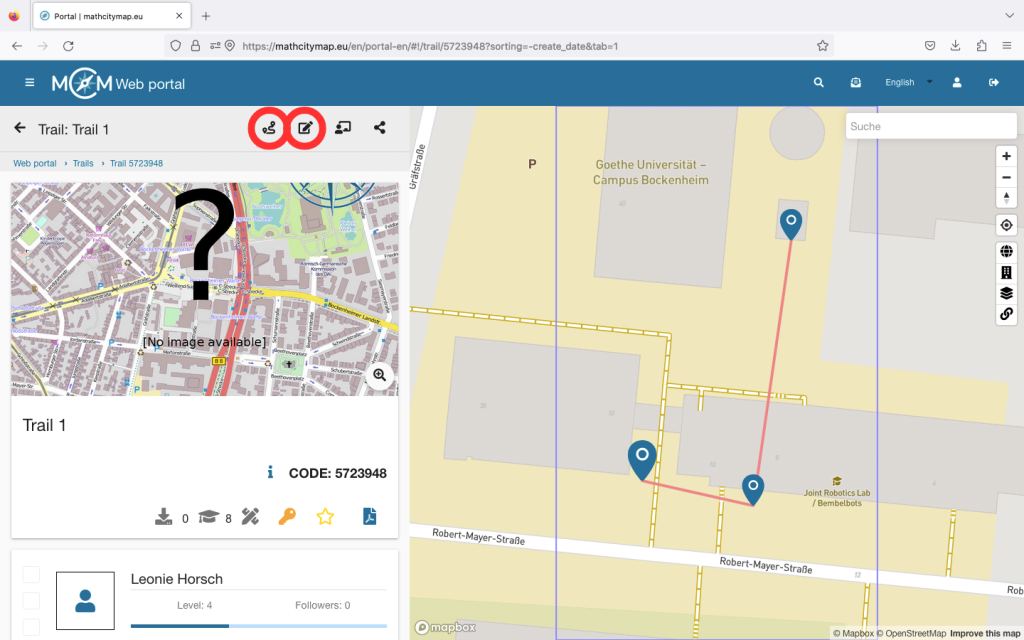
Se quiser fazer alterações posteriores ao seu trilho, clique em «Os meus trilhos» na área de trilhos e selecione o que deseja editar.

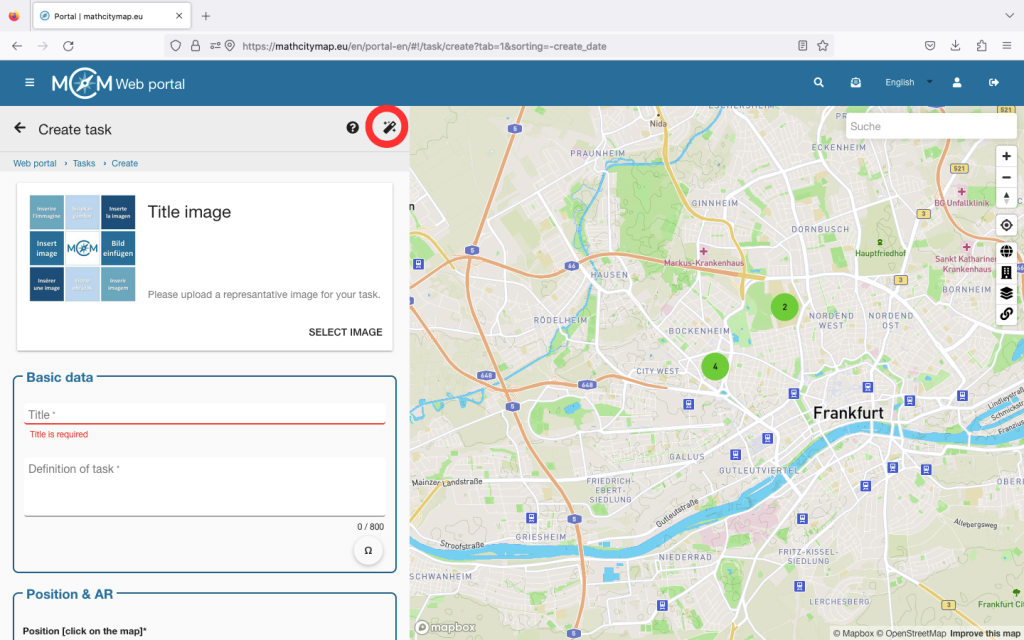
Se quiser adicionar novas tarefas, remover tarefas ou alterar a ordem, clique no primeiro ícone no canto superior direito. Lá poderá editar a lista de tarefas.

Também poderá alterar as informações gerais, como o título. Para fazer isso, clique no segundo ícone.

Clique em «Guardar» para guardar as suas alterações.

Mais Tutoriais

Criar/Editar novas tarefas

Pode criar as suas próprias tarefas matemáticas no portal web MathCityMap. Aqui está um guia passo a passo sobre como criar e editar novas tarefas:

Passo 1 – Abra o campo das tarefas

Para criar a sua própria tarefa, clique no campo «Tarefas – Criar e gerir».

Também pode clicar em «Tarefas» na barra de menus do lado esquerdo.

Há um símbolo de mais no canto superior esquerdo. Clique em «Nova tarefa» para começar a criar a sua tarefa. A tarefa não será guardada automaticamente, por isso não se esqueça de clicar em «Criar» depois de introduzir as informações.

Passo 2 – Insira as informações básicas para a tarefa

Agora será solicitado que introduza as informações básicas da sua tarefa.

Imagem de capa: Carregue uma imagem do local onde a sua tarefa está localizada. É mais fácil usar o código QR. Digitalize-o com o smartphone que utilizou para tirar a foto e siga as instruções. Certifique-se de que a tarefa não pode ser resolvida apenas com a imagem de capa.

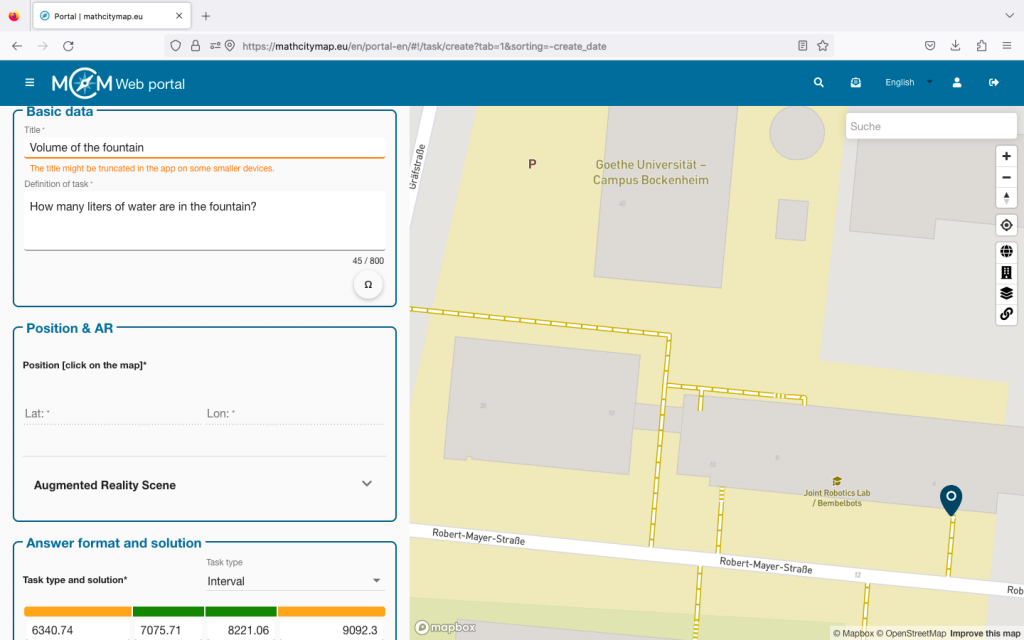
Dados básicos: escolha um título adequado para a sua tarefa. Escreva uma definição precisa da tarefa e forneça todas as informações necessárias.

Posição: para indicar a posição exata da tarefa, basta clicar no local certo no mapa.

Passo 3 – Formato da resposta e solução

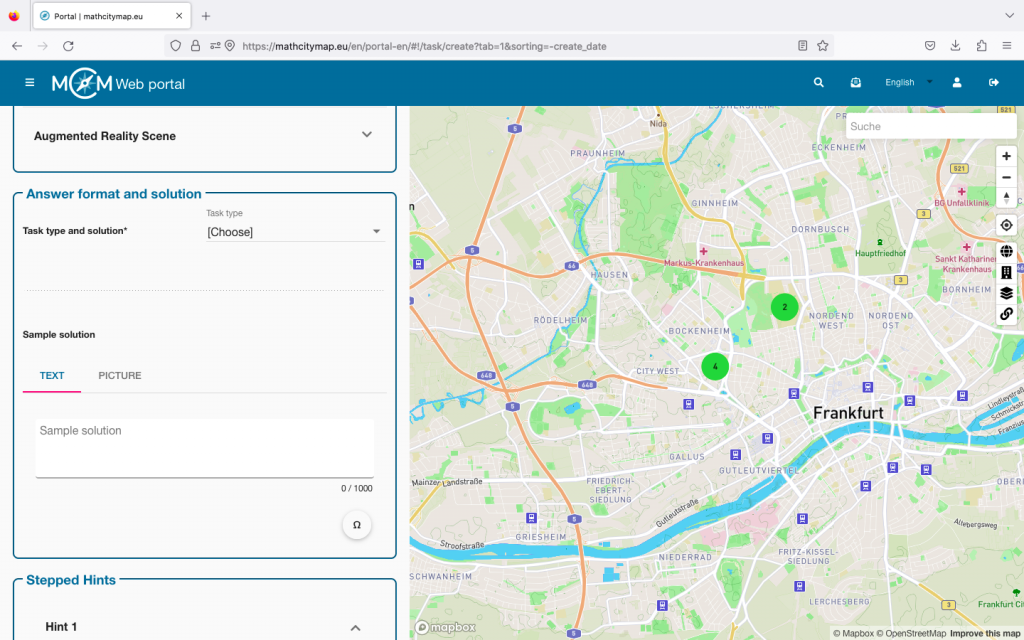
Vários tipos de tarefas podem ser selecionados na barra. Decida qual formato faz sentido para a sua tarefa.

Por exemplo, se quiser determinar um número exato, faz sentido pedir um valor exato. Com tarefas de medição, podem ocorrer pequenos erros de medição, por isso faz sentido oferecer um intervalo de solução aqui. Dependendo do tipo de tarefa, devem ser dadas diferentes soluções.

Em seguida, forneça uma solução de exemplo para a sua tarefa. Esta pode ser por escrito ou na forma de imagem.

Passo 4 – Dicas escalonadas

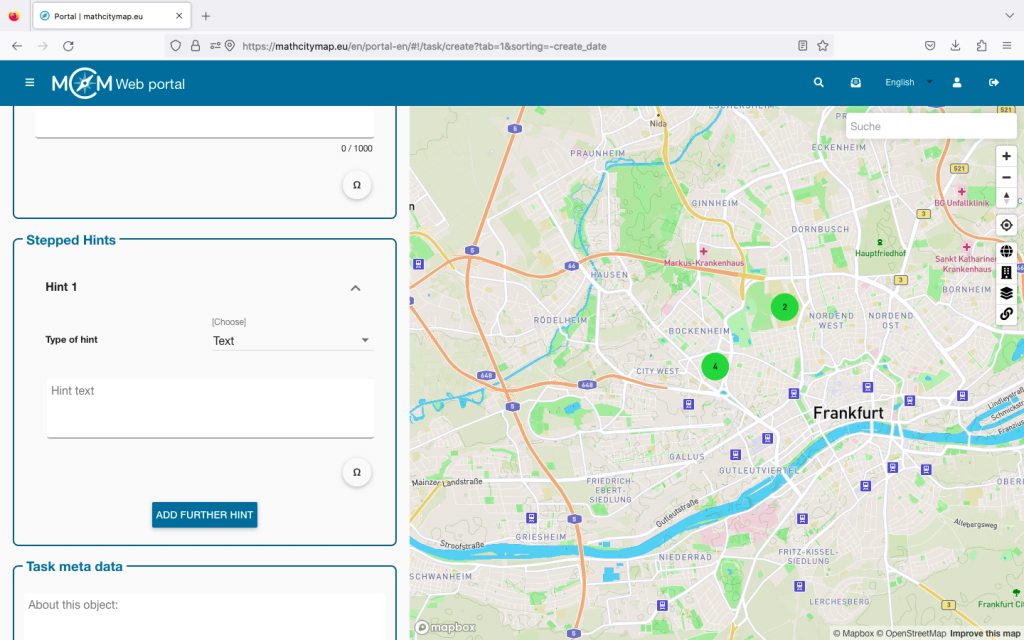
Podem ser fornecidas até três sugestões para uma tarefa. Estas podem ser úteis para resolver a tarefa.

Podem conter uma ideia ou uma abordagem para uma solução ou mesmo uma fórmula concreta ou instruções diretas.

Para fazer isso, selecione o tipo de sugestão e, em seguida, adicione um texto, imagem ou vídeo.

Passo 5 – Metadados da tarefa

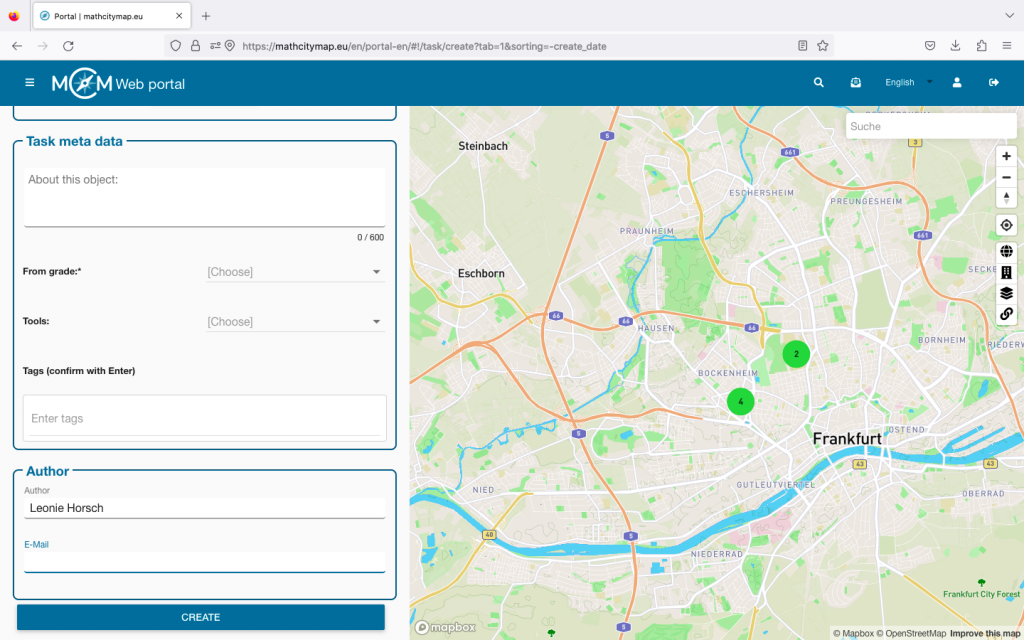
Informações interessantes sobre o objeto da tarefa podem ser adicionadas aqui. Por exemplo, pode-se inserir o ano de construção de um edifício ou informações sobre uma escultura em exposição.

Também é possível especificar o nível escolar para o qual a tarefa é adequada. Isso é particularmente importante para tarefas públicas, para que os utilizadores do MCM saibam se a tarefa corresponde às suas habilidades matemáticas.

Além disso, as ferramentas necessárias podem ser especificadas aqui, como uma régua dobrável ou fita métrica.

Por fim, deve definir determinadas palavras-chave. Estas também ajudam outros utilizadores do MCM a decidir se querem resolver a tarefa ou não. Para tal, introduza um termo e confirme-o premindo a tecla Enter.

O seu próprio nome é automaticamente introduzido como autor. O endereço de e-mail da conta associada também é listado aqui, mas não é visível para outras pessoas. Por fim, clique em «Criar» e a sua tarefa será criada no portal web.

Passo 6 – Editar tarefas

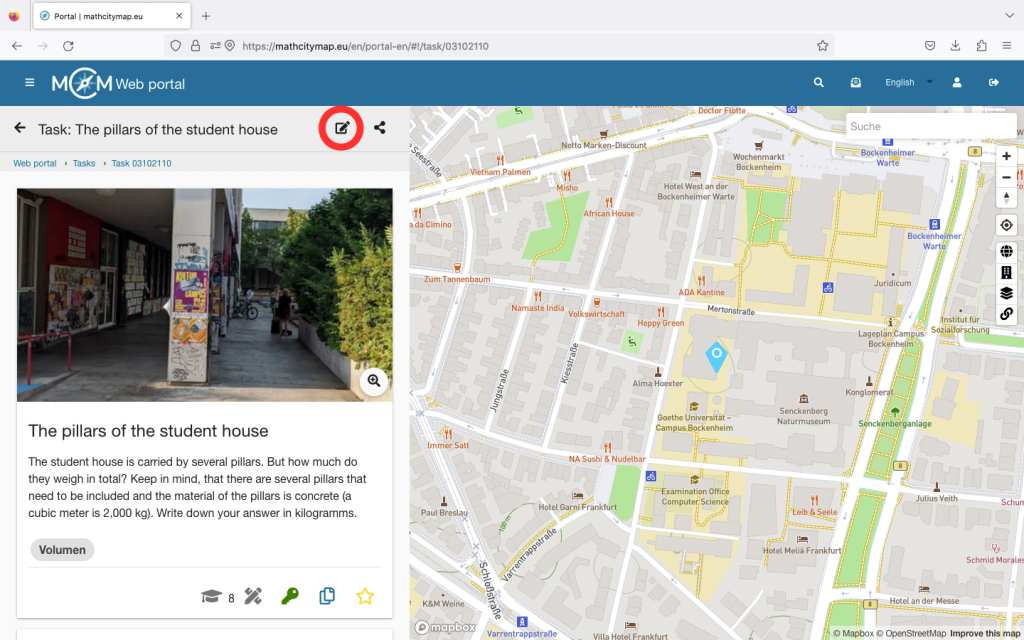
Se quiser editar a sua tarefa posteriormente, aceda a «As minhas tarefas» através do campo «Tarefas – Criar e gerir».

Selecione a tarefa que deseja editar. Em seguida, verá um ícone de edição no canto superior direito. Se clicar nele, poderá ajustar a imagem de capa, os dados básicos, a posição e os metadados posteriormente.

Clique em «Guardar» na parte inferior para guardar as suas alterações.

Mais Tutoriais

Pesquisar e filtrar tarefas públicas

Pode encontrar tarefas públicas que já foram criadas no portal web MathCityMap. A pesquisa por tarefas adequadas pode ser refinada utilizando vários filtros. Aqui encontrará instruções passo a passo sobre como pesquisar e filtrar tarefas públicas no portal web:

Passo 1 – Aceder a tarefas públicas

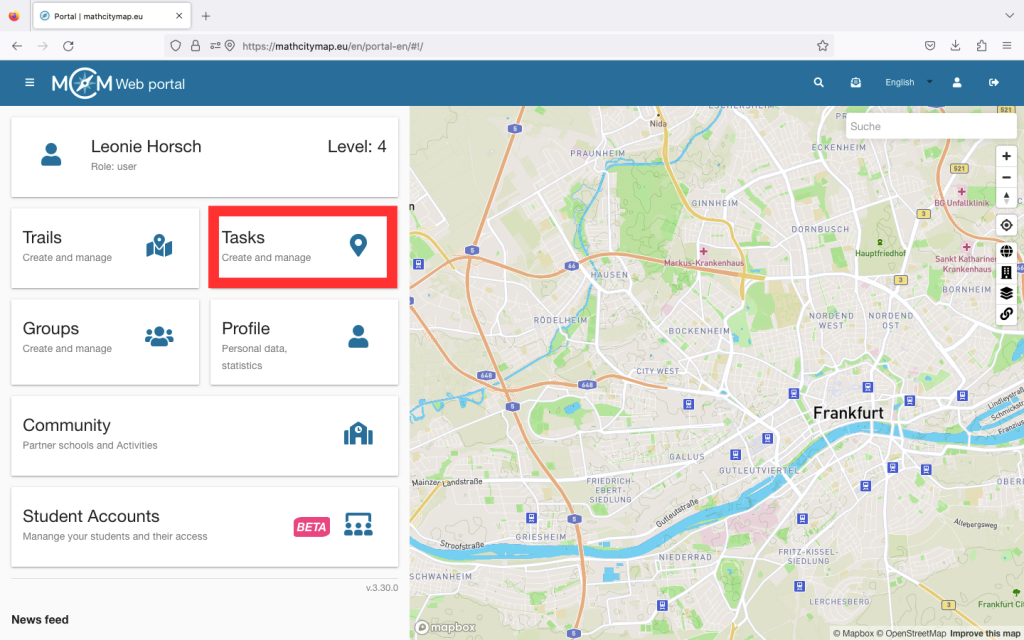
Para pesquisar tarefas públicas, clique no campo «Tarefas – Criar e gerir».

Também pode clicar em «Tarefas» na barra de menus do lado esquerdo.

Será aberta uma página com as suas tarefas.

Passo 2 – Pesquisar tarefas

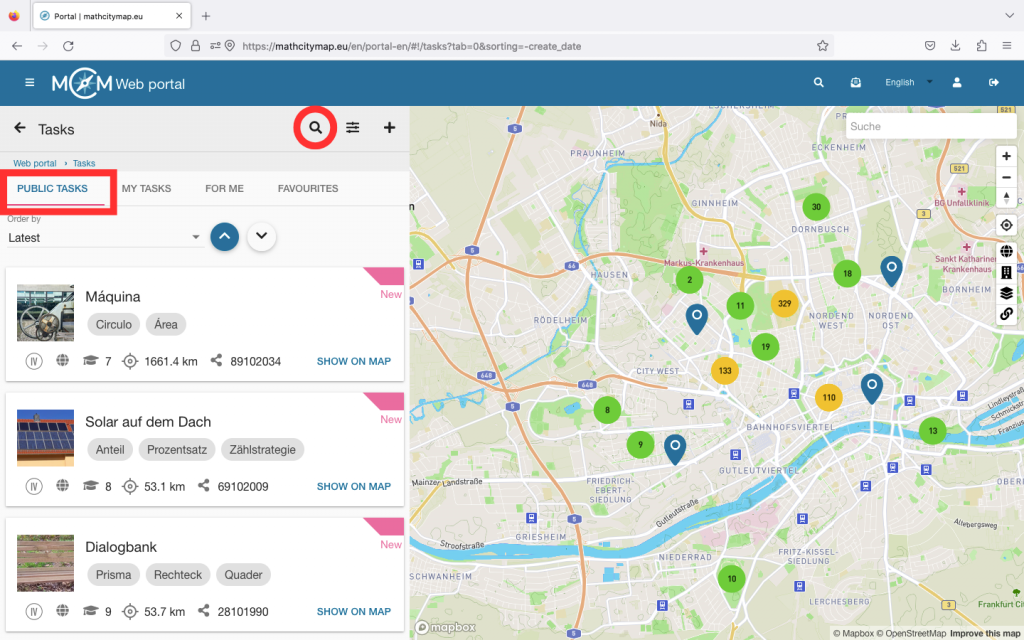
Clique em «Tarefas públicas» para pesquisar tarefas matemáticas específicas que estão disponíveis publicamente.

O símbolo da lupa permite introduzir palavras-chave que devem constar no título da tarefa.

Passo 3 – Tarefas de classificação

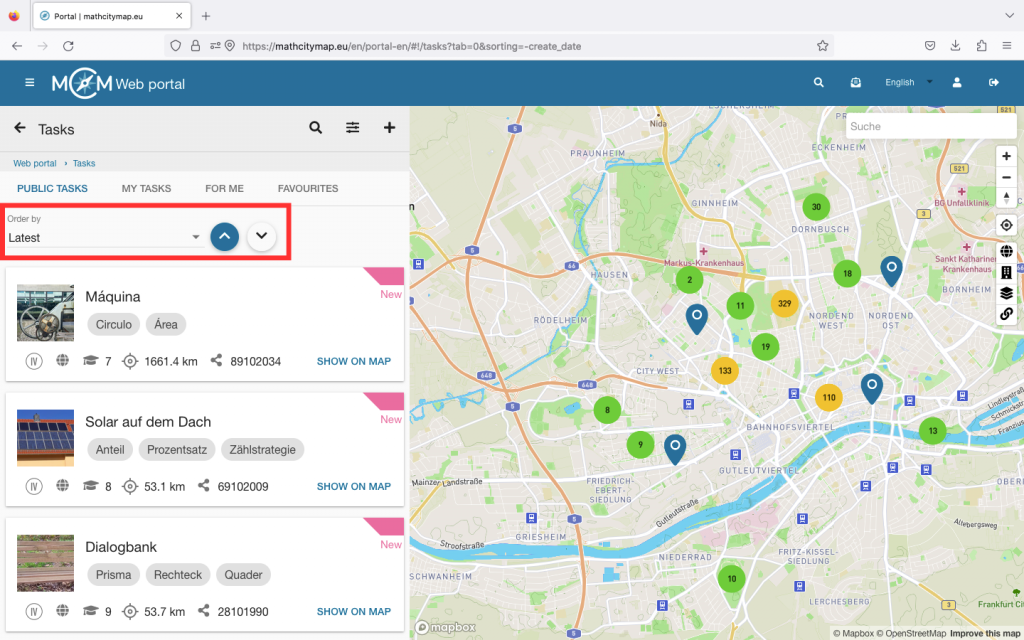
As tarefas podem ser ordenadas por ordem crescente e decrescente de acordo com três critérios diferentes: por data de criação, por distância da localização atual e por nível de classe.

Passo 4 – Filtrar tarefas

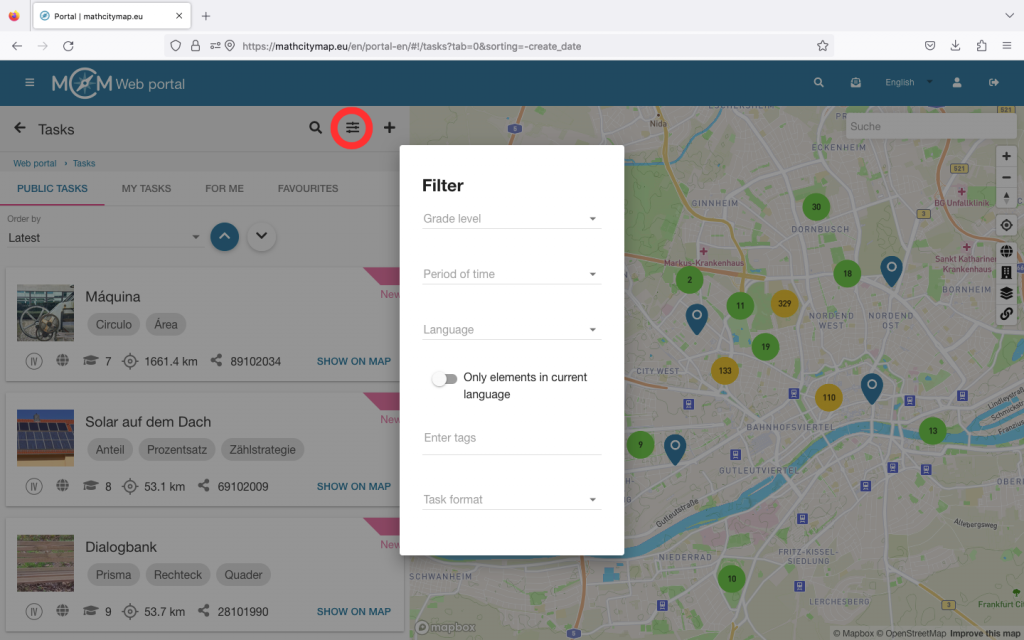
Existem várias opções para restringir a pesquisa utilizando o símbolo do filtro.

Nível escolar: selecione o nível escolar para o qual deseja encontrar tarefas adequadas.

Período: selecione o período em que a tarefa deve ter sido criada.

Idioma: filtre as tarefas de acordo com a disponibilidade de idiomas ou ative o controle deslizante se as tarefas devem estar no seu próprio idioma (que é selecionado no portal da web).

Tópico: se estiver interessado num tópico matemático específico, pode inseri-lo como uma etiqueta. Isto irá apresentar apenas tarefas sobre este tópico.

Formato da tarefa: selecione o formato de resposta que a sua tarefa deve ter.

Passo 5 – Ver resultados e tarefas em aberto

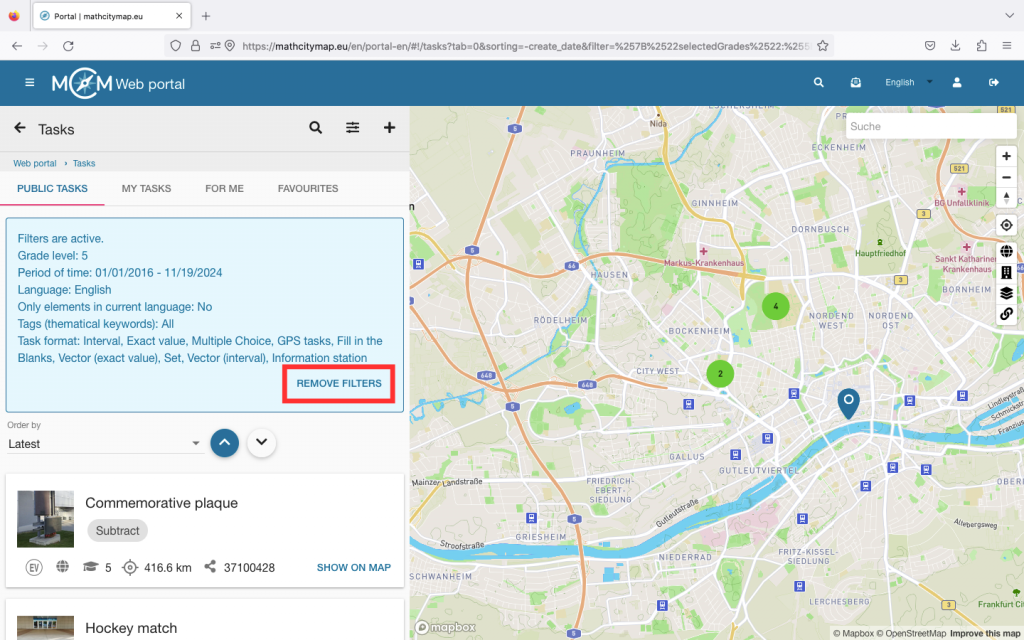
Os filtros selecionados são exibidos numa caixa azul acima das tarefas.

Se quiser redefinir os seus filtros, pode clicar em «Remover filtros».

Depois de definir os filtros, as tarefas correspondentes serão exibidas.

Clique numa tarefa da lista para ver mais detalhes.

Mais Tutoriais

Comunidade

As escolas parceiras desempenham um papel importante no projeto MathCityMap. Estas escolas criam novas tarefas e colocam em prática o conceito de aprendizagem da matemática fora da sala de aula. No portal da web, os professores podem juntar-se à sua escola e participar em atividades conjuntas.

Passo 1 – Escolas parceiras

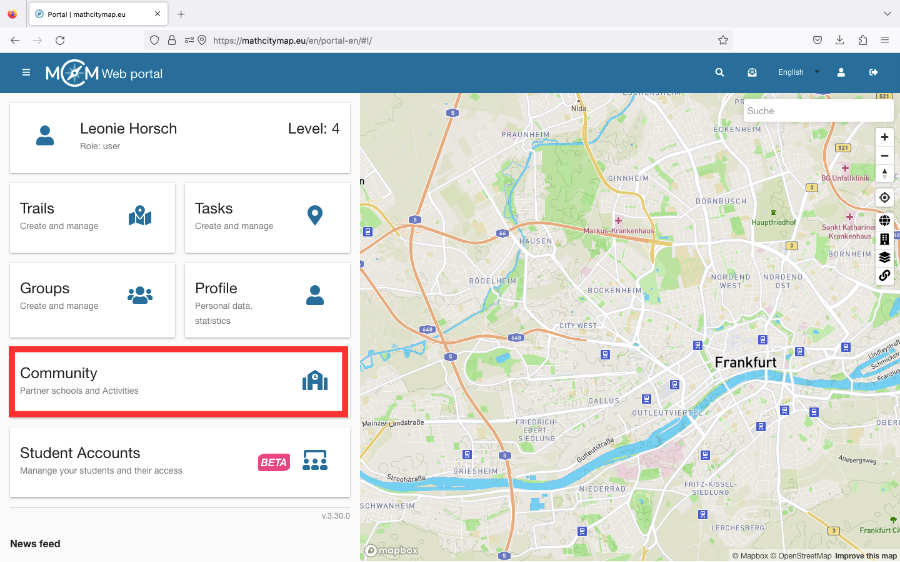
Clique no campo «Comunidade – Escolas parceiras e atividades» na página inicial ou selecione «Comunidade» na barra de menu à esquerda.

Uma lista de escolas parceiras será aberta, ordenada por ordem alfabética de acordo com o país em que estão localizadas.

Ao clicar numa escola, encontrará um endereço de e-mail para contacto e a localização da escola parceira.

Os alunos e professores também podem aderir à sua escola.

Passo 2 – Atividades

Existem várias atividades nas quais os professores das escolas parceiras podem participar para aprender sobre o desenvolvimento do projeto ou para que lhes sejam explicadas as várias aplicações.

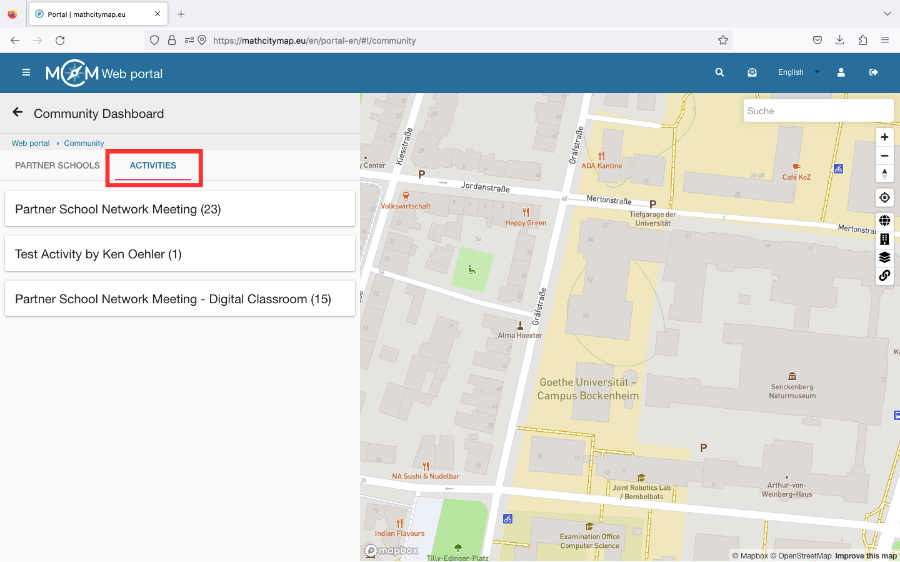
Para ver se e quando uma atividade é oferecida, clique em «Atividades» em «Comunidade».

Em seguida, clique na atividade desejada. Se estiver autorizado a participar, o campo «Participar nesta atividade» será exibido.

Passo 3 – Torne-se uma nova Escola Parceira

Para se tornar uma escola parceira, é necessário criar 15 tarefas e dois trilhos para diferentes anos de escolaridade perto da sua escola.

Estes devem ser publicados no nosso sistema e revistos pelos professores de matemática da escola.

Devem ser baixados pelo menos cinco vezes pelos alunos.

Se estas condições forem cumpridas, pode ser enviada uma candidatura para se tornar uma escola parceira para info@mathcitymap.eu.

Esta deve conter os códigos dos trilhos, bem como um breve relatório sobre a experiência com o MCM.

Mais Tutoriais

Perfil

O seu perfil no portal MathCityMap contém dados pessoais e estatísticas sobre as suas atividades no portal. Outros utilizadores do MCM podem descobrir quais tarefas você publicou, por exemplo.
Passo 1 – Perfil aberto

Para abrir o seu perfil, clique no campo «Perfil – Dados pessoais, estatísticas» na página inicial. Também pode selecionar esta opção na barra de menus à esquerda.
Você verá então o seu nome, a sua foto de perfil e a sua linha do tempo.

Passo 2 – Editar perfil

Se quiser editar o seu perfil, clique no ícone do lápis no canto superior direito.

Aqui pode adicionar uma foto de perfil ou especificar a sua profissão e adicionar prémios.

Clique em «Guardar alterações» para guardar as suas definições.

Passo 3 – Atividades no Portal

Na sua linha do tempo, pode ver as suas atividades no portal em ordem cronológica. A atividade mais recente é sempre exibida no topo.

Além da sua linha do tempo, também pode visualizar as suas tarefas públicas e trilhas separadamente. Essa visualização pode ser útil ao pesquisar ou partilhar.

Também pode ver quem você segue e quem segue você. Se seguir alguém, será informado sobre as atividades dessa pessoa no seu feed de notícias e vice-versa.

Passo 4 – Prémios

Pode ganhar vários prémios participando no portal web. Encontrará todos os prémios possíveis e aqueles que já conquistou sob o símbolo da medalha.

Assim que receber um ou mais prémios, também pode adicioná-los diretamente ao seu perfil para que apareçam ao lado da sua foto de perfil. Para fazer isso, clique no ícone do lápis.

Pode selecionar até três prémios e decidir se eles devem ficar na primeira, segunda ou terceira posição.

Por fim, confirme clicando em «Guardar alterações».

Passo 5 – Perfis de outros membros

Todas as tarefas e trilhas públicas são sempre acompanhadas pelo nome da pessoa que as criou. Ao clicar no nome da pessoa, será direcionado para o perfil correspondente.

Este é basicamente estruturado como o seu, mas encontrará ícones adicionais no canto superior direito.

Pode seguir e deixar de seguir uma pessoa clicando no ícone do sino.

Se quiser solicitar os dados de contacto de uma pessoa, precisa clicar no símbolo do cartão de visita. A outra pessoa deve primeiro concordar com a transferência, por isso pode demorar algum tempo até a receber.

Também pode deixar uma mensagem pública na linha do tempo da pessoa. Para fazer isso, clique no ícone do avião de papel e digite a sua mensagem.

Mais Tutoriais

Grupos e partilha de conteúdo

Pode aderir a grupos ou criar os seus próprios grupos e partilhar conteúdos neles, disponibilizando tarefas e trilhos para outros membros. Aqui está um guia passo a passo sobre como criar grupos, aderir e partilhar conteúdos:

Passo 1 – Área de grupo aberta

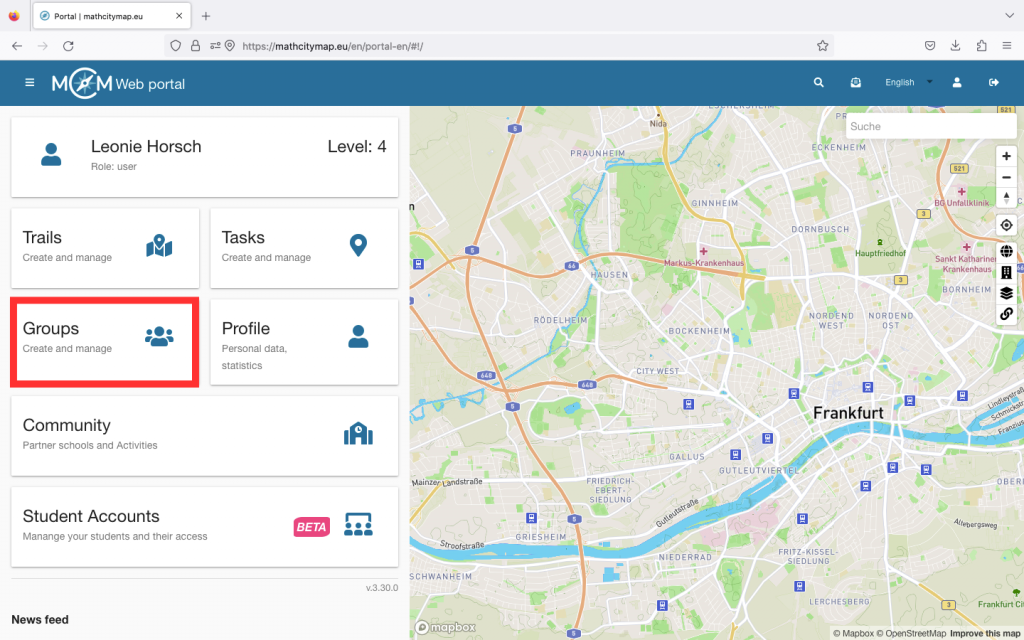
Clique no campo «Grupos – Criar e gerir» na página inicial do portal web ou selecione «Grupos» na barra de menus no canto superior esquerdo.

Em seguida, serão apresentados os grupos aos quais já aderiu.

Passo 2 – Pesquisar os seus grupos

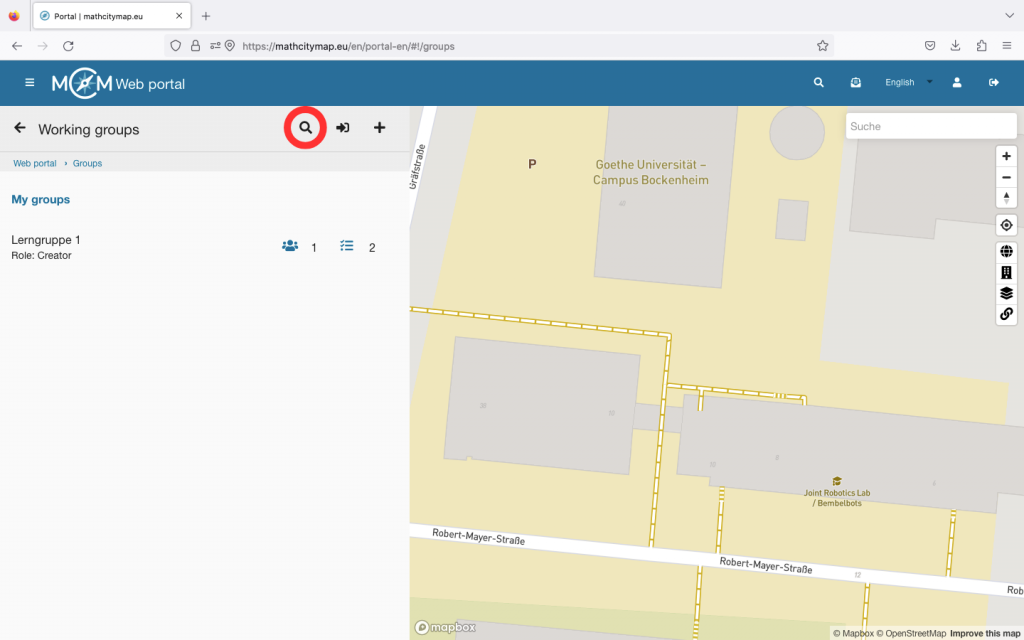
Se já aderiu a vários grupos e está à procura de um específico, pode ser útil clicar no símbolo da lupa.

Lá, pode procurar pelo título e os grupos correspondentes serão exibidos na parte superior.

Passo 3 – Juntar-se a um grupo

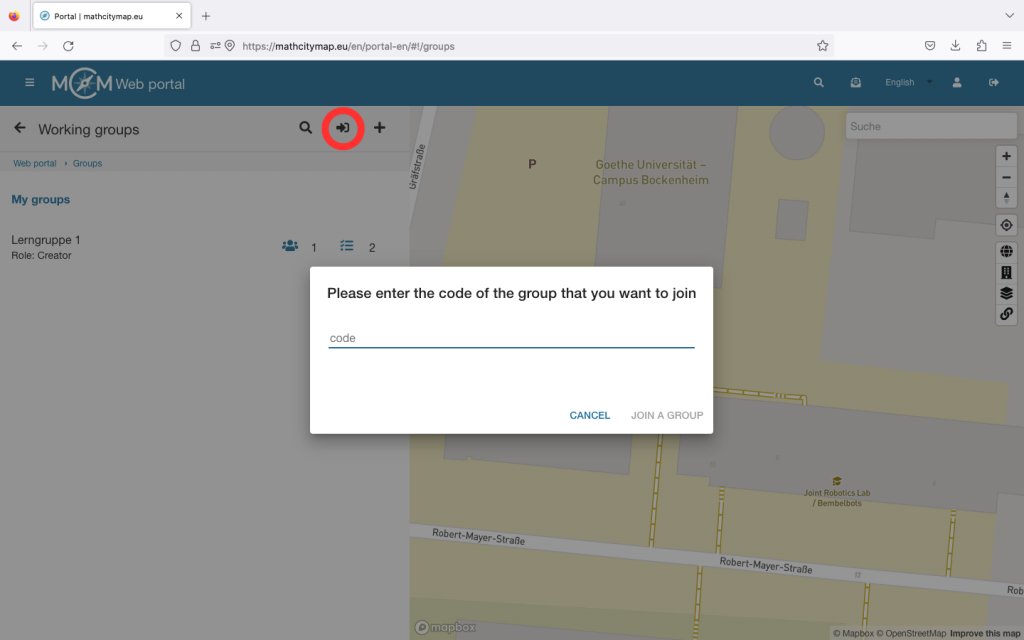
Para entrar num grupo existente, precisas do código correspondente. A pessoa que criou o grupo pode partilhá-lo contigo.

Pode entrar clicando no símbolo de adesão no canto superior direito.

Em seguida, clique em «Juntar-se a um grupo».

Passo 4 – Criar um grupo

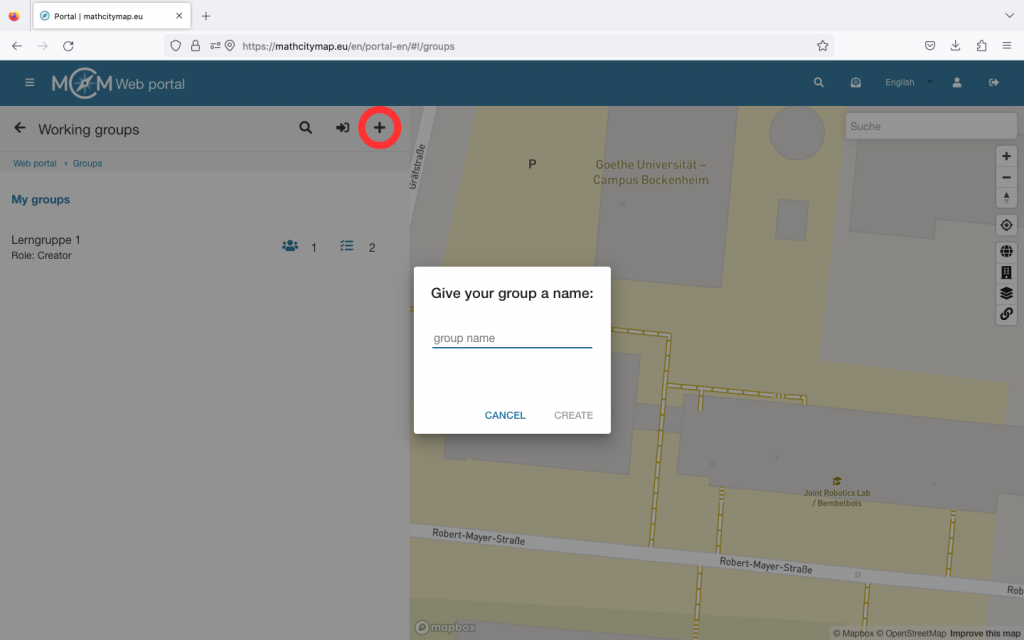
Clique no símbolo de mais para criar um novo grupo.

Será então solicitado que introduza um nome para o grupo.

Clique em «Criar» ou confirme com Enter.

Passo 5 – Gerir grupo

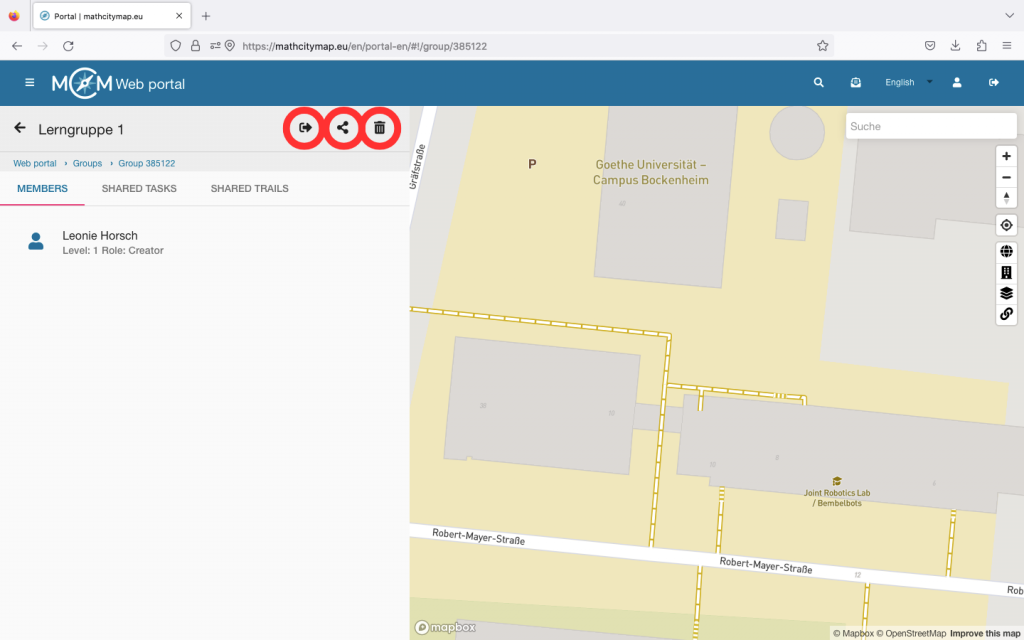
Se clicar no ícone de partilha, será apresentado o código de acesso do seu grupo. Pode partilhar este código com outras pessoas para que elas possam aderir ao seu grupo.

Você também pode excluir o seu grupo clicando no ícone da lixeira.

Pode sair do grupo clicando no ícone «Sair».

Passo 6 – Partilhar conteúdo

Ao clicar num grupo, verá os membros, as tarefas partilhadas e os trilhos partilhados.

Para partilhar conteúdo, deve primeiro criar as suas próprias tarefas ou trilhos.

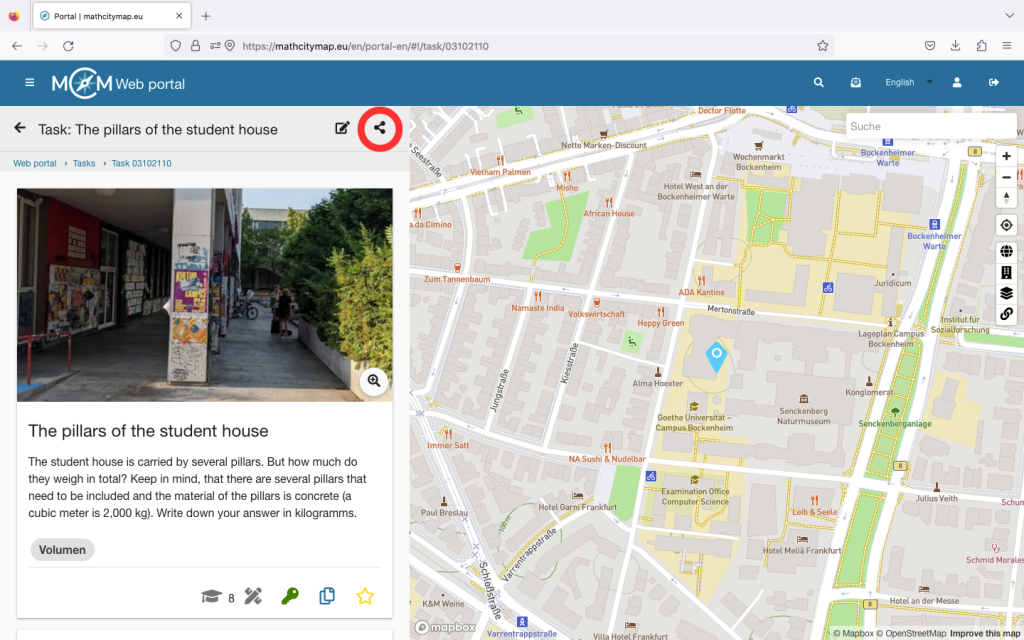
Em seguida, encontrará o ícone de partilha no canto superior direito das suas tarefas. Ao clicar nele, poderá selecionar o grupo no qual deseja partilhar o conteúdo.

Clique em «Guardar» para partilhar o conteúdo no grupo selecionado.

Mais Tutoriais

Publicar conteúdo

Pode publicar conteúdo no portal web MathCityMap para que outros utilizadores do MCM também possam vê-lo e experimentá-lo. Tenha em atenção os seguintes passos:

Passo 1 – Conclua a sua tarefa/trilho

Apenas tarefas que cumpram todos os requisitos técnicos podem ser publicadas. Portanto, certifique-se de preencher todos os campos e também adicionar uma imagem de título.

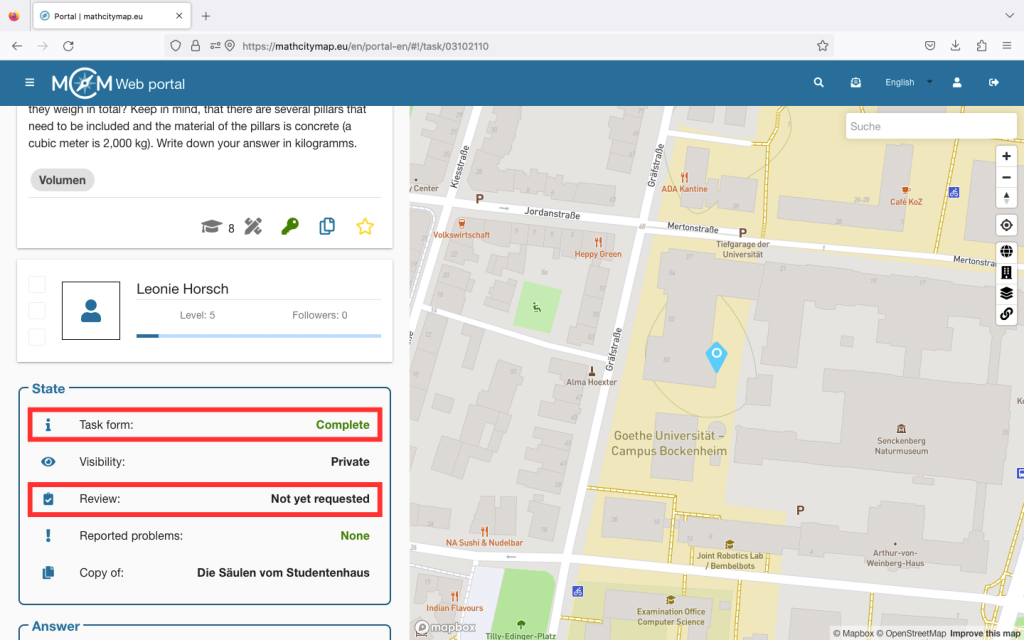
Se clicar na sua tarefa, poderá ver em «Estado» se o formulário da tarefa está completo ou não. O mesmo se aplica aos seus trilhos.

Passo 2 – Solicitar publicação

É necessária uma revisão para publicar uma tarefa. Isso garante que não só todos os requisitos técnicos sejam cumpridos, mas também que a qualidade da tarefa, a solução de exemplo e as notas sejam adequadas.

Clique em «Rever» em «Status». Uma janela será aberta com todas as informações relativas aos requisitos da sua tarefa ou trilho.

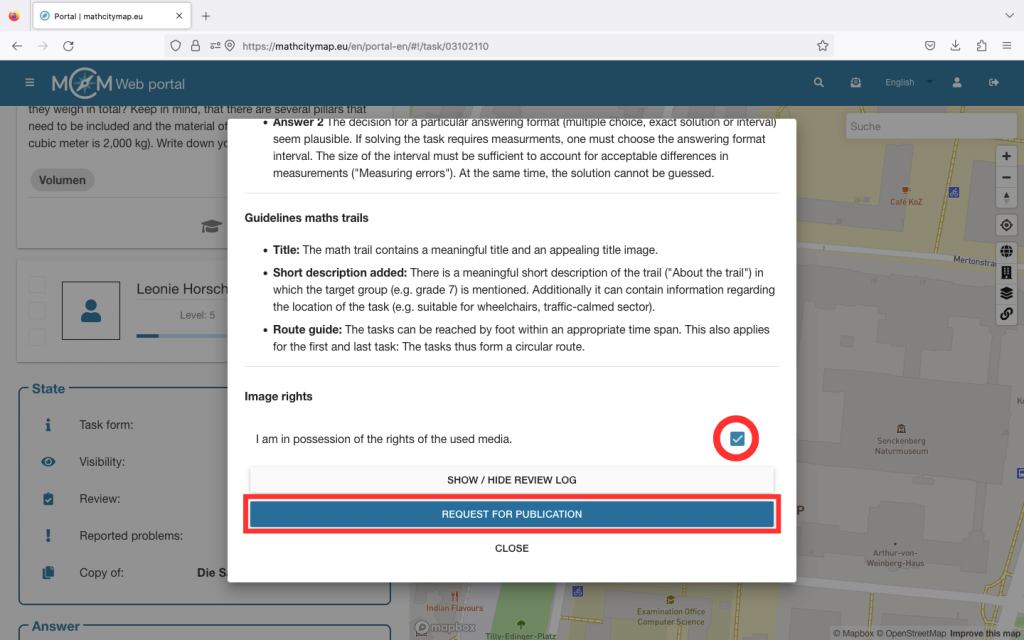
Certifique-se de que possui os direitos de imagem para os meios que está a utilizar e confirme isso marcando a caixa na parte inferior.

Em seguida, clique em «Pedido de publicação». Este processo pode demorar alguns dias.

Mais Tutoriais

Tarefas de RA

As tarefas do MathCityMap também podem conter elementos de realidade aumentada. Isso fornece aos utilizadores do MCM ferramentas visuais e interativas para tornar as tarefas ainda mais interessantes. Aqui está um guia passo a passo para criar tarefas de RA:

Passo 1 – Criar tarefa

Em «Tarefas – Criar e gerir», clique no símbolo de mais e em «Nova tarefa».

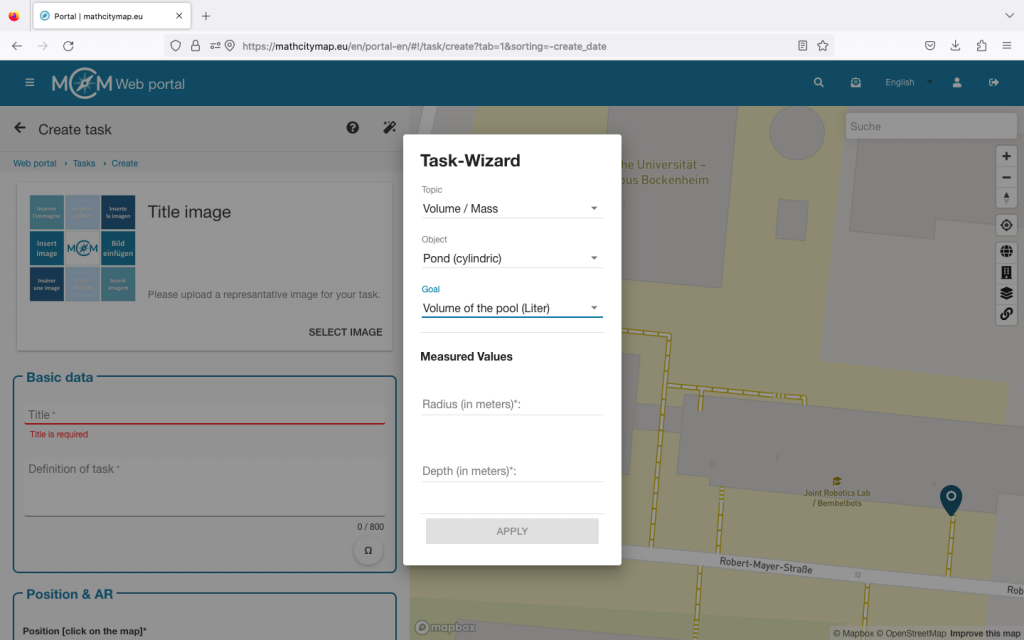
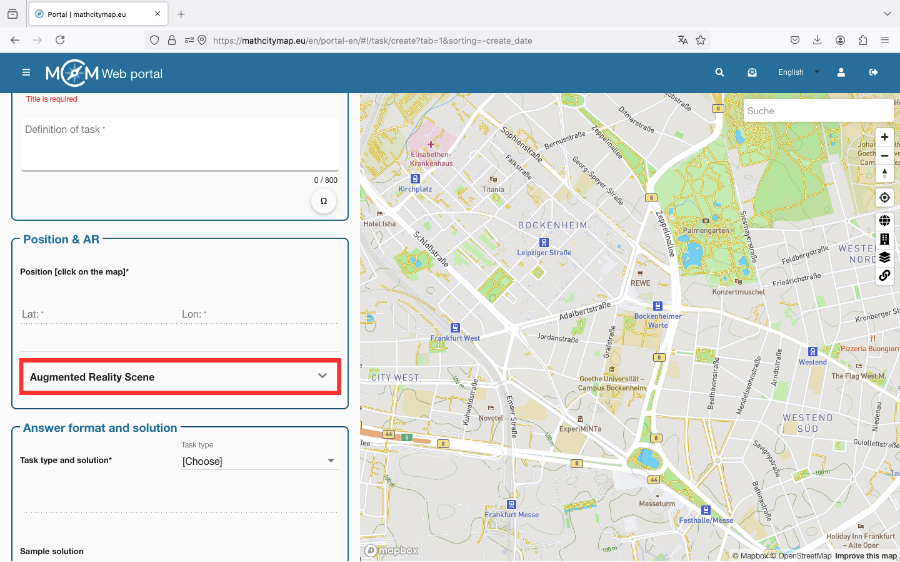
Para adicionar uma cena de realidade aumentada a uma tarefa, deve clicar no campo «Cena de realidade aumentada» na caixa «Posição e RA».

Passo 2 – Criar cena de RA

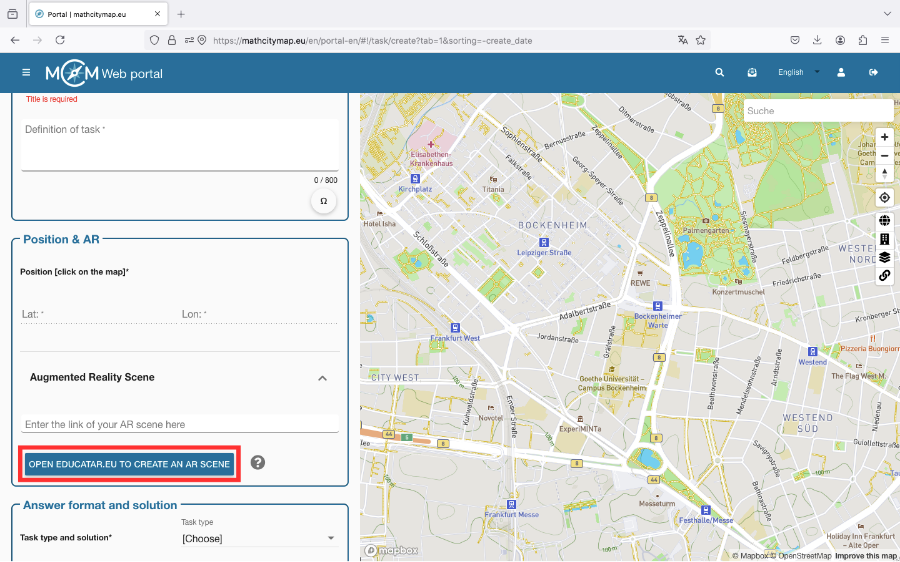
Clique na caixa «Abrir Educatar.eu para uma nova cena de RA». Será redirecionado para o site Educatar.eu.

Lá, pode criar uma cena de realidade aumentada que permite exibir conteúdo virtual (texto, imagens, etc.) sobre um fundo real usando um smartphone.

Pode encontrar um tutorial detalhado sobre isso aqui Link (Website MaSCE³-Project).

Passo 3 – Insira o link no MCM

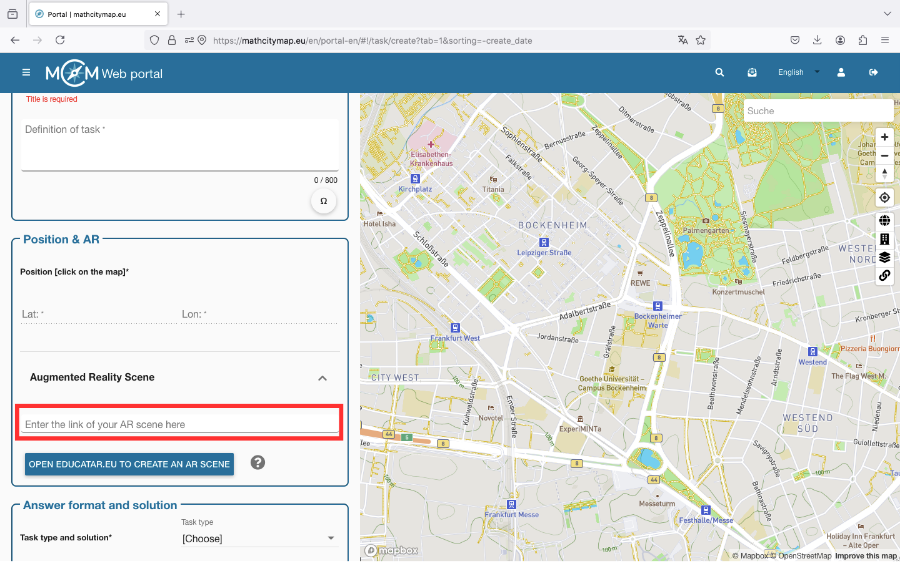
Depois de criar uma cena no educatar.eu, pode inserir o URL da cena no campo apropriado.

Os utilizadores do MCM podem então abri-lo através da aplicação MCM.

Mais Tutoriais

Gerir grupos de aprendizagem

Pode editar o seu grupo de aprendizagem posteriormente ou monitorizar o progresso dos seus alunos. Aqui está um guia passo a passo para gerir o seu grupo de aprendizagem:

Passo 1 – Editar Grupo de Aprendizagem

Clique no grupo de aprendizagem que deseja editar.

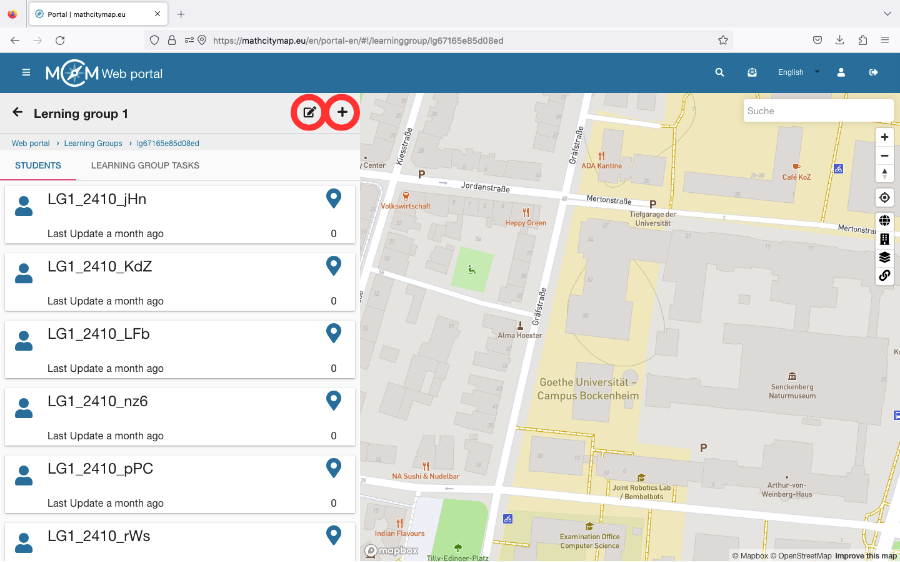
Verá um símbolo de mais no canto superior direito. Isso permite adicionar novos alunos ao seu grupo de aprendizagem.

Se clicar no símbolo de edição, poderá editar o título e a abreviatura do seu grupo de aprendizagem.

Também pode eliminar o grupo de aprendizagem aqui, se necessário.

Passo 2 – Tarefas do Grupo de Aprendizagem

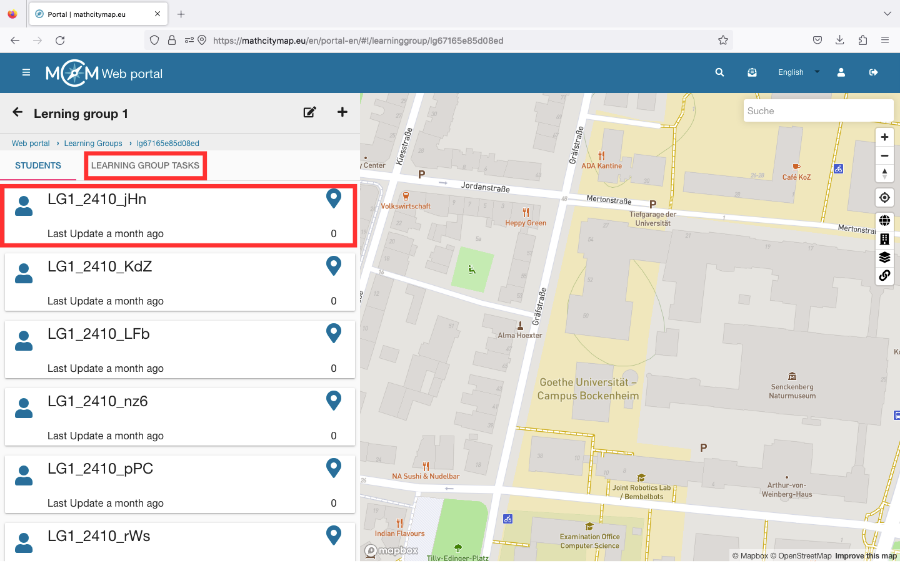
Pode ver quais tarefas já foram criadas e por quem.

Clique em alunos individuais para ver o seu progresso ou clique em «Tarefas do grupo de aprendizagem» para ver todas as tarefas que já foram criadas.

Clique numa tarefa para ver mais detalhes.

Mais Tutoriais

Criar grupos de aprendizagem

A criação de grupos de aprendizagem no portal MathCityMap permite que os alunos criem e partilhem tarefas entre si. Aqui está um guia passo a passo sobre como criar grupos de aprendizagem:

Passo 1 – Abrir a área do grupo de aprendizagem

Clique no campo «Contas de alunos – Gerir os seus alunos e o seu acesso» na página inicial ou selecione «Grupos de aprendizagem» na barra de menus do lado esquerdo.

A página com os seus grupos de aprendizagem é aberta.

Passo 2 – Crie um grupo de aprendizagem

Você encontrará um símbolo de mais no canto superior direito. Clique nele para começar a criar um novo grupo de aprendizagem.

Em seguida, ser-lhe-á pedido que introduza os dados básicos do seu grupo de aprendizagem. Escolha um nome único e introduza uma abreviatura para o grupo de aprendizagem.

Em seguida, deve introduzir o número de alunos. Por fim, clique em «Criar grupo de aprendizagem».

Em seguida, serão apresentados os dados de acesso ao portal web para os alunos. Partilhe-os com o seu grupo de aprendizagem para que os alunos possam iniciar sessão no portal web.

Mais Tutoriais