Brouillon et groupe de tâches

Dans le portail Web MathCityMap, vous pouvez préparer des tâches en mode brouillon avant de terminer leur création. Vous pouvez également regrouper les tâches qui sont toutes liées au même objet dans des groupes de tâches. Voici un guide étape par étape sur la façon de créer des brouillons et des groupes de tâches:

Étape 1 – Créer une nouvelle tâche

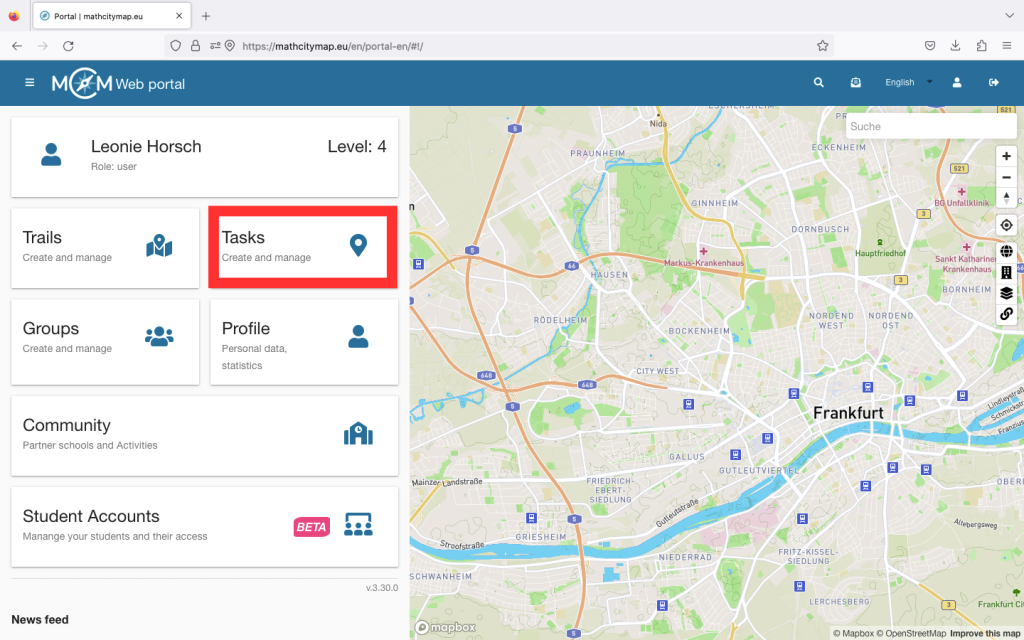
Allez dans « Tâches – Créer et gérer » ou sélectionnez « Tâches » dans la barre de menu à gauche.

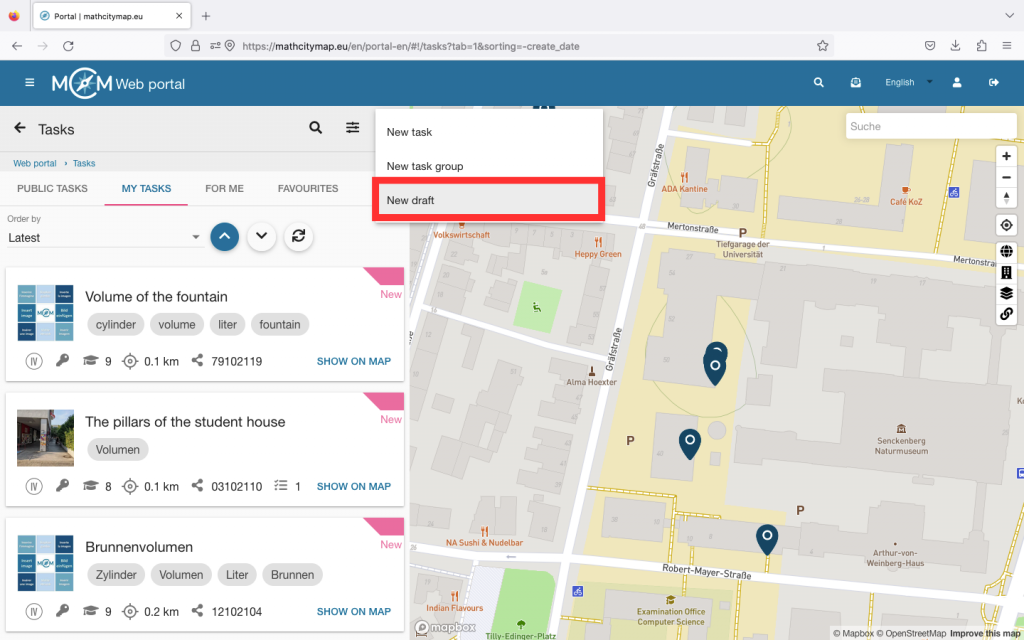
Cliquez ensuite sur le symbole « + » en haut à droite et sélectionnez « Nouveau brouillon ».

Il vous sera ensuite demandé de saisir les données de base relatives à votre tâche.

Cliquez sur « Créer » pour enregistrer votre brouillon.
Étape 2 – Modifier les brouillons

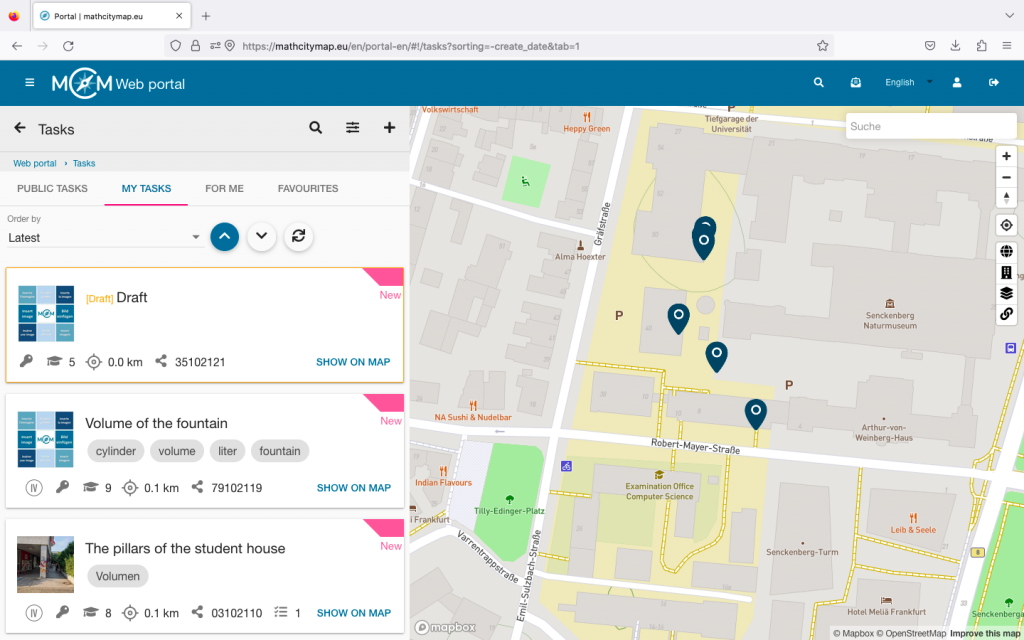
Comme toutes les autres tâches, vous pouvez trouver les brouillons dans votre profil sous « Mes tâches ». Tous les brouillons sont encadrés d’une case jaune.

Si vous souhaitez terminer la tâche, il vous suffit de cliquer dessus et de la modifier.

Une fois que vous avez saisi les informations manquantes, cliquez sur « Enregistrer ».

Étape 3 – Créer des groupes de tâches

Allez dans « Tâches – Créer et gérer » ou sélectionnez « Tâches » dans la barre de menu à gauche.

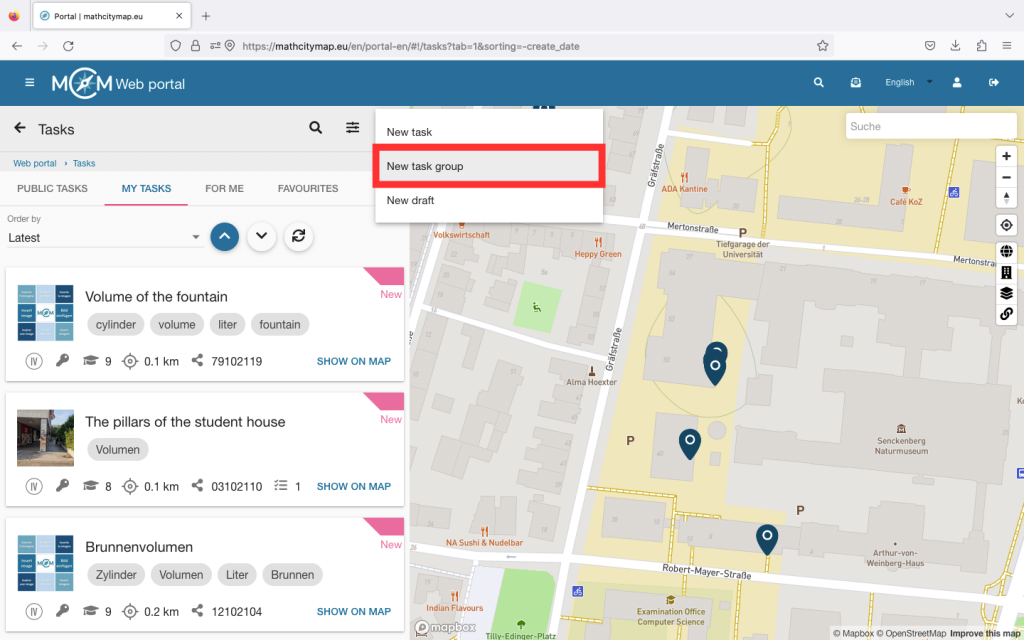
Cliquez ensuite sur le symbole « + » en haut à droite et sélectionnez « Nouveau groupe de tâches ».

Il vous sera ensuite demandé de créer la première tâche de votre groupe de tâches.

Une fois toutes les informations saisies, cliquez sur « Créer » en bas.
Étape 4 – Ajouter des sous-tâches

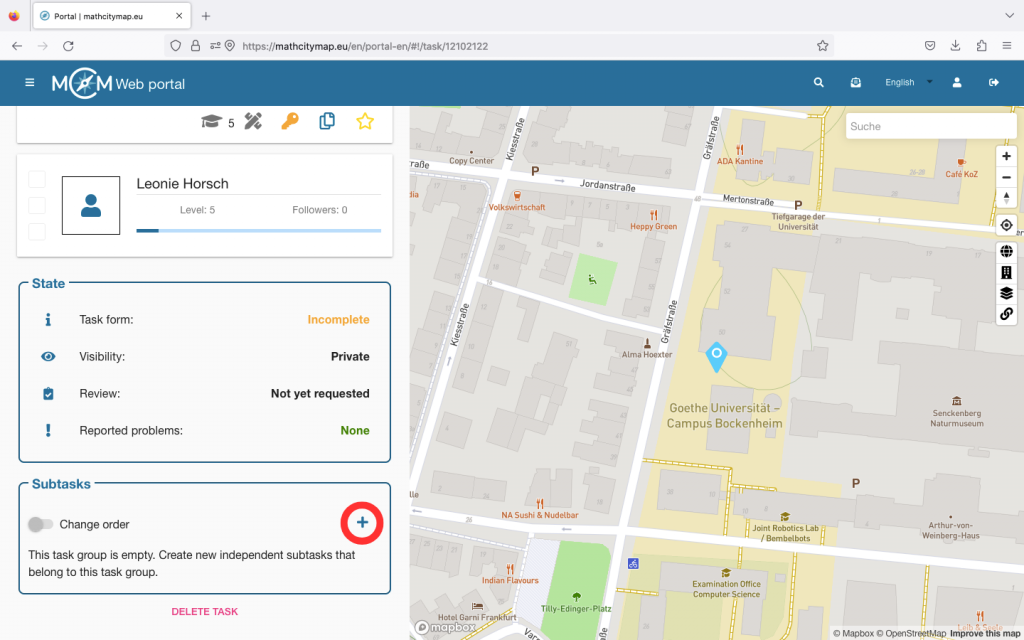
Pour terminer votre groupe de tâches, vous devez créer des sous-tâches supplémentaires.

Si vous cliquez sur votre groupe de tâches et faites défiler vers le bas, vous serez redirigé vers la section « Sous-tâches ». Cliquez sur le symbole plus pour ajouter d’autres sous-tâches à votre groupe de tâches.

La page de création d’une tâche s’ouvre à nouveau. Cliquez sur « Créer » pour enregistrer la sous-tâche.

Enfin, vous pouvez modifier l’ordre des sous-tâches. Pour ce faire, cliquez sur le bouton « Modifier l’ordre » et déplacez les sous-tâches afin qu’elles se trouvent au bon endroit.

Confirmez ensuite que vous souhaitez enregistrer les modifications.
Autres tutoriels

Tâches de soutien

Les tâches de soutien sont des tâches supplémentaires conçues pour aider les apprenants à mieux comprendre des tâches plus complexes ou à calculer des étapes intermédiaires. Ces tâches peuvent faciliter le processus d’apprentissage en se concentrant sur certains aspects d’une tâche principale et en les soutenant. Voici un guide étape par étape pour créer et utiliser des tâches de soutien:

Étape 1 – Zone de tâches ouverte

Allez dans « Tâches – Créer et gérer » et sous « Mes tâches », sélectionnez la tâche pour laquelle vous souhaitez créer des tâches d’assistance.

Cette tâche devient alors la tâche principale et peut être subdivisée en une ou plusieurs tâches de soutien.

Cliquez sur la tâche souhaitée, puis faites défiler vers le bas.

Étape 2 – Créer une tâche d’assistance

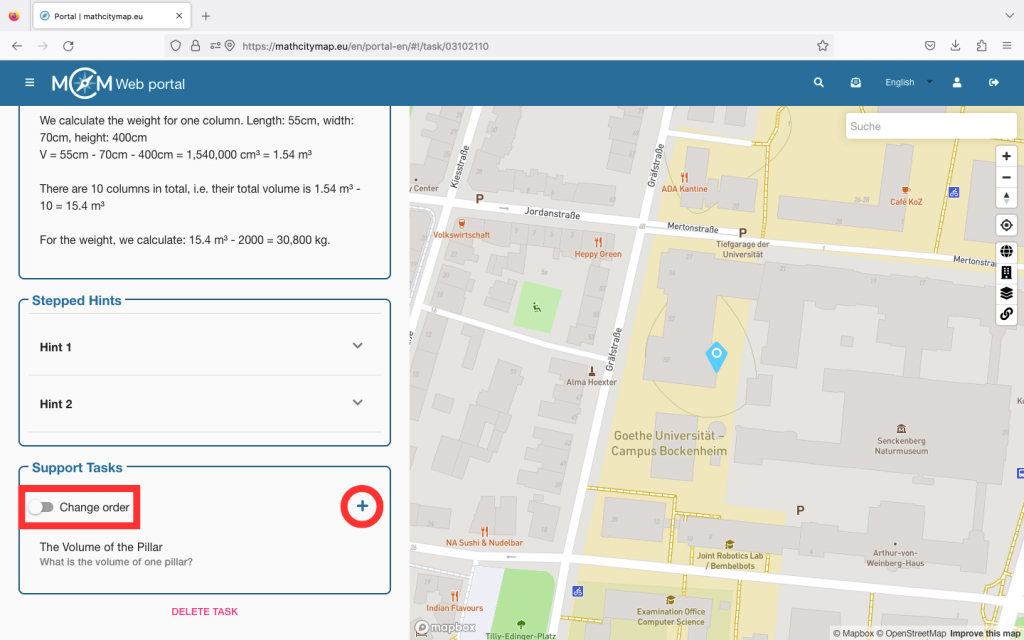
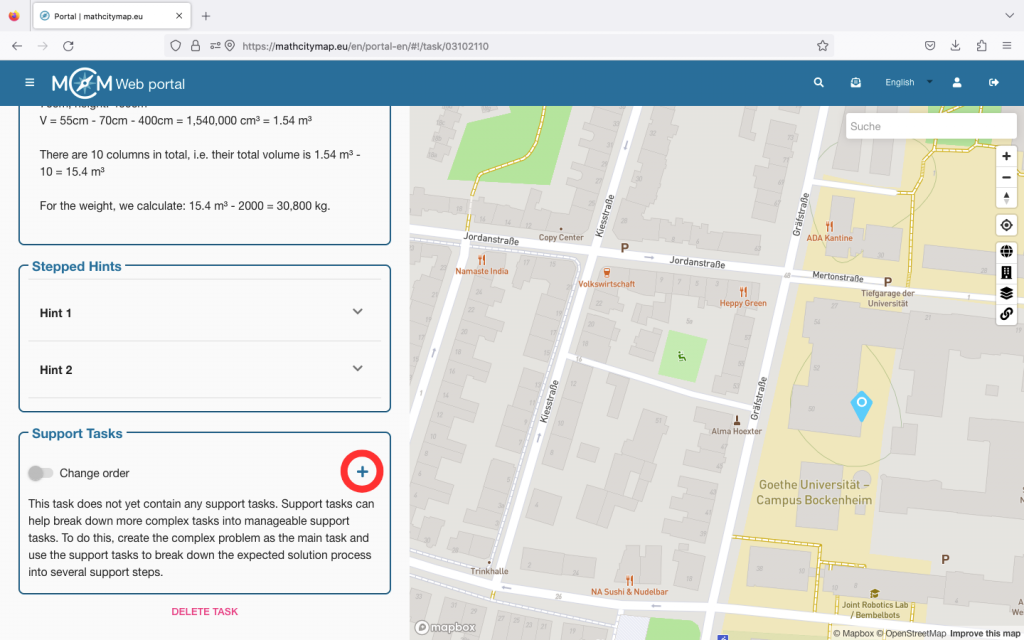
Vous verrez une boîte intitulée « Tâches d’assistance ». Cliquez sur le symbole plus à droite pour créer une nouvelle tâche d’assistance.

Il vous sera alors demandé de saisir à nouveau toutes les informations de base, comme lors de la création de la tâche principale.

Vous n’avez pas besoin d’entrer l’emplacement, car il est identique à celui de la tâche principale.

Une fois toutes les informations saisies, cliquez sur « Créer ».

Étape 3 – Tâches de support multiples

Pour les tâches complexes, il peut être utile de créer plusieurs tâches de support. Pour ce faire, cliquez à nouveau sur le symbole plus et créez une autre tâche de support.

Vous pouvez ensuite déterminer l’ordre dans lequel les tâches doivent être traitées. Pour ce faire, cliquez sur le bouton « Modifier l’ordre » et déplacez les tâches d’assistance afin qu’elles se trouvent au bon endroit.

Confirmez ensuite que vous souhaitez enregistrer les modifications.
Autres tutoriels

Assistant de tâches

L’assistant de tâches est un outil utile qui facilite et accélère la création de tâches dans le portail web MathCityMap. Il fonctionne pour certaines tâches standard. Avant de l’utiliser, vous devez avoir déjà réfléchi à la tâche et recueilli des valeurs mesurées. Voici un guide étape par étape sur la façon d’utiliser l’assistant de tâches:

Étape 1 – Ouvrez l’assistant de tâches.

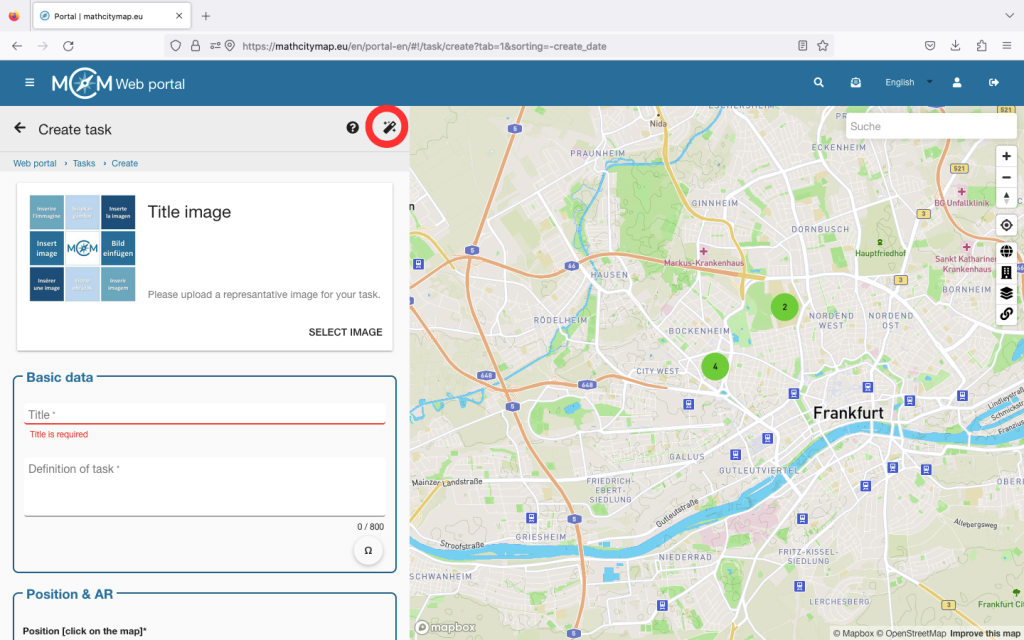
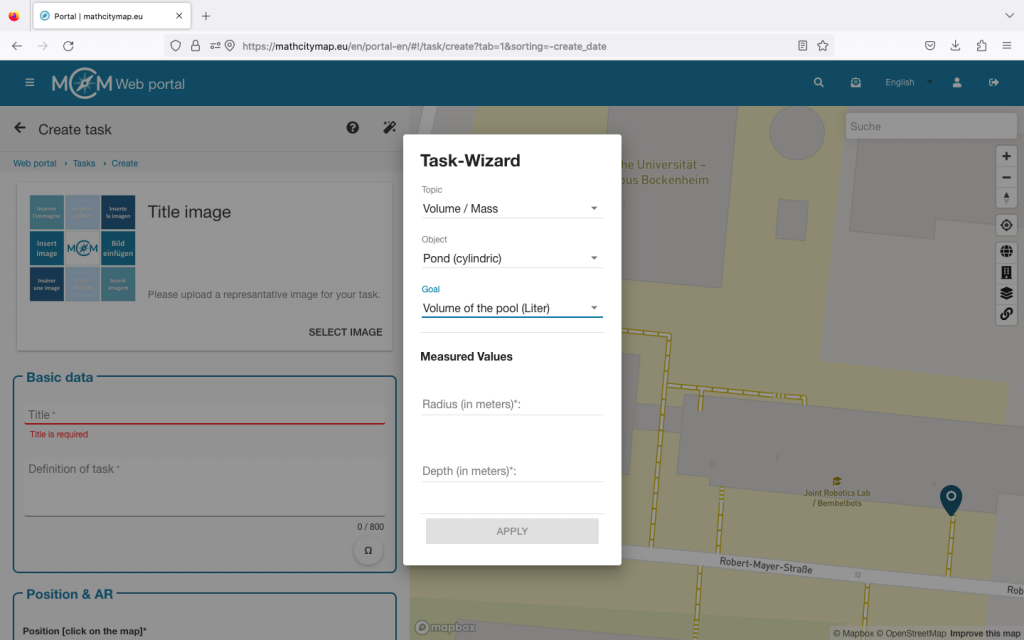
Lorsque vous créez une tâche, une icône en forme de baguette magique apparaît dans le coin supérieur droit. Cliquez dessus pour ouvrir la fonction d’assistant de tâche.

Étape 2 – Saisir les données de base

Commencez par choisir un sujet adapté à votre tâche.

Vous pouvez ensuite sélectionner un objet qui correspond au sujet.

Ensuite, vous devez préciser ce que vous recherchez dans votre tâche.

Des champs s’ouvriront alors dans lesquels vous devrez saisir vos valeurs mesurées.

Une fois que vous avez tout saisi, cliquez sur « Appliquer ».

Étape 3 – Vérifiez et complétez les données

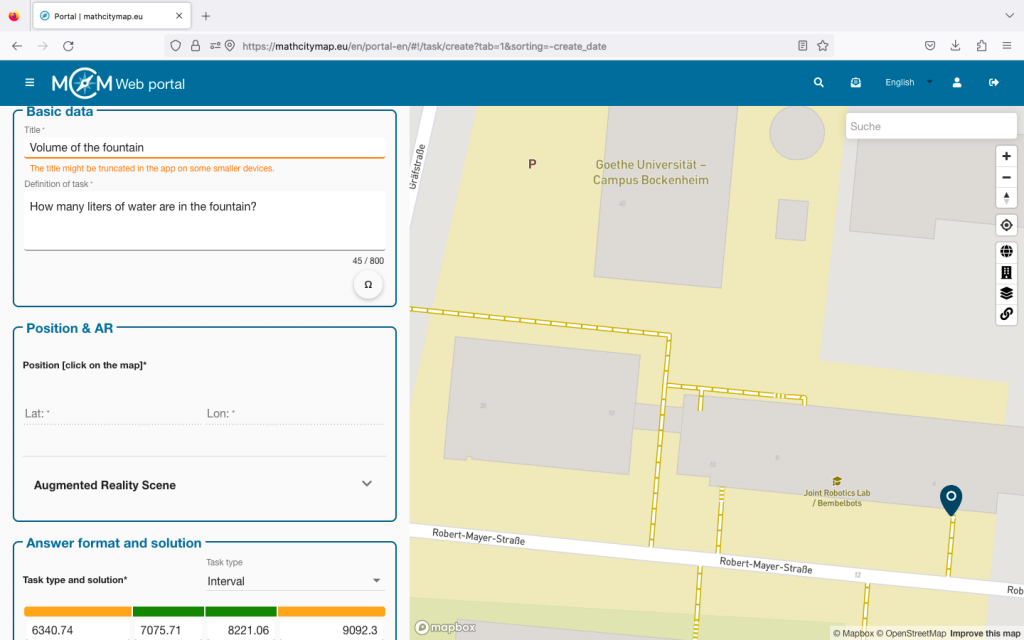
L’assistant de tâches formule automatiquement une tâche appropriée et crée également un exemple de solution et des conseils appropriés.

Réfléchissez à la possibilité de modifier le titre et d’ajouter une image de couverture.

Cliquez sur l’emplacement de votre objet sur la carte, puis cliquez sur « Créer » à la fin.

Autres tutoriels

Tâches RA

Les tâches MathCityMap peuvent également contenir des éléments de réalité augmentée. Cela fournit aux utilisateurs MCM des outils visuels et interactifs qui rendent les tâches encore plus intéressantes. Voici un guide étape par étape pour créer des tâches RA:

Étape 1 – Créer une tâche

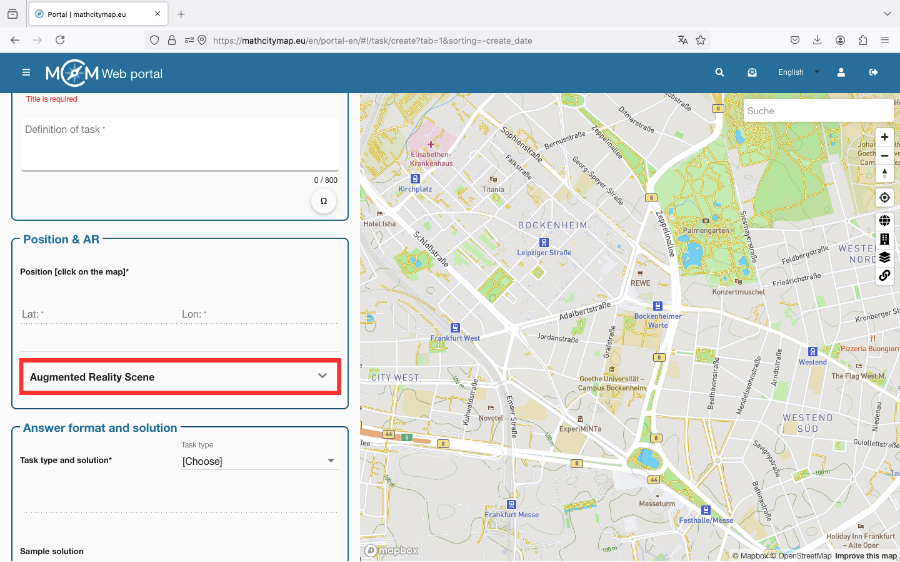
Sous « Tâches – Créer et gérer », cliquez sur le symbole plus et sur « Nouvelle tâche ».

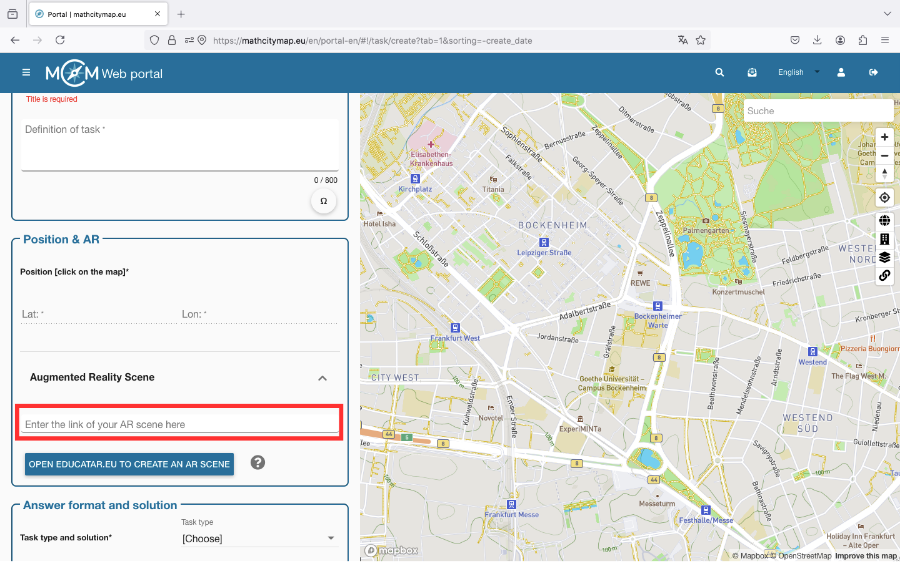
Pour ajouter une scène de réalité augmentée à une tâche, vous devez ensuite cliquer sur le champ « Scène de réalité augmentée » dans la case « Position et RA ».

Étape 2 – Créer une scène RA

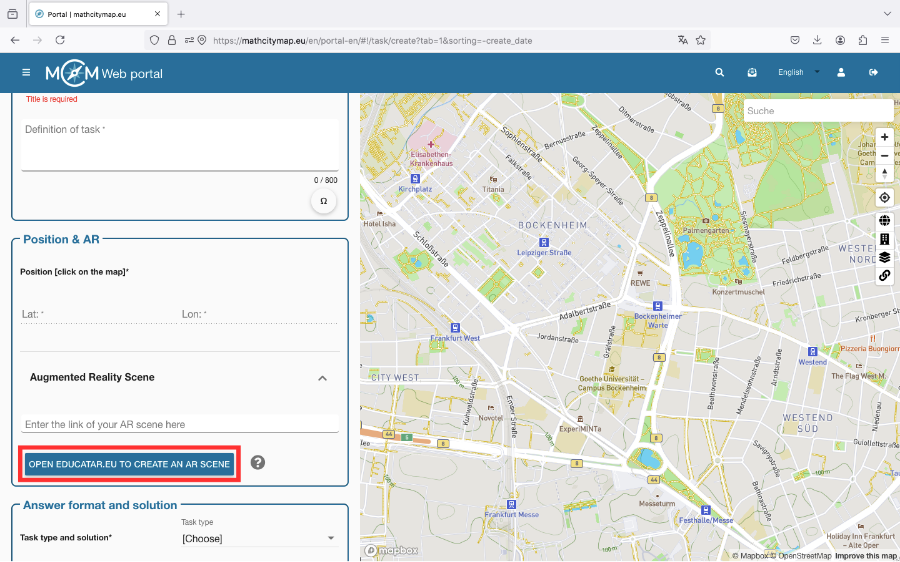
Cliquez sur la case « Ouvrir Educatar.eu pour une nouvelle scène en réalité augmentée ». Vous serez redirigé vers le site web Educatar.eu.

Vous pouvez y créer une scène en réalité augmentée qui vous permet d’afficher du contenu virtuel (texte, images, etc.) sur un arrière-plan réel à l’aide d’un smartphone.

Vous trouverez un tutoriel détaillé à ce sujet sous Link (Site web MaSCE³-Projet).

Étape 3 – Insérer le lien dans MCM

Une fois que vous avez créé une scène sur educatar.eu, vous pouvez entrer l’URL de la scène dans le champ approprié.

Les utilisateurs MCM peuvent ensuite l’ouvrir via l’application MCM.

Autres tutoriels

Communauté

Les écoles partenaires jouent un rôle important dans le projet MathCityMap. Ces écoles créent elles-mêmes de nouvelles tâches et mettent en pratique le concept d’apprentissage des mathématiques en plein air. Sur le portail web, les enseignants peuvent rejoindre leur école et participer à des activités communes.

Étape 1 – Écoles partenaires

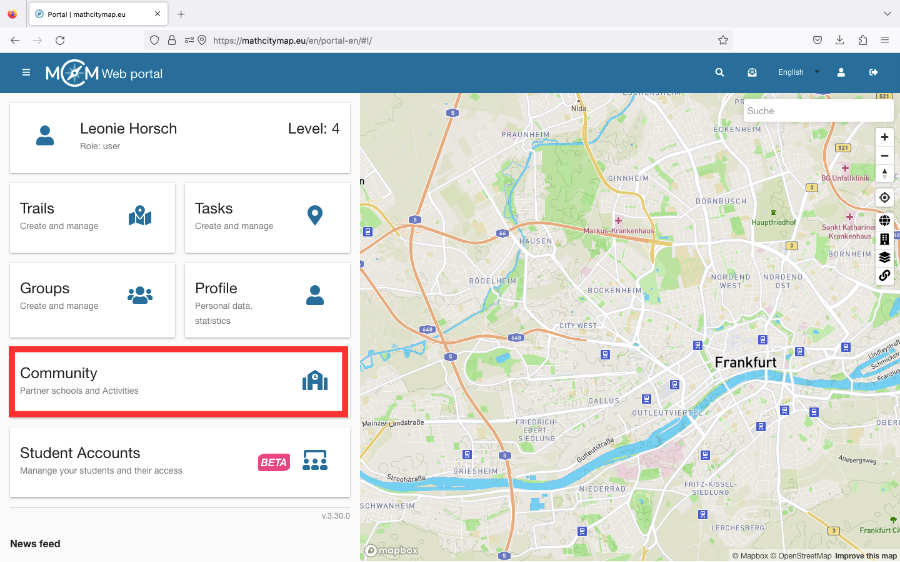
Cliquez sur le champ « Communauté – Écoles partenaires et activités » sur la page d’accueil ou sélectionnez « Communauté » dans la barre de menu à gauche.

Une liste des écoles partenaires s’ouvrira, classée par ordre alphabétique selon le pays dans lequel elles sont situées.

Si vous cliquez sur une école, vous trouverez une adresse e-mail comme contact et l’emplacement de l’école partenaire.

Les élèves et les enseignants peuvent également rejoindre leur école.

Étape 2 – Activités

Les enseignants des écoles partenaires peuvent participer à diverses activités pour en savoir plus sur le développement du projet ou pour obtenir des explications sur les différentes applications.

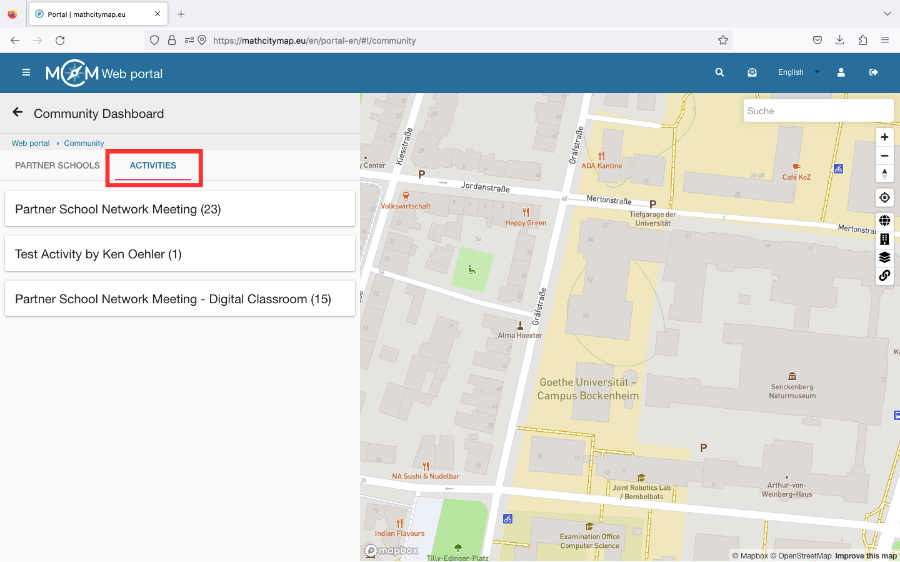
Pour savoir si une activité est proposée et à quel moment, cliquez sur « Activités » sous « Communauté ».

Cliquez ensuite sur l’activité souhaitée. Si vous êtes autorisé à participer, le champ « Participer à cette activité » apparaîtra.

Étape 3 – Devenir une nouvelle école partenaire

Pour devenir une école partenaire, vous devez créer 15 tâches et deux parcours pour différents niveaux scolaires à proximité de votre école.

Ces documents devraient être publiés dans notre système et examinés par les professeurs de mathématiques de l’école.

Ils devraient également avoir été téléchargés au moins cinq fois par les apprenants.

Si ces conditions sont remplies, une demande pour devenir école partenaire peut être envoyée à info@mathcitymap.eu.

Ce document doit contenir les codes des sentiers ainsi qu’un bref rapport sur l’expérience avec MCM.

Autres tutoriels

Gérer les groupes d’apprentissage

Vous pouvez modifier votre groupe d’apprentissage ultérieurement ou suivre les progrès de vos apprenants. Voici un guide étape par étape pour gérer votre groupe d’apprentissage:

Étape 1 – Modifier le groupe d’apprentissage

Cliquez sur le groupe d’apprentissage que vous souhaitez modifier.

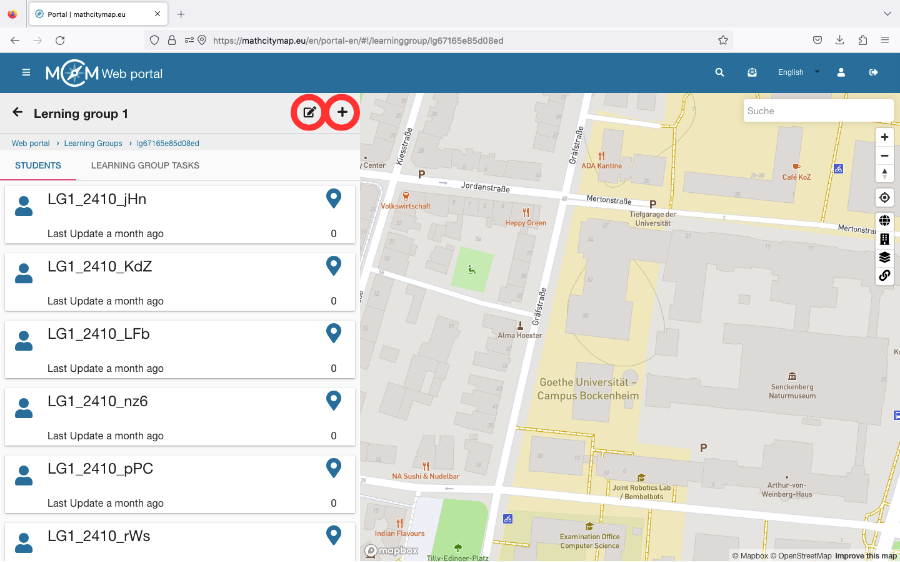
Vous verrez un symbole « + » en haut à droite. Il vous permet d’ajouter de nouveaux apprenants à votre groupe d’apprentissage.

Si vous cliquez sur le symbole « Modifier », vous pouvez modifier le titre et l’abréviation de votre groupe d’apprentissage.

Vous pouvez également supprimer le groupe d’apprentissage ici si nécessaire.  

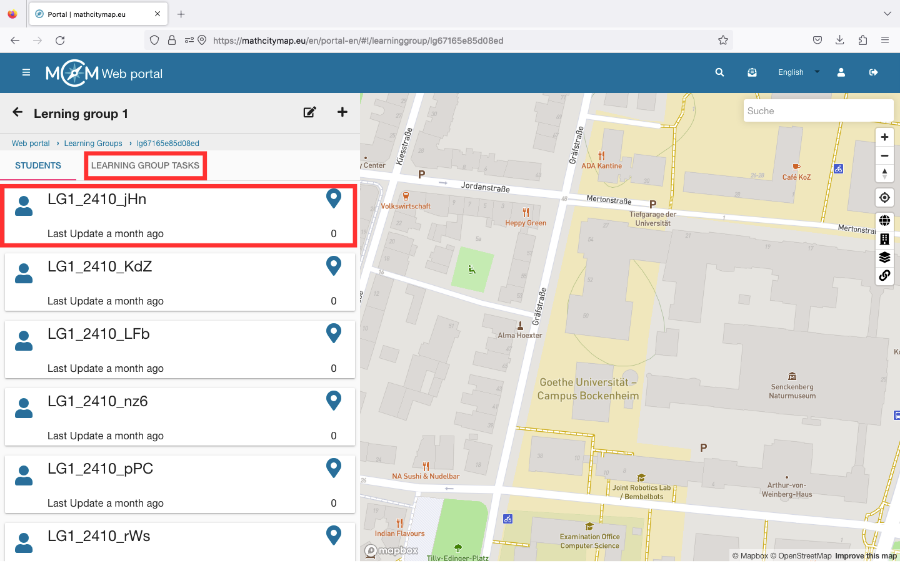
Étape 2 – Tâches du groupe d’apprentissage

Vous pouvez voir quelles tâches ont déjà été créées et par qui.

Cliquez soit sur chaque apprenant pour voir ses progrès, soit sur « Tâches du groupe d’apprentissage » pour voir toutes les tâches qui ont déjà été créées.

Cliquez sur une tâche pour afficher plus de détails.

Autres tutoriels

Créer des groupes d’apprentissage

La création de groupes d’apprentissage sur le portail web MathCityMap permet aux apprenants de créer et de partager eux-mêmes des tâches. Voici un guide étape par étape pour créer des groupes d’apprentissage:

Étape 1 – Ouvrir l’espace dédié aux groupes d’apprentissage

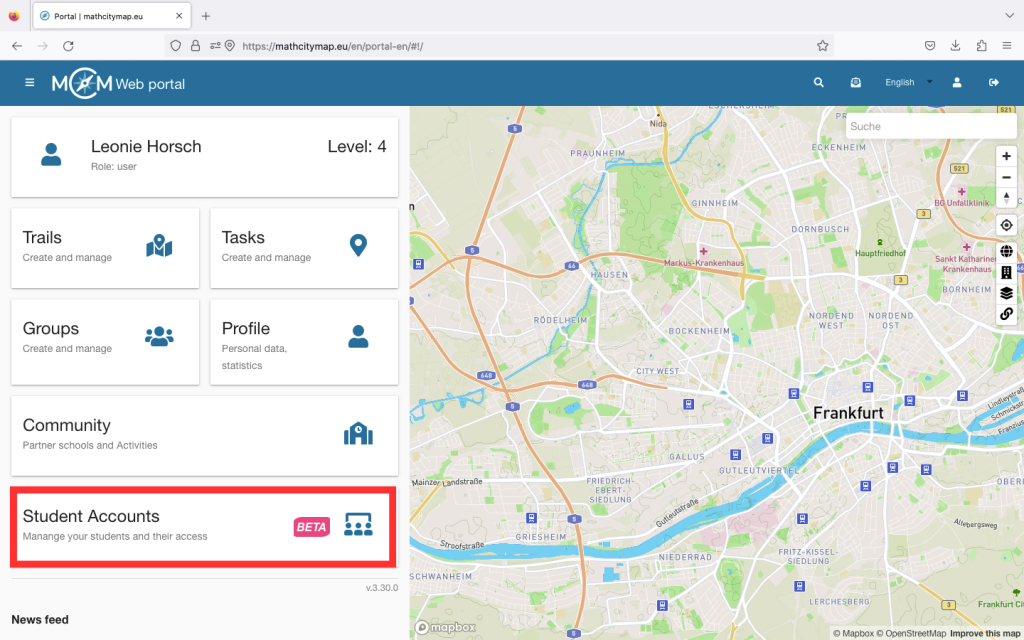
Cliquez sur le champ « Comptes étudiants – Gérez vos étudiants et leur accès » sur la page d’accueil ou sélectionnez « Groupes d’apprentissage » dans la barre de menu à gauche.

La page avec vos groupes d’apprentissage s’ouvre.

Étape 2 – Créer un groupe d’apprentissage

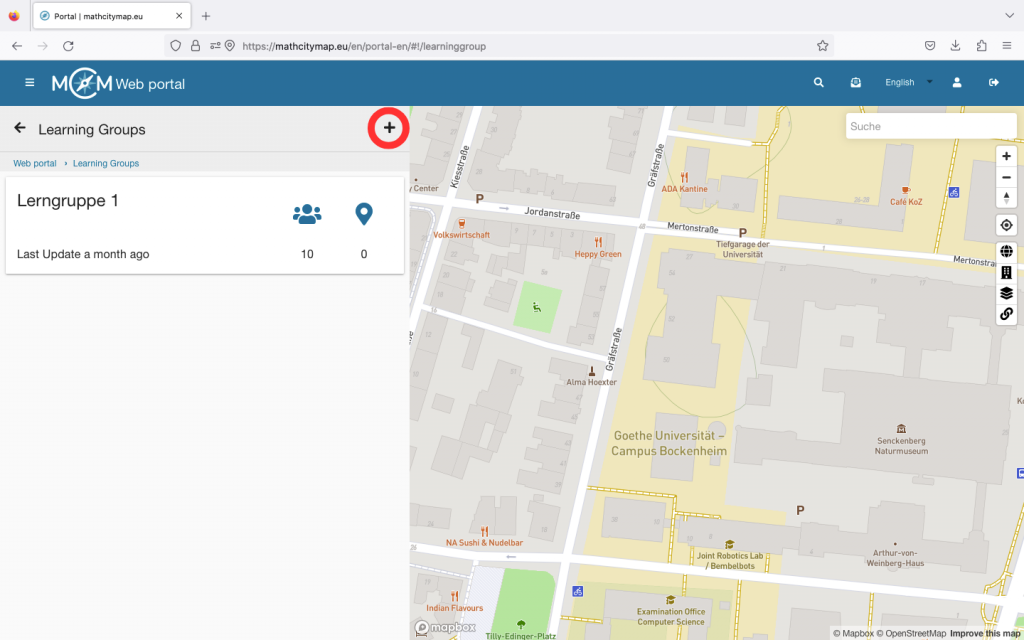
Vous trouverez un symbole « + » en haut à droite. Cliquez dessus pour commencer à créer un nouveau groupe d’apprentissage.

Il vous sera ensuite demandé de saisir les données de base relatives à votre groupe d’apprentissage. Choisissez un nom unique et saisissez une abréviation pour le groupe d’apprentissage.

Vous devez ensuite saisir le nombre d’apprenants. Enfin, cliquez sur « Créer un groupe d’apprentissage ».

Les données d’accès au portail web pour les apprenants vous seront alors communiquées. Partagez-les avec votre groupe d’apprentissage afin que les apprenants puissent se connecter au portail web.

Autres tutoriels