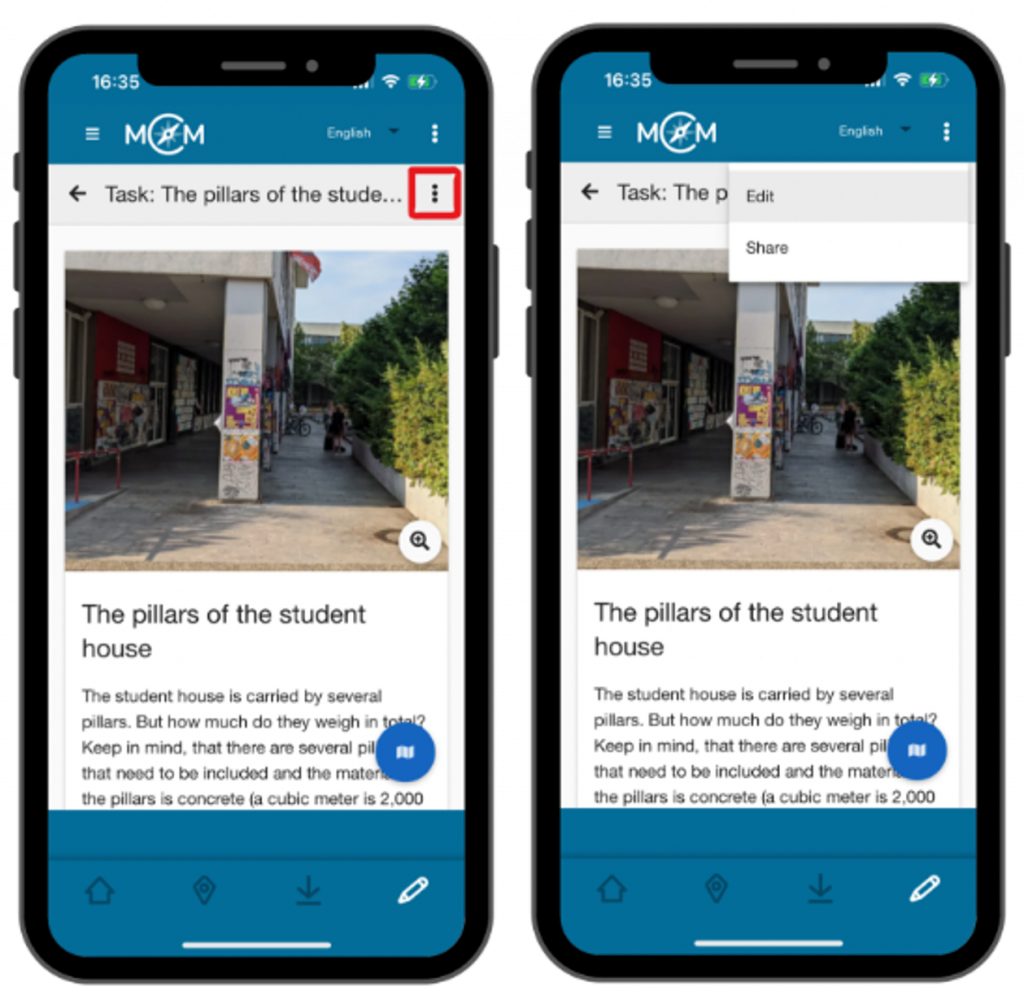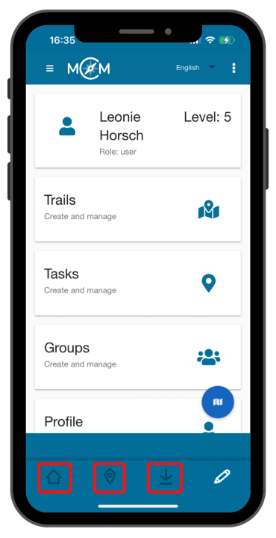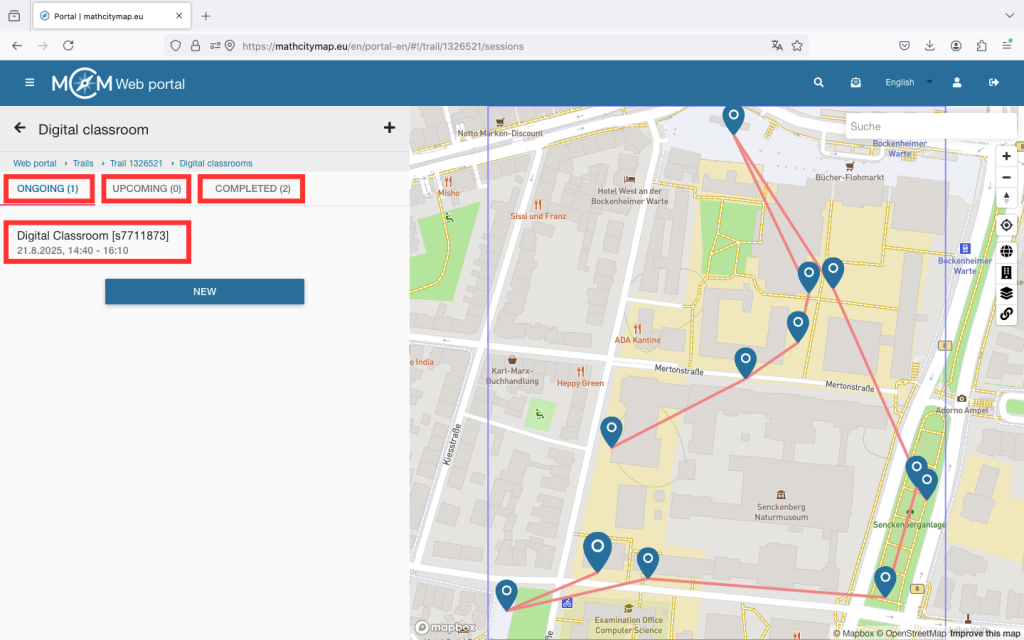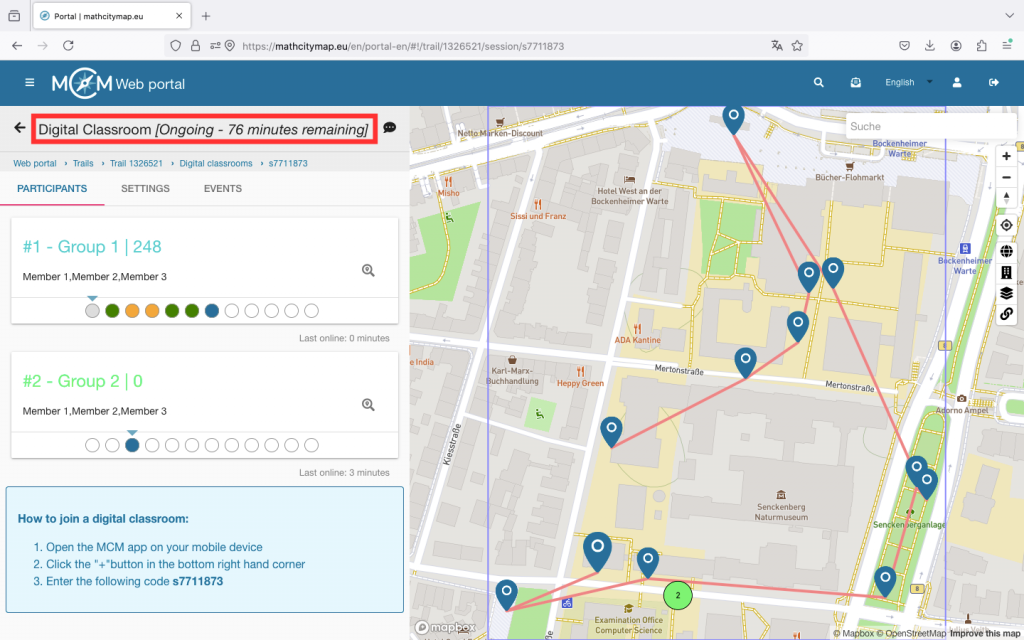
Pridať trasy

Funkcia „Pridať trasy“ vám umožňuje pridať nové trasy pomocou ich prístupových kódov. Týmto spôsobom môžete tiež vyhľadávať súkromné trasy alebo ich zdieľať s ostatnými. Tu je podrobný návod na pridávanie trás:

Krok 1 – Otvorte sekciu Trasy

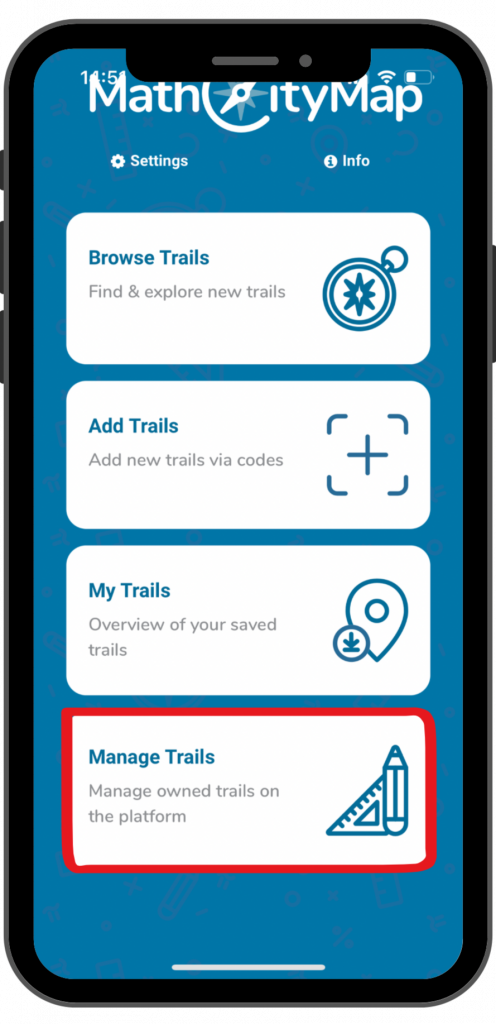
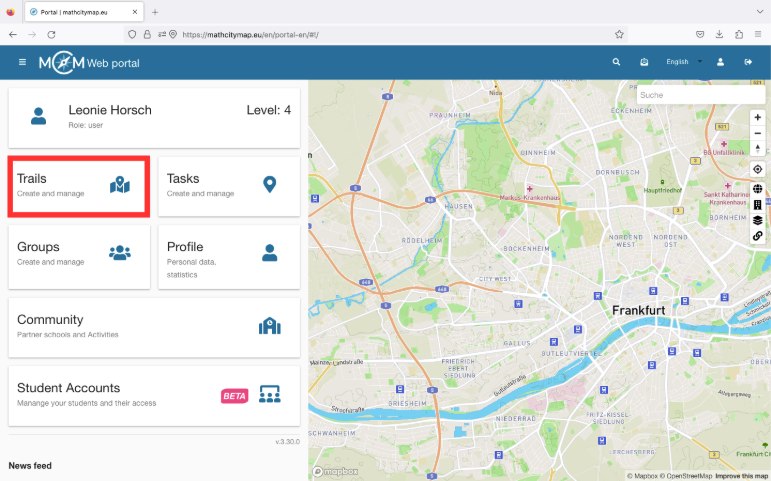
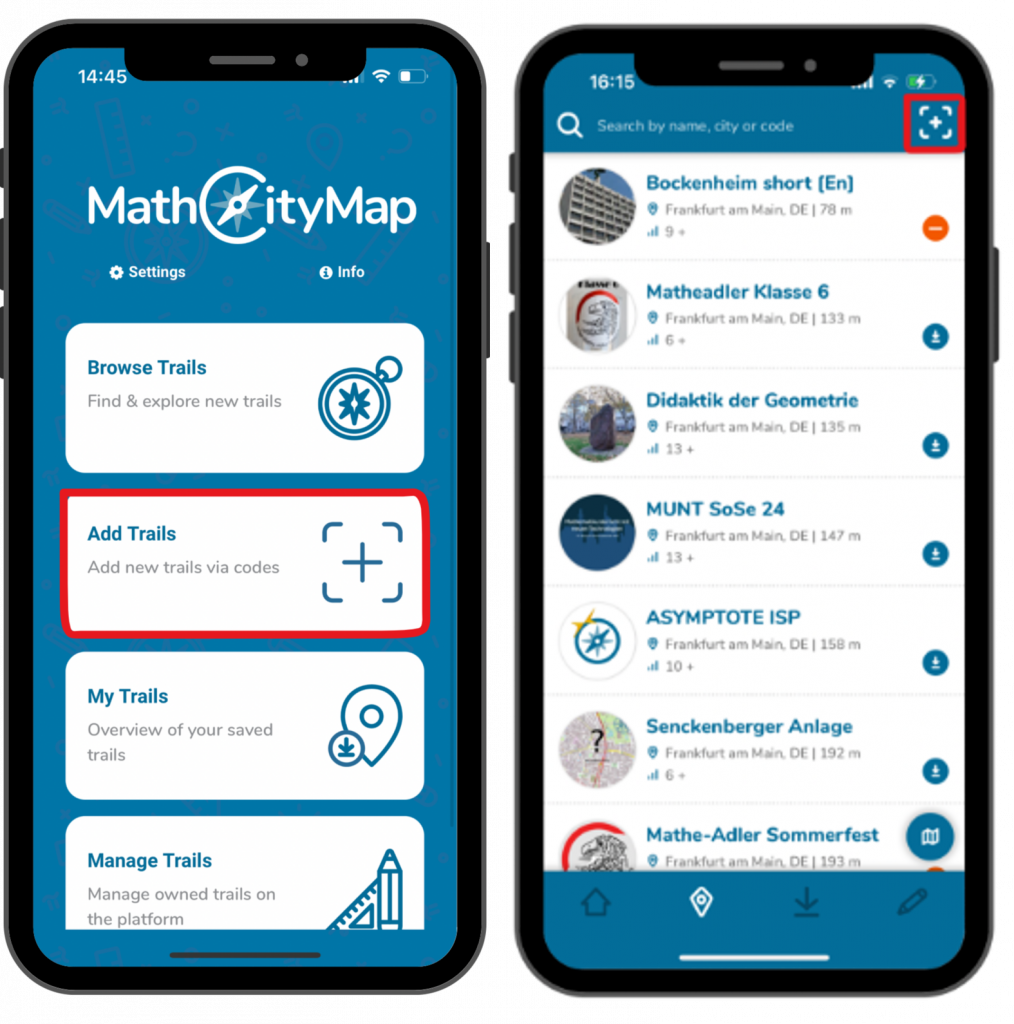
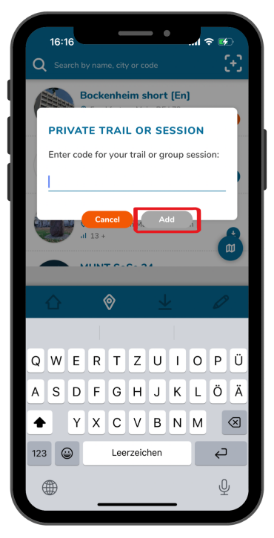
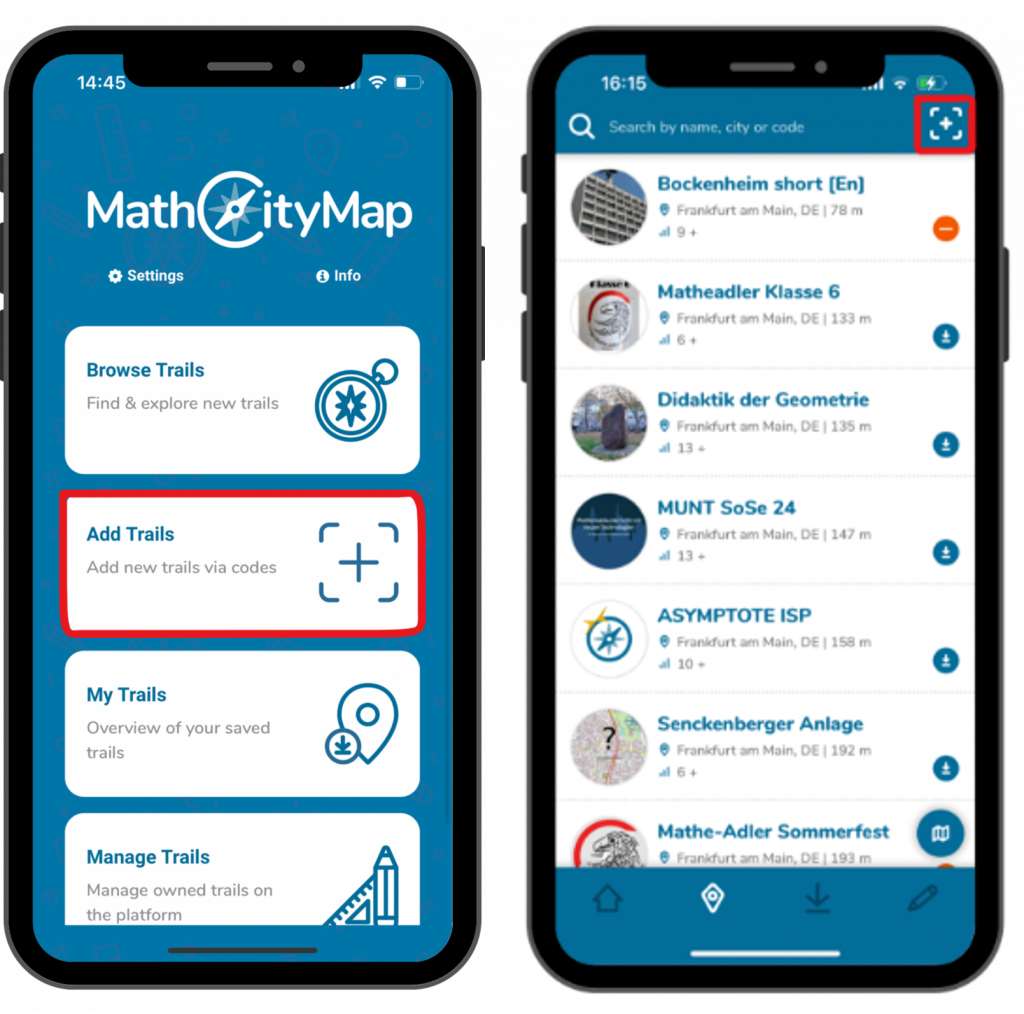
Kliknite na pole „Pridať trasy“ na úvodnej stránke.

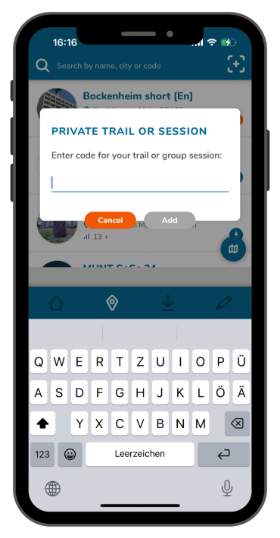
Otvorí sa okno s názvom „Súkromná stopa alebo relácia“.

Tento pohľad môžete otvoriť aj kliknutím na symbol plus v pravom hornom rohu položky „Prehľadávať trasy“.

Krok 2 – Zadajte kód

Každá trasa má svoj vlastný kód, aby ju bolo možné zdieľať konkrétne s ostatnými používateľmi MCM.

Zadajte príslušný kód do okna, ktoré sa zobrazí, a kliknite na „Pridať“.

Krok 3 – Zobraziť informácie

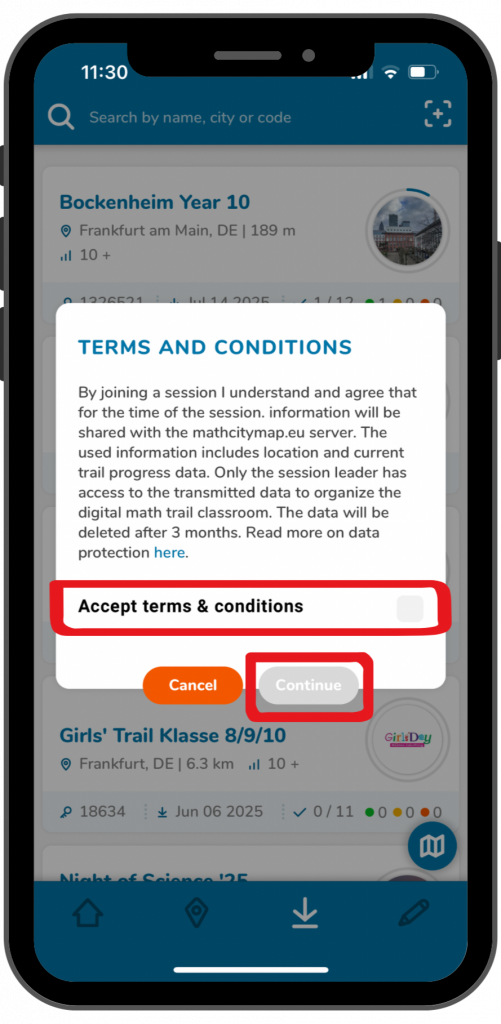
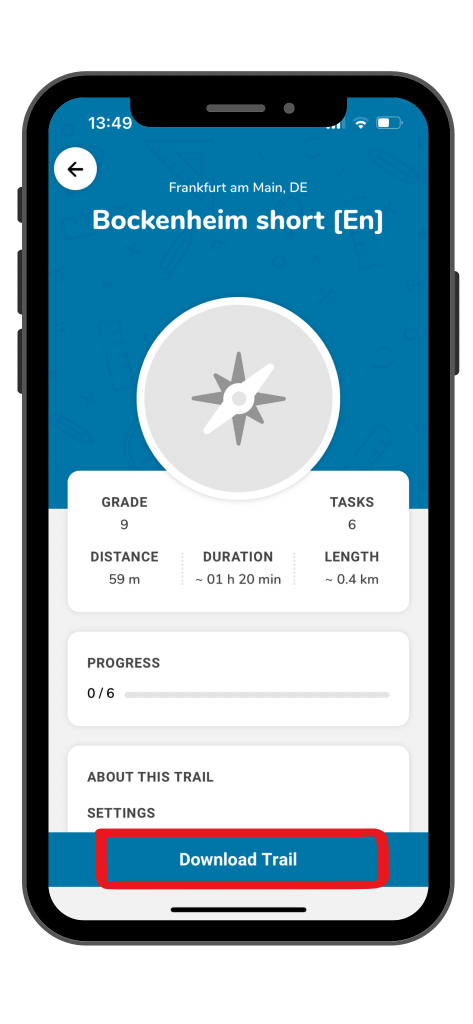
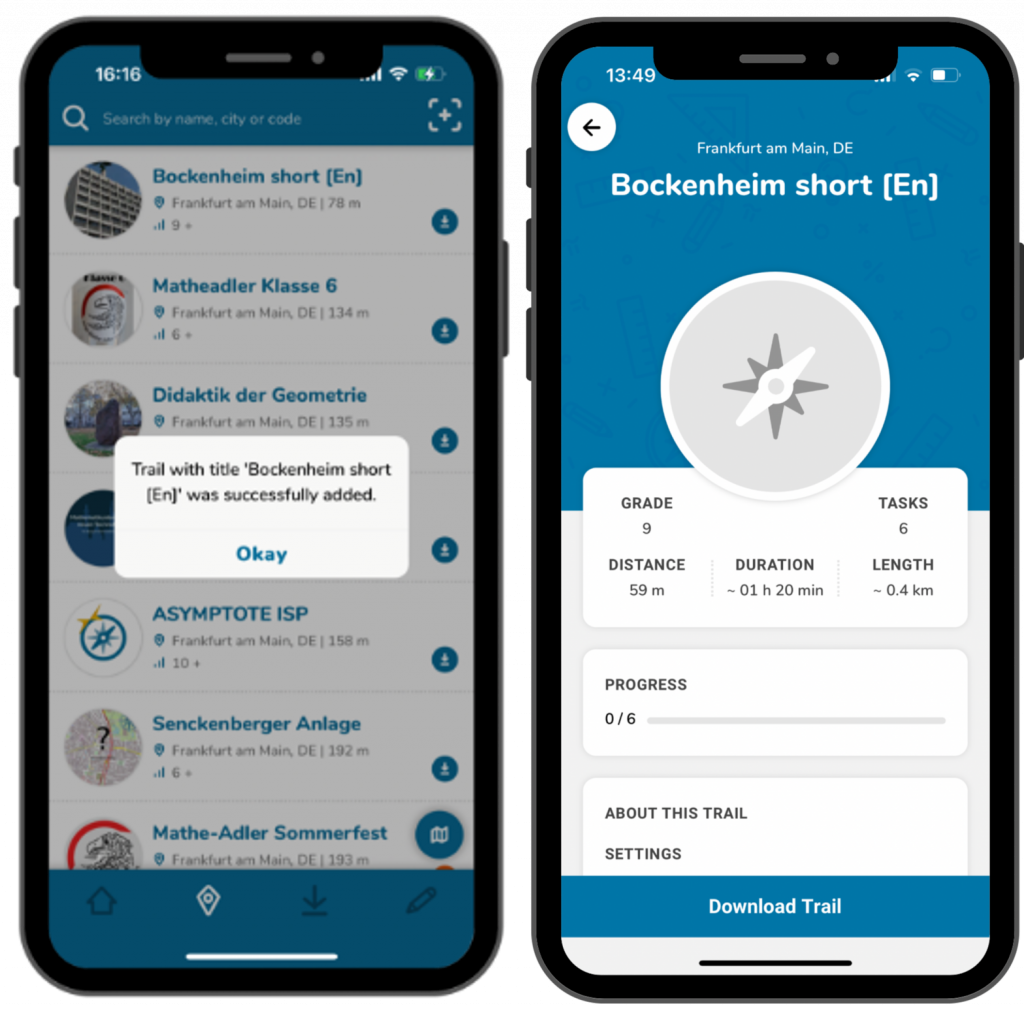
Dostanete oznámenie, že trasa bola úspešne pridaná. Po kliknutí na „OK“ sa zobrazia podrobnosti trasy.

To zahŕňa úroveň obtiažnosti, vzdialenosť od vašej aktuálnej polohy, trvanie a dĺžku (trasu, ktorú musíte prejsť).

Ak chcete, aby bola táto trasa neskôr k dispozícii vo vašich uložených trasách, kliknite na „Stiahnuť trasu“.

Ďalšie tutoriály

Stiahnutie a spustenie trasy

Ak chcete prejsť trasu, musíte ju najskôr stiahnuť a potom spustiť. Po stiahnutí nie je potrebné internetové pripojenie. Tu je podrobný návod na stiahnutie a spustenie trás:

Krok 1 – Sťahovanie prostredníctvom prehliadania stôp

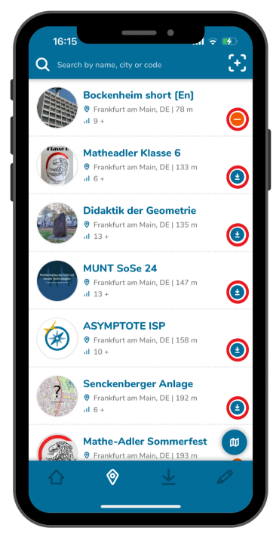
Keď sa trasy zobrazia v zozname, kliknite na ikonu stiahnutia vpravo, aby ste trasu stiahli.

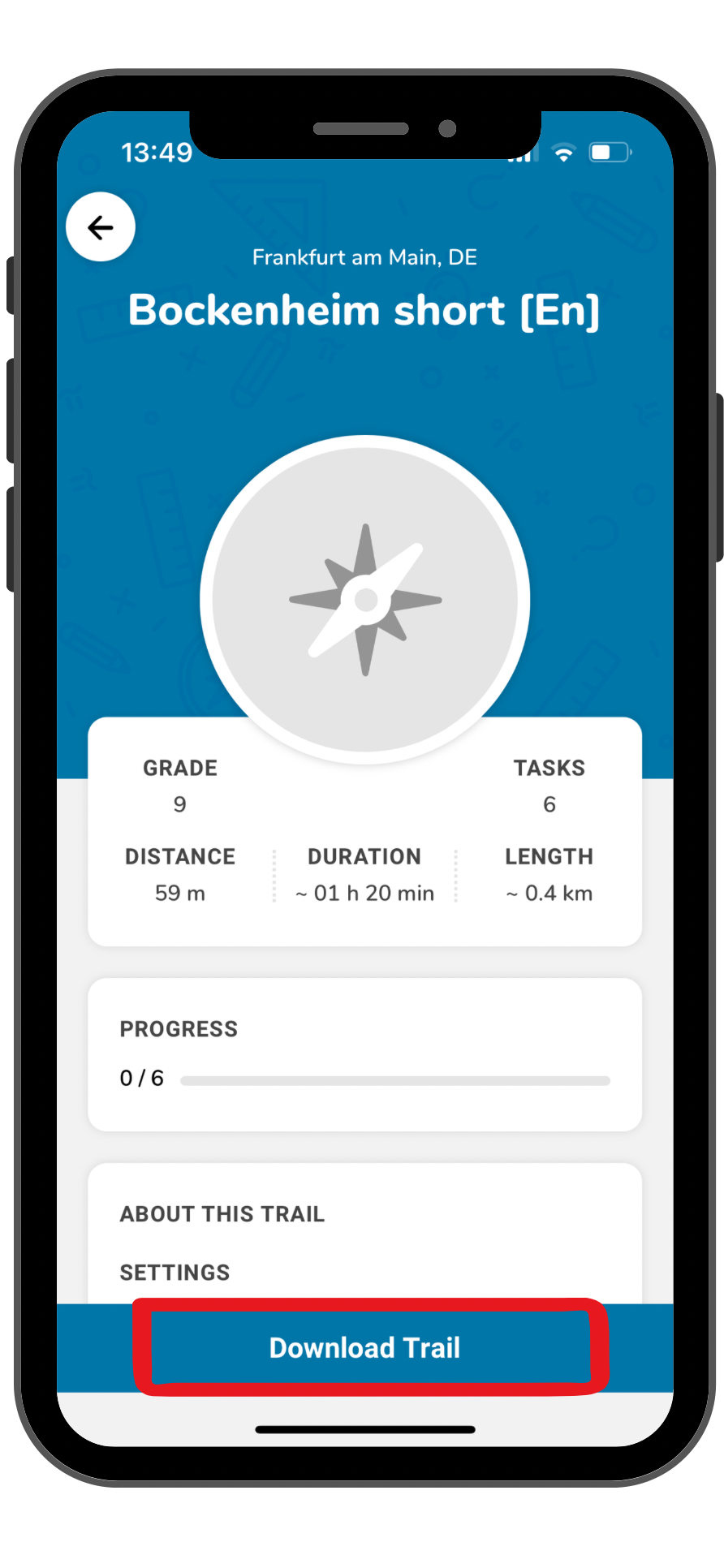
Prípadne kliknite na trasu, aby ste si najskôr prezreli jej podrobnosti.

V dolnej časti obrazovky kliknite na „Stiahnuť trasu“, aby ste ju uložili.

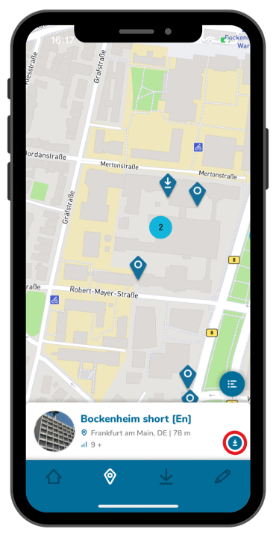
Ak hľadáte trasu na mape, ikonu na stiahnutie nájdete aj vpravo alebo v podrobnom zobrazení trasy.

Krok 2 – Sťahovanie prostredníctvom funkcie Pridať trasy

Po pridaní trasy sa zobrazia jej informácie.

V dolnej časti obrazovky kliknite na „Stiahnuť trasu“, aby ste ju uložili.

Krok 3 – Začnite trasu

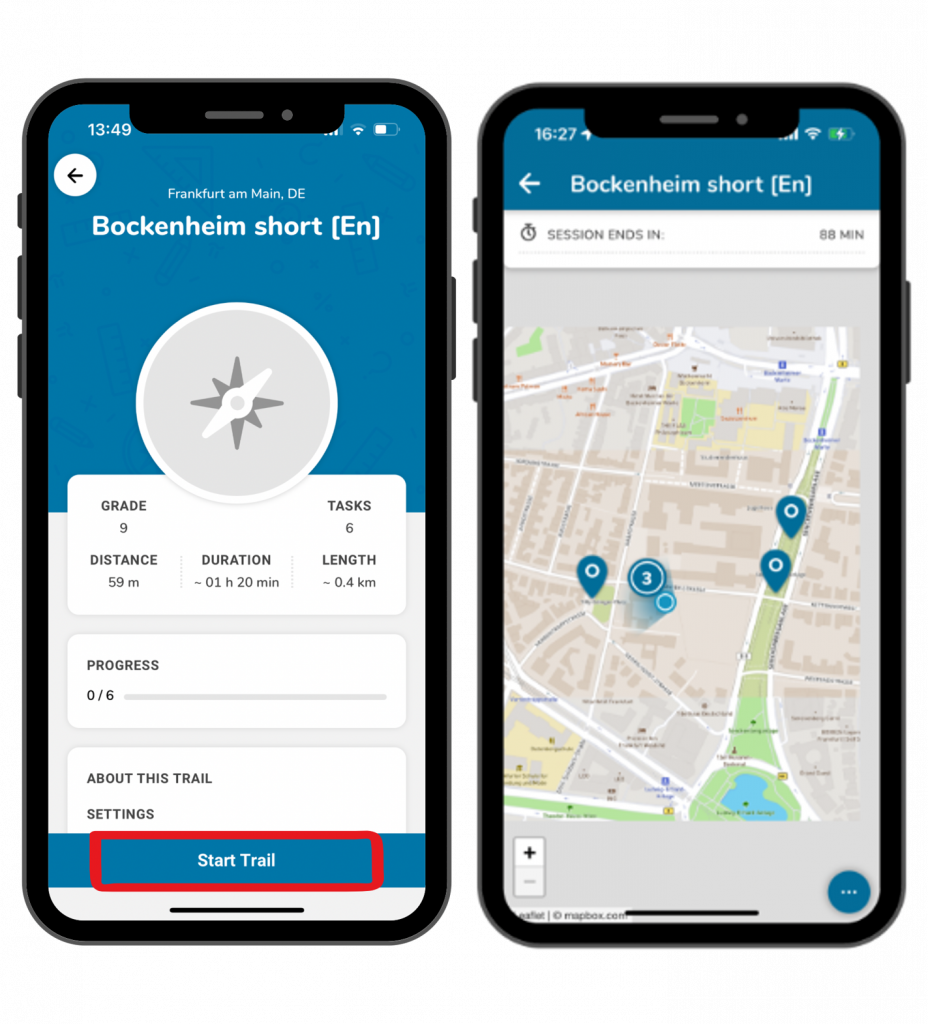
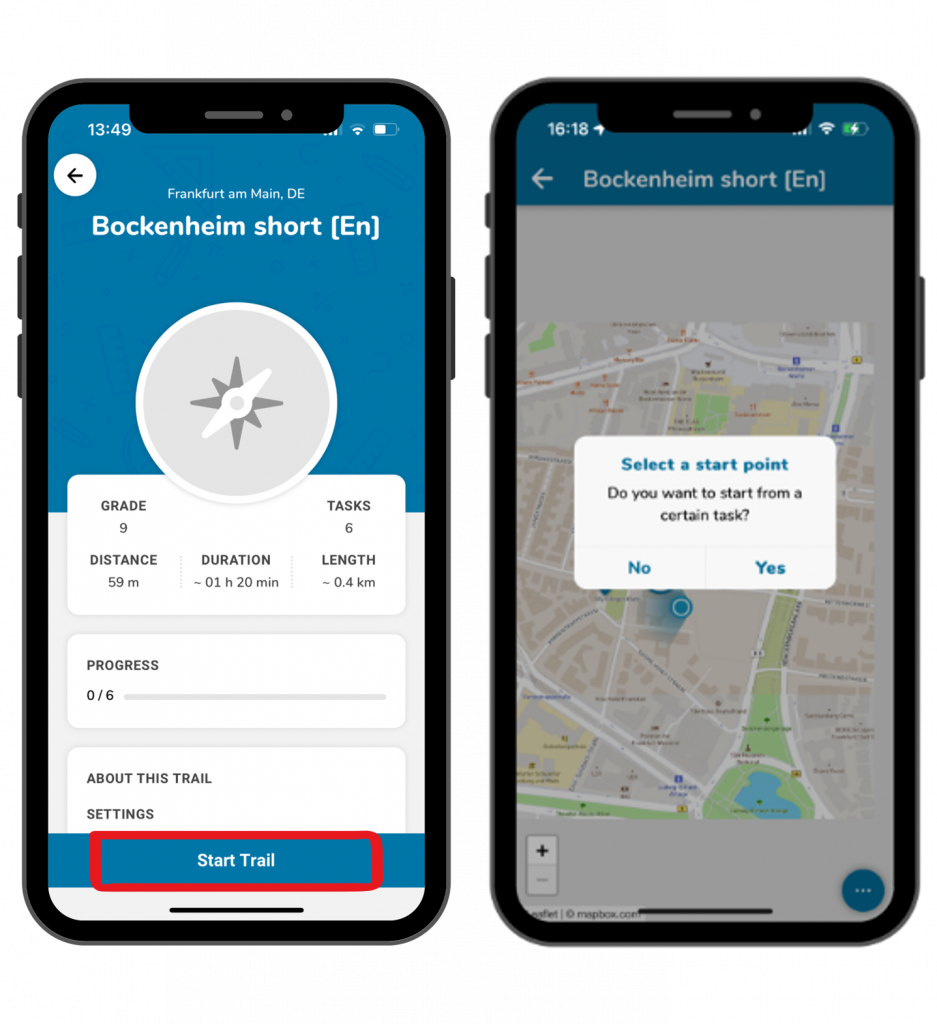
Po stiahnutí trasy sa modré tlačidlo v dolnej časti obrazovky zmení na „Začať trasu“. Kliknutím naň začnete.

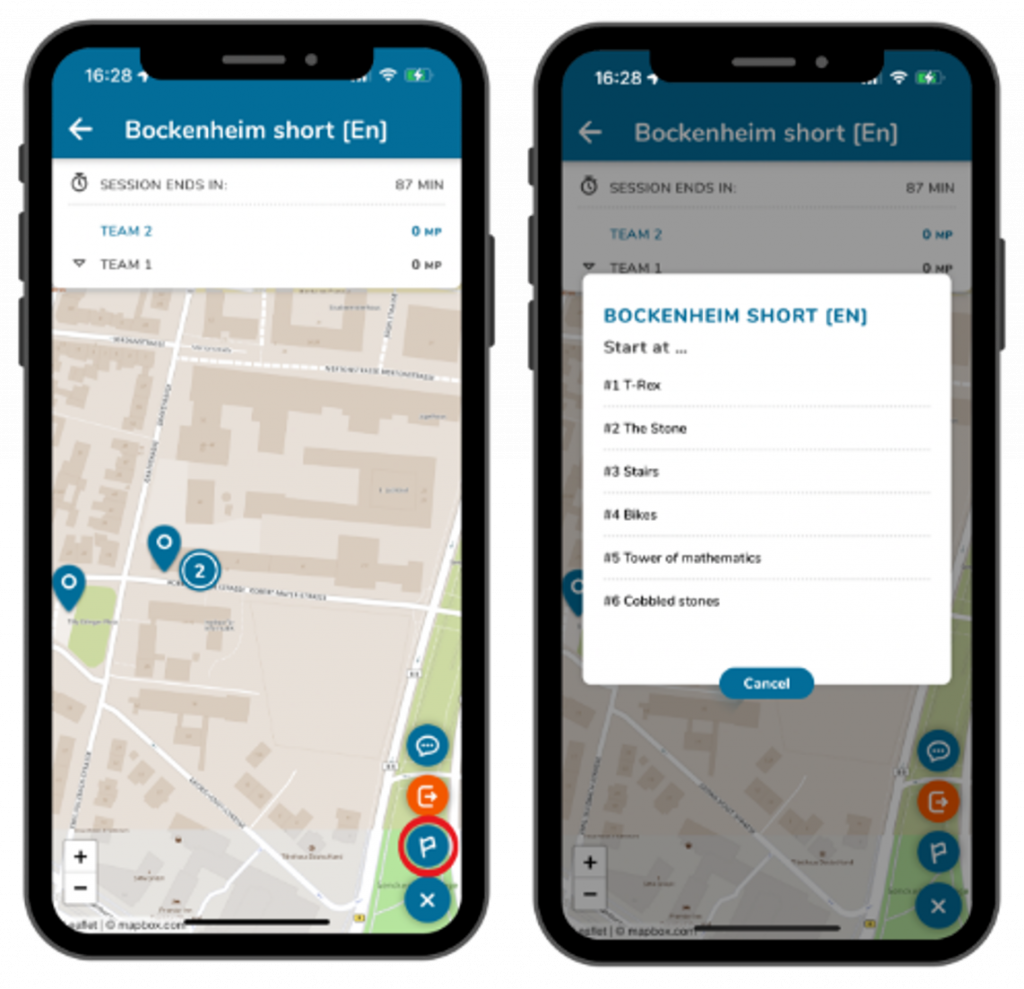
Budete požiadaní, či chcete začať od konkrétnej úlohy. To je užitočné, ak sa zúčastňuje viacero skupín, aby všetky nezačínali v rovnakom bode.

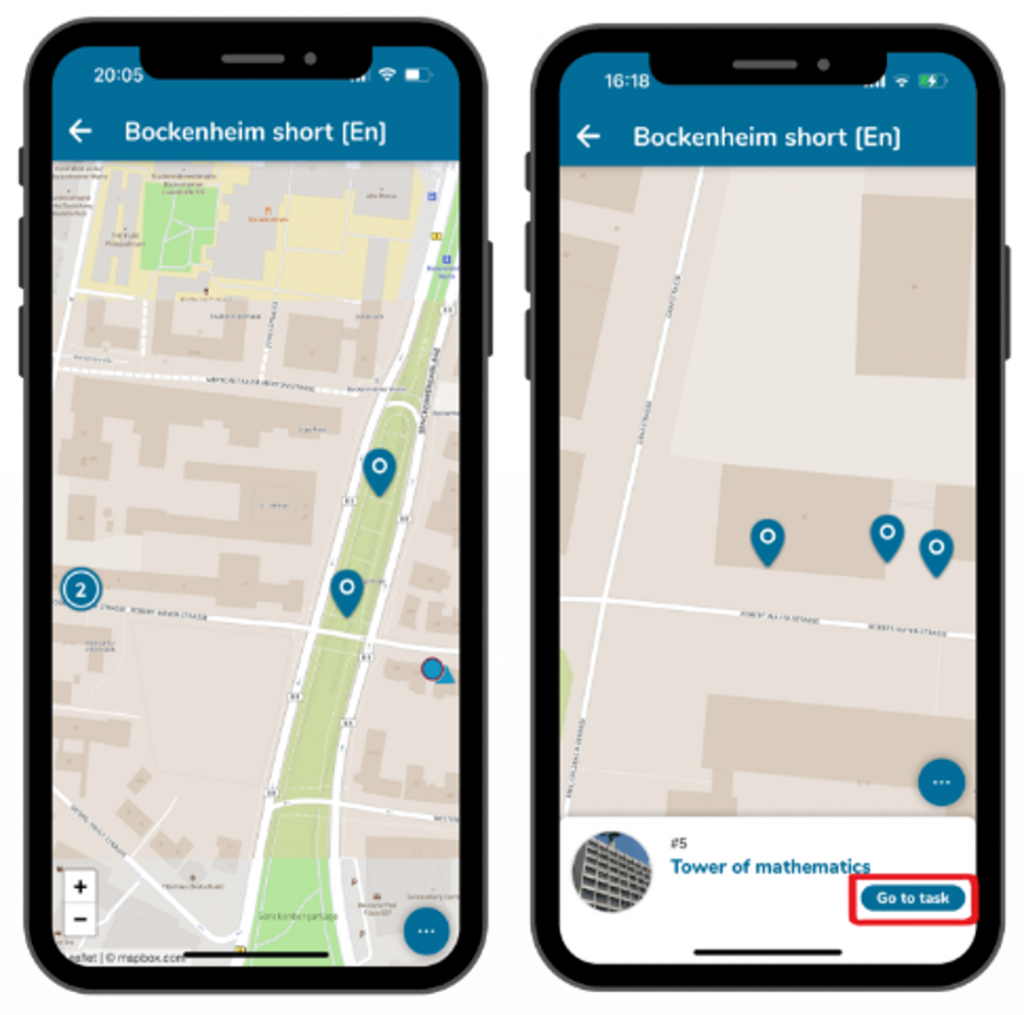
Kliknutím na „Áno“ môžete vybrať úlohu, ktorou chcete začať.

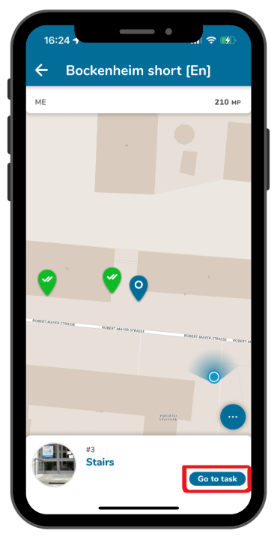
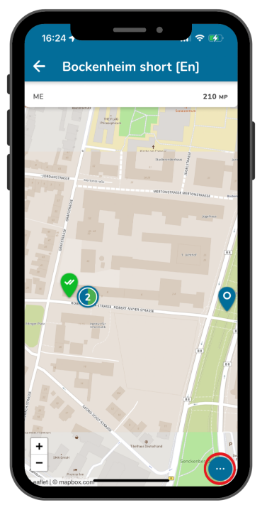
Kliknutím na „Nie“ sa na mape zobrazia všetky úlohy, takže si môžete vybrať jednu, napríklad tú, ktorá je najbližšie k vašej polohe.

Ďalšie tutoriály

Prehliadanie trás

Prehliadanie trás je užitočná funkcia na objavovanie nových trás v okolí alebo na konkrétnych miestach. Táto funkcia umožňuje vyhľadávať iba verejné trasy. Tu je podrobný návod na prehliadanie verejných trás:

Krok 1 – Otvorte sekciu Trasy

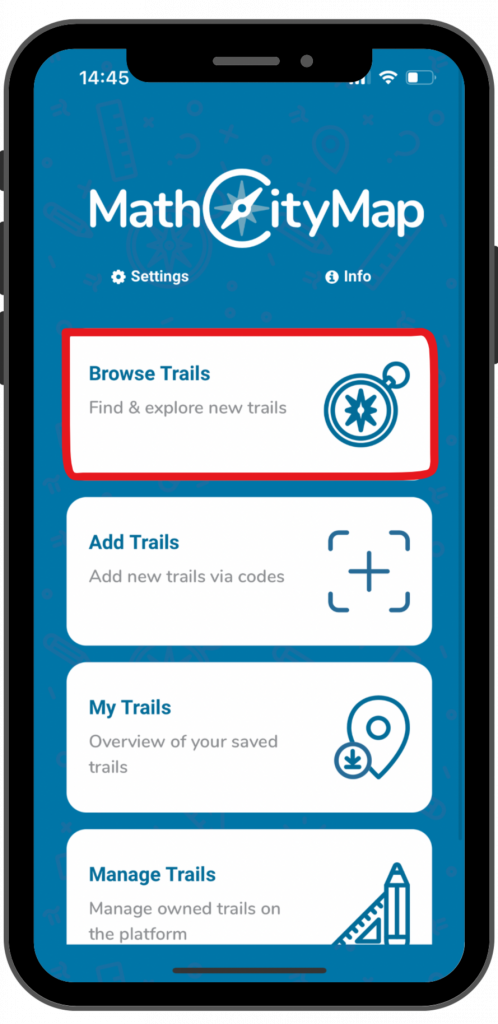
Kliknite na pole „Prehliadať trasy“ na úvodnej stránke.

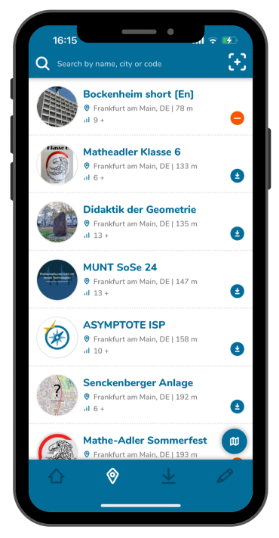
Otvorí sa stránka s trasami nachádzajúcimi sa v blízkosti vašej aktuálnej polohy.

Krok 2 – Nájsť trasy v okolí

Ak hľadáte trasu v okolí, môžete si vybrať jednu z zobrazených trás.

Uvidíte názov trasy, mesto, v ktorom sa nachádza, vzdialenosť od vašej polohy a matematickú úroveň potrebnú na absolvovanie trasy.

Vpravo od každej trasy nájdete modrú ikonu na stiahnutie pre neuložené trasy alebo oranžovú ikonu mínus pre trasy, ktoré ste už stiahli.

Krok 3 – Nájsť trasy v iných lokalitách

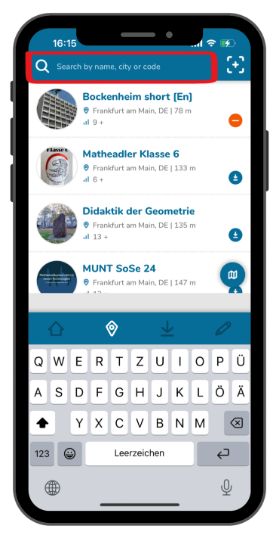
V hornej časti vyhľadávacieho poľa môžete vyhľadávať podľa názvu trasy alebo mesta, v ktorom sa nachádza.

Môžete tiež zadať kód trasy.

Na jednej strane vám to umožňuje nájsť konkrétne trasy, na druhej strane objavovať nové trasy na konkrétnu tému alebo v konkrétnej oblasti.

Krok 4 – Nájsť trasy na mape

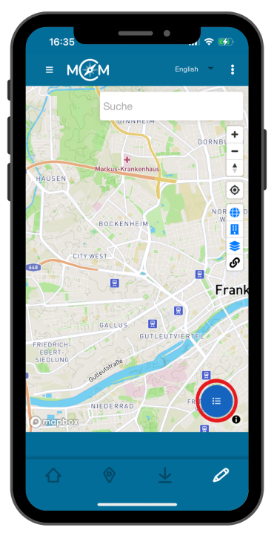
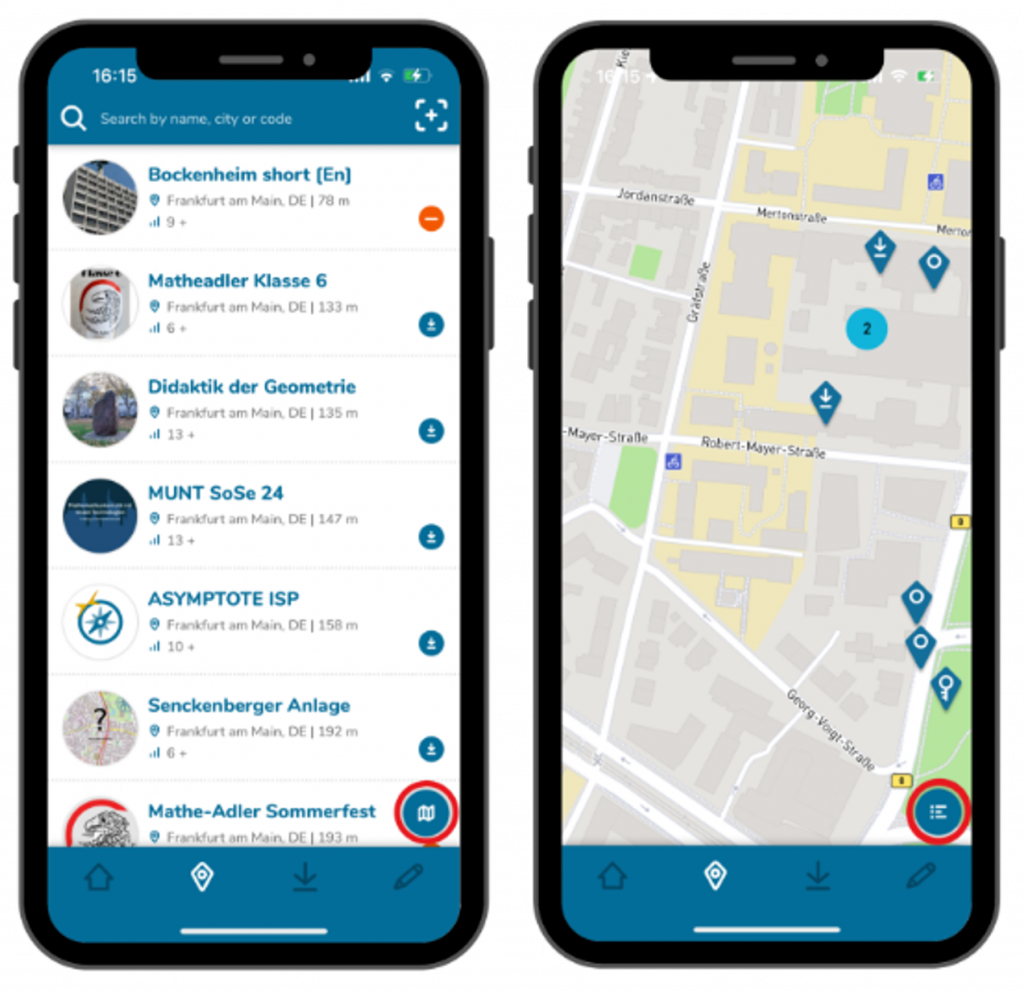
V pravom dolnom rohu sa nachádza ikona mapy. Ak na ňu kliknete, otvorí sa mapa začínajúca od vašej aktuálnej polohy.

Zväčšením a presúvaním mapy môžete tiež vyhľadávať trasy v konkrétnej lokalite alebo preskúmať rôzne trasy v danej oblasti.

Kliknutím na ikonu zoznamu sa trasy opäť zobrazia vo forme zoznamu.

Ďalšie tutoriály

Publikovanie obsahu

Obsah môžete publikovať na webovom portáli MathCityMap, aby ho mohli vidieť a vyskúšať aj ostatní používatelia MCM. Postupujte podľa nasledujúcich krokov:

Krok 1 – Dokončite svoju úlohu / trasu

Zverejnené môžu byť len úlohy, ktoré spĺňajú všetky technické požiadavky. Preto sa uistite, že vyplníte všetky polia a pridáte aj titulný obrázok.

Ak kliknete na svoju úlohu, v časti „Stav“ uvidíte, či je formulár úlohy vyplnený alebo nie. To isté platí aj pre vaše trasy.

Krok 2 – Žiadosť o uverejnenie

Na uverejnenie úlohy je potrebné jej posúdenie. Tým sa zabezpečí, že budú splnené nielen všetky technické požiadavky, ale aj kvalita úlohy, vzorové riešenie a poznámky budú primerané.

Kliknite na „Prezrieť“ v časti „Stav“. Otvorí sa okno so všetkými informáciami týkajúcimi sa požiadaviek na vašu úlohu alebo trasu.

Uistite sa, že máte práva na používanie obrázkov v médiách, ktoré používate, a potvrďte to zaškrtnutím políčka v dolnej časti.

Potom kliknite na „Žiadosť o uverejnenie“. Tento proces môže trvať niekoľko dní.

Ďalšie tutoriály

Funkcia čítania nahlas

Funkcia čítania nahlas umožňuje používateľom aplikácie počúvať informácie o trase alebo zadané úlohy. Tu je podrobný návod, ako túto funkciu aktivovať a používať:

Krok 1 – Otvorené nastavenia

Kliknite na „nastavenia“ vedľa symbolu ozubeného kolesa v ľavom hornom rohu úvodnej obrazovky.

Otvorí sa okno s rôznymi možnosťami nastavenia.

Krok 2 – Aktivovať funkciu čítania nahlas

Pod názvom „prístupnosť“ nájdete funkciu predčítania.

Kliknutím na prepínač na pravej strane aktivujete túto funkciu.

Kliknutím na prepínač vedľa položky „konfigurovať“ môžete vybrať rôzne jazyky a hlasy.

Krok 3 – Použite funkciu čítania nahlas

Akonáhle je funkcia čítania nahlas aktivovaná, môžete ju používať v aplikácii. Funguje to pre informácie o trasách a prideľovanie úloh.

Ak chcete použiť funkciu čítania nahlas, musíte na text kliknúť a podržať prst na ňom.

V spodnej časti obrazovky sa zobrazí žlté pole. Kliknutím na šípku sa proces čítania nahlas zopakuje. Kliknutím na X žlté pole zmizne.

Ďalšie tutoriály

Automatický preklad

Vďaka automatickému prekladu môžete prechádzať trasy alebo riešiť úlohy v rôznych jazykoch, ktorým by ste za normálnych okolností nerozumeli. Tu je podrobný návod, ako aktivovať a používať preklady v aplikácii:

Krok 1 – Otvorené nastavenia

Kliknite na „nastavenia“ vedľa symbolu ozubeného kolesa v ľavom hornom rohu úvodnej stránky.

Otvorí sa okno s rôznymi možnosťami nastavenia.

Krok 2 – Aktivovať funkciu prekladu

Pod názvom „jazyk“ môžete vybrať rôzne jazyky pre aplikáciu, ale môžete tiež aktivovať preklady.

Kliknite na prepínač vedľa položky „preklady“, aby ste povolili preklady pre trasy a úlohy.

V časti „prekladový jazyk“ môžete vybrať rôzne jazyky.

Krok 3 – Používanie funkcie prekladu

Akonáhle je táto funkcia aktivovaná v nastaveniach, v pravom hornom rohu obrazovky sa zobrazí tlačidlo prekladu pre trasy a úlohy.

Kliknutím na tlačidlo sa trasa alebo úloha preloží do jazyka, ktorý ste vybrali v nastaveniach.

Hneď ako požiadate o preklad, na obrazovke sa zobrazí žltý rámček. Tak budete vedieť, že sa nepozeráte na originál, ale na preklad. Opätovným kliknutím na tlačidlo prekladu sa vrátite k originálu.

Ďalšie tutoriály

Nastavenia aplikácie

Nastavenia vám pomôžu optimálne využívať aplikáciu MathCityMap. Tu je niekoľko krokov k rôznym nastaveniam:

Krok 1 – Otvoriť nastavenia

Kliknite na „Nastavenia“ v ľavom hornom rohu úvodnej obrazovky. Vedľa nich je tiež symbol ozubeného kolesa.

Otvorí sa okno s rôznymi možnosťami nastavenia.

Krok 2 – Návod

V aplikácii sa nachádza aj krátke vysvetlenie, ako aplikáciu používať. Kliknite na modré pole „Ako funguje MathCityMap“.

Otvorí sa tutoriál a prechodom na ďalšiu stránku môžete prejsť na ďalšiu stránku.

Keď skončíte, kliknite na krížik v pravom hornom rohu a vrátite sa späť do nastavení.  

Krok 3 – Jazyk

Jazyk aplikácie je spočiatku nastavený na angličtinu, ak ste si ju stiahli prostredníctvom anglickej platformy aplikácií. Samozrejme ju však môžete používať aj v iných jazykoch.

Na to kliknite na vybraný jazyk v časti „Jazyk“ a vyberte iný jazyk.

Potvrďte kliknutím na „OK“ a aplikácia automaticky aktualizuje všetky texty a ponuky.

Môžete tiež získať preklad pre trasy a úlohy. Ďalšie informácie nájdete v tutoriáli „Automatické preklady“.

Krok 4 – Prístupnosť

V aplikácii môžete využiť funkciu čítania nahlas pre informácie o trase a definície úloh.

Ďalšie informácie nájdete v tutoriáli „Funkcia čítania nahlas“.

Krok 5 – Odborné nástroje

Položka menu pre správu stôp nie je v predvolených nastaveniach ešte aktivovaná.

Ak chcete používať webový portál MathCityMap aj prostredníctvom aplikácie a spravovať tak svoje trasy, musíte aktivovať posuvník v časti „Funkcie správy“.

Potom môžete vybrať štvrtú položku ponuky na úvodnej stránke.

Krok 6 – Správa údajov

Ak chcete vymazať údaje aplikácie, kliknite na oranžové pole „Vymazať údaje aplikácie“ v dolnej časti.

Týmto sa aplikácia resetuje na predvolené nastavenia a vymažú sa všetky uložené trasy, mapové údaje a obrázky.

Potvrďte kliknutím na „Áno“ alebo kliknite na „Nie“, ak si chcete svoje údaje ponechať.

Môžete si tiež prezrieť uložené trasy a jednotlivé trasy vymazať.

Ďalšie tutoriály

Moje trasy

V sekcii „Moje trasy“ nájdete všetky trasy, ktoré ste si stiahli alebo už absolvovali. Tu je podrobný návod na správu uložených trás:

Krok 1 – Otvorte oblasť Trail

Kliknite na pole „Moje trasy“ na úvodnej stránke.

Otvorí sa stránka s uloženými trasami, zoradenými podľa vzdialenosti od vašej aktuálnej polohy.    

Krok 2 – Základné informácie o trasách

Na tejto stránke už môžete vidieť dôležité informácie o trasách, ako napríklad názov, poloha s vzdialenosťou od vás a úroveň náročnosti.

Vedľa symbolu kľúča nájdete príslušný kód, ak chcete túto trasu odporučiť.

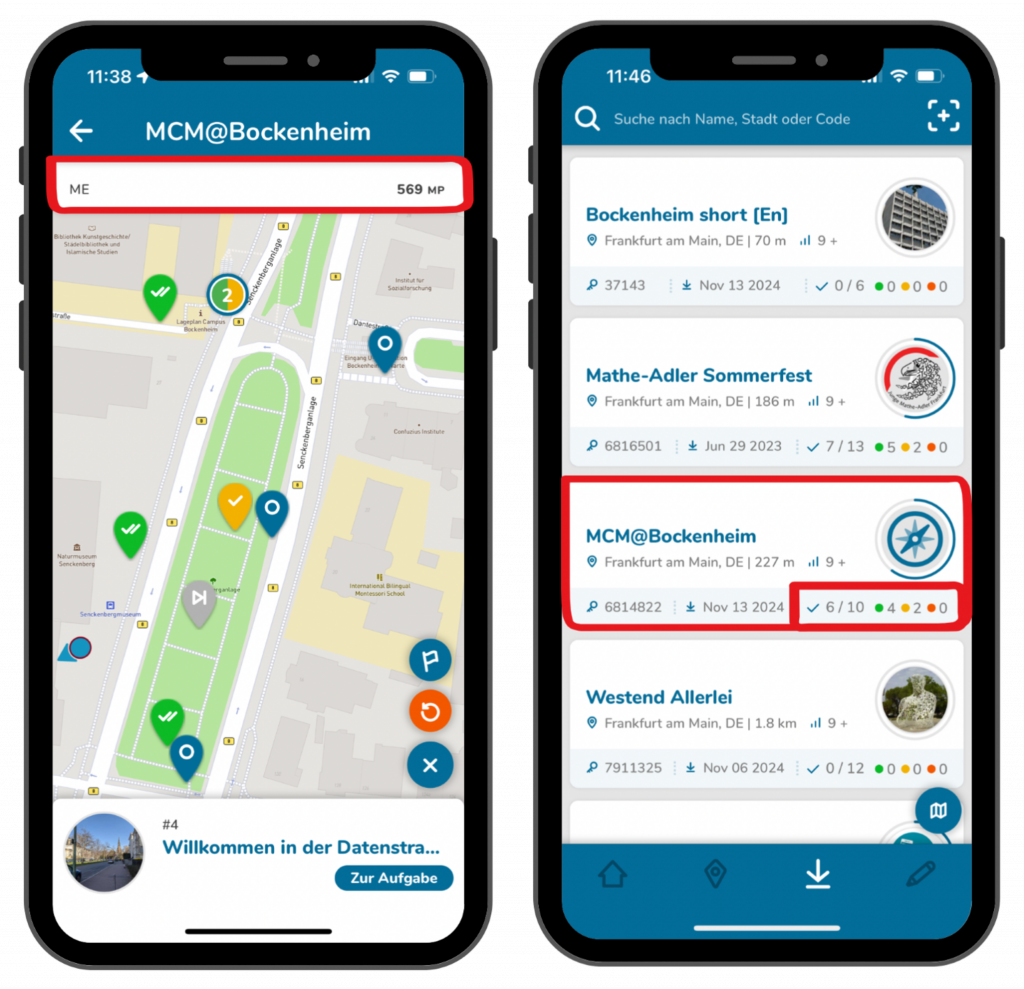
Vedľa symbolu stiahnutia uvidíte dátum, kedy ste si trasu stiahli.

Môžete tiež vidieť, koľko úloh ste splnili s úrovňou spokojnosti podľa čísel vedľa rôznych farieb vedľa symbolu zaškrtnutia.

Krok 3 – Viac informácií

Kliknite na ľubovoľnú trasu, aby ste získali podrobnejšie informácie.

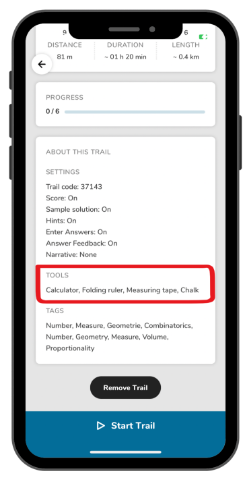
Tu nájdete ďalšie informácie o trvaní a dĺžke trasy, ako aj nastaveniach, potrebných nástrojoch a vhodných kľúčových slovách.

Kliknite na modré pole v dolnej časti obrazovky, aby ste začali alebo pokračovali v trase.

Krok 4 – Odstrániť stopy

Ak chcete odstrániť trasu zo svojich uložených trás, kliknite na ňu a prejdite nadol k čiernemu poľu „Odstrániť trasu“.

Keď ho odstránite, váš pokrok sa automaticky vymaže, vrátane všetkých riešení úloh, ktoré ste už dokončili.

Ak chcete, aby sa tak stalo, kliknite na pole a potom potvrďte odstránenie kliknutím na „Áno“.

Ďalšie tutoriály

On the weekend of September 19–21, there was a festive atmosphere on Frankfurt’s Opernplatz: the Polytechnic Society Foundation celebrated its 20th anniversary—and MathCityMap was there!
It was a special honor for us to be part of these celebrations. The foundation recognized the potential of MathCityMap early on and provided us with active support, especially in the early days. We were therefore all the more delighted to be there with our team.

At our booth, we were able to introduce MathCityMap to numerous visitors – from people who happened to be passing by to math enthusiasts to representatives of other projects. Many were interested and enthusiastic about the idea of learning math outdoors.

Away from our booth, the anniversary celebration also offered a diverse and exciting program: numerous initiatives and projects presented themselves and ensured a varied weekend full of exchange, discoveries, and inspiration.

We would like to thank the Polytechnic Society Foundation for the invitation and support. It was a pleasure to be part of this special celebration!

On Friday, June 13, 2025, Frankfurt’s Riedberg Campus once again became a hotspot for science: the Night of Science opened its doors from 5 p.m. until late into the night – and our MathCityMap team was right in the middle of it all with an interactive stand.

Our outdoor location offered the best conditions for our special hands-on offer: the “Night of Science 25” trail. Equipped with measuring materials, a clipboard and the MathCityMap app, many curious guests embarked on a mathematical discovery tour of the campus. The aim was to solve up to 12 tasks – and to look at everyday places such as stairs, benches or building facades through a mathematical lens.

We were delighted with the consistently positive feedback we received – both from those interested in mathematics and from guests who would not describe themselves as fans of maths.

We would like to thank all visitors for the exciting conversations, the interest and the great interaction. Special thanks also go to the Night of Science organization team for making this unique event possible.

See you next year – we are already looking forward to the Night of Science 2026!