Priprava učnih ur z uporabo učencevih računov

Z učenskimi računi MathCityMap lahko svojim učencem omogočite, da sami ustvarijo svoje dejavnosti na prostem. Poleg tradicionalnega načina reševanja »Mathtrail« to ponuja edinstveno priložnost, da na stvari pogledajo skozi matematično perspektivo. Tukaj boste našli podrobna navodila, ki vam bodo pomagala pri pripravi učencev na to.

Korak 1 – Odkrijte pot na MathCityMap

Pred načrtovano uro o ustvarjanju nalog bi morali učence seznaniti s konceptom MathCityMap.

Naj se odpravijo na matematično pot in zapišejo svoje vtise o nalogah.

Korak 2 – Spreminjanje perspektiv in organizacijska vprašanja

Nato z njimi spremenite zorni kot: razpravljajte o ideji, da bi kot skupinski izdelek razreda oblikovali posamezne naloge in skupno matematično pot.

Natančneje opredelite, kakšni bodo cilji vaših učencev pri nalogah: naj bodo to na primer naloge za modeliranje? Je matematična pot namenjena določeni ciljni skupini, na primer mlajšim učencem? Ali pa naj bi jo pripravili za poseben dogodek, kot je na primer prihajajoči šolski festival? Koliko nalog naj bi pripravili?

Priporočljivo je, da ta vprašanja pojasnite vnaprej, da se dogovorite o vrsti nalog, temah in ciljni skupini. Učencem lahko ponudite tudi navodila za pripravo nalog.

Dodatna navodila

Ustvarjanje nalog z uporabniškimi računi učencev

With MathCityMap student accounts, you can let your students create their own outdoor tasks. In addition to the classic math trail, this offers a unique opportunity to explore mathematical concepts. Here you’ll find step-by-step instructions describing how to find and create tasks on the portal.

Opomba: V okviru projekta MATRIX smo za vaše učence pripravili samostojni tečaj, ki jih vodi skozi nekatere od tukaj navedenih korakov. Vaši učenci bodo ta tečaj našli takoj, ko se bodo v portal prijavili s svojim učniškim računom. Vsebuje navodila za ustvarjanje nalog in uporabo spletnega portala, po potrebi pa ga lahko vnaprej dodelite kot domačo nalogo.

Korak 1 – Poiščite ideje za naloge

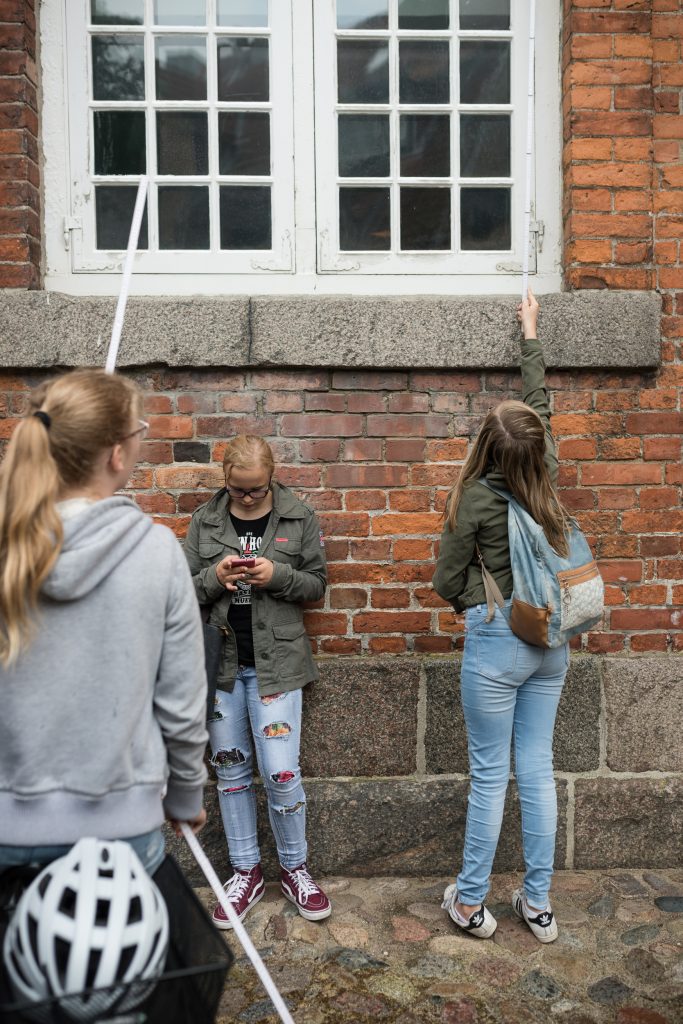
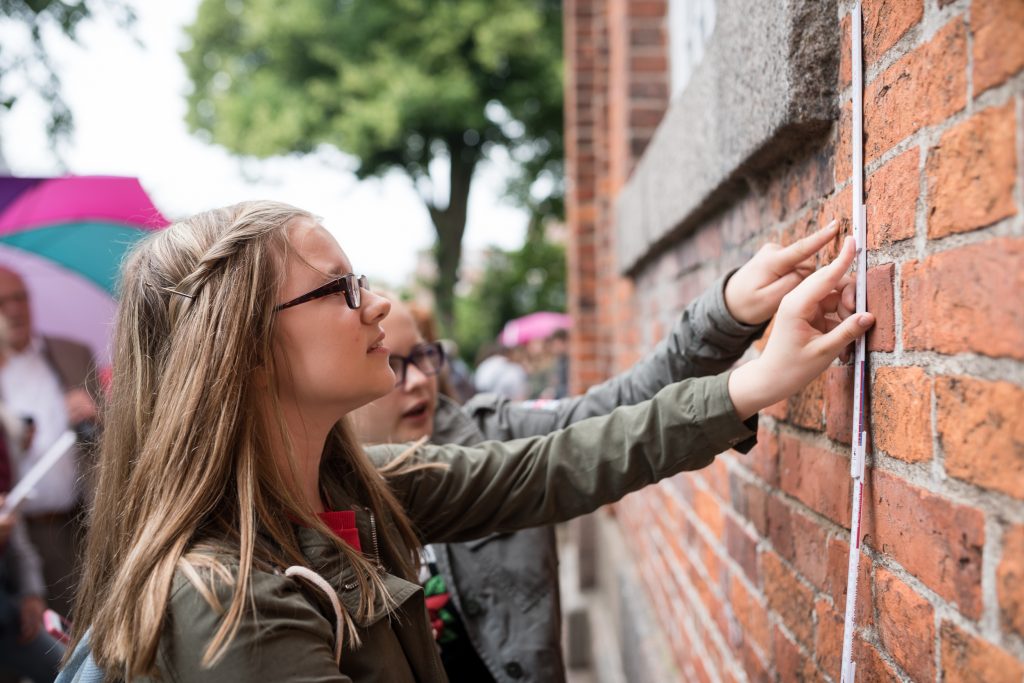
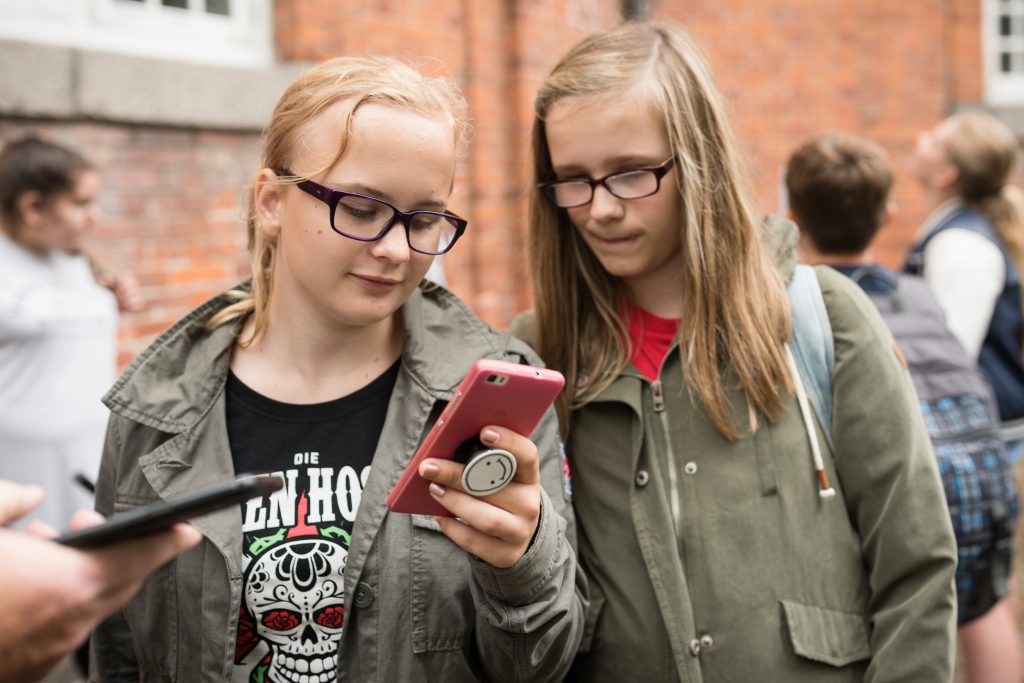
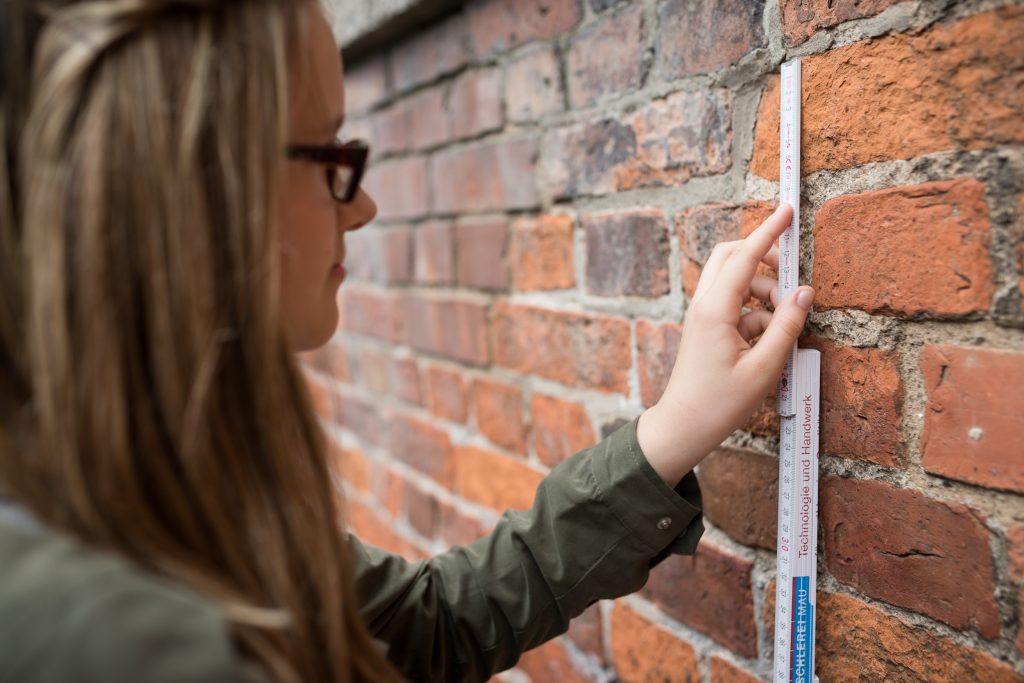
Ko boste uredili vse organizacijske podrobnosti, lahko razred razdelite v trojice in vsaki skupini izročite merilna orodja. Poleg tega jim razdelite dovolj izvodov delovnega lista za izvedbo naloge (glej stran z gradivom).

Odpeljite razred na prosto, na kraj, kjer bodo nastale naloge. Dajte učencem dovolj časa, da poiščejo ideje za naloge in jih zabeležijo v delovni list.
Pomagajte jim, če nimajo lastnih idej, in jim dajte povratne informacije o njihovih idejah.

Korak 2 – Ideje za opravila

Ko vsaka manjša skupina zbere ideje za naloge, se vrnete v učilnico.

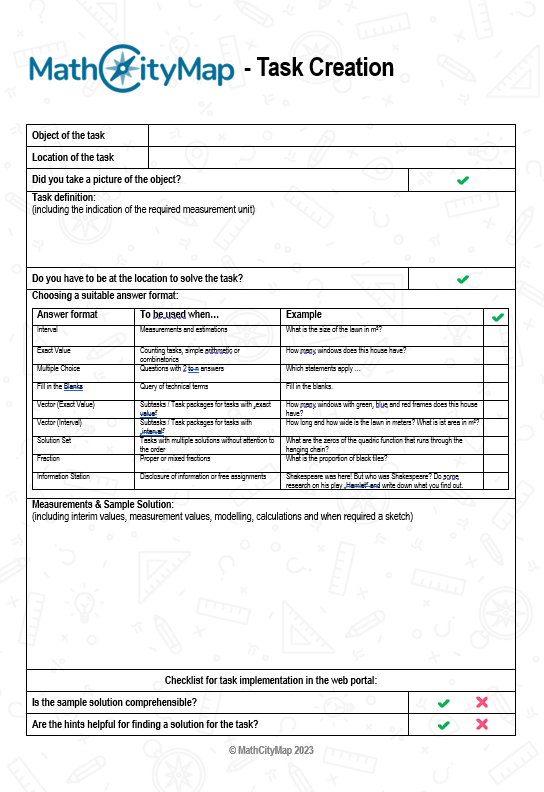
Učenci najprej izpolnijo delovni list za oblikovanje nalog (glej stran z gradivom), tj. svoje ideje za naloge dopolnijo z namigi in vzorčnim rešitvami.

Korak 3 – Ustvarjanje nalog v portalu

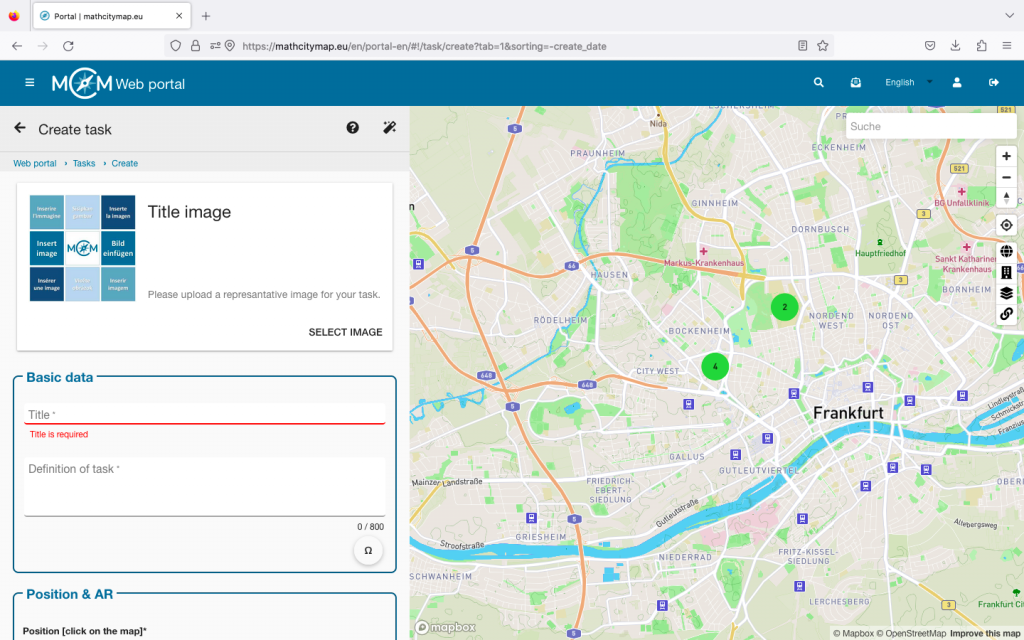
Nato študentom predstavite uporabo spletnega portala, zlasti kako ustvariti nalogo prek svojih študentskih računov. To poteka popolnoma enako kot pri običajnih računih.

V naslednjem koraku vsakemu učencu podelite prijavne podatke za učni račun, ki ste ga predhodno ustvarili. Kako ustvariti te račune, si lahko preberete v navodilih »Ustvarjanje učnih skupin« in »Upravljanje učnih skupin«.

Naj vaši učenci zdaj ustvarijo naloge na spletnem portalu.

Dodatna navodila

Správa digitálnej triedy

Digitálna trieda ponúka mnoho možností. Tu sa naučíte, ako pozorovať, spravovať a podporovať svoju digitálnu triedu naživo počas, pred alebo po matematickom kurze.

Krok 1 – Prejsť do zobrazenia pozorovania

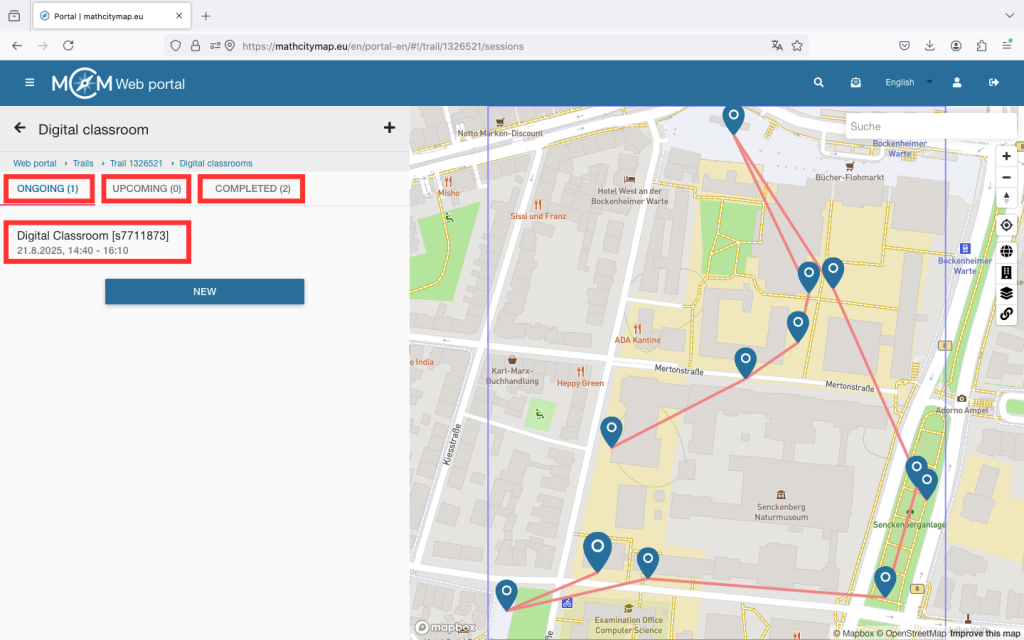
Otvorte trasu, pre ktorú ste vytvorili digitálnu učebňu, a kliknite na príslušnú ikonu.

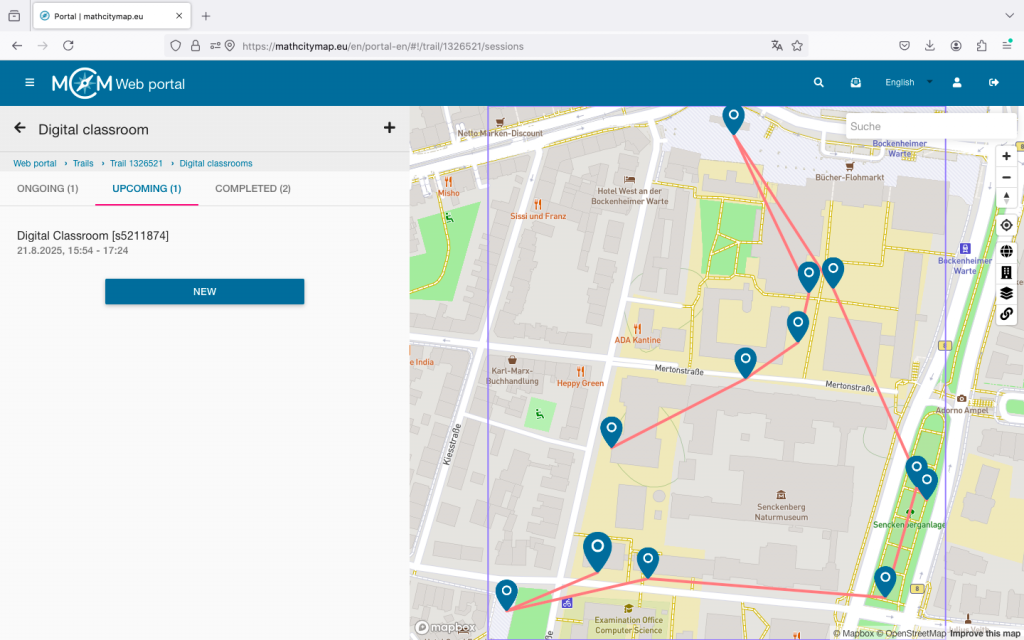
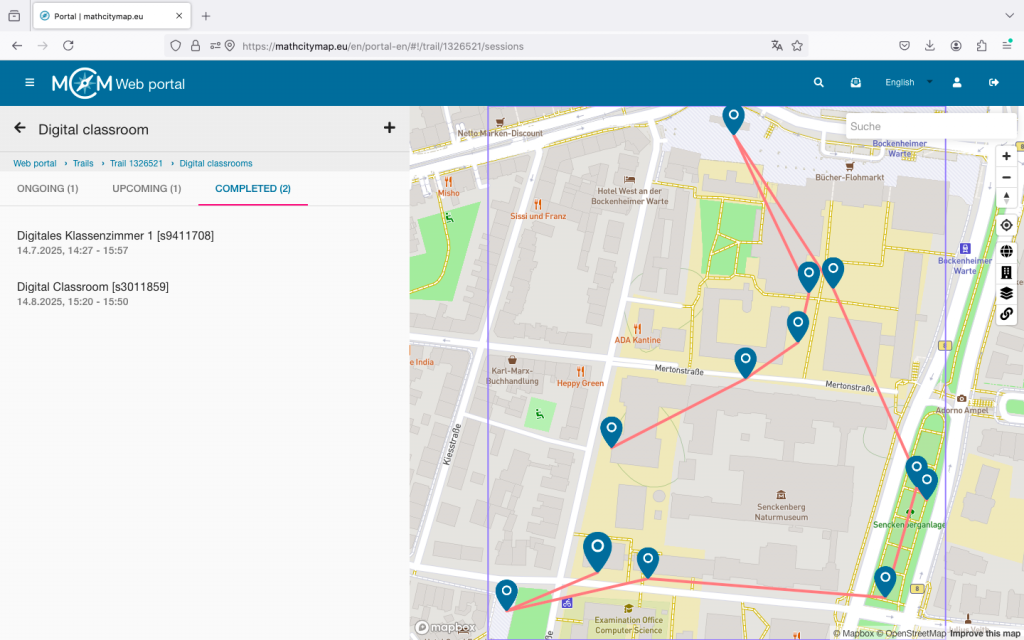
V závislosti od toho, kedy chcete otvoriť zobrazenie digitálnej učebne, nájdete svoju digitálnu učebňu v sekcii „Prebiehajúce“, „Nadchádzajúce“ alebo „Ukončené“.

Kliknutím na požadovanú digitálnu učebňu otvoríte zobrazenie pozorovania.

Krok 2 – Prehľad v zobrazení „Prebiehajúce“ pozorovanie

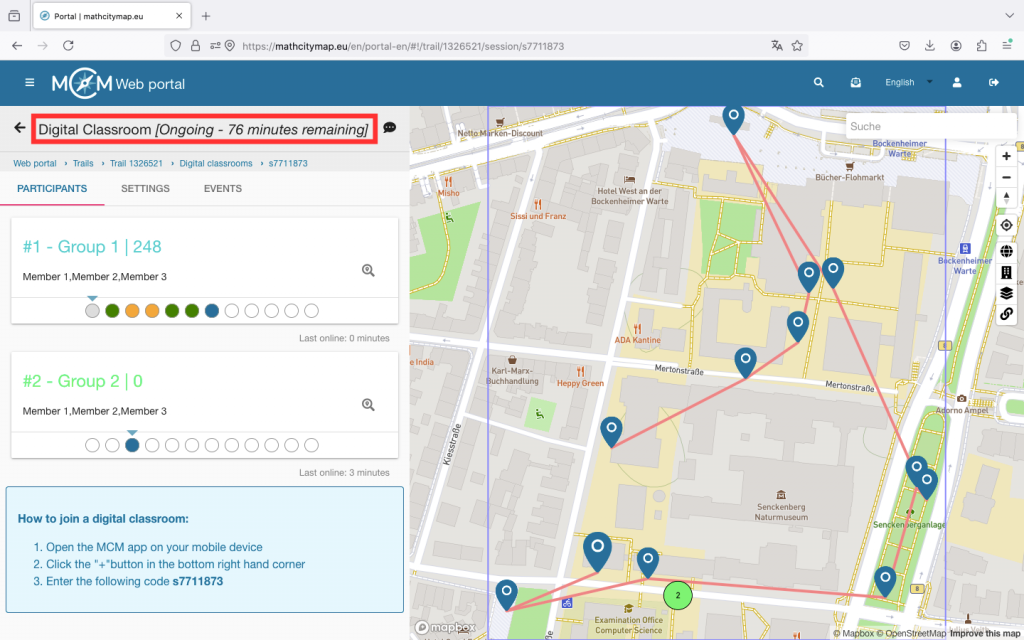
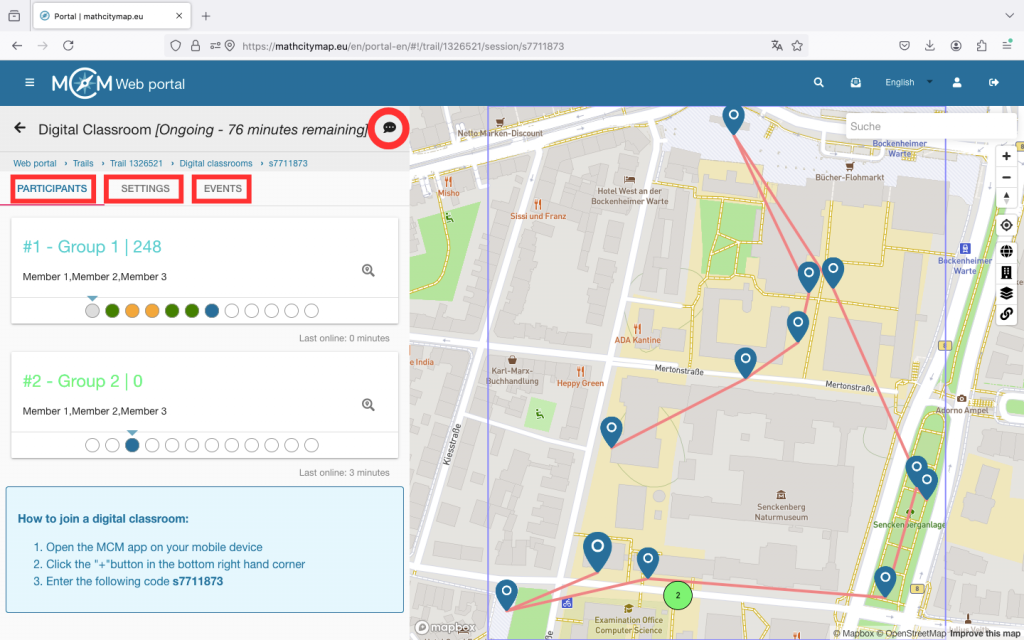
V hornej časti obrazovky môžete vidieť, koľko minút zostáva, čo znamená, kedy sa digitálna učebňa automaticky ukončí.

Zobrazenie obsahuje zoznam všetkých skupín, do ktorých ste sa pripojili, s názvami, stavom a bodmi na ľavej strane. Číslo za hashtagom označuje poradie, v akom ste sa do skupín pripojili. Skupina s najvyšším počtom bodov je vždy na vrchole zoznamu.

Pre každú skupinu vidíte okrúhle políčka, ktoré predstavujú rôzne úlohy. Biela farba znamená, že úloha ešte nebola zobrazená. Modrá farba znamená, že úloha bola práve otvorená. Červená, žltá a zelená farba znamenajú nesprávne, uspokojivo alebo dobre vyriešené úlohy. Šedá farba znamená, že táto skupina úlohu preskočila.

Ak kliknete na skupinu, dostanete sa do chatu. Tu môžete počas celej relácie komunikovať s účastníkmi prostredníctvom správ, hlasových poznámok alebo obrázkov. V časti „Udalosti“ môžete sledovať, ako študenti postupujú – napríklad či používajú nápovedy a či potrebujú viacero pokusov na vyriešenie úlohy.

Na pravej strane zobrazenia sa nachádza mapa zobrazujúca úlohy a pripojené skupiny (za predpokladu, že majú aktivované GPS). Vďaka číslovaniu a farebnému označeniu je možné skupiny na mape ľahko nájsť v zozname.

Krok 3 – Ďalšie funkcie v „Prebiehajúce“

V pravom hornom rohu sa nachádza ikona chatu. Kliknutím na ňu môžete poslať správu všetkým účastníkom naraz. Túto funkciu môžete využiť napríklad na zasielanie časových informácií.

V časti „Nastavenia“ môžete napríklad predĺžiť trvanie relácie alebo upraviť zobrazenie. Nájdete tam aj niektoré informácie o vašej digitálnej učebni.

V časti „Udalosti“ môžete vidieť všetky akcie pripojených skupín. Pre kompaktnejší pohľad vyberte jednotlivé skupiny a potom prejdite do časti „Udalosti“.

Ak chcete odstrániť členov, kliknite na príslušnú skupinu a potom na X v pravom hornom rohu. Potvrďte akciu kliknutím na „OK“.

Krok 4 – Spravujte nadchádzajúce digitálne učebne

Až 30 minút pred začiatkom relácie môžete upraviť nastavenia svojej digitálnej učebne.

Môžete upravovať rovnaké nastavenia ako pri vytváraní digitálnej učebne.

Počas relácie a 30 minút pred jej začiatkom už nie je možné vykonávať úpravy.

Krok 5 – Správa dokončených digitálnych učební

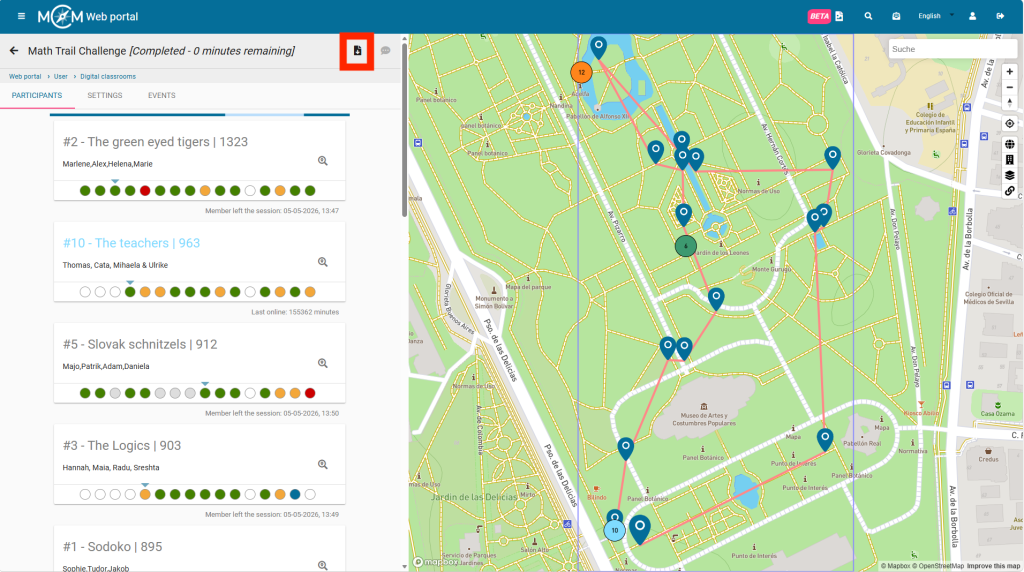
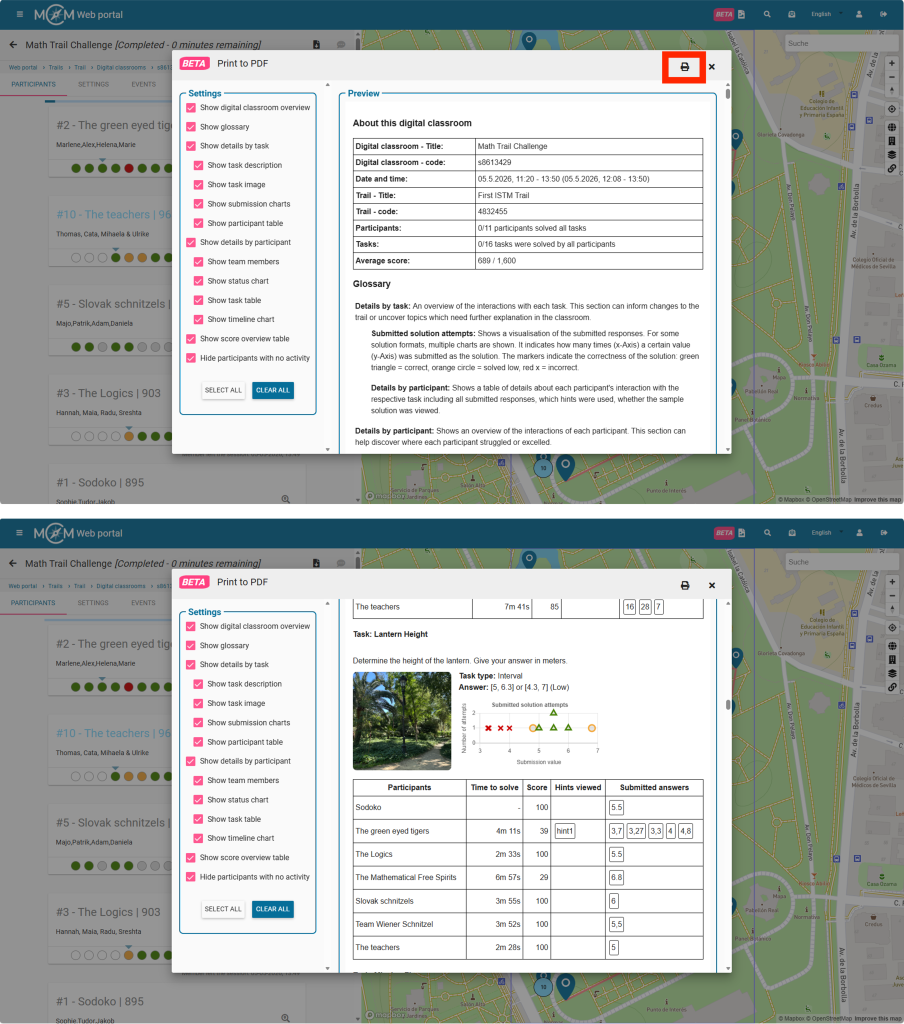
Až 6 mesiacov po skončení hodiny je možné si prezrieť zhromaždené údaje z digitálnej učebne.

Napríklad môžete získať prehľad o tom, ktoré úlohy boli pre študentov ľahké a ktoré im spôsobovali častejšie problémy. Tieto úlohy je možné opäť prebrať počas spoločnej kontrolnej hodiny.

Ďalšie tutoriály

Návrh a pracovná skupina

Na webovom portáli MathCityMap môžete úlohy pripravovať v režime návrhu, kým ich dokončíte. Úlohy, ktoré sa týkajú rovnakého objektu, môžete zoskupiť do pracovných skupín. Tu je podrobný návod, ako vytvárať návrhy a pracovné skupiny:

Krok 1 – Vytvorte novú úlohu

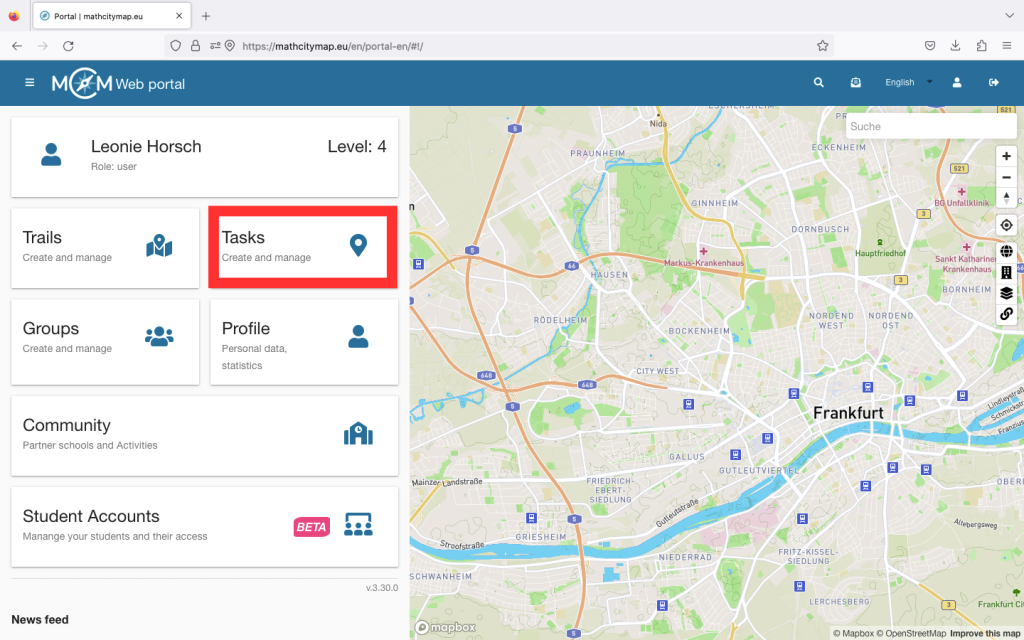
Prejdite do časti „Úlohy – Vytvoriť a spravovať“ alebo vyberte „Úlohy“ v paneli ponuky na ľavej strane.

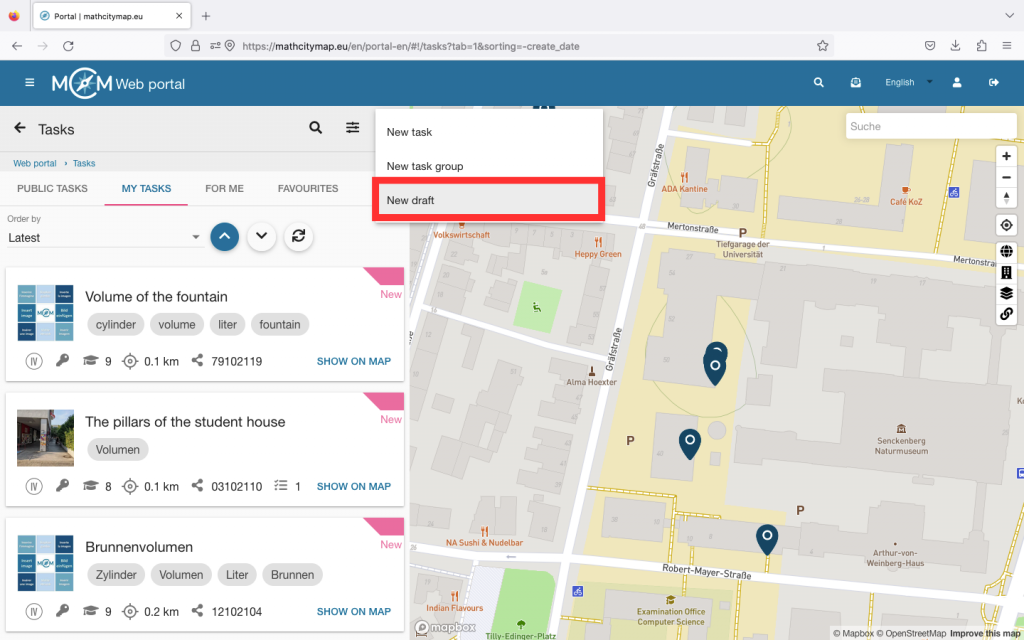
Potom kliknite na symbol plus v pravom hornom rohu a vyberte „Nový návrh“.

Následne budete požiadaní o zadanie základných údajov pre vašu úlohu.

Kliknite na „Vytvoriť“ pre uloženie návrhu.

Krok 2 – Upraviť návrhy

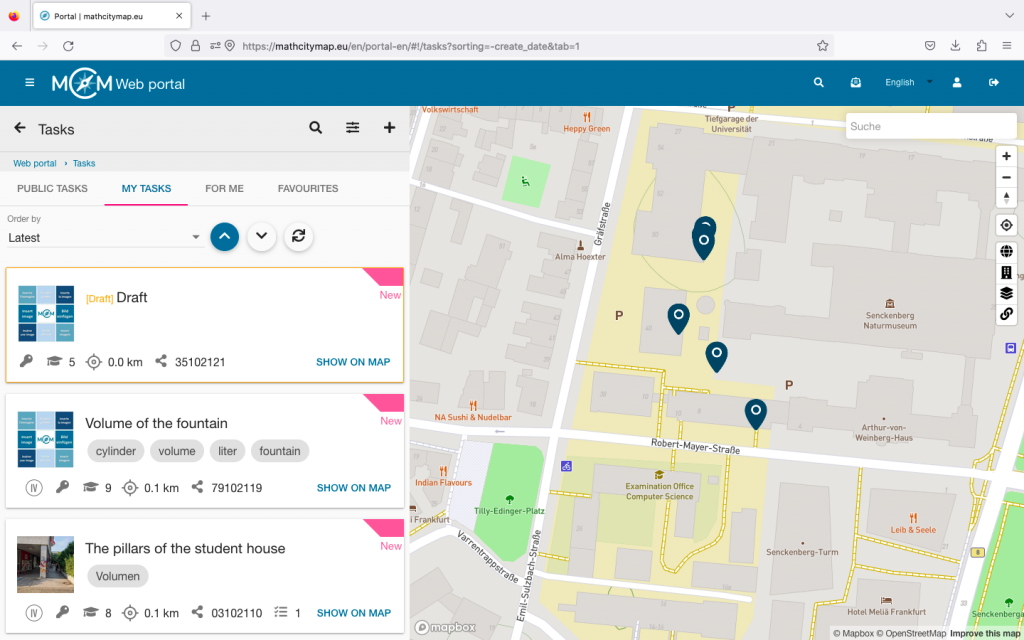
Rovnako ako všetky ostatné úlohy, aj koncepty nájdete vo svojom profile v časti „Moje úlohy“. Všetky koncepty sú označené žltým rámčekom.

Ak chcete úlohu dokončiť, stačí na ňu kliknúť a upraviť ju.

Po zadaniu chýbajúcich informácií kliknite na „Uložiť“.

Krok 3 – Vytvorenie pracovných skupín

Prejdite do časti „Úlohy – Vytvoriť a spravovať“ alebo vyberte „Úlohy“ v lište ponuky na ľavej strane.

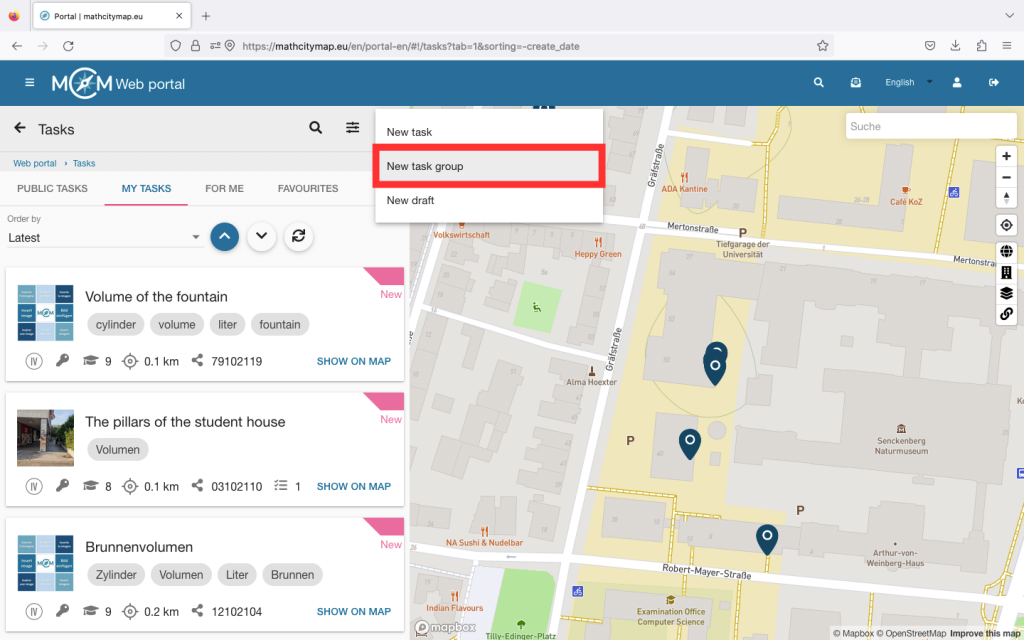
Potom kliknite na symbol plus v pravom hornom rohu a vyberte „Nová skupina úloh“.

Následne budete požiadaní o vytvorenie prvej úlohy vo vašej skupine úloh.

Po zadaniu všetkých informácií kliknite na tlačidlo „Vytvoriť“ v dolnej časti.

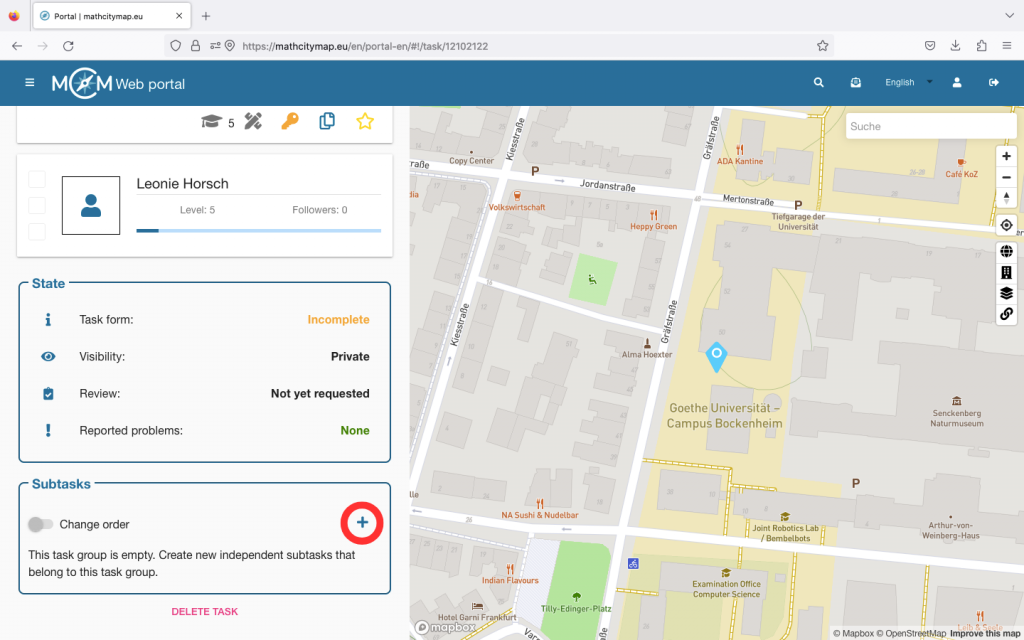
Krok 4 – Pridať podúlohy

Na dokončenie vašej úlohy je potrebné vytvoriť ďalšie čiastkové úlohy.

Ak kliknete na svoju skupinu úloh a prejdete na koniec stránky, dostanete sa do sekcie „Podúlohy“. Kliknutím na symbol plus môžete do svojej skupiny úloh pridať ďalšie podúlohy.

Znovu sa otvorí stránka na vytvorenie úlohy. Kliknutím na „Vytvoriť“ uložíte čiastkovú úlohu.

Nakoniec môžete zmeniť poradie čiastkových úloh. Na to kliknite na tlačidlo „Zmeniť poradie“ a presuňte čiastkové úlohy tak, aby boli na správnom mieste.

Potom potvrďte, že chcete zmeny uložiť.

Ďalšie tutoriály

Podporné úlohy

Podporné úlohy sú dodatočné úlohy, ktorých cieľom je pomôcť študentom lepšie pochopiť zložitejšie úlohy alebo vypočítať medzistupne. Tieto úlohy môžu uľahčiť proces učenia tým, že sa zameriavajú na čiastkové aspekty hlavnej úlohy a podporujú ich. Tu je podrobný návod na vytváranie a používanie podporných úloh:

Krok 1 – Otvoriť oblasť úloh

Prejdite do časti „Úlohy – Vytvoriť a spravovať“ a v časti „Moje úlohy“ vyberte úlohu, pre ktorú chcete vytvoriť podporné úlohy.

Táto úloha sa potom stáva hlavnou úlohou a môže byť rozdelená na jednu alebo viacero podporných úloh.

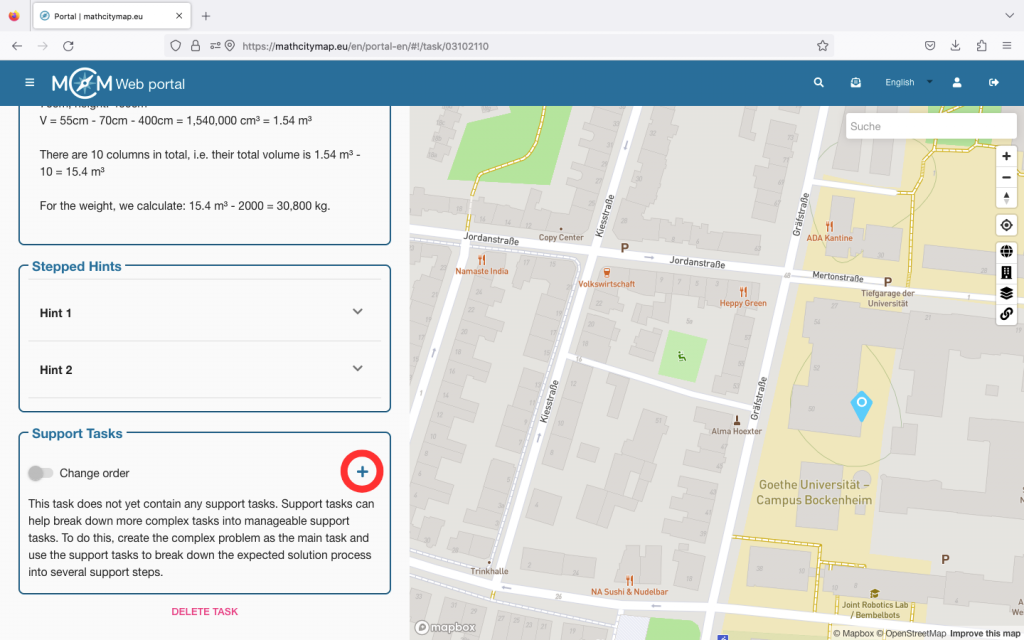
Kliknite na požadovanú úlohu a potom prejdite na koniec stránky.

Krok 2 – Vytvorte úlohu podpory

Zobrazí sa okno s názvom „Podporné úlohy“. Kliknutím na symbol plus na pravej strane vytvoríte novú podpornú úlohu.

Potom budete požiadaní o opätovné zadanie všetkých základných informácií, ako pri vytváraní hlavnej úlohy.

Nemusíte zadávať polohu, pretože je rovnaká ako poloha hlavnej úlohy.

Po zadaniu všetkých informácií kliknite na „Vytvoriť“.

Krok 3 – Viacnásobné podporné úlohy

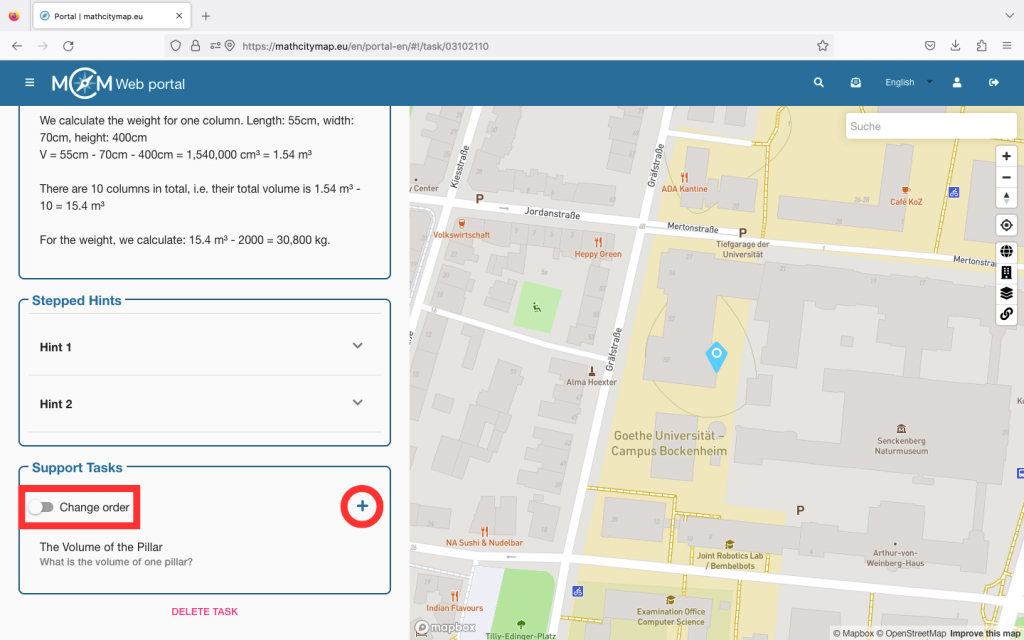
Pri zložitých úlohách môže byť užitočné vytvoriť niekoľko podporných úloh. Na to kliknite opäť na symbol plus a vytvorte ďalšiu podpornú úlohu.

Potom môžete určiť poradie, v akom sa majú úlohy spracovať. Na to kliknite na tlačidlo „Zmeniť poradie“ a presuňte podporné úlohy tak, aby boli na správnom mieste.

Potom potvrďte, že chcete zmeny uložiť.

Ďalšie tutoriály

Vytvorte digitálnu učebňu

Na webovom portáli MathCityMap je možné vytvoriť digitálnu učebňu pre matematickú trasu, ktorá ponúka organizačné a vzdelávacie nástroje. Tu nájdete podrobný návod na vytvorenie digitálnej učebne:

Krok 1 – Vyberte existujúcu trasu

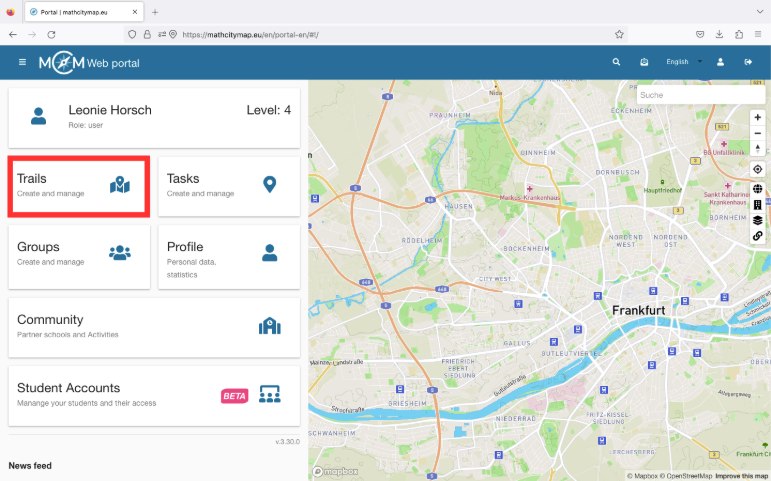
Ak chcete vybrať existujúcu trasu, kliknite na pole „Trasy – Vytvoriť a spravovať“. Môžete tiež kliknúť na „Trasy“ v ľavom paneli ponuky.

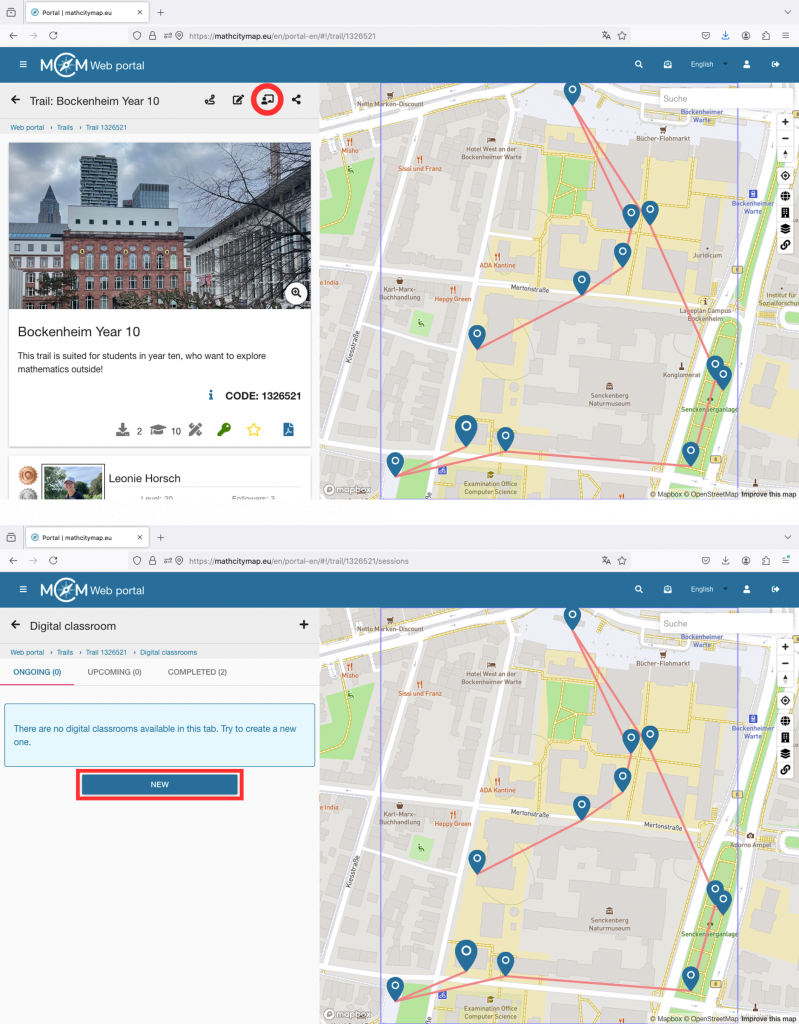
Otvorí sa zobrazenie s vašimi trasami. Kliknutím na požadovanú trasu otvoríte jej podrobné zobrazenie.

Môžete tiež vytvoriť digitálnu učebňu s verejnými trasami. Kliknutím na požadovanú trasu otvoríte jej podrobný náhľad.

Krok 2 – Prejdite do oblasti „Digitálna učebňa“

V ľavom hornom rohu uvidíte ikonu zobrazujúcu postavu pred tabuľou. Kliknutím na ňu otvoríte sekciu digitálnej učebne.

Tu uvidíte prehľad už vytvorených tried (ak nejaké existujú), ako aj tlačidlo „Nové“ na vytvorenie novej digitálnej triedy.

Krok 3 – Vytvorte novú digitálnu učebňu

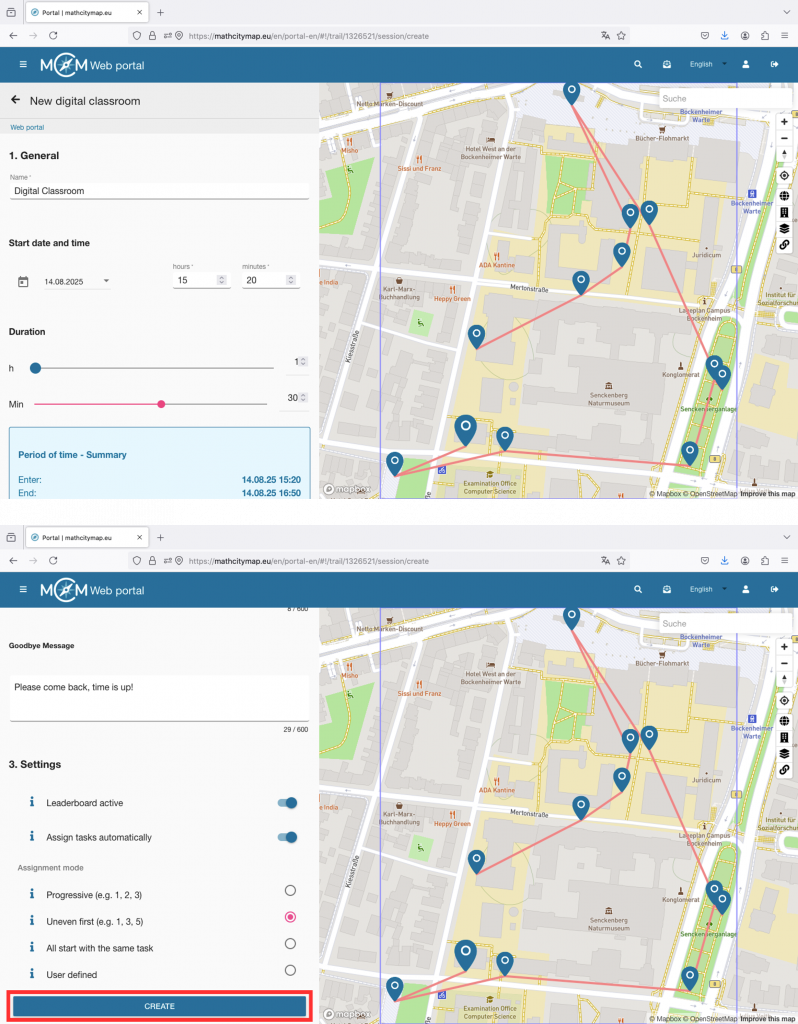
Po kliknutí na „Nový“ sa otvorí editor digitálnej učebne.

Najskôr vyplňte všeobecné informácie: Názov digitálnej učebne sa zobrazí študentom v aplikácii, vyberte dátum a čas relácie (študenti sa môžu pripojiť 30 minút pred začiatkom) a nastavte trvanie digitálnej učebne (po uplynutí času sa relácia ukončí pre všetkých účastníkov).

Môžete tiež napísať uvítací a rozlúčkový odkaz. Tieto odkazy sa zobrazia všetkým účastníkom na začiatku a na konci alebo pri opúšťaní relácie.

V nastaveniach môžete aktivovať alebo deaktivovať rebríček. Rebríček je lokálny rebríček, ktorý zobrazuje skóre vášho tímu, ako aj skóre tímu pred vami a tímu za vami.

Pomocou funkcie automatického prideľovania úloh môžete kontrolovať, či majú všetci účastníci začať s rovnakou úlohou, alebo či sa majú najskôr rozdelili medzi úlohy.

Kliknite na „Vytvoriť“ pre uloženie nastavení. Digitálna učebňa sa potom zobrazí v časti „Prebiehajúce“ alebo „Nadchádzajúce“ v závislosti od času začatia. V hranatých zátvorkách nájdete príslušný kód začínajúci písmenom „s“. Zdieľajte ho so svojimi študentmi, aby sa mohli pripojiť k digitálnej učebni.

Ďalšie tutoriály

Vedenie hodín s MCM

MathCityMap je skvelý spôsob, ako urobiť hodiny matematiky interaktívnymi a praktickými tým, že žiaci riešia matematické úlohy vonku. Tu je niekoľko krokov, ako viesť hodiny s MCM:

Krok 1 – Príprava

Pred plánovanou hodinou by ste mali vyhľadať vhodné úlohy alebo v prípade potreby vytvoriť vlastné úlohy. Zamyslite sa nad tým, na akom obsahu chcete pracovať alebo ho prehĺbiť, a potom vyhľadajte vhodné úlohy na webovom portáli pomocou filtrovacích funkcií.

Venujte pozornosť aj umiestneniu úloh. Malo by byť ľahko dostupné pre triedu.

Potom vytvorte trasu, aby ste zhrnuli úlohy. Môžete tiež vytvoriť digitálnu učebňu, zdieľať trasu so žiakmi a sledovať ich pokrok.

V prípade potreby by ste mali vopred pripraviť aj rôzne pomôcky, ako napríklad skladacie pravítko, meracie pásmo alebo kalkulačku. Pri absolvovaní trasy si žiaci môžu vziať so sebou aj papier a ceruzku, aby si mohli zapísať svoje výpočty.

Krok 2 – Príprava v triede

Trasa je určená na prebratie a prehĺbenie obsahu lekcie, preto môže byť užitočné opäť prebrať rôzne matematické pojmy.

Na realizáciu si môžete trasu a jej úlohy stiahnuť vo formáte PDF a vytlačiť pre študentov alebo použiť aplikáciu MathCityMap.

Pre študentov je najlepšie pracovať v malých skupinách po troch.

Pri práci s aplikáciou je potrebné iba jedno mobilné zariadenie na skupinu.

Stručne vysvetlite, ako používať aplikáciu, a diskutujte o tom, koľko času majú študenti na trasu a kde sa majú stretnúť na konci.

Trasa, ktorú ste vytvorili, má kód, aby ste ju mohli zdieľať konkrétne so svojou študijnou skupinou. Nájdete ho v informáciách o vašej trase. Zdieľajte ho so študentmi, aby si mohli trasu stiahnuť. To znamená, že keď sú vonku, nepotrebujú ani prístup k internetu.

Krok 3 – Vyjdite von a riešte úlohy

Vezmite svoju triedu vonku na miesto, kde sú umiestnené úlohy. Žiaci prejdú k jednotlivým úlohám pomocou aplikácie MCM alebo vytlačenej mapy.

Najlepšie je, ak jednotlivé skupiny začínajú s rôznymi úlohami, aby si navzájom neprekážali.

Na mieste študenti vykonávajú merania a pracujú na otázkach.

V závislosti od nastavení učiteľa môžu v aplikácii získať priamu spätnú väzbu o správnosti svojho riešenia.

Krok 4 – Nadviazanie na učivo v triede

Po fáze v exteriéri môžete v triede spoločne diskutovať o zážitkoch študentov. Môžete hovoriť o konkrétnych úlohách a riešeniach, ako aj o rôznych stratégiách.

Najlepšie je používať MathCityMap nielen na jednu hodinu matematiky vonku, ale pravidelne ju začleňovať do svojich hodín. Počas školského roka môžu žiaci vždy riešiť nové úlohy a, ak je to možné, vytvárať úlohy sami.

Ďalšie tutoriály

Hľadanie úloh mimo

Ak chcete nájsť vhodné matematické úlohy vonku, mali by ste hľadať vo svojom okolí predmety, ktoré sa dobre hodia na matematické otázky. Tu je niekoľko krokov, ktoré môžete nasledovať pri hľadaní vhodných predmetov a otázok:

Krok 1 – Rozpoznajte vhodné objekty

Hľadajte objekty s jasnými geometrickými tvarmi alebo pevnými rozmermi, ako sú obdĺžnikové budovy, okrúhle fontány alebo lineárne cesty.

Môžete tiež využiť prírodné prvky, ako sú stromy, rastliny alebo kopce.

Dopravné značky, značky vzdialenosti alebo iné značky v prostredí tiež často poskytujú cenné údaje pre matematické otázky.

Krok 2 – Otázka

Uistite sa, že vaša otázka vyžaduje aj určitú činnosť. Na vyriešenie úlohy musíte odhadovať, pozorovať alebo merať a tiež počítať.

Preto by ste nemali vyberať predmety, z ktorých už môžete odčítať riešenie.

Ďalšie tutoriály

Sprievodca úlohami

Sprievodca úlohami je užitočný nástroj, ktorý uľahčuje a urýchľuje vytváranie úloh na webovom portáli MathCityMap. Funguje pre niektoré štandardné úlohy. Pred jeho použitím je potrebné mať už premyslenú úlohu a zozbierané namerané hodnoty. Tu je podrobný návod, ako používať sprievodcu úlohami:

Krok 1 – Otvorte sprievodca úlohami

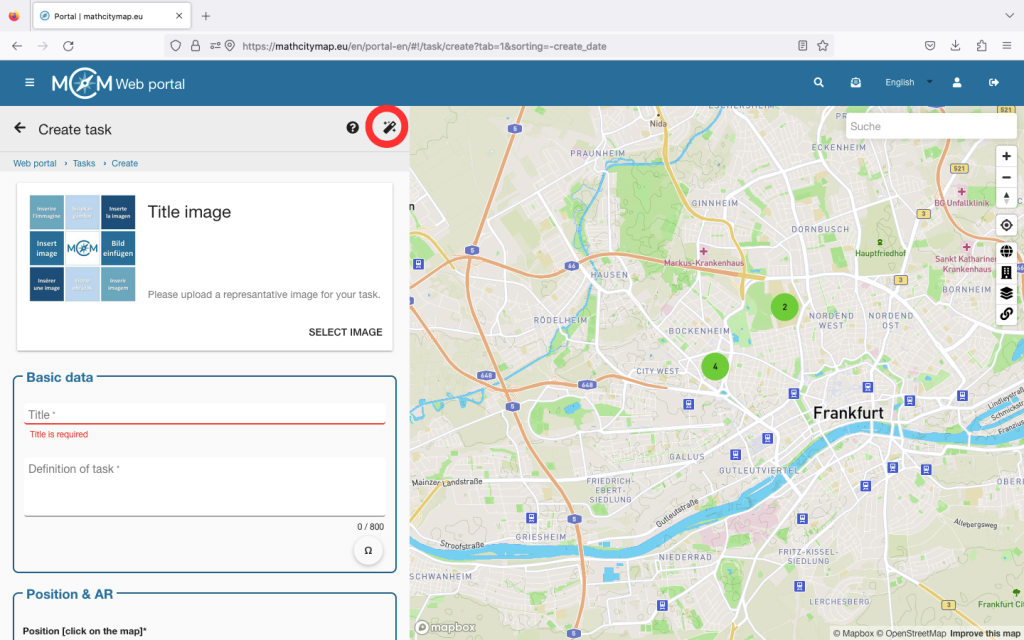
Pri vytváraní úlohy sa v pravom hornom rohu zobrazí ikona čarovného prútika. Kliknutím na ňu otvoríte funkciu sprievodcu úlohami.

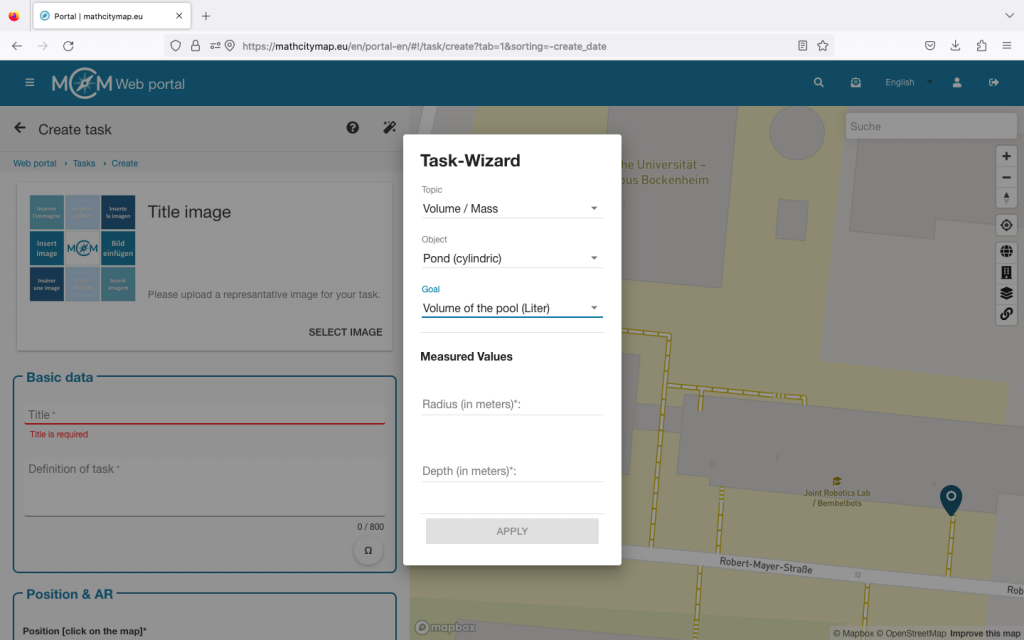
Krok 2 – Zadajte základné údaje

Najskôr vyberte vhodnú tému pre svoju úlohu.

Potom môžete vybrať objekt, ktorý zodpovedá téme.

Potom musíte špecifikovať, čo hľadáte vo svojej úlohe.

Potom sa otvoria polia, do ktorých by ste mali zadať namerané hodnoty.

Po zadaniu všetkých údajov kliknite na „Použiť“.

Krok 3 – Skontrolujte a doplňte údaje

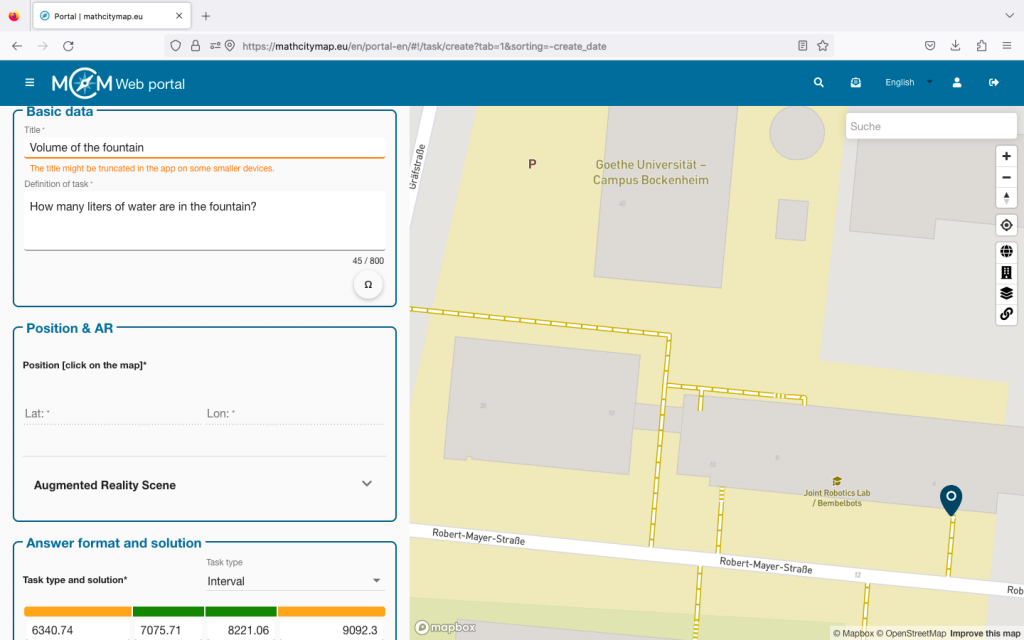
Sprievodca úlohami automaticky sformuluje vhodnú úlohu a vytvorí aj vzorové riešenie a vhodné nápovedy.

Zvážte, či chcete upraviť názov a pridať obrázok na obálku.

Kliknite na polohu na mape, kde sa nachádza váš objekt, a na konci kliknite na „Vytvoriť“.

Ďalšie tutoriály

Vytvorenie/úprava trasy

Trasa pozostáva z viacerých matematických úloh, ktoré sa nachádzajú blízko seba. To vám umožňuje prejsť od jednej úlohy k druhej a pracovať na nich postupne. Tu nájdete podrobný návod, ako vytvoriť a upraviť si vlastnú trasu:

Krok 1 – Oblasť otvorených chodníkov

Ak chcete vytvoriť vlastnú trasu, kliknite na „Trasy – Vytvoriť a spravovať“. Môžete tiež kliknúť na „Trasy“ v lište ponuky na ľavej strane.

V ľavom hornom rohu sa nachádza symbol +. Kliknutím naň začnete vytvárať svoju trasu.

Trasa sa automaticky neuloží, takže nezabudnite po zadaniu informácií kliknúť na „Vytvoriť“.

Krok 2 – Uveďte základné informácie o trase

Teraz budete požiadaní o zadanie základných informácií o vašej trase. To zahŕňa nahratie reprezentatívneho obrázku na titulnej strane, definovanie názvu a základných informácií o trase.

Musíte tiež určiť polohu trasy. Stačí kliknúť na správnu polohu na mape.

Potom je možné aktivovať alebo deaktivovať rôzne nastavenia. Kliknutím na „i“ sa zobrazí vysvetlenie, na čo slúžia jednotlivé nastavenia. Všetky aplikácie sú štandardne aktivované. Môžete ich deaktivovať kliknutím na posúvač na pravej strane.

Teraz kliknite na „Vytvoriť“. Potom môžete pridať úlohy.

Krok 3 – Pridať úlohy

Teraz kliknite na „Pridať úlohy“ a vyberte vhodné úlohy. V časti „Úlohy v okolí“ sa vám zobrazia úlohy, ktoré sa nachádzajú v blízkosti vášho vybraného miesta trasy. Ak ste si vopred vytvorili vlastné úlohy pre trasu, môžete vyhľadávať len tieto úlohy kliknutím na „len vlastné úlohy“.

Kliknite na zelené plus na pravej strane, aby ste pridali úlohy, alebo na červený krížik, ak ich chcete opäť odstrániť.

Potom kliknite na „Áno“ pod „Uložiť zmeny“, ak chcete pridať úlohy do svojho plánu.

Trasu s pridanými úlohami teraz nájdete v časti „Trasy – vytvoriť a spravovať“ v sekcii „Moje trasy“.

Krok 4 – Upraviť trasu

Ak chcete neskôr zmeniť trasu, kliknite na „Moje trasy“ v oblasti trás a vyberte trasu, ktorú chcete upraviť.

Ak chcete pridať nové úlohy, odstrániť úlohy alebo zmeniť poradie, kliknite na prvú ikonu v pravom hornom rohu. Tam môžete upravovať zoznam úloh.

Môžete tiež zmeniť všeobecné informácie, ako napríklad názov. Na to kliknite na druhú ikonu.

Kliknite na „Uložiť“, aby ste uložili zmeny.

Ďalšie návody