Publier du contenu

Vous pouvez publier du contenu sur le portail Web MathCityMap afin que les autres utilisateurs MCM puissent également le voir et l’essayer. Veuillez suivre les étapes suivantes:

Étape 1 – Terminez votre tâche / parcours

Seules les tâches qui remplissent toutes les exigences techniques peuvent être publiées. Veillez donc à remplir tous les champs et à ajouter une image de titre.

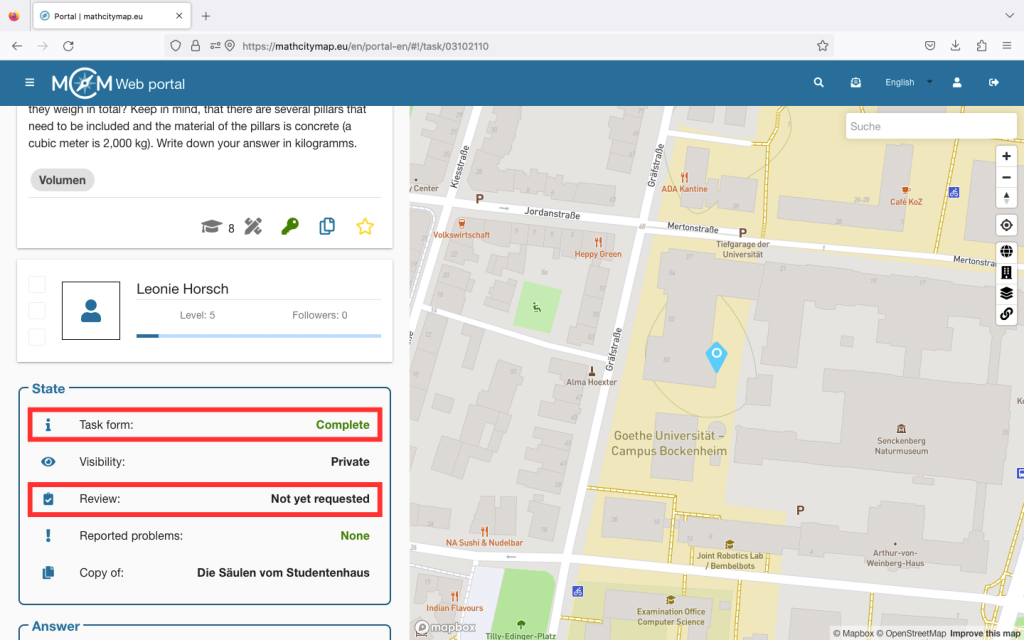
Si vous cliquez sur votre tâche, vous pouvez voir sous « État » si votre formulaire de tâche est terminé ou non. Il en va de même pour vos parcours.
Étape 2 – Demande de publication

Vous devez faire l’objet d’une évaluation avant de pouvoir publier une tâche. Cela permet de s’assurer non seulement que toutes les exigences techniques sont remplies, mais aussi que la qualité de la tâche, l’exemple de solution et les notes sont appropriés.

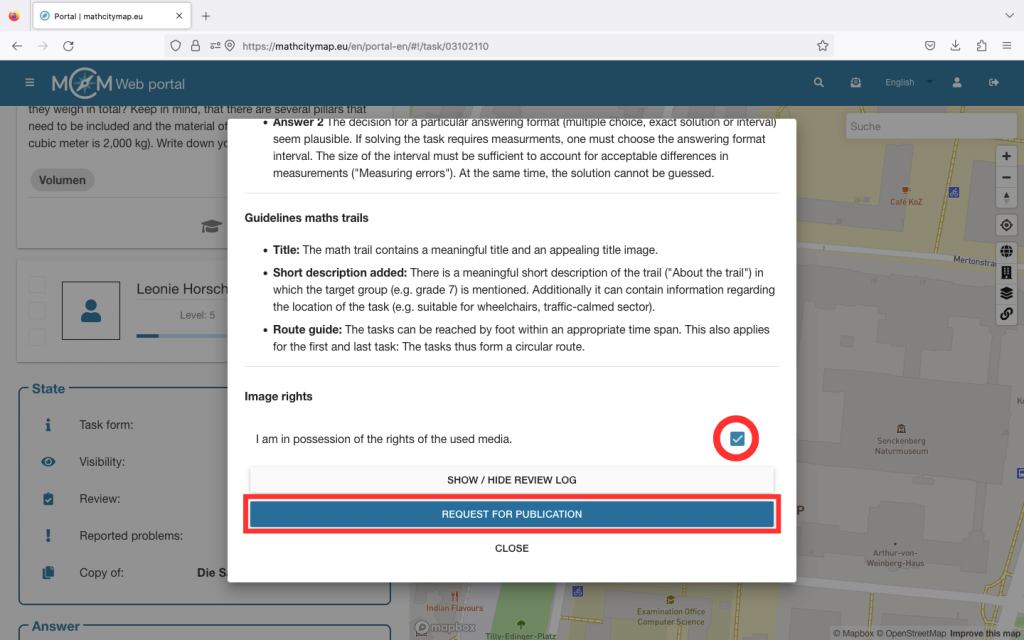
Cliquez sur « Review » (Vérifier) sous « Status » (Statut). Une fenêtre s’ouvrira avec toutes les informations concernant les exigences relatives à votre tâche ou parcours.

Assurez-vous que vous disposez des droits d’image pour les médias que vous utilisez et confirmez-le en cochant la case en bas.

Then click on “Request publication”. This process may take a few days.

Autres tutoriels

Gérer la classe numérique

La classe numérique offre de nombreuses possibilités. Vous apprendrez ici comment observer, gérer et soutenir votre classe numérique en direct pendant, avant ou après le parcours mathématique.
Étape 1 – Passer à la vue d’observation

Ouvrez le parcours pour lequel vous avez créé votre classe numérique et cliquez sur l’icône correspondante.

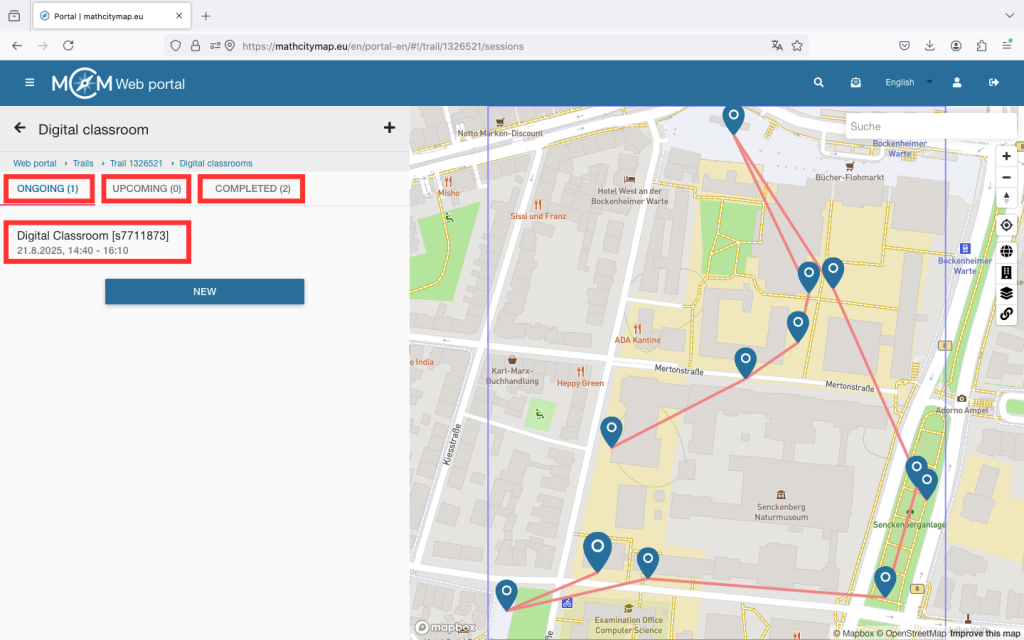
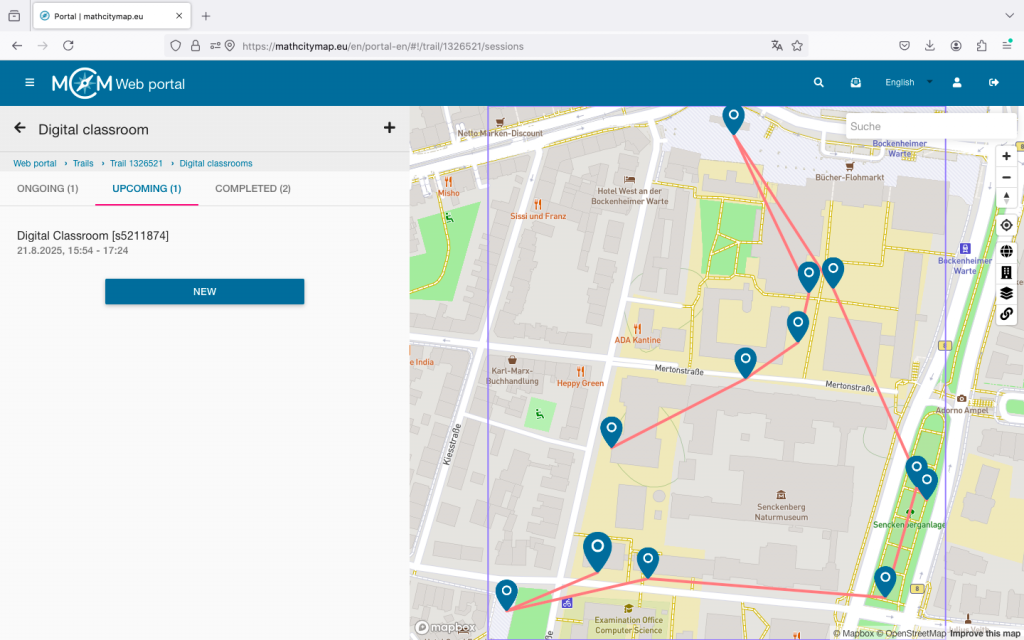
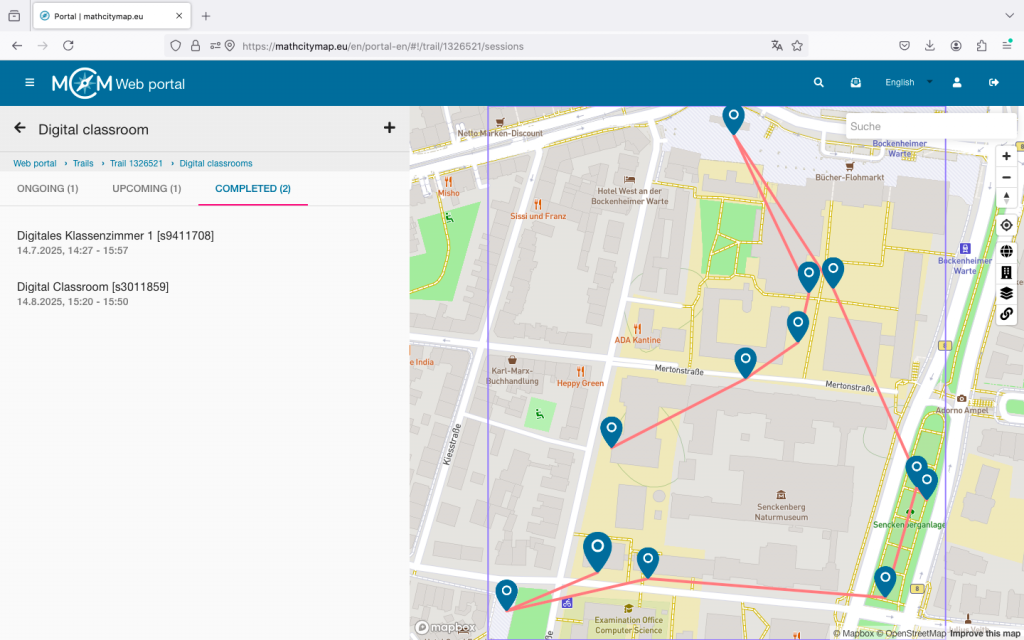
Selon le moment où vous souhaitez ouvrir la vue de la classe numérique, vous trouverez votre classe numérique sous « En cours », « À venir » ou « Terminé ».

Cliquez sur la classe numérique souhaitée pour ouvrir la vue d’observation.

Étape 2 – Aperçu dans la vue d’observation « En cours »

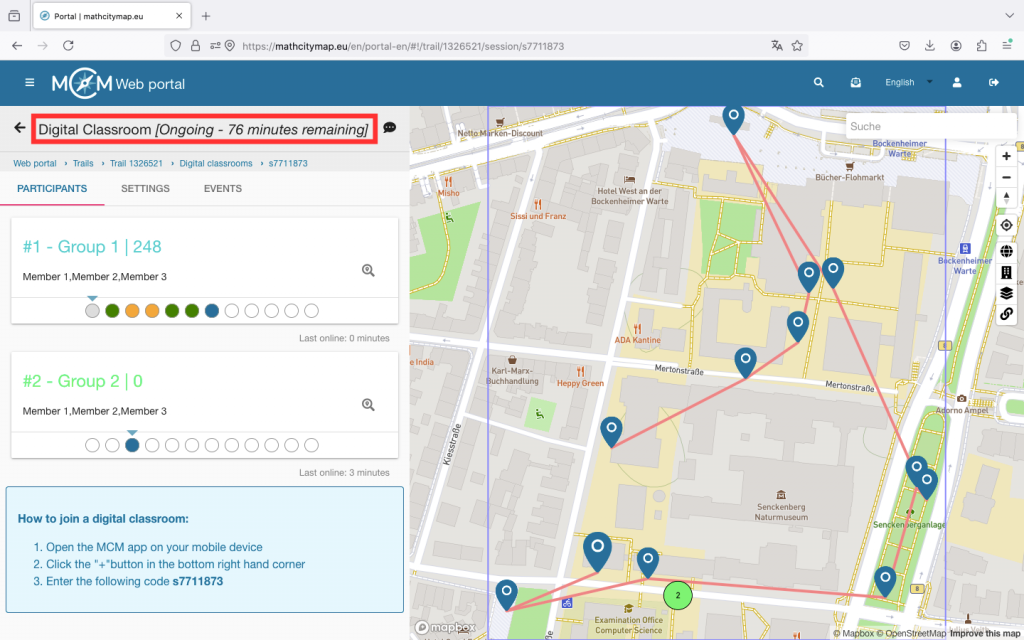
En haut de la fenêtre, vous pouvez voir combien de minutes il reste, c’est-à-dire quand la classe numérique se terminera automatiquement.

La vue affiche une liste de tous les groupes rejoints avec leurs noms, leur statut et leurs points sur le côté gauche. Le nombre après le hashtag indique l’ordre dans lequel les groupes ont été rejoints. Le groupe ayant le plus de points est toujours en haut de la liste.

Pour chaque groupe, vous pouvez voir des champs ronds qui représentent les différentes tâches. Un champ blanc signifie que la tâche n’a pas encore été consultée. Le bleu signifie que la tâche vient d’être ouverte. Le rouge, le jaune et le vert correspondent respectivement à des tâches incorrectement, satisfaisamment ou bien résolues. Un champ gris signifie que ce groupe a ignoré la tâche.

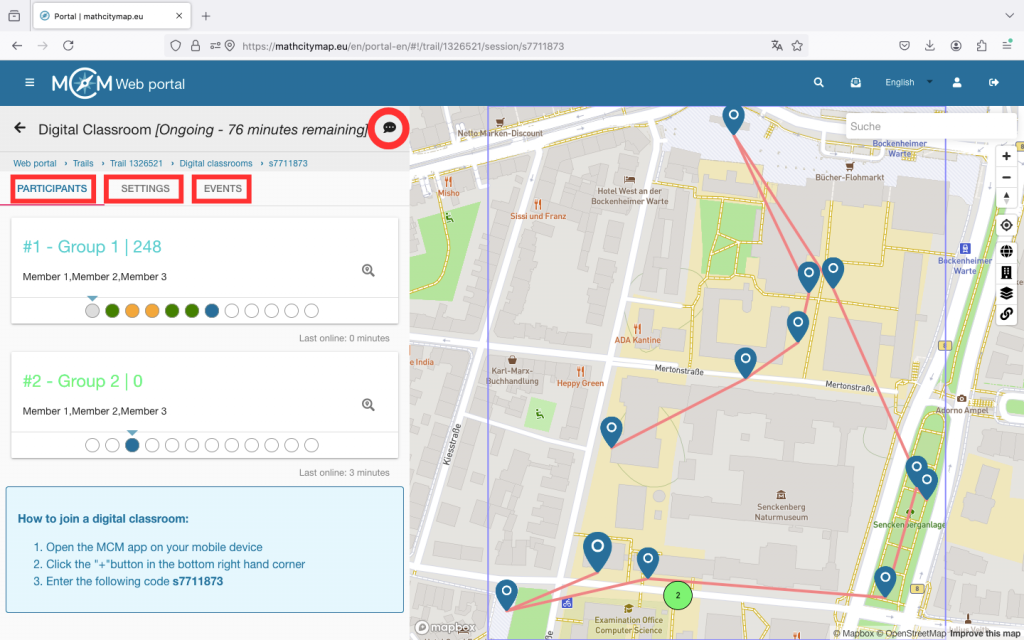
Si vous cliquez sur un groupe, vous accéderez au chat. Ici, vous pouvez communiquer avec les participants par message, note vocale ou image tout au long de la session. Sous « Événements », vous pouvez voir comment les apprenants progressent, par exemple s’ils utilisent des indices et s’ils ont besoin de plusieurs tentatives pour résoudre une tâche.

Sur le côté droit de l’écran, une carte indique les tâches et les groupes auxquels vous avez rejoint (à condition que le GPS soit activé). Grâce à un système de numérotation et de code couleur, les groupes indiqués sur la carte peuvent être facilement retrouvés dans la liste.

Étape 3 – Fonctions supplémentaires dans « En cours »

En haut à droite, vous trouverez une icône de chat. En cliquant dessus, vous pouvez envoyer un message à tous les participants en même temps. Utilisez cette fonction, par exemple, pour donner des indications relatives au temps.

Sous « Paramètres », vous pouvez, par exemple, prolonger la durée de la session ou ajuster votre affichage. Vous y trouverez également des informations sur votre classe numérique.

Sous « Événements », vous pouvez voir toutes les actions des groupes auxquels vous avez adhéré. Pour une vue plus compacte, sélectionnez les groupes individuels, puis allez dans « Événements ».

Pour supprimer des membres, cliquez sur le groupe correspondant, puis sur le X en haut à droite. Confirmez l’action en cliquant sur « OK ».

Étape 4 – Gérer les prochaines classes numériques

Jusqu’à 30 minutes avant le début de la session, vous pouvez régler les paramètres de votre classe numérique.

Les mêmes paramètres peuvent être modifiés que lors de la création de la classe numérique.

Pendant la session et dans les 30 minutes qui précèdent, aucune modification n’est possible.

Étape 5 – Gérer les salles de classe numériques terminées

Jusqu’à 6 mois après la session, les données collectées dans la classe numérique peuvent encore être consultées.

Par exemple, vous pouvez obtenir des informations sur les tâches qui ont été faciles pour les apprenants et celles qui ont pu poser plus souvent des problèmes. Ces points peuvent être abordés à nouveau lors d’une session de révision commune.

Autres tutoriels

Créer une classe numérique

Dans le portail web MathCityMap, il est possible de créer une classe numérique pour un parcours mathématique, offrant des outils organisationnels et pédagogiques. Vous trouverez ici un guide étape par étape pour créer une classe numérique:

Étape 1 – Sélectionner un parcour existant

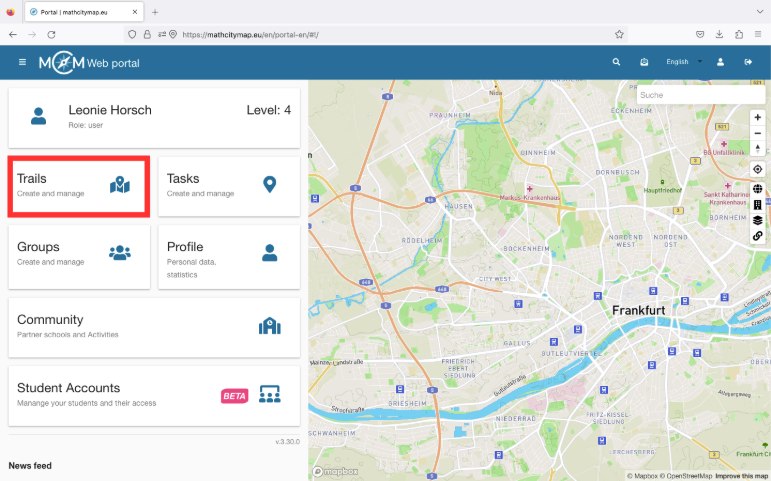
Pour sélectionner un parcour existant, cliquez sur le champ « Itinéraires – Créer et gérer ». Vous pouvez également cliquer sur « Itinéraires » dans la barre de menu à gauche.

Une vue avec vos parcours s’ouvrira. Cliquez sur le parcour souhaité pour ouvrir sa vue détaillée.

Vous pouvez également créer une salle de classe numérique avec des parcours publics. Cliquez sur le parcours souhaité pour ouvrir sa vue détaillée.

Étape 2 – Passez à la section « Salle de classe numérique »

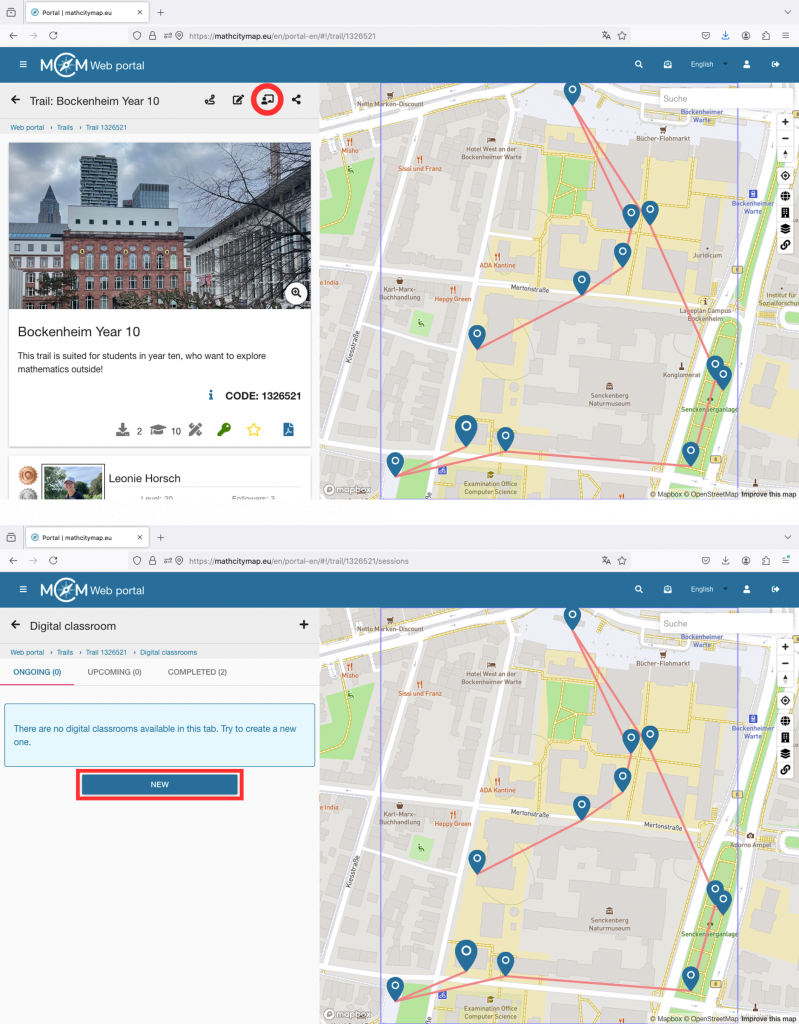
En haut à gauche, vous verrez une icône représentant une silhouette devant un tableau noir. Cliquez dessus pour ouvrir la section «Salle de classe numérique».

Vous trouverez ici un aperçu des salles de classe déjà créées (le cas échéant), ainsi qu’un bouton «Nouveau» pour créer une nouvelle salle de classe numérique.

Étape 3 – Créer une nouvelle classe numérique

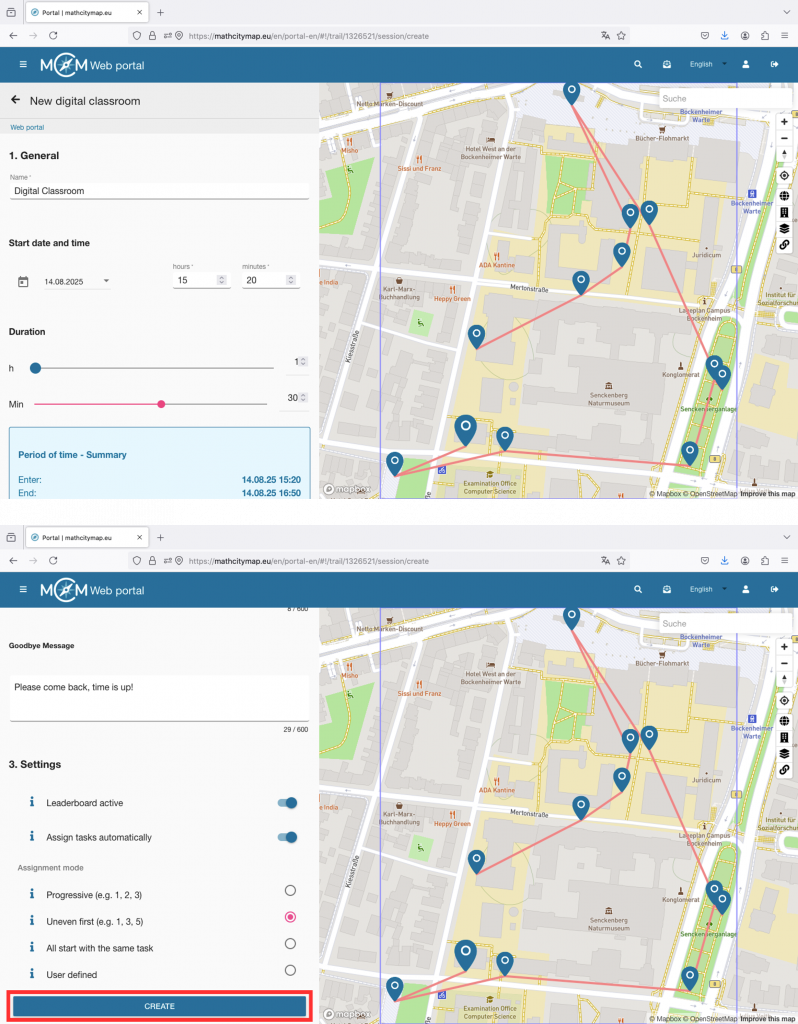
Après avoir cliqué sur « Nouveau », l’éditeur de classe numérique s’ouvrira.

Commencez par remplir les informations générales : le nom de la classe numérique sera affiché aux apprenants dans l’application, sélectionnez la date et l’heure de la session (les apprenants peuvent se connecter 30 minutes avant le début) et définissez la durée de la classe numérique (une fois le temps écoulé, la session prendra fin pour tous les participants).

Vous pouvez également rédiger un message de bienvenue et d’au revoir. Ceux-ci seront affichés à tous les participants au début et à la fin de la session, ou lorsqu’ils quitteront celle-ci.

Dans les paramètres, vous pouvez activer ou désactiver le classement. Le classement est une liste locale qui affiche le score de votre équipe, ainsi que celui de l’équipe qui la précède et de celle qui la suit.

Grâce à la fonctionnalité d’attribution automatique des tâches, vous pouvez contrôler si tous les participants doivent commencer par la même tâche ou s’ils doivent d’abord se répartir entre les différentes tâches.

Cliquez sur « Créer » pour enregistrer les paramètres. La classe numérique apparaîtra alors sous « En cours » ou « À venir » en fonction de l’heure de début. Entre crochets, vous trouverez le code associé commençant par un « s ». Partagez-le avec vos apprenants afin qu’ils puissent rejoindre la classe numérique.

Autres tutoriels

Brouillon et groupe de tâches

Dans le portail Web MathCityMap, vous pouvez préparer des tâches en mode brouillon avant de terminer leur création. Vous pouvez également regrouper les tâches qui sont toutes liées au même objet dans des groupes de tâches. Voici un guide étape par étape sur la façon de créer des brouillons et des groupes de tâches:

Étape 1 – Créer une nouvelle tâche

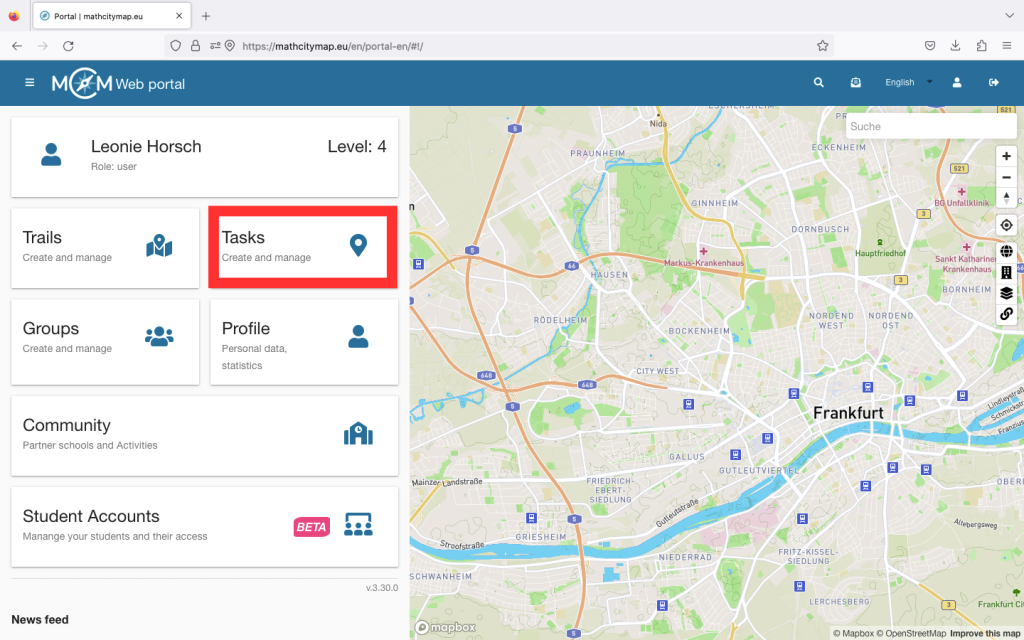
Allez dans « Tâches – Créer et gérer » ou sélectionnez « Tâches » dans la barre de menu à gauche.

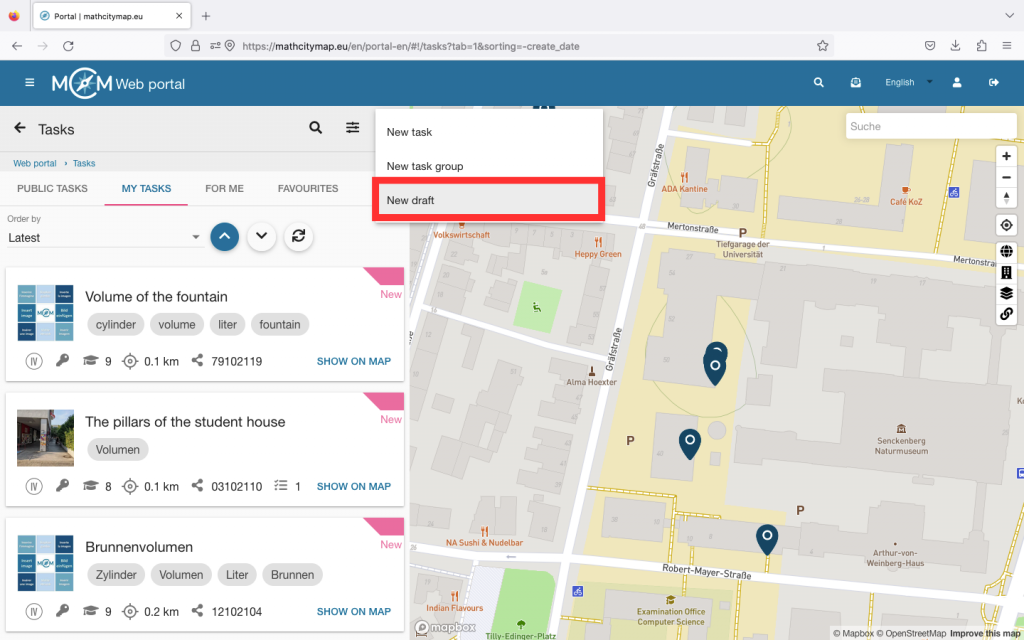
Cliquez ensuite sur le symbole « + » en haut à droite et sélectionnez « Nouveau brouillon ».

Il vous sera ensuite demandé de saisir les données de base relatives à votre tâche.

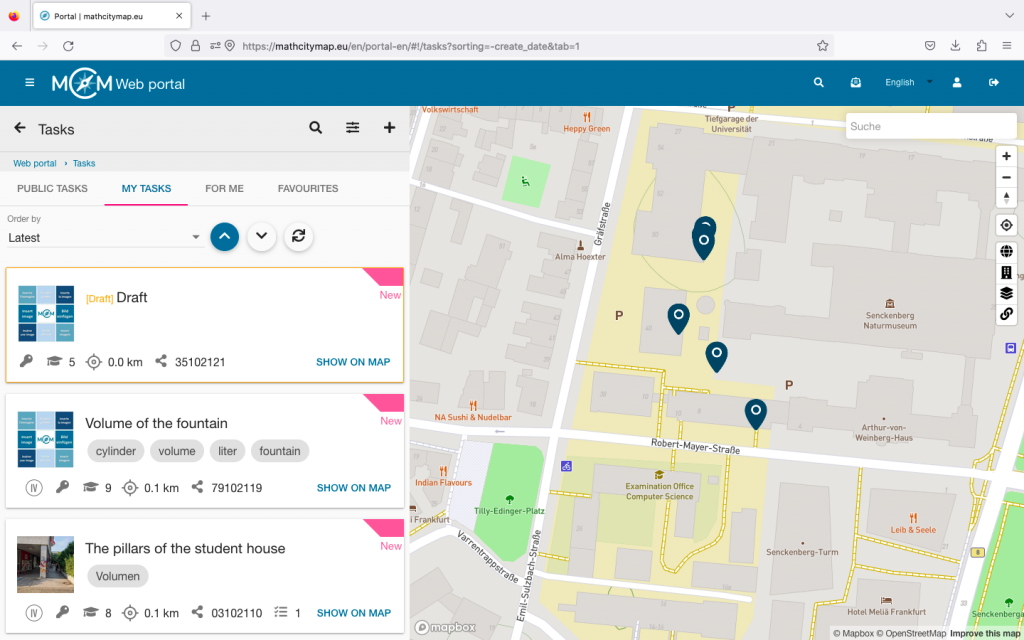
Cliquez sur « Créer » pour enregistrer votre brouillon.

Étape 2 – Modifier les brouillons

Comme toutes les autres tâches, vous pouvez trouver les brouillons dans votre profil sous « Mes tâches ». Tous les brouillons sont encadrés d’une case jaune.

Si vous souhaitez terminer la tâche, il vous suffit de cliquer dessus et de la modifier.

Une fois que vous avez saisi les informations manquantes, cliquez sur « Enregistrer ».

Étape 3 – Créer des groupes de tâches

Allez dans « Tâches – Créer et gérer » ou sélectionnez « Tâches » dans la barre de menu à gauche.

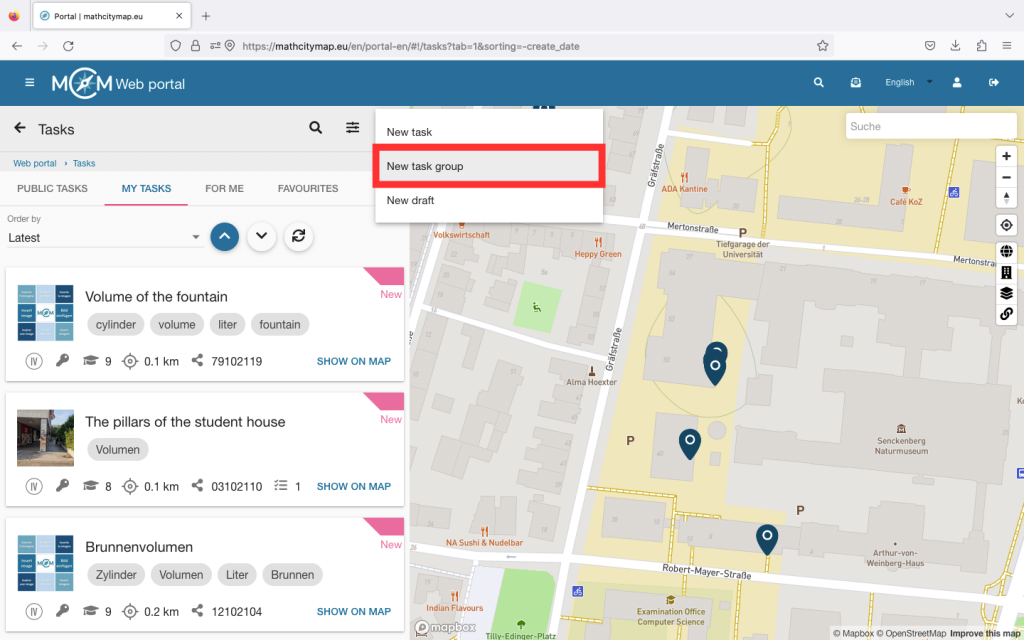
Cliquez ensuite sur le symbole « + » en haut à droite et sélectionnez « Nouveau groupe de tâches ».

Il vous sera ensuite demandé de créer la première tâche de votre groupe de tâches.

Une fois toutes les informations saisies, cliquez sur « Créer » en bas.

Étape 4 – Ajouter des sous-tâches

Pour terminer votre groupe de tâches, vous devez créer des sous-tâches supplémentaires.

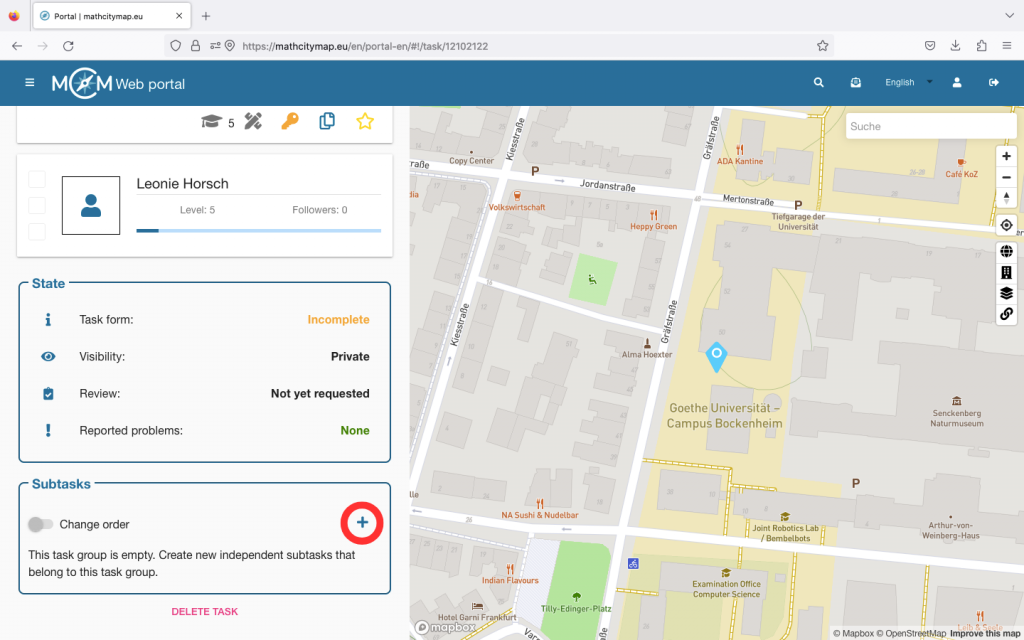
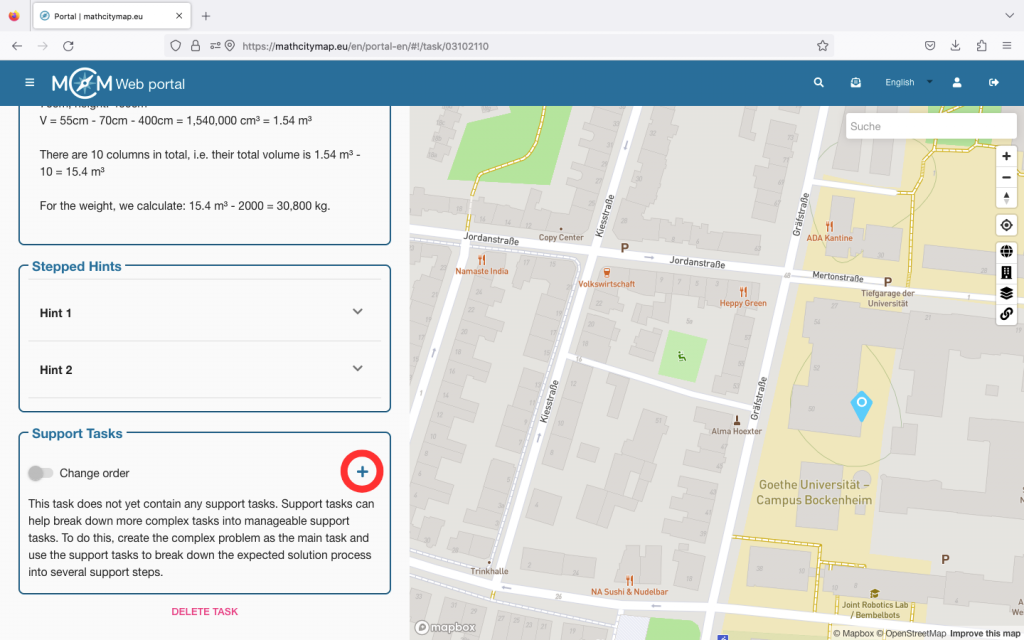
Si vous cliquez sur votre groupe de tâches et faites défiler vers le bas, vous serez redirigé vers la section « Sous-tâches ». Cliquez sur le symbole plus pour ajouter d’autres sous-tâches à votre groupe de tâches.

La page de création d’une tâche s’ouvre à nouveau. Cliquez sur « Créer » pour enregistrer la sous-tâche.

Enfin, vous pouvez modifier l’ordre des sous-tâches. Pour ce faire, cliquez sur le bouton « Modifier l’ordre » et déplacez les sous-tâches afin qu’elles se trouvent au bon endroit.

Confirmez ensuite que vous souhaitez enregistrer les modifications.

Autres tutoriels

Tâches de soutien

Les tâches de soutien sont des tâches supplémentaires conçues pour aider les apprenants à mieux comprendre des tâches plus complexes ou à calculer des étapes intermédiaires. Ces tâches peuvent faciliter le processus d’apprentissage en se concentrant sur certains aspects d’une tâche principale et en les soutenant. Voici un guide étape par étape pour créer et utiliser des tâches de soutien:

Étape 1 – Zone de tâches ouverte

Allez dans « Tâches – Créer et gérer » et sous « Mes tâches », sélectionnez la tâche pour laquelle vous souhaitez créer des tâches d’assistance.

Cette tâche devient alors la tâche principale et peut être subdivisée en une ou plusieurs tâches de soutien.

Cliquez sur la tâche souhaitée, puis faites défiler vers le bas.

Étape 2 – Créer une tâche d’assistance

Vous verrez une boîte intitulée « Tâches d’assistance ». Cliquez sur le symbole plus à droite pour créer une nouvelle tâche d’assistance.

Il vous sera alors demandé de saisir à nouveau toutes les informations de base, comme lors de la création de la tâche principale.

Vous n’avez pas besoin d’entrer l’emplacement, car il est identique à celui de la tâche principale.

Une fois toutes les informations saisies, cliquez sur « Créer ».

Étape 3 – Tâches de support multiples

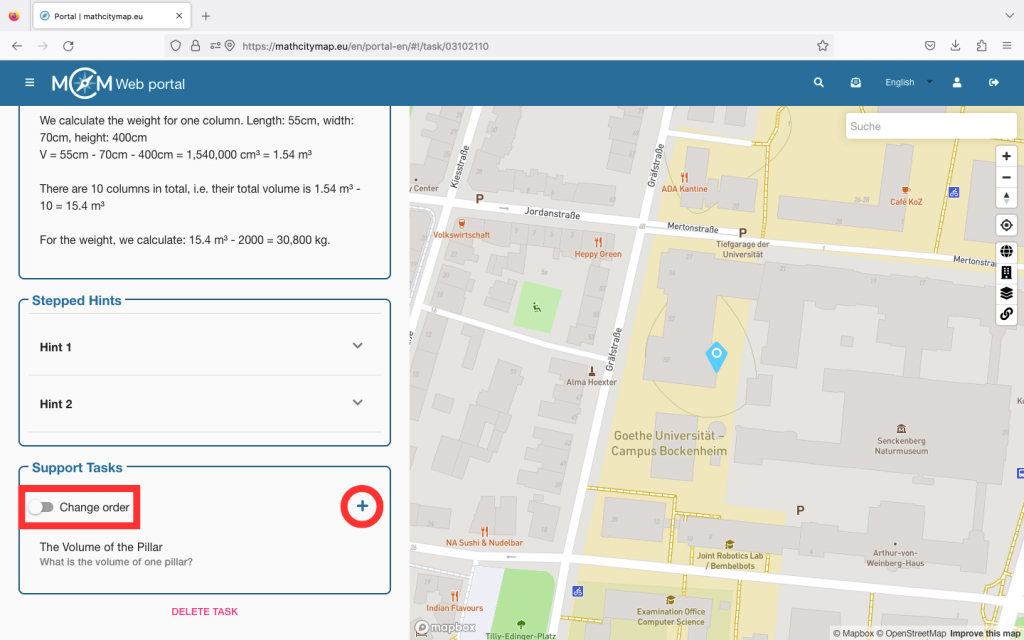
Pour les tâches complexes, il peut être utile de créer plusieurs tâches de support. Pour ce faire, cliquez à nouveau sur le symbole plus et créez une autre tâche de support.

Vous pouvez ensuite déterminer l’ordre dans lequel les tâches doivent être traitées. Pour ce faire, cliquez sur le bouton « Modifier l’ordre » et déplacez les tâches d’assistance afin qu’elles se trouvent au bon endroit.

Confirmez ensuite que vous souhaitez enregistrer les modifications.

Autres tutoriels

Assistant de tâches

L’assistant de tâches est un outil utile qui facilite et accélère la création de tâches dans le portail web MathCityMap. Il fonctionne pour certaines tâches standard. Avant de l’utiliser, vous devez avoir déjà réfléchi à la tâche et recueilli des valeurs mesurées. Voici un guide étape par étape sur la façon d’utiliser l’assistant de tâches:

Étape 1 – Ouvrez l’assistant de tâches.

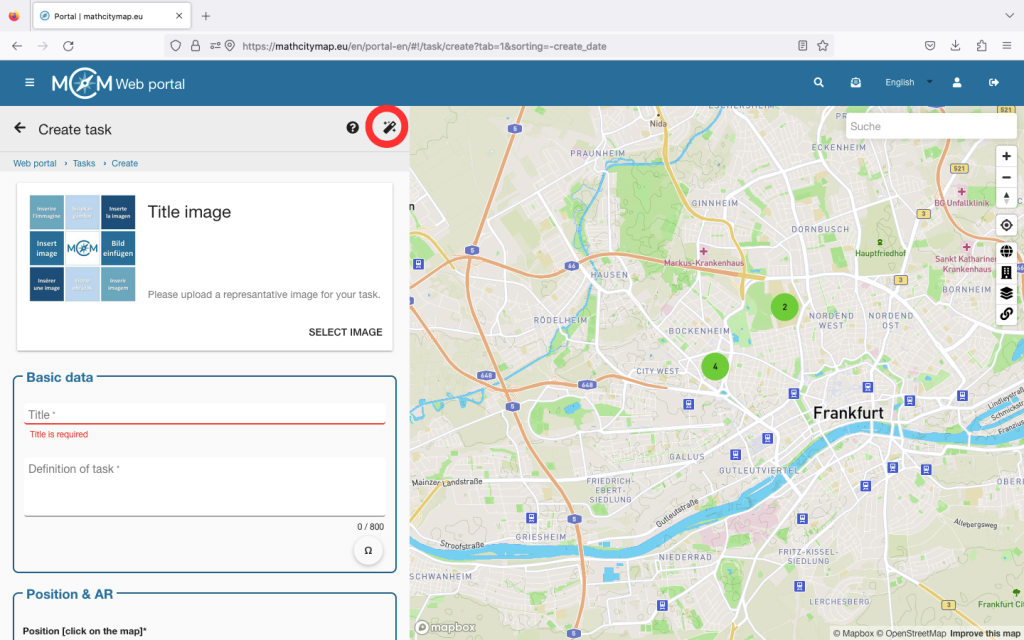
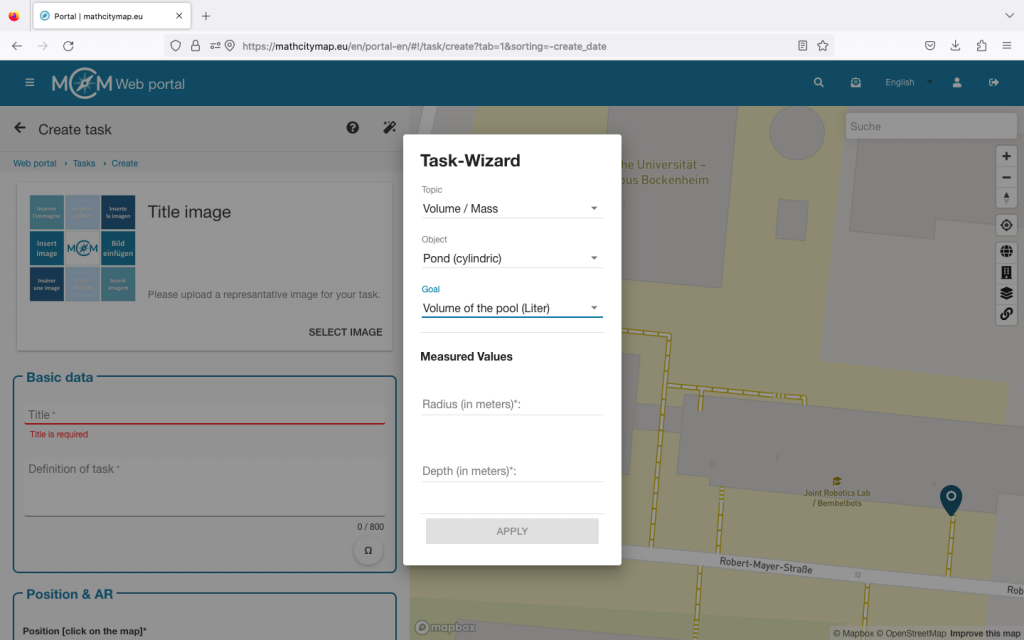
Lorsque vous créez une tâche, une icône en forme de baguette magique apparaît dans le coin supérieur droit. Cliquez dessus pour ouvrir la fonction d’assistant de tâche.

Étape 2 – Saisir les données de base

Commencez par choisir un sujet adapté à votre tâche.

Vous pouvez ensuite sélectionner un objet qui correspond au sujet.

Ensuite, vous devez préciser ce que vous recherchez dans votre tâche.

Des champs s’ouvriront alors dans lesquels vous devrez saisir vos valeurs mesurées.

Une fois que vous avez tout saisi, cliquez sur « Appliquer ».

Étape 3 – Vérifiez et complétez les données

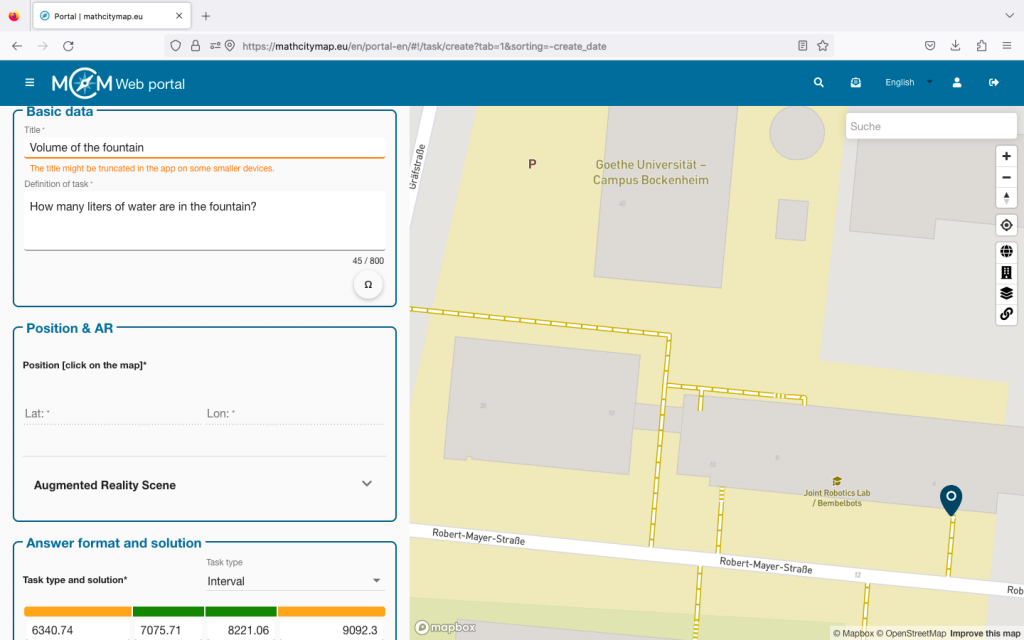
L’assistant de tâches formule automatiquement une tâche appropriée et crée également un exemple de solution et des conseils appropriés.

Réfléchissez à la possibilité de modifier le titre et d’ajouter une image de couverture.

Cliquez sur l’emplacement de votre objet sur la carte, puis cliquez sur « Créer » à la fin.

Autres tutoriels

Paramètres de l’application

Les paramètres vous aident à utiliser l’application MathCityMap de manière optimale. Voici quelques étapes pour accéder aux différents paramètres:

Étape 1 – Ouvrir les paramètres

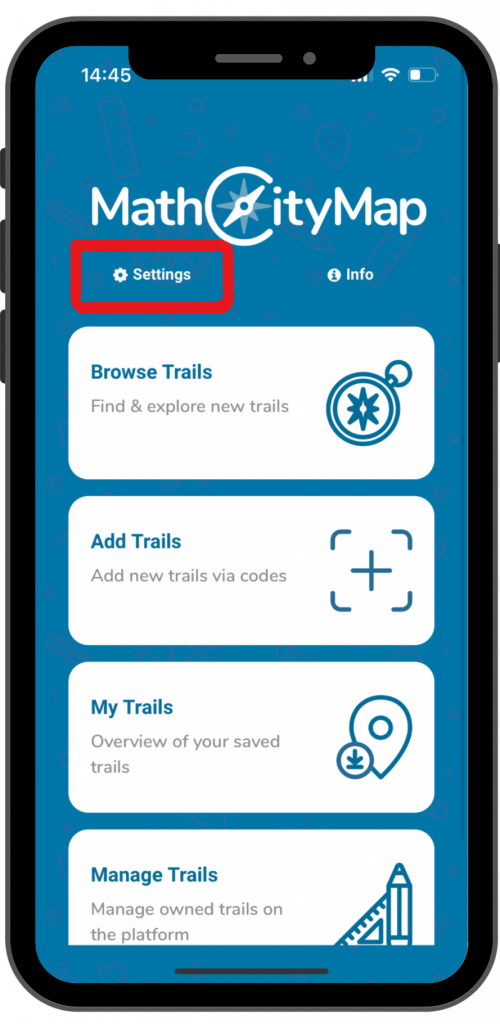
Cliquez sur « Paramètres » en haut à gauche de l’écran d’accueil. Il y a également un symbole en forme de roue dentée à côté.

Cela ouvre une fenêtre avec différentes options de configuration. 

Étape 2 – Tutoriel

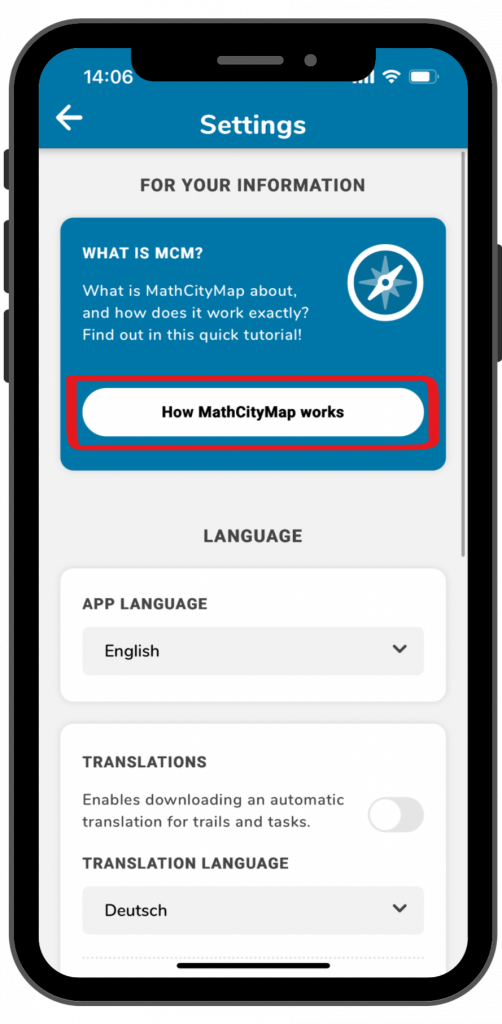
Une brève explication sur l’utilisation de l’application est également disponible directement dans l’application. Cliquez sur le champ bleu « Comment fonctionne MathCityMap ».

Le tutoriel s’ouvrira et vous pourrez passer à la page suivante en balayant l’écran.

Lorsque vous avez terminé, cliquez sur la croix en haut à droite et vous serez redirigé vers les paramètres.  

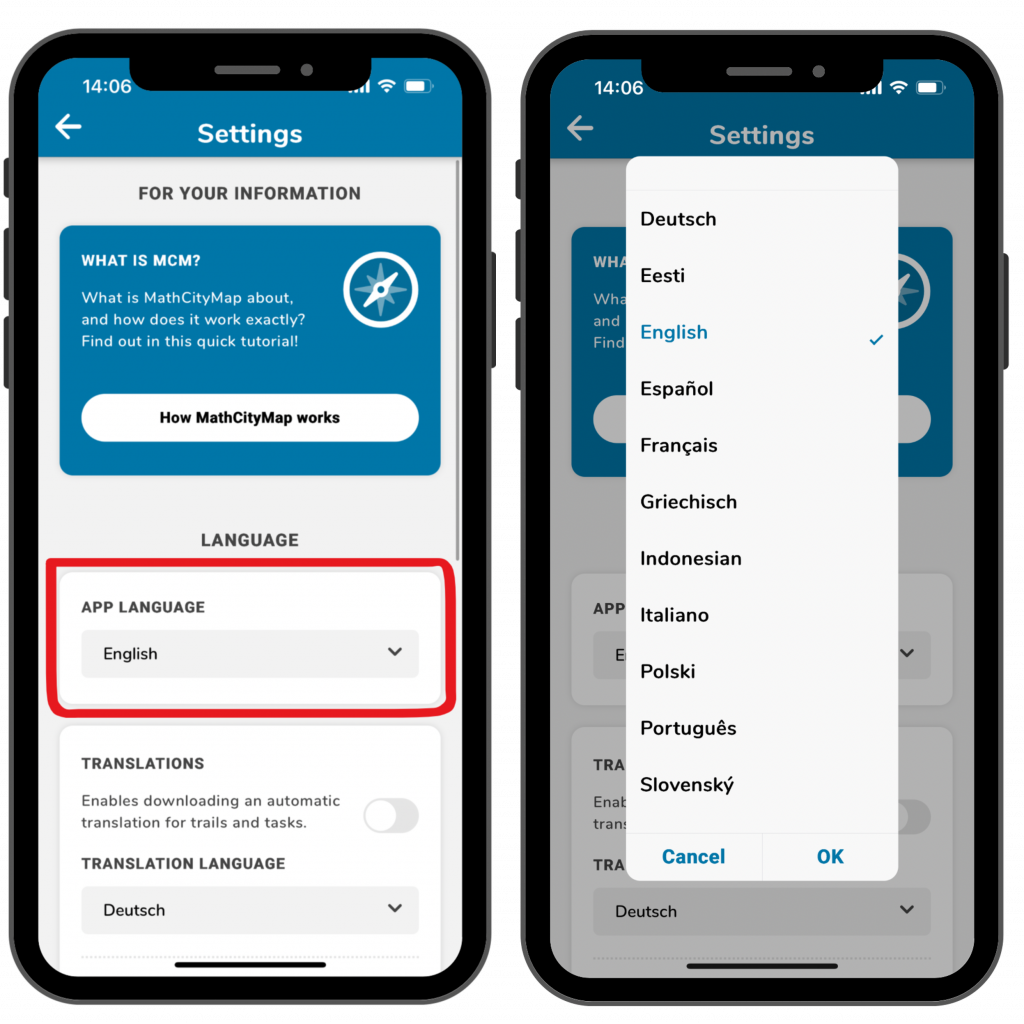
Étape 3 – Langue

La langue de l’application est initialement réglée sur l’anglais si vous l’avez téléchargée via une plateforme d’applications anglaise. Cependant, vous pouvez bien sûr également l’utiliser dans d’autres langues.

Pour ce faire, cliquez sur la langue sélectionnée sous « Langue » et sélectionnez-en une autre.

Confirmez en cliquant sur « OK » et l’application mettra automatiquement à jour tous les textes et menus.

Vous pouvez également obtenir une traduction pour les pistes et les tâches. Consultez le tutoriel « Traductions automatiques » pour plus d’informations.

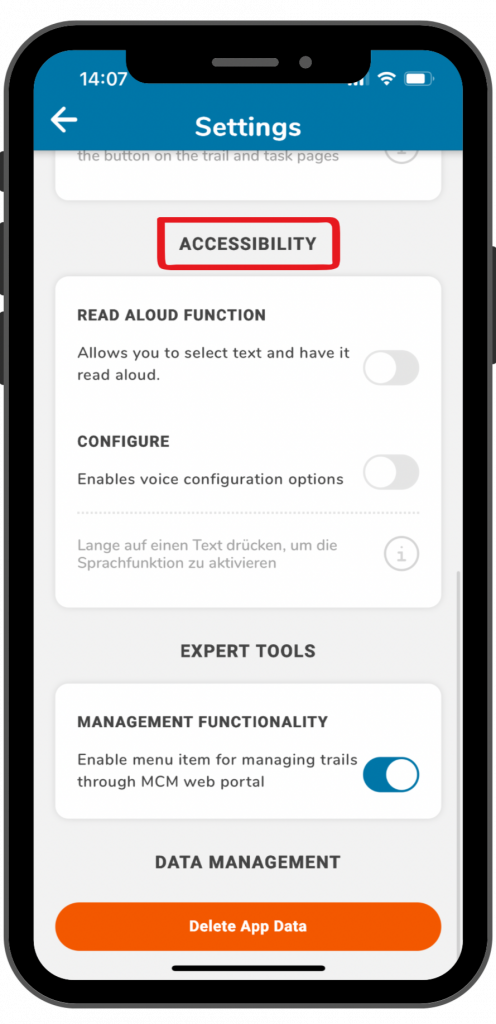
Étape 4 – Accessibilité

Dans l’application, vous pouvez utiliser une fonction de lecture à voix haute pour les informations sur les sentiers et les définitions des tâches.

Pour plus d’informations, consultez le tutoriel « Fonction de lecture à voix haute ».

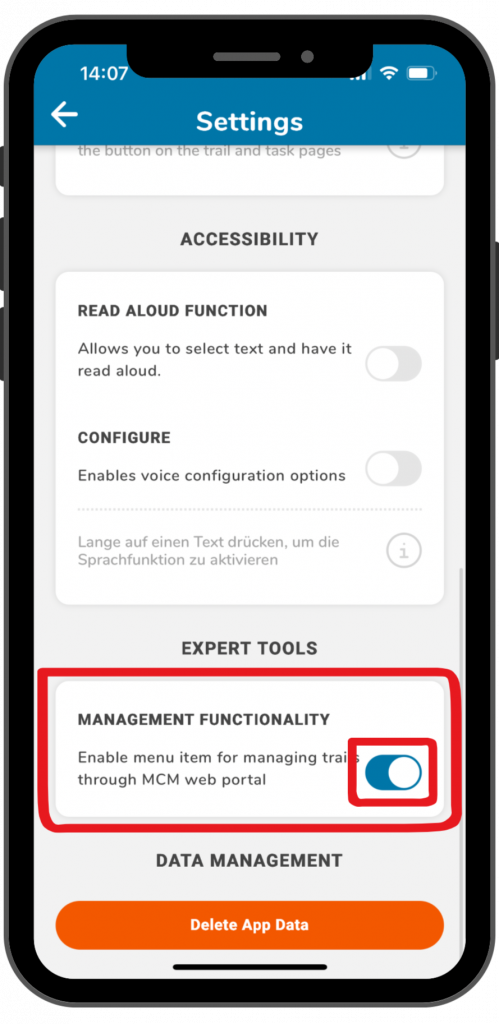
Étape 5 – Outils experts

L’option de menu permettant de gérer les traces n’est pas encore activée dans les paramètres par défaut.

Si vous souhaitez également utiliser le portail web MathCityMap via l’application et ainsi gérer vos parcours, vous devez activer le curseur sous «Fonctionnalité de gestion».

Vous pouvez ensuite sélectionner le quatrième élément du menu sur la page d’accueil.  

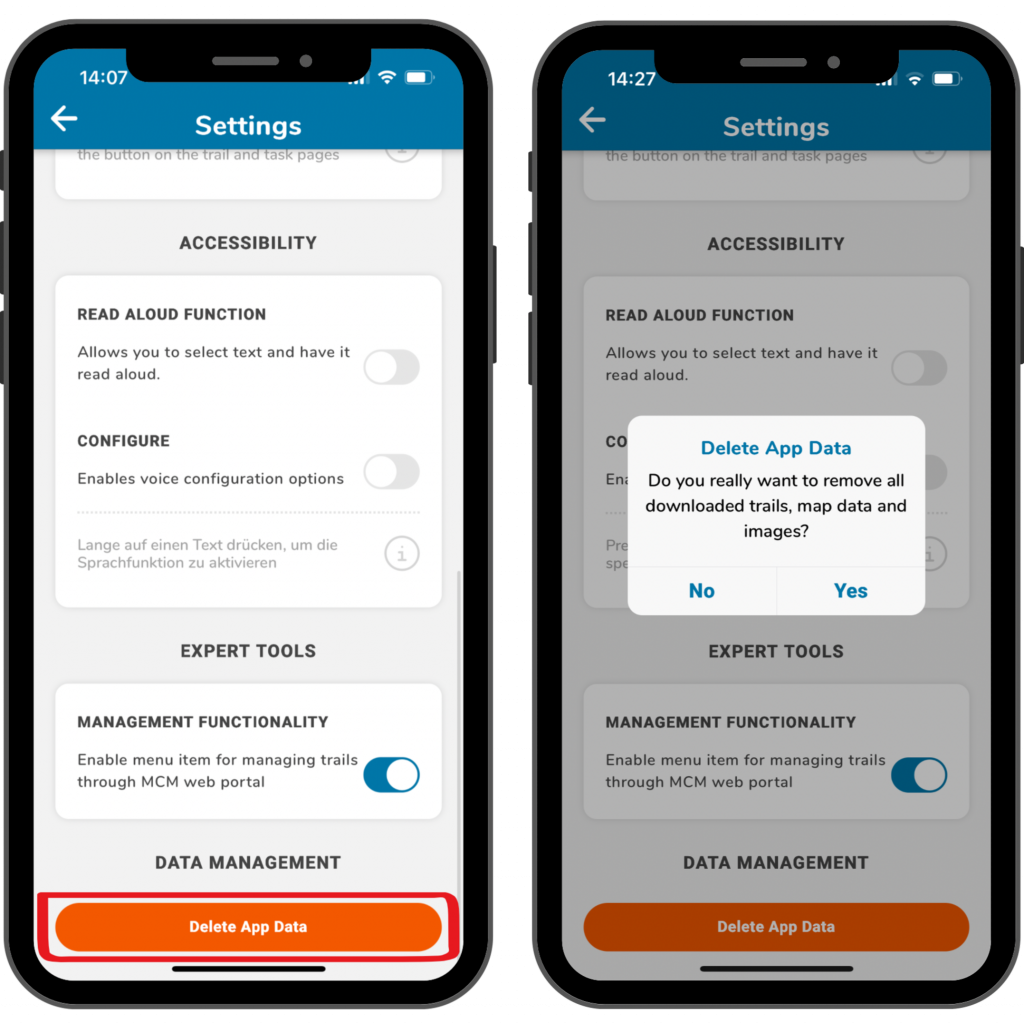
Étape 6 – Gestion des données

Si vous souhaitez supprimer les données de votre application, cliquez sur le champ orange « Supprimer les données de l’application » en bas.

Cela réinitialisera l’application aux paramètres par défaut et supprimera tous les itinéraires enregistrés, les données cartographiques et les images.

Confirmez en cliquant sur « Oui » ou cliquez sur « Non » si vous souhaitez conserver vos données.

Vous pouvez également consulter vos itinéraires enregistrés et en supprimer certains.

Autres tutoriels

Mes parcours

Sous « Mes parcours », vous trouverez tous les parcours que vous avez téléchargés ou déjà effectués. Voici un guide étape par étape pour gérer vos parcours enregistrés:

Étape 1 – Ouvrir la zone Trail

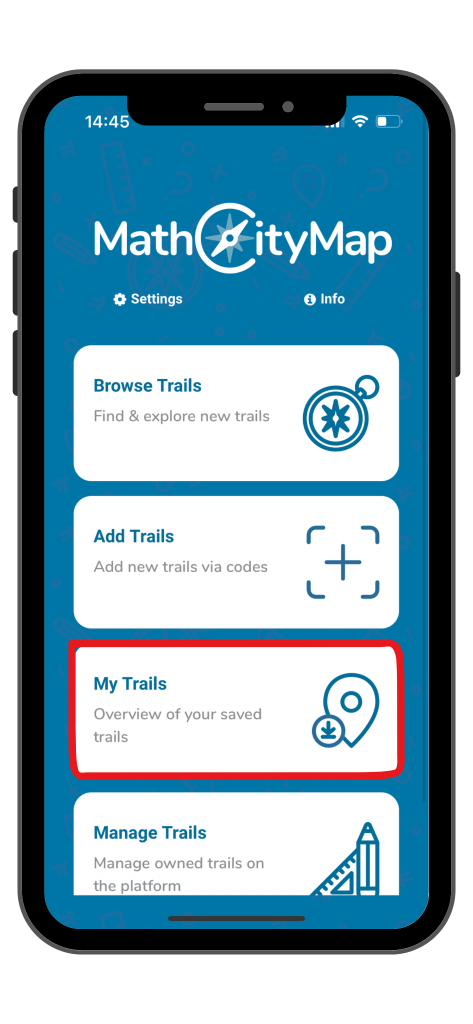
Cliquez sur le champ « Mes parcours » sur la page d’accueil.

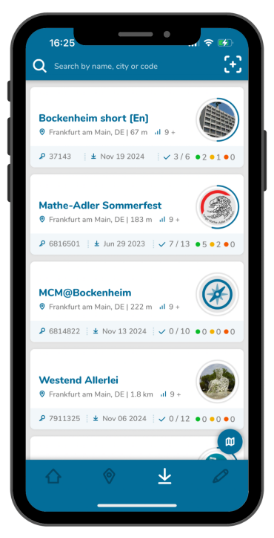
Une page contenant vos itinéraires enregistrés s’ouvrira, triés par distance depuis votre position actuelle. 

Étape 2 – Informations générales sur les parcours

Sur cette page, vous pouvez déjà voir des informations importantes sur les sentiers, telles que leur nom, leur emplacement avec la distance qui vous sépare d’eux et leur niveau de difficulté.

À côté du symbole de la clé, vous trouverez le code correspondant si vous souhaitez recommander le sentier.

À côté du symbole de téléchargement, vous verrez la date à laquelle vous avez téléchargé la piste.

Vous pouvez également voir combien de tâches vous avez accomplies avec le niveau de satisfaction indiqué par les chiffres à côté des différentes couleurs à côté du symbole de coche.  

Étape 3 – Plus d’informations

 
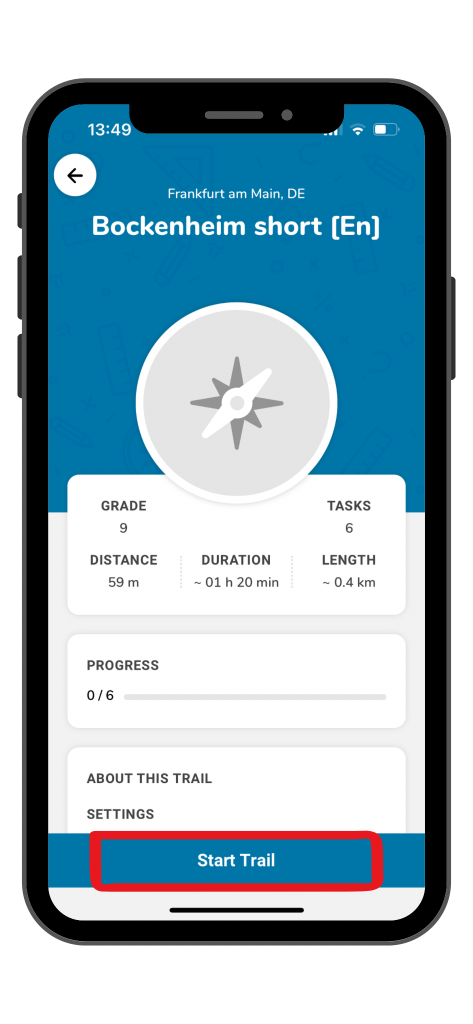
Cliquez sur n’importe quel sentier pour obtenir des informations plus détaillées.

Vous trouverez ici des informations supplémentaires sur la durée et la longueur du parcours, ainsi que les paramètres, les outils nécessaires et les mots-clés appropriés.

Cliquez sur le champ bleu en bas de l’écran pour commencer ou continuer le parcours.

Étape 4 – Supprimer les parcours

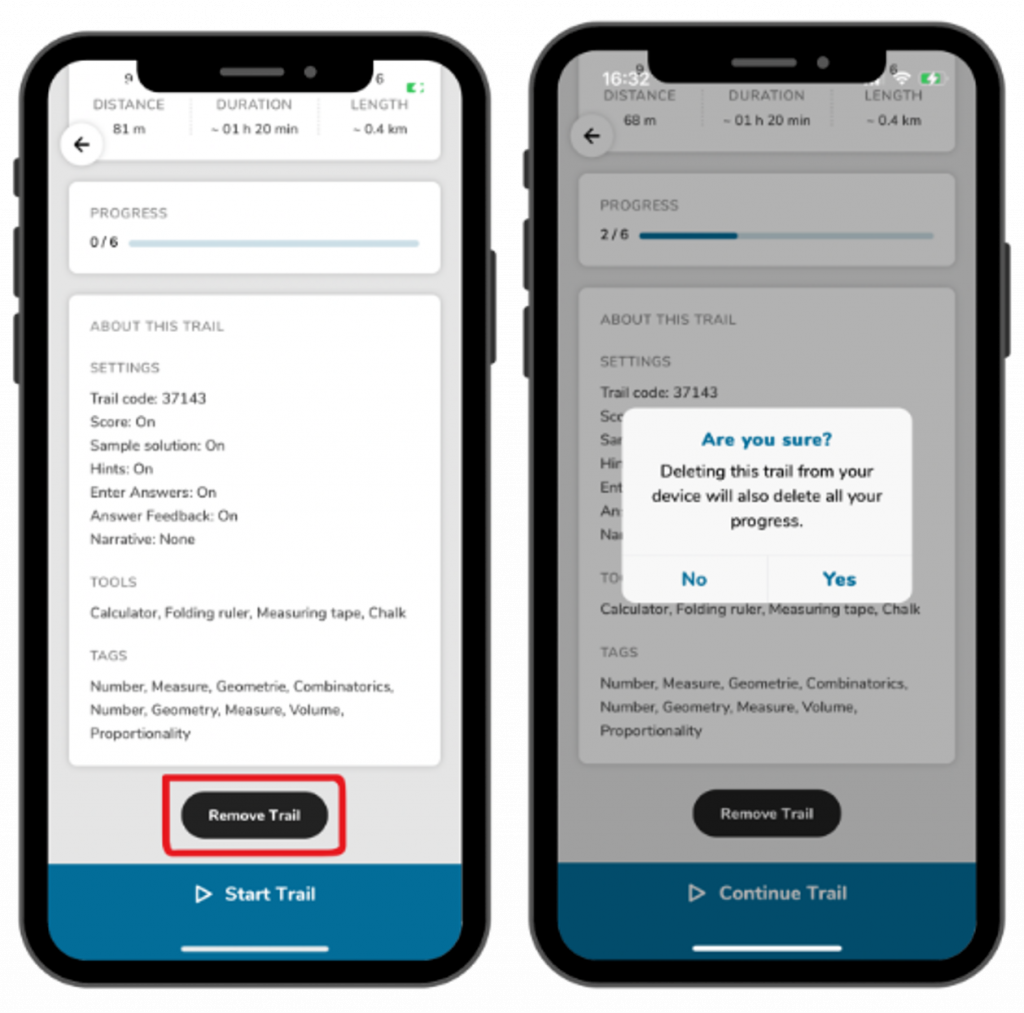
Pour supprimer un itinéraire de vos itinéraires enregistrés, cliquez dessus et faites défiler vers le bas jusqu’au champ noir « Supprimer l’itinéraire ».

Lorsque vous le supprimez, votre progression est automatiquement effacée, y compris toutes les solutions aux tâches que vous avez déjà accomplies.

Si vous souhaitez que cela se produise, cliquez sur le champ, puis confirmez la suppression en cliquant sur « Oui ».

Autres tutoriels

Fonctions dans une classe numérique

Le parcours d’une classe numérique fonctionne comme les parcours habituels, mais il comporte quelques fonctions supplémentaires. Celles-ci sont expliquées plus en détail dans les étapes suivantes:

Étape 1 – Informations sur la session

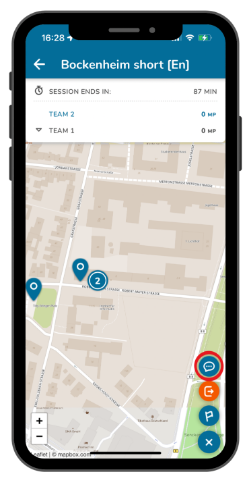
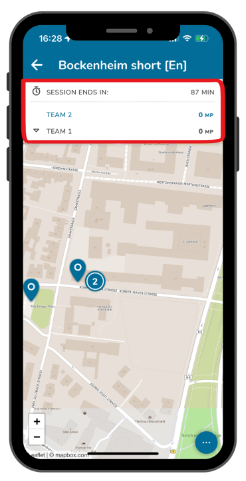
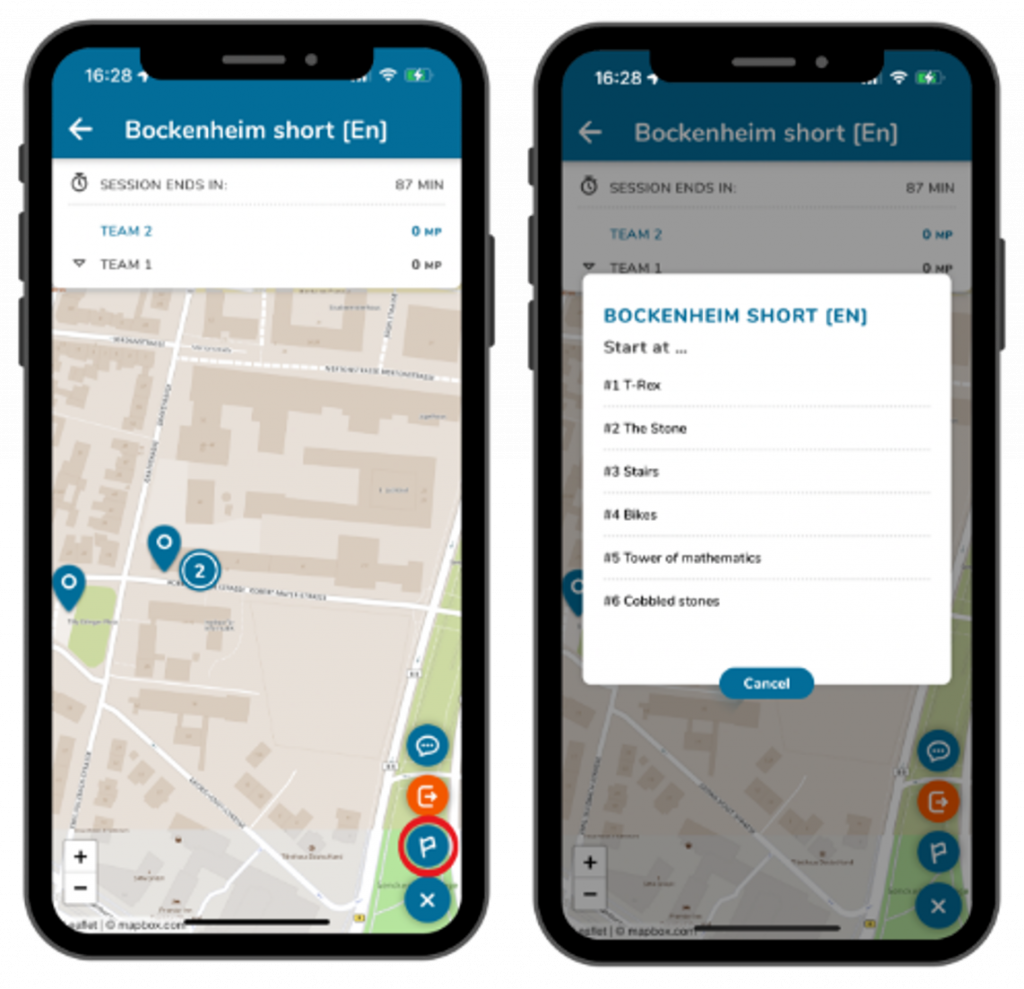
Sous le titre du parcours, vous pouvez voir le temps qu’il vous reste pour terminer le parcours, afin de savoir quand la session ou la classe numérique prendra fin.

Vous trouverez également une liste des autres équipes et leurs scores actuels afin que vous puissiez vous comparer à elles pendant la session.

Étape 2 – Aperçu des tâches

Cliquez sur les trois points en bas à droite pour utiliser les autres fonctions de la classe numérique.

Par exemple, vous pouvez obtenir un aperçu des tâches du parcours en cliquant sur l’icône en forme de drapeau. Vous pouvez ensuite sélectionner une tâche de départ si celle-ci n’a pas encore été sélectionnée.

Le symbole du drapeau bleu se transforme alors en symbole orange en forme d’œil. Si vous cliquez dessus, toutes les tâches sur la carte s’affichent à nouveau.

Étape 3 – Fonction de chat

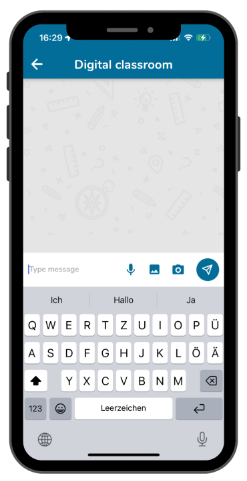
Vous pouvez contacter la personne qui anime la session pendant le cours numérique. Pour ce faire, cliquez sur les trois points en bas à droite, puis sur l’icône en forme de bulle.

Vous pouvez écrire des messages, enregistrer des messages vocaux et envoyer des photos.

La personne qui anime la session peut vous répondre dans le chat et les messages envoyés à tous les participants y apparaîtront également.

Étape 4 – Quitter la session

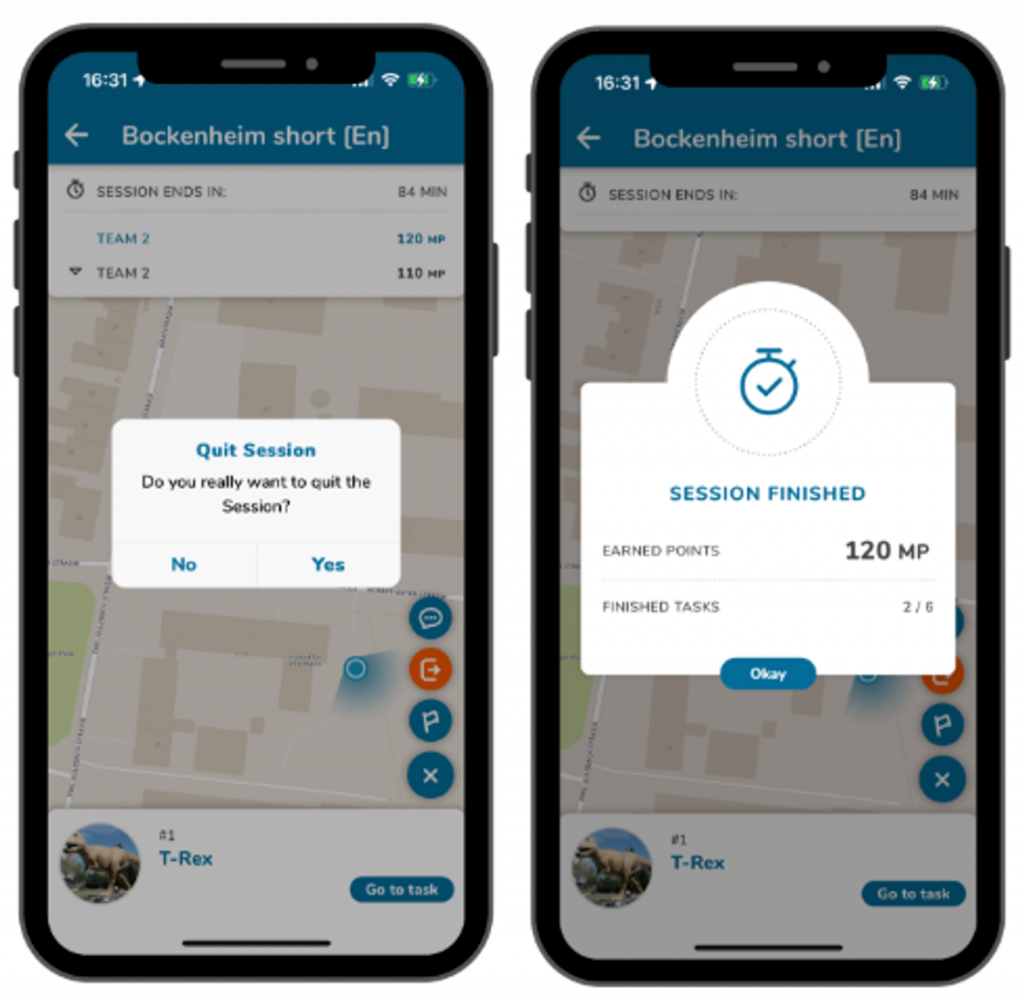
Si vous souhaitez quitter la session prématurément, cliquez sur les trois points, puis sur le symbole orange de sortie.

Confirmez en cliquant sur « Oui » pour mettre fin à la session.

Vous recevrez ensuite un résumé de votre score obtenu et des tâches accomplies.

Autres tutoriels

Ajouter des parcours à partir d’une classe numérique

Pour ajouter la trace d’une classe numérique dans l’application, vous avez besoin d’un code spécifique. Voici un guide étape par étape pour l’ajouter:

Étape 1 – Ouvrir la section parcours

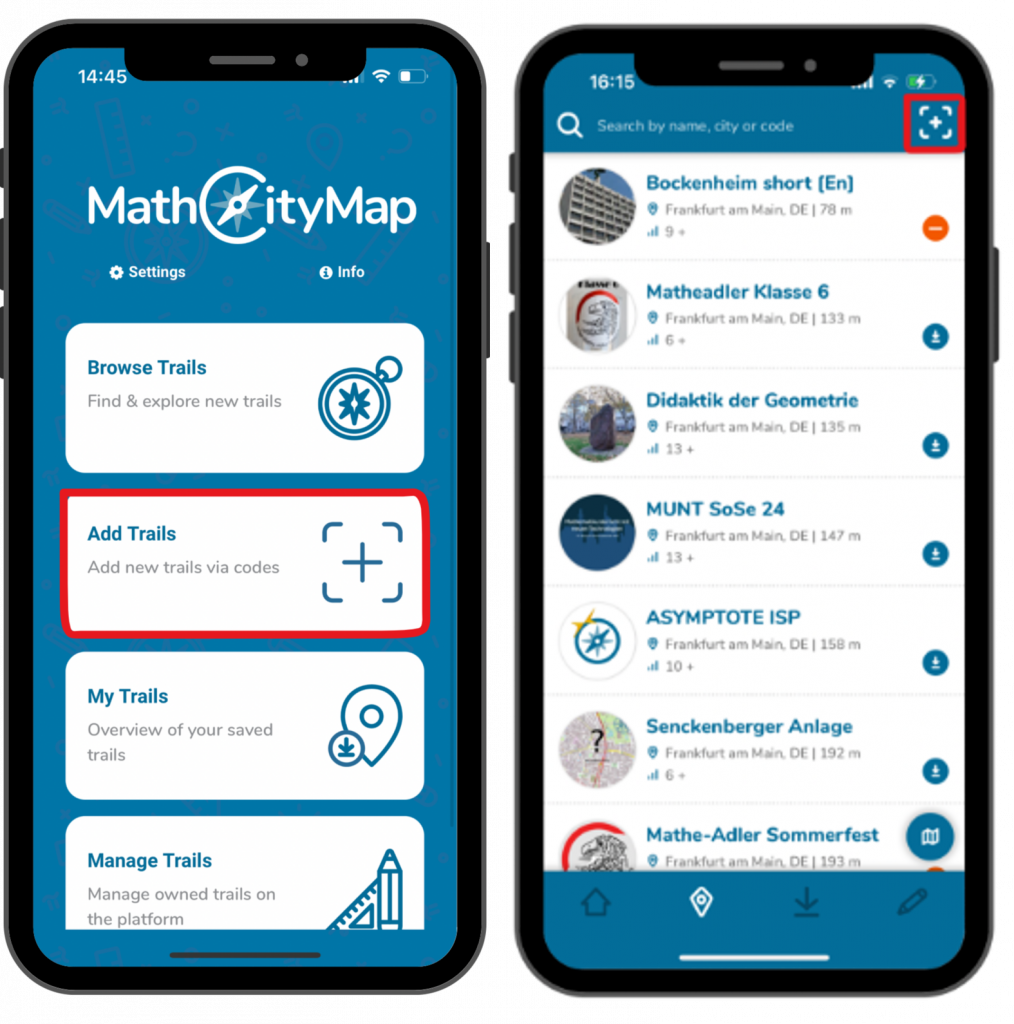
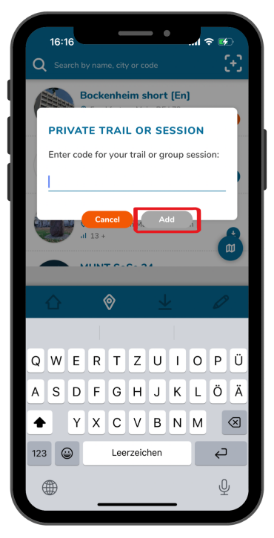
Cliquez sur le champ « Ajouter des parcours » sur la page d’accueil ou sur le symbole « + » en haut à droite sous « Parcourir les sentiers ».

Une fenêtre s’ouvrira avec le titre « Private Trail or Session » (Trail ou session privés). 

Étape 2 – Entrez le code

Les codes des salles de classe numériques diffèrent des codes des sentiers ordinaires en ce qu’ils commencent par un « s ».

Vous recevrez le code requis de la part de la personne qui anime la session.

Entrez le code, puis cliquez sur « Ajouter ».

Étape 3 – Accepter les conditions générales

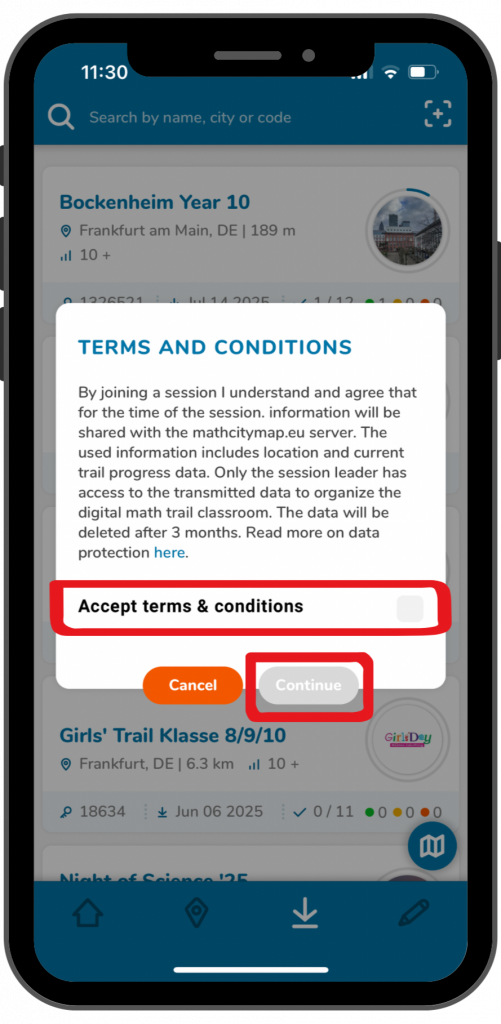
Dans la classe numérique, la personne qui anime la session reçoit des informations sur la localisation et la progression des participants.

La participation à la classe numérique n’est possible que si les présentes conditions d’utilisation sont acceptées.

Pour ce faire, cochez la case « Accepter les conditions d’utilisation », puis cliquez sur « Continuer ».

Étape 4 – Nom de l’équipe

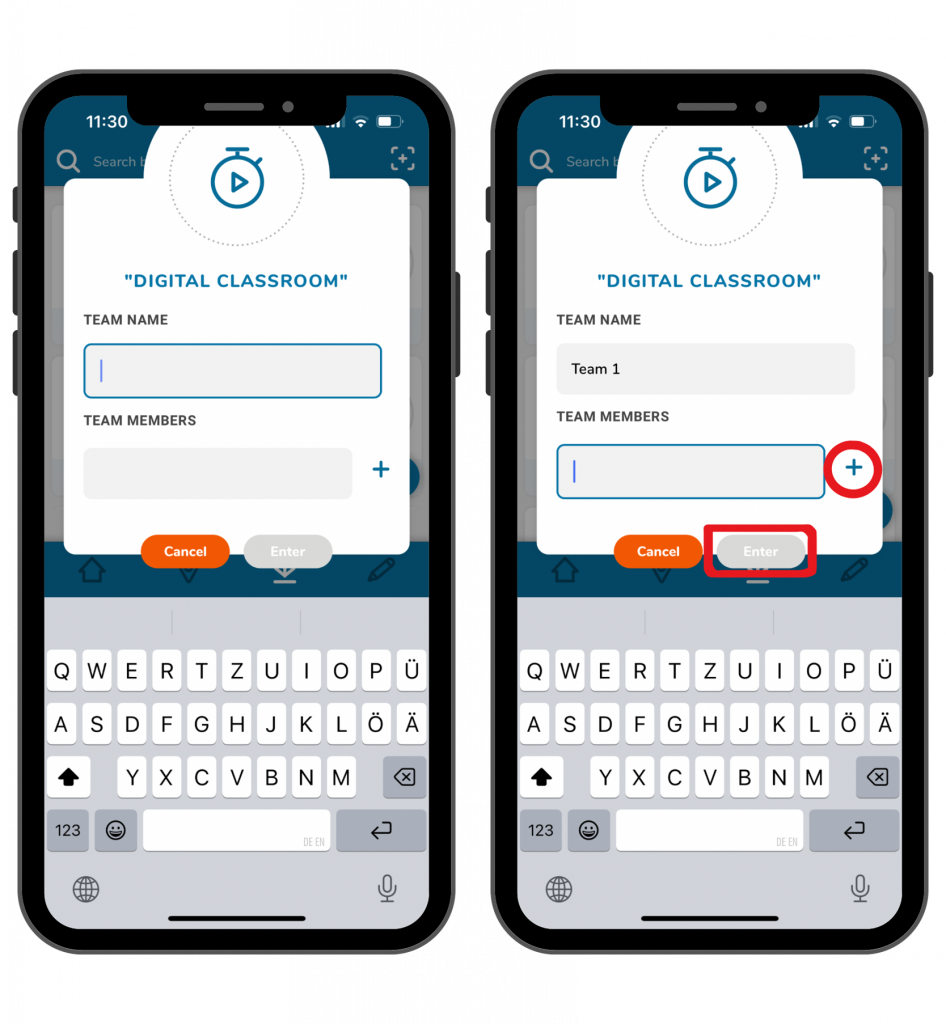
Choisissez un nom d’équipe dans votre groupe et inscrivez-le dans le premier champ.

Entrez les noms des membres de votre équipe dans le deuxième champ. Cliquez sur le symbole plus pour ajouter d’autres membres.

Cliquez ensuite sur « Entrer » pour rejoindre la session.

Étape 5 – Télécharger le parcours

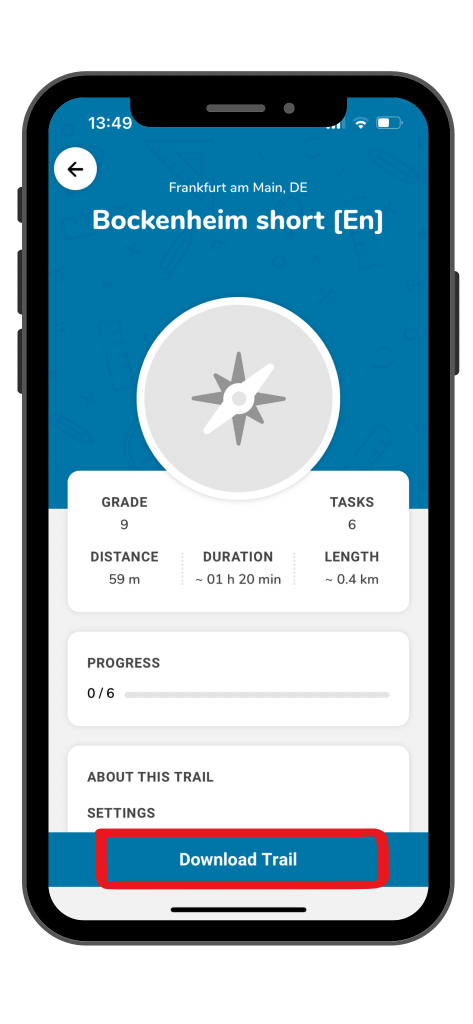
Toutes les informations importantes concernant le parcours de la classe numérique vous seront présentées.

Cliquez sur le bouton bleu « Télécharger le parcours » en bas de l’écran pour enregistrer le parcours.

Étape 6 – Commencez le parcours

Le bouton bleu devient alors « Commencer le parcours ». Cliquez dessus pour commencer à parcourir le sentier.

Une carte avec les tâches s’ouvrira.

Autres tutoriels