Profil

Votre profil sur le portail web MathCityMap contient des données personnelles et des statistiques sur vos activités sur le portail. Les autres utilisateurs de MCM peuvent par exemple voir les tâches que vous avez publiées. Voici une description plus détaillée de la manière dont vous pouvez utiliser votre profil.

Étape 1 – Ouvrir le profil

Pour ouvrir votre profil, cliquez sur le champ « Profil – Données personnelles, statistiques » sur la page d’accueil. Vous pouvez également sélectionner cette option dans la barre de menu à gauche.

Vous verrez alors votre nom, votre photo de profil et votre journal.

Étape 2 – Modifier le profil

Si vous souhaitez modifier votre profil, cliquez sur l’icône en forme de crayon dans le coin supérieur droit.

Ici, vous pouvez ajouter une photo de profil ou préciser votre profession et ajouter des récompenses.

Cliquez sur « Enregistrer les modifications » pour enregistrer vos paramètres.

Étape 3 – Activités dans le portail

Dans votre chronologie, vous pouvez voir vos activités sur le portail par ordre chronologique. L’activité la plus récente s’affiche toujours en haut.

En plus de votre chronologie, vous pouvez également afficher séparément vos tâches publiques et vos traces. Cela peut être utile lors d’une recherche ou d’un partage.

Vous pouvez également voir les personnes auxquelles vous êtes abonné et vos abonnés. Si vous suivez quelqu’un, vous serez informé de ses activités dans votre fil d’actualité et vice versa.

Étape 4 – Récompenses

Vous pouvez gagner divers prix en participant au portail Web. Vous trouverez tous les prix possibles et ceux que vous avez déjà remportés sous le symbole de la médaille.

Dès que vous avez reçu une ou plusieurs récompenses, vous pouvez également les ajouter directement à votre profil afin qu’elles apparaissent à côté de votre photo de profil. Pour ce faire, cliquez sur l’icône en forme de crayon.

Vous pouvez sélectionner jusqu’à trois récompenses et décider si elles doivent occuper la première, la deuxième ou la troisième place.

Enfin, confirmez en cliquant sur «Enregistrer les modifications».

Étape 5 – Profils des autres membres

Toutes les tâches et tous les parcours publics sont toujours accompagnés du nom de la personne qui les a créés. En cliquant sur le nom de la personne, vous serez redirigé vers le profil correspondant.

La structure est fondamentalement identique à la vôtre, mais vous trouverez des icônes supplémentaires en haut à droite.

Vous pouvez suivre et ne plus suivre une personne en cliquant sur l’icône en forme de cloche.

Si vous souhaitez demander les coordonnées d’une personne, vous devez cliquer sur le symbole de la carte de visite. L’autre personne doit d’abord accepter le transfert, ce qui peut prendre un certain temps avant que vous ne le receviez.

Vous pouvez également laisser un message public sur le fil d’actualité de la personne. Pour ce faire, cliquez sur l’icône en forme d’avion en papier et saisissez votre message.

Autres tutoriels

Groupes et partage de contenu

Vous pouvez rejoindre des groupes ou créer vos propres groupes et y partager votre contenu, mettant ainsi vos tâches et vos pistes à la disposition des autres membres. Voici un guide étape par étape pour créer des groupes, les rejoindre et partager du contenu:

Step 1 – Ouvrez la zone des groupes

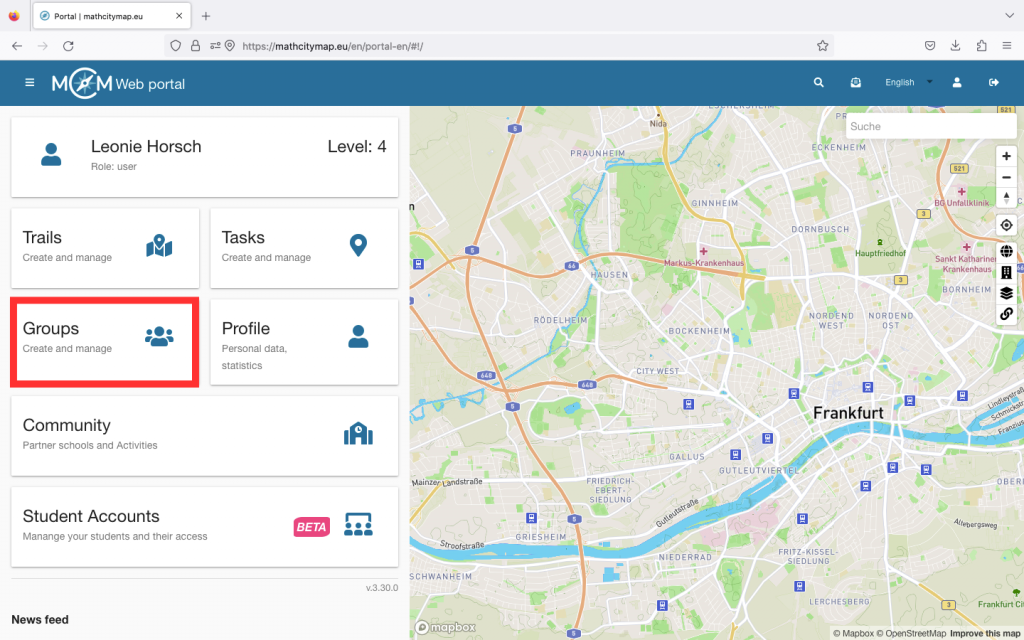
Cliquez sur le champ « Groupes – Créer et gérer » sur la page d’accueil du portail Web ou sélectionnez « Groupes » dans la barre de menu en haut à gauche.

Les groupes auxquels vous avez déjà adhéré s’afficheront alors.

Étape 2 – Rechercher vos groupes

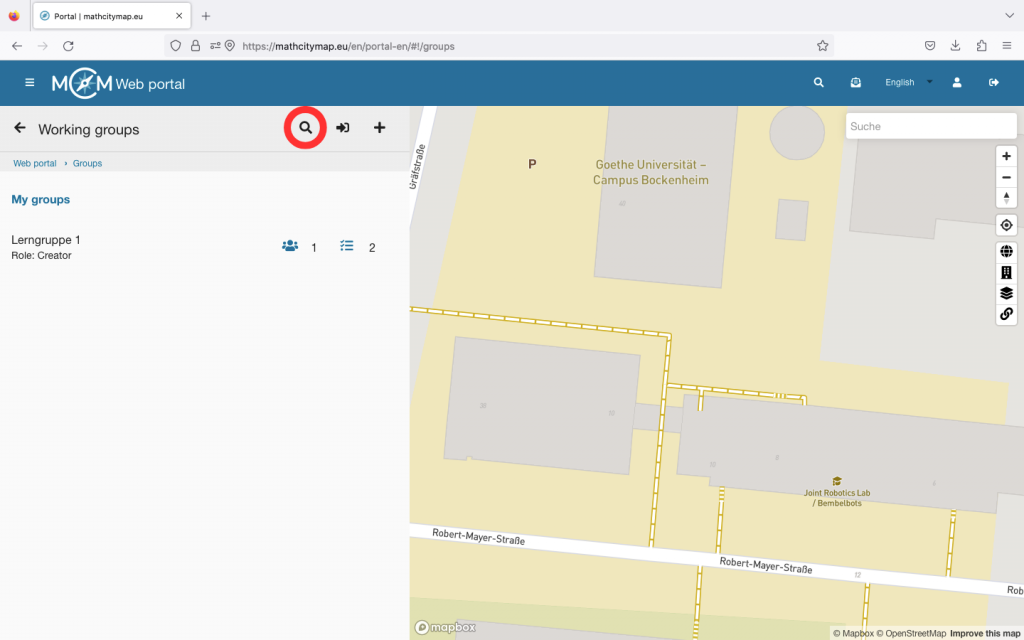
Si vous avez déjà rejoint plusieurs groupes et que vous en recherchez un en particulier, il peut être utile de cliquer sur le symbole représentant une loupe.

Vous pouvez y rechercher le titre et les groupes correspondants s’afficheront en haut.

Étape 3 – Rejoindre un groupe

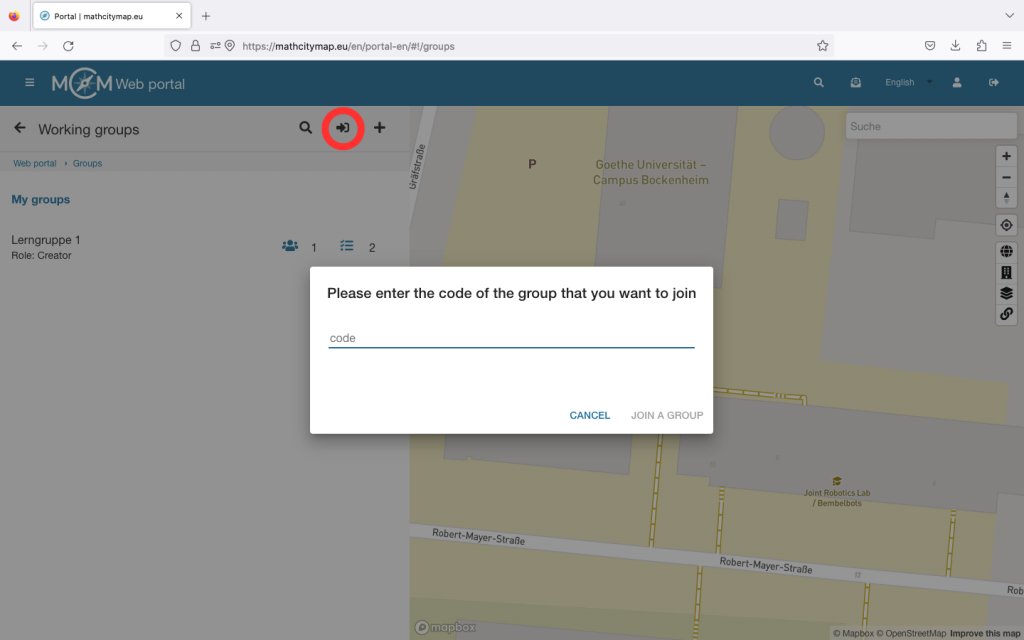
Pour rejoindre un groupe existant, vous aurez besoin du code correspondant. La personne qui a créé le groupe peut vous le communiquer.

Vous pouvez y accéder en cliquant sur le symbole « Rejoindre » dans le coin supérieur droit.

Cliquez ensuite sur « Rejoindre un groupe ».

Étape 4 – Créer un groupe

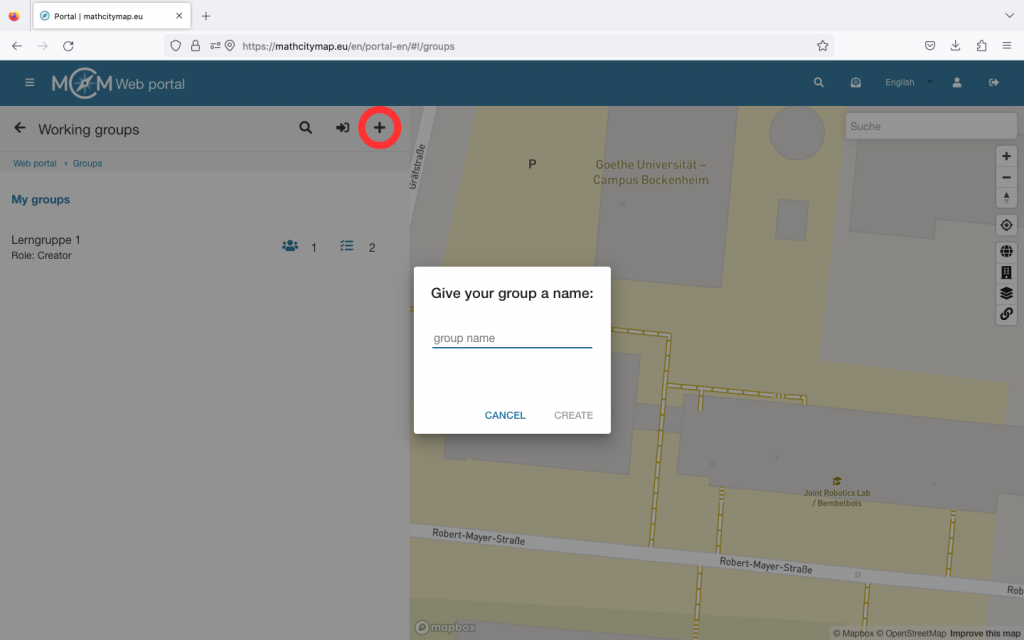
Cliquez sur le symbole plus pour créer un nouveau groupe.

Il vous sera ensuite demandé d’entrer un nom de groupe.

Cliquez sur « Créer » ou confirmez avec Entrée.

Étape 5 – Gérer le groupe

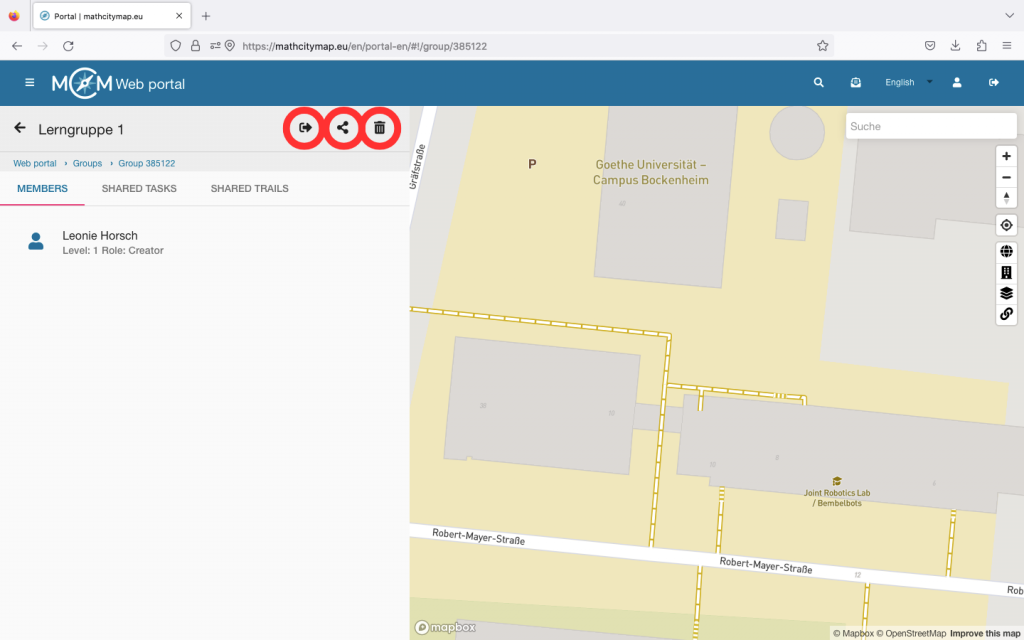
Si vous cliquez sur l’icône de partage, le code d’accès à votre groupe s’affichera. Vous pouvez le partager avec d’autres personnes afin qu’elles puissent rejoindre votre groupe.

Vous pouvez également supprimer votre groupe en cliquant sur l’icône représentant une corbeille.

Vous pouvez quitter le groupe en cliquant sur l’icône «Quitter».

Étape 6 – Partager du contenu

Lorsque vous cliquez sur un groupe, vous voyez apparaître les membres, les tâches partagées et les traces partagées.

Pour partager du contenu vous-même, vous devez d’abord créer vos propres tâches ou parcours.

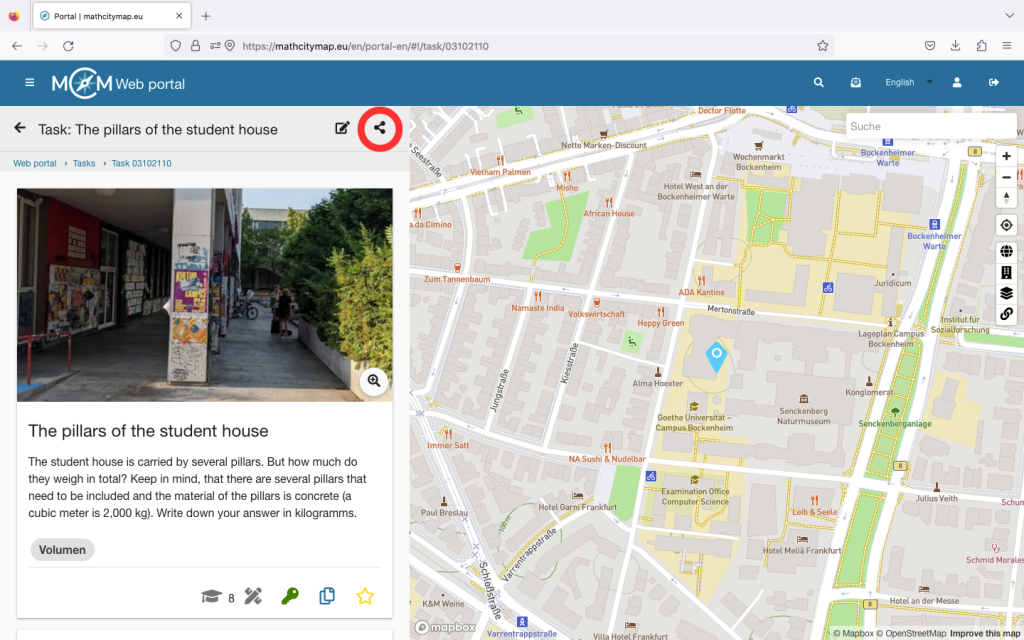
Vous trouverez ensuite l’icône de partage en haut à droite de vos tâches. Si vous cliquez dessus, vous pouvez sélectionner le groupe avec lequel vous souhaitez partager le contenu.

Cliquez sur « Enregistrer » pour partager le contenu dans le groupe sélectionné.

Autres Tutoriels

Donner des cours avec MCM

MathCityMap est un excellent moyen de rendre les cours de mathématiques interactifs et pratiques en demandant aux élèves de résoudre des problèmes mathématiques en plein air. Voici quelques étapes à suivre pour donner vos cours avec MCM:

Étape 1 – Préparation

Avant le cours prévu, vous devez rechercher des exercices adaptés ou, si nécessaire, créer vos propres exercices. Réfléchissez au contenu que vous souhaitez aborder ou approfondir, puis recherchez des exercices adaptés dans le portail web à l’aide des fonctions de filtrage.

Faites également attention à l’emplacement des tâches. Elles doivent être faciles à atteindre avec la classe.

Créez ensuite un parcours pour résumer les tâches. Vous pouvez également créer une classe numérique, partager le parcours avec les apprenants qui s’y trouvent et suivre leurs progrès.

Si nécessaire, vous devriez également préparer à l’avance divers outils, tels qu’un mètre pliant, un mètre ruban ou une calculatrice. Lors de la réalisation du parcours, les apprenants peuvent également emporter une feuille de papier et un crayon pour noter leurs calculs.

Étape 2 – Préparation en classe

Le parcours vise à reprendre et à approfondir le contenu de la leçon, il peut donc être utile de revoir les différents concepts mathématiques.

Pour la mise en œuvre, vous pouvez soit télécharger le parcours et ses tâches au format PDF et l’imprimer pour les apprenants, soit utiliser l’application MathCityMap.

Il est préférable que les apprenants travaillent en petits groupes d’environ trois personnes.

Un seul appareil mobile par groupe est nécessaire pour utiliser l’application.

Expliquez brièvement comment utiliser l’application et indiquez aux apprenants combien de temps ils ont pour faire le parcours et où ils doivent se retrouver à la fin.

Le parcours que vous avez créé dispose d’un code qui vous permet de le partager spécifiquement avec votre groupe d’apprentissage. Vous trouverez ce code dans les informations relatives à votre parcours. Partagez-le avec les apprenants afin qu’ils puissent télécharger le parcours. Ainsi, ils n’auront même pas besoin d’une connexion Internet lorsqu’ils seront à l’extérieur.

Étape 3 – Sortez et résolvez des tâches

Emmenez votre classe à l’extérieur, à l’endroit où les tâches ont été placées. Les apprenants se rendent aux différentes tâches à l’aide de l’application MCM ou de la carte imprimée.

Il est préférable que les différents groupes commencent par des tâches différentes afin de ne pas se gêner mutuellement.

Sur place, les apprenants prennent des mesures et travaillent sur les questions.

Selon les paramètres définis par l’enseignant, les élèves peuvent recevoir des commentaires directs sur l’exactitude de leur solution dans l’application.

Étape 4 – Suivi en classe

Après la phase en extérieur, vous pouvez discuter ensemble des expériences vécues par les apprenants dans la salle de classe. Vous pouvez parler de tâches et de solutions spécifiques, ainsi que de différentes stratégies.

Il est préférable d’utiliser MathCityMap non seulement pour une seule leçon de mathématiques en plein air, mais aussi de l’intégrer régulièrement dans vos cours. Au cours de l’année scolaire, les élèves peuvent toujours résoudre de nouveaux exercices et, si possible, en créer eux-mêmes.

Autres tutoriels

Créer / Modifier un parcours

Un parcours comprend plusieurs exercices mathématiques qui se trouvent tous à proximité les uns des autres. Cela vous permet de passer d’un exercice à l’autre et de les faire les uns après les autres. Vous trouverez ici des instructions étape par étape pour créer et modifier votre propre parcours:

Étape 1 – Ouvrir la zone de parcours

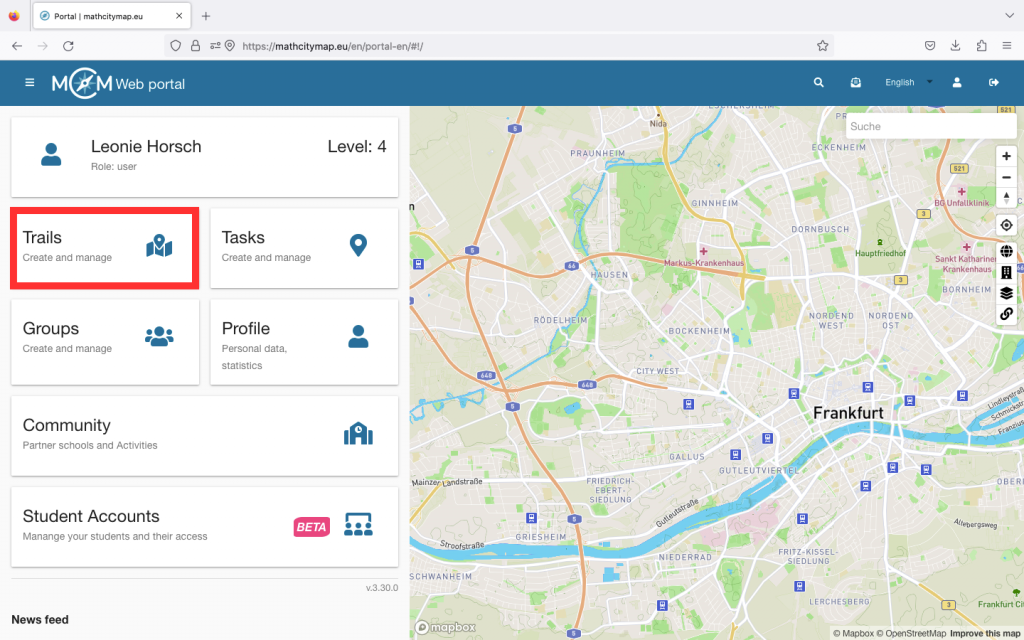
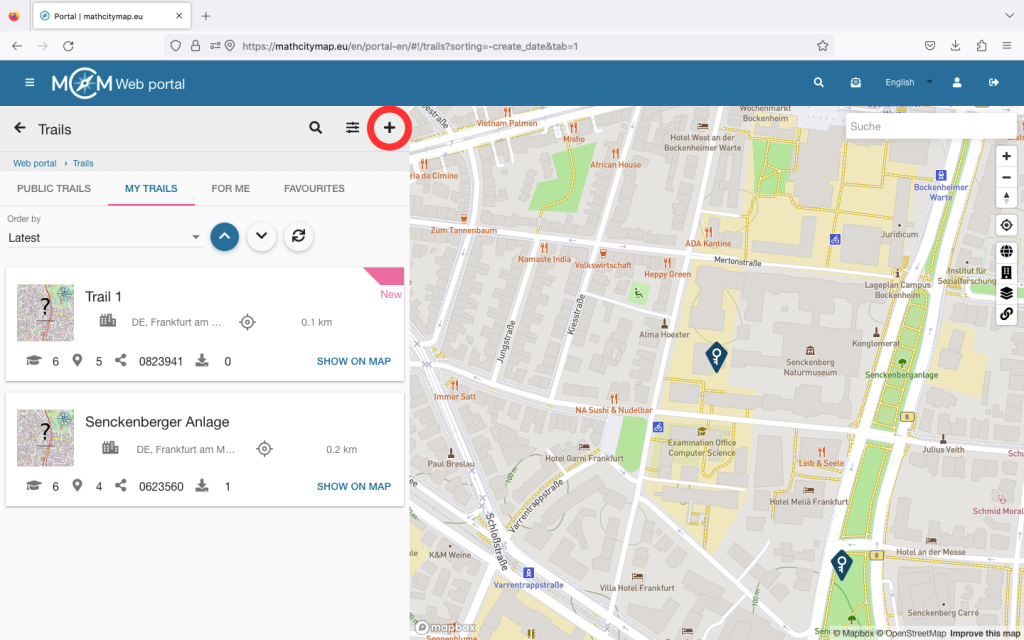
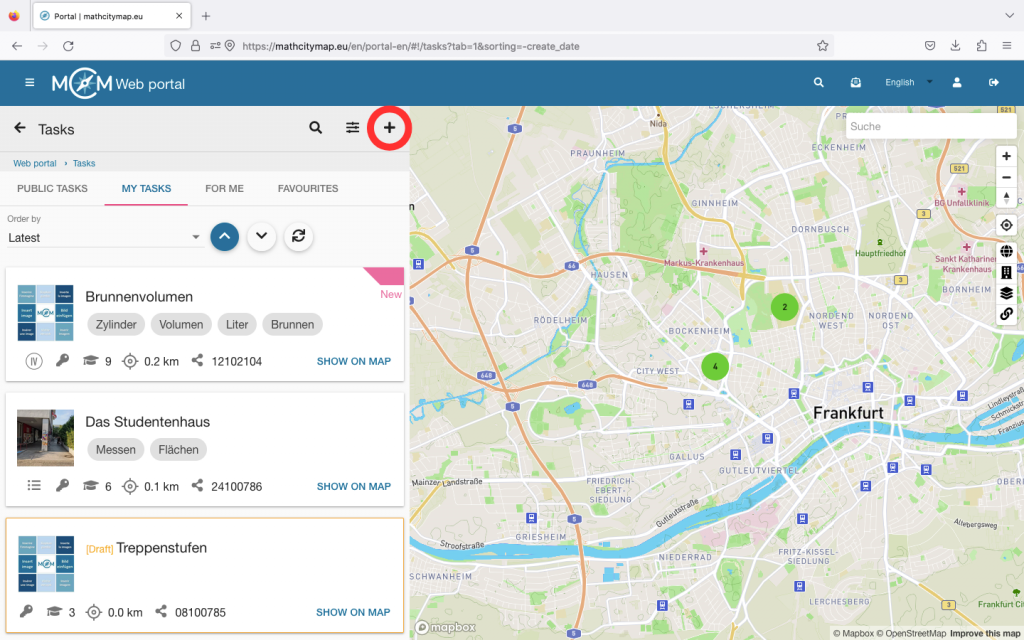
Pour créer votre propre parcours, cliquez sur « Parcours – Créer et gérer ». Vous pouvez également cliquer sur « Parcours » dans la barre de menu située à gauche.

Il y a un symbole + en haut à gauche. Cliquez dessus pour commencer à créer votre parcours.

Le parcours ne sera pas enregistré automatiquement, alors n’oubliez pas de cliquer sur « Créer » après avoir saisi les informations.

Étape 2 – Indiquez les informations de base concernant le sentier.

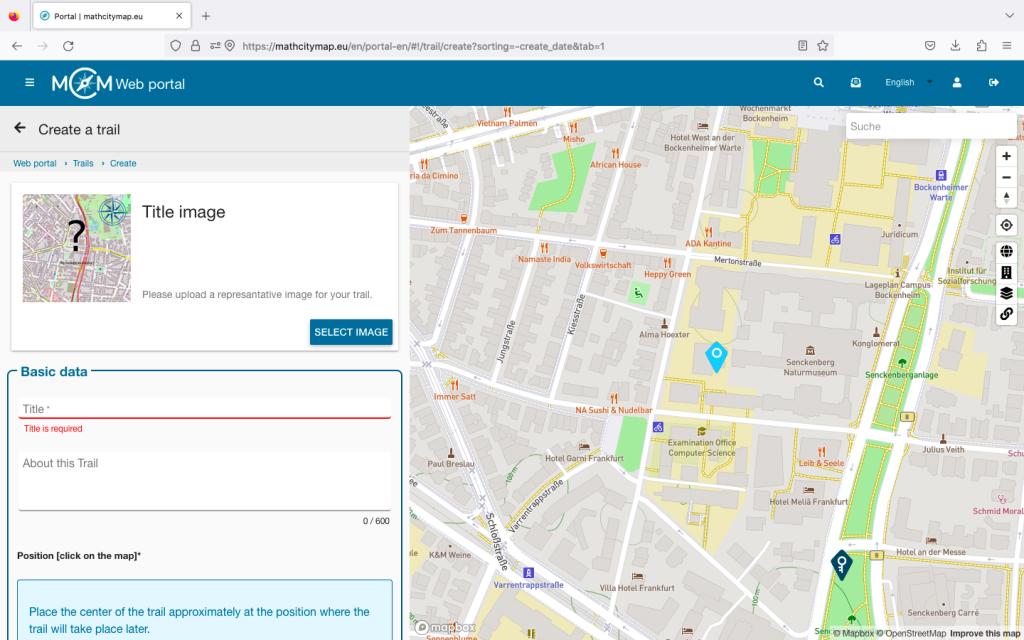
Vous allez maintenant être invité à saisir les informations de base concernant votre parcours. Cela comprend le téléchargement d’une image de couverture représentative, la définition du titre et les informations de base concernant le parcours.

Vous devez également préciser l’emplacement du sentier. Pour ce faire, il suffit de cliquer sur l’emplacement correct sur la carte.

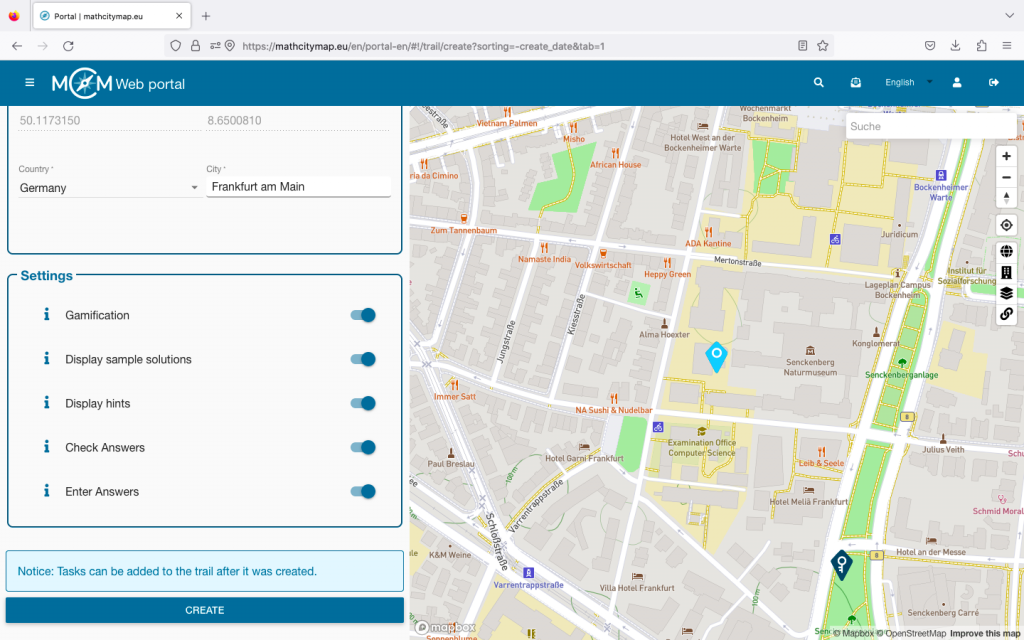
Divers paramètres peuvent alors être activés ou désactivés. En cliquant sur le « i », vous obtiendrez des explications sur la fonction de chaque paramètre. Par défaut, toutes les applications sont activées. Elles peuvent être désactivées en cliquant sur le curseur situé à droite.

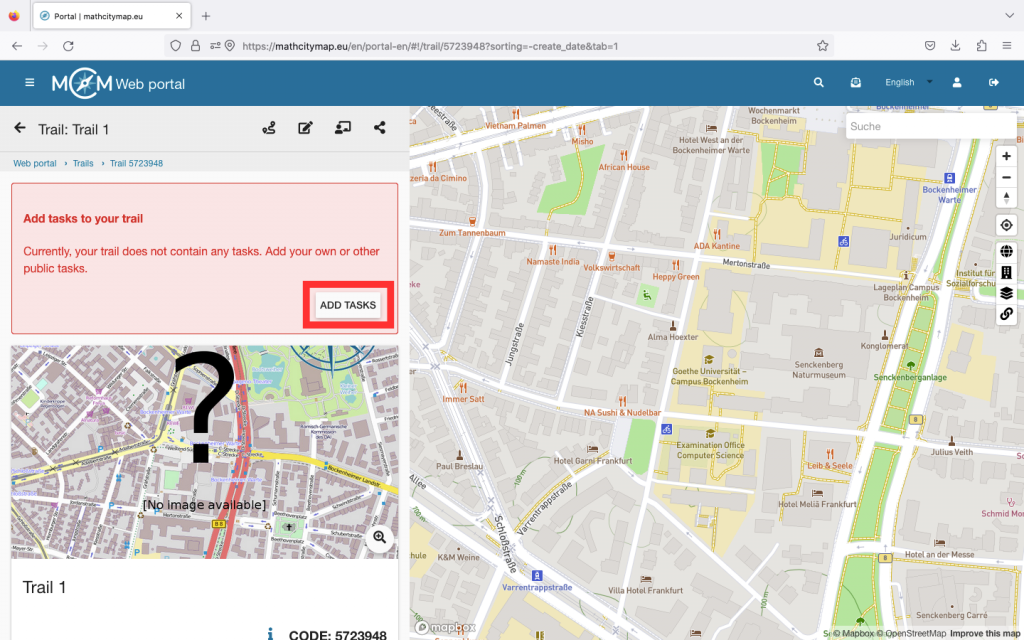
Cliquez maintenant sur « Créer ». Vous pouvez ensuite ajouter des tâches.

Étape 3 – Ajouter des tâches

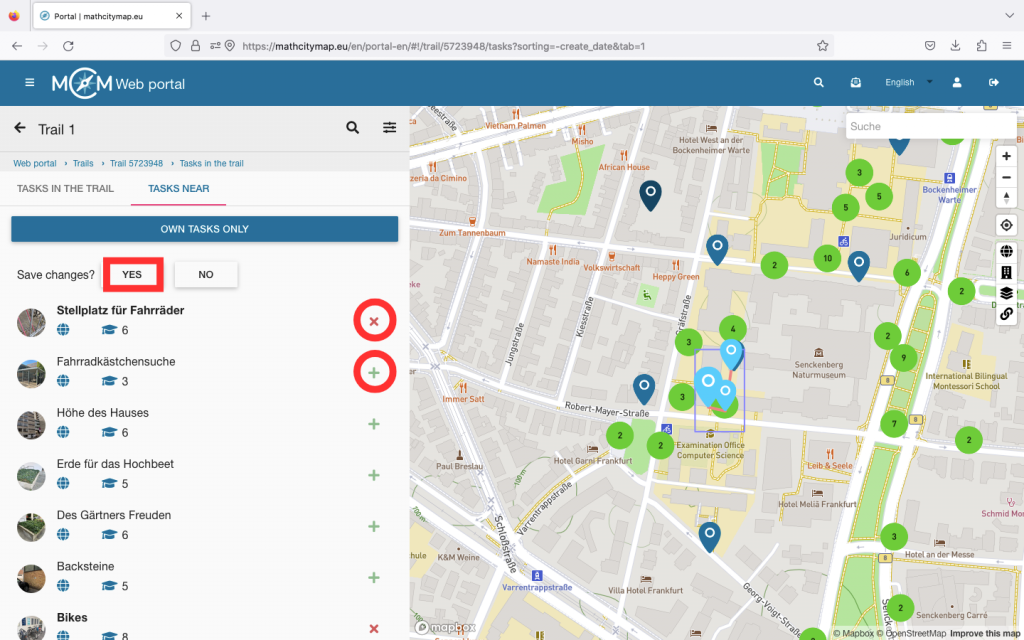
Cliquez maintenant sur « Ajouter des tâches » et sélectionnez les tâches appropriées. Sous « Tâches à proximité », vous verrez les tâches situées près de l’emplacement que vous avez sélectionné pour le parcours. Si vous avez créé vos propres tâches pour le parcours à l’avance, vous pouvez également rechercher uniquement celles-ci en cliquant sur « Tâches personnelles uniquement ».

Cliquez sur le signe « + » vert à droite pour ajouter des tâches ou sur la croix rouge si vous souhaitez les supprimer.

Cliquez ensuite sur « Oui » sous « Enregistrer les modifications » si vous souhaitez ajouter les tâches à votre parcours.

Vous pouvez désormais trouver le parcours avec les tâches ajoutées sous « Parcours – créer et gérer » dans « Mes parcours ».

Étape 4 – Modifier la piste

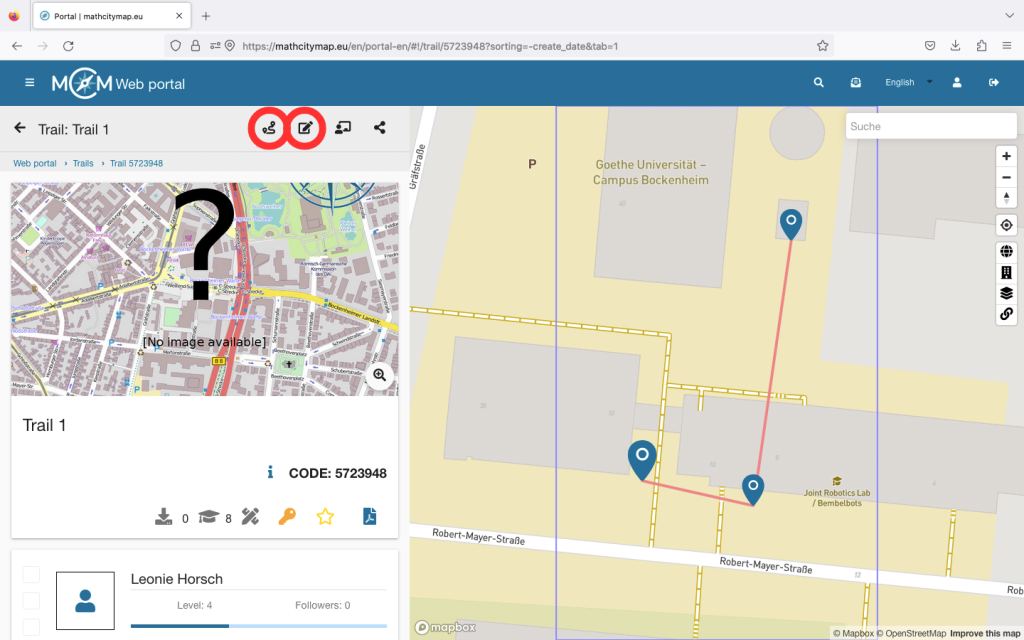
Si vous souhaitez apporter des modifications ultérieures à votre itinéraire, cliquez sur « Mes itinéraires » dans la zone des itinéraires et sélectionnez l’itinéraire que vous souhaitez modifier.

Si vous souhaitez ajouter de nouvelles tâches, supprimer des tâches ou modifier l’ordre, cliquez sur la première icône en haut à droite. Vous pouvez y modifier la liste des tâches.

Vous pouvez également modifier les informations générales, telles que le titre. Pour ce faire, cliquez sur la deuxième icône.

Cliquez sur « Enregistrer » pour enregistrer vos modifications.

Autres tutoriels

Créer / Modifier une nouvelle tâche

Vous pouvez créer vos propres tâches mathématiques dans le portail web MathCityMap. Voici un guide étape par étape pour créer et modifier de nouvelles tâches:

Étape 1 – Ouvrir la zone des tâches

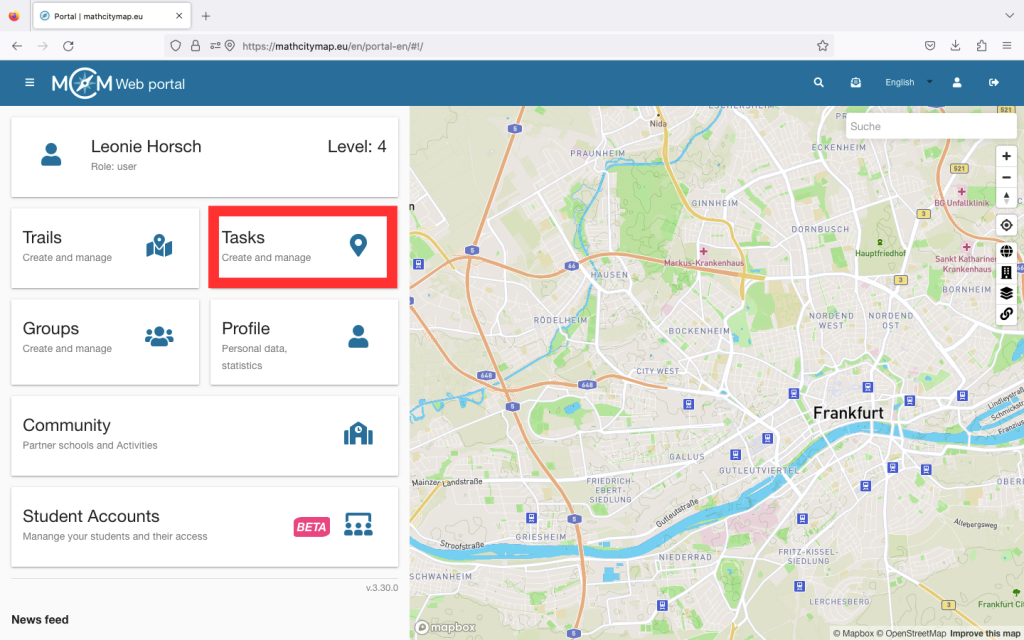
Pour créer votre propre tâche, cliquez sur le champ « Tâches – Créer et gérer ».

Vous pouvez également cliquer sur « Tâches » dans la barre de menu située à gauche.

Il y a un symbole « + » en haut à gauche. Cliquez sur « Nouvelle tâche » pour commencer à créer votre tâche. La tâche ne sera pas enregistrée automatiquement, alors n’oubliez pas de cliquer sur « Créer » après avoir saisi les informations.

Étape 2 – Saisissez les informations de base pour la tâche

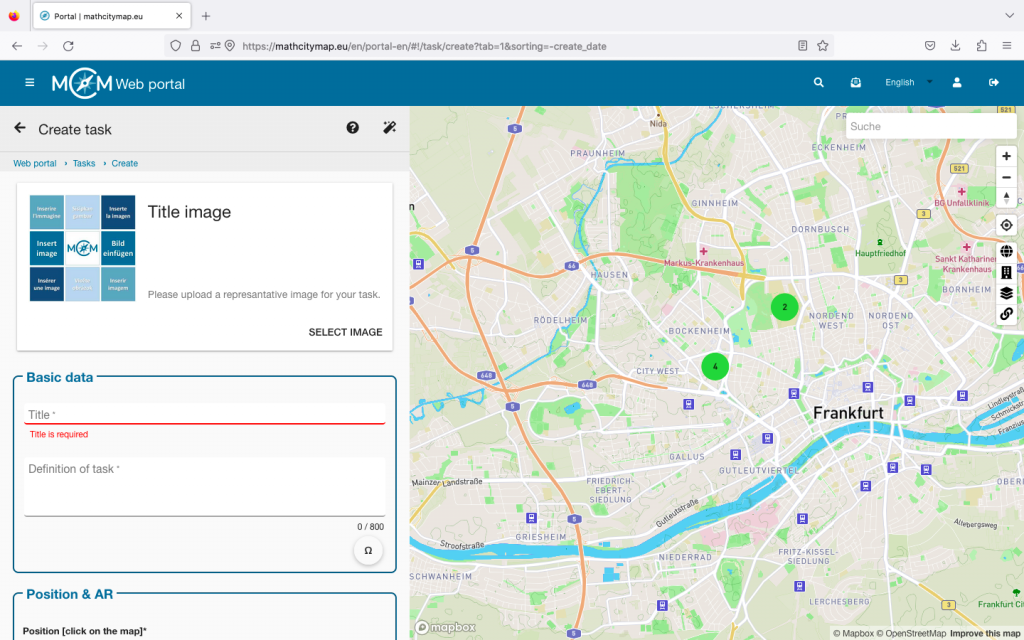
Vous allez maintenant être invité à saisir les informations de base relatives à votre tâche.

Photo de couverture: téléchargez une photo du lieu où se trouve votre tâche. Le plus simple est d’utiliser le code QR. Scannez-le avec le smartphone avec lequel vous avez pris la photo et suivez les instructions. Assurez-vous que la tâche ne peut pas être résolue uniquement à partir de la photo de couverture.

Données de base: Choisissez un titre approprié pour votre tâche. Écrivez une définition précise de la tâche et fournissez toutes les informations nécessaires.

Position: pour indiquer la position exacte de la tâche, il suffit de cliquer à l’endroit souhaité sur la carte.

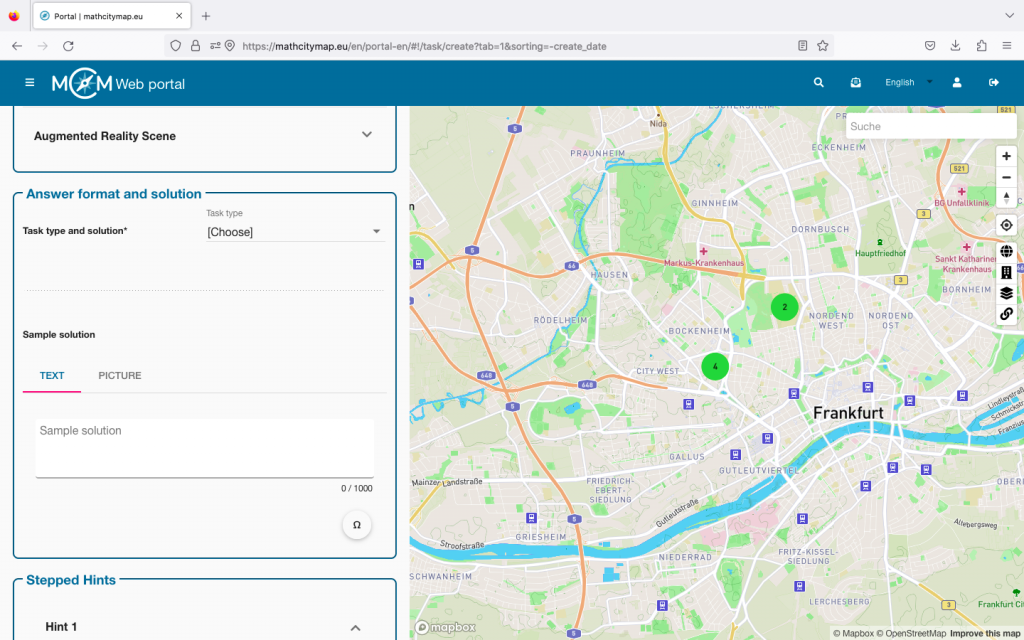
Étape 3 – Format de réponse et solution

Différents types de tâches peuvent être sélectionnés dans la barre. Choisissez le format qui convient le mieux à votre tâche.

Par exemple, si vous souhaitez déterminer un nombre exact, il est logique de demander une valeur exacte. Dans le cas des tâches de mesure, de petites erreurs de mesure peuvent survenir, il est donc judicieux de proposer un intervalle de solution. Selon le type de tâche, différentes solutions doivent être proposées.

Fournissez ensuite un exemple de solution à votre tâche. Cela peut être sous forme écrite ou sous forme d’image.
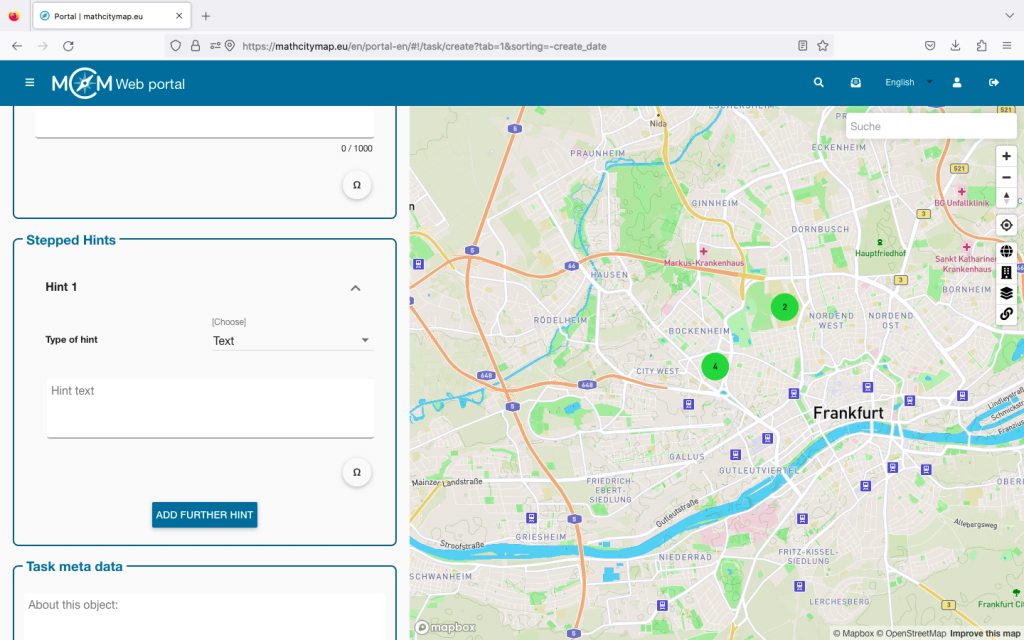
Étape 4 – Conseils par étapes

Jusqu’à trois indices peuvent être donnés pour une tâche. Ceux-ci peuvent être utiles pour résoudre la tâche.

Ils peuvent contenir une idée ou une approche de solution, voire une formule concrète ou des instructions directes.

Pour ce faire, sélectionnez le type d’indice, puis ajoutez un texte, une image ou une vidéo.

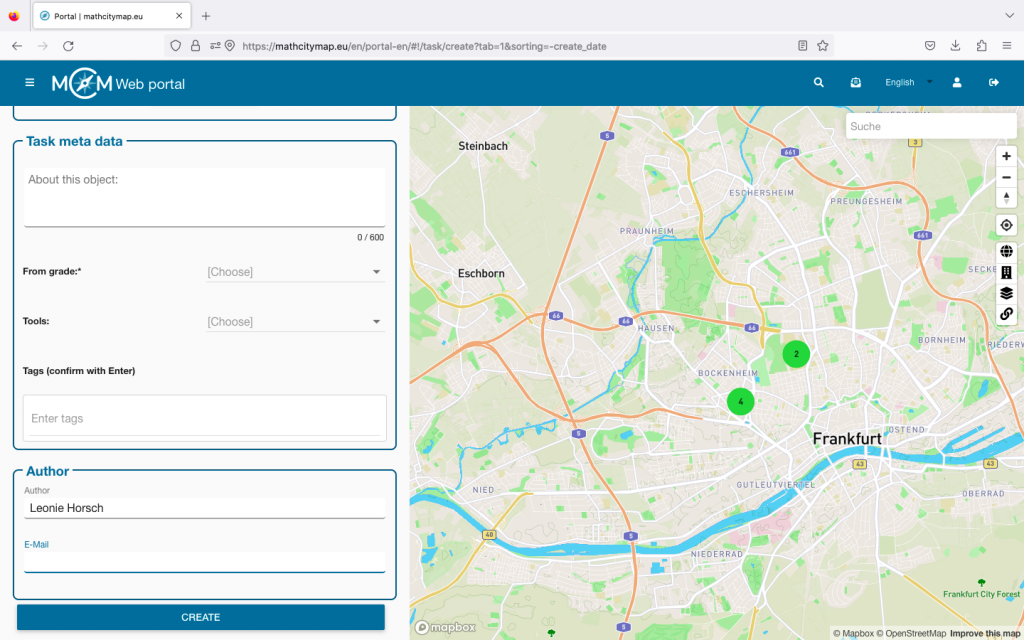
Étape 5 – Métadonnées de tâche

Des informations intéressantes sur l’objet de la tâche peuvent être ajoutées ici. Par exemple, vous pouvez saisir l’année de construction d’un bâtiment ou des informations sur une sculpture exposée.

Vous pouvez également préciser le niveau scolaire auquel la tâche est adaptée. Cela est particulièrement important pour les tâches publiques afin que les utilisateurs de MCM sachent si la tâche correspond à leurs capacités mathématiques.

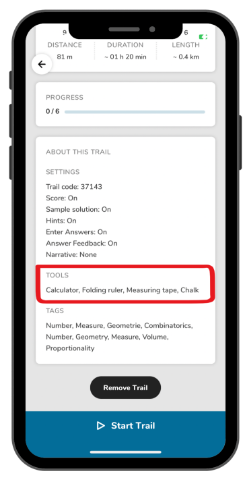
De plus, les outils nécessaires peuvent être précisés ici, tels qu’un mètre pliant ou un mètre ruban.

Enfin, vous devez définir certains mots-clés. Ceux-ci aident également les autres utilisateurs de MCM à décider s’ils souhaitent résoudre la tâche ou non. Pour ce faire, saisissez un terme et confirmez-le en appuyant sur la touche Entrée.

Votre nom est automatiquement saisi en tant qu’auteur. L’adresse e-mail du compte lié y est également indiquée, mais elle n’est pas visible par les autres utilisateurs. Enfin, cliquez sur « Créer » et votre tâche est créée dans le portail web.

Étape 6 – Modifier les tâches

Si vous souhaitez modifier votre tâche ultérieurement, rendez-vous dans « Mes tâches » via le champ « Tâches – Créer et gérer ».

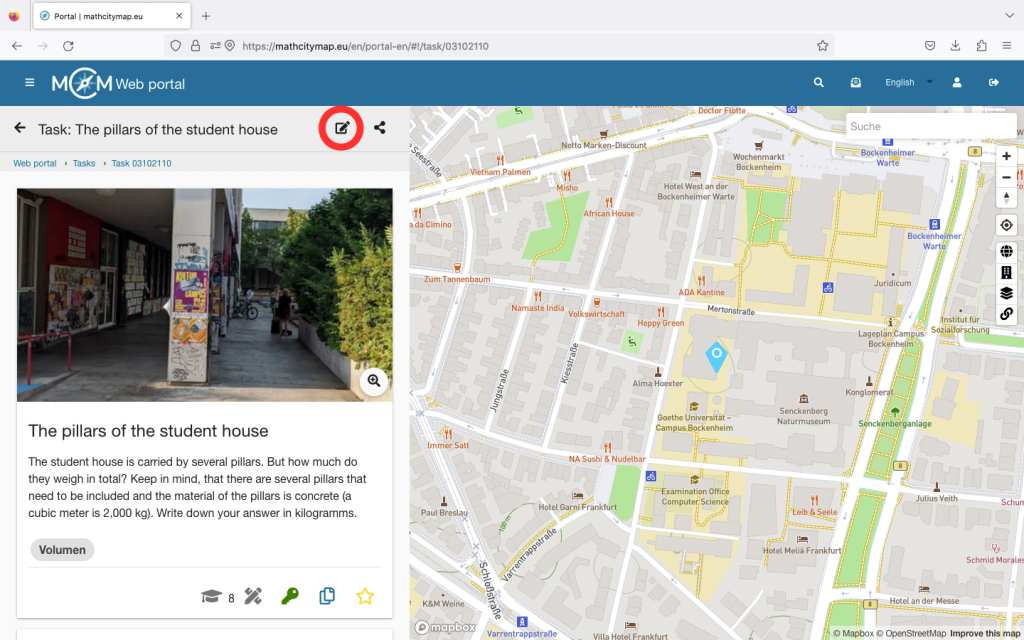
Sélectionnez la tâche que vous souhaitez modifier. Une icône d’édition apparaîtra alors en haut à droite. En cliquant dessus, vous pourrez modifier l’image de couverture, les données de base, la position et les métadonnées.

Cliquez sur « Enregistrer » en bas pour enregistrer vos modifications.

Autres tutoriels

Trouver des tâches à l’extérieur

Pour trouver des tâches mathématiques appropriées à l’extérieur, vous devez rechercher dans votre environnement certains objets qui se prêtent bien à des questions mathématiques. Voici quelques étapes à suivre pour trouver des objets et des questions appropriés:

Étape 1 – Reconnaître les objets appropriés

Recherchez des objets aux formes géométriques claires ou aux dimensions fixes, tels que des bâtiments rectangulaires, des fontaines rondes ou des chemins linéaires.

Vous pouvez également utiliser des éléments naturels tels que des arbres, des plantes ou des collines.

Les panneaux routiers, les bornes kilométriques ou autres marquages dans l’environnement fournissent également souvent des données précieuses pour les questions mathématiques.

Étape 2 – Question

Assurez-vous que votre question nécessite également une activité. Pour résoudre le problème, vous devez estimer, observer ou mesurer, mais aussi calculer.

Vous ne devez donc pas choisir des objets dont vous pouvez déjà déduire la solution.

Autres tutoriels

Rechercher et filtrer les tâches publiques

Vous pouvez trouver les tâches publiques qui ont déjà été créées dans le portail web MathCityMap. La recherche de tâches appropriées peut être affinée à l’aide de différents filtres. Vous trouverez ici des instructions étape par étape sur la manière de rechercher et de filtrer les tâches publiques dans le portail web:

Étape 1 – Accès aux tâches publiques

Pour rechercher des tâches publiques, cliquez sur le champ « Tâches – Créer et gérer ».

Vous pouvez également cliquer sur « Tâches » dans la barre de menu située à gauche.

Une page contenant vos tâches s’ouvrira.

Étape 2 – Rechercher des tâches

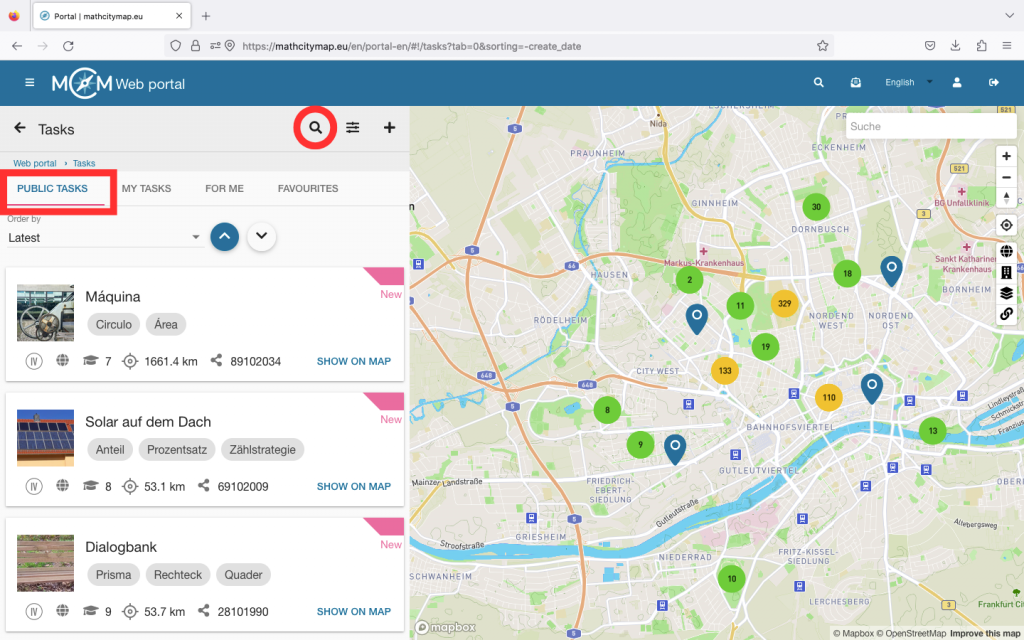
Cliquez sur « Tâches publiques » pour rechercher des tâches mathématiques spécifiques qui sont accessibles au public.

Le symbole en forme de loupe vous permet de saisir des mots-clés qui doivent figurer dans le titre de la tâche.

Étape 3 – Trier les tâches

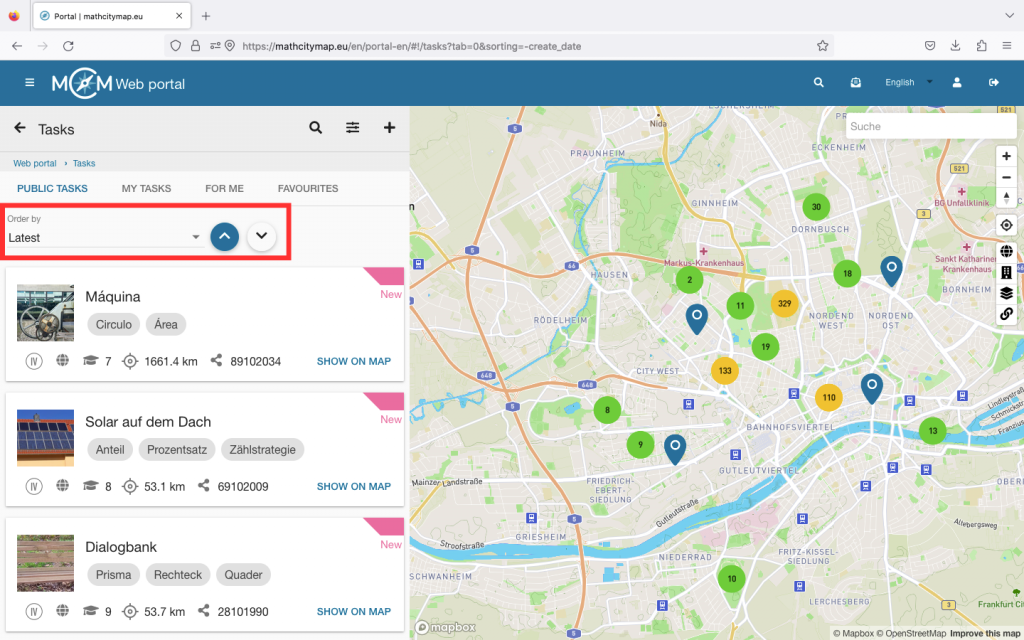
Les tâches peuvent être triées par ordre croissant ou décroissant selon trois critères différents : par date de création, par distance par rapport à l’emplacement actuel et par niveau de classe.

Étape 4 – Filtrer les tâches

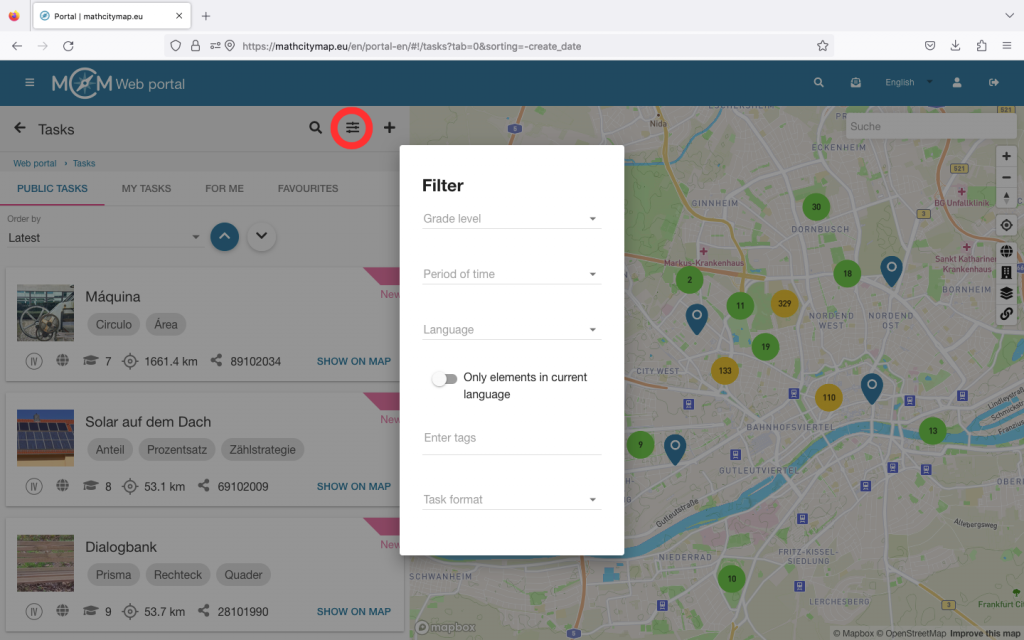
Il existe différentes options pour affiner la recherche à l’aide du symbole du filtre.

Niveau scolaire: sélectionnez le niveau scolaire pour lequel vous souhaitez trouver des tâches adaptées.

Période: sélectionnez la période au cours de laquelle la tâche aurait dû être créée.

Langue: filtrez les tâches en fonction de la disponibilité des langues ou activez le curseur si les tâches doivent être dans votre propre langue (qui est sélectionnée dans le portail web).

Sujet: Si vous êtes intéressé par un sujet mathématique spécifique, vous pouvez l’entrer comme balise. Cela affichera uniquement les tâches relatives à ce sujet.

Format de la tâche: sélectionnez le format de réponse que votre tâche doit avoir.

Étape 5 – Afficher les résultats et les tâches ouvertes

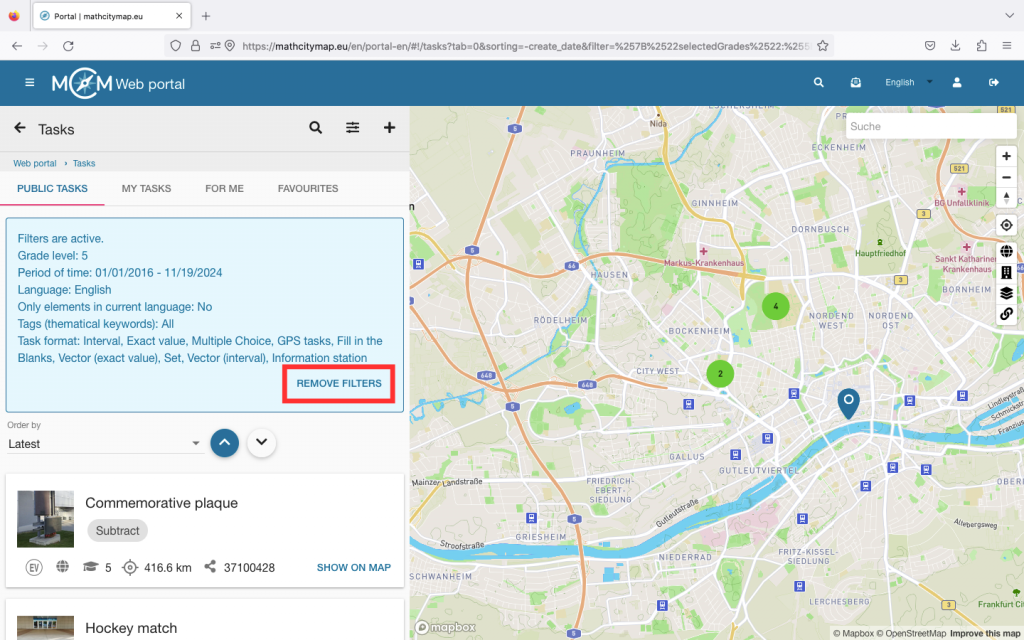
Les filtres sélectionnés s’affichent dans une case bleue au-dessus des tâches.

Si vous souhaitez réinitialiser vos filtres, vous pouvez cliquer sur «Supprimer les filtres».

Une fois les filtres définis, les tâches correspondantes s’affichent.

Cliquez sur une tâche dans la liste pour afficher plus de détails.

Autres tutoriels

Parcourir un parcours

Une fois que vous avez sélectionné et téléchargé un parcours adapté, vous pouvez le parcourir et accomplir les différentes tâches. À partir des paramètres standard, voici un guide étape par étape pour parcourir le sentier:

Étape 1 – Préparation

Avant de commencer le parcours, rassemblez tous les outils de mesure dont vous pourriez avoir besoin. Les informations relatives au parcours préciseront quels outils sont nécessaires.

Si vous avez déjà téléchargé le parcours, aucune connexion Internet n’est nécessaire à l’extérieur.

Étape 2 – Accédez à la première tâche

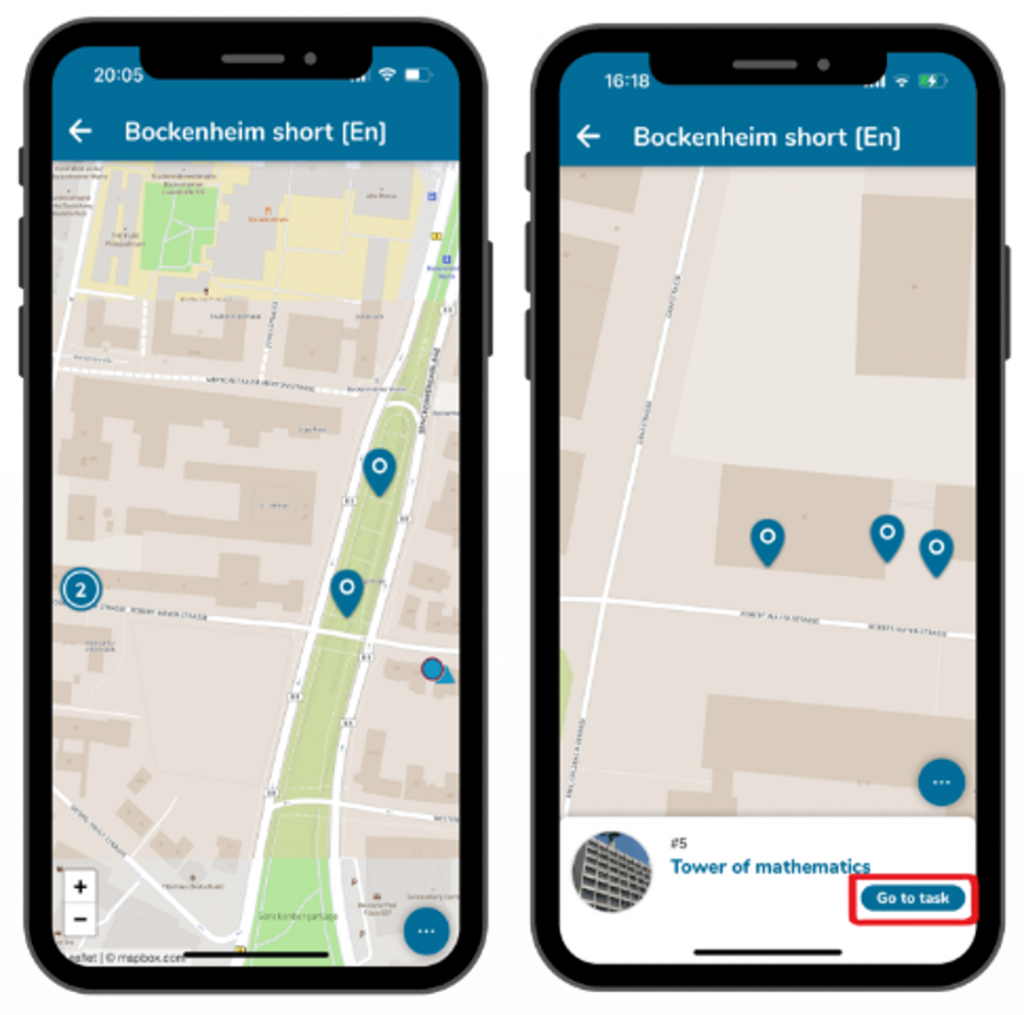
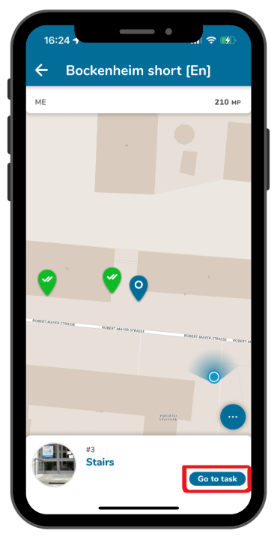
Que tu aies sélectionné une tâche de départ dans la liste ou directement sur la carte, ta position actuelle et celle de la tâche s’affichent.

Passe maintenant à la première tâche. La photo de couverture t’aidera à déterminer l’emplacement exact.

Clique sur le bouton bleu « Vers la tâche » en bas de l’écran pour lire la question et commencer à y répondre.

Étape 3 – Résolvez la première tâche

Prenez les mesures nécessaires et calculez votre solution.

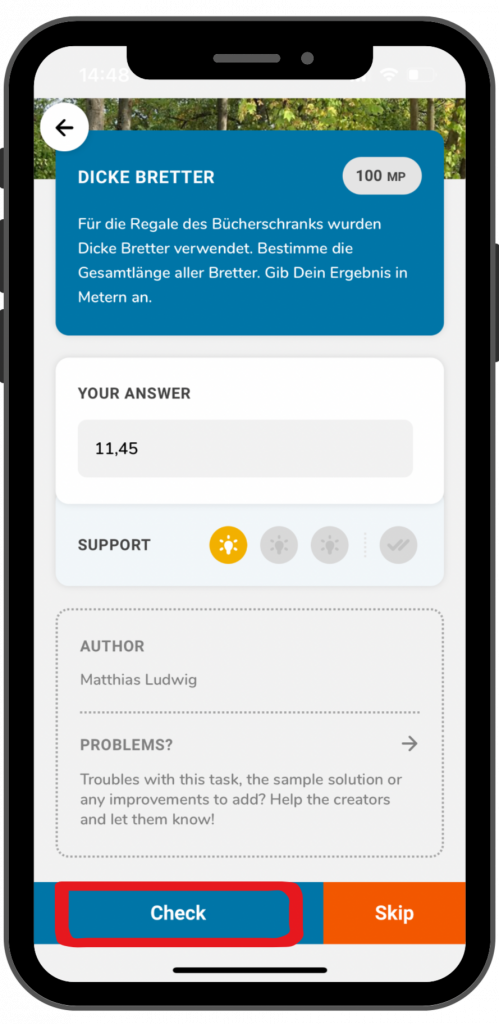
Entrez-le dans le champ de réponse et cliquez sur « Vérifier » pour l’enregistrer.

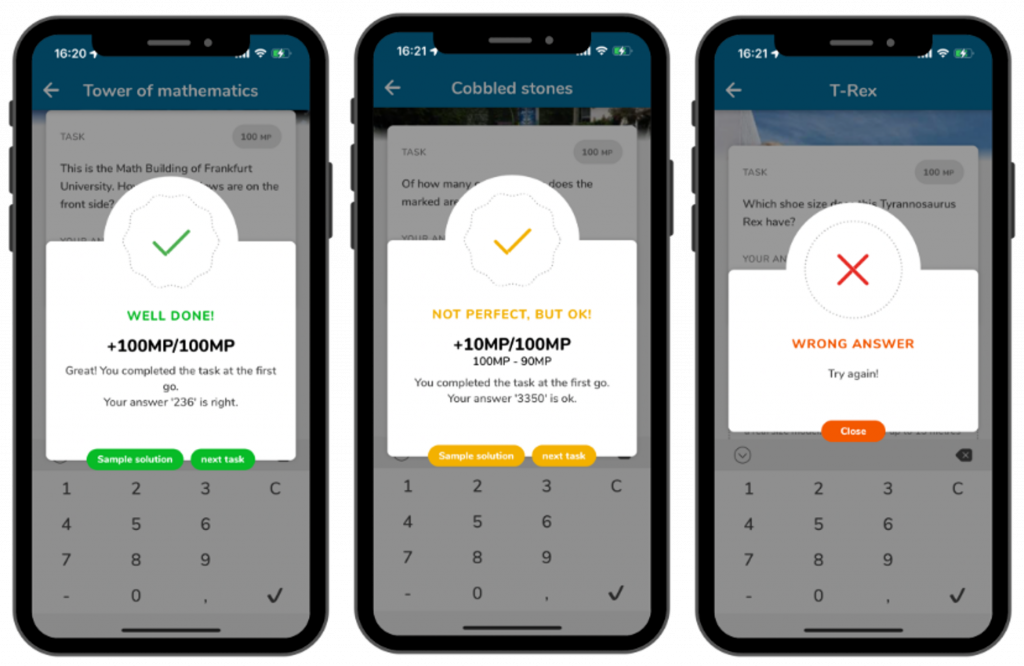
Vous recevrez un retour d’information indiquant si la tâche a été résolue correctement.

Étape 4 – Feedback

Si vous avez résolu correctement l’exercice, une coche verte s’affichera et vous obtiendrez la note maximale.

Vous pouvez recevoir une coche orange pour les tâches comportant un intervalle de solution, par exemple. Dans ce cas, votre réponse se situe dans une fourchette satisfaisante, mais pourrait être plus précise.

Un X rouge s’affiche si la tâche n’a pas été résolue correctement. Vous avez alors la possibilité de saisir une nouvelle solution. Si vous saisissez plusieurs solutions incorrectes, des points seront déduits de la tâche.

Étape 5 – Voir un exemple de solution

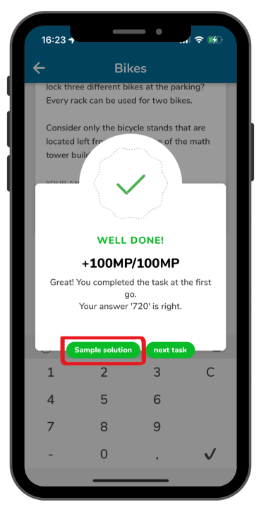
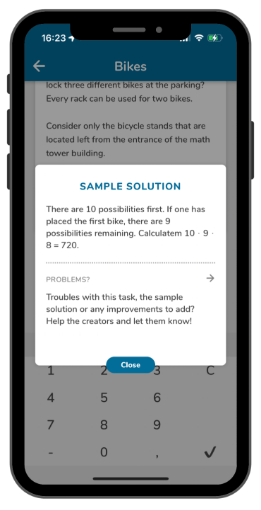
Après avoir résolu une tâche ou dépassé le nombre d’essais autorisés, vous pouvez consulter l’exemple de solution. Pour ce faire, cliquez sur le champ « Exemple de solution ».

Vous pouvez y voir, par exemple, s’il existe des alternatives à votre solution. Si vous vous trouvez dans la zone jaune de la solution, vous pouvez voir où vous avez peut-être commis des erreurs de mesure ou de calcul.

Étape 6 – Afficher les astuces

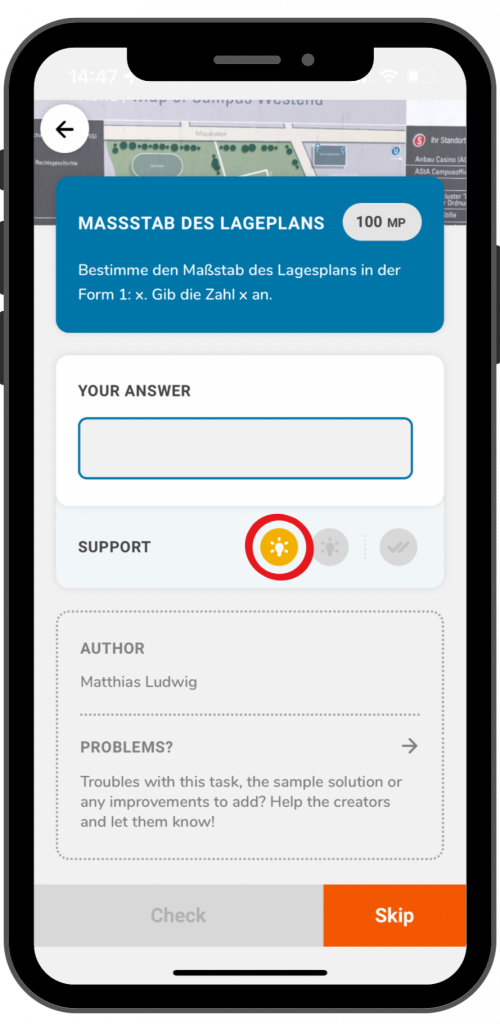
Si vous êtes bloqué dans une tâche, les conseils étape par étape peuvent vous être utiles.

Cliquez sur le symbole représentant une ampoule pour afficher un indice.

Essayez ensuite de trouver une solution ou, si nécessaire, examinez l’indice suivant.

Étape 7 – Passer à la tâche suivante

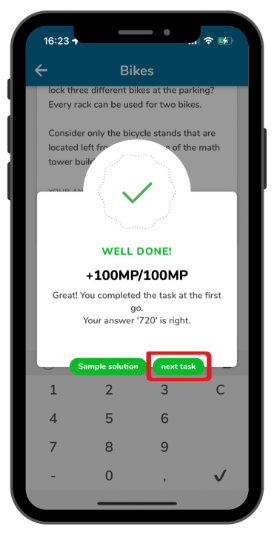
Une fois la solution acceptée, un bouton apparaîtra pour vous inviter à passer à la tâche suivante.

Cliquez sur « Tâche suivante » pour afficher la carte et la tâche recommandée suivante.

Vous pouvez cliquer sur « Aller à la tâche » ou en choisir une autre.

Étape 8 – Ignorer une tâche

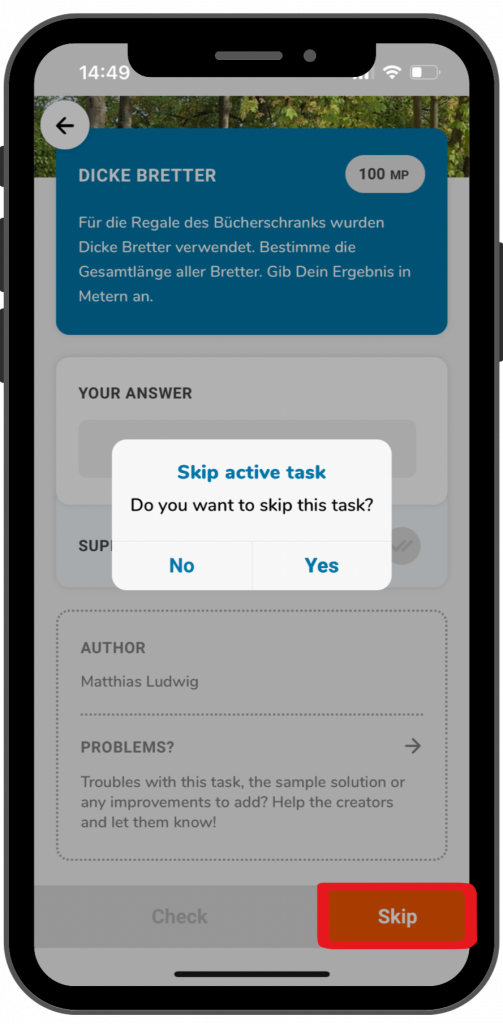
Si vous ne parvenez pas à résoudre une tâche ou si vous souhaitez y revenir plus tard, vous pouvez passer cette tâche.

Cliquez sur la flèche orange et confirmez en sélectionnant « Oui ».

La tâche ignorée apparaîtra sous la forme d’une flèche grise sur la carte, vous rappelant de la revoir plus tard.

Étape 9 – Accéder aux fonctionnalités supplémentaires

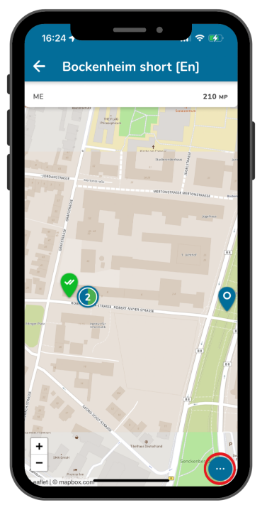
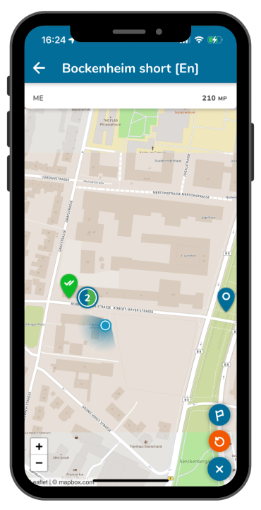
Cliquez sur les trois points en bas pour accéder à des fonctionnalités supplémentaires.

Tout d’abord, vous pouvez cliquer sur le symbole du drapeau bleu. Cela vous donnera un aperçu des tâches du parcours et vous pourrez également sélectionner celle sur laquelle vous souhaitez travailler ensuite.

Deuxièmement, vous pouvez cliquer sur le symbole flèche orange. Cela vous permet de réinitialiser votre progression dans les tâches. Si vous souhaitez le faire, vous devez cliquer sur le symbole flèche, puis confirmer en cliquant sur « Oui ».
Si vous cliquez sur le X, ces deux champs disparaîtront et les trois points s’afficheront à nouveau.

Étape 10 – Terminer le parcours

Une fois toutes les tâches accomplies, vous pouvez terminer le parcours. Vous pouvez également mettre le parcours en pause à tout moment.

Pour quitter, cliquez sur la flèche blanche dans le coin supérieur gauche.
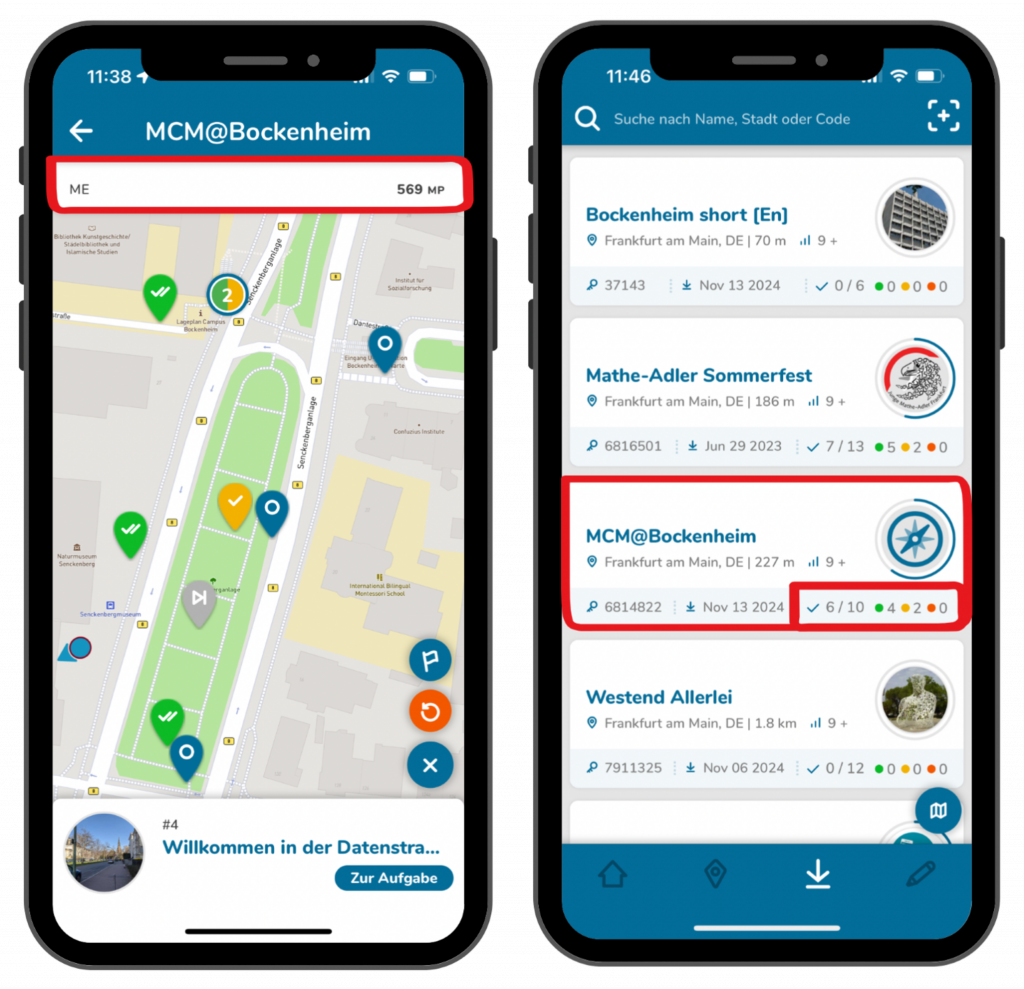
Votre score s’affiche en haut et vous pouvez également voir votre progression dans les informations sur le parcours.
Autres tutoriels

Télécharger et démarrer un parcour

Pour parcourir un sentier, vous devez d’abord le télécharger, puis le démarrer. Une fois téléchargé, aucune connexion Internet n’est nécessaire. Voici un guide étape par étape pour télécharger et démarrer des sentiers:

Étape 1 – Téléchargement via Browse Trails

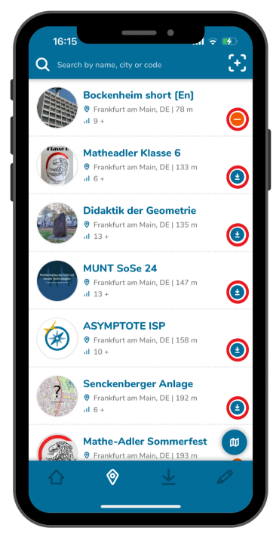
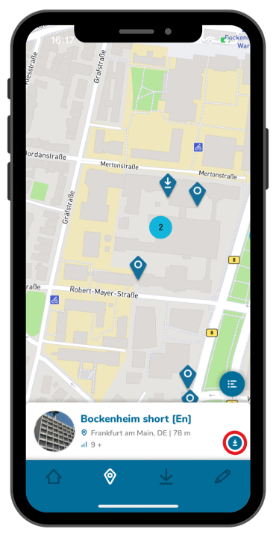
Lorsque les itinéraires sont affichés sous forme de liste, cliquez sur l’icône de téléchargement à droite pour télécharger l’itinéraire.

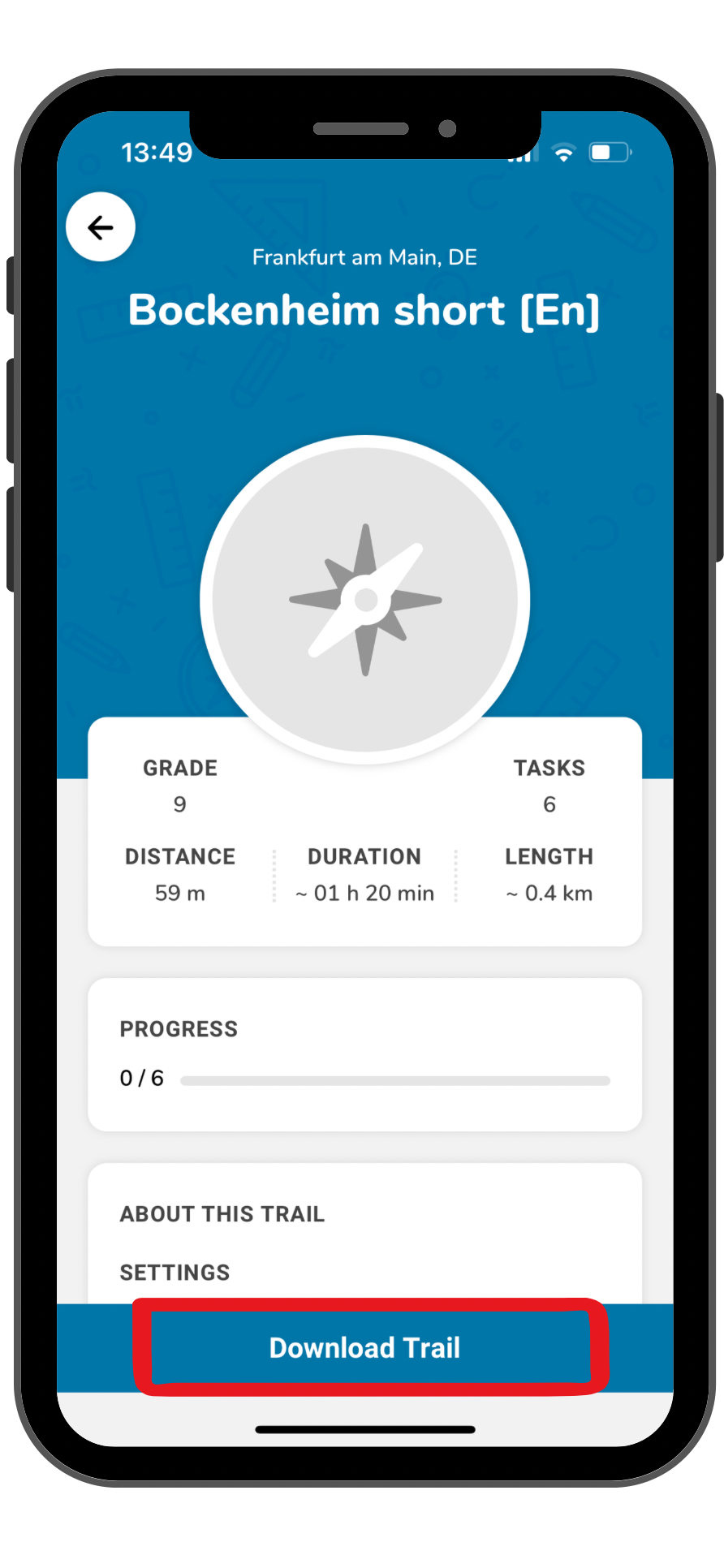
Vous pouvez également cliquer sur le sentier pour afficher d’abord ses détails.

En bas de l’écran, cliquez sur « Télécharger le parcours » pour l’enregistrer.

Si vous recherchez un itinéraire sur la carte, vous trouverez également une icône de téléchargement à droite ou dans la vue détaillée de l’itinéraire.

Étape 2 – Téléchargement via Add Trails

Après avoir ajouté un itinéraire, ses informations s’afficheront.

En bas de l’écran, cliquez sur « Télécharger le parcours » pour l’enregistrer. 

Étape 3 – Commencez le parcours

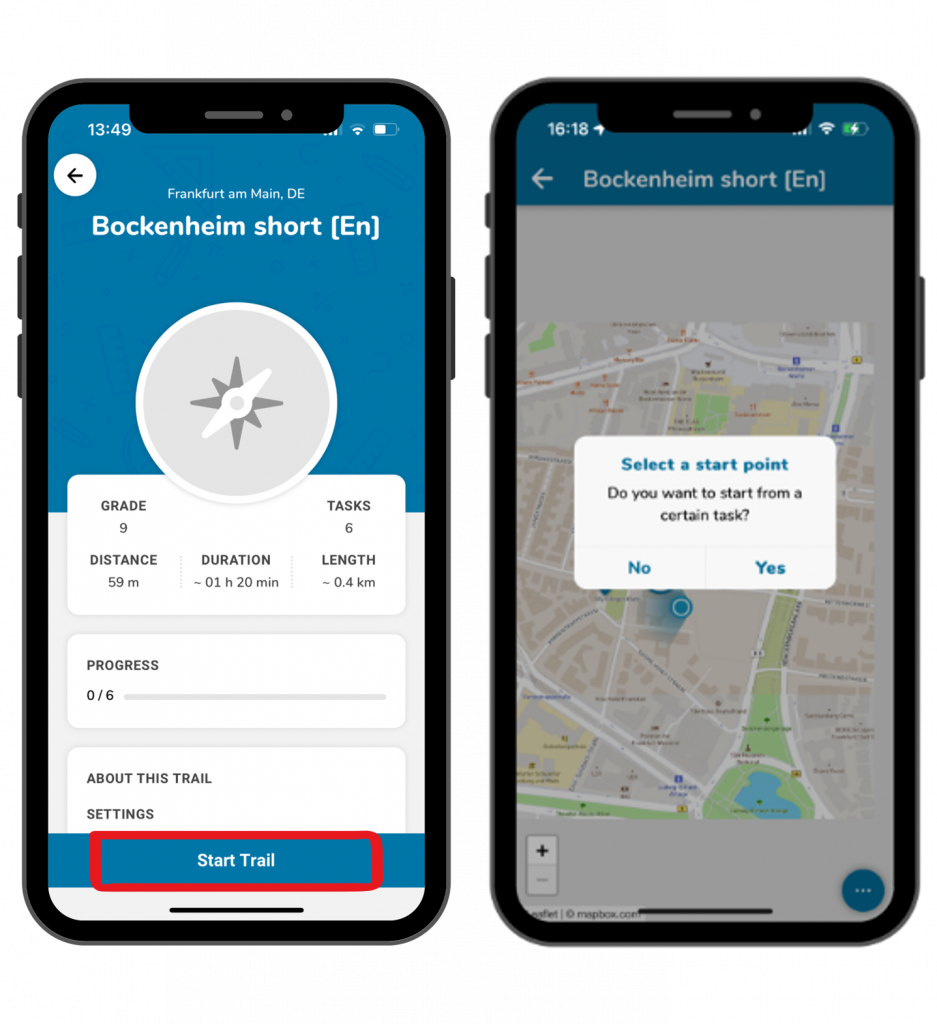
Une fois le parcours téléchargé, le bouton bleu en bas de l’écran devient « Démarrer le parcours ». Cliquez dessus pour commencer.

Il vous sera demandé si vous souhaitez commencer par une tâche spécifique. Cela est utile lorsque plusieurs groupes participent, afin qu’ils ne commencent pas tous au même moment.

En cliquant sur « Oui », vous pouvez choisir une tâche de départ.

En cliquant sur « Non », toutes les tâches s’affichent sur la carte afin que vous puissiez en choisir une, par exemple celle qui est la plus proche de votre emplacement.

Autres tutoriels

Ajouter des parcours

La fonction « Ajouter des sentiers » vous permet d’ajouter de nouveaux sentiers à l’aide de leurs codes d’accès. Cela vous permet également de trouver des sentiers privés ou de les partager avec d’autres personnes. Voici un guide étape par étape pour ajouter des sentiers:

Étape 1 –

Ouvrir la section parcours

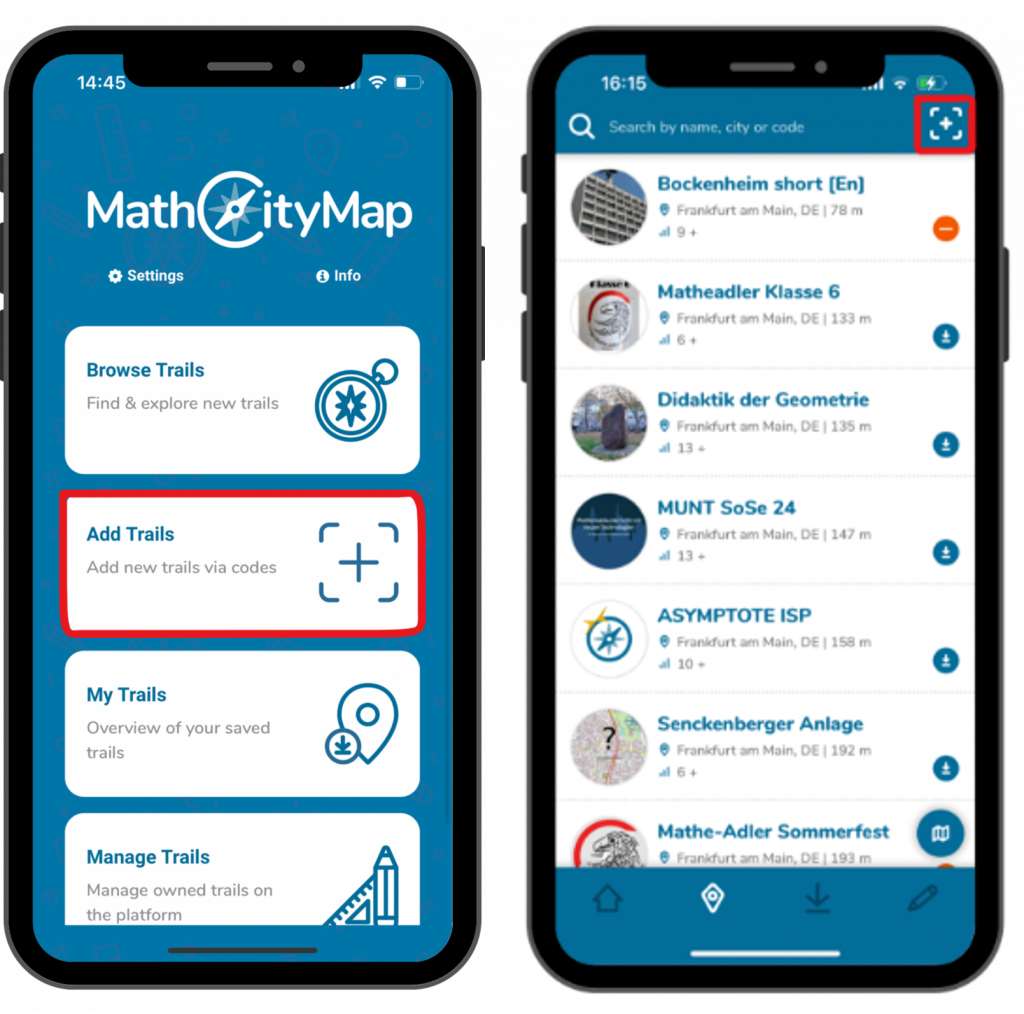
Cliquez sur le champ « Ajouter des parcours » sur la page d’accueil.

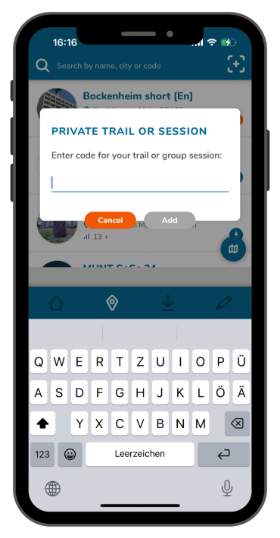
Une fenêtre intitulée « Trace privée ou session » s’ouvrira.

Vous pouvez également accéder à cette vue en cliquant sur le symbole « + » dans le coin supérieur droit de « Parcourir les sentiers ».

Étape 2 – Entrez le code

Chaque parcours dispose de son propre code afin de pouvoir être partagé spécifiquement avec d’autres utilisateurs MCM.

Entrez le code correspondant dans la fenêtre qui s’affiche et cliquez sur « Ajouter ».

Étape 3 – Afficher les informations

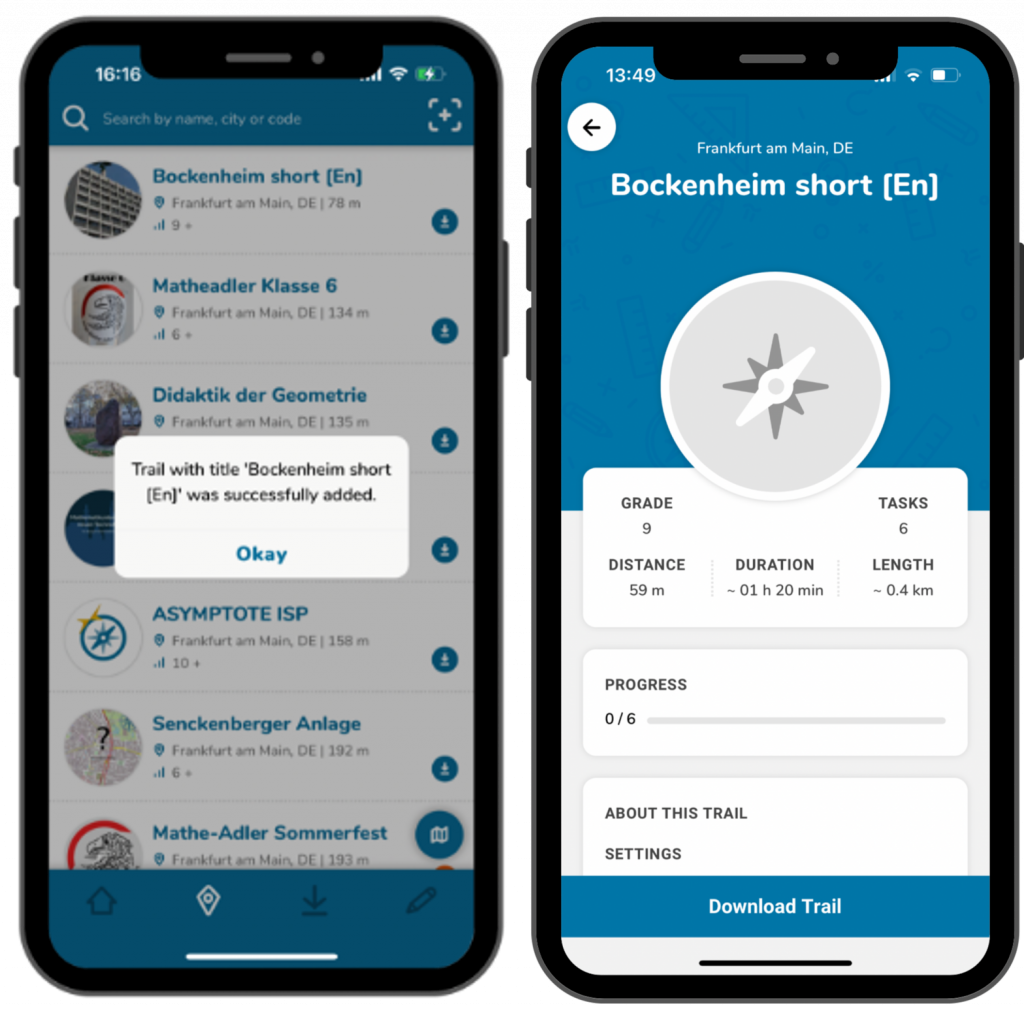
Vous recevrez une notification confirmant que le parcours a bien été ajouté. Après avoir cliqué sur « OK », les détails du parcours s’afficheront.

Cela comprend le niveau scolaire, la distance depuis votre emplacement actuel, la durée et la longueur (le trajet que vous devez parcourir à pied).

Pour vous assurer que cet itinéraire sera disponible ultérieurement dans vos itinéraires enregistrés, cliquez sur « Télécharger l’itinéraire ».

Autres tutoriels