Ajouter des parcours

La fonction « Ajouter des sentiers » vous permet d’ajouter de nouveaux sentiers à l’aide de leurs codes d’accès. Cela vous permet également de trouver des sentiers privés ou de les partager avec d’autres personnes. Voici un guide étape par étape pour ajouter des sentiers:

Étape 1 –

Ouvrir la section parcours

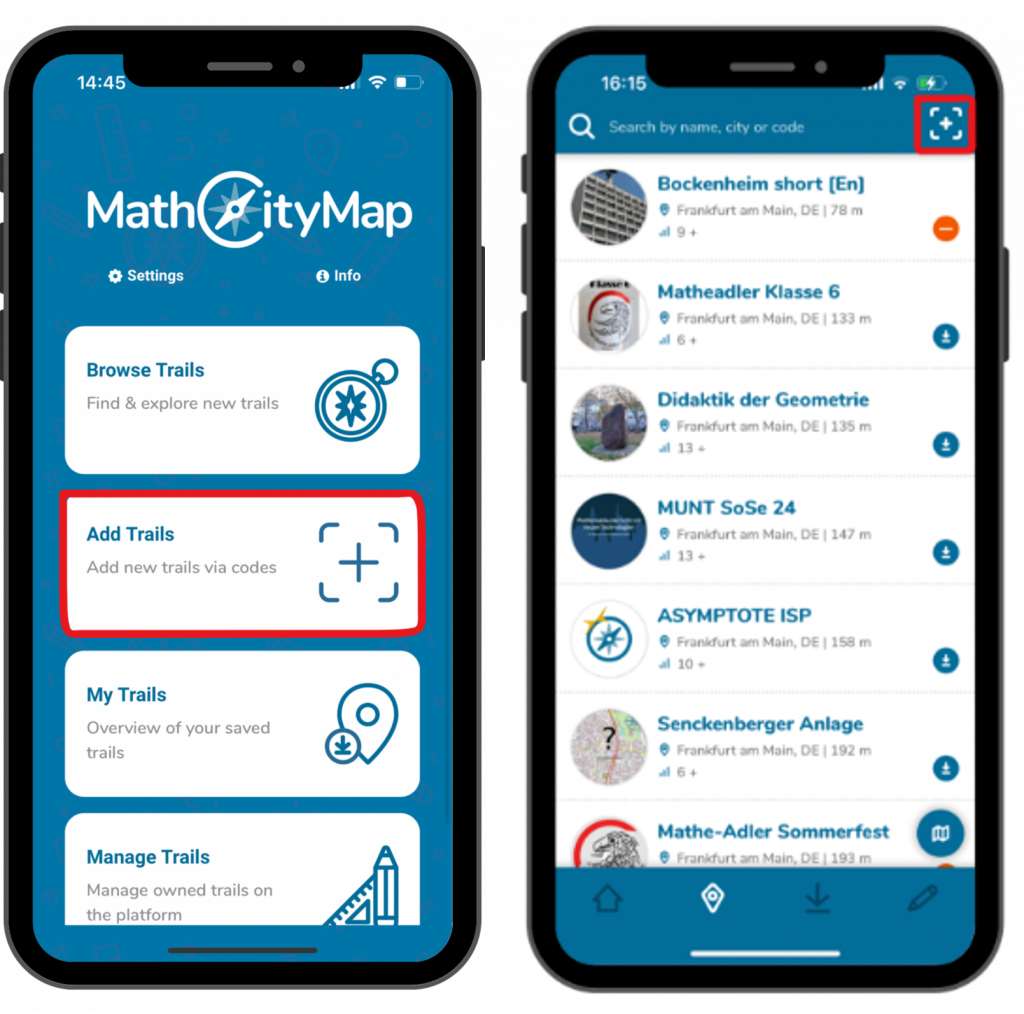
Cliquez sur le champ « Ajouter des parcours » sur la page d’accueil.

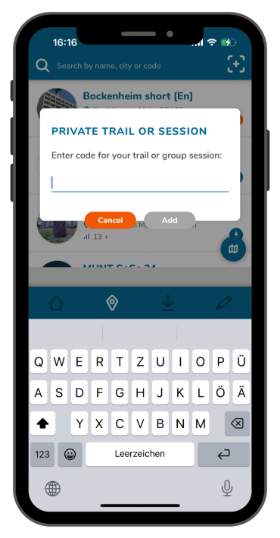
Une fenêtre intitulée « Trace privée ou session » s’ouvrira.

Vous pouvez également accéder à cette vue en cliquant sur le symbole « + » dans le coin supérieur droit de « Parcourir les sentiers ».
Étape 2 – Entrez le code

Chaque parcours dispose de son propre code afin de pouvoir être partagé spécifiquement avec d’autres utilisateurs MCM.

Entrez le code correspondant dans la fenêtre qui s’affiche et cliquez sur « Ajouter ».

Étape 3 – Afficher les informations

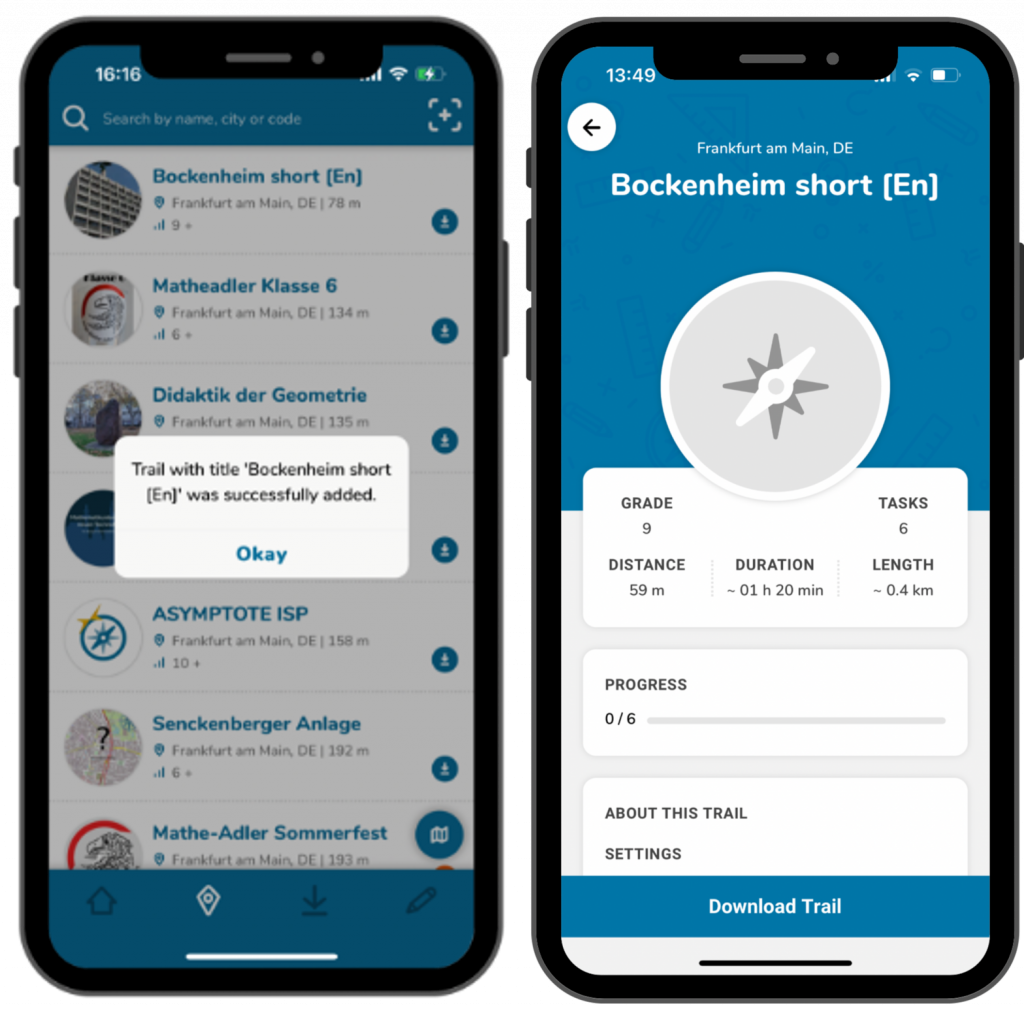
Vous recevrez une notification confirmant que le parcours a bien été ajouté. Après avoir cliqué sur « OK », les détails du parcours s’afficheront.

Cela comprend le niveau scolaire, la distance depuis votre emplacement actuel, la durée et la longueur (le trajet que vous devez parcourir à pied).

Pour vous assurer que cet itinéraire sera disponible ultérieurement dans vos itinéraires enregistrés, cliquez sur « Télécharger l’itinéraire ».
Autres tutoriels

Parcourir les parcours

La navigation parmi les sentiers est une fonctionnalité utile pour découvrir de nouveaux sentiers à proximité ou à des endroits spécifiques. Cette fonctionnalité vous permet uniquement de trouver des sentiers publics. Voici un guide étape par étape pour naviguer parmi les sentiers publics:

Étape 1 – Ouvrir la section parcours

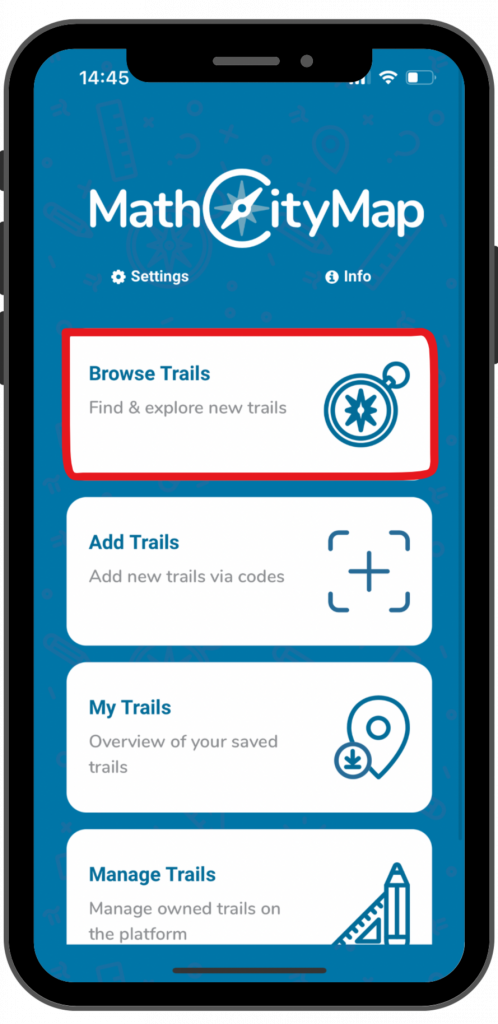
Cliquez sur le champ « Parcourir les parcours » sur la page d’accueil.

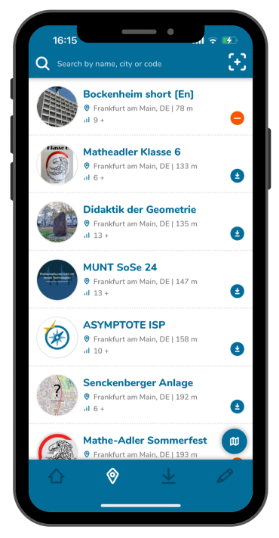
Cela ouvrira une page présentant les parcours situés à proximité de votre position actuelle.

Étape 2 – Trouver des parcours à proximité

Si vous recherchez un parcours à proximité, vous pouvez sélectionner l’un des sentiers affichés.

Vous verrez le nom du parcours, la ville où il se trouve, la distance qui vous sépare de celui-ci et le niveau scolaire requis pour le suivre.

À droite de chaque itinéraire, vous trouverez une icône bleue de téléchargement pour les itinéraires non enregistrés ou une icône orange moins pour les itinéraires que vous avez déjà téléchargés.

Étape 3 – Trouver des sentiers dans d’autres endroits

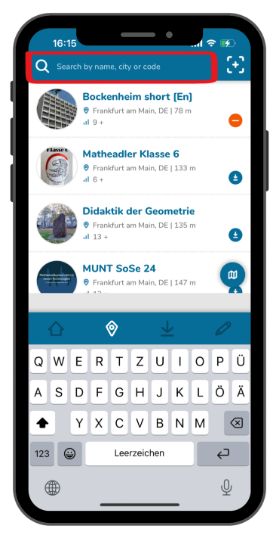
En haut de la barre de recherche, vous pouvez effectuer une recherche par nom de sentier ou par ville où il se trouve.

Vous pouvez également saisir un code de piste.

D’une part, cela vous permet de trouver des sentiers spécifiques ou, d’autre part, de découvrir de nouveaux sentiers sur un thème particulier ou dans une région spécifique.

Étape 4 – Trouver des sentiers sur la carte

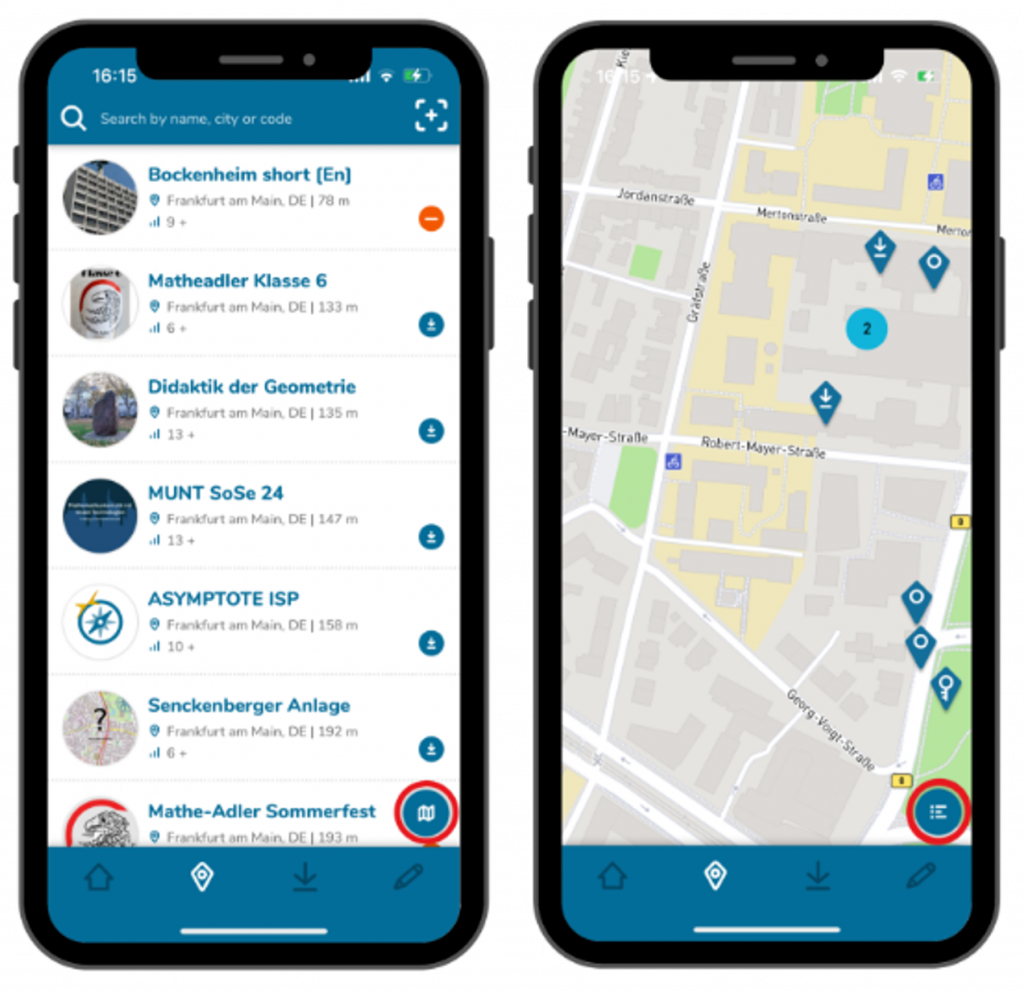
Dans le coin inférieur droit se trouve une icône représentant une carte. Si vous cliquez dessus, une carte s’ouvrira à partir de votre position actuelle.

En zoomant et en déplaçant la carte, vous pouvez également rechercher des sentiers dans un endroit précis ou explorer différents sentiers dans la région.

En cliquant sur l’icône de liste, les sentiers apparaîtront à nouveau sous forme de liste.  

Autres tutoriels