Paramètres de l’application

Les paramètres vous aident à utiliser l’application MathCityMap de manière optimale. Voici quelques étapes pour accéder aux différents paramètres:

Étape 1 – Ouvrir les paramètres

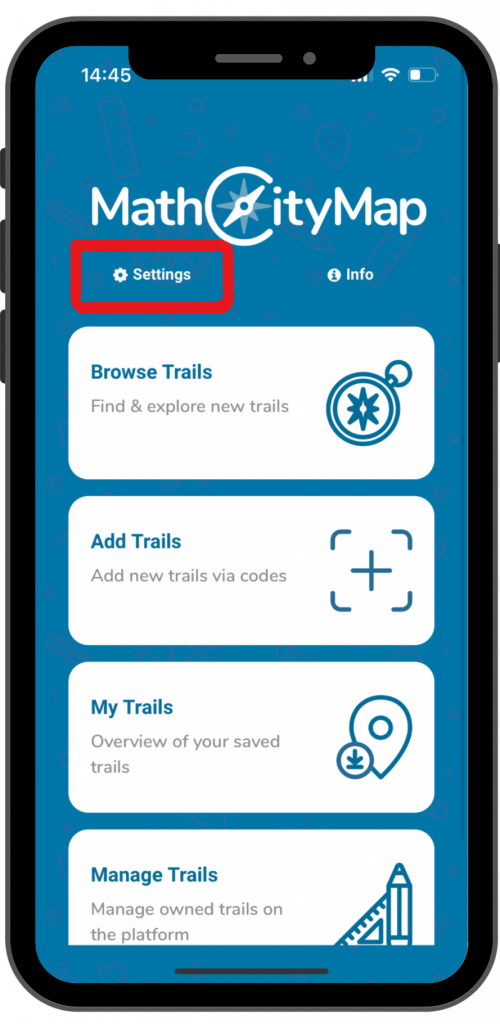
Cliquez sur « Paramètres » en haut à gauche de l’écran d’accueil. Il y a également un symbole en forme de roue dentée à côté.

Cela ouvre une fenêtre avec différentes options de configuration. 
Étape 2 – Tutoriel

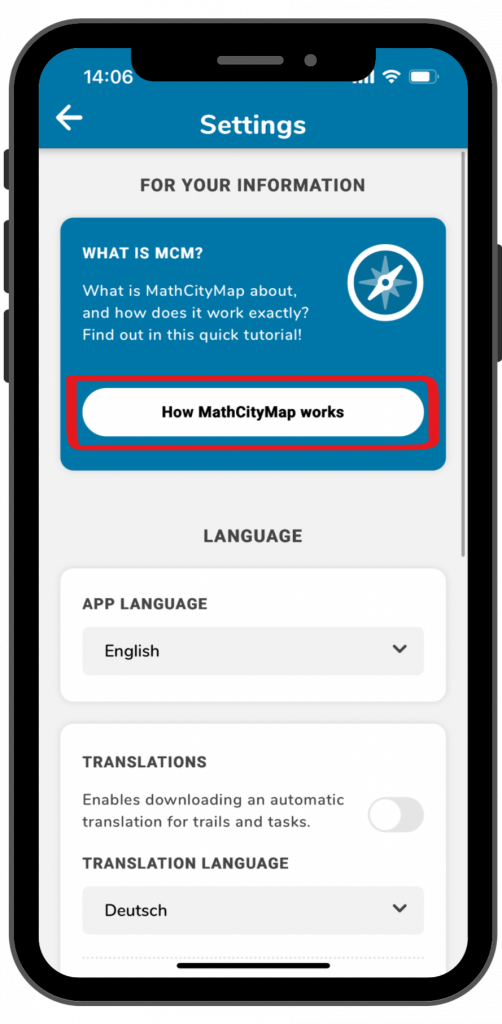
Une brève explication sur l’utilisation de l’application est également disponible directement dans l’application. Cliquez sur le champ bleu « Comment fonctionne MathCityMap ».

Le tutoriel s’ouvrira et vous pourrez passer à la page suivante en balayant l’écran.

Lorsque vous avez terminé, cliquez sur la croix en haut à droite et vous serez redirigé vers les paramètres.  

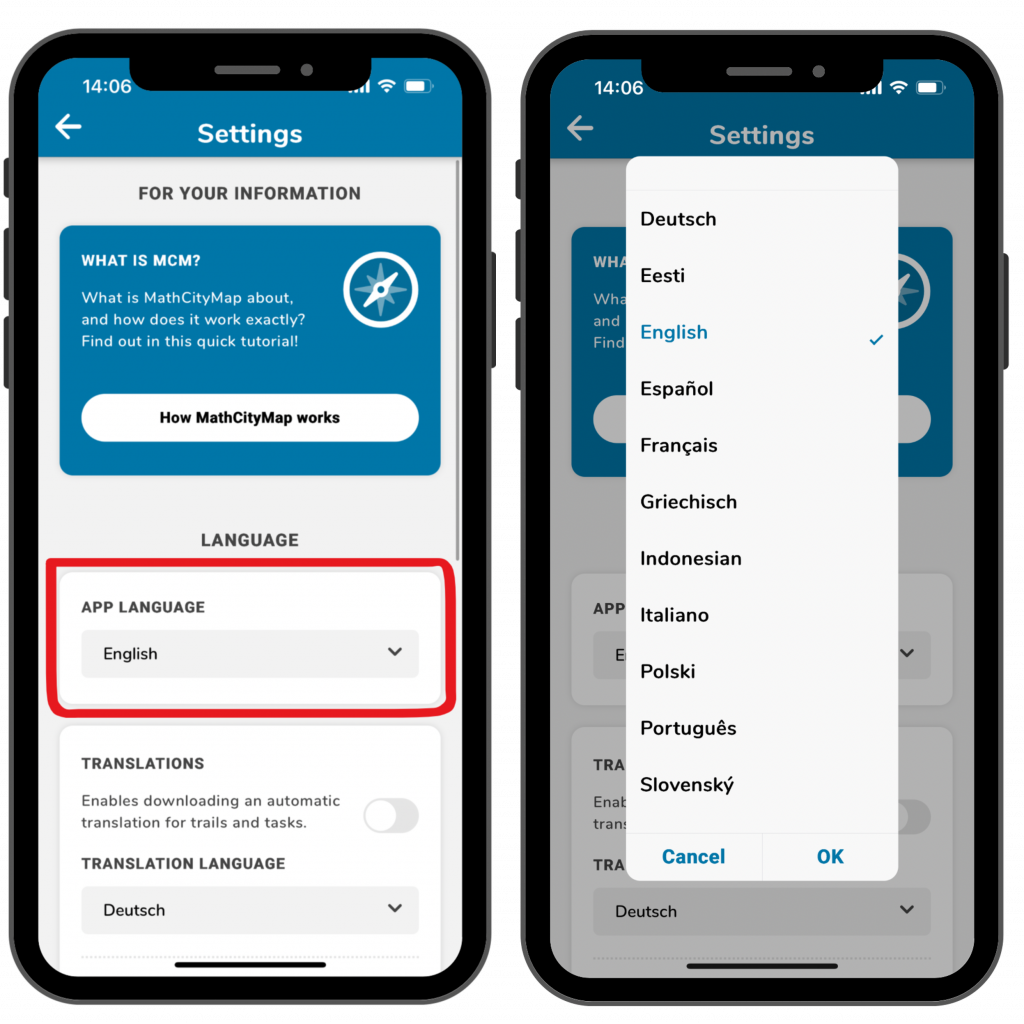
Étape 3 – Langue

La langue de l’application est initialement réglée sur l’anglais si vous l’avez téléchargée via une plateforme d’applications anglaise. Cependant, vous pouvez bien sûr également l’utiliser dans d’autres langues.

Pour ce faire, cliquez sur la langue sélectionnée sous « Langue » et sélectionnez-en une autre.

Confirmez en cliquant sur « OK » et l’application mettra automatiquement à jour tous les textes et menus.

Vous pouvez également obtenir une traduction pour les pistes et les tâches. Consultez le tutoriel « Traductions automatiques » pour plus d’informations.
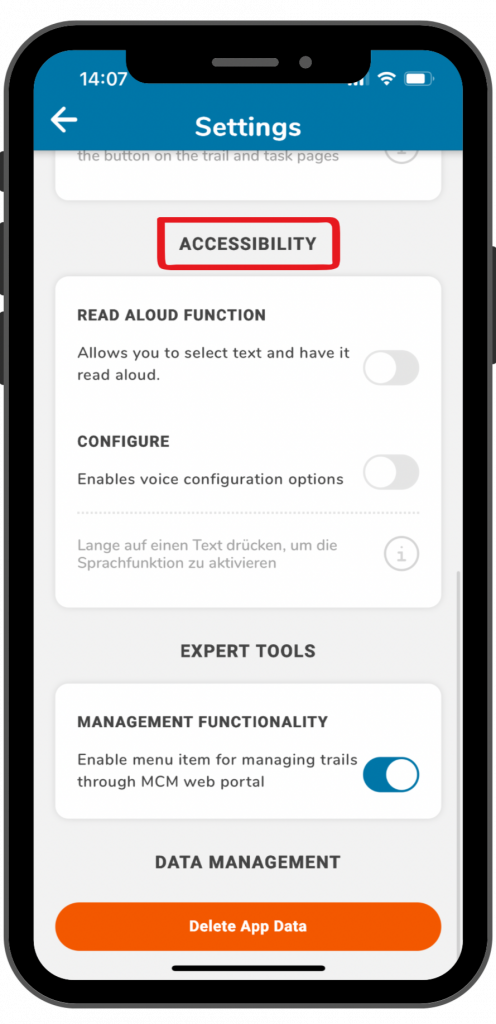
Étape 4 – Accessibilité

Dans l’application, vous pouvez utiliser une fonction de lecture à voix haute pour les informations sur les sentiers et les définitions des tâches.

Pour plus d’informations, consultez le tutoriel « Fonction de lecture à voix haute ».

Étape 5 – Outils experts

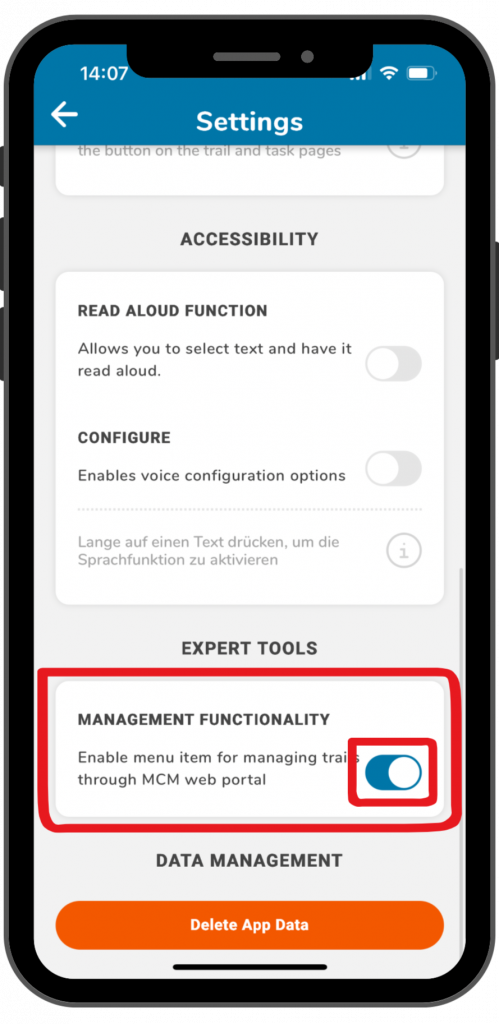
L’option de menu permettant de gérer les traces n’est pas encore activée dans les paramètres par défaut.

Si vous souhaitez également utiliser le portail web MathCityMap via l’application et ainsi gérer vos parcours, vous devez activer le curseur sous «Fonctionnalité de gestion».

Vous pouvez ensuite sélectionner le quatrième élément du menu sur la page d’accueil.  
Étape 6 – Gestion des données

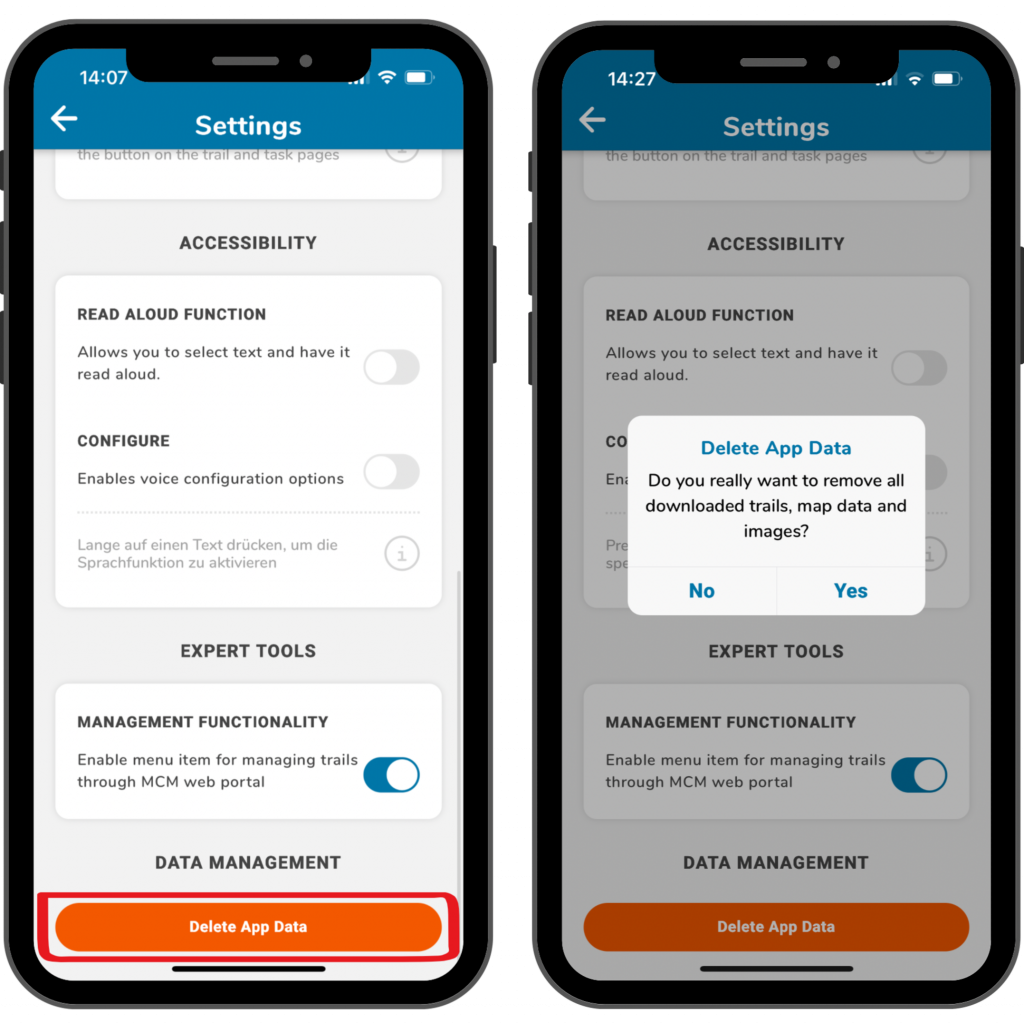
Si vous souhaitez supprimer les données de votre application, cliquez sur le champ orange « Supprimer les données de l’application » en bas.

Cela réinitialisera l’application aux paramètres par défaut et supprimera tous les itinéraires enregistrés, les données cartographiques et les images.

Confirmez en cliquant sur « Oui » ou cliquez sur « Non » si vous souhaitez conserver vos données.

Vous pouvez également consulter vos itinéraires enregistrés et en supprimer certains.

Autres tutoriels

Mes parcours

Sous « Mes parcours », vous trouverez tous les parcours que vous avez téléchargés ou déjà effectués. Voici un guide étape par étape pour gérer vos parcours enregistrés:
Étape 1 – Ouvrir la zone Trail

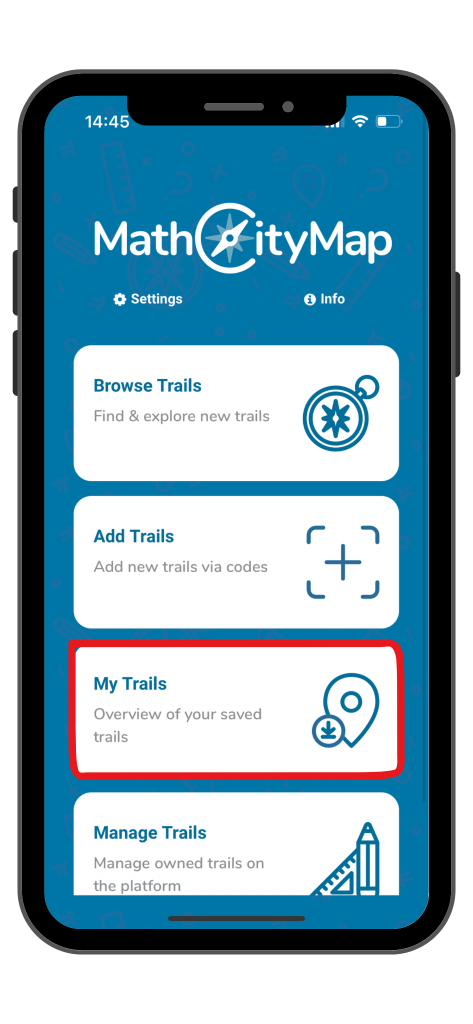
Cliquez sur le champ « Mes parcours » sur la page d’accueil.
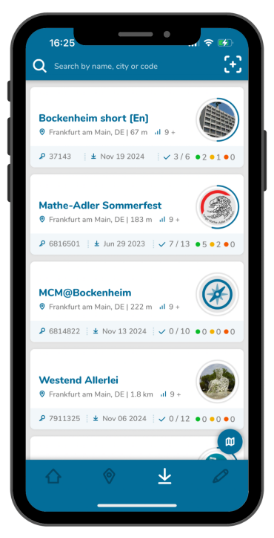
Une page contenant vos itinéraires enregistrés s’ouvrira, triés par distance depuis votre position actuelle. 

Étape 2 – Informations générales sur les parcours

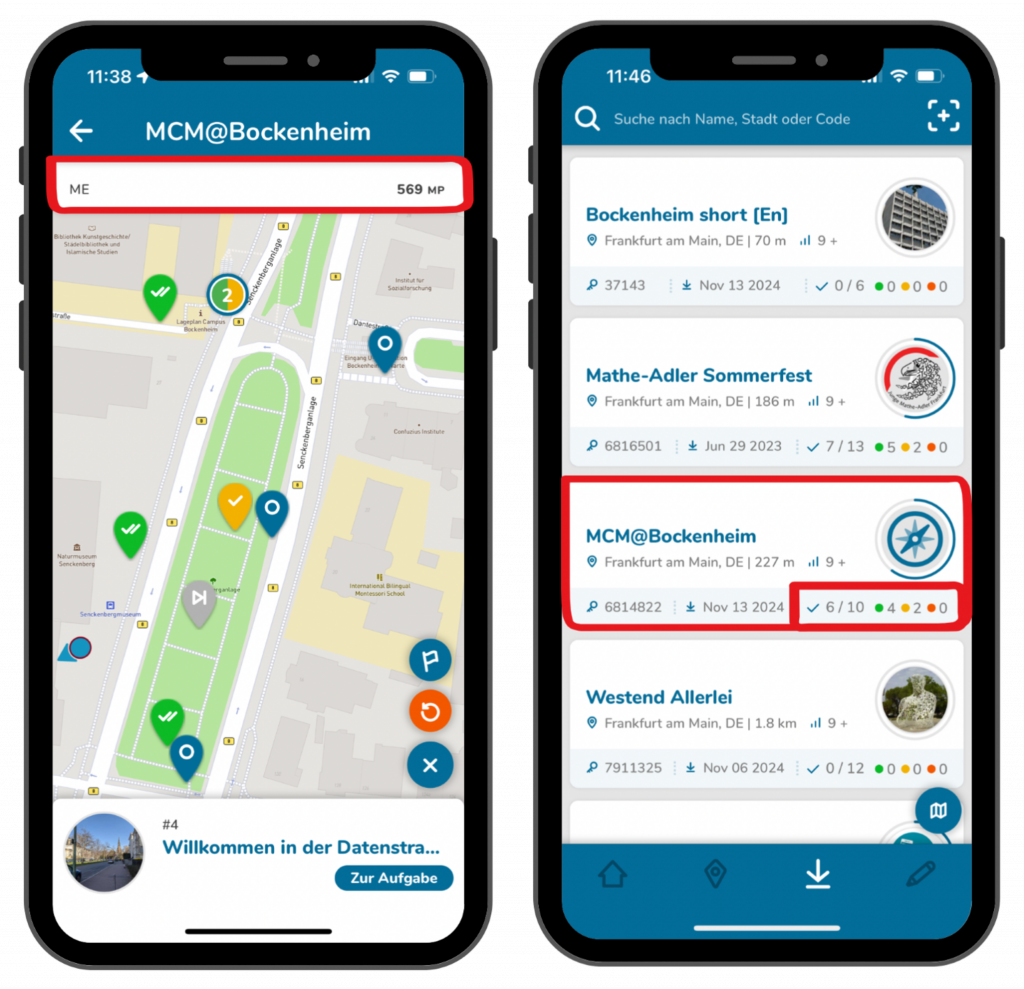
Sur cette page, vous pouvez déjà voir des informations importantes sur les sentiers, telles que leur nom, leur emplacement avec la distance qui vous sépare d’eux et leur niveau de difficulté.

À côté du symbole de la clé, vous trouverez le code correspondant si vous souhaitez recommander le sentier.

À côté du symbole de téléchargement, vous verrez la date à laquelle vous avez téléchargé la piste.

Vous pouvez également voir combien de tâches vous avez accomplies avec le niveau de satisfaction indiqué par les chiffres à côté des différentes couleurs à côté du symbole de coche.  

Étape 3 – Plus d’informations

 
Cliquez sur n’importe quel sentier pour obtenir des informations plus détaillées.

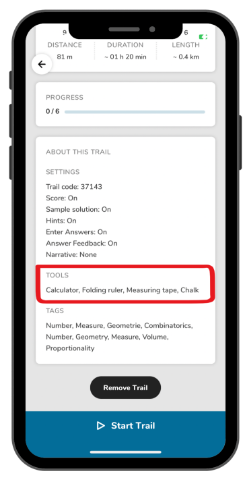
Vous trouverez ici des informations supplémentaires sur la durée et la longueur du parcours, ainsi que les paramètres, les outils nécessaires et les mots-clés appropriés.

Cliquez sur le champ bleu en bas de l’écran pour commencer ou continuer le parcours.

Étape 4 – Supprimer les parcours

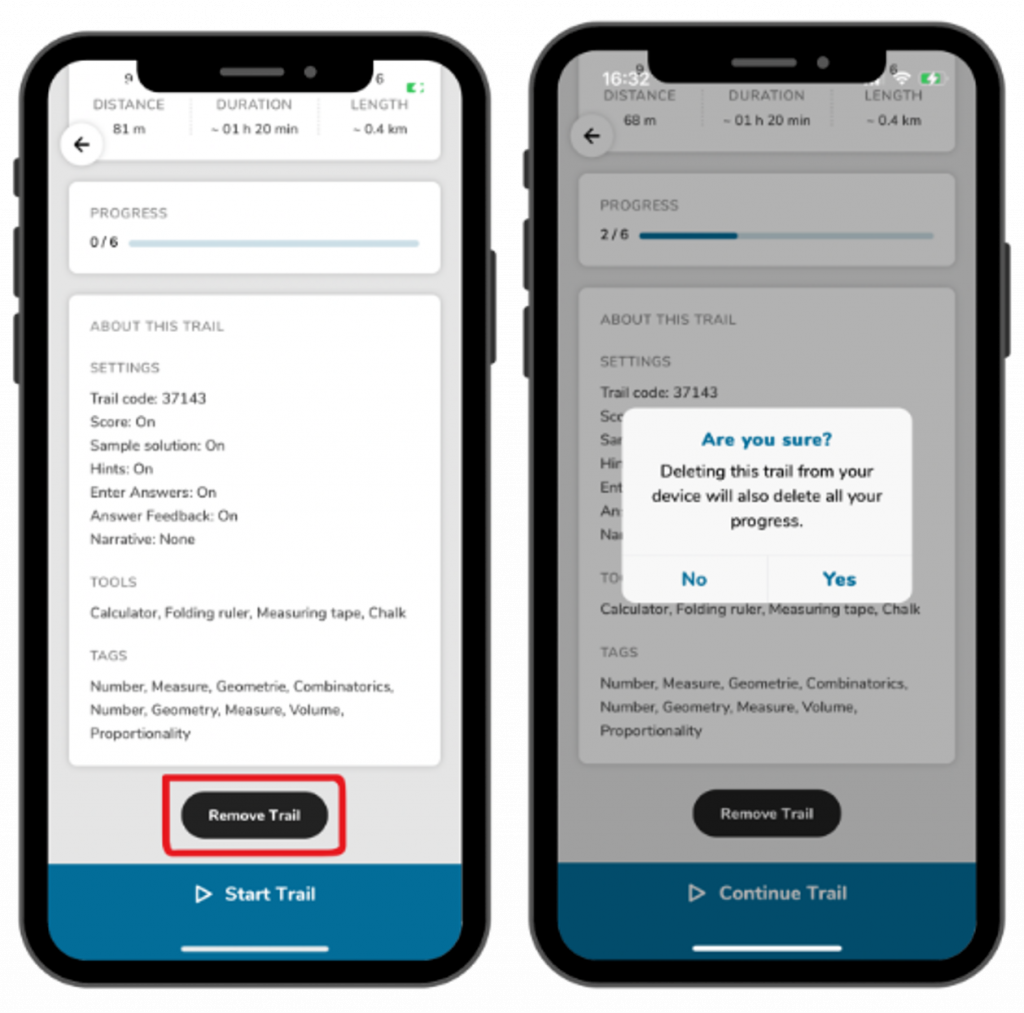
Pour supprimer un itinéraire de vos itinéraires enregistrés, cliquez dessus et faites défiler vers le bas jusqu’au champ noir « Supprimer l’itinéraire ».

Lorsque vous le supprimez, votre progression est automatiquement effacée, y compris toutes les solutions aux tâches que vous avez déjà accomplies.

Si vous souhaitez que cela se produise, cliquez sur le champ, puis confirmez la suppression en cliquant sur « Oui ».

Autres tutoriels

Fonctions dans une classe numérique

Le parcours d’une classe numérique fonctionne comme les parcours habituels, mais il comporte quelques fonctions supplémentaires. Celles-ci sont expliquées plus en détail dans les étapes suivantes:

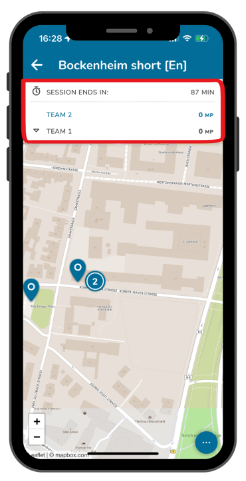
Étape 1 – Informations sur la session

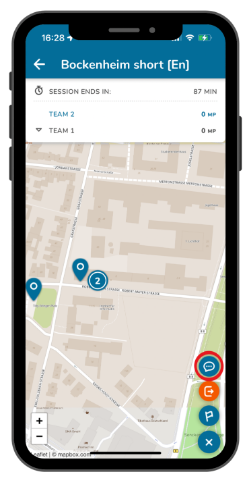
Sous le titre du parcours, vous pouvez voir le temps qu’il vous reste pour terminer le parcours, afin de savoir quand la session ou la classe numérique prendra fin.

Vous trouverez également une liste des autres équipes et leurs scores actuels afin que vous puissiez vous comparer à elles pendant la session.

Étape 2 – Aperçu des tâches

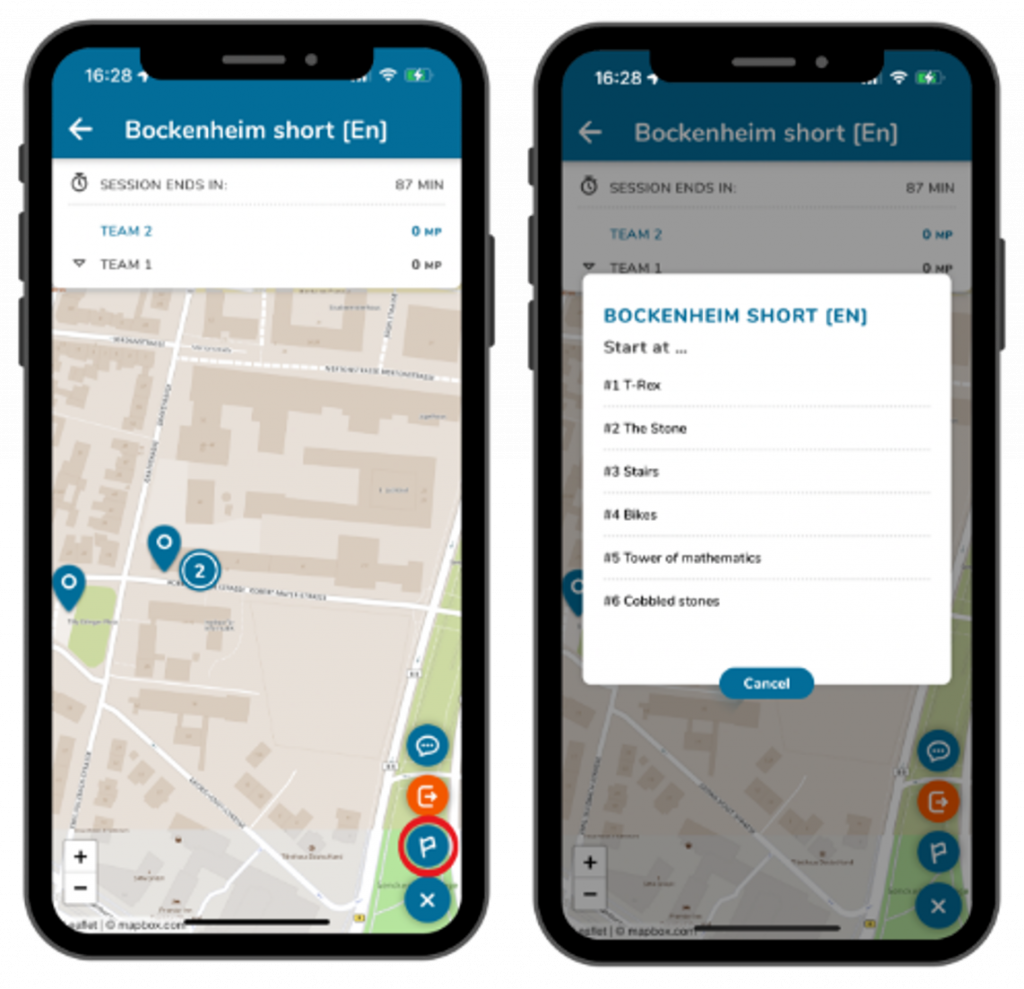
Cliquez sur les trois points en bas à droite pour utiliser les autres fonctions de la classe numérique.

Par exemple, vous pouvez obtenir un aperçu des tâches du parcours en cliquant sur l’icône en forme de drapeau. Vous pouvez ensuite sélectionner une tâche de départ si celle-ci n’a pas encore été sélectionnée.

Le symbole du drapeau bleu se transforme alors en symbole orange en forme d’œil. Si vous cliquez dessus, toutes les tâches sur la carte s’affichent à nouveau.

Étape 3 – Fonction de chat

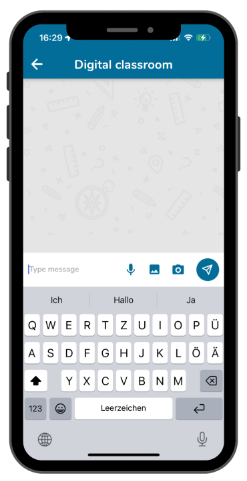
Vous pouvez contacter la personne qui anime la session pendant le cours numérique. Pour ce faire, cliquez sur les trois points en bas à droite, puis sur l’icône en forme de bulle.

Vous pouvez écrire des messages, enregistrer des messages vocaux et envoyer des photos.

La personne qui anime la session peut vous répondre dans le chat et les messages envoyés à tous les participants y apparaîtront également.

Étape 4 – Quitter la session

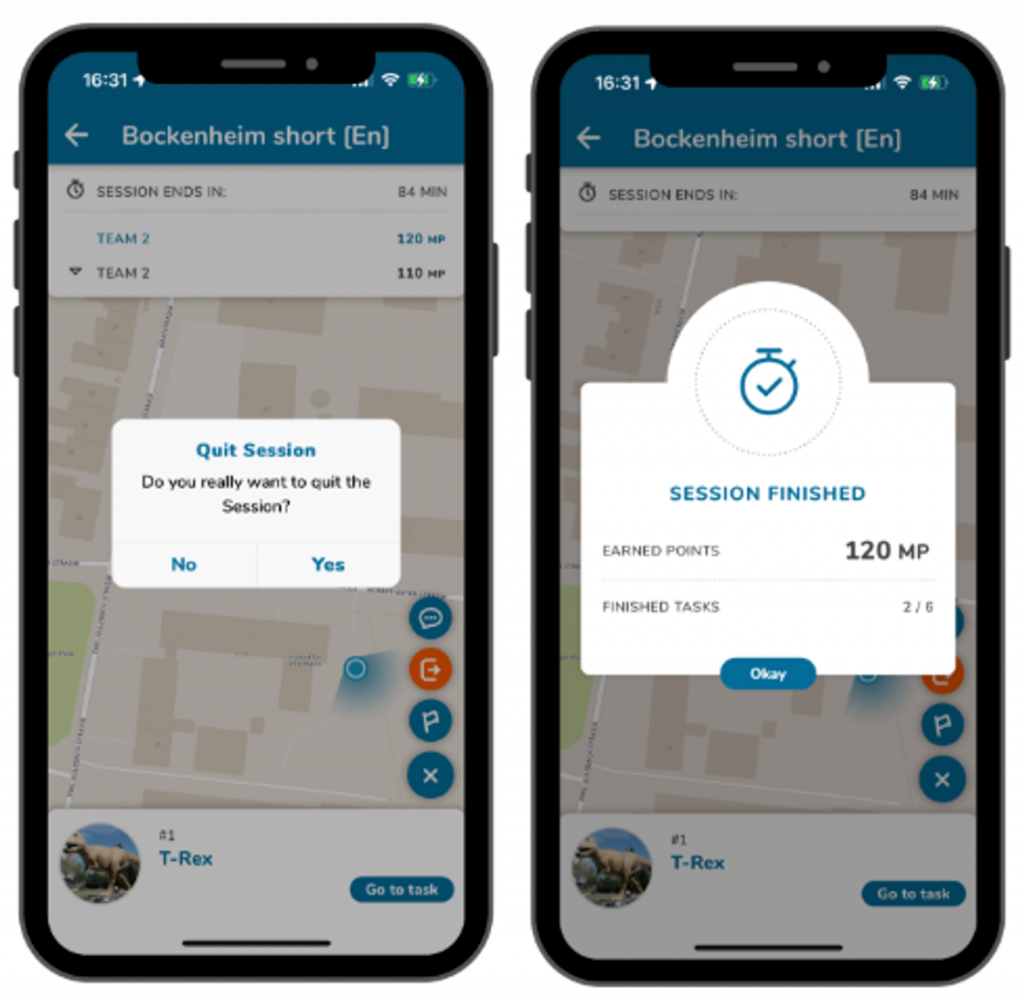
Si vous souhaitez quitter la session prématurément, cliquez sur les trois points, puis sur le symbole orange de sortie.

Confirmez en cliquant sur « Oui » pour mettre fin à la session.

Vous recevrez ensuite un résumé de votre score obtenu et des tâches accomplies.

Autres tutoriels

Ajouter des parcours à partir d’une classe numérique

Pour ajouter la trace d’une classe numérique dans l’application, vous avez besoin d’un code spécifique. Voici un guide étape par étape pour l’ajouter:

Étape 1 – Ouvrir la section parcours

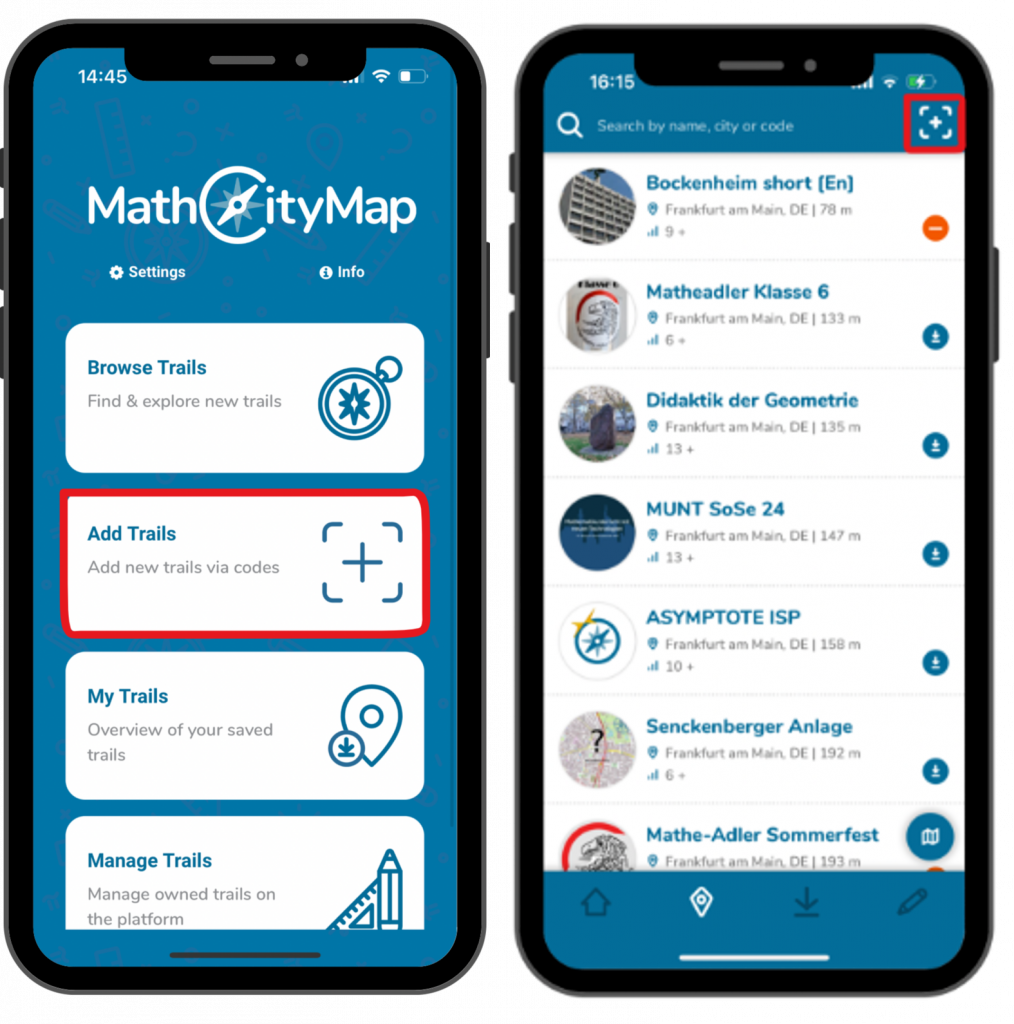
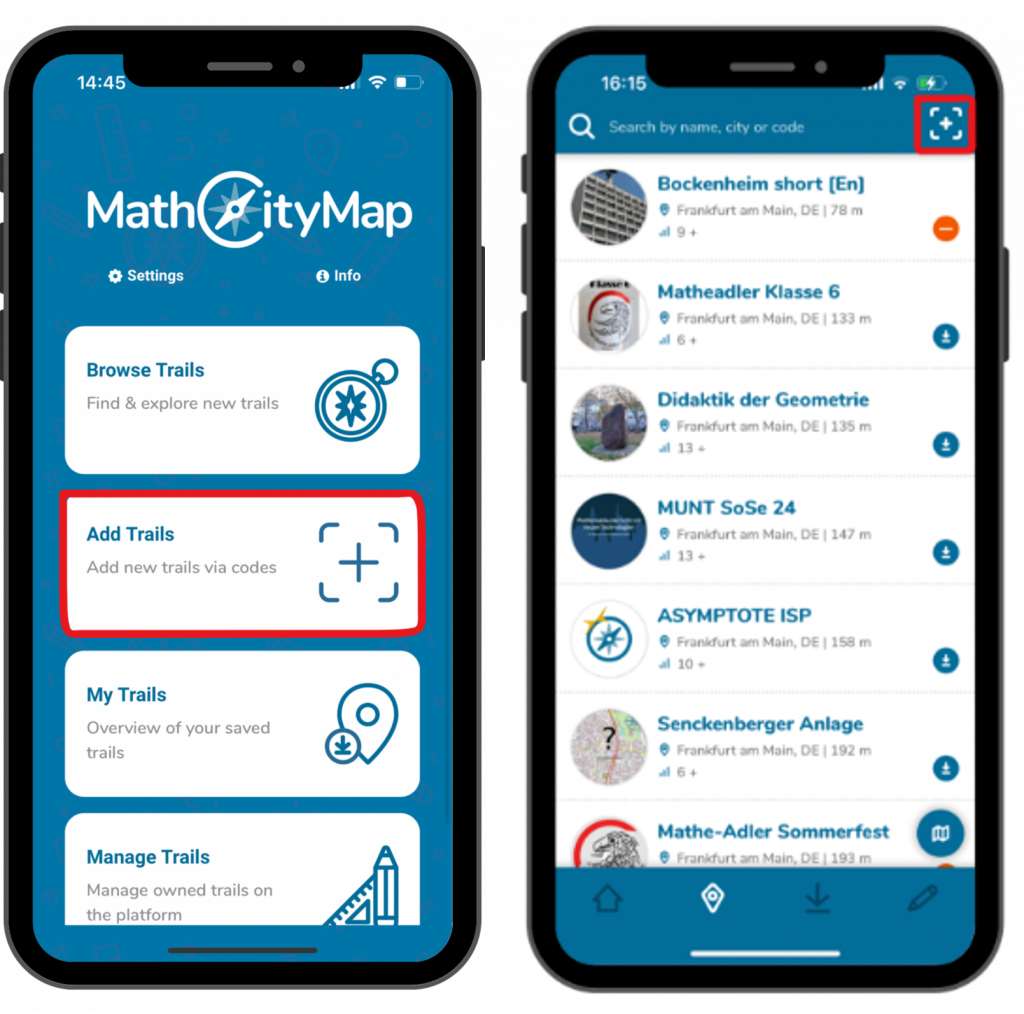
Cliquez sur le champ « Ajouter des parcours » sur la page d’accueil ou sur le symbole « + » en haut à droite sous « Parcourir les sentiers ».

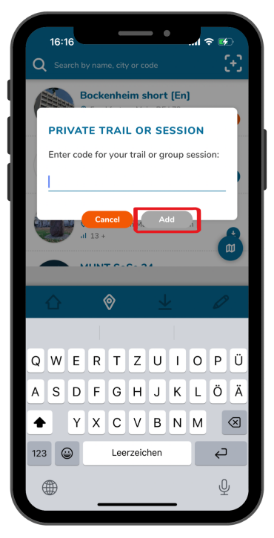
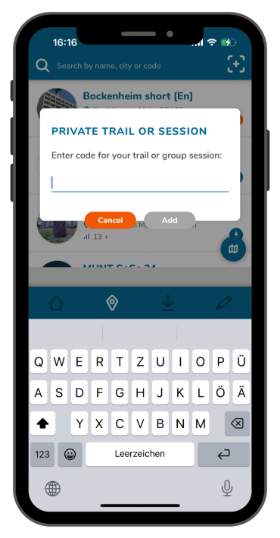
Une fenêtre s’ouvrira avec le titre « Private Trail or Session » (Trail ou session privés). 

Étape 2 – Entrez le code

Les codes des salles de classe numériques diffèrent des codes des sentiers ordinaires en ce qu’ils commencent par un « s ».

Vous recevrez le code requis de la part de la personne qui anime la session.

Entrez le code, puis cliquez sur « Ajouter ».

Étape 3 – Accepter les conditions générales

Dans la classe numérique, la personne qui anime la session reçoit des informations sur la localisation et la progression des participants.

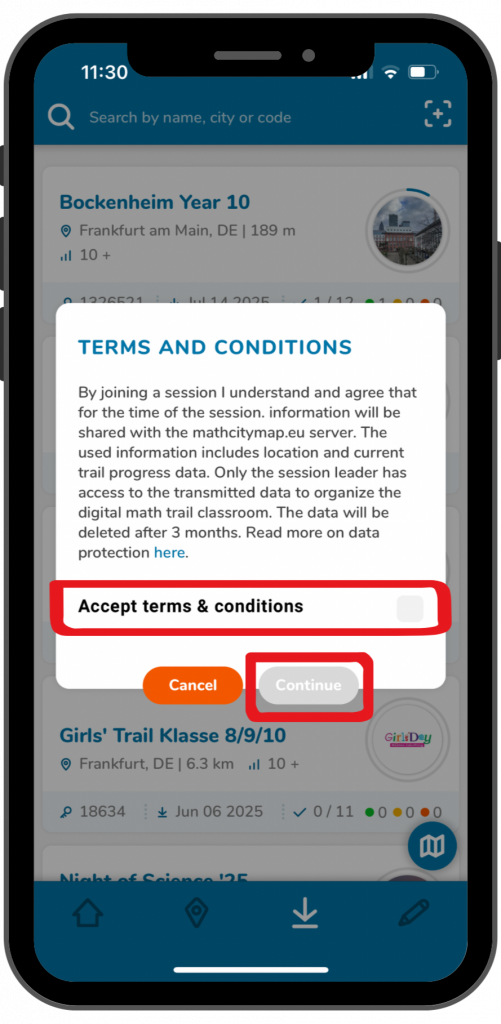
La participation à la classe numérique n’est possible que si les présentes conditions d’utilisation sont acceptées.

Pour ce faire, cochez la case « Accepter les conditions d’utilisation », puis cliquez sur « Continuer ».

Étape 4 – Nom de l’équipe

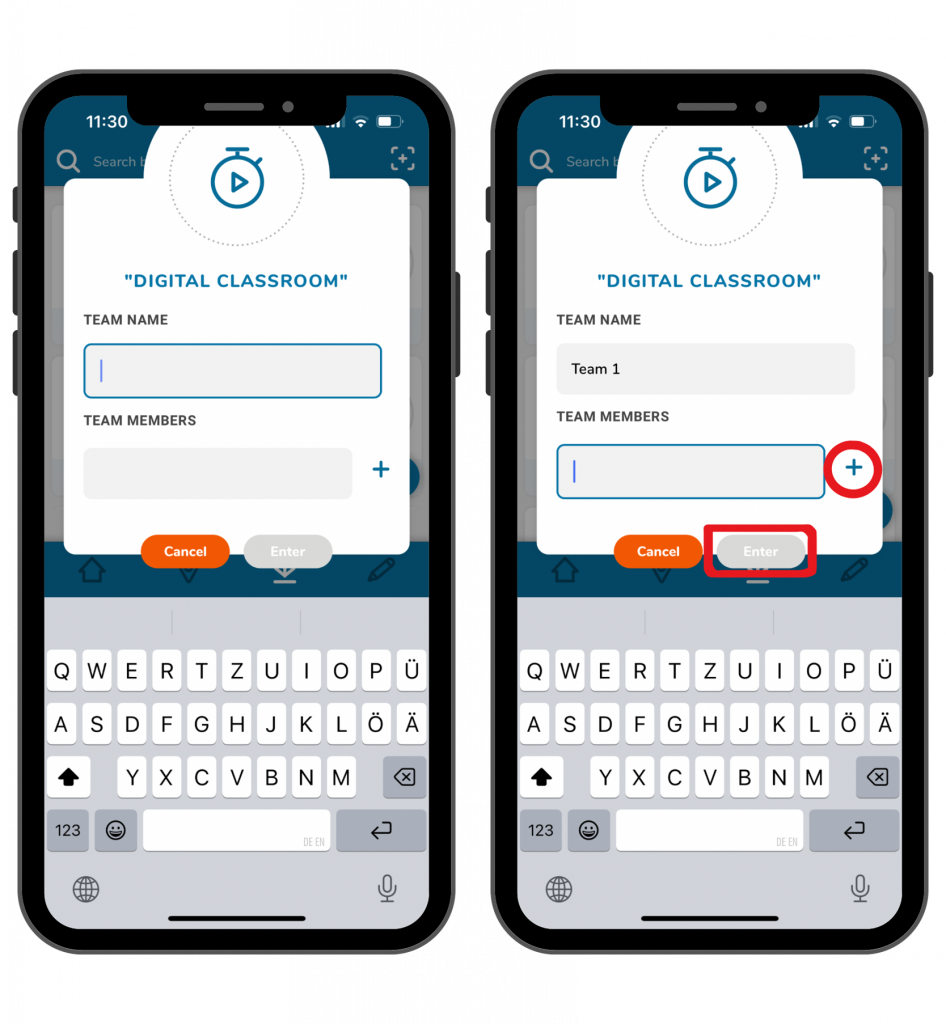
Choisissez un nom d’équipe dans votre groupe et inscrivez-le dans le premier champ.

Entrez les noms des membres de votre équipe dans le deuxième champ. Cliquez sur le symbole plus pour ajouter d’autres membres.

Cliquez ensuite sur « Entrer » pour rejoindre la session.

Étape 5 – Télécharger le parcours

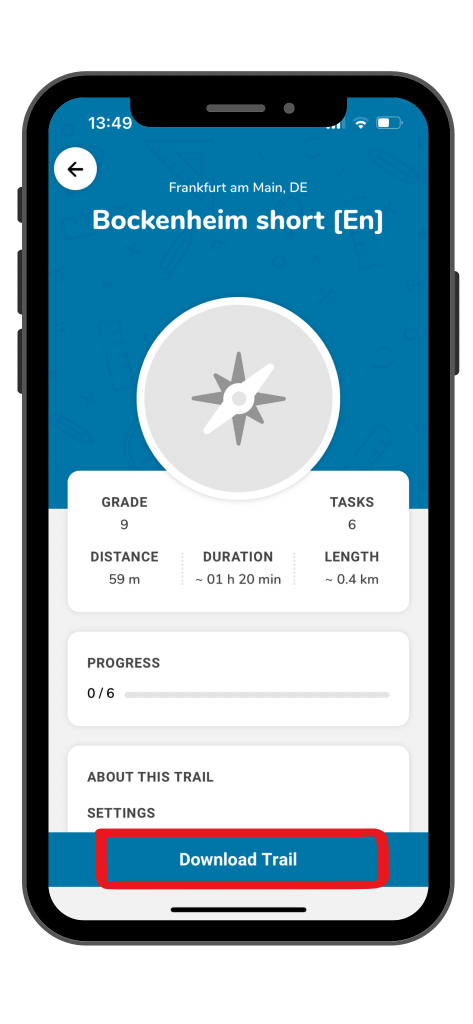
Toutes les informations importantes concernant le parcours de la classe numérique vous seront présentées.

Cliquez sur le bouton bleu « Télécharger le parcours » en bas de l’écran pour enregistrer le parcours.

Étape 6 – Commencez le parcours

Le bouton bleu devient alors « Commencer le parcours ». Cliquez dessus pour commencer à parcourir le sentier.

Une carte avec les tâches s’ouvrira.

Autres tutoriels

Parcourir un parcours

Une fois que vous avez sélectionné et téléchargé un parcours adapté, vous pouvez le parcourir et accomplir les différentes tâches. À partir des paramètres standard, voici un guide étape par étape pour parcourir le sentier:

Étape 1 – Préparation

Avant de commencer le parcours, rassemblez tous les outils de mesure dont vous pourriez avoir besoin. Les informations relatives au parcours préciseront quels outils sont nécessaires.

Si vous avez déjà téléchargé le parcours, aucune connexion Internet n’est nécessaire à l’extérieur.

Étape 2 – Accédez à la première tâche

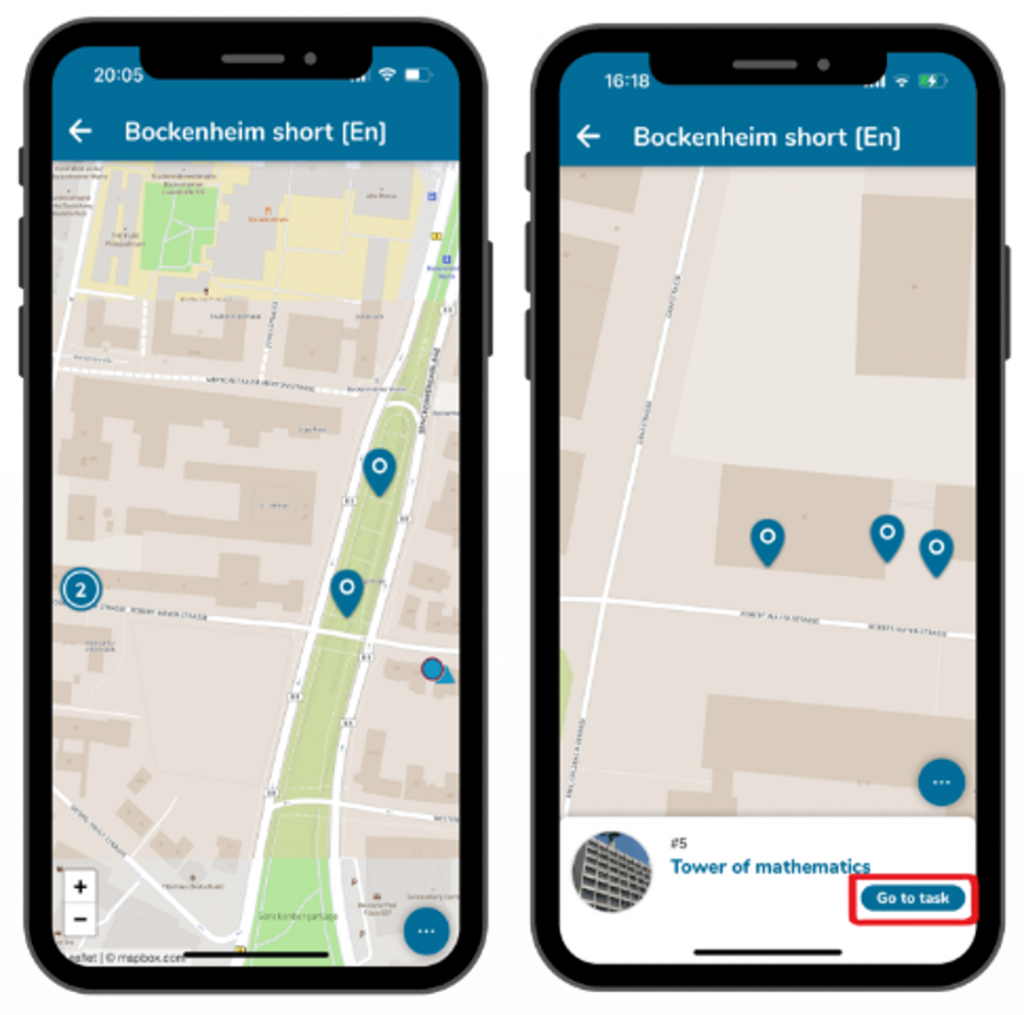
Que tu aies sélectionné une tâche de départ dans la liste ou directement sur la carte, ta position actuelle et celle de la tâche s’affichent.

Passe maintenant à la première tâche. La photo de couverture t’aidera à déterminer l’emplacement exact.

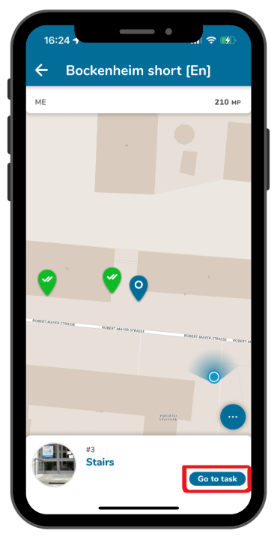
Clique sur le bouton bleu « Vers la tâche » en bas de l’écran pour lire la question et commencer à y répondre.

Étape 3 – Résolvez la première tâche

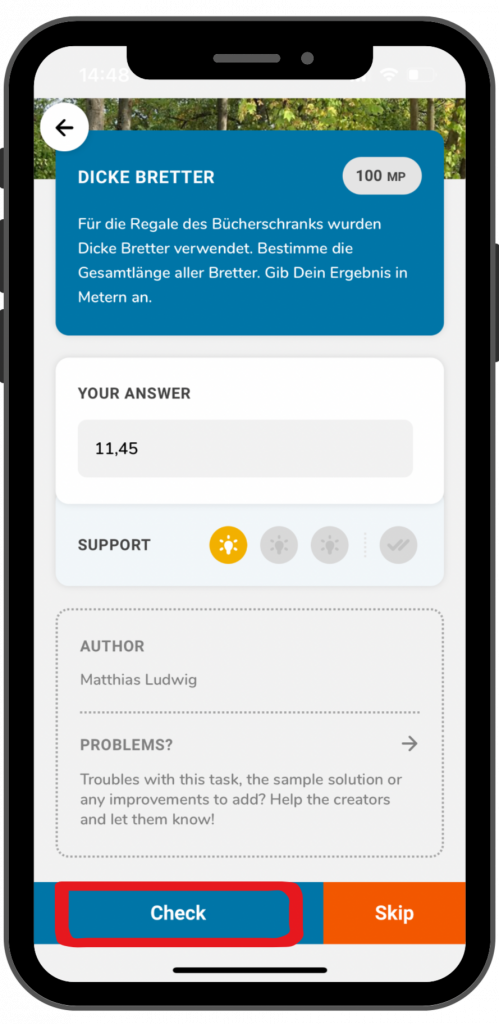
Prenez les mesures nécessaires et calculez votre solution.

Entrez-le dans le champ de réponse et cliquez sur « Vérifier » pour l’enregistrer.

Vous recevrez un retour d’information indiquant si la tâche a été résolue correctement.

Étape 4 – Feedback

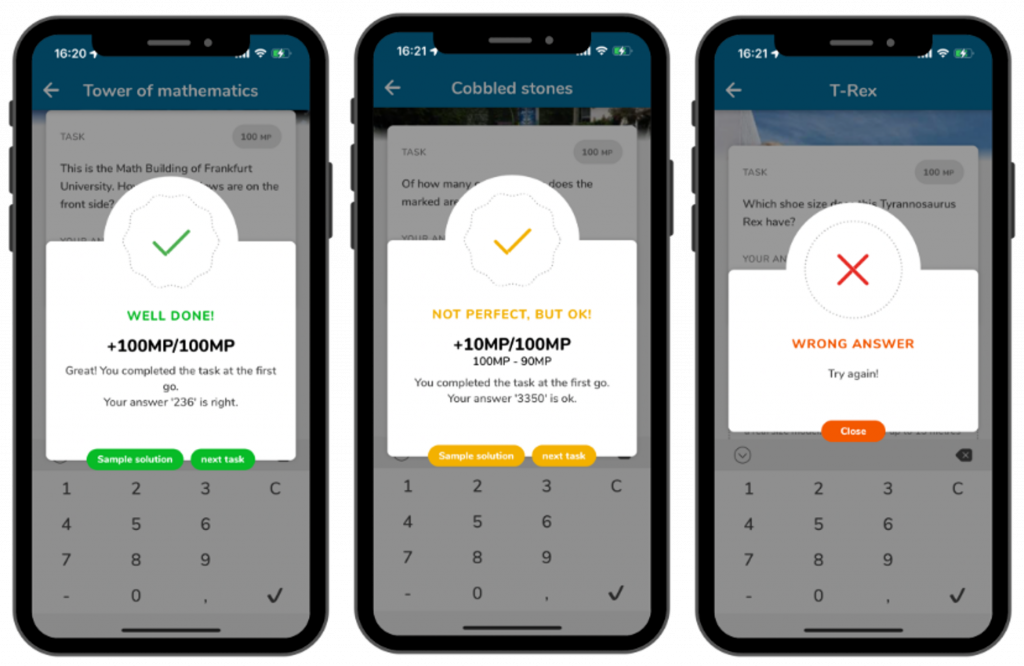
Si vous avez résolu correctement l’exercice, une coche verte s’affichera et vous obtiendrez la note maximale.

Vous pouvez recevoir une coche orange pour les tâches comportant un intervalle de solution, par exemple. Dans ce cas, votre réponse se situe dans une fourchette satisfaisante, mais pourrait être plus précise.

Un X rouge s’affiche si la tâche n’a pas été résolue correctement. Vous avez alors la possibilité de saisir une nouvelle solution. Si vous saisissez plusieurs solutions incorrectes, des points seront déduits de la tâche.

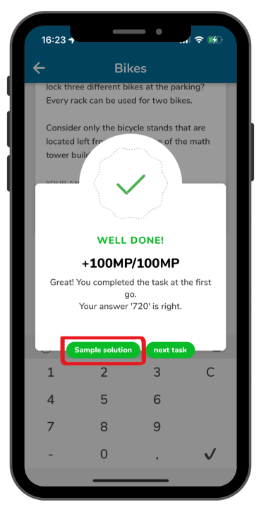
Étape 5 – Voir un exemple de solution

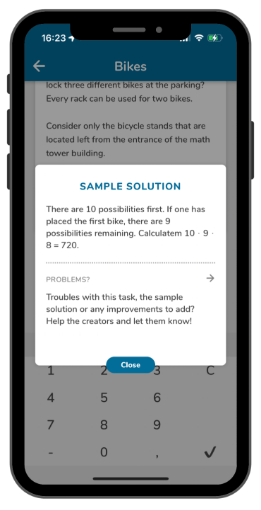
Après avoir résolu une tâche ou dépassé le nombre d’essais autorisés, vous pouvez consulter l’exemple de solution. Pour ce faire, cliquez sur le champ « Exemple de solution ».

Vous pouvez y voir, par exemple, s’il existe des alternatives à votre solution. Si vous vous trouvez dans la zone jaune de la solution, vous pouvez voir où vous avez peut-être commis des erreurs de mesure ou de calcul.

Étape 6 – Afficher les astuces

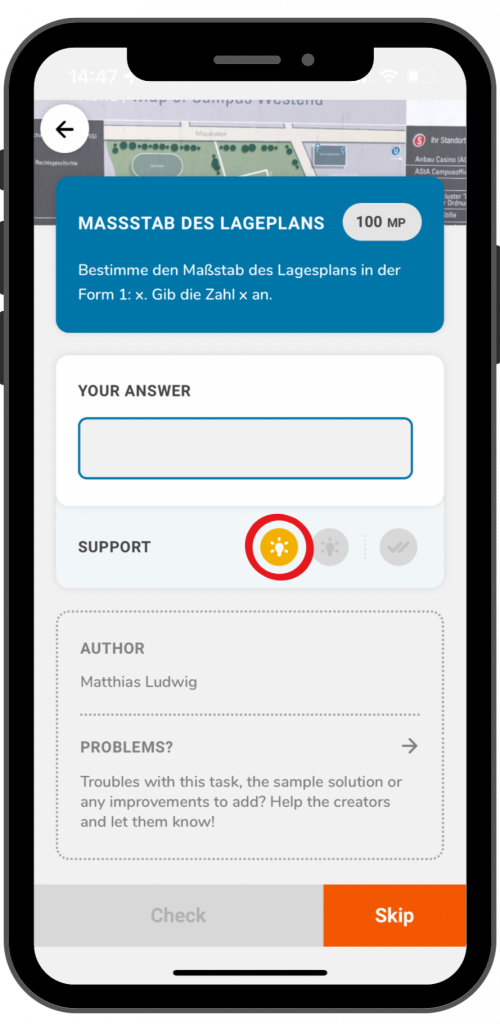
Si vous êtes bloqué dans une tâche, les conseils étape par étape peuvent vous être utiles.

Cliquez sur le symbole représentant une ampoule pour afficher un indice.

Essayez ensuite de trouver une solution ou, si nécessaire, examinez l’indice suivant.

Étape 7 – Passer à la tâche suivante

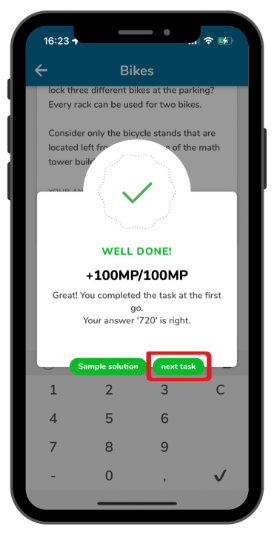
Une fois la solution acceptée, un bouton apparaîtra pour vous inviter à passer à la tâche suivante.

Cliquez sur « Tâche suivante » pour afficher la carte et la tâche recommandée suivante.

Vous pouvez cliquer sur « Aller à la tâche » ou en choisir une autre.

Étape 8 – Ignorer une tâche

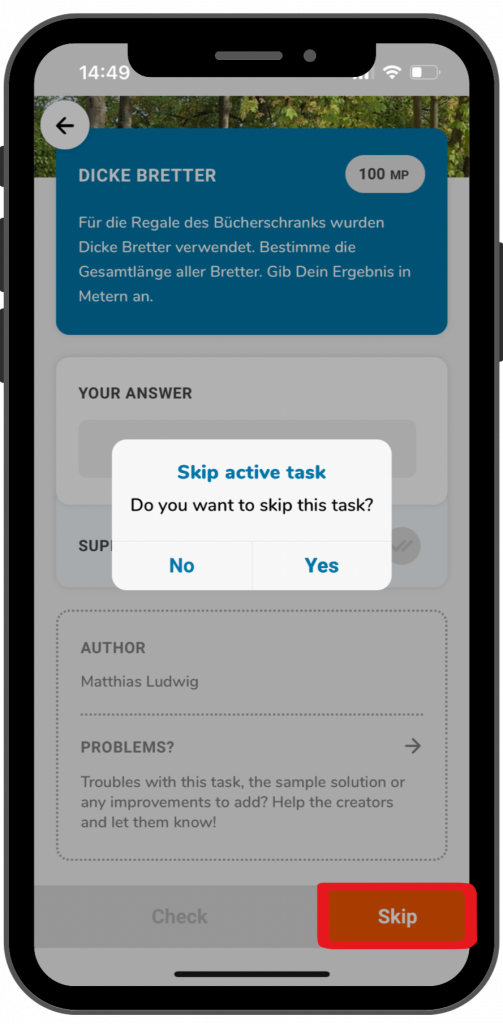
Si vous ne parvenez pas à résoudre une tâche ou si vous souhaitez y revenir plus tard, vous pouvez passer cette tâche.

Cliquez sur la flèche orange et confirmez en sélectionnant « Oui ».

La tâche ignorée apparaîtra sous la forme d’une flèche grise sur la carte, vous rappelant de la revoir plus tard.

Étape 9 – Accéder aux fonctionnalités supplémentaires

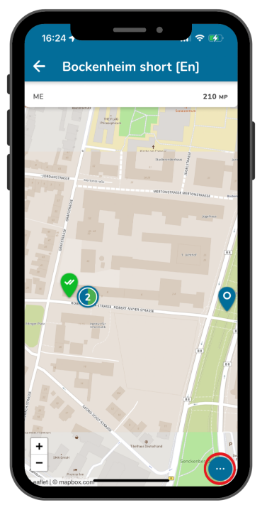
Cliquez sur les trois points en bas pour accéder à des fonctionnalités supplémentaires.

Tout d’abord, vous pouvez cliquer sur le symbole du drapeau bleu. Cela vous donnera un aperçu des tâches du parcours et vous pourrez également sélectionner celle sur laquelle vous souhaitez travailler ensuite.

Deuxièmement, vous pouvez cliquer sur le symbole flèche orange. Cela vous permet de réinitialiser votre progression dans les tâches. Si vous souhaitez le faire, vous devez cliquer sur le symbole flèche, puis confirmer en cliquant sur « Oui ».

Si vous cliquez sur le X, ces deux champs disparaîtront et les trois points s’afficheront à nouveau.

Étape 10 – Terminer le parcours

Une fois toutes les tâches accomplies, vous pouvez terminer le parcours. Vous pouvez également mettre le parcours en pause à tout moment.

Pour quitter, cliquez sur la flèche blanche dans le coin supérieur gauche.

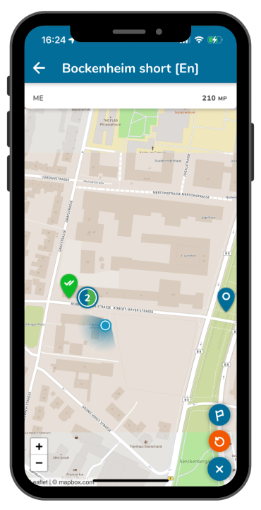
Votre score s’affiche en haut et vous pouvez également voir votre progression dans les informations sur le parcours.

Autres tutoriels

Télécharger et démarrer un parcour

Pour parcourir un sentier, vous devez d’abord le télécharger, puis le démarrer. Une fois téléchargé, aucune connexion Internet n’est nécessaire. Voici un guide étape par étape pour télécharger et démarrer des sentiers:

Étape 1 – Téléchargement via Browse Trails

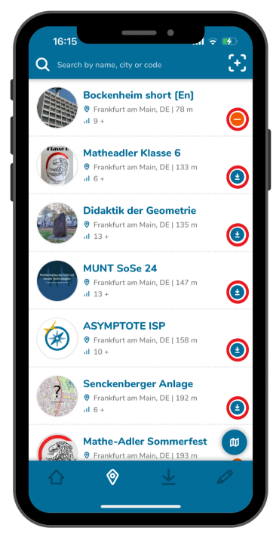
Lorsque les itinéraires sont affichés sous forme de liste, cliquez sur l’icône de téléchargement à droite pour télécharger l’itinéraire.

Vous pouvez également cliquer sur le sentier pour afficher d’abord ses détails.

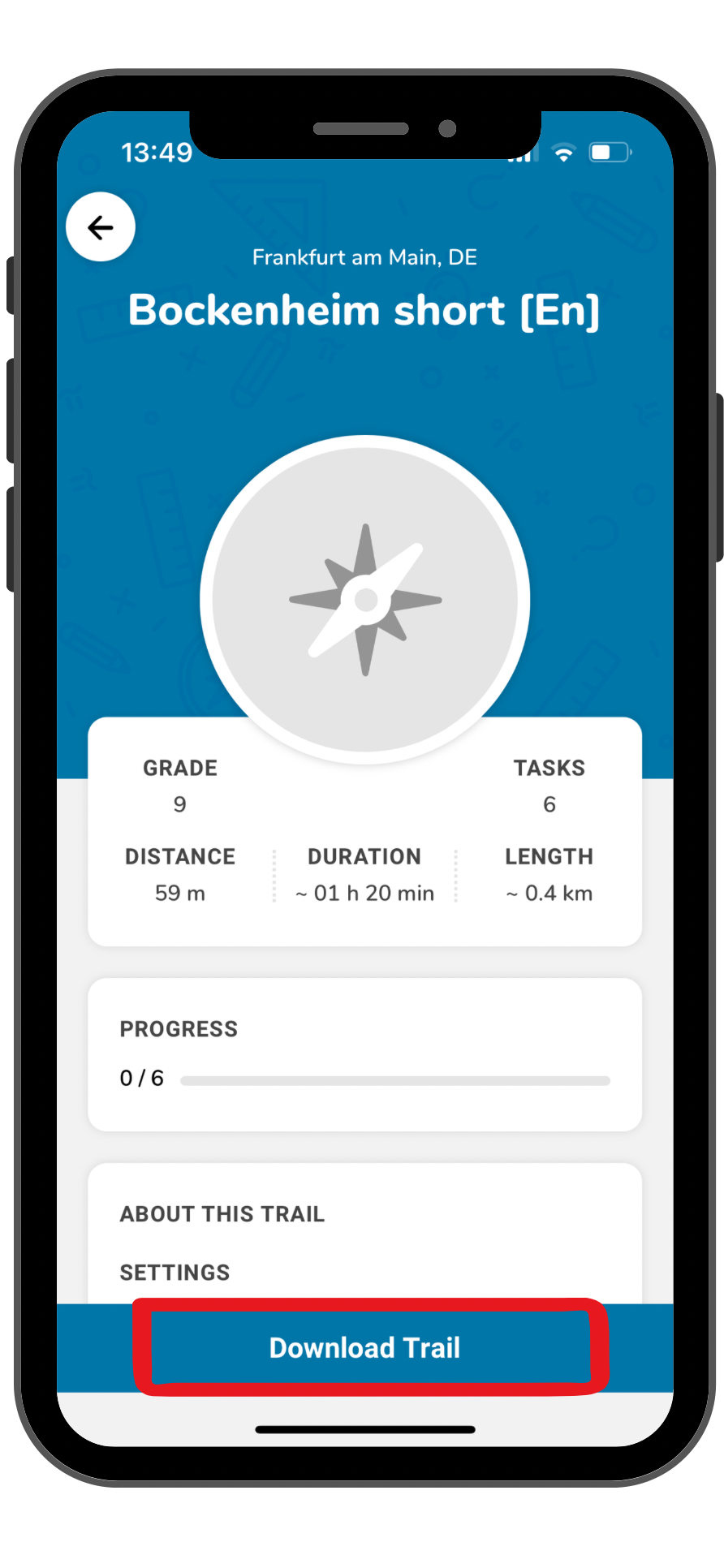
En bas de l’écran, cliquez sur « Télécharger le parcours » pour l’enregistrer.

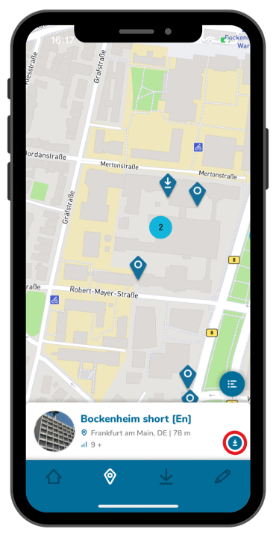
Si vous recherchez un itinéraire sur la carte, vous trouverez également une icône de téléchargement à droite ou dans la vue détaillée de l’itinéraire.

Étape 2 – Téléchargement via Add Trails

Après avoir ajouté un itinéraire, ses informations s’afficheront.

En bas de l’écran, cliquez sur « Télécharger le parcours » pour l’enregistrer. 

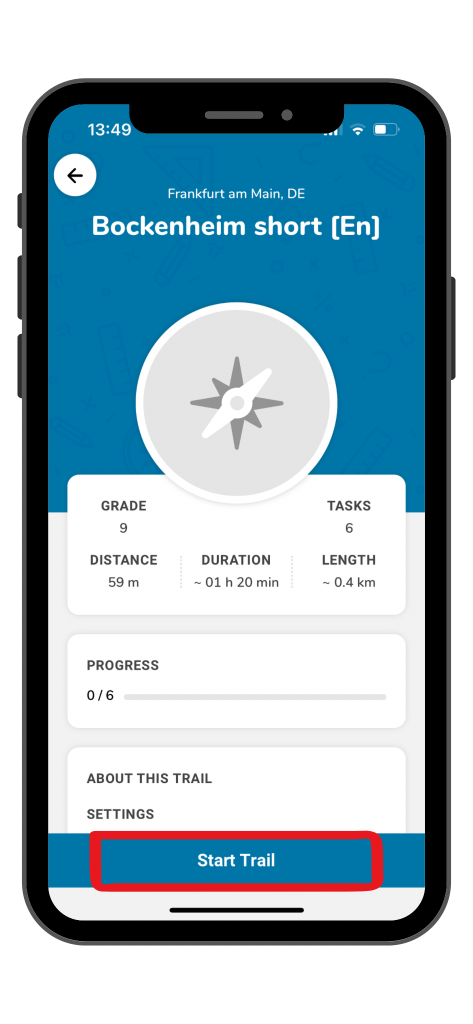
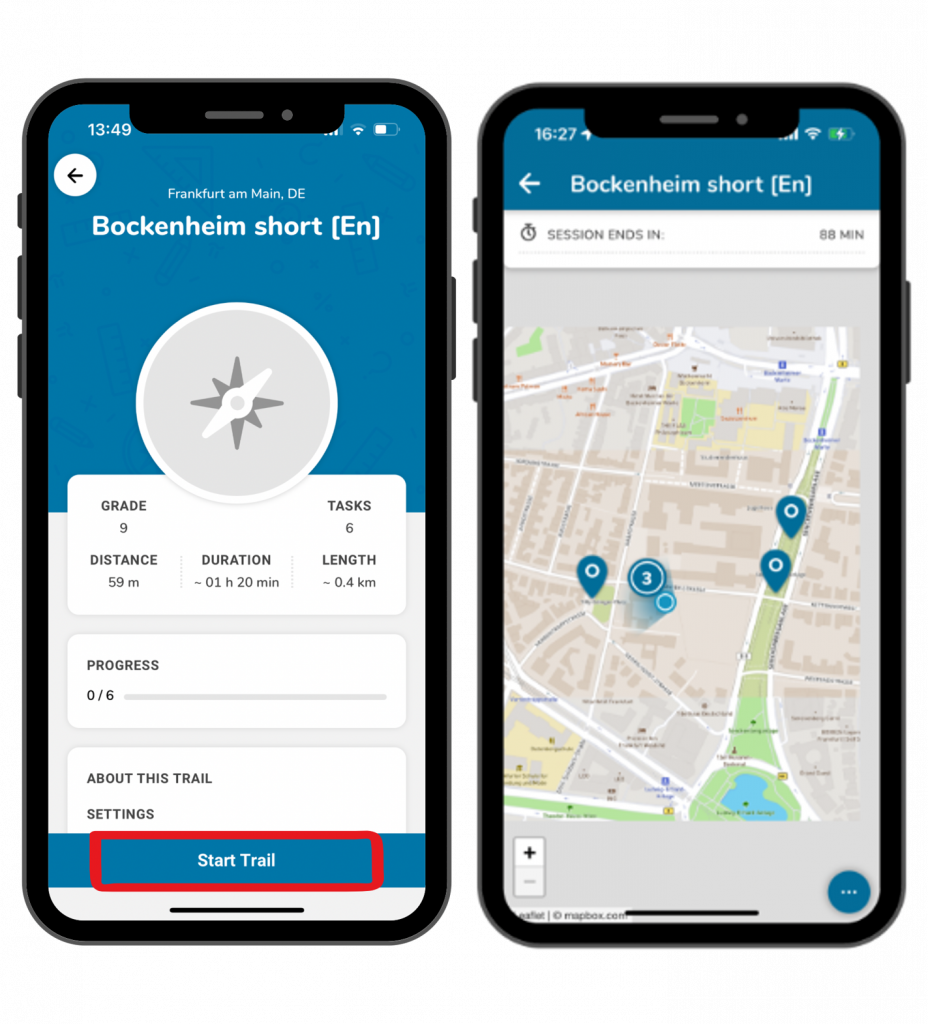
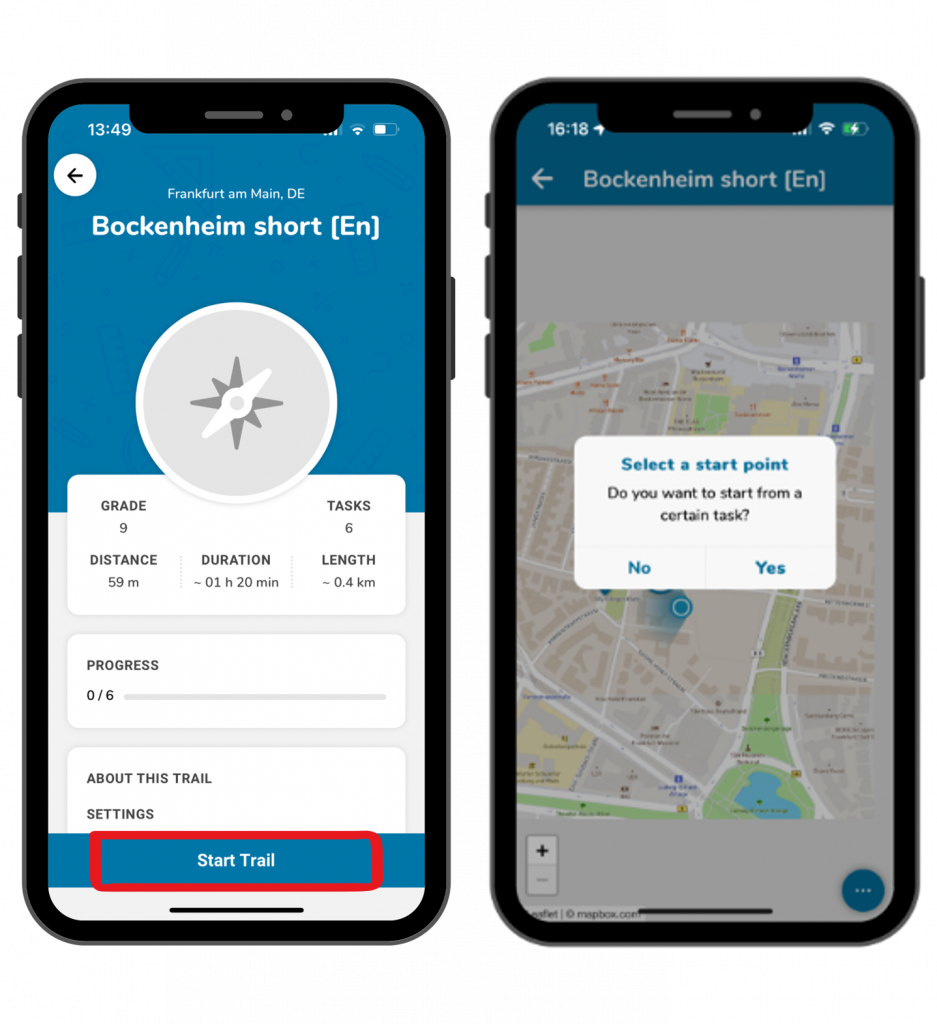
Étape 3 – Commencez le parcours

Une fois le parcours téléchargé, le bouton bleu en bas de l’écran devient « Démarrer le parcours ». Cliquez dessus pour commencer.

Il vous sera demandé si vous souhaitez commencer par une tâche spécifique. Cela est utile lorsque plusieurs groupes participent, afin qu’ils ne commencent pas tous au même moment.

En cliquant sur « Oui », vous pouvez choisir une tâche de départ.

En cliquant sur « Non », toutes les tâches s’affichent sur la carte afin que vous puissiez en choisir une, par exemple celle qui est la plus proche de votre emplacement.

Autres tutoriels

Ajouter des parcours

La fonction « Ajouter des sentiers » vous permet d’ajouter de nouveaux sentiers à l’aide de leurs codes d’accès. Cela vous permet également de trouver des sentiers privés ou de les partager avec d’autres personnes. Voici un guide étape par étape pour ajouter des sentiers:

Étape 1 –

Ouvrir la section parcours

Cliquez sur le champ « Ajouter des parcours » sur la page d’accueil.

Une fenêtre intitulée « Trace privée ou session » s’ouvrira.

Vous pouvez également accéder à cette vue en cliquant sur le symbole « + » dans le coin supérieur droit de « Parcourir les sentiers ».

Étape 2 – Entrez le code

Chaque parcours dispose de son propre code afin de pouvoir être partagé spécifiquement avec d’autres utilisateurs MCM.

Entrez le code correspondant dans la fenêtre qui s’affiche et cliquez sur « Ajouter ».

Étape 3 – Afficher les informations

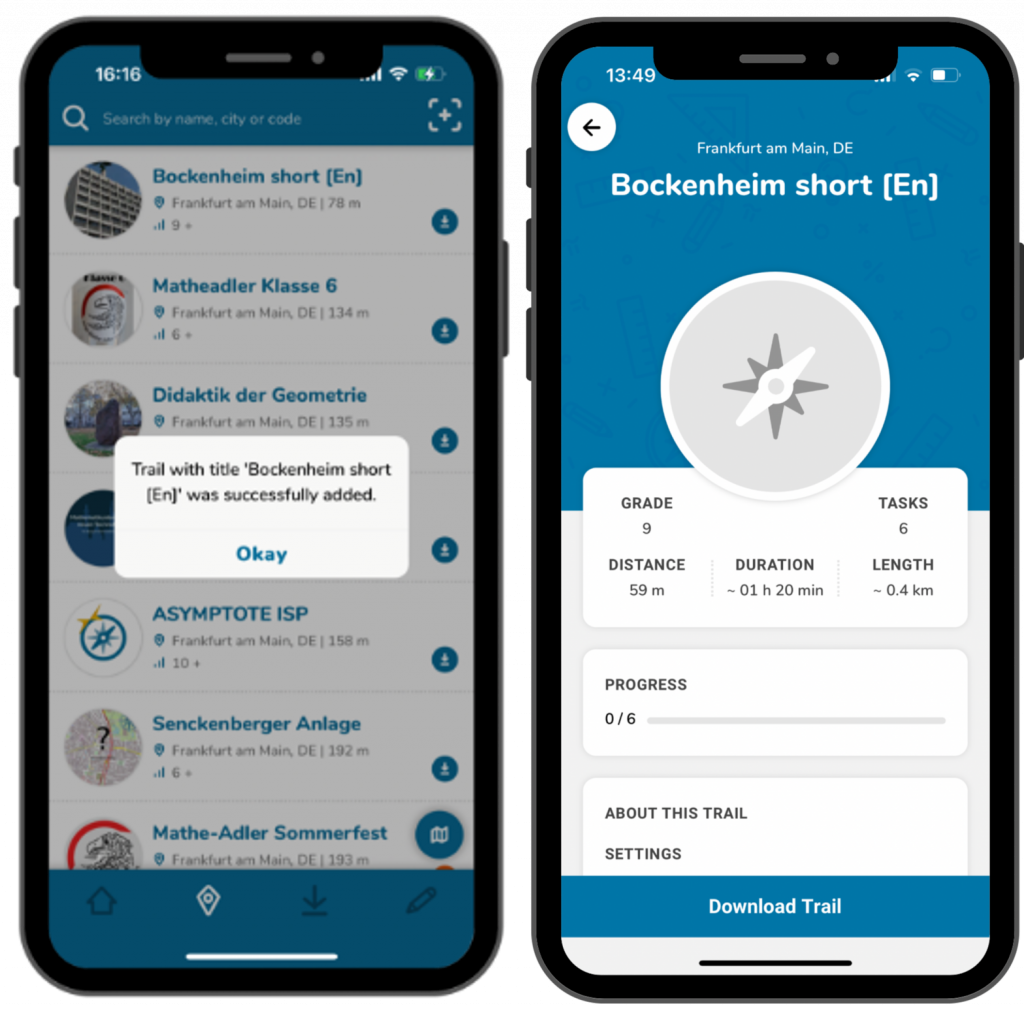
Vous recevrez une notification confirmant que le parcours a bien été ajouté. Après avoir cliqué sur « OK », les détails du parcours s’afficheront.

Cela comprend le niveau scolaire, la distance depuis votre emplacement actuel, la durée et la longueur (le trajet que vous devez parcourir à pied).

Pour vous assurer que cet itinéraire sera disponible ultérieurement dans vos itinéraires enregistrés, cliquez sur « Télécharger l’itinéraire ».

Autres tutoriels

Parcourir les parcours

La navigation parmi les sentiers est une fonctionnalité utile pour découvrir de nouveaux sentiers à proximité ou à des endroits spécifiques. Cette fonctionnalité vous permet uniquement de trouver des sentiers publics. Voici un guide étape par étape pour naviguer parmi les sentiers publics:

Étape 1 – Ouvrir la section parcours

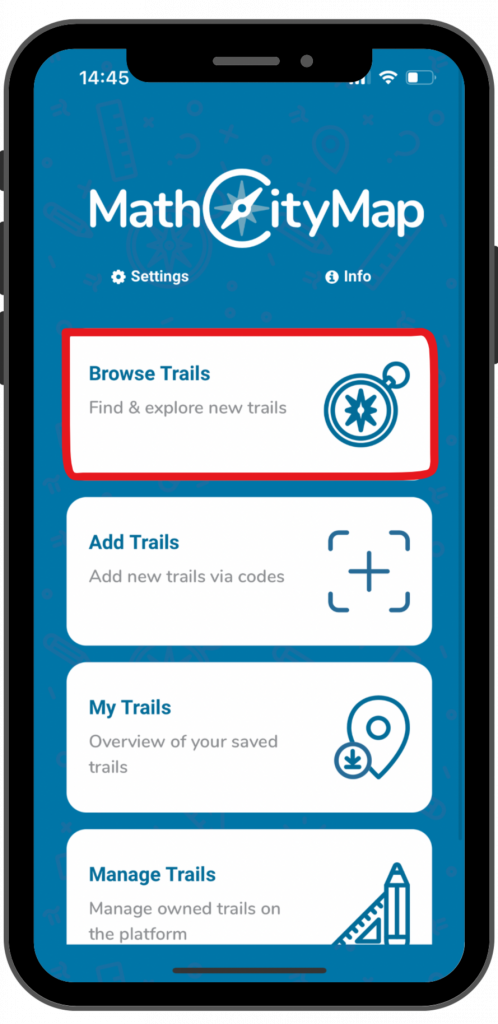
Cliquez sur le champ « Parcourir les parcours » sur la page d’accueil.

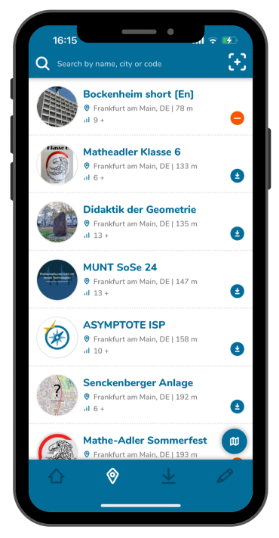
Cela ouvrira une page présentant les parcours situés à proximité de votre position actuelle.

Étape 2 – Trouver des parcours à proximité

Si vous recherchez un parcours à proximité, vous pouvez sélectionner l’un des sentiers affichés.

Vous verrez le nom du parcours, la ville où il se trouve, la distance qui vous sépare de celui-ci et le niveau scolaire requis pour le suivre.

À droite de chaque itinéraire, vous trouverez une icône bleue de téléchargement pour les itinéraires non enregistrés ou une icône orange moins pour les itinéraires que vous avez déjà téléchargés.

Étape 3 – Trouver des sentiers dans d’autres endroits

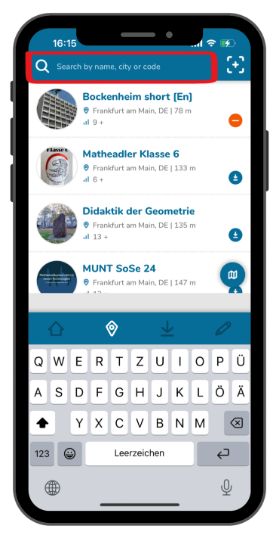
En haut de la barre de recherche, vous pouvez effectuer une recherche par nom de sentier ou par ville où il se trouve.

Vous pouvez également saisir un code de piste.

D’une part, cela vous permet de trouver des sentiers spécifiques ou, d’autre part, de découvrir de nouveaux sentiers sur un thème particulier ou dans une région spécifique.

Étape 4 – Trouver des sentiers sur la carte

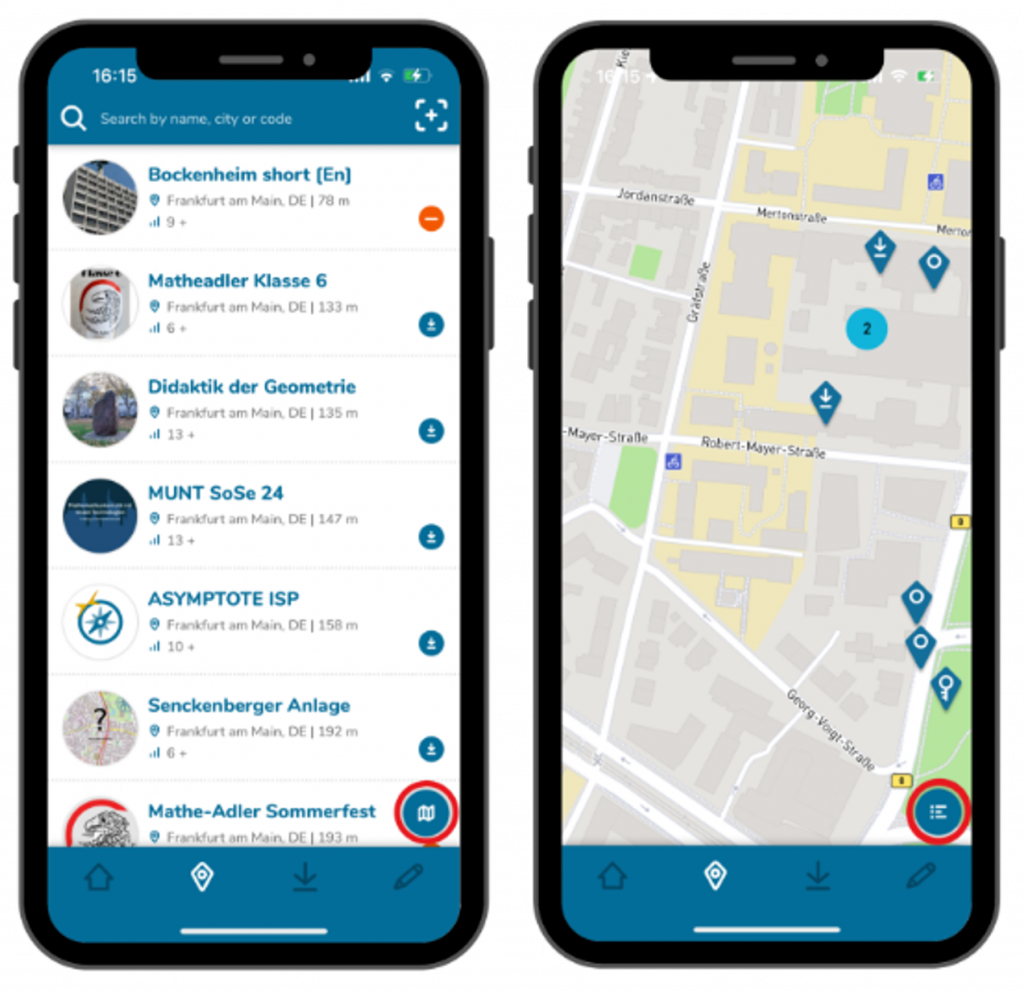
Dans le coin inférieur droit se trouve une icône représentant une carte. Si vous cliquez dessus, une carte s’ouvrira à partir de votre position actuelle.

En zoomant et en déplaçant la carte, vous pouvez également rechercher des sentiers dans un endroit précis ou explorer différents sentiers dans la région.

En cliquant sur l’icône de liste, les sentiers apparaîtront à nouveau sous forme de liste.  

Autres tutoriels