Preparación de clases con cuentas de alumnos

Con las cuentas de alumno de MathCityMap, puedes permitir que tus alumnos creen sus propias actividades al aire libre. Además de la forma tradicional de completar un Mathtrail, esto ofrece una oportunidad única para ver las cosas desde una perspectiva matemática. Aquí encontrarás instrucciones paso a paso que te ayudarán a preparar a tus alumnos para ello.

Paso 1: Descubre una ruta de MathCityMap

Antes de la clase prevista sobre la creación de tareas, deberías familiarizar a tus alumnos con el concepto de MathCityMap.

Pídeles que recorran un circuito matemático y que anoten sus impresiones sobre las actividades.

Paso 2: Cambio de perspectiva y cuestiones organizativas

A continuación, cambia de perspectiva con ellos: comenta la idea de crear tareas individuales y un recorrido matemático conjunto como trabajo de clase.

Aclara con más detalle cuáles serán los objetivos de tus alumnos en las actividades: ¿Deberían ser, por ejemplo, actividades de modelización? ¿Está destinado el recorrido matemático a un grupo destinatario concreto, como los alumnos más jóvenes? ¿O se va a crear para un evento especial, como la próxima fiesta del colegio? ¿Cuántas actividades se deben crear?

Es recomendable aclarar estas cuestiones de antemano para ponerse de acuerdo sobre el tipo de tareas, los temas y el público destinatario. También puede ser conveniente ofrecer a los alumnos orientación sobre cómo elaborar las tareas.

Más instrucciones

Crear tareas con las cuentas de los alumnos

Con las cuentas de estudiante de MathCityMap, puedes permitir que tus alumnos creen sus propias actividades al aire libre. Además del clásico recorrido matemático, esto ofrece una oportunidad única para explorar conceptos matemáticos. Aquí encontrarás instrucciones paso a paso que describen cómo buscar y crear actividades en el portal.

Nota: En el proyecto MATRIX, hemos creado un curso de autoaprendizaje para sus alumnos que les guía a través de algunos de los pasos que se enumeran aquí. Sus alumnos encontrarán este curso en cuanto inicien sesión en el portal con su cuenta de estudiante. Incluye instrucciones sobre cómo crear tareas y utilizar el portal web, y usted puede asignárselo como tarea con antelación si lo considera necesario.

Paso 1: Busca ideas para tareas

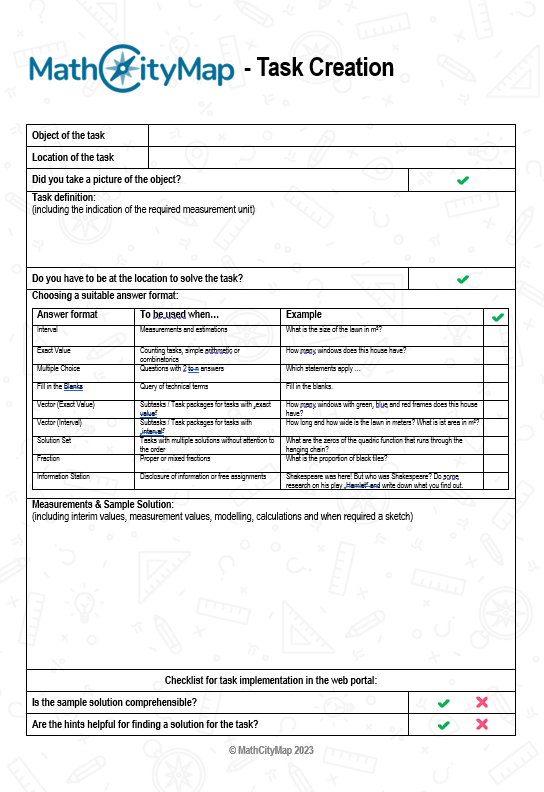
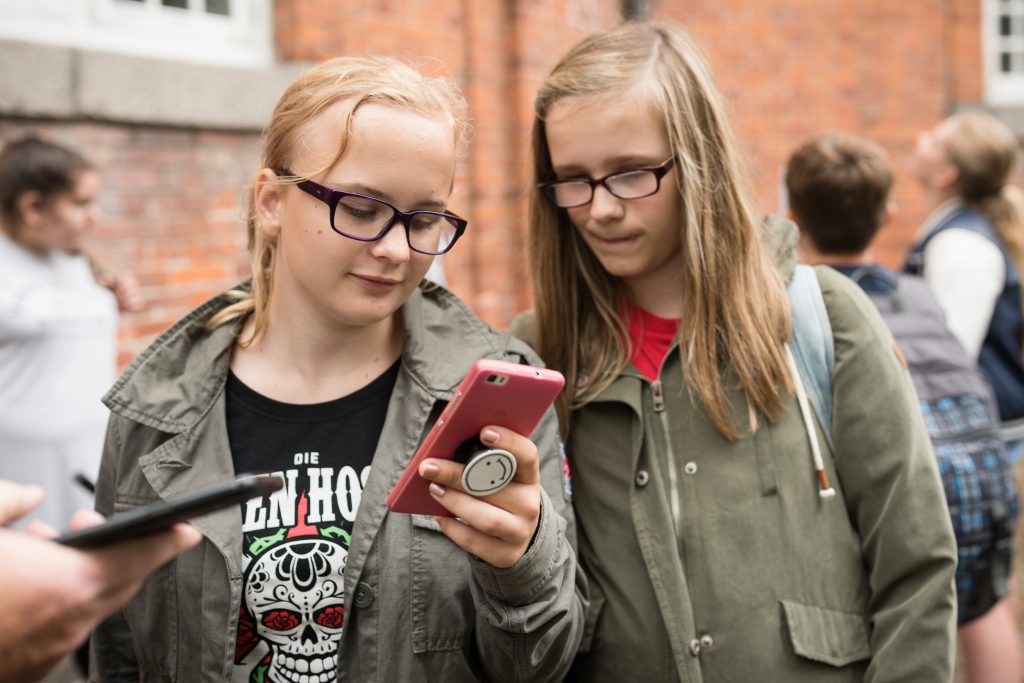
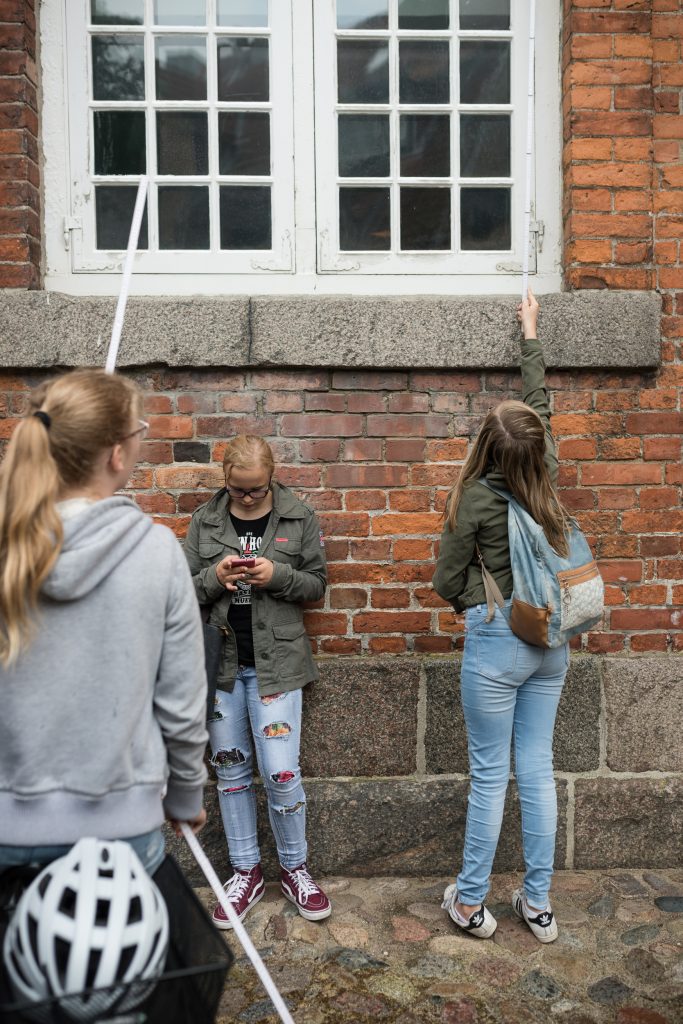
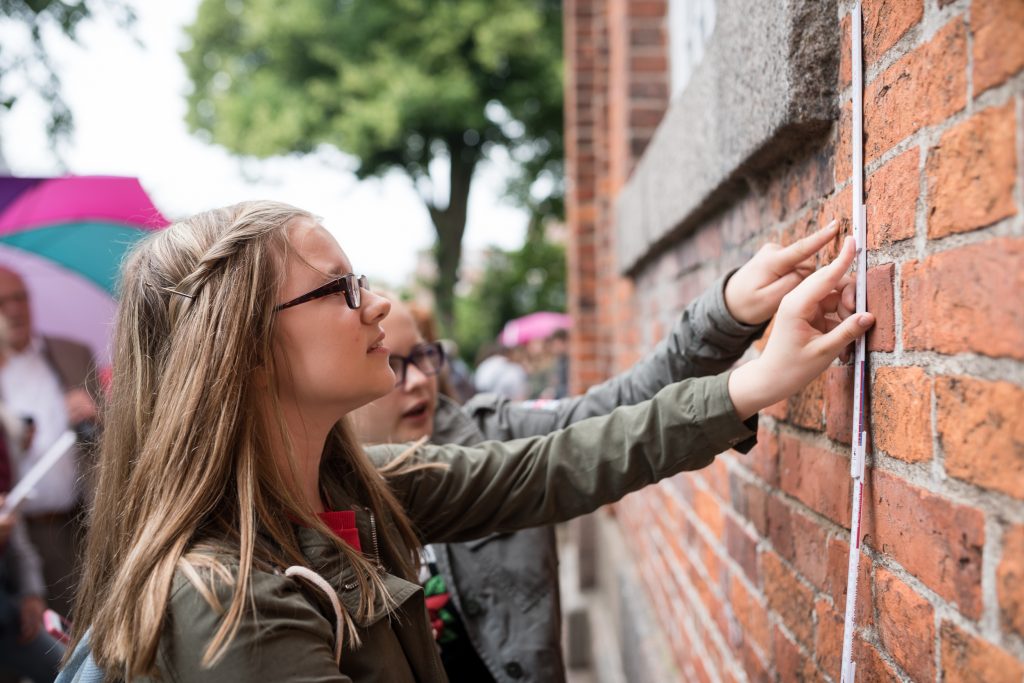
Una vez que hayas resuelto todos los detalles organizativos, puedes dividir la clase en equipos de tres y proporcionar a cada equipo los instrumentos de medición necesarios. Además, entrega a los alumnos suficientes copias de la ficha de trabajo para que puedan realizar la tarea (consulta la página de materiales).

Lleva a tu clase al exterior, al lugar donde se crearán las tareas. Da a tus alumnos tiempo suficiente para buscar ideas para las tareas y anotarlas en la ficha de trabajo.

Ayúdalos si no tienen ideas propias y coméntales qué te parecen las que tengan.

Paso 2: Ideas para completar tareas

Una vez que cada grupo haya recopilado ideas para las tareas, volved al aula.

En primer lugar, los alumnos rellenan la ficha para crear tareas (véase la página de materiales); es decir, completan sus ideas de tareas con pistas y un ejemplo de solución.

Paso 3: Crear tareas en el portal

A continuación, explique a los alumnos cómo utilizar el portal web, concretamente cómo crear una tarea con sus cuentas de estudiante. El procedimiento es exactamente el mismo que con las cuentas normales.

En el siguiente paso, debes proporcionar a cada alumno los datos de acceso de una cuenta de alumno que hayas creado previamente. Puedes aprender a crear estas cuentas en los tutoriales «Creación de grupos de aprendizaje» y «Gestión de grupos de aprendizaje».

Ahora pide a tus alumnos que creen las tareas en el portal web.

Más instrucciones

Revisión por pares y creación de un registro

Con las cuentas de alumno de MathCityMap, puedes dejar que tus alumnos creen sus propias actividades al aire libre. Además de recorrer un «Mathtrail» al estilo clásico, esto ofrece una oportunidad especial para ver el mundo a través de una perspectiva matemática. En esta guía paso a paso aprenderás cómo mejorar tus actividades y combinarlas en un recorrido conjunto.

Paso 1: Iniciar la revisión por pares

Una vez que tus alumnos hayan creado sus trabajos en el portal web, podrás iniciar la revisión por pares. Esto implica la configuración técnica del portal web, de modo que tus alumnos puedan escribir comentarios en él.

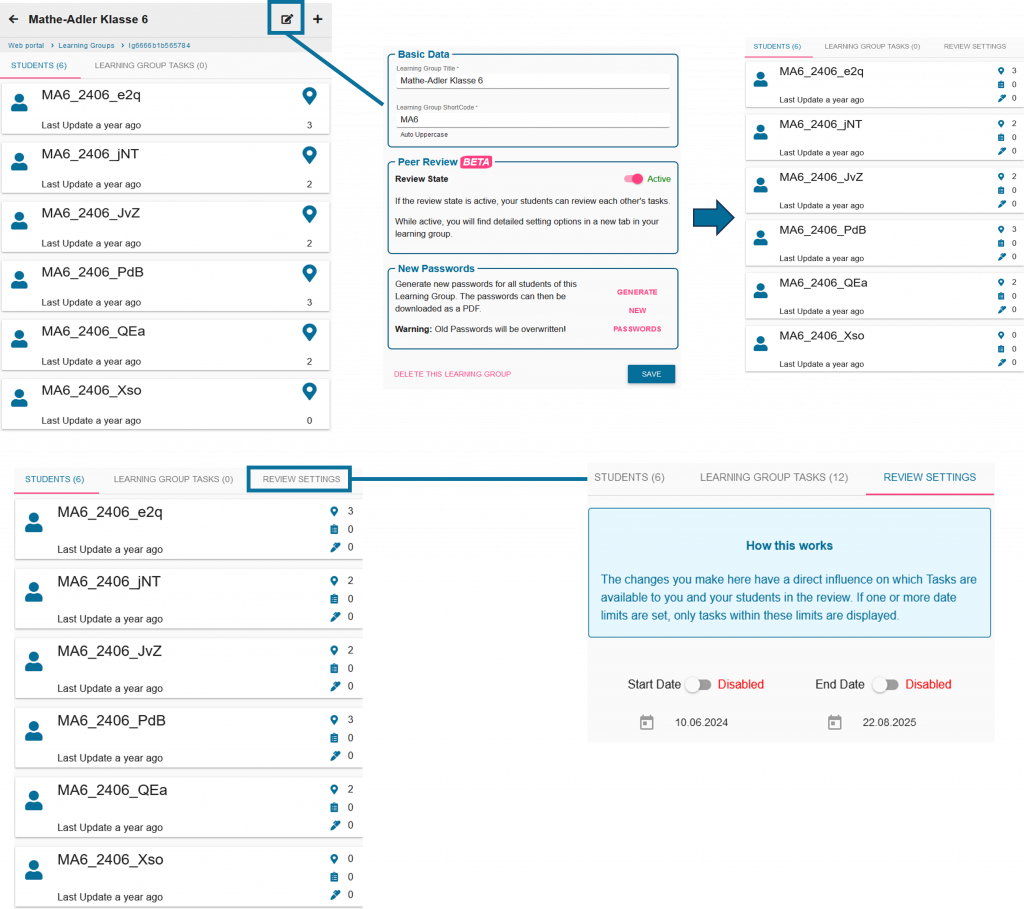
Para hacer esto, haz clic en el símbolo de edición junto a tu grupo de estudio y activa la revisión por pares

También puedes configurar una hora de inicio y una hora de finalización en los ajustes de revisión.

Paso 2: Organización de la revisión por pares

Comenta con tus alumnos qué grupos pequeños se encargarán de probar cada tarea. A continuación, tus alumnos volverán a salir al exterior con sus instrumentos de medición.

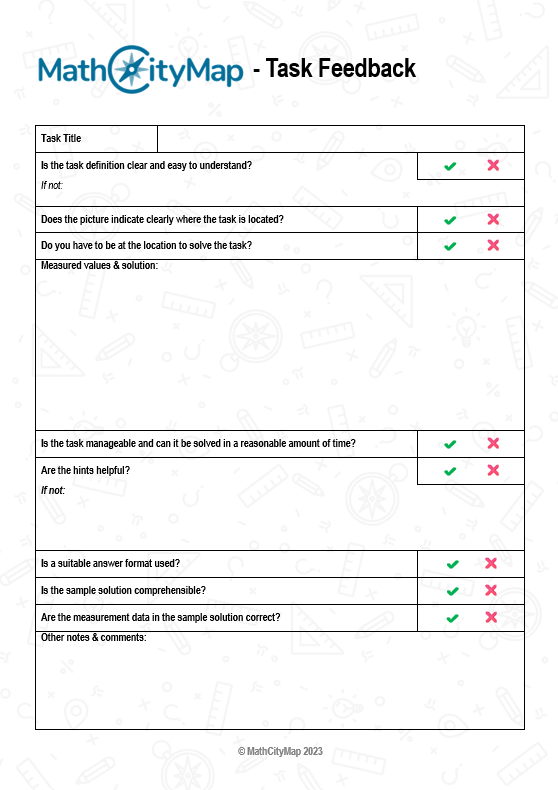
Además, cuentan con el apoyo de la hoja de trabajo de revisión por pares (véase la página de materiales), que adopta la forma de una lista de verificación para ofrecer comentarios constructivos.

Paso 3: Escribe comentarios e incorpora las sugerencias recibidas

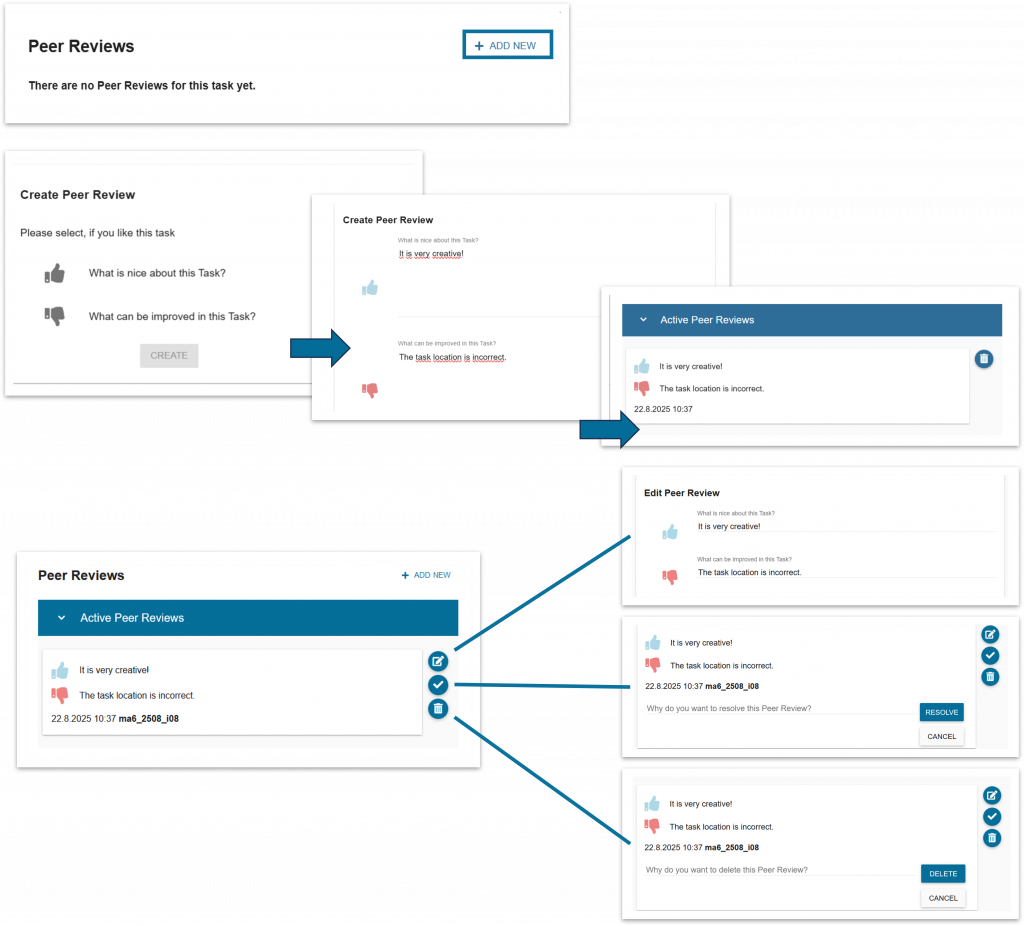
Una vez realizadas las tareas, los alumnos introducen sus comentarios en el portal web.

También puedes ver los comentarios de tus alumnos e intervenir si es necesario.

A continuación, da tiempo a tus alumnos para que tengan en cuenta los comentarios de la clase y revisen las tareas.

Paso 4: Crea el recorrido

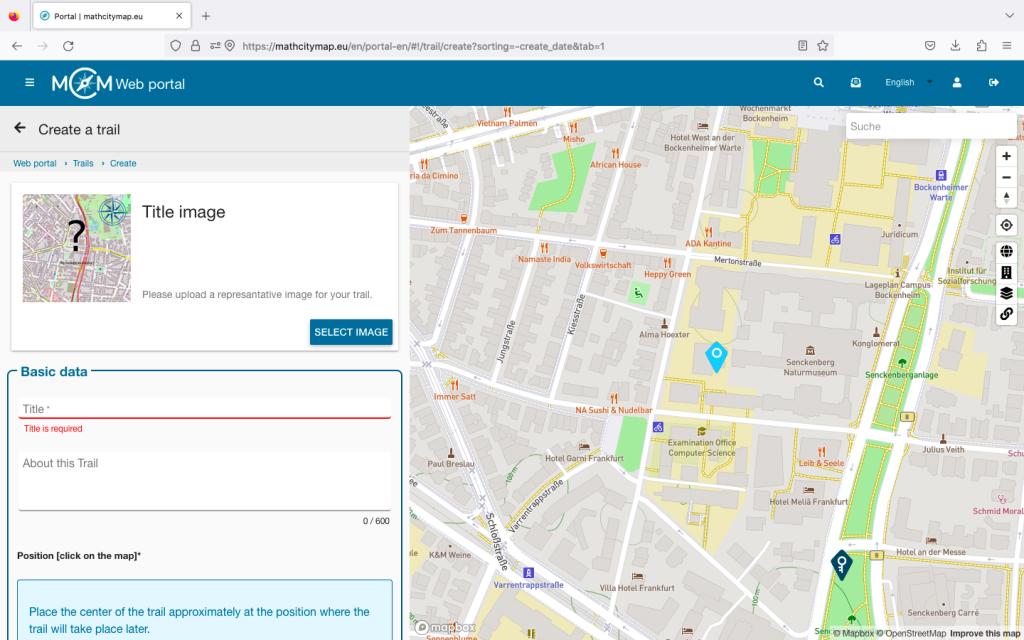
Una vez que todos hayan completado este proceso, podrás crear un recorrido a partir de las tareas de tus alumnos.

Esto funciona a través del campo de ruta habitual.

Las tareas de los alumnos siempre se muestran como marcadores de color rosa.

Instrucciones adicionales

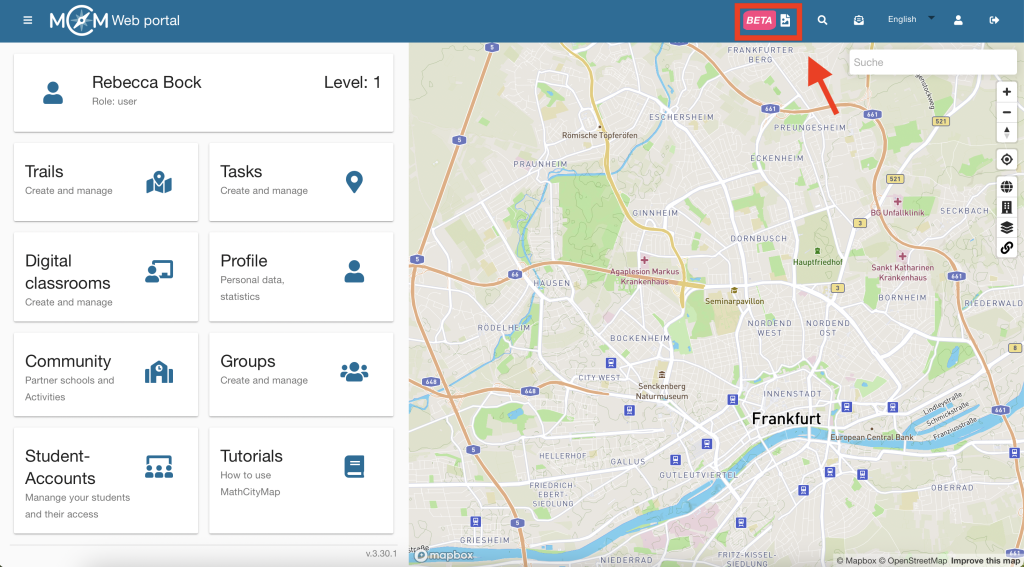
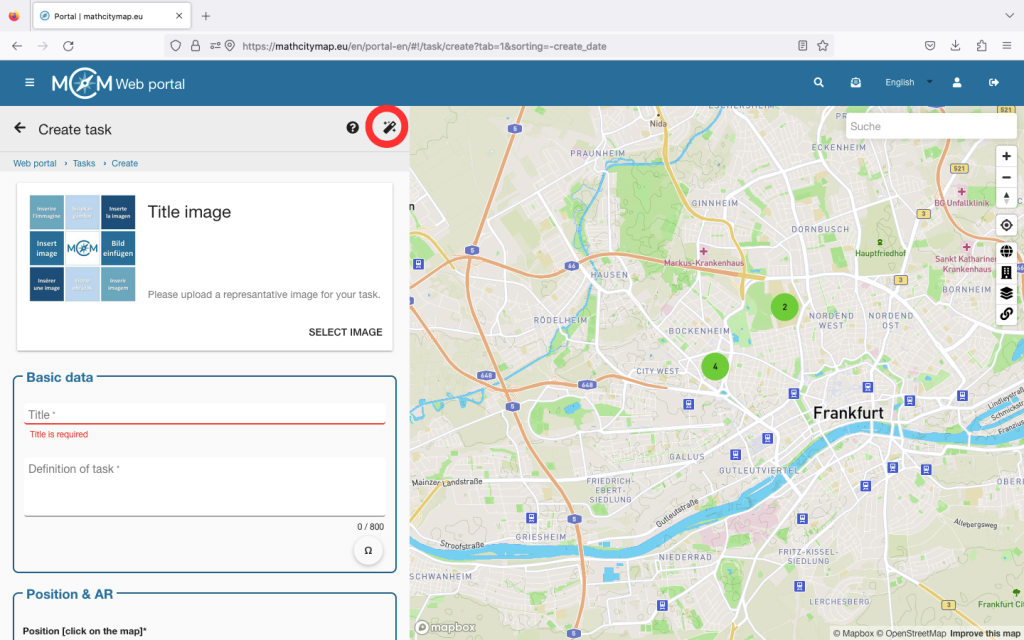
Paso 1: Abre el asistente de tareas

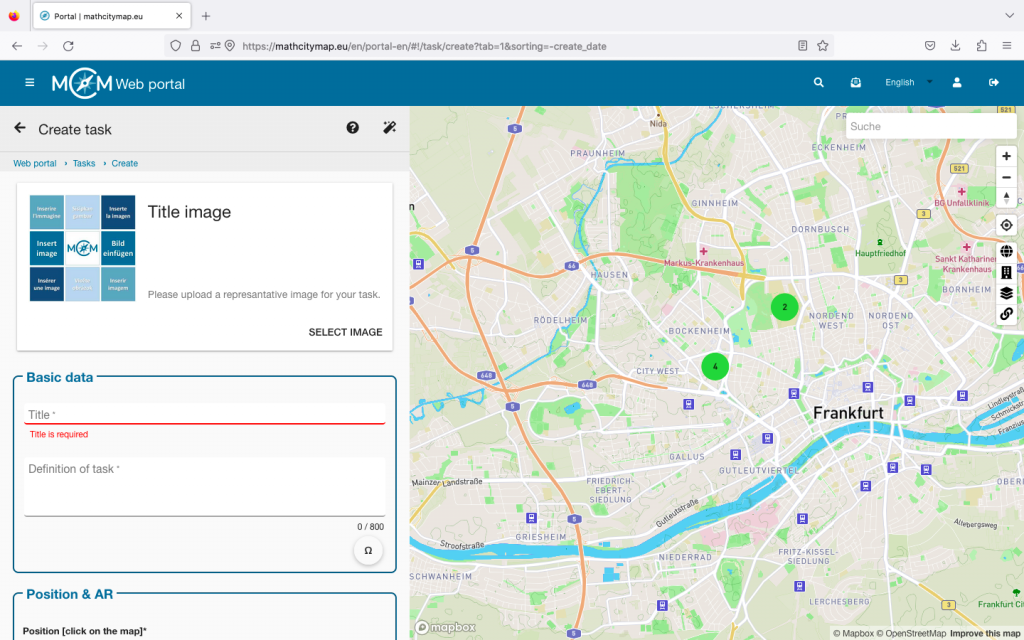
Cuando crees una tarea, verás un icono con forma de varita mágica en la esquina superior derecha. Haz clic en él para abrir el asistente de tareas.

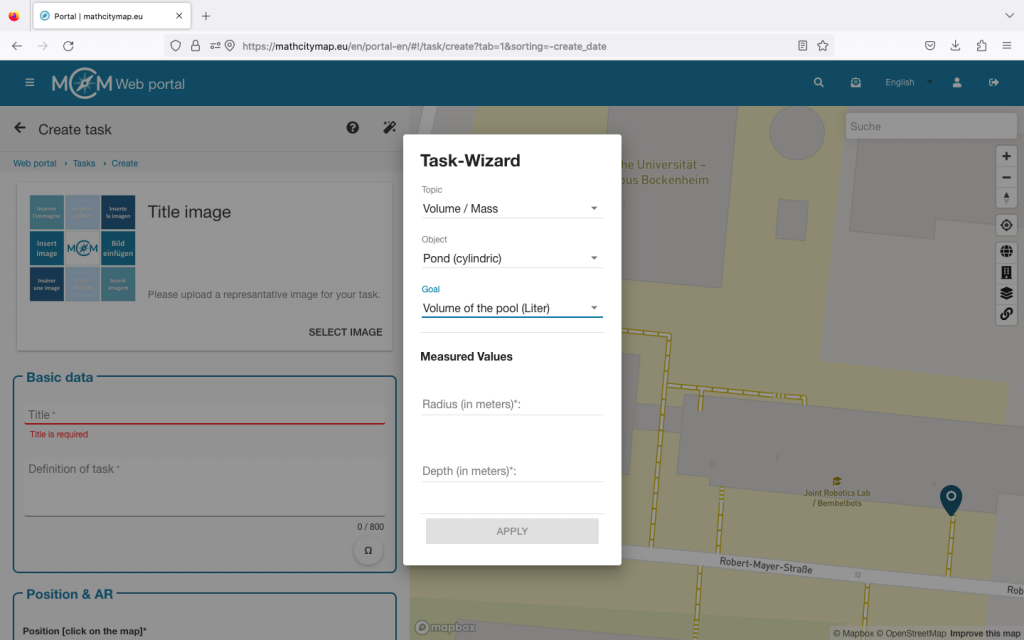
Paso 2: Introduce los datos básicos

En primer lugar, elige un tema adecuado para tu tarea.

A continuación, puedes seleccionar un objeto que se ajuste al tema.

Después, debes especificar qué es lo que buscas en tu tarea.

Se abrirán unos campos en los que deberás introducir los valores medidos.

Una vez que hayas introducido todo, haz clic en «Aplicar».

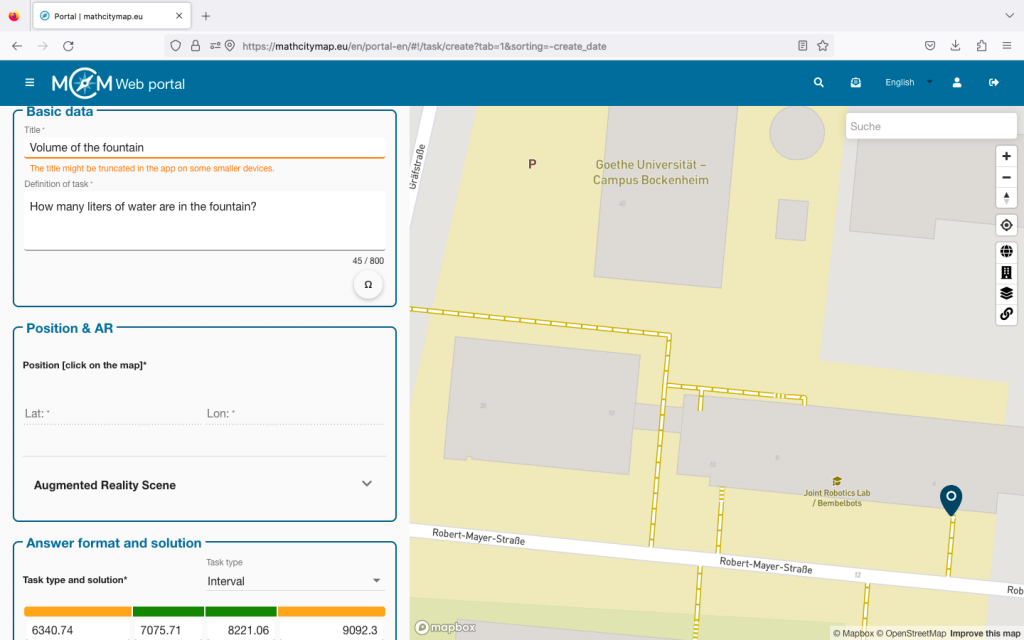
Paso 3: Comprueba y completa los datos

El asistente de tareas formula automáticamente una tarea adecuada y también genera la solución de ejemplo y las pistas correspondientes.

Piensa si quieres modificar el título y añadir una imagen de portada.

Haz clic en la posición del mapa donde se encuentra tu objeto y, al final, haz clic en «Crear».

Más tutoriales

Gestionar el aula digital

El aula digital ofrece muchas posibilidades. Aquí aprenderás a observar, gestionar y apoyar tu aula digital en directo durante, antes o después del recorrido matemático.

Paso 1 – Cambiar a la vista de observación

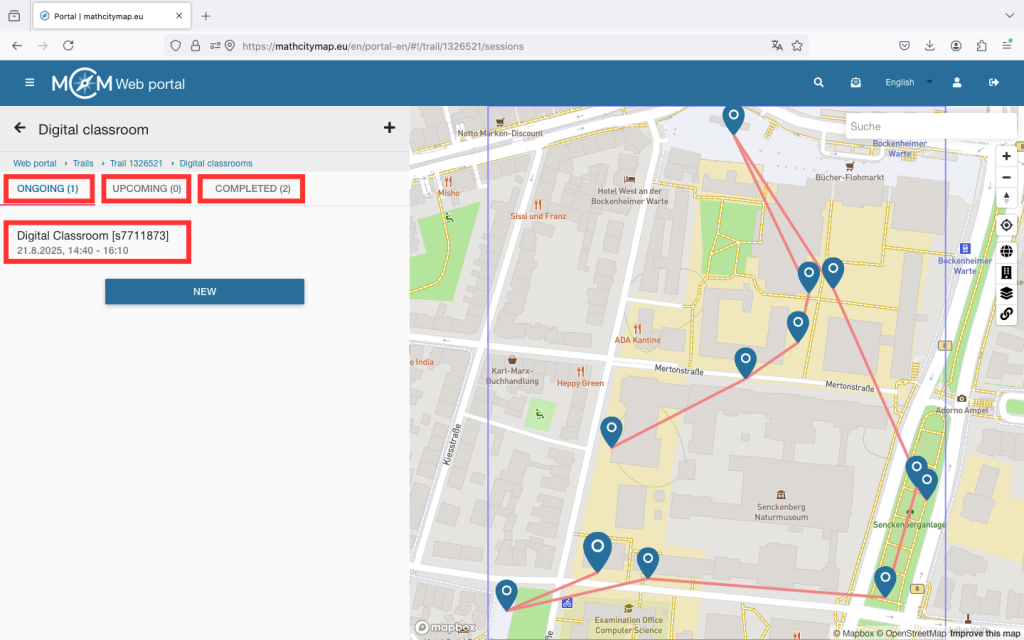
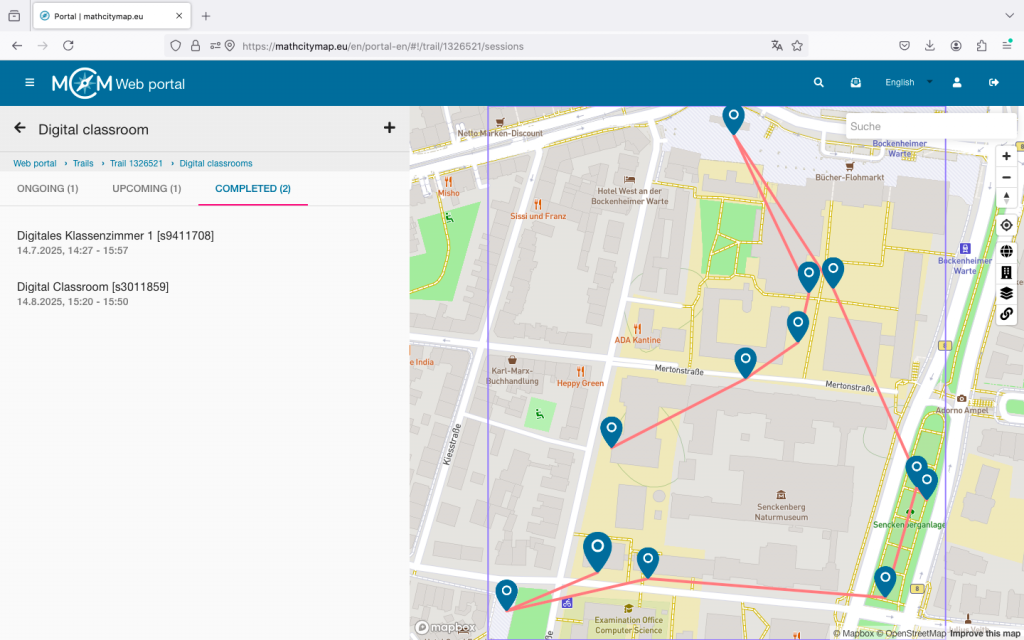
Abre el rastro para el que has creado tu aula digital y haz clic en el icono correspondiente.

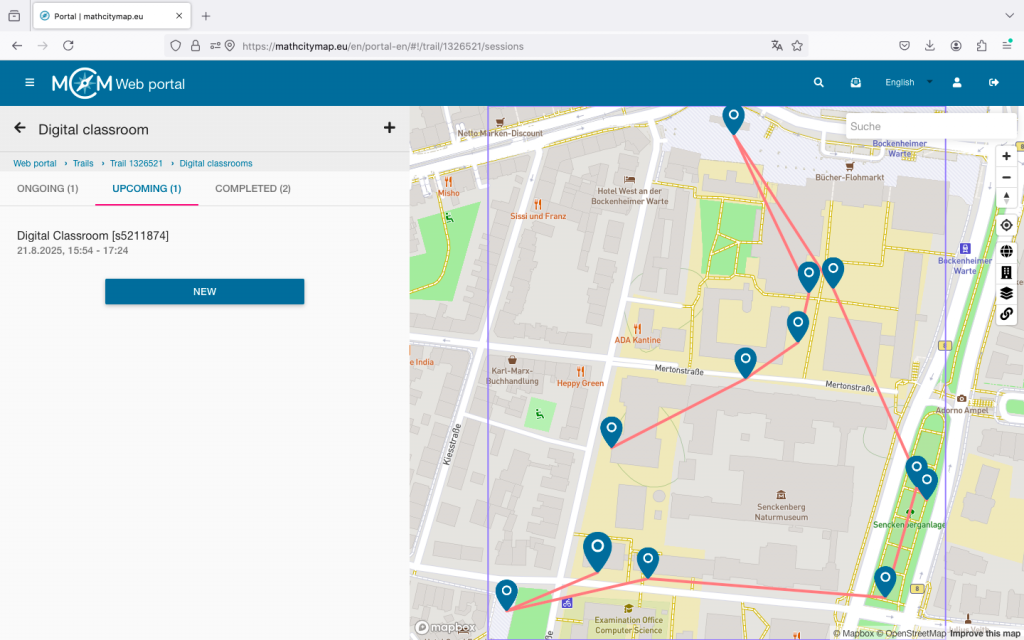
Dependiendo de cuándo desee abrir la vista del aula digital, encontrará su aula digital en «En curso», «Próximas» o «Completadas».

Haga clic en el aula digital deseada para abrir la vista de observación.

Paso 2 – Resumen en la vista de observación «En curso»

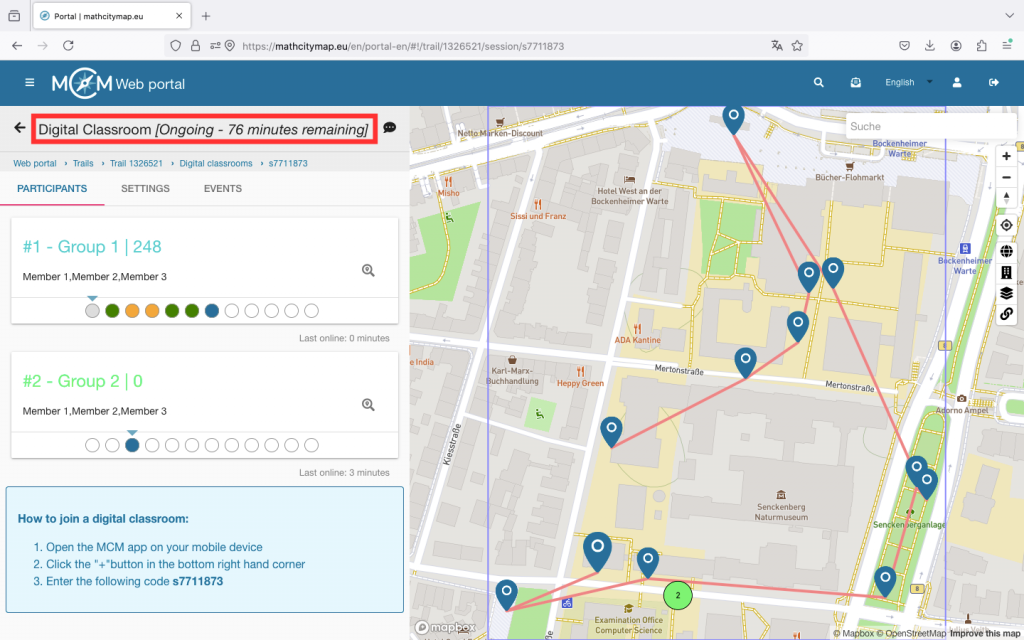
En la parte superior de la vista, puedes ver cuántos minutos quedan, es decir, cuándo terminará automáticamente la clase digital.

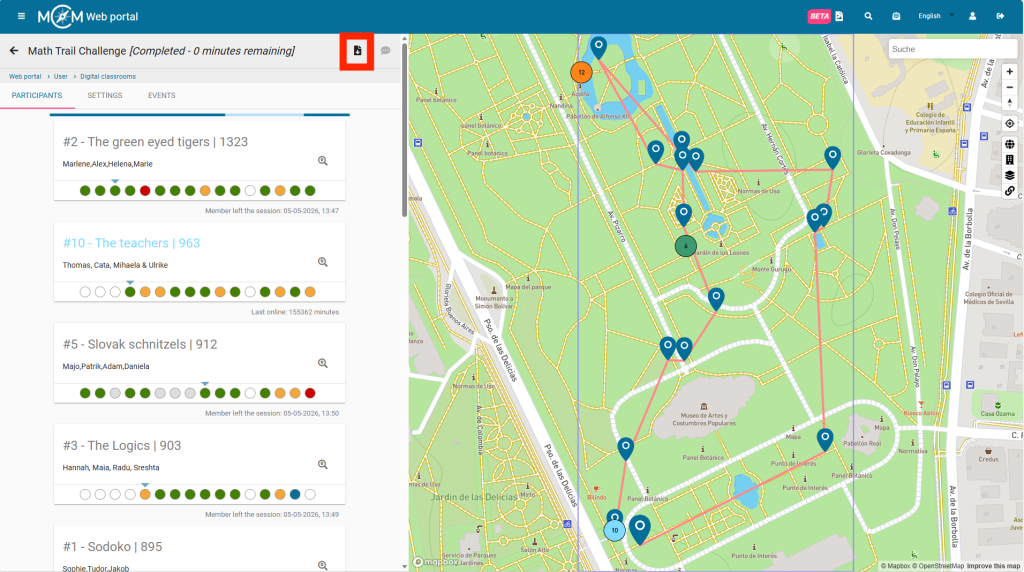
La vista muestra una lista de todos los grupos a los que te has unido con sus nombres, estado y puntos en el lado izquierdo. El número que aparece después del hashtag indica el orden en el que te has unido a los grupos. El grupo con más puntos siempre aparece en la parte superior de la lista.
Para cada grupo, puedes ver campos redondos que representan las diferentes tareas. Un campo blanco significa que la tarea aún no se ha visto. El azul significa que la tarea acaba de abrirse. El rojo, el amarillo y el verde representan tareas incorrectas, satisfactorias o bien resueltas. Un campo gris significa que este grupo ha omitido la tarea.
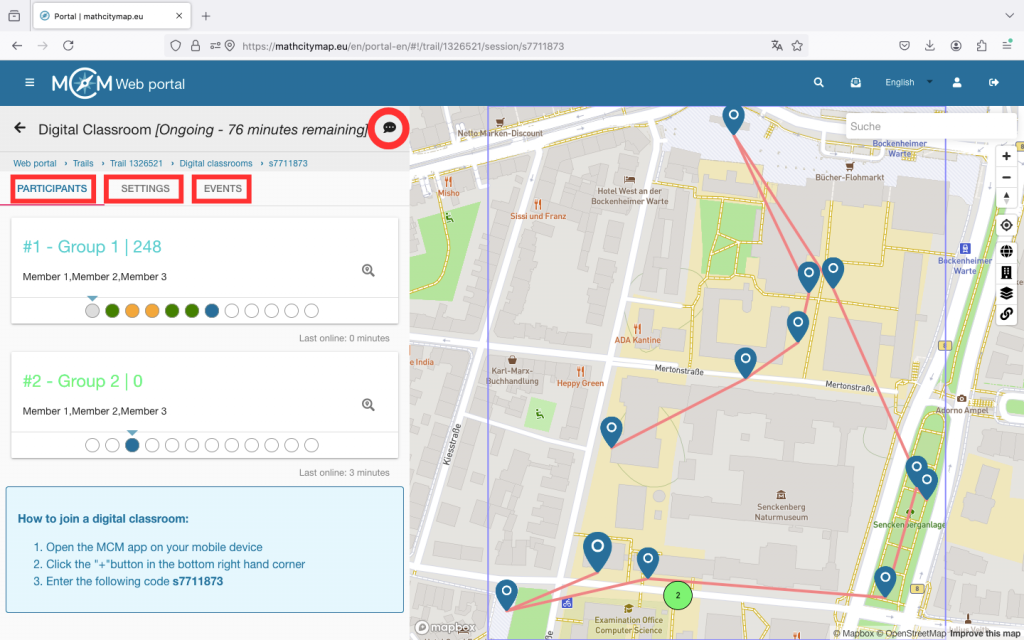
Si haces clic en un grupo, accederás al chat. Aquí podrás comunicarte con los participantes mediante mensajes, notas de voz o imágenes durante toda la sesión. En «Eventos» podrás ver cómo avanzan los alumnos, por ejemplo, si utilizan pistas y si necesitan varios intentos para resolver una tarea.

En la parte derecha de la pantalla hay un mapa que muestra las tareas y los grupos unidos (siempre que activen el GPS). Gracias a la numeración y al código de colores, los grupos del mapa se pueden volver a encontrar fácilmente en la lista.

Paso 3 – Funciones adicionales en «En curso»

En la parte superior derecha hay un icono de chat. Al hacer clic en él, puedes enviar un mensaje a todos los participantes a la vez. Utilízalo, por ejemplo, para dar indicaciones relacionadas con el tiempo.

En «Configuración», por ejemplo, puedes ampliar la duración de la sesión o ajustar la vista. Allí también encontrarás información sobre tu aula digital.

En «Eventos», puedes ver todas las acciones de los grupos a los que te has unido. Para obtener una vista más compacta, selecciona grupos individuales y luego ve a «Eventos».

Para eliminar miembros, haz clic en el grupo correspondiente y luego haz clic en la X en la parte superior derecha. Confirma la acción con «Aceptar».

Paso 4 – Gestionar las próximas aulas digitales

Hasta 30 minutos antes del inicio de la sesión, puede ajustar la configuración de su aula digital.

Se pueden editar los mismos ajustes que al crear el aula digital.

Durante la sesión y en los 30 minutos previos, ya no es posible realizar modificaciones.

Paso 5 – Gestionar aulas digitales completadas

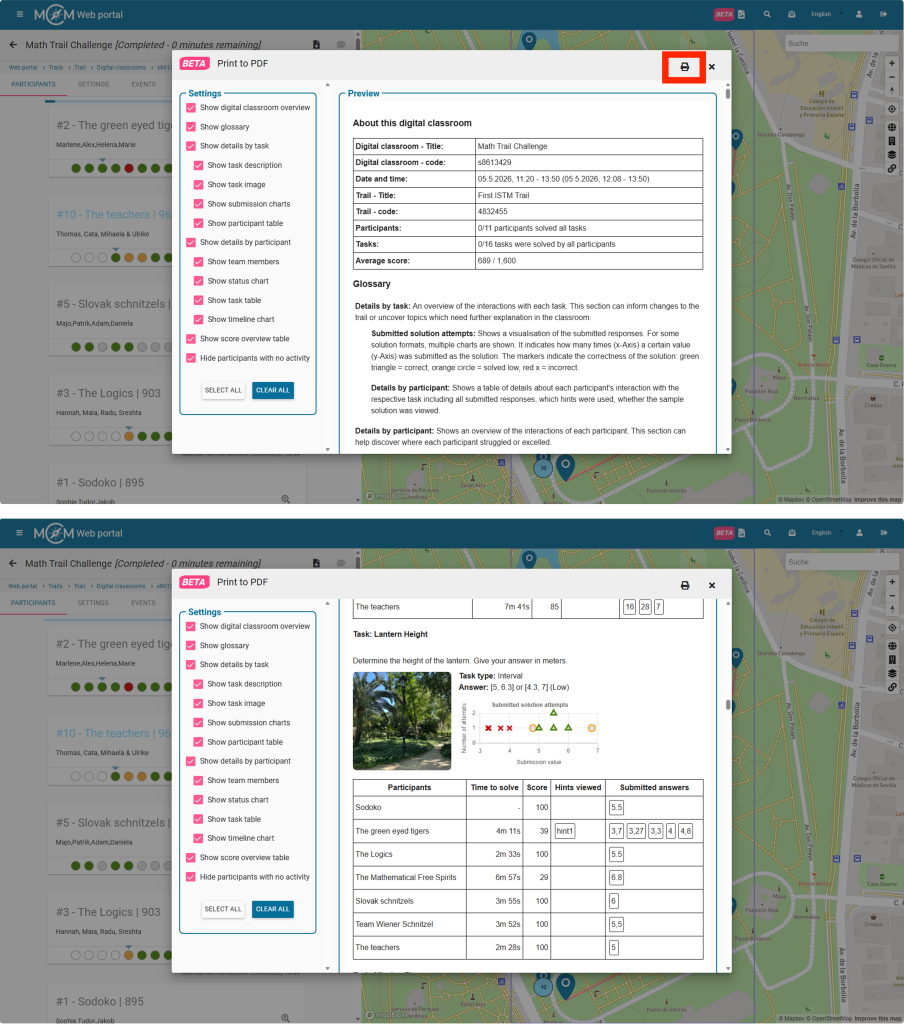
Hasta 6 meses después de la sesión, los datos recopilados del aula digital aún pueden consultarse.

Por ejemplo, puede obtener información sobre qué tareas resultaron fáciles para los alumnos y cuáles pueden haberles causado problemas con mayor frecuencia. Estos aspectos pueden volver a debatirse durante una sesión de revisión conjunta.

Más tutoriales

Grupo de redacción y trabajo

En el portal web MathCityMap, puede preparar tareas en modo borrador antes de terminar de crearlas. También puede agrupar tareas relacionadas con el mismo objeto en grupos de tareas. A continuación, le ofrecemos una guía paso a paso sobre cómo crear borradores y grupos de tareas:

Paso 1 – Crear una nueva tarea

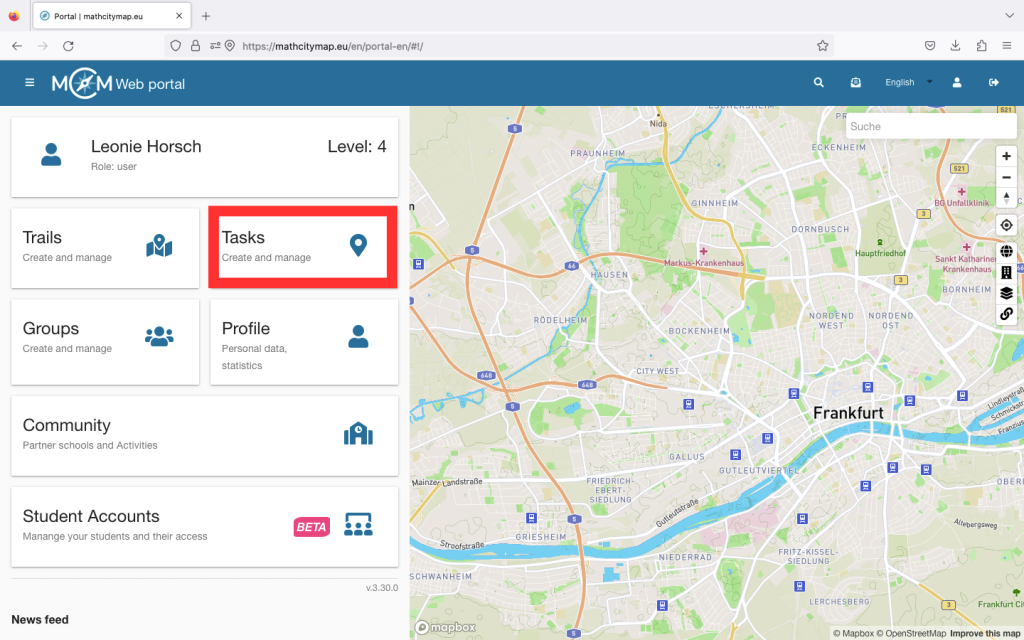
Vaya a «Tareas: crear y gestionar» o seleccione «Tareas» en la barra de menú situada a la izquierda.

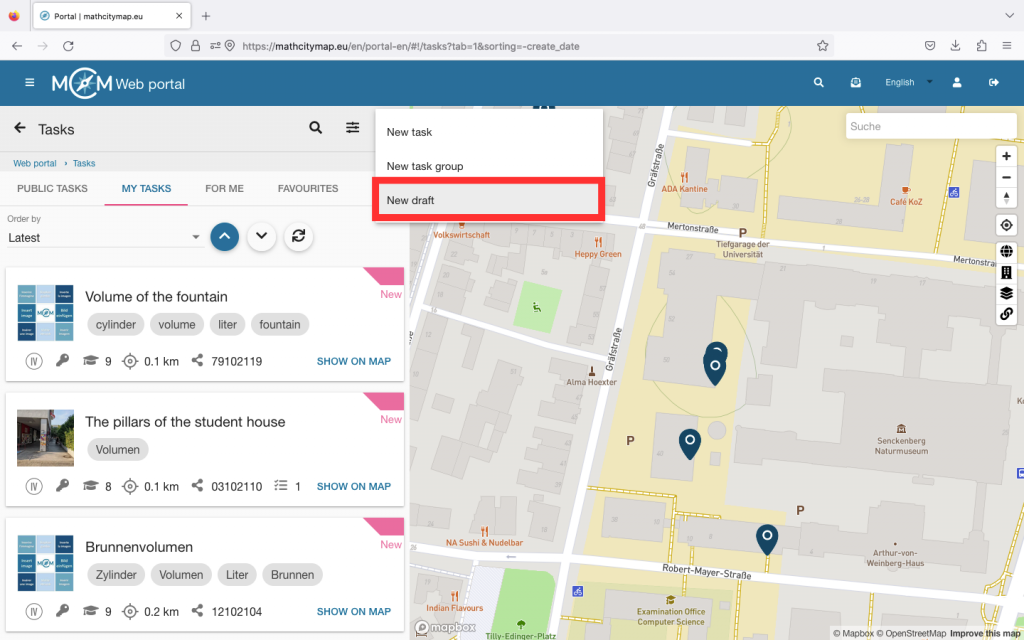
A continuación, haz clic en el símbolo más situado en la parte superior derecha y selecciona «Nuevo borrador».

A continuación, se le pedirá que introduzca los datos básicos de su tarea.

Haga clic en «Crear» para guardar su borrador.

Paso 2 – Editar borradores

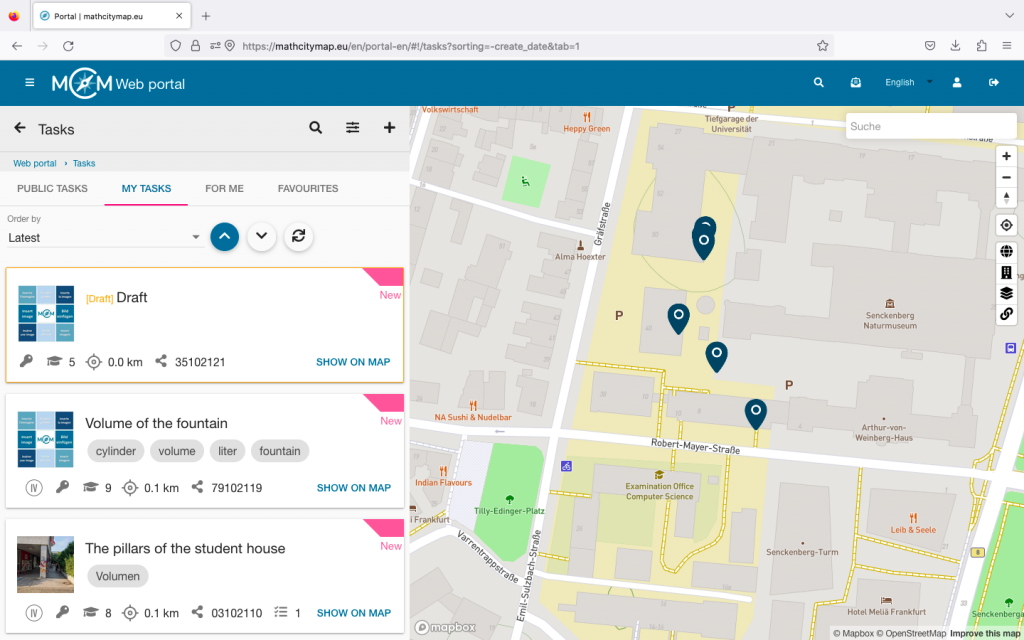
Al igual que todas las demás tareas, puedes encontrar los borradores en tu perfil, en «Mis tareas». Todos los borradores aparecen enmarcados con un recuadro amarillo.

Si desea completar la tarea, simplemente haga clic en ella y edítela.

Una vez que haya introducido la información que faltaba, haga clic en «Guardar».

Paso 3 – Crear grupos de tareas

Vaya a «Tareas: crear y gestionar» o seleccione «Tareas» en la barra de menú situada en la parte izquierda.

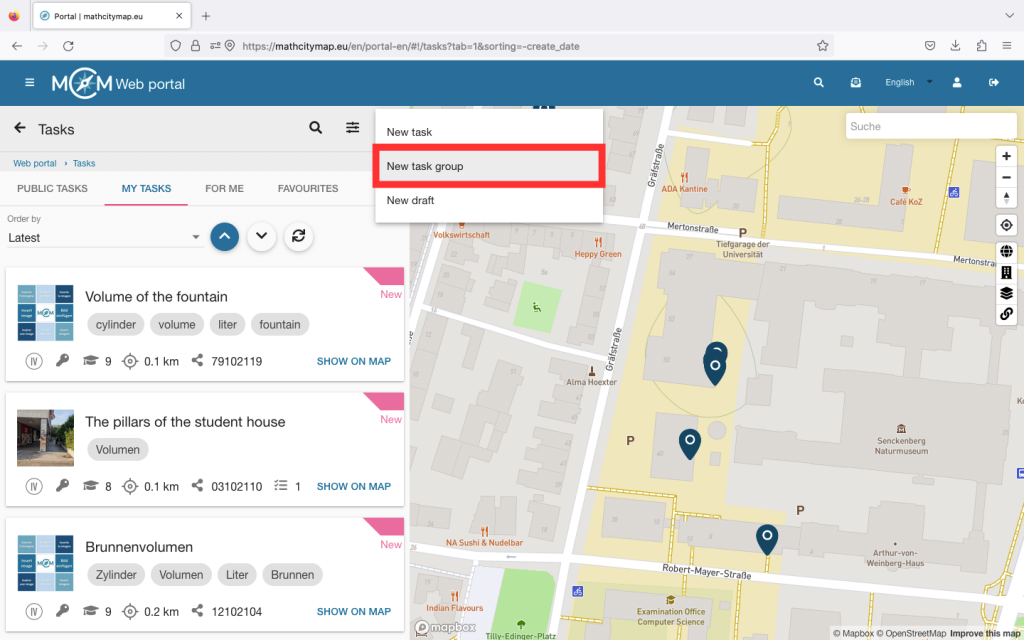
A continuación, haz clic en el símbolo más situado en la parte superior derecha y selecciona «Nuevo grupo de tareas».

A continuación, se le pedirá que cree la primera tarea de su grupo de tareas.

Una vez que haya introducido toda la información, haga clic en «Crear» en la parte inferior.

Paso 4 – Añadir subtareas

Para completar su grupo de tareas, debe crear subtareas adicionales.

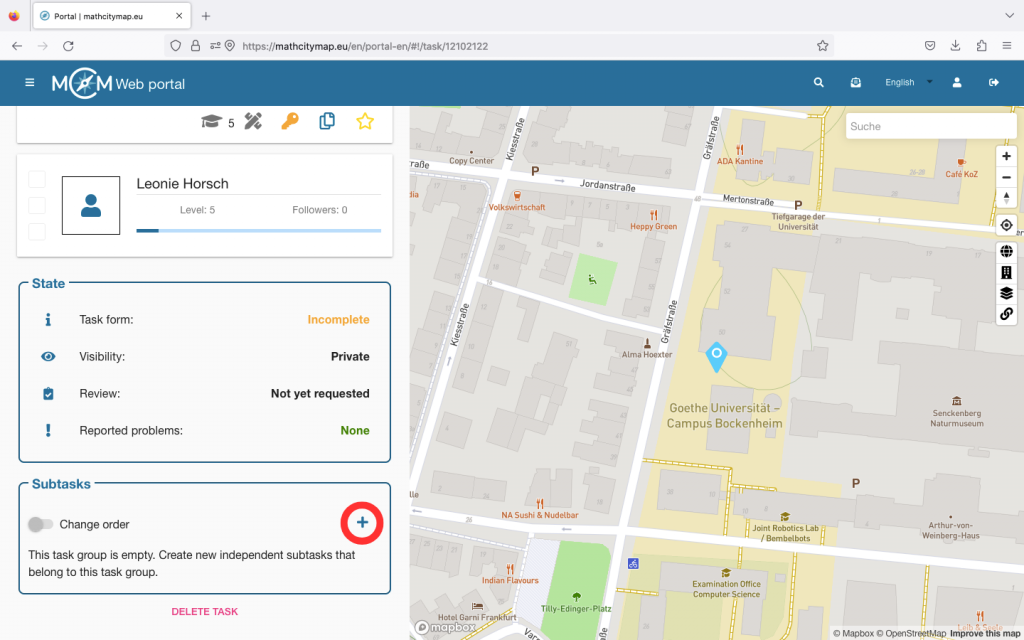
Si haces clic en tu grupo de tareas y te desplazas hasta la parte inferior, accederás a la sección «Subtareas». Haz clic en el símbolo más para añadir más subtareas a tu grupo de tareas.

Se abre de nuevo la página para crear una tarea. Haga clic en «Crear» para guardar la subtarea.

Por último, puedes cambiar el orden de las subtareas. Para ello, haz clic en el botón «Cambiar orden» y mueve las subtareas para que queden en el lugar adecuado.

A continuación, confirme que desea guardar los cambios.

Más tutoriales

Tareas de apoyo

Las tareas de apoyo son tareas adicionales diseñadas para ayudar a los alumnos a comprender mejor las tareas más complejas o a calcular los pasos intermedios. Estas tareas pueden facilitar el proceso de aprendizaje al centrarse en aspectos parciales de una tarea principal y apoyarlos. A continuación se ofrece una guía paso a paso para crear y utilizar tareas de apoyo:

Paso 1 – Área de tareas abierta

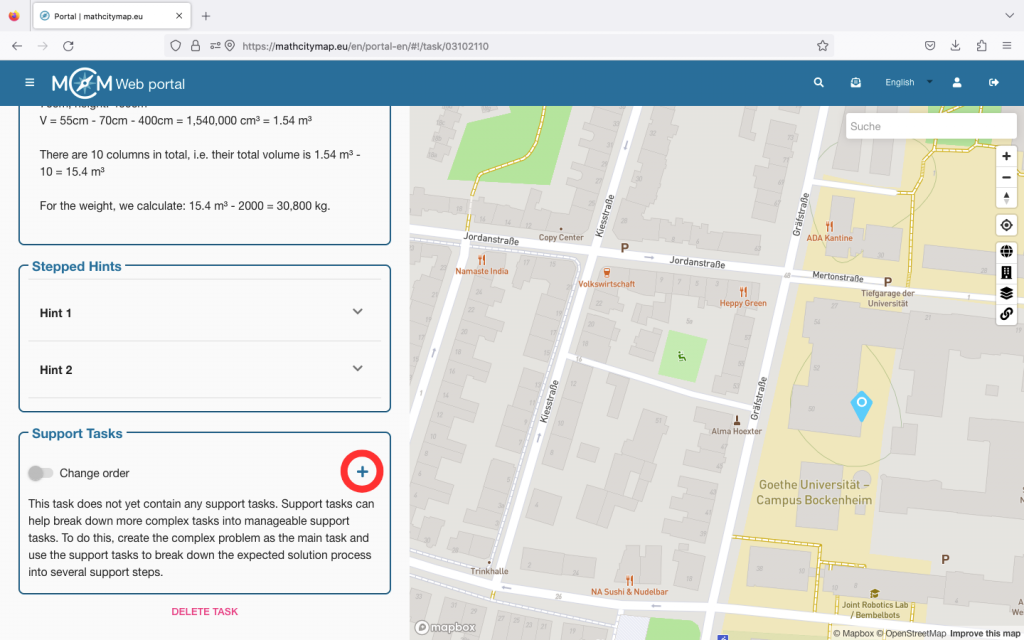
Vaya a «Tareas: crear y gestionar» y, en «Mis tareas», seleccione la tarea para la que desea crear tareas de soporte.

Esta tarea se convierte entonces en la tarea principal y puede subdividirse en una o más tareas de apoyo.

Haga clic en la tarea deseada y luego desplácese hasta la parte inferior.

Paso 2 – Crear una tarea de soporte

Verá un cuadro con el título «Tareas de soporte». Haga clic en el símbolo más situado a la derecha para crear una nueva tarea de soporte.

A continuación, se le pedirá que vuelva a introducir toda la información básica, como cuando creó la tarea principal.

Solo no es necesario que introduzcas la ubicación, ya que es la misma que la de la tarea principal.

Una vez que haya introducido toda la información, haga clic en «Crear».

Paso 3 – Múltiples tareas de soporte

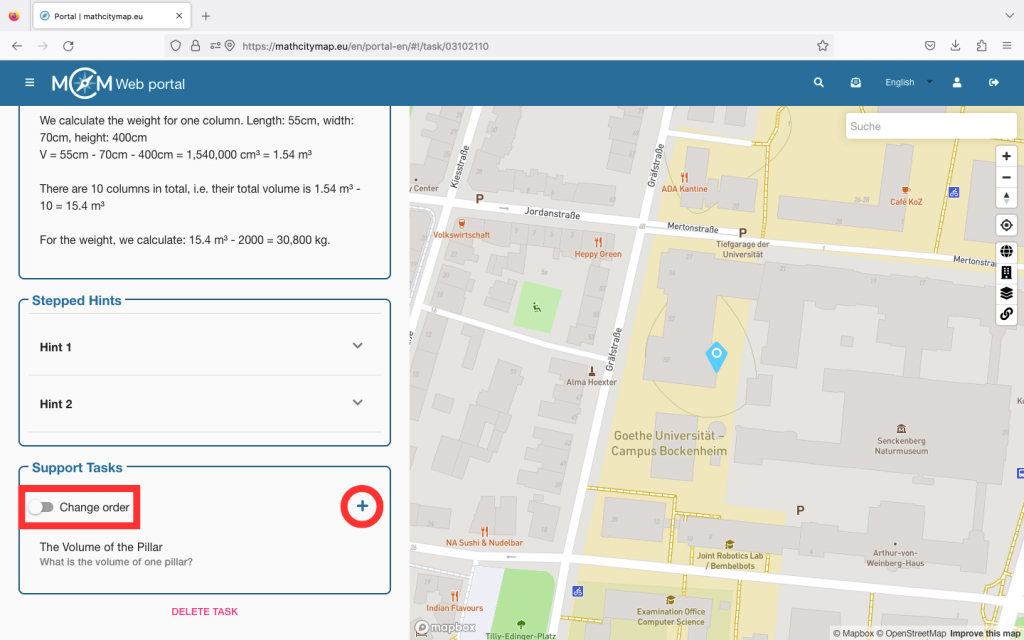
Para tareas complejas, puede resultar útil crear varias tareas de apoyo. Para ello, haga clic de nuevo en el símbolo más y cree otra tarea de apoyo.

A continuación, puede determinar el orden en el que se deben procesar las tareas. Para ello, haga clic en el botón «Cambiar el orden» y mueva las tareas de soporte para que queden en el lugar correcto.

A continuación, confirme que desea guardar los cambios.

Más tutoriales

Crear un aula digital

En el portal web MathCityMap se puede crear un aula digital para un recorrido matemático, que ofrece herramientas organizativas y educativas. Aquí encontrará una guía paso a paso para crear un aula digital:

Paso 1 – Seleccionar un sendero existente

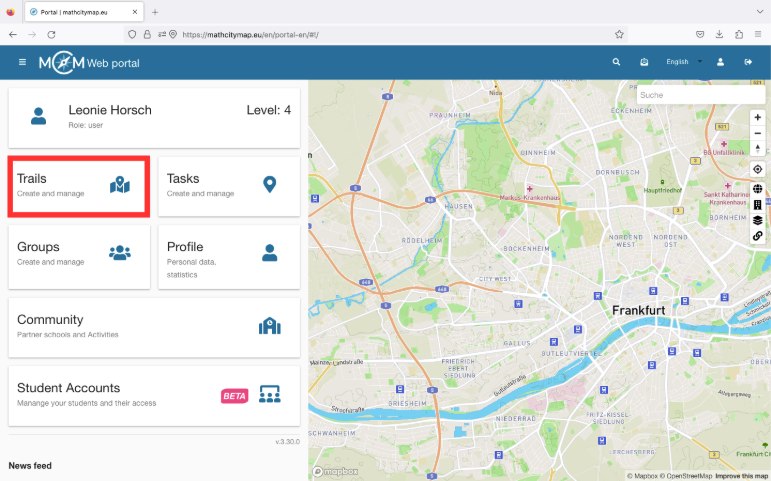
Para seleccionar una ruta existente, haz clic en el campo «Rutas: crear y gestionar». También puedes hacer clic en «Rutas» en la barra de menú de la izquierda.

Se abrirá una vista con tus rutas. Haz clic en la ruta deseada para abrir su vista detallada.

También puede crear un aula digital con rutas públicas. Haga clic en la ruta deseada para abrir su vista detallada.

Paso 2 – Cambiar al área «Aula digital»

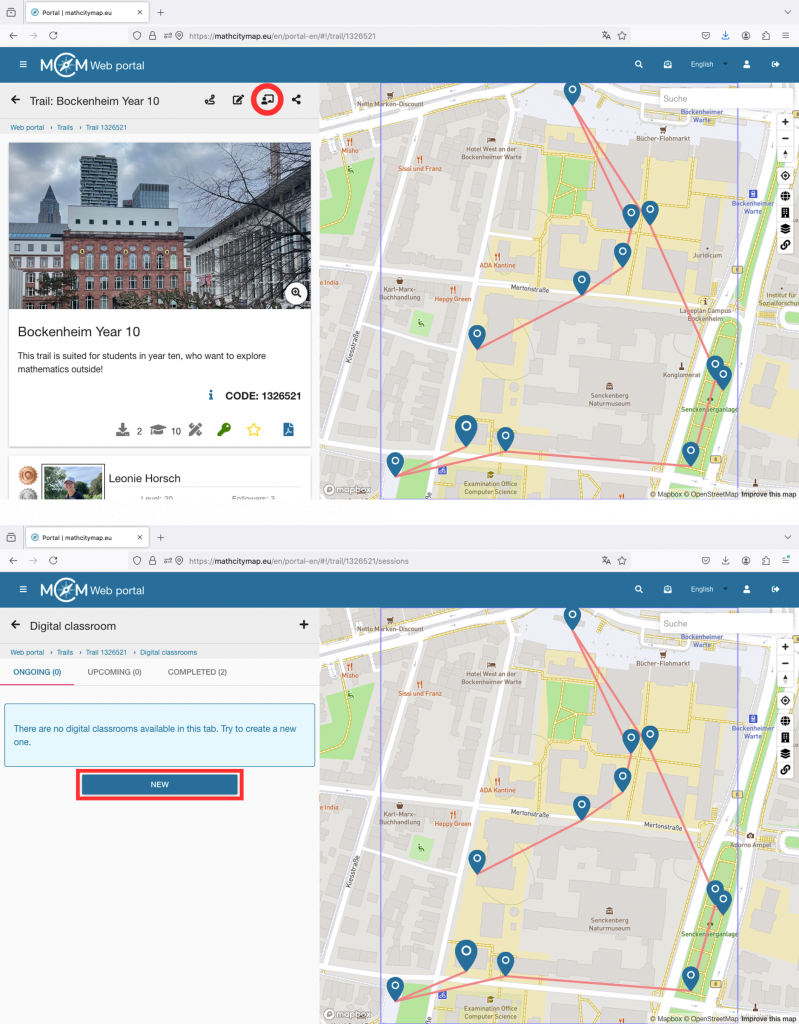
En la parte superior izquierda, verás un icono que muestra una figura delante de una pizarra. Haz clic en él para abrir la sección del aula digital.

Aquí verás un resumen de las aulas ya creadas (si las hay), así como un botón «Nuevo» para crear una nueva aula digital.

Paso 3 – Crear un nuevo aula digital

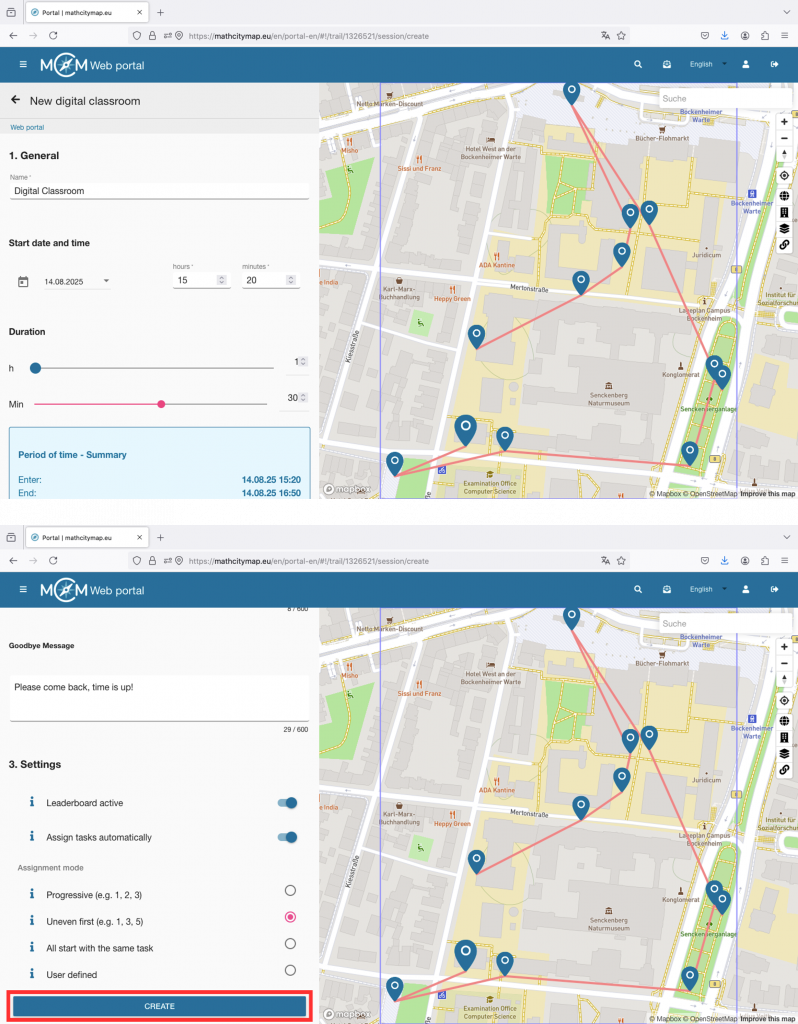
Después de hacer clic en «Nuevo», se abrirá el editor del aula digital.

En primer lugar, rellene la información general: el nombre del aula digital se mostrará a los alumnos en la aplicación, seleccione la fecha y la hora de la sesión (los alumnos pueden unirse 30 minutos antes del inicio) y establezca la duración del aula digital (una vez transcurrido el tiempo, la sesión finalizará para todos los participantes).

También puedes escribir un mensaje de bienvenida y despedida. Estos se mostrarán a todos los participantes al principio y al final, o al salir de la sesión.

En la configuración, puedes activar o desactivar la tabla de clasificación. La tabla de clasificación es una lista de clasificación local y muestra la puntuación de tu equipo, así como la puntuación del equipo que va por delante y del equipo que va por detrás.

Con la función de asignación automática de tareas, puedes controlar si todos los participantes deben comenzar con la misma tarea o si primero deben repartirse entre las tareas.

Haga clic en «Crear» para guardar la configuración. La clase digital aparecerá entonces en «En curso» o «Próximas», dependiendo de la hora de inicio. Entre corchetes, encontrará el código asociado que comienza por «s». Compártalo con sus alumnos para que puedan unirse a la clase digital.

Más tutoriales

Impartir clases con MCM

MathCityMap es una excelente manera de hacer que las clases de matemáticas sean interactivas y prácticas, ya que los alumnos resuelven problemas matemáticos al aire libre. A continuación, se indican algunos pasos para impartir clases con MCM:

Paso 1 – Preparación

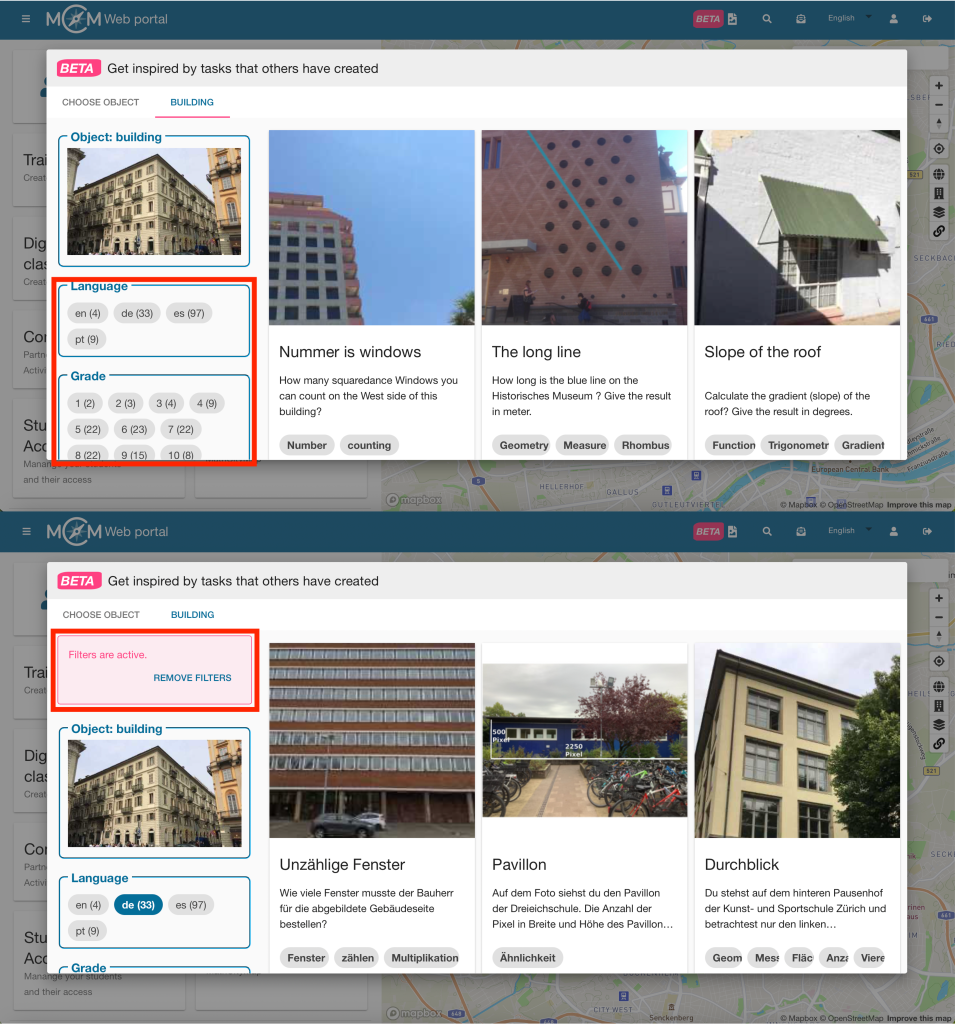
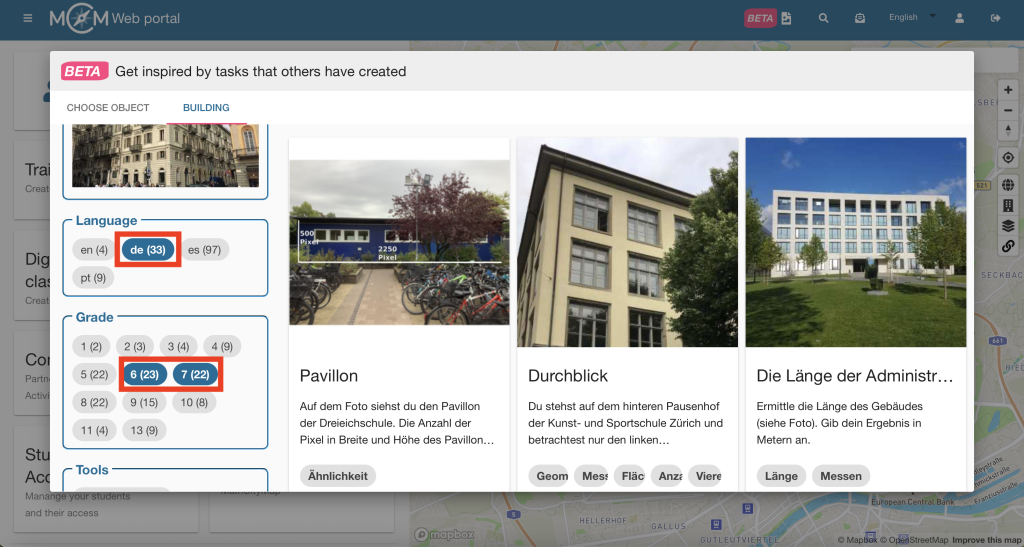
Antes de la lección planificada, debes buscar tareas adecuadas o, si es necesario, crear tus propias tareas. Piensa en qué contenido quieres trabajar o profundizar y, a continuación, busca tareas adecuadas en el portal web utilizando las funciones de filtro.

Presta también atención a la ubicación de las tareas. Debe ser fácil llegar a ellas con la clase.

A continuación, cree un rastro para resumir las tareas. También puede crear un aula digital, compartir el rastro con los alumnos que se encuentran allí y supervisar su progreso.

Si es necesario, también debe organizar una serie de materiales con antelación, como una regla plegable, una cinta métrica o una calculadora. Al realizar el recorrido, los alumnos también pueden llevar consigo un papel y un lápiz para anotar sus cálculos.

Paso 2 – Preparación en el aula

El recorrido tiene como objetivo retomar y profundizar en el contenido de la lección, por lo que puede ser útil volver a discutir los distintos conceptos matemáticos.

Para la implementación, puede descargar el recorrido y sus tareas en formato PDF e imprimirlos para los alumnos, o bien utilizar la aplicación MathCityMap.

Lo mejor para los alumnos es trabajar en grupos pequeños de unas tres personas.

Solo se necesita un dispositivo móvil por grupo para trabajar con la aplicación.

Explique brevemente cómo utilizar la aplicación y comente cuánto tiempo tienen los alumnos para realizar el recorrido y dónde deben reunirse al finalizar.

El recorrido que has creado tiene un código para que puedas compartirlo específicamente con tu grupo de aprendizaje. Lo encontrarás en la información sobre tu recorrido. Compártelo con los alumnos para que puedan descargarlo. De esta forma, no necesitarán conexión a Internet cuando estén fuera.

Paso 3 – Salga al exterior y resuelva tareas

Lleve a su clase al lugar donde se han colocado las tareas. Los alumnos se desplazan a las tareas individuales utilizando la aplicación MCM o el mapa impreso.

Es mejor que los distintos grupos empiecen con tareas diferentes para que no se estorben entre sí.

En el lugar, los alumnos toman medidas y trabajan en las preguntas.

Dependiendo de la configuración del profesor, los alumnos pueden recibir comentarios directos sobre la precisión de su solución en la aplicación.

Paso 4 – Seguimiento en el aula

Después de la fase al aire libre, pueden comentar juntos en el aula las experiencias de los alumnos. Pueden hablar sobre tareas y soluciones concretas, así como sobre diferentes estrategias.

Lo mejor es utilizar MathCityMap no solo para una clase de matemáticas al aire libre, sino integrarlo regularmente en tus clases. A lo largo del curso escolar, los alumnos siempre pueden resolver nuevas tareas y, si es posible, crear tareas ellos mismos.

Más tutoriales

Encontrar tareas fuera

Para encontrar tareas matemáticas adecuadas en el exterior, debes buscar ciertos objetos en tu entorno que sean adecuados para plantear preguntas matemáticas. A continuación te indicamos algunos pasos que puedes seguir para buscar objetos y preguntas adecuados:

Paso 1 – Reconocer objetos adecuados

Busca objetos con formas geométricas claras o dimensiones fijas, como edificios rectangulares, fuentes redondas o caminos lineales.

También puedes utilizar elementos naturales como árboles, plantas o colinas.

Las señales de tráfico, los marcadores de distancia u otras marcas en el entorno también suelen proporcionar datos valiosos para cuestiones matemáticas.

Paso 2 – Pregunta

Asegúrate de que tu pregunta también requiera una actividad. Para resolver la tarea, tienes que estimar, observar o medir y también calcular.

Por lo tanto, no debe elegir objetos en los que ya se pueda leer la solución.

Más tutoriales