Asistente de tareas

El asistente de tareas es una herramienta útil para facilitar y agilizar la creación de tareas en el portal web MathCityMap. Funciona para algunas de las tareas estándar. Antes de utilizarlo, debe haber pensado en la tarea y recopilado los valores medidos. A continuación, se ofrece una guía paso a paso sobre cómo utilizar el asistente de tareas:

Paso 1 – Abrir el asistente de tareas

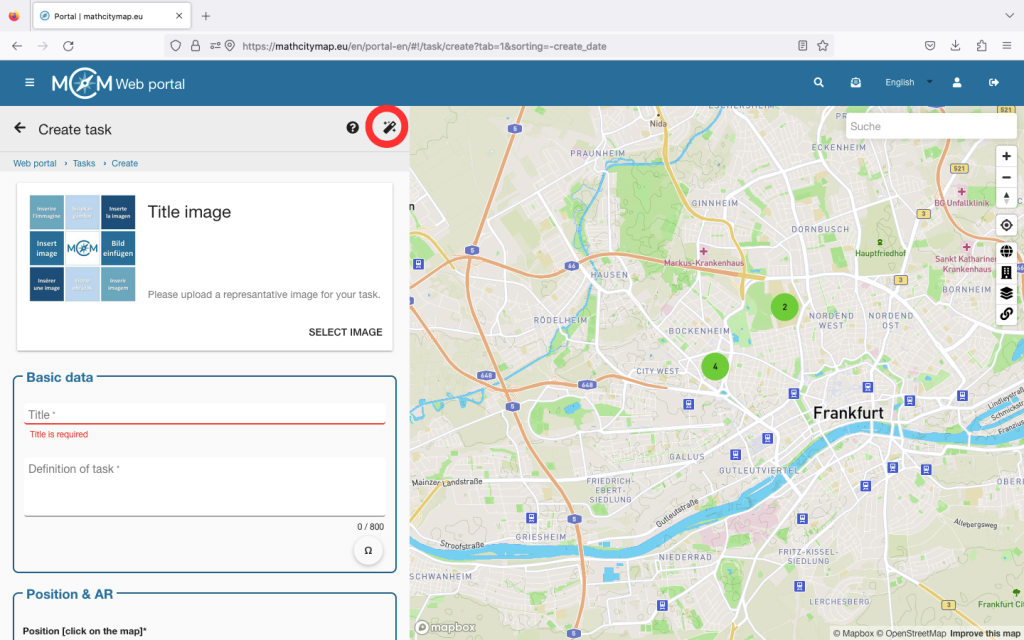
Cuando crees una tarea, verás un icono con forma de varita mágica en la esquina superior derecha. Haz clic en él para abrir la función del asistente de tareas.

Paso 2 – Introducir datos básicos

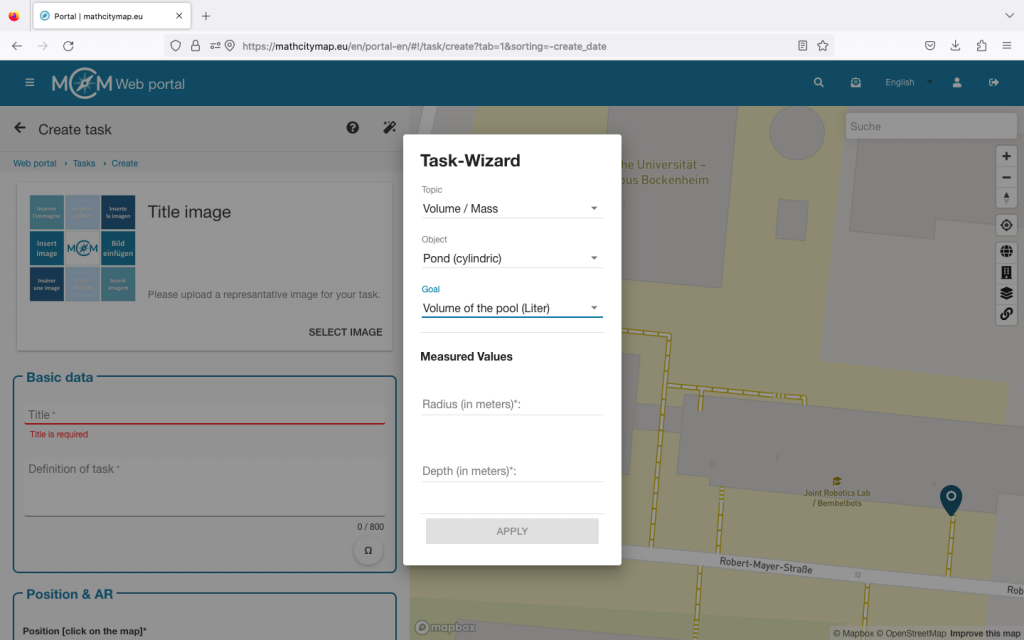
Primero, selecciona un tema adecuado para tu tarea.

A continuación, puede seleccionar un objeto que coincida con el tema.

A continuación, debes especificar qué es lo que buscas en tu tarea.

A continuación, se abrirán campos en los que deberá introducir los valores medidos.

Una vez que haya introducido todos los datos, haga clic en «Aplicar».

Paso 3 – Comprueba y completa los datos

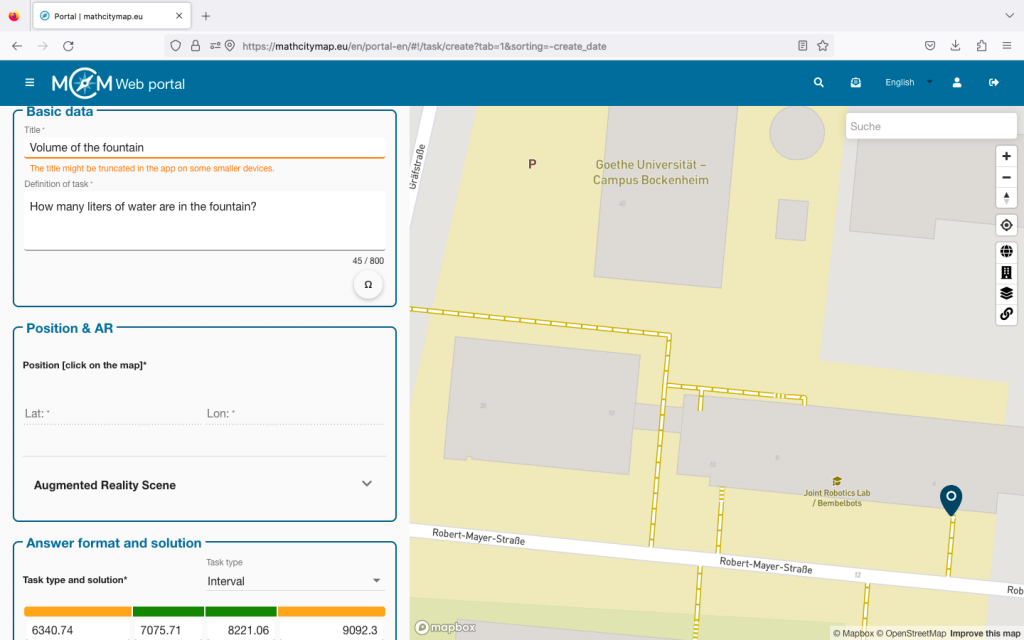
El asistente de tareas formula automáticamente una tarea adecuada y también crea la solución de ejemplo y las pistas apropiadas.

Piensa si deseas modificar el título y añadir una imagen de portada.

Haga clic en la posición del mapa donde se encuentra su objeto y, al final, haga clic en «Crear».

Más tutoriales

Crear/Editar ruta

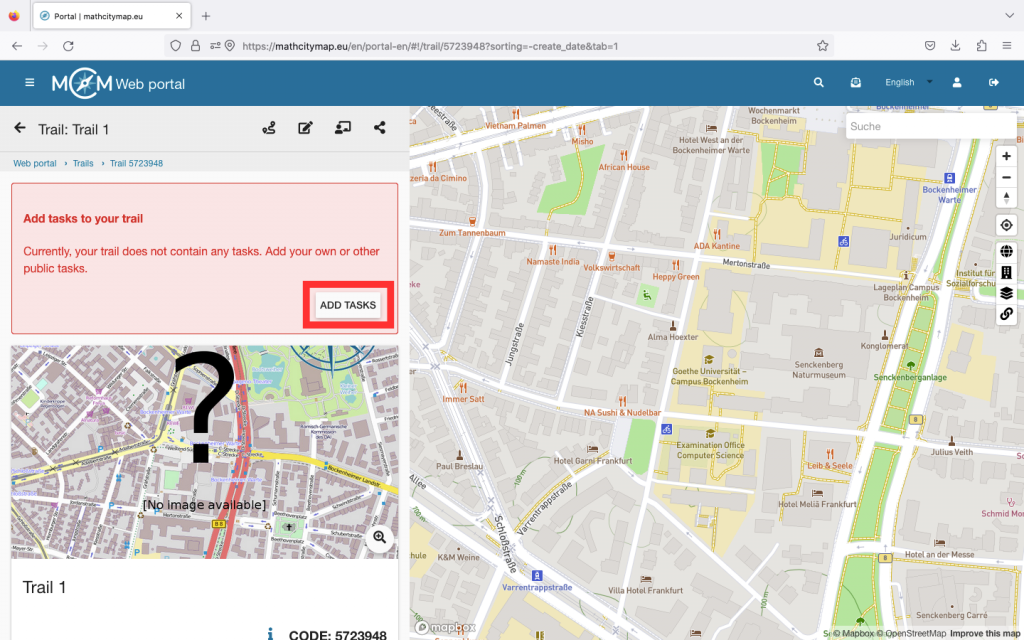
Un recorrido comprende varias tareas matemáticas que se encuentran cerca unas de otras. Esto te permite pasar de una tarea a otra y trabajar en ellas una tras otra. Aquí encontrarás instrucciones paso a paso sobre cómo crear y editar tu propio recorrido:

Paso 1 – Área de senderos abiertos

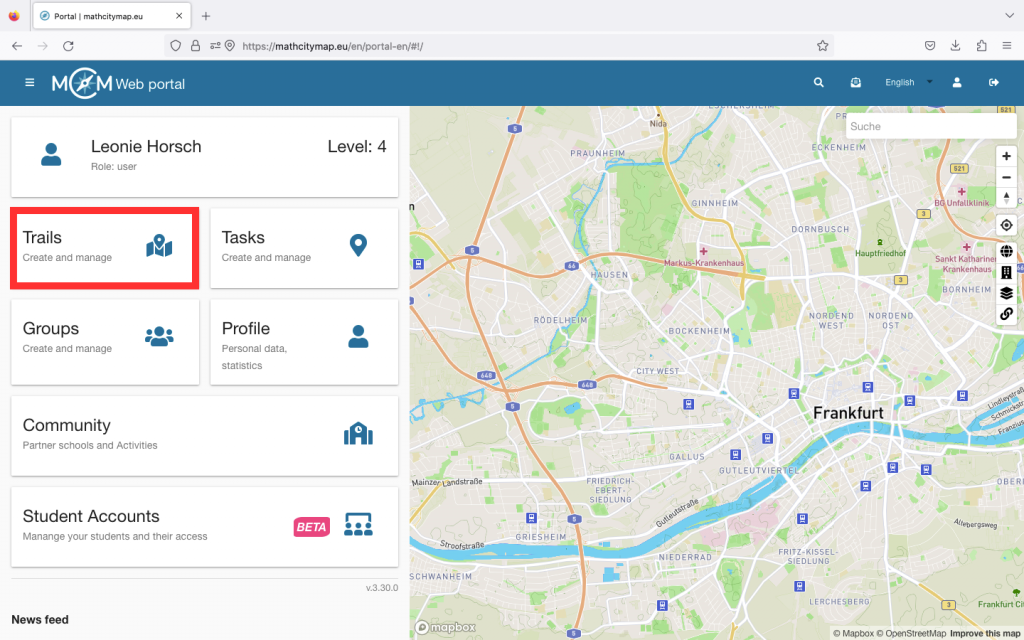
Para crear tu propio recorrido, haz clic en «Recorridos: crear y gestionar». También puedes hacer clic en «Recorridos» en la barra de menú de la izquierda.

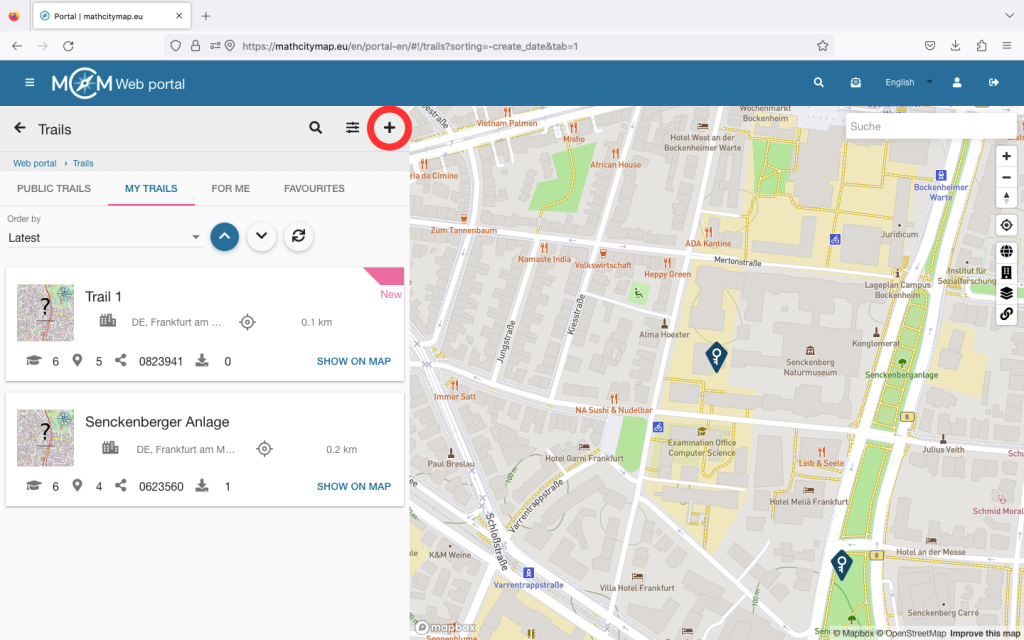
Hay un símbolo + en la parte superior izquierda. Haz clic en él para empezar a crear tu ruta.

El recorrido no se guardará automáticamente, así que no olvides hacer clic en «Crear» después de introducir la información.

Paso 2 – Especifique la información básica sobre el sendero

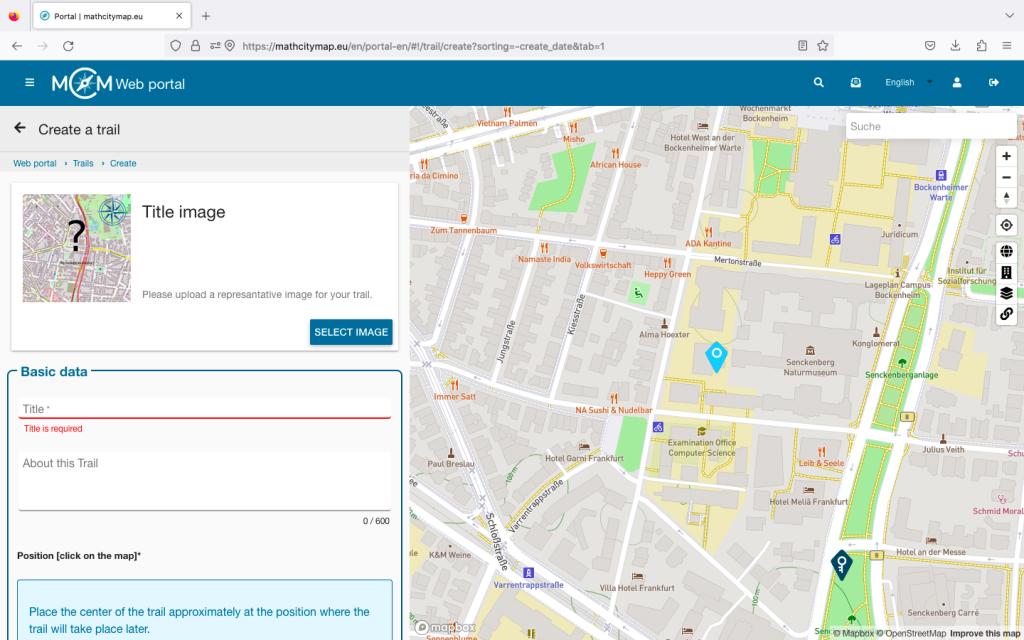
Ahora se le pedirá que introduzca la información básica de su ruta. Esto incluye subir una imagen de portada representativa, definir el título y la información básica sobre la ruta.

También debes especificar la ubicación del sendero. Para ello, simplemente haz clic en la ubicación correcta en el mapa.

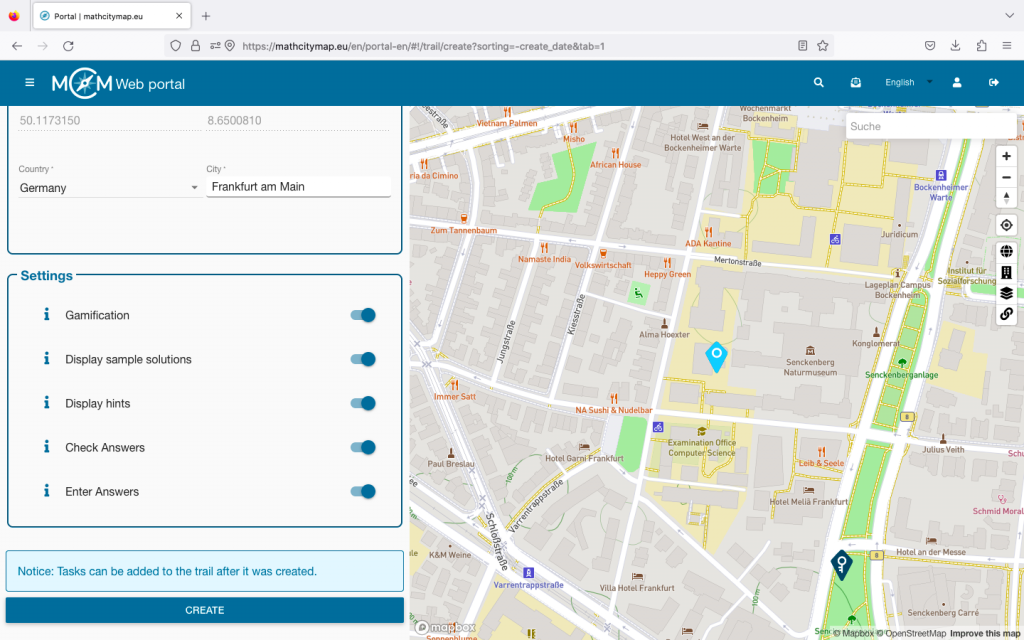
A continuación, se pueden activar o desactivar diversos ajustes. Al hacer clic en la «i» se explica para qué sirven los ajustes. Por defecto, todas las aplicaciones están activadas. Se pueden desactivar haciendo clic en el control deslizante situado a la derecha.

Ahora haz clic en «Crear». A continuación, podrás añadir tareas.

Paso 3 – Añadir tareas

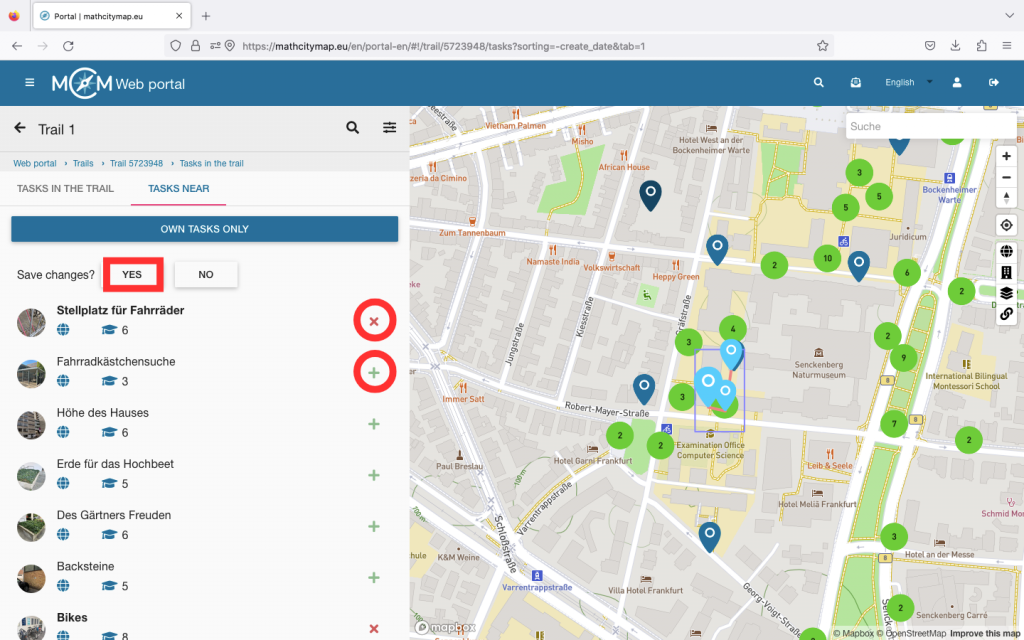
Ahora haz clic en «Añadir tareas» y selecciona las tareas adecuadas. En «Tareas cercanas» se te mostrarán las tareas que se encuentran cerca de la ubicación seleccionada para la ruta. Si has creado tus propias tareas para la ruta con antelación, también puedes buscar solo estas haciendo clic en «solo tareas propias».

Haga clic en el signo más verde situado a la derecha para añadir tareas o en la cruz roja si desea eliminarlas.

A continuación, haz clic en «Sí» en «Guardar cambios» si deseas añadir las tareas a tu ruta.

Ahora puedes encontrar la ruta con las tareas añadidas en «Rutas: crear y gestionar», dentro de «Mis rutas».

Paso 4 – Editar ruta

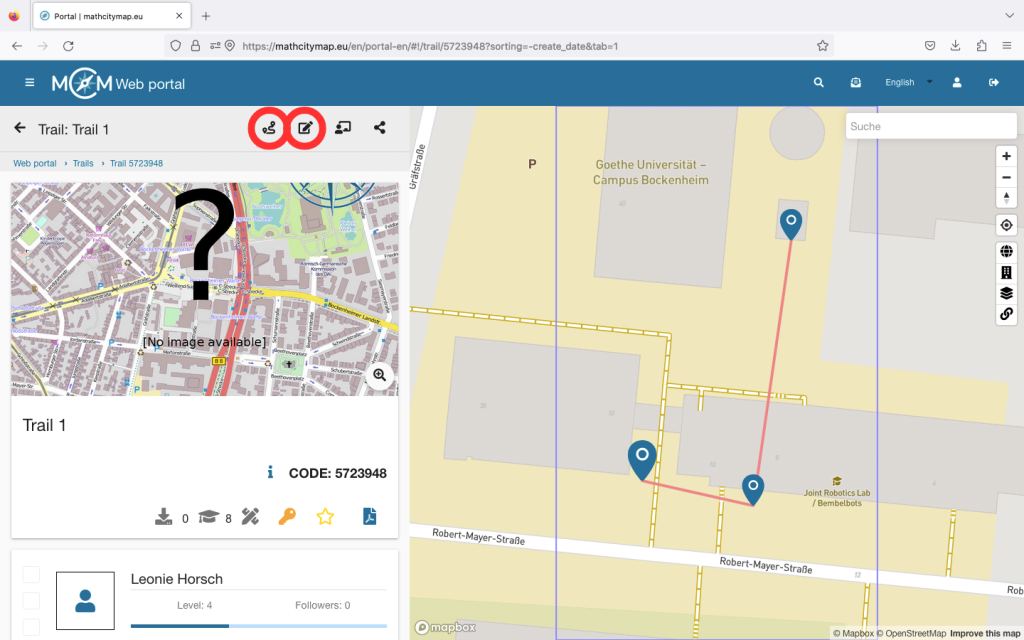
Si desea realizar cambios posteriores en su ruta, haga clic en «Mis rutas» en el área de rutas y seleccione la ruta que desea editar.

Si desea añadir nuevas tareas, eliminar tareas o cambiar el orden, haga clic en el primer icono situado en la parte superior derecha. Allí podrá editar la lista de tareas.

También puede cambiar la información general, como el título. Para ello, haga clic en el segundo icono.

Haga clic en «Guardar» para guardar los cambios.

Más tutoriales

Crear/Editar una nueva tarea

Puedes crear tus propias tareas matemáticas en el portal web MathCityMap. Aquí tienes una guía paso a paso sobre cómo crear y editar nuevas tareas:

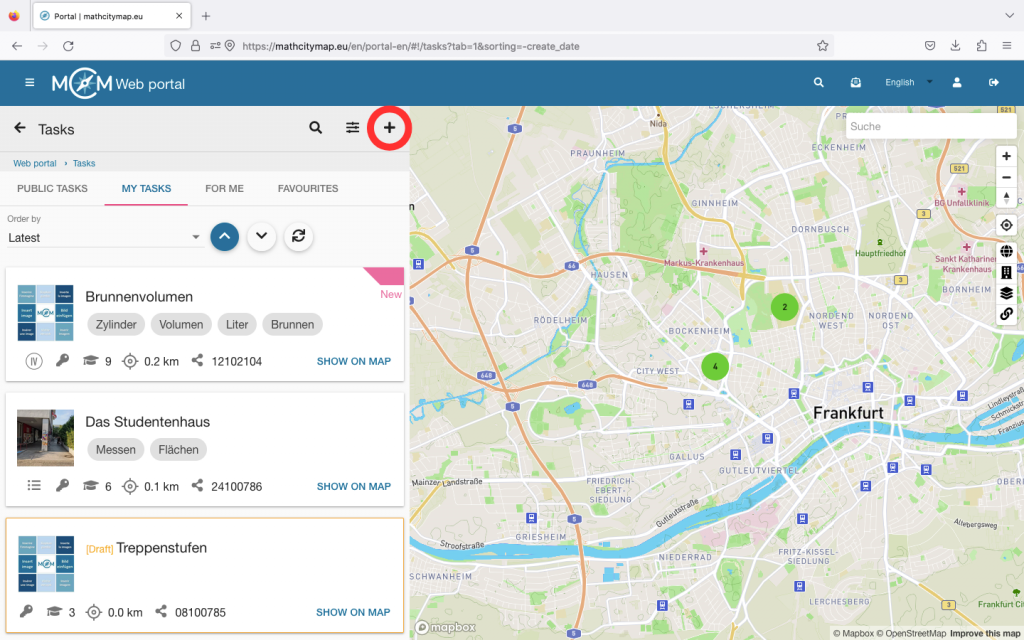
Paso 1 – Abrir el área de tareas

Para crear tu propia tarea, haz clic en el campo «Tareas: crear y gestionar».

También puede hacer clic en «Tareas» en la barra de menú situada en la parte izquierda.

Hay un símbolo más en la parte superior izquierda. Haga clic en «Nueva tarea» para empezar a crear su tarea. La tarea no se guardará automáticamente, así que no olvide hacer clic en «Crear» después de introducir la información

Paso 2 – Introduzca la información básica para la tarea.

Ahora se le pedirá que introduzca la información básica para su tarea.

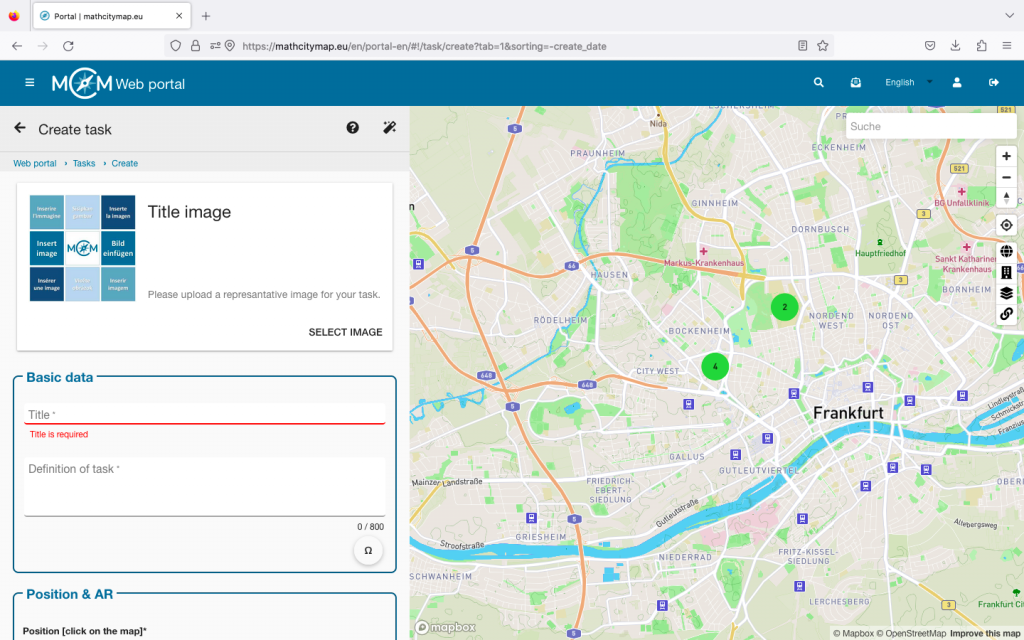
Imagen de portada: Sube una foto del lugar donde se encuentra tu tarea. Lo más fácil es usar el código QR. Escanealo con el smartphone con el que hiciste la foto y sigue las instrucciones. Asegúrate de que la tarea no se pueda resolver solo con la imagen de portada.

Datos básicos: Elige un título adecuado para tu tarea. Escribe una definición precisa de la tarea y proporciona toda la información necesaria.

Posición: Para indicar la posición exacta de la tarea, simplemente haga clic en el lugar correcto del mapa.

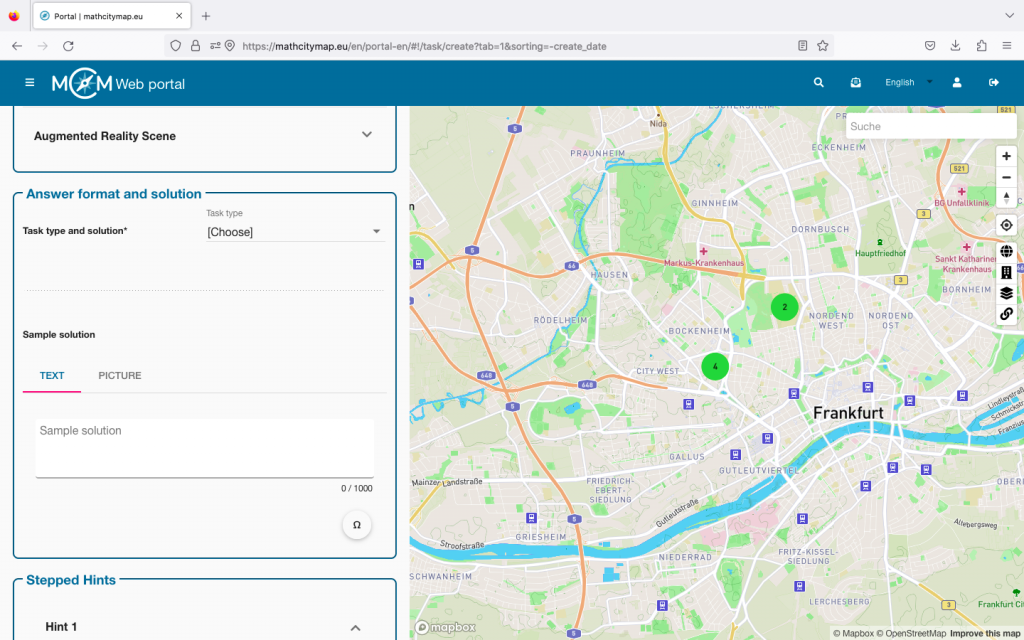
Paso 3 – Formato de respuesta y solución

En la barra se pueden seleccionar varios tipos de tareas. Decida qué formato es el más adecuado para su tarea.

Por ejemplo, si desea determinar un número exacto, tiene sentido pedir un valor exacto. En las tareas de medición pueden producirse pequeños errores de medición, por lo que tiene sentido ofrecer un intervalo de solución. Dependiendo del tipo de tarea, se deben dar diferentes soluciones.

A continuación, proporcione una solución de ejemplo para su tarea. Puede ser en forma escrita o como una imagen.

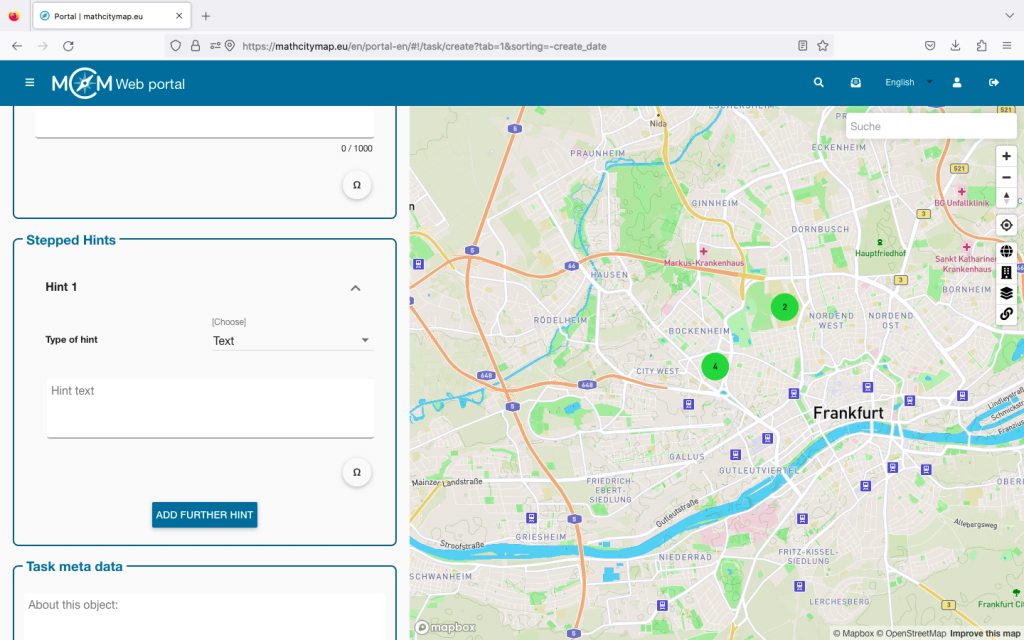
Paso 4 – Pistas escalonadas

Se pueden dar hasta tres pistas para una tarea. Estas pueden ser útiles para resolver la tarea.

Pueden contener una idea o un enfoque para una solución, o incluso una fórmula concreta o instrucciones directas.

Para ello, selecciona el tipo de sugerencia y, a continuación, añade un texto, una imagen o un vídeo.

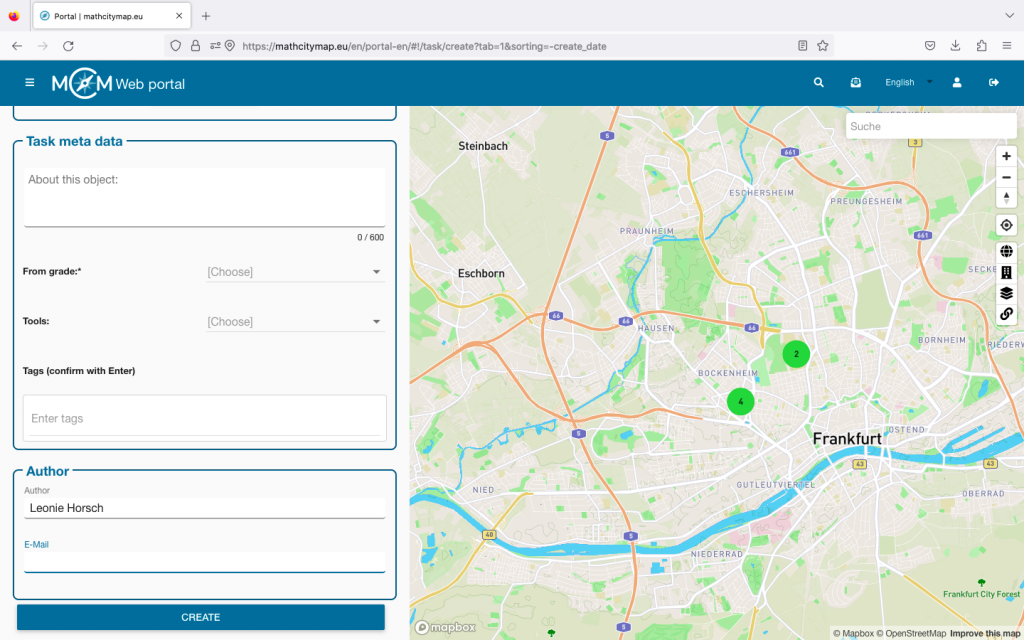
Paso 5 – Metadatos de la tarea

Aquí se puede añadir información interesante sobre el objeto de la tarea. Por ejemplo, se puede introducir el año de construcción de un edificio o información sobre una exposición de escultura.

También puede especificar el nivel académico para el que es adecuada la tarea. Esto es especialmente importante en el caso de las tareas públicas, para que los usuarios de MCM sepan si la tarea se corresponde con sus habilidades matemáticas.

Además, aquí se pueden especificar las herramientas necesarias, como una regla plegable o una cinta métrica.

Por último, debes definir ciertas palabras clave. Estas también ayudan a otros usuarios de MCM a decidir si quieren resolver la tarea o no. Para ello, introduce un término y confírmalo pulsando la tecla Intro.

Tu propio nombre se introduce automáticamente como autor. La dirección de correo electrónico de la cuenta vinculada también aparece allí, pero no es visible para los demás. Por último, haz clic en «Crear» y tu tarea se creará en el portal web.

Paso 6 – Editar tareas

Si desea editar su tarea más tarde, vaya a «Mis tareas» a través del campo «Tareas: crear y gestionar».

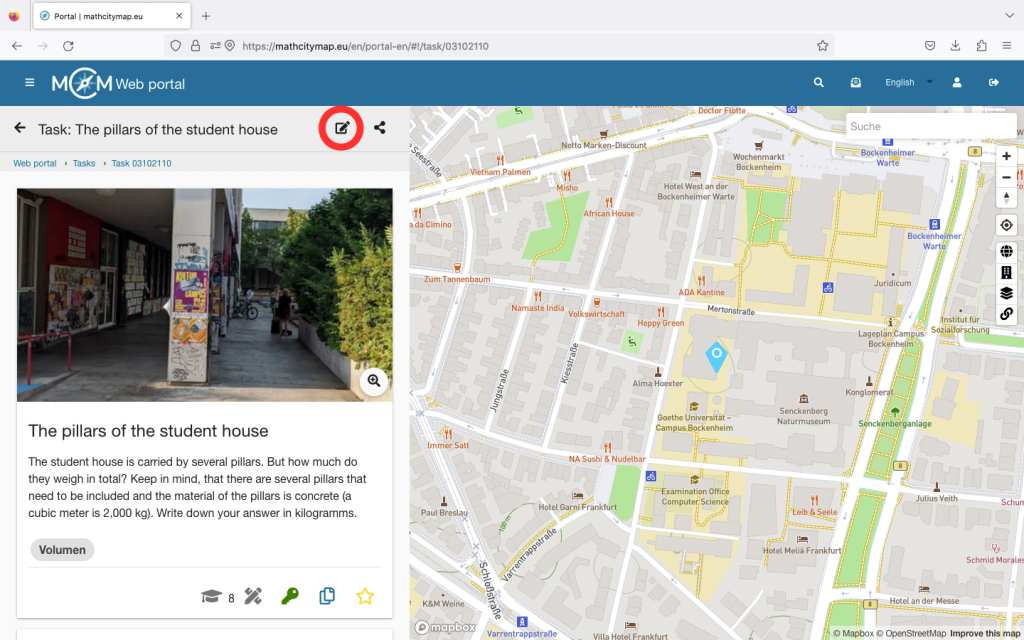
Selecciona la tarea que deseas editar. A continuación, verás un icono de edición en la parte superior derecha. Si haces clic en él, podrás ajustar la imagen de portada, los datos básicos, la posición y los metadatos.

Haga clic en «Guardar» en la parte inferior para guardar los cambios.

Más tutoriales

Buscar y filtrar tareas públicas

En el portal web MathCityMap puede encontrar tareas públicas que ya se han creado. La búsqueda de tareas adecuadas se puede acotar utilizando diversos filtros. Aquí encontrará instrucciones paso a paso sobre cómo buscar y filtrar tareas públicas en el portal web:

Paso 1 – Acceder a las tareas públicas

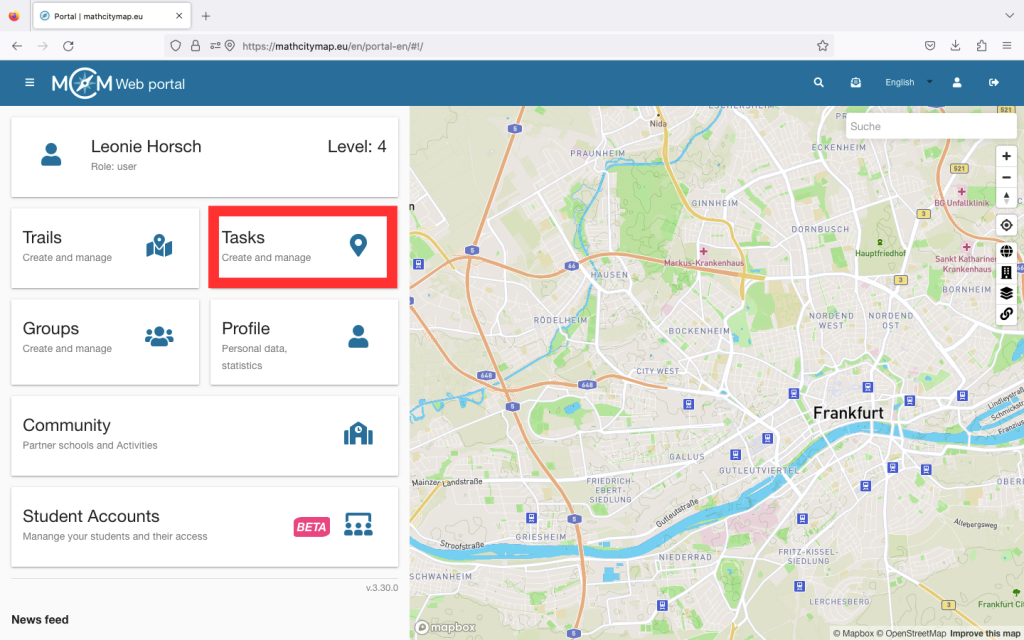
Para buscar tareas públicas, haga clic en el campo «Tareas: crear y gestionar».

También puede hacer clic en «Tareas» en la barra de menú situada en la parte izquierda.

Se abrirá una página con tus tareas

Paso 2 – Buscar tareas

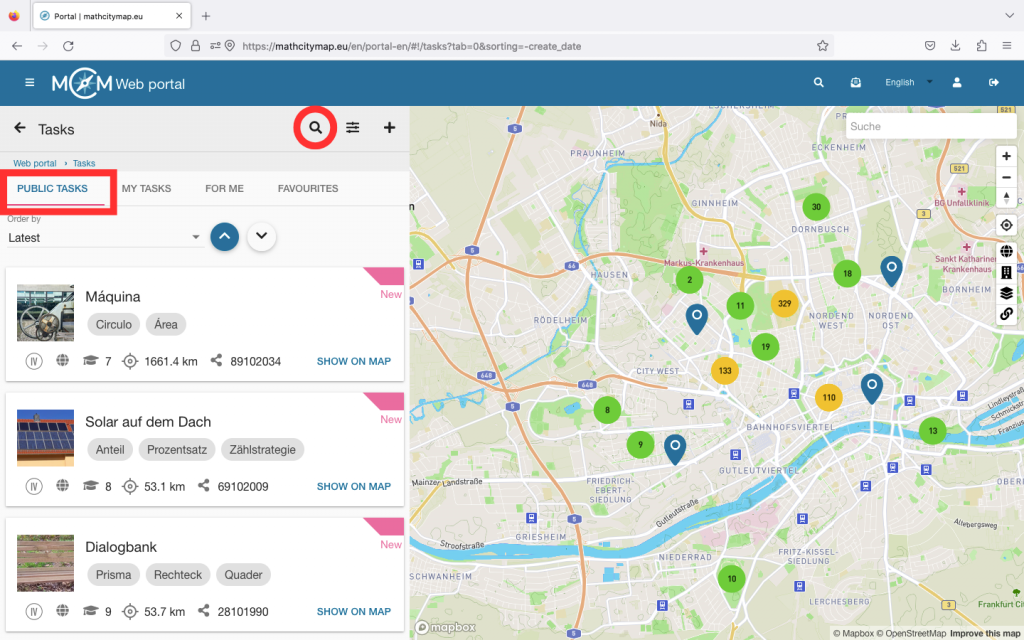
Haga clic en «Tareas públicas» para buscar tareas matemáticas específicas que estén disponibles públicamente.

El símbolo de la lupa te permite introducir palabras clave que deben aparecer en el título de la tarea.

Paso 3 – Tareas de clasificación

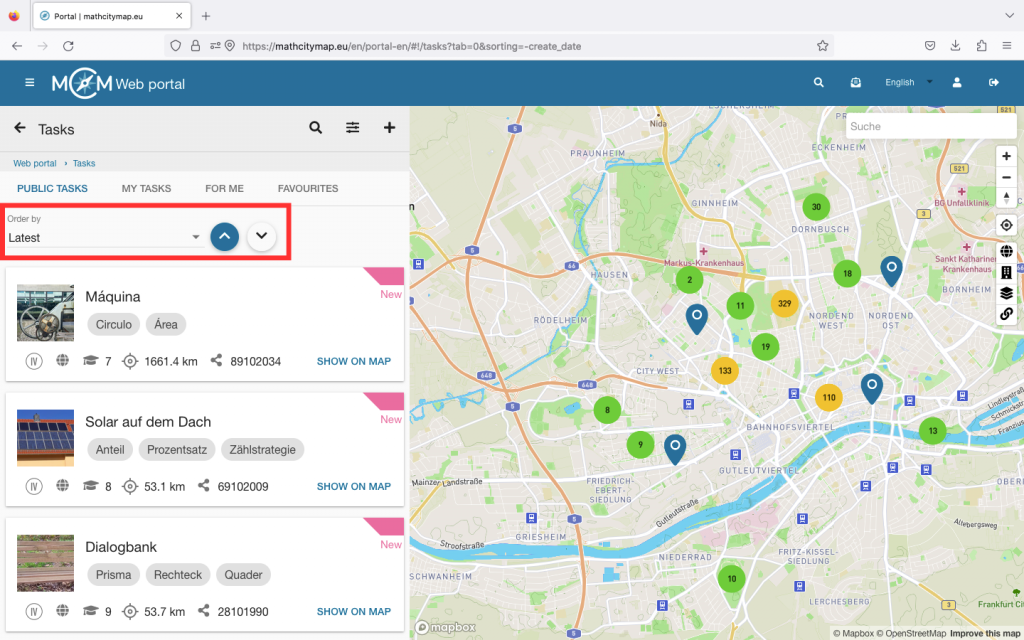
Las tareas se pueden ordenar en orden ascendente y descendente según tres criterios diferentes: por fecha de creación, por distancia desde la ubicación actual y por nivel de clase.

Paso 4 – Filtrar tareas

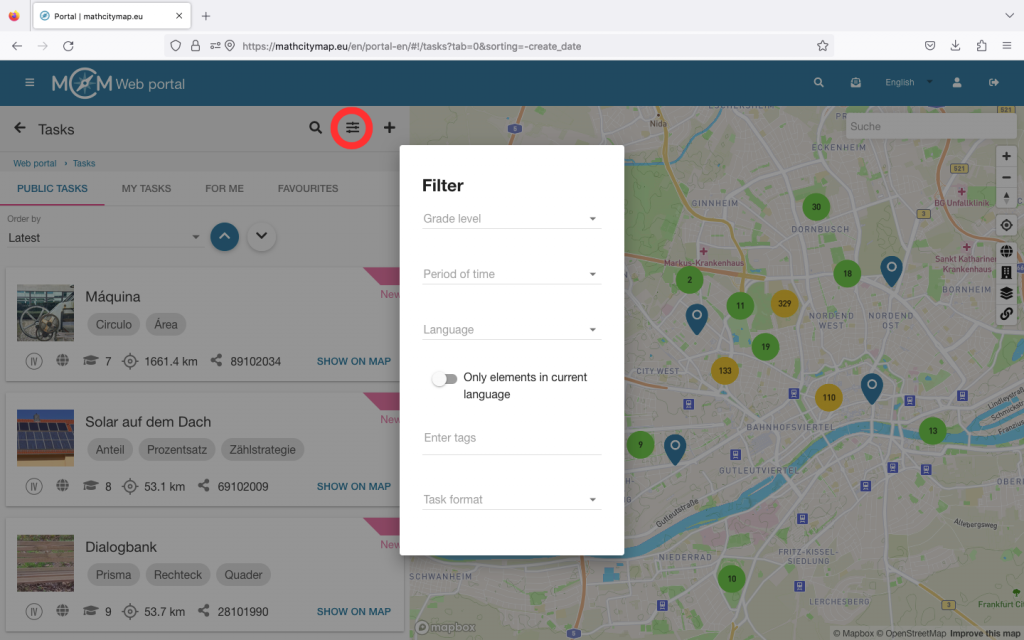
Hay varias opciones para acotar la búsqueda utilizando el símbolo del filtro.

Nivel de grado: seleccione el nivel de grado para el que desea encontrar tareas adecuadas.

Periodo: seleccione el periodo en el que debería haberse creado la tarea.

Idioma: filtra las tareas según la disponibilidad de idiomas o activa el control deslizante si las tareas deben estar en tu propio idioma (que se selecciona en el portal web).

Tema: Si te interesa un tema matemático específico, puedes introducirlo como etiqueta. De este modo, solo se mostrarán las tareas relacionadas con ese tema.

Formato de la tarea: seleccione el formato de respuesta que debe tener su tarea.

Paso 5 – Ver resultados y tareas pendientes

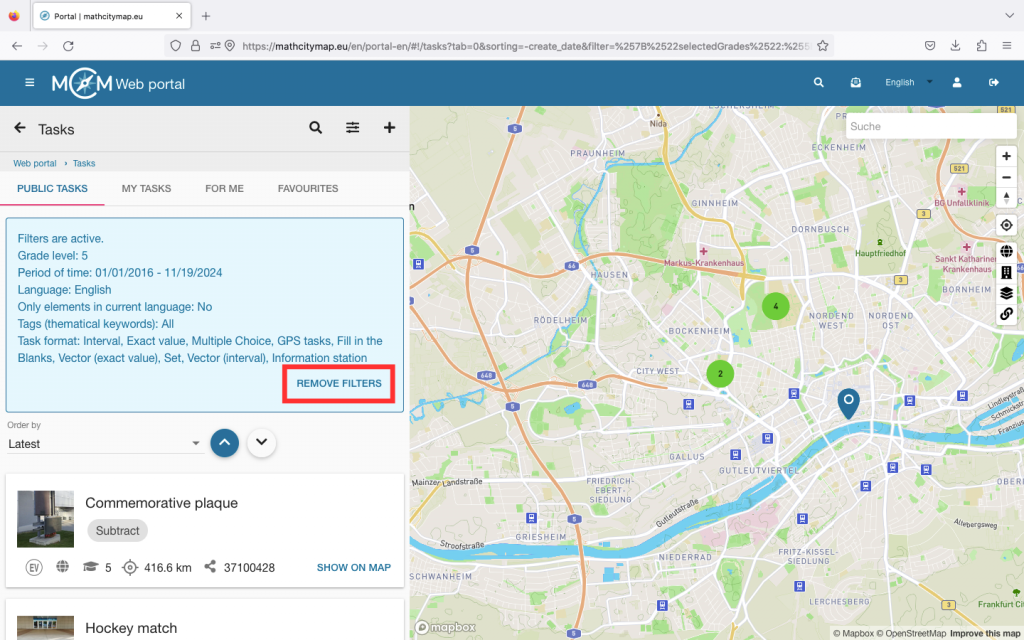
Los filtros seleccionados se muestran en un cuadro azul encima de las tareas.

Si desea restablecer los filtros, puede hacer clic en «Eliminar filtros».

Una vez configurados los filtros, se mostrarán las tareas coincidentes.

Haga clic en una tarea de la lista para ver más detalles.

Más tutoriales

Comunidad

Las escuelas asociadas desempeñan un papel importante en el proyecto MathCityMap. Estas escuelas crean nuevas tareas por sí mismas y ponen en práctica el concepto de aprendizaje matemático al aire libre. En el portal web, los profesores pueden unirse a su escuela y participar en actividades conjuntas.

Paso 1 – Escuelas asociadas

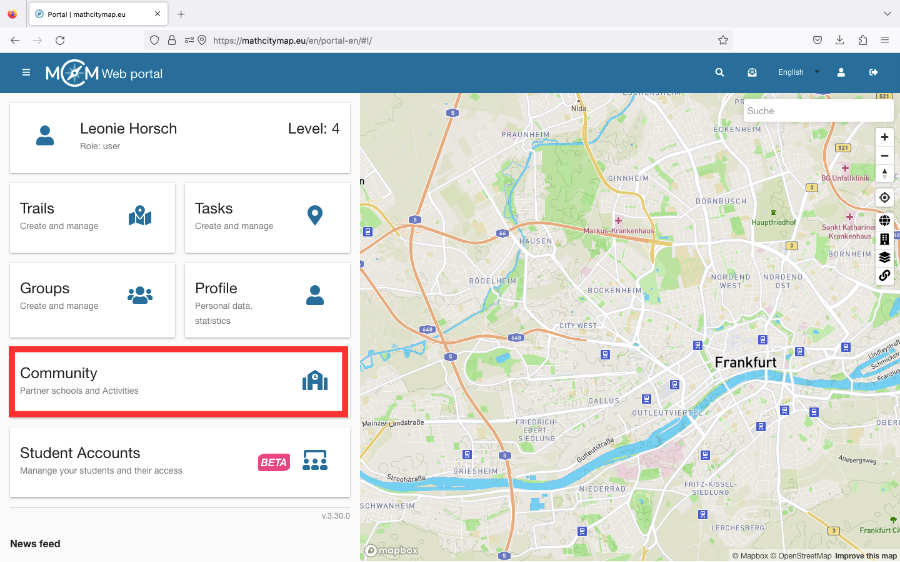
Haga clic en el campo «Comunidad – Escuelas asociadas y actividades» de la página de inicio o seleccione «Comunidad» en la barra de menú de la izquierda.

Se abrirá una lista de escuelas asociadas, ordenadas alfabéticamente según el país en el que se encuentran.

Si haces clic en una escuela, encontrarás una dirección de correo electrónico como contacto y la ubicación de la escuela asociada.

Los estudiantes y profesores también pueden unirse a su escuela.


Paso 2 – Actividades

Existen diversas actividades en las que los docentes de las escuelas asociadas pueden participar para conocer el desarrollo del proyecto o para que se les expliquen las distintas aplicaciones.

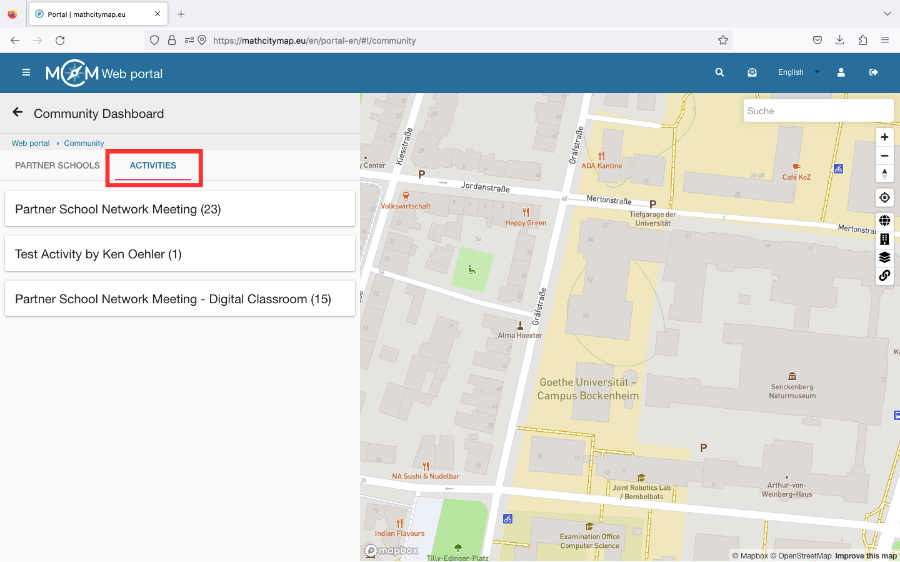
Para ver si se ofrece una actividad y cuándo, haga clic en «Actividades» en «Comunidad».

A continuación, haz clic en la actividad que desees. Si estás autorizado a participar, aparecerá el campo «Participar en esta actividad».

Paso 3 – Conviértete en una nueva escuela asociada

Para convertirte en escuela asociada, necesitas crear 15 tareas y dos rutas para diferentes grados cerca de tu escuela.

Estos trabajos deben publicarse en nuestro sistema y ser revisados por los profesores de matemáticas de la escuela.

También deberían haber sido descargados al menos cinco veces por los alumnos.

Si se cumplen estas condiciones, se puede enviar una solicitud para convertirse en escuela asociada a info@mathcitymap.eu.

Esto debería contener los códigos de las rutas, así como un breve informe sobre la experiencia con MCM.

Más Tutoriales

Perfil

Tu perfil en el portal web MathCityMap contiene datos personales y estadísticas sobre tus actividades en el portal. Otros usuarios de MCM pueden ver, por ejemplo, qué tareas has publicado. A continuación te ofrecemos una descripción más detallada de cómo puedes utilizar tu perfil.

Paso 1 – Perfil abierto

Para abrir tu perfil, haz clic en el campo «Perfil – Datos personales, estadísticas» de la página de inicio. También puedes seleccionarlo en la barra de menú de la izquierda.

A continuación, verás tu nombre, tu foto de perfil y tu biografía.

Paso 2 – Editar perfil

Si quieres editar tu perfil, haz clic en el icono del lápiz situado en la esquina superior derecha.

Aquí puedes añadir una foto de perfil o especificar tu ocupación y añadir premios.

Haga clic en «Guardar cambios» para guardar la configuración.

Paso 3 – Actividades en el portal

En tu cronología, puedes ver tus actividades en el portal en orden cronológico. La actividad más reciente siempre se muestra en la parte superior.

Además de tu cronología, también puedes ver tus tareas públicas y tus rastros por separado. Esta vista puede resultar útil a la hora de buscar o compartir.

También puedes ver a quién te has suscrito y quiénes son tus suscriptores. Si sigues a alguien, se te informará sobre sus actividades en tu feed de noticias y viceversa.

Paso 4 – Premios

Puedes ganar varios premios participando en el portal web. Encontrarás todos los premios posibles y los que ya has conseguido bajo el símbolo de la medalla.

Tan pronto como hayas recibido uno o más premios, también puedes añadirlos directamente a tu perfil para que aparezcan junto a tu foto de perfil. Para ello, haz clic en el icono del lápiz.

Puedes seleccionar hasta tres premios y decidir si deben estar en primera, segunda o tercera posición.
Por último, confirme haciendo clic en «Guardar cambios».
Paso 5 – Perfiles de otros miembros

Todas las tareas y rutas públicas siempre van acompañadas del nombre de la persona que las ha creado. Al hacer clic en el nombre de la persona, se le redirigirá al perfil correspondiente.

Básicamente, tiene la misma estructura que el suyo, pero encontrará iconos adicionales en la parte superior derecha.

Puedes seguir y dejar de seguir a una persona haciendo clic en el icono de la campana.

Si desea solicitar los datos de contacto de una persona, debe hacer clic en el símbolo de la tarjeta de visita. La otra persona debe aceptar primero la transferencia, por lo que es posible que tarde un poco en recibirla.

También puedes dejar un mensaje público en el muro de la persona. Para ello, haz clic en el icono del avión de papel e introduce tu mensaje.

Más tutoriales

Grupos y contenido compartido

Puedes unirte a grupos o crear tus propios grupos y compartir tu contenido en ellos, poniendo tareas y rutas a disposición de otros miembros. Aquí tienes una guía paso a paso sobre cómo crear grupos, unirte a ellos y compartir contenido:

Paso 1 – Área de grupo abierta

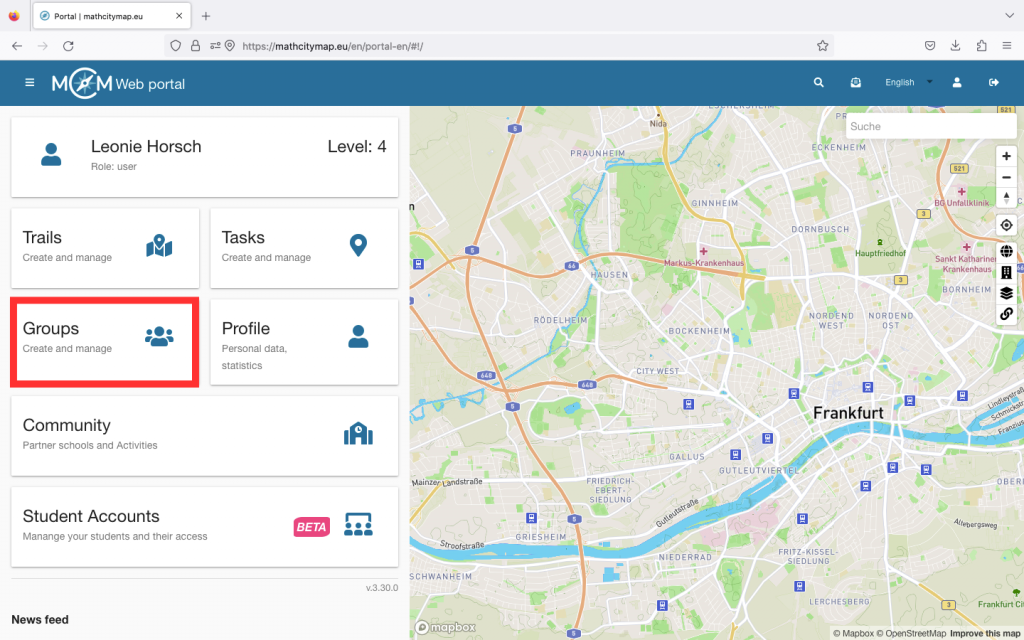
Haga clic en el campo «Grupos: crear y gestionar» en la página de inicio del portal web o seleccione «Grupos» en la barra de menú situada en la parte superior izquierda.

A continuación, se le mostrarán los grupos a los que ya se ha unido.

Paso 2 – Buscar tus grupos

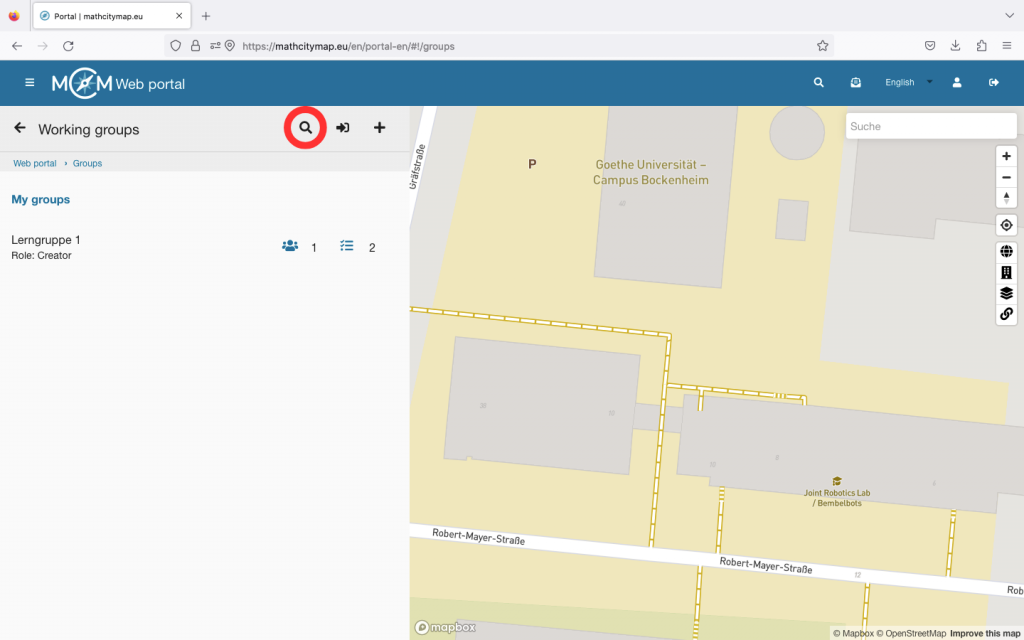
Si ya te has unido a varios grupos y estás buscando uno específico, puede ser útil hacer clic en el símbolo de la lupa.

Allí puedes buscar el título y los grupos coincidentes se mostrarán en la parte superior.

Paso 3 – Unirse a un grupo

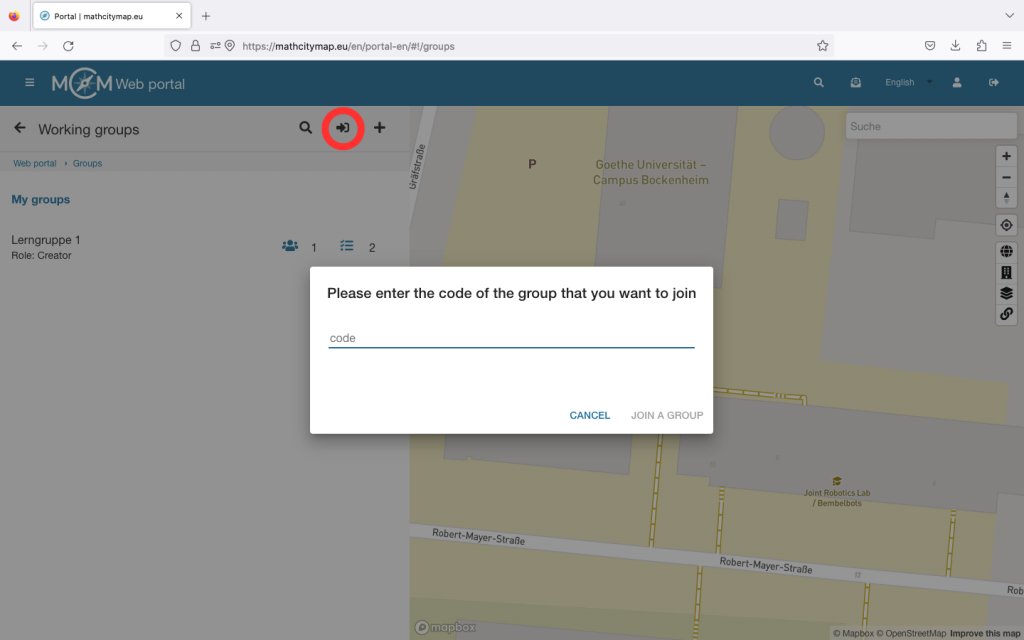
Para unirte a un grupo existente, necesitarás el código correspondiente. La persona que creó el grupo puede compartirlo contigo.

Puedes entrar haciendo clic en el símbolo de unión situado en la esquina superior derecha.

A continuación, haz clic en «Unirse a un grupo».

Paso 4 – Crear un grupo

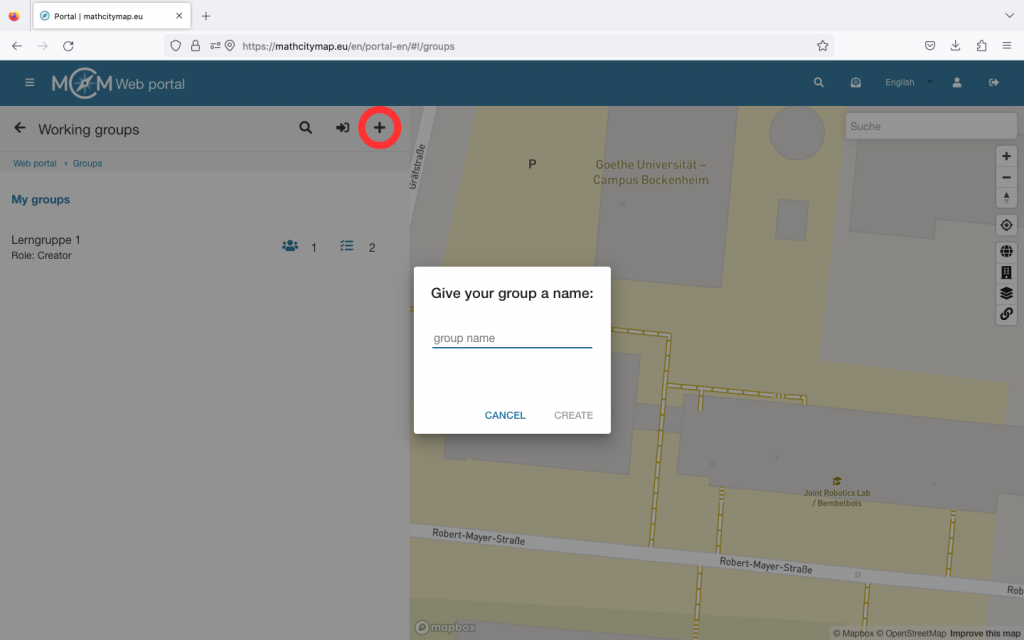
Haga clic en el símbolo más para crear un nuevo grupo.

A continuación, se le pedirá que introduzca un nombre para el grupo.

Haga clic en «Crear» o confirme con Intro.

Paso 5 – Gestionar grupo

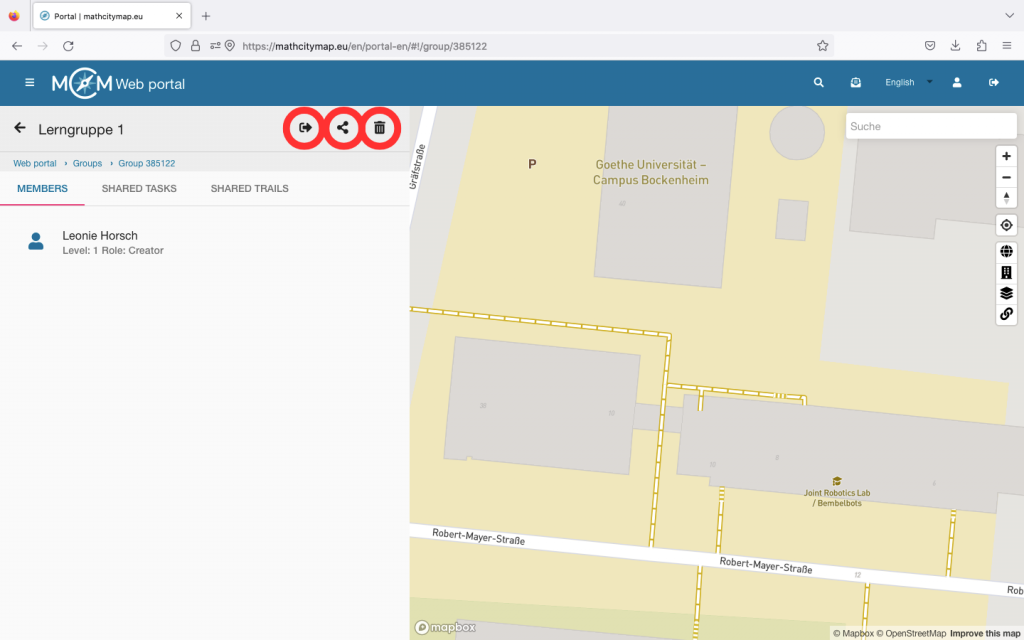
Si haces clic en el icono para compartir, se te mostrará el código de acceso a tu grupo. Puedes compartirlo con otras personas para que puedan unirse a tu grupo.

También puedes eliminar tu grupo haciendo clic en el icono de la papelera.

Puedes abandonar el grupo haciendo clic en el icono de abandonar.

Paso 6 – Compartir contenido

Al hacer clic en un grupo, verás los miembros, las tareas compartidas y los senderos compartidos.

Para compartir contenido tú mismo, primero debes crear tus propias tareas o rutas.

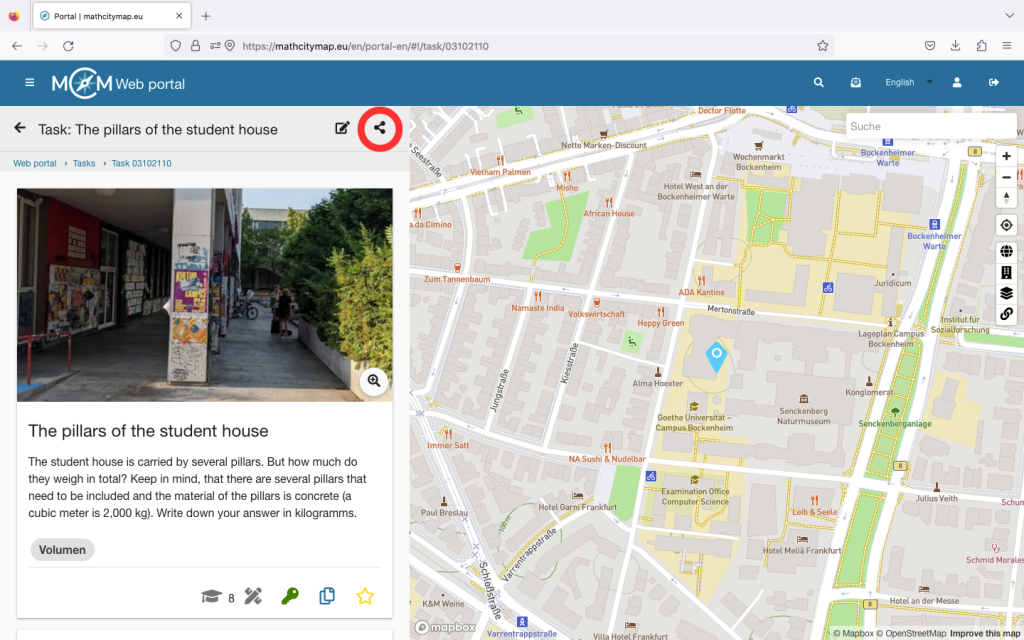
A continuación, encontrarás el icono para compartir en la parte superior derecha de tus tareas. Si haces clic en él, podrás seleccionar el grupo con el que deseas compartir el contenido.

Haga clic en «Guardar» para compartir el contenido en el grupo seleccionado.

Más tutoriales

Publicar contenido

Puede publicar contenido en el portal web MathCityMap para que otros usuarios de MCM también puedan verlo y probarlo. Tenga en cuenta los siguientes pasos:

Paso 1 – Completa tu tarea/ruta

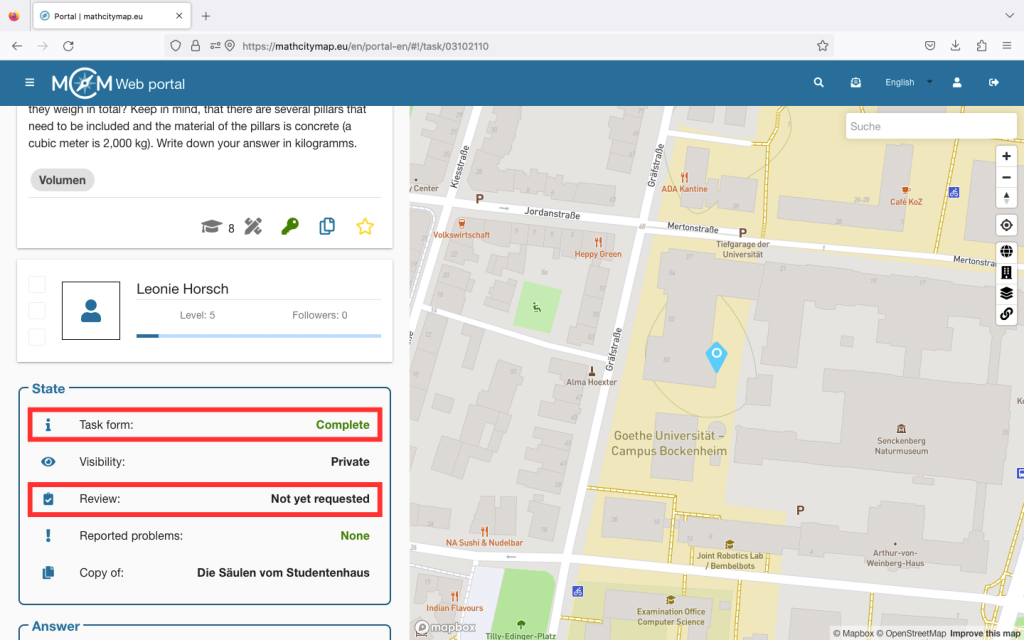
Solo se pueden publicar las tareas que cumplan todos los requisitos técnicos. Por lo tanto, asegúrate de rellenar todos los campos y añadir una imagen de título.

Si haces clic en tu tarea, podrás ver en «Estado» si el formulario de la tarea está completo o no. Lo mismo se aplica a tus rutas.

Paso 2 – Solicitar publicación

Necesitas una revisión para publicar una tarea. Esto garantiza que no solo se cumplan todos los requisitos técnicos, sino también que la calidad de la tarea, la solución de muestra y las notas sean adecuadas.

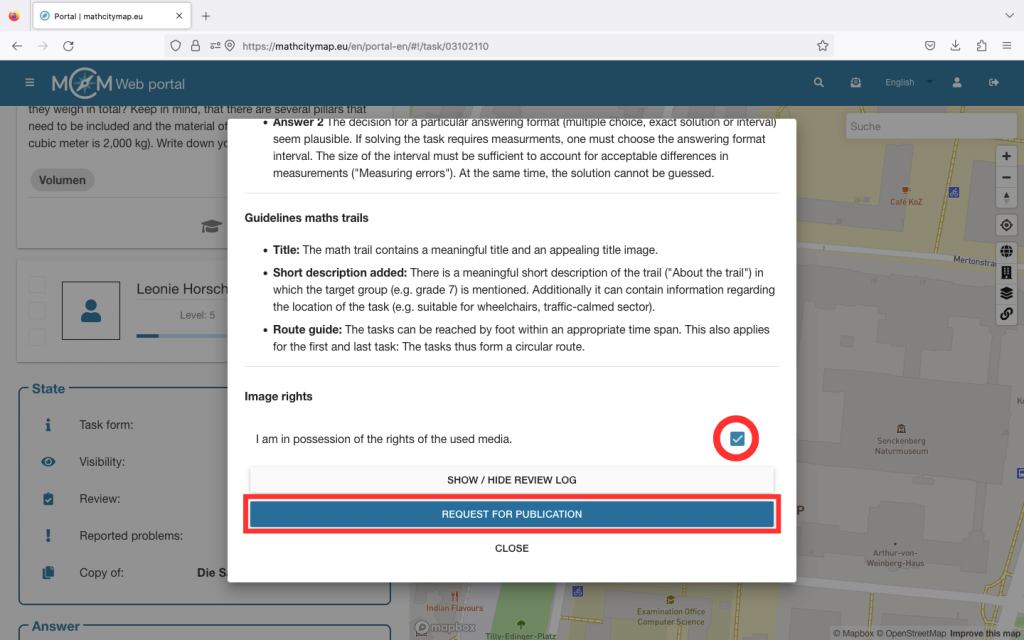
Haga clic en «Revisar» debajo de «Estado». Se abrirá una ventana con toda la información relativa a los requisitos de su tarea o ruta.

Asegúrate de que tienes los derechos de imagen de los medios que estás utilizando y confírmalo marcando la casilla de la parte inferior.

A continuación, haga clic en «Solicitud de publicación». Este proceso puede tardar unos días.

Más tutoriales

Tareas AR

Las tareas de MathCityMap también pueden contener elementos de realidad aumentada. Esto proporciona a los usuarios de MCM herramientas visuales e interactivas para hacer que las tareas sean aún más interesantes. A continuación, se presenta una guía paso a paso para crear tareas de AR:

Paso 1 – Crear Tareas

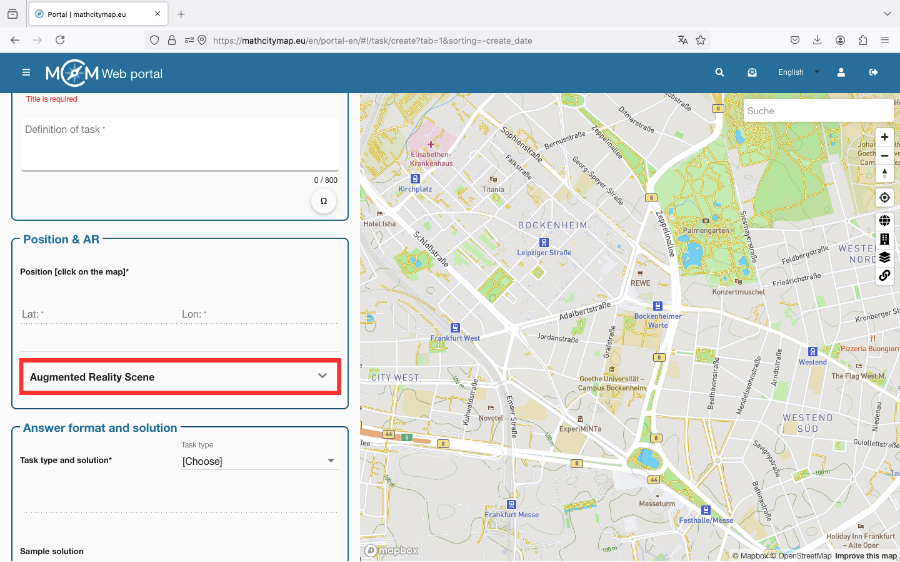
En «Tareas – Crear y administrar», haga clic en el símbolo más y en «Nueva tarea».

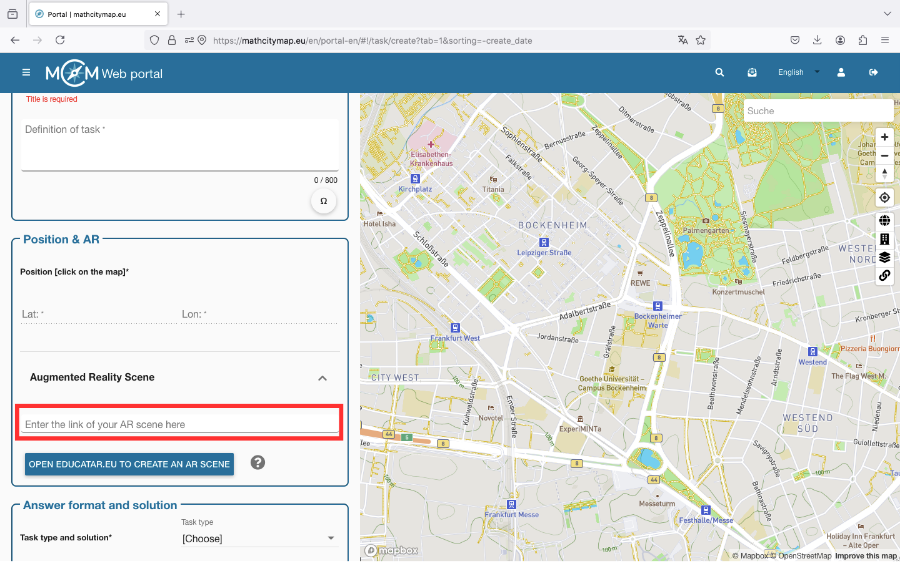
Para agregar una escena de realidad aumentada a una tarea, debe hacer clic en el campo «Escena de realidad aumentada» en el cuadro «Posición y AR».

Paso 2 – Crear escena de AR

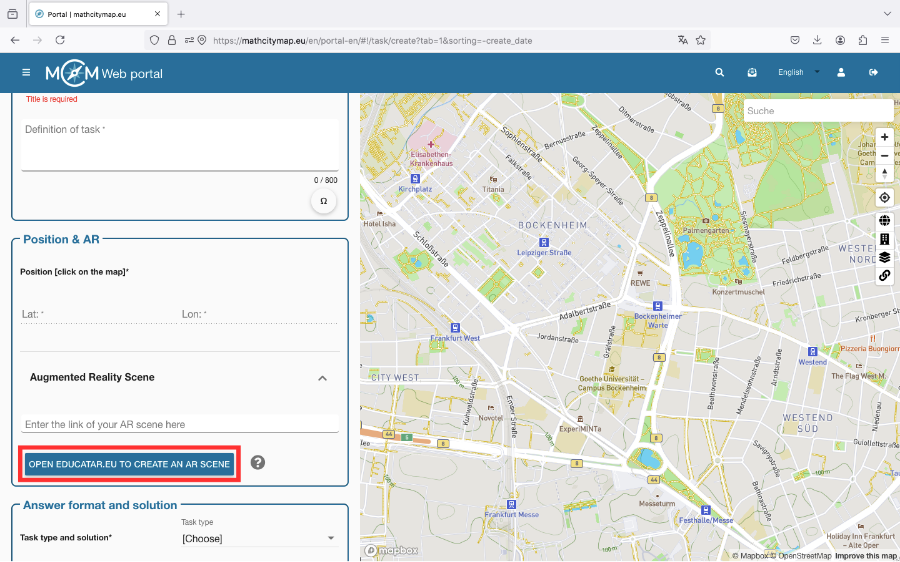
Haga clic en el cuadro «Abrir Educatar.eu para una nueva escena de AR». Serás redirigido al sitio web de Educatar.eu.

Allí puede crear una escena de realidad aumentada que le permite mostrar contenido virtual (texto, imágenes, etc.) contra un fondo real utilizando un teléfono inteligente.

Puede encontrar una guía detallada sobre esto en este enlace Link (Website MaSCE³-Project).

Paso 3 – Inserte el enlace en MCM

Una vez que haya creado una escena en educatar.eu, puede ingresar la URL de la escena en el campo correspondiente.

Los usuarios de MCM pueden abrirlo a través de la aplicación MCM.

Más Tutoriales

Gestionar grupos de aprendizaje

Puede editar su grupo de aprendizaje en un momento posterior o supervisar el progreso de sus alumnos. A continuación, se presenta una guía paso a paso para administrar su grupo de aprendizaje:

Paso 1 – Corregir grupo de aprendizaje

Haga clic en el grupo de aprendizaje que desea editar.

Verá un símbolo de más en la parte superior derecha. Esto le permite agregar nuevos alumnos a su grupo de aprendizaje.

Si hace clic en el símbolo de edición, puede editar el título y la abreviatura de su grupo de aprendizaje.

También puede eliminar el grupo de aprendizaje aquí si es necesario.

Paso 2 – Tareas del grupo de aprendizaje

Puede ver qué tareas ya se han creado y quién las creó.

Haga clic en los alumnos individuales para ver su progreso o haga clic en «Tareas de grupo de aprendizaje» para ver todas las tareas que ya se han creado.

Haga clic en una tarea para ver más detalles.

Más Tutoriales