Perfil

O seu perfil no portal MathCityMap contém dados pessoais e estatísticas sobre as suas atividades no portal. Outros utilizadores do MCM podem descobrir quais tarefas você publicou, por exemplo.

Passo 1 – Perfil aberto

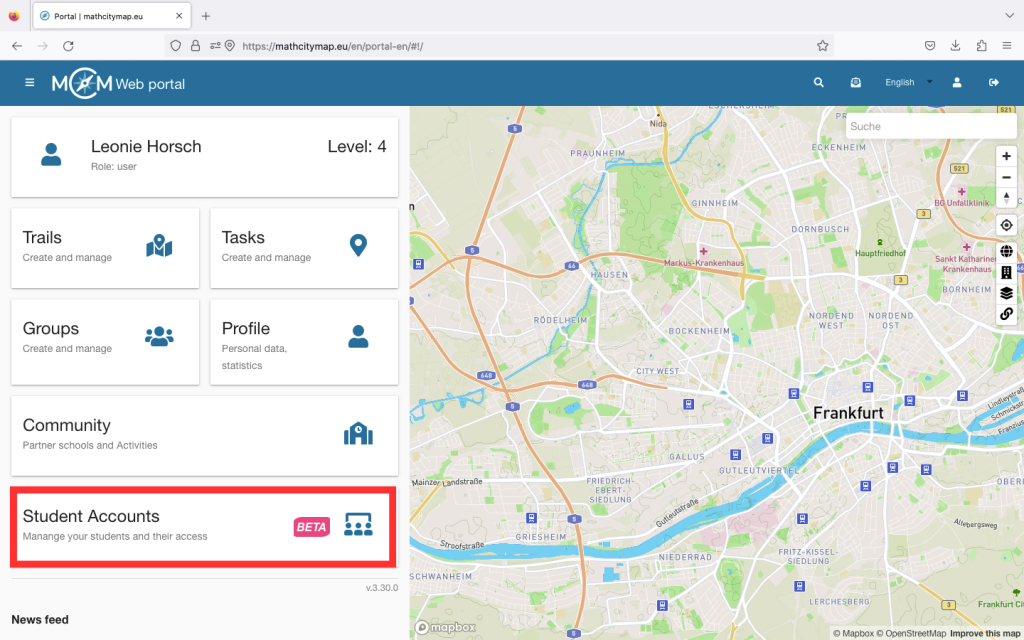
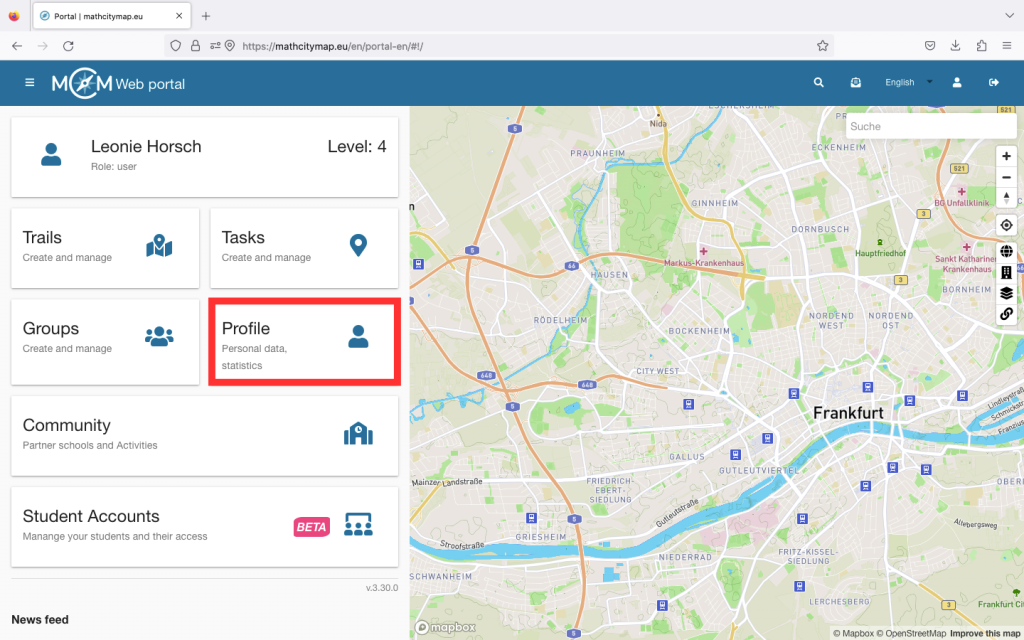
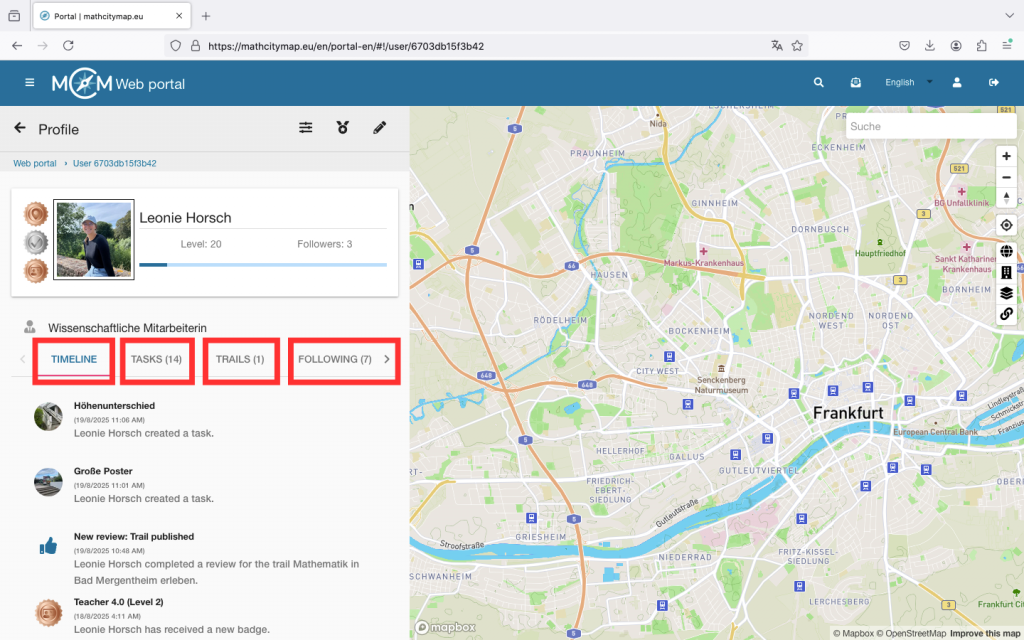
Para abrir o seu perfil, clique no campo «Perfil – Dados pessoais, estatísticas» na página inicial. Também pode selecionar esta opção na barra de menus à esquerda.

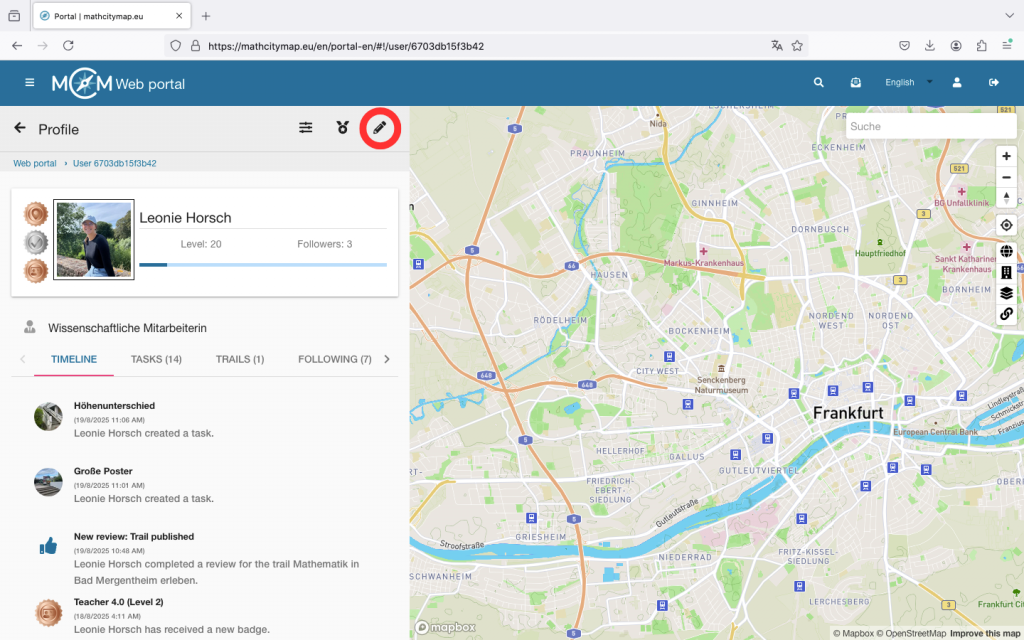
Você verá então o seu nome, a sua foto de perfil e a sua linha do tempo.

Passo 2 – Editar perfil

Se quiser editar o seu perfil, clique no ícone do lápis no canto superior direito.

Aqui pode adicionar uma foto de perfil ou especificar a sua profissão e adicionar prémios.

Clique em «Guardar alterações» para guardar as suas definições.

Passo 3 – Atividades no Portal

Na sua linha do tempo, pode ver as suas atividades no portal em ordem cronológica. A atividade mais recente é sempre exibida no topo.

Além da sua linha do tempo, também pode visualizar as suas tarefas públicas e trilhas separadamente. Essa visualização pode ser útil ao pesquisar ou partilhar.

Também pode ver quem você segue e quem segue você. Se seguir alguém, será informado sobre as atividades dessa pessoa no seu feed de notícias e vice-versa.

Passo 4 – Prémios

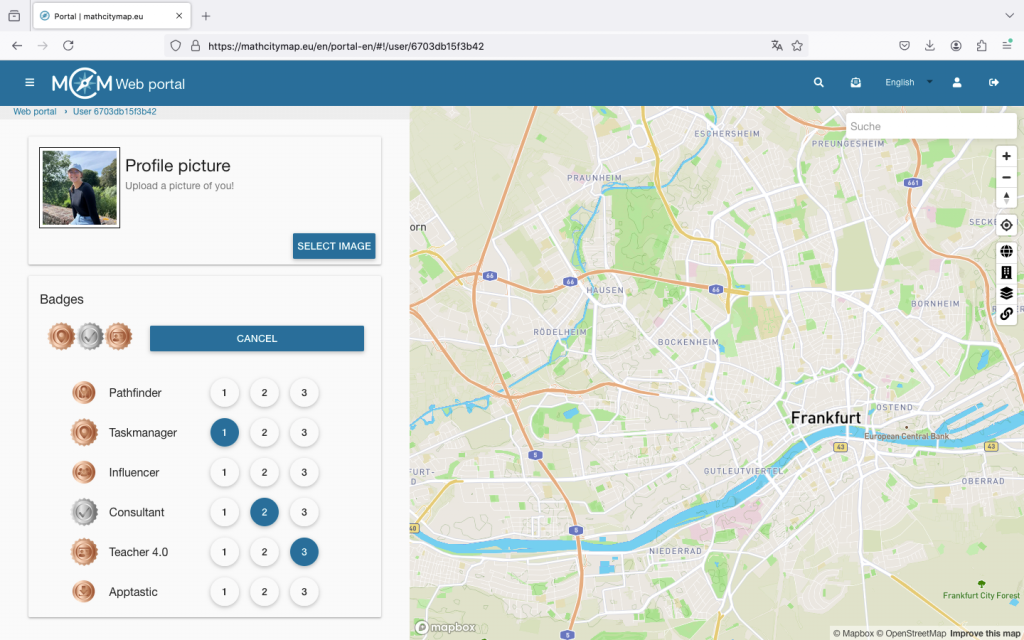
Pode ganhar vários prémios participando no portal web. Encontrará todos os prémios possíveis e aqueles que já conquistou sob o símbolo da medalha.

Assim que receber um ou mais prémios, também pode adicioná-los diretamente ao seu perfil para que apareçam ao lado da sua foto de perfil. Para fazer isso, clique no ícone do lápis.

Pode selecionar até três prémios e decidir se eles devem ficar na primeira, segunda ou terceira posição.

Por fim, confirme clicando em «Guardar alterações».

Passo 5 – Perfis de outros membros

Todas as tarefas e trilhas públicas são sempre acompanhadas pelo nome da pessoa que as criou. Ao clicar no nome da pessoa, será direcionado para o perfil correspondente.

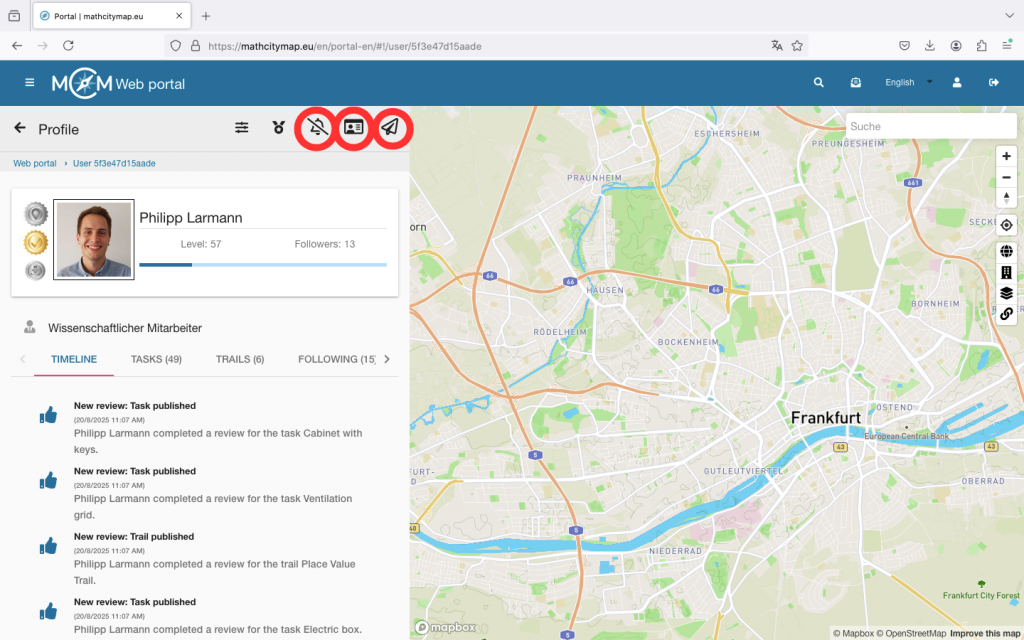
Este é basicamente estruturado como o seu, mas encontrará ícones adicionais no canto superior direito.

Pode seguir e deixar de seguir uma pessoa clicando no ícone do sino.

Se quiser solicitar os dados de contacto de uma pessoa, precisa clicar no símbolo do cartão de visita. A outra pessoa deve primeiro concordar com a transferência, por isso pode demorar algum tempo até a receber.

Também pode deixar uma mensagem pública na linha do tempo da pessoa. Para fazer isso, clique no ícone do avião de papel e digite a sua mensagem.

Mais Tutoriais

Aulas com o MCM

O MathCityMap é uma excelente forma de tornar as aulas de matemática interativas e práticas, fazendo com que os alunos resolvam problemas matemáticos ao ar livre. Aqui estão alguns passos sobre como conduzir as suas aulas com o MCM:

Passo 1 – Preparação

Antes da aula planeada, deve procurar tarefas adequadas ou, se necessário, criar as suas próprias tarefas. Pense no conteúdo que deseja trabalhar ou aprofundar e, em seguida, procure tarefas adequadas no portal da web usando as funções de filtro.

Preste também atenção à localização das tarefas. Deve ser fácil chegar lá com a turma.

Em seguida, crie um rasto para resumir as tarefas. Também pode criar uma sala de aula digital, partilhar o rasto com os alunos e monitorizar o progresso deles.

Se necessário, deve também organizar antecipadamente uma série de materiais, tais como uma régua dobrável, uma fita métrica ou uma calculadora. Ao realizar o trilho, os alunos também podem levar consigo um pedaço de papel e um lápis para anotar os seus cálculos.

Passo 2 – Preparação na sala de aula

O trilho tem como objetivo retomar e aprofundar o conteúdo da aula, por isso pode ser útil discutir novamente os vários conceitos matemáticos.

Para a implementação, pode descarregar o trilho e as suas tarefas em formato PDF e imprimi-los para os alunos ou utilizar a aplicação MathCityMap.

É melhor que os alunos trabalhem em pequenos grupos de cerca de três pessoas.

É necessário apenas um dispositivo móvel por grupo para trabalhar com a aplicação.

Explique resumidamente como usar a aplicação e discuta quanto tempo os alunos têm para a trilha e onde devem se encontrar ao final do tempo.

O trilho que criou tem um código para que possa partilhá-lo especificamente com o seu grupo de aprendizagem. Este código pode ser encontrado nas informações sobre o seu trilho. Partilhe-o com os alunos para que possam descarregar o trilho. Isto significa que eles nem precisam de acesso à Internet quando estiverem fora.

Passo 3 – Saia e resolva tarefas

Leve a sua turma para o local onde as tarefas foram colocadas. Os alunos navegam até as tarefas individuais usando o aplicativo MCM ou o mapa impresso.

É melhor que os grupos individuais comecem tarefas diferentes para que não atrapalhem uns aos outros.

No local, os alunos fazem medições e trabalham nas questões.

Dependendo das configurações do professor, os alunos podem receber feedback direto sobre a precisão da sua solução na aplicação.

Passo 4 – Acompanhamento na sala de aula

Após a fase ao ar livre, podem discutir as experiências dos alunos em conjunto na sala de aula. Podem falar sobre tarefas e soluções específicas, bem como sobre diferentes estratégias.

É melhor usar o MathCityMap não apenas para uma aula de matemática ao ar livre, mas integrá-lo regularmente às suas aulas. Ao longo do ano letivo, os alunos podem sempre resolver novas tarefas e, se possível, criar tarefas eles próprios.

Mais Tutoriais