Compiti AR

I compiti di MathCityMap possono anche contenere elementi di realtà aumentata. Ciò fornisce agli utenti MCM strumenti visivi e interattivi per rendere i compiti ancora più interessanti. Ecco una guida passo passo alla creazione di compiti AR:

Passo 1 – Creare un’attività

Sotto “Attività – Crea e gestisci”, clicca sul simbolo più e su “Nuova attività”.

Per aggiungere una scena di realtà aumentata a un’attività, è necessario cliccare sul campo “Scena di realtà aumentata” nella casella “Posizione e RA”.
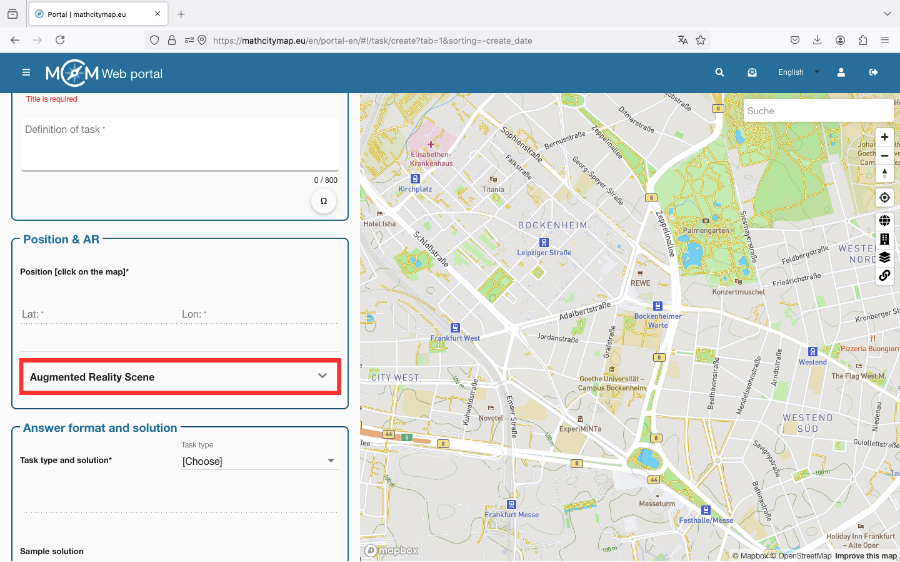
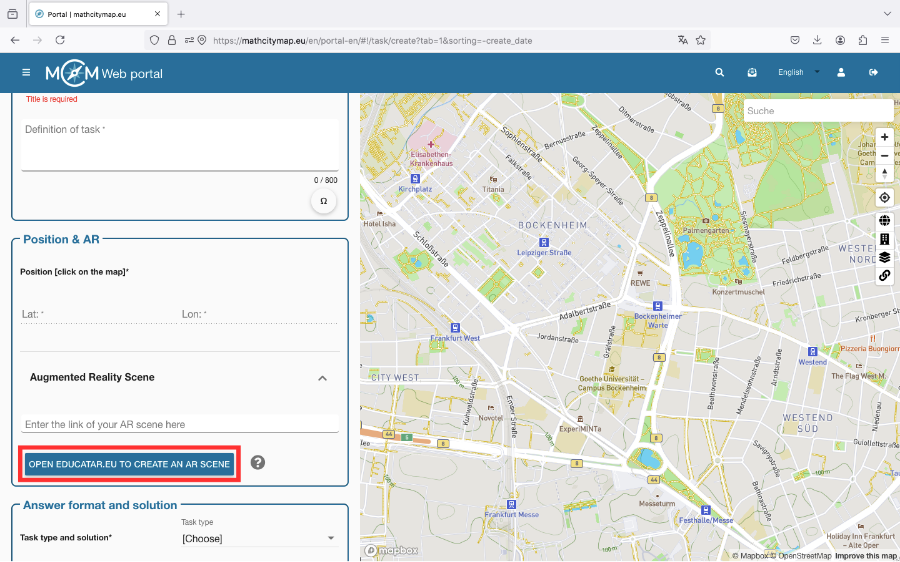
Passo 2 – Creare una scena AR

Clicca sulla casella «Apri Educatar.eu per una nuova scena in realtà aumentata». Verrai reindirizzato al sito web Educatar.eu.

È possibile creare una scena in realtà aumentata che consente di visualizzare contenuti virtuali (testo, immagini, ecc.) su uno sfondo reale utilizzando uno smartphone.

Troverete un tutorial dettagliato su questo argomento alla pagina Link (Sito web MaSCE³-Progetto).

Passo 3 – Inserisci il link in MCM

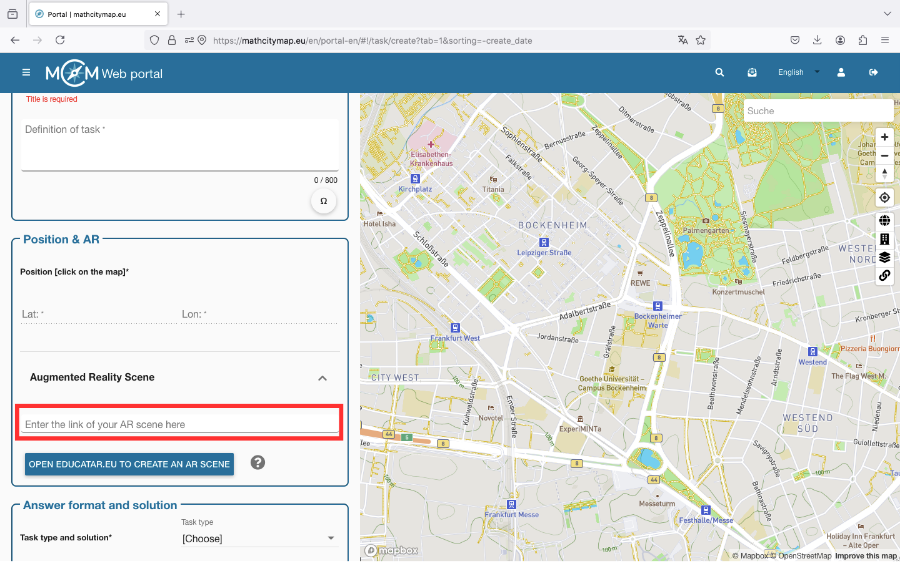
Una volta creata una scena su educatar.eu, è possibile inserire l’URL della scena nell’apposito campo.

Gli utenti MCM possono quindi aprirlo tramite l’applicazione MCM.
Altri tutorial

Comunità

Le scuole partner svolgono un ruolo importante nel progetto MathCityMap. Queste scuole creano autonomamente nuovi compiti e mettono in pratica il concetto di apprendimento della matematica all’aperto. Nel portale web, gli insegnanti possono iscriversi alla propria scuola e partecipare ad attività congiunte.

Passo 1 – Scuole partner

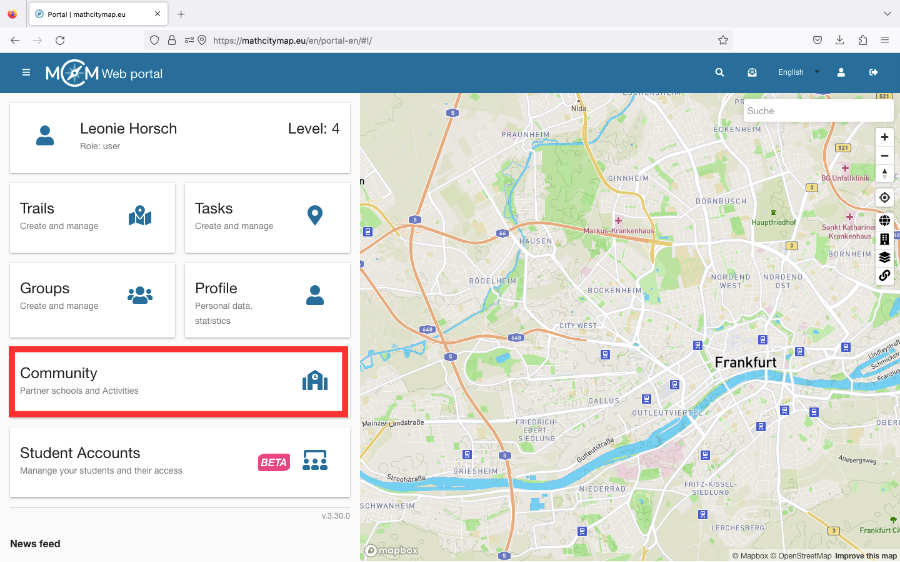
Clicca sul campo “Comunità – Scuole partner e attività” nella pagina iniziale oppure seleziona “Comunità” nella barra dei menu a sinistra.

Si aprirà un elenco delle scuole partner, ordinate in ordine alfabetico in base al Paese in cui si trovano.

Cliccando su una scuola, troverete un indirizzo e-mail come contatto e l’ubicazione della scuola partner.

Anche gli studenti e gli insegnanti possono iscriversi alla loro scuola.

Passo 2 – Attività

Gli insegnanti delle scuole partner possono partecipare a diverse attività per saperne di più sullo sviluppo del progetto o per ottenere spiegazioni sulle diverse applicazioni.

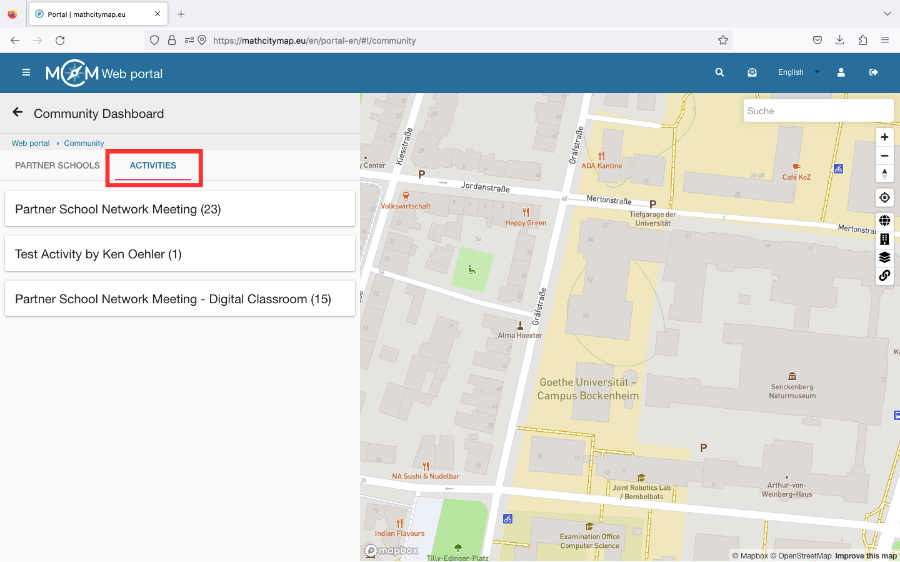
Per sapere se un’attività è disponibile e quando, clicca su “Attività” nella sezione “Comunità”.

Clicca quindi sull’attività desiderata. Se sei autorizzato a partecipare, apparirà il campo “Partecipa a questa attività”.

Passo 3 – Diventare una nuova scuola partner

Per diventare una scuola partner, è necessario creare 15 attività e due percorsi per diversi livelli scolastici nelle vicinanze della propria scuola.

Questi documenti dovrebbero essere pubblicati nel nostro sistema ed esaminati dai professori di matematica della scuola.

Dovrebbero inoltre essere stati scaricati almeno cinque volte dagli studenti.

Se queste condizioni sono soddisfatte, è possibile inviare una richiesta per diventare scuola partner info@mathcitymap.eu.

Questo documento deve contenere i codici dei sentieri e una breve relazione sull’esperienza con MCM.

Altri tutorial

Gestisci i gruppi di apprendimento

Puoi modificare il tuo gruppo di apprendimento in un secondo momento o monitorare i progressi dei tuoi studenti. Ecco una guida passo passo alla gestione del tuo gruppo di apprendimento:

Passo 1 – Modifica il gruppo di apprendimento

Clicca sul gruppo di apprendimento che desideri modificare.

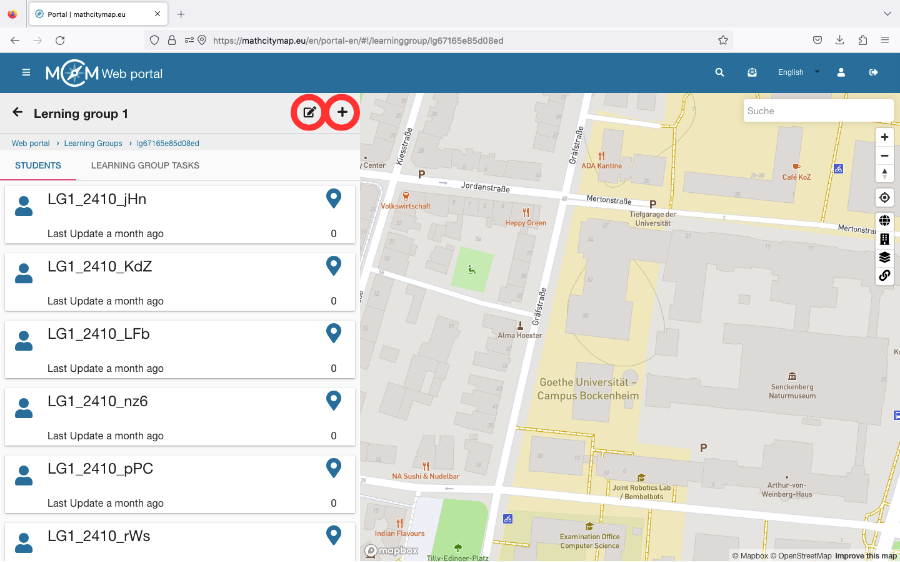
Vedrai un simbolo “+” in alto a destra. Ti permette di aggiungere nuovi studenti al tuo gruppo di apprendimento.

Cliccando sul simbolo «Modifica», è possibile modificare il titolo e l’abbreviazione del proprio gruppo di apprendimento.

Se necessario, è anche possibile eliminare il gruppo di apprendimento da qui.

Passo 2 – Compiti del gruppo di apprendimento

È possibile vedere quali attività sono già state create e da chi.

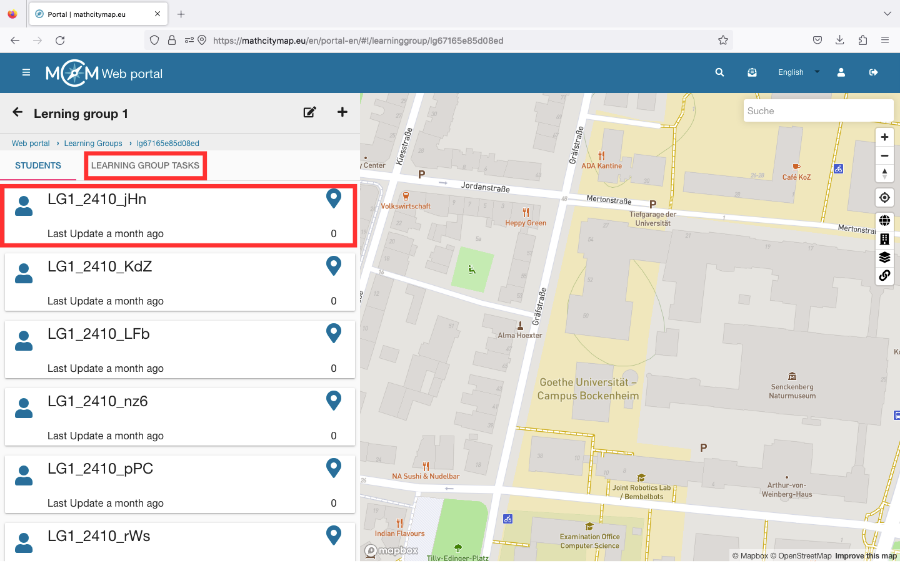
Clicca su ogni studente per vedere i suoi progressi, oppure su “Compiti del gruppo di apprendimento” per vedere tutti i compiti già creati.

Clicca su un’attività per visualizzare maggiori dettagli.

Altri tutorial

Creare gruppi di apprendimento

La creazione di gruppi di apprendimento nel portale web MathCityMap consente agli studenti di creare e condividere autonomamente i compiti. Ecco una guida passo passo su come creare gruppi di apprendimento:

Passo 1 – Aprire lo spazio dedicato ai gruppi di apprendimento

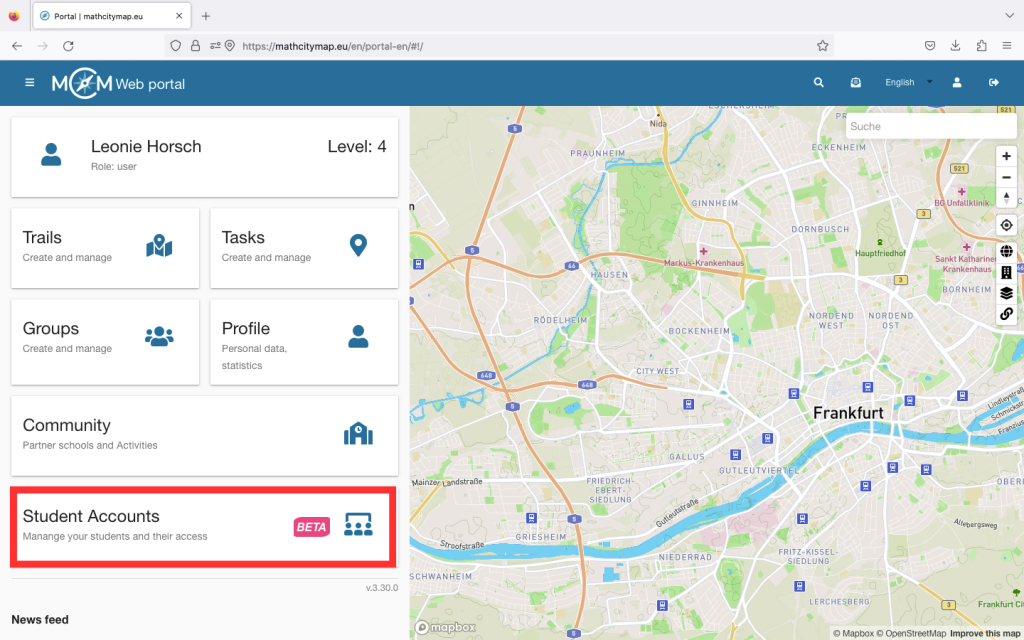
Clicca sul campo “Account studenti – Gestisci i tuoi studenti e il loro accesso” nella pagina iniziale oppure seleziona “Gruppi di apprendimento” nella barra dei menu a sinistra.

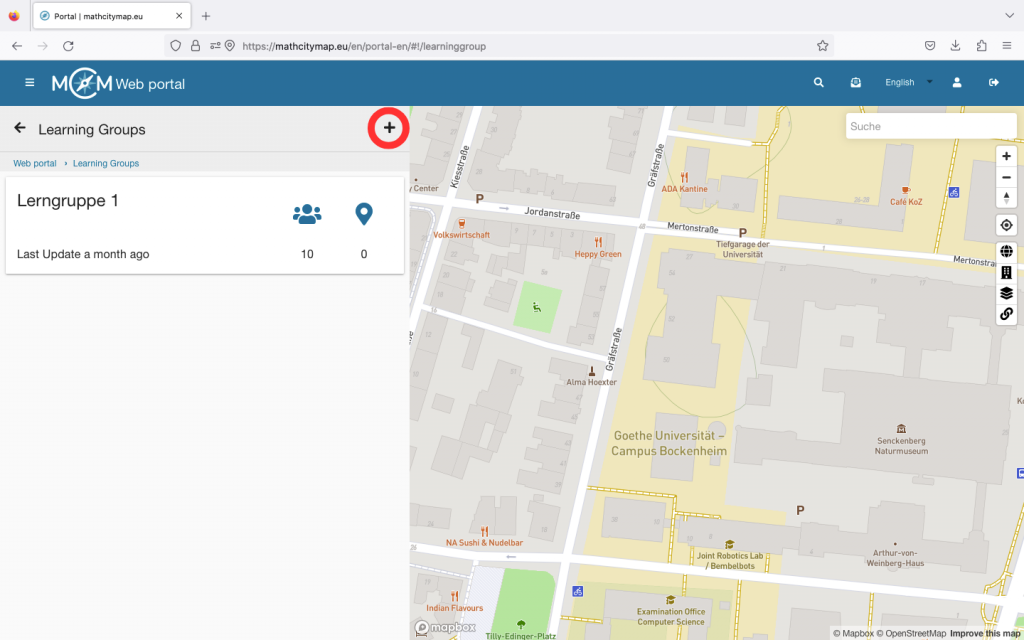
Si aprirà la pagina con i tuoi gruppi di apprendimento.

Passo 2 – Creare un gruppo di apprendimento

In alto a destra troverai il simbolo “+”. Cliccaci sopra per iniziare a creare un nuovo gruppo di studio. 

Ti verrà quindi richiesto di inserire i dati di base relativi al tuo gruppo di apprendimento. Scegli un nome unico e inserisci un’abbreviazione per il gruppo di apprendimento.

È quindi necessario inserire il numero di studenti. Infine, cliccare su “Crea un gruppo di apprendimento”.

Ti verranno quindi comunicati i dati di accesso al portale web per gli studenti. Condividili con il tuo gruppo di apprendimento in modo che gli studenti possano connettersi al portale web.

Altri tutorial

Funzione di lettura ad alta voce

La funzione di lettura ad alta voce consente agli utenti dell’app di ascoltare le informazioni sui percorsi o gli incarichi assegnati. Ecco una guida passo passo su come attivare e utilizzare questa funzione:

Passo 1 – Aprire le impostazioni

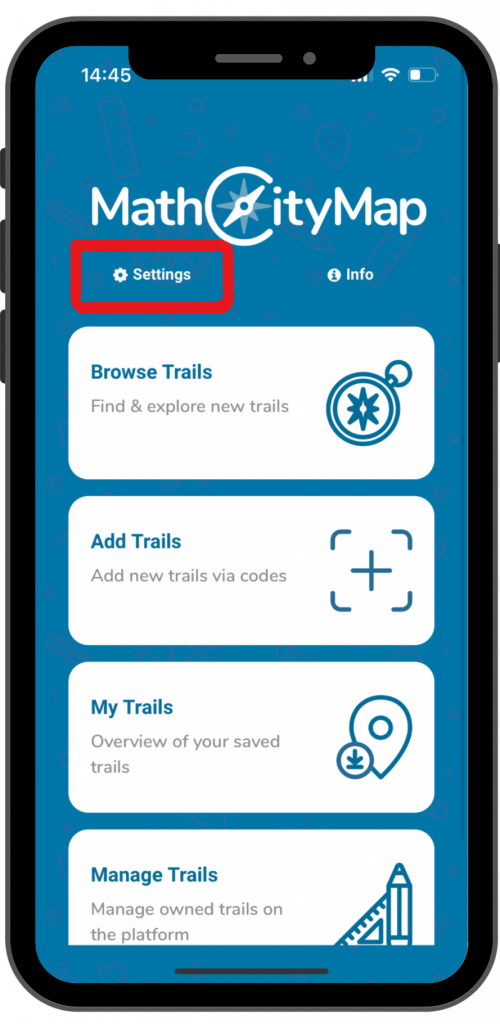
Clicca su “Impostazioni” accanto al simbolo raffigurante una ruota dentata in alto a sinistra nella schermata iniziale.

Si aprirà una finestra con diverse opzioni di configurazione.

Passo 2 – Attivare la funzione di lettura ad alta voce

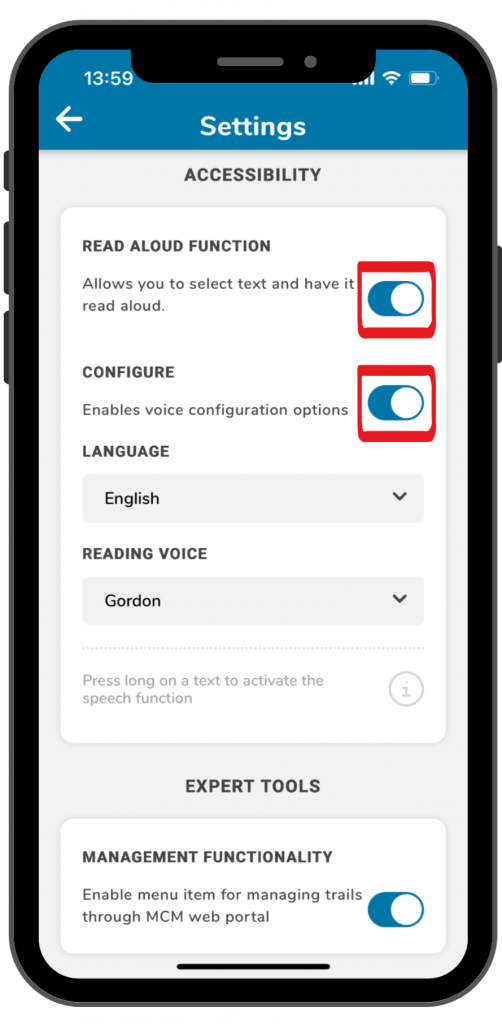
Sotto il titolo “Accessibilità” troverete la funzione di lettura ad alta voce.

Clicca sull’interruttore a destra per attivare la funzione.

Cliccando sul pulsante accanto a “Configura”, è possibile selezionare diverse lingue e voci.

Passo 3 – Utilizzare la funzione di lettura ad alta voce

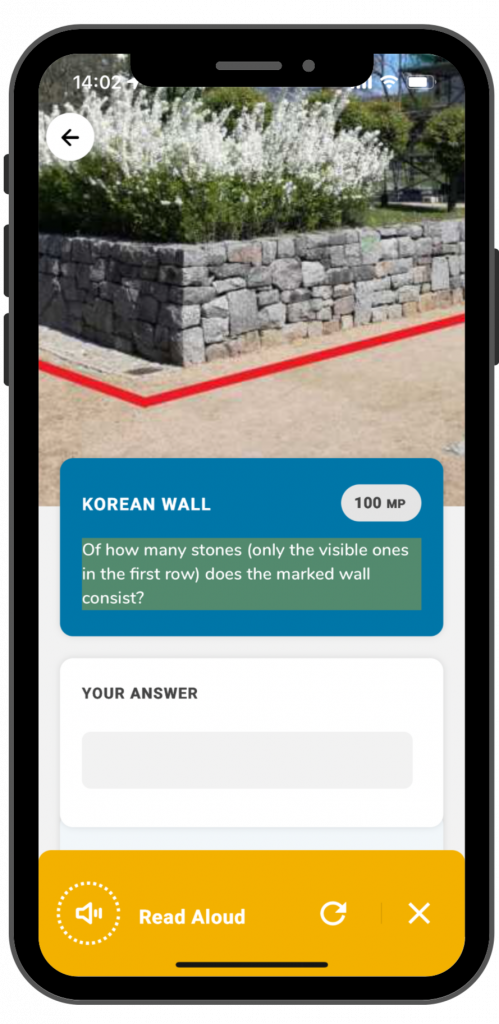
Non appena la funzione di lettura ad alta voce è attivata, è possibile utilizzarla nell’applicazione. Funziona per le informazioni sui percorsi e l’assegnazione dei compiti.

Per utilizzare la funzione di lettura ad alta voce, è necessario cliccare a lungo sul testo.

Nella parte inferiore dello schermo apparirà un campo giallo. Cliccando sulla freccia, il processo di lettura ad alta voce verrà ripetuto. Cliccando sulla X, il campo giallo scomparirà.

Altri tutorial

Traduzione automatica

Grazie alla traduzione automatica puoi percorrere sentieri o risolvere compiti in lingue diverse che normalmente non capiresti. Ecco una guida passo passo su come attivare e utilizzare le traduzioni nell’app:

Passo 1 – Aprire le impostazioni

Clicca su «Impostazioni» accanto al simbolo raffigurante una ruota dentata in alto a sinistra nella pagina iniziale.

Si aprirà una finestra con diverse opzioni di configurazione.

Passo 2 – Attivare la funzione di traduzione

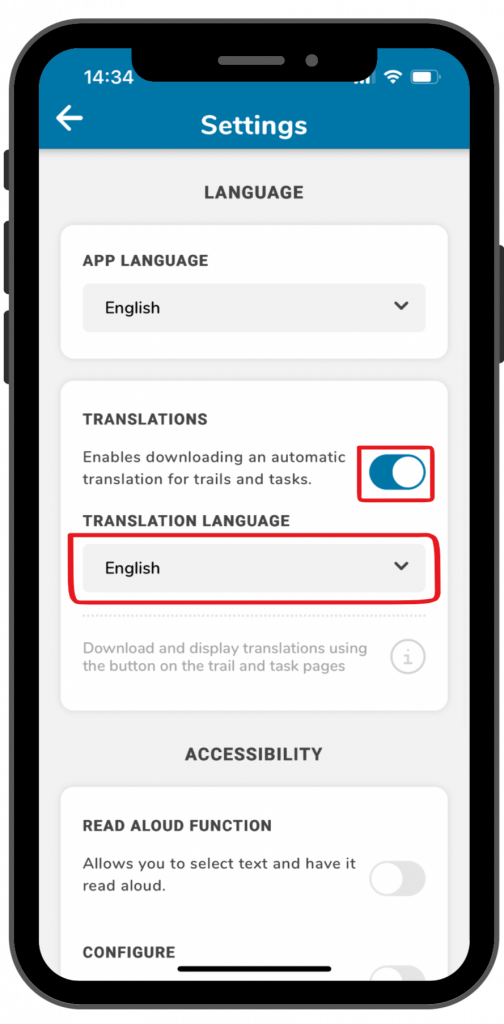
Sotto la voce “Lingua” è possibile selezionare diverse lingue per l’applicazione, ma è anche possibile attivare le traduzioni.

Clicca sul pulsante accanto a “traduzioni” per attivare le traduzioni dei percorsi e dei compiti.

Sotto “lingua di traduzione” è possibile selezionare diverse lingue.

Passo 3 – Utilizzo della funzione di traduzione

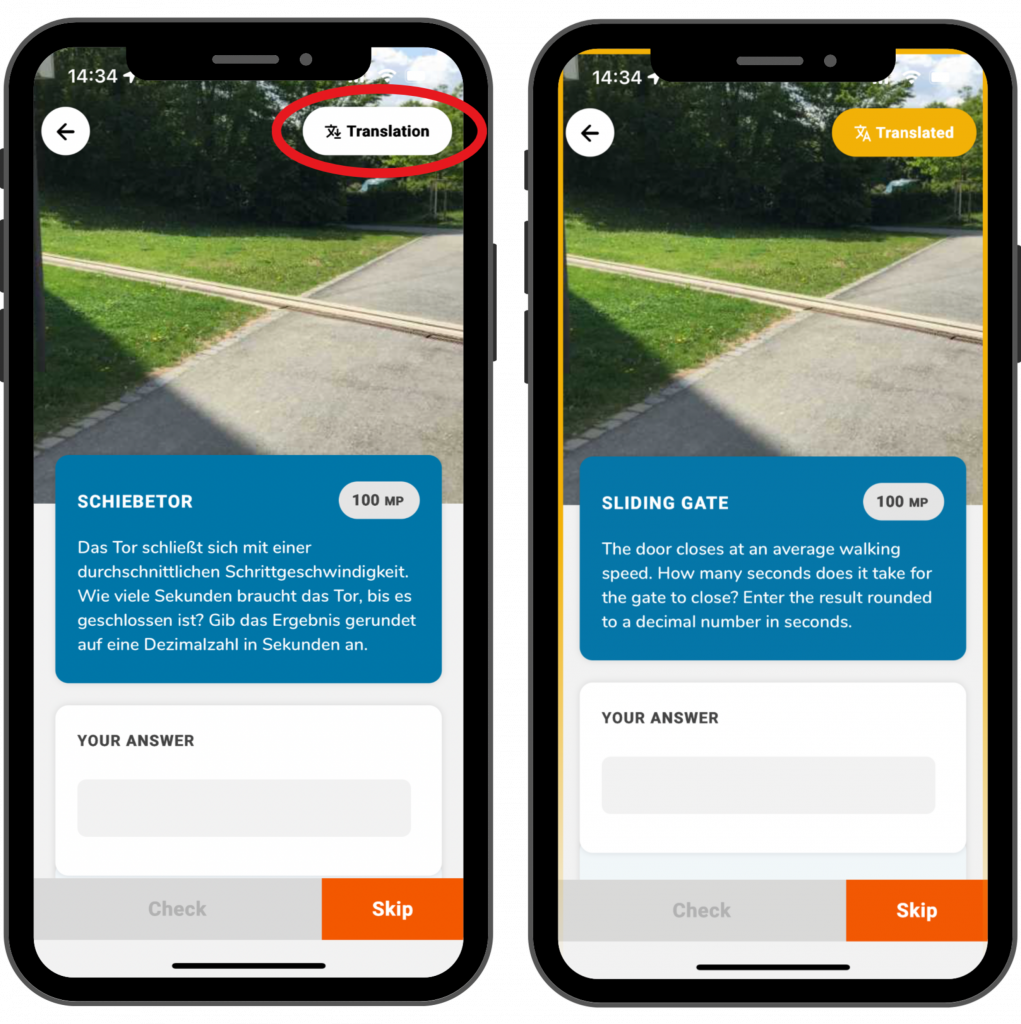
Non appena la funzione viene attivata nelle impostazioni, nella parte superiore destra dello schermo comparirà un pulsante di traduzione per le tracce e le attività.

Cliccando sul pulsante, il percorso o l’attività saranno tradotti nella lingua che hai selezionato nelle impostazioni.

Non appena richiedi la traduzione, sullo schermo compare una cornice gialla. In questo modo sai che non stai guardando l’originale, ma la traduzione. Cliccando nuovamente sul pulsante di traduzione, torni all’originale.

Altri tutorial

Portale web nell’app

Il portale web MathCityMap può essere utilizzato anche direttamente tramite l’app. Ciò consente di accedere e gestire i contenuti creati, come compiti e percorsi. Ecco una guida passo passo per accedere e utilizzare il portale web nell’app:

Passo 1 – Aprire il portale web

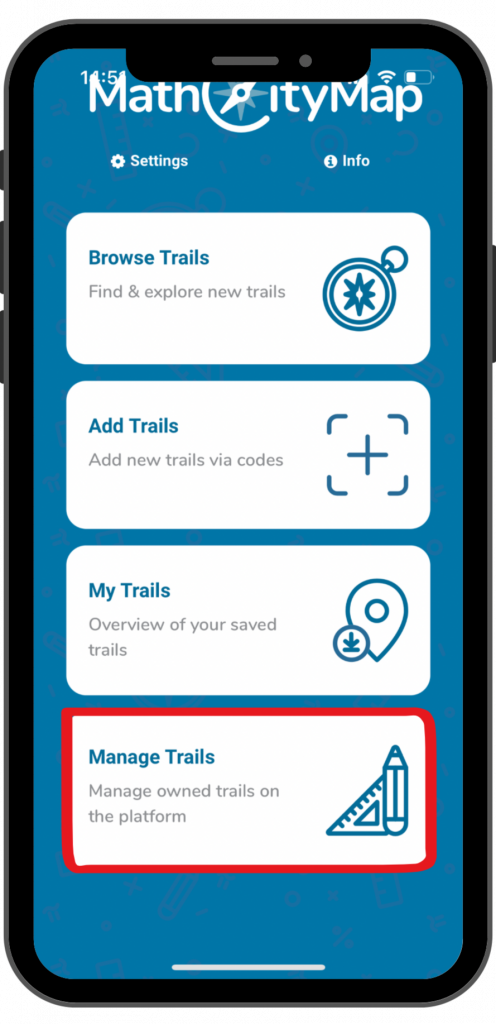
Per poter utilizzare il portale web nell’applicazione, è necessario prima attivare l’opzione di gestione nelle impostazioni.

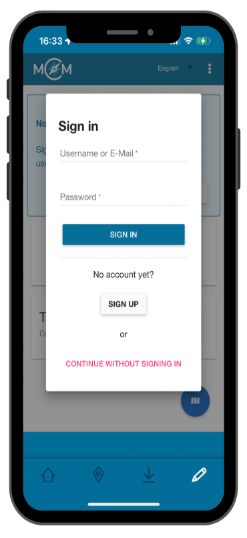
È quindi possibile cliccare sul campo “Gestisci percorsi” nella pagina iniziale. Si apriranno il portale web e una finestra di accesso.

Passo 2 – Accedi al portale web

Se hai già un account sul portale web MathCityMap, puoi effettuare direttamente il login.

Altrimenti, potete iscrivervi.

Puoi anche continuare senza effettuare il login, ma in tal caso non potrai utilizzare tutte le funzionalità del portale.

Passo 3 – Funzioni del portale web

È possibile utilizzare il portale web tramite l’applicazione allo stesso modo del browser. Solo la visualizzazione è leggermente diversa quando si utilizza uno smartphone.

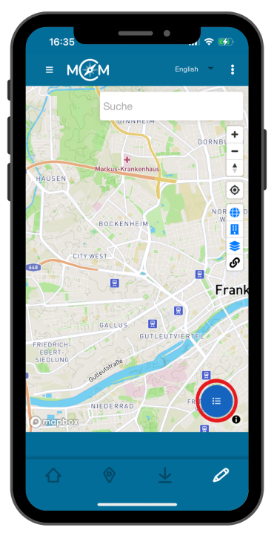
Qui troverete i campi del menu sotto forma di elenco e potrete passare alla visualizzazione cartografica cliccando sul simbolo della mappa in basso a destra.

È anche possibile tornare alla visualizzazione del menu facendo clic sull’icona dell’elenco.

Passo 4 – Gestire i contenuti

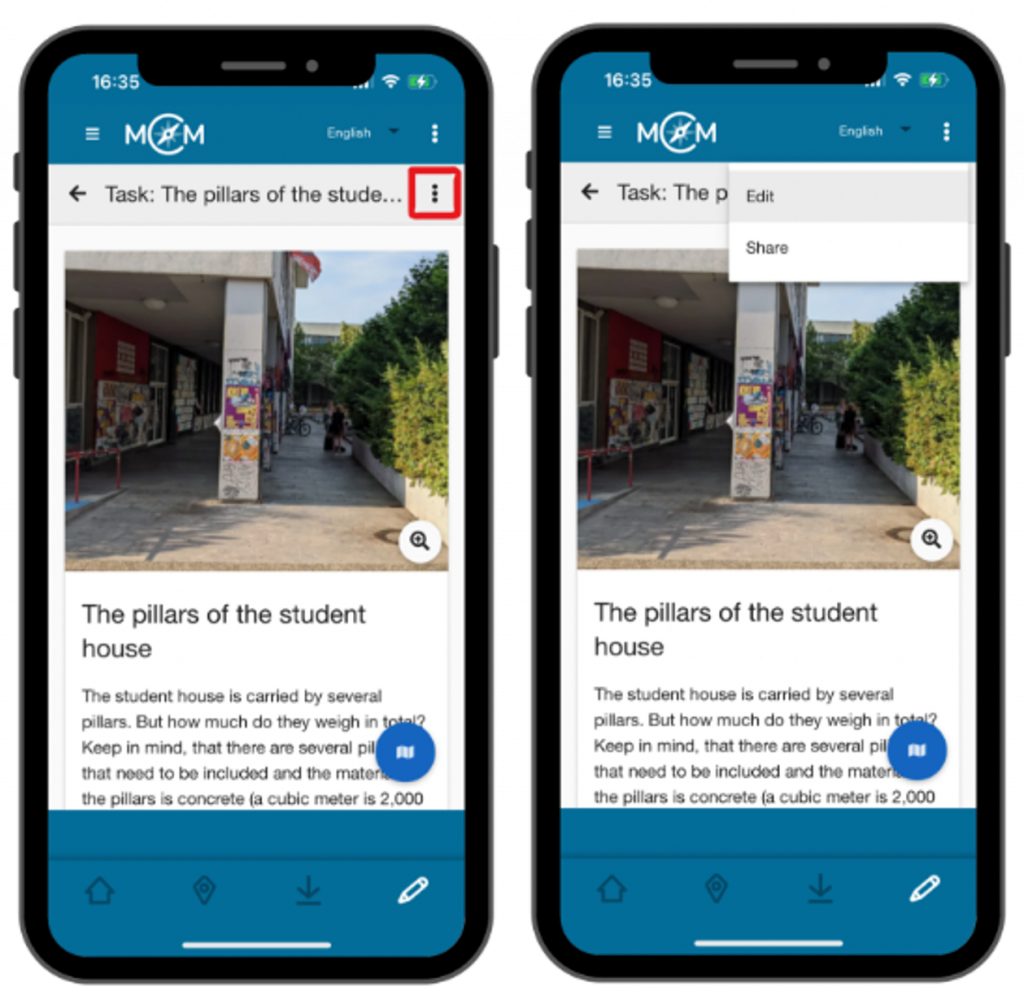
A differenza dell’utilizzo del portale web su un tablet o un computer portatile nel browser, le diverse opzioni di gestione dei contenuti sono disponibili sotto i tre puntini in alto a sinistra dopo aver cliccato su un’attività, un percorso o un gruppo.

Passo 5 – Esci dal portale web

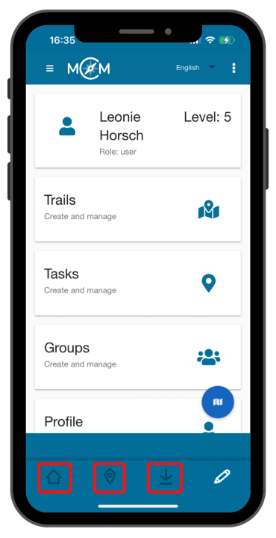
È possibile tornare alle diverse funzioni dell’applicazione cliccando su uno dei simboli nel campo blu inferiore.

L’icona che raffigura una casa corrisponde alla pagina iniziale dell’applicazione, l’icona che raffigura una posizione consente di cercare itinerari e l’icona che raffigura un download corrisponde ai tuoi itinerari salvati.

Altri tutorial