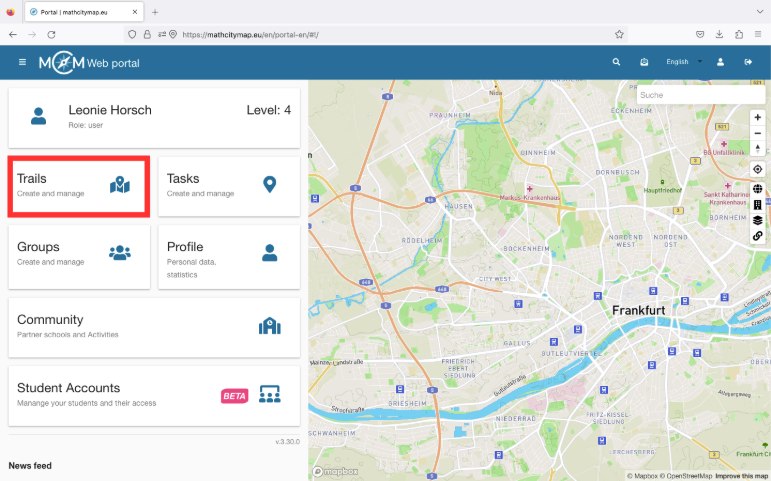
Passo 1 – Selezionare un percorso esistente
Per selezionare un percorso esistente, clicca sul campo “Percorsi – Crea e gestisci”. Puoi anche cliccare su “Percorsi” nella barra dei menu a sinistra.
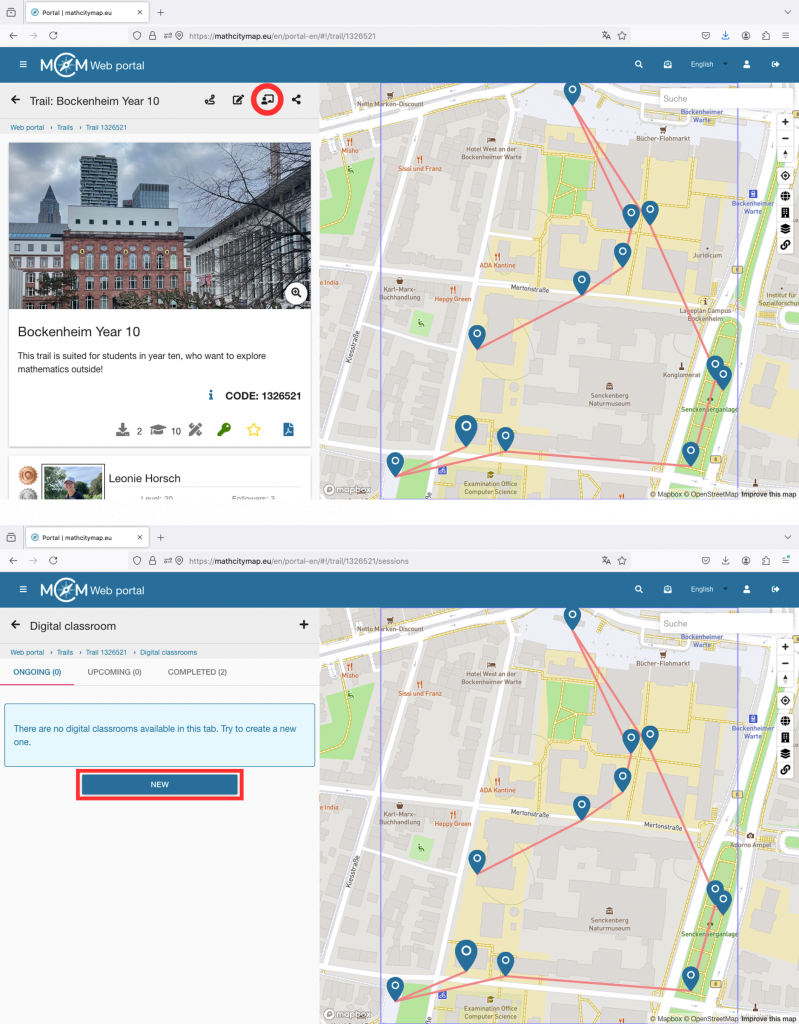
Si aprirà una schermata con i tuoi percorsi. Clicca sul percorso desiderato per aprire la schermata dettagliata.
È anche possibile creare un’aula digitale con percorsi pubblici. Cliccare sul percorso desiderato per aprire la sua vista dettagliata.
Étape 2 – Passa alla sezione “Aula digitale”
In alto a sinistra vedrai un’icona che raffigura una sagoma davanti a una lavagna. Cliccaci sopra per aprire la sezione “Aula digitale”.
Qui troverete una panoramica delle classi già create (se presenti) e un pulsante “Nuovo” per creare una nuova classe digitale.
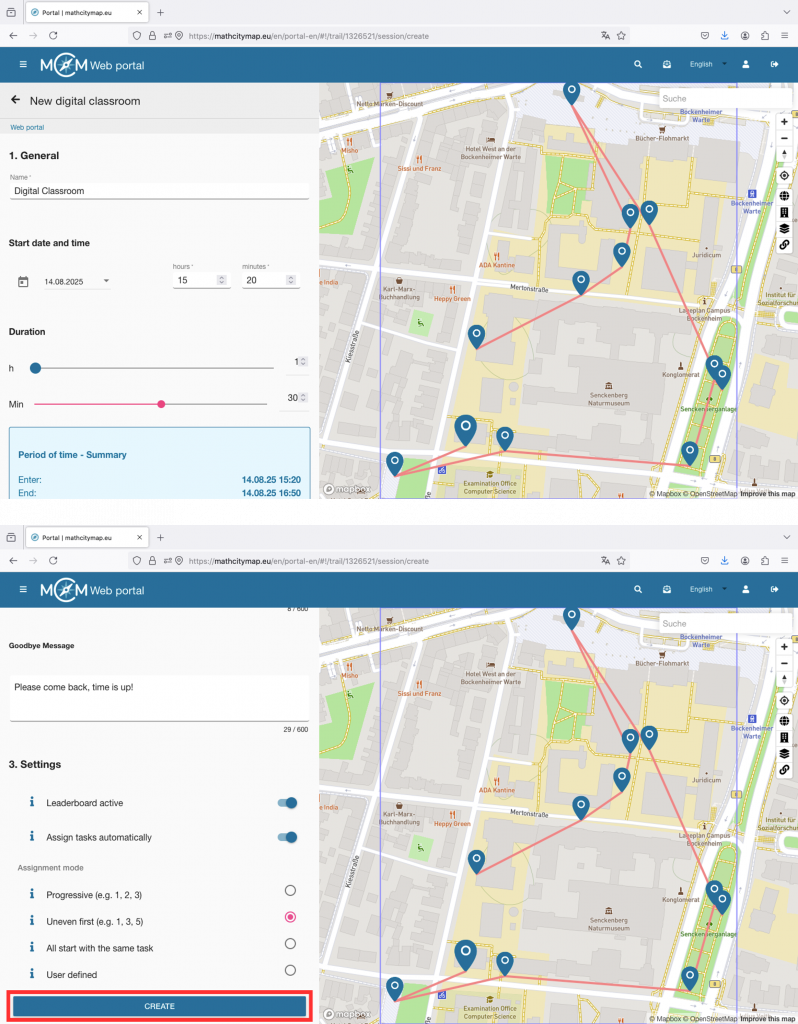
Passo 3 – Creare una nuova classe digitale
Dopo aver cliccato su “Nuovo”, si aprirà l’editor di classe digitale.
Inizia inserendo le informazioni generali: il nome della lezione digitale verrà mostrato agli studenti nell’app, seleziona la data e l’ora della sessione (gli studenti possono collegarsi 30 minuti prima dell’inizio) e imposta la durata della lezione digitale (una volta trascorso il tempo, la sessione terminerà per tutti i partecipanti).
È inoltre possibile scrivere un messaggio di benvenuto e di saluto. Questi messaggi saranno visualizzati da tutti i partecipanti all’inizio e alla fine della sessione, oppure quando la sessione verrà chiusa.
Nelle impostazioni è possibile attivare o disattivare la classifica. La classifica è un elenco locale che mostra il punteggio della propria squadra, nonché quello della squadra che la precede e di quella che la segue.
Grazie alla funzione di assegnazione automatica dei compiti, è possibile controllare se tutti i partecipanti devono iniziare con lo stesso compito o se devono prima distribuirsi tra i diversi compiti.
Clicca su “Crea” per salvare le impostazioni. La classe digitale apparirà quindi sotto “In corso” o ‘Prossima’ a seconda dell’ora di inizio. Tra parentesi quadre troverai il codice associato che inizia con una “s”. Condividilo con i tuoi studenti in modo che possano partecipare alla classe digitale.