Profilo

Il tuo profilo nel portale web MathCityMap contiene dati personali e statistiche sulle tue attività nel portale. Gli altri utenti MCM possono scoprire, ad esempio, quali attività hai pubblicato. Ecco una descrizione più dettagliata di come puoi utilizzare il tuo profilo.

Passo 1 – Apri profilo

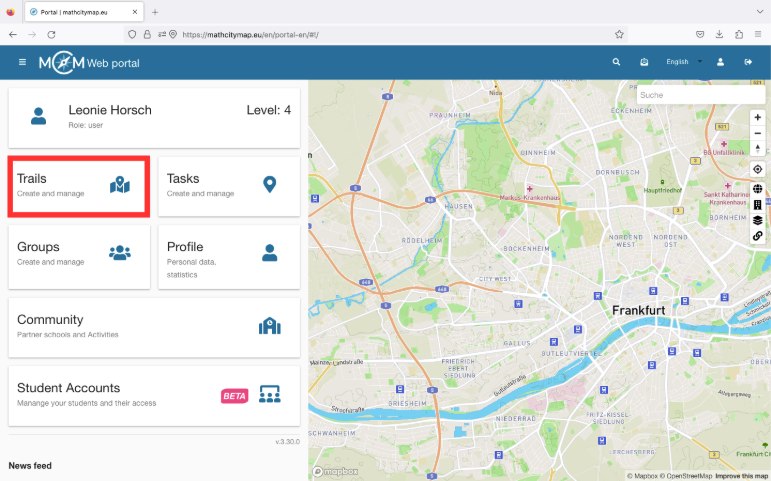
Per aprire il tuo profilo, clicca sul campo “Profilo – Dati personali, statistiche” nella pagina iniziale. Puoi anche selezionarlo dalla barra dei menu a sinistra.

Vedrai quindi il tuo nome, la tua immagine del profilo e la tua cronologia.

Passo 2 – Modifica profilo

Se desideri modificare il tuo profilo, clicca sull’icona a forma di matita nell’angolo in alto a destra.

Qui puoi aggiungere una foto profilo o specificare la tua professione e aggiungere eventuali riconoscimenti.

Clicca su “Salva modifiche” per salvare le impostazioni.

Passo 3 – Attività nel Portale

Nella tua cronologia puoi vedere le tue attività nel portale in ordine cronologico. L’attività più recente viene sempre visualizzata in alto.

Oltre alla cronologia, puoi anche visualizzare separatamente le attività pubbliche e i percorsi. Questa visualizzazione può essere utile durante la ricerca o la condivisione.

Puoi anche vedere chi hai seguito e chi ti segue. Se segui qualcuno, sarai informato delle sue attività nel tuo feed di notizie e viceversa. 

Passo 4 – Premi

Partecipando al portale web puoi ottenere vari premi. Tutti i premi disponibili e quelli che hai già ottenuto sono riportati sotto il simbolo della medaglia.

Non appena avrai ricevuto uno o più premi, potrai anche aggiungerli direttamente al tuo profilo in modo che appaiano accanto alla tua immagine del profilo. Per farlo, clicca sull’icona a forma di matita.

È possibile selezionare fino a tre premi e decidere se devono essere in prima, seconda o terza posizione.

Infine, conferma cliccando su “Salva modifiche”.

Passo 5 – Profili degli altri membri

Tutti i compiti pubblici e i percorsi sono sempre accompagnati dal nome della persona che li ha creati. Cliccando sul nome della persona, verrai reindirizzato al profilo corrispondente.

La struttura è sostanzialmente simile alla tua, ma in alto a destra troverai delle icone aggiuntive.

Puoi seguire e smettere di seguire una persona cliccando sull’icona a forma di campana.

Se desideri richiedere i recapiti di una persona, devi cliccare sul simbolo del biglietto da visita. L’altra persona deve prima acconsentire al trasferimento, quindi potrebbe volerci un po’ di tempo prima che tu lo riceva.

Puoi anche lasciare un messaggio pubblico sulla timeline della persona. Per farlo, clicca sull’icona dell’aeroplanino di carta e inserisci il tuo messaggio.

Altri tutorial

Gruppi e condivisione di contenuti

Puoi unirti a gruppi o crearne di nuovi e condividere i tuoi contenuti al loro interno, rendendo disponibili ad altri membri attività e percorsi. Ecco una guida passo passo su come creare gruppi, unirsi ad essi e condividere contenuti:

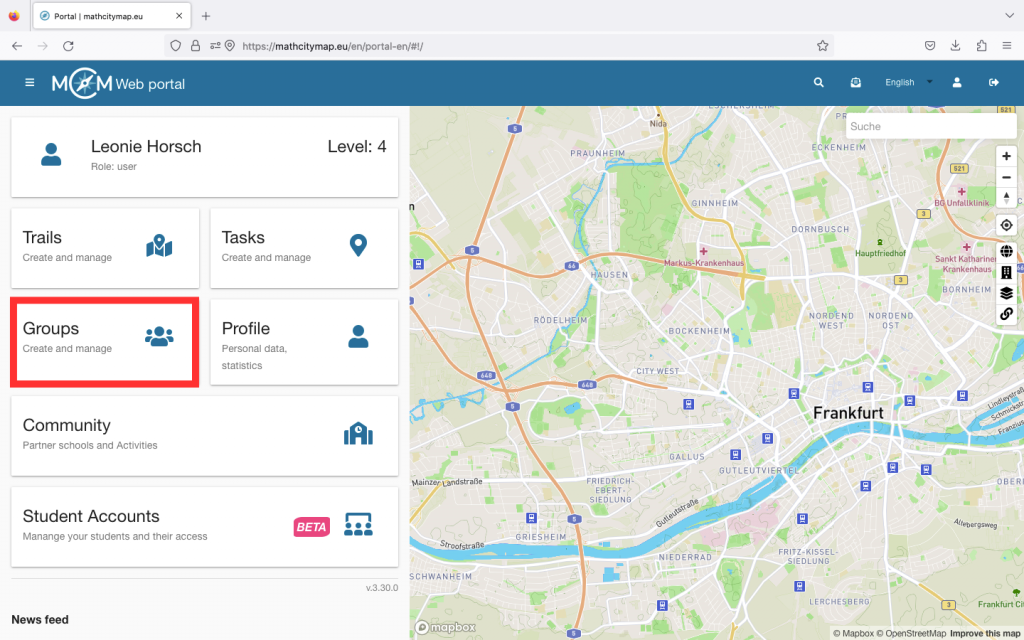
Passo 1 – Area gruppo aperta

Clicca sul campo “Gruppi – Crea e gestisci” nella pagina iniziale del portale web oppure seleziona “Gruppi” nella barra dei menu in alto a sinistra.

Ti verranno quindi mostrati i gruppi a cui hai già aderito.

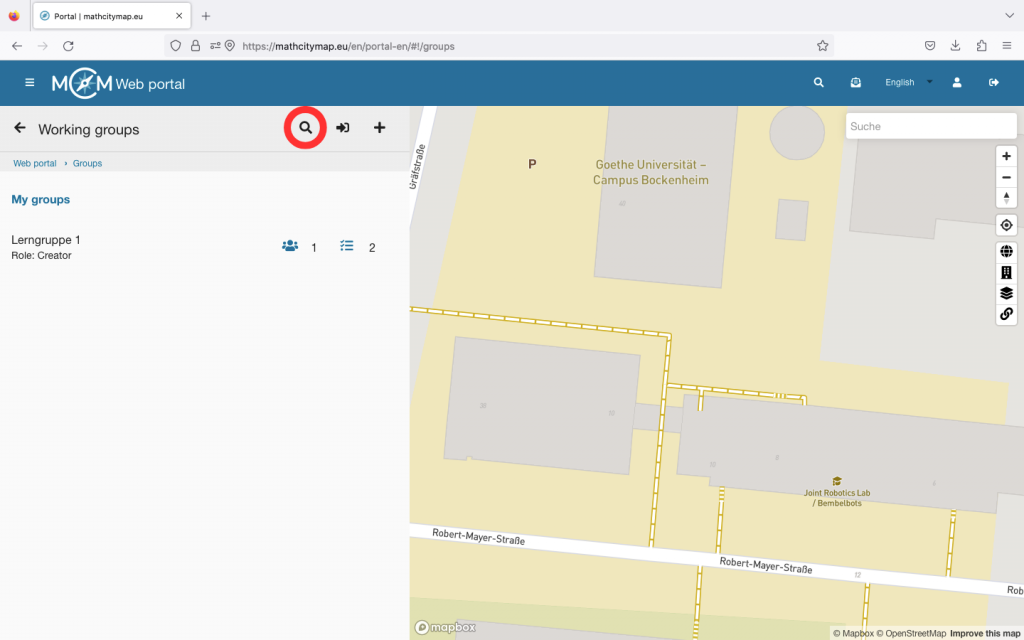
Passo 2 – Ricerca dei tuoi gruppi

Se hai già aderito a diversi gruppi e ne stai cercando uno specifico, potrebbe essere utile cliccare sul simbolo della lente di ingrandimento.

Qui puoi cercare il titolo e i gruppi corrispondenti verranno visualizzati in alto.

Passo 3 – Entrare in un gruppo

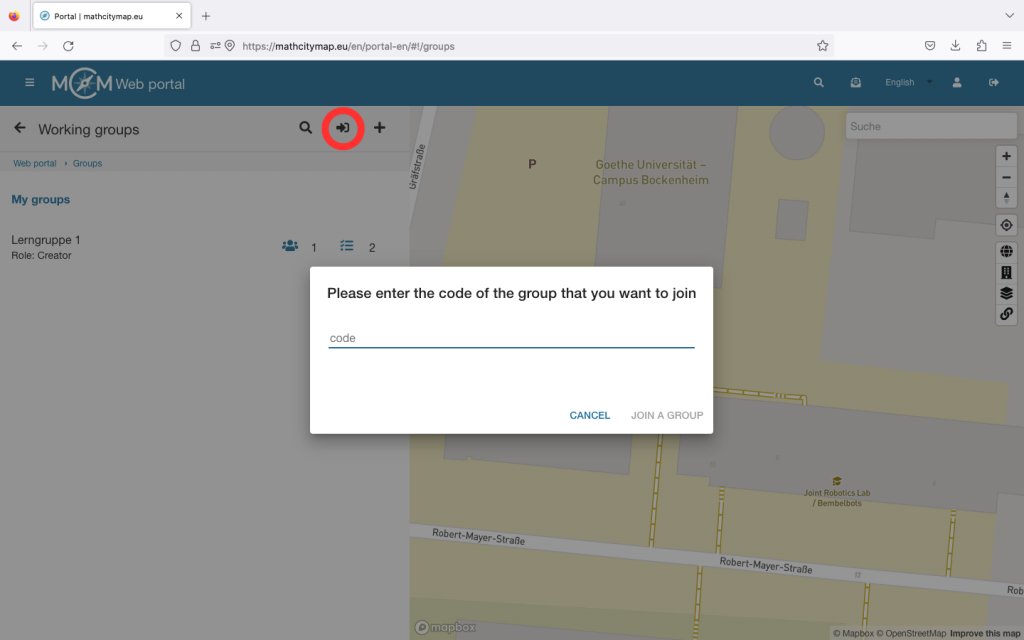
Per entrare in un gruppo già esistente, ti servirà il codice corrispondente. La persona che ha creato il gruppo può condividerlo con te.

Puoi accedervi cliccando sul simbolo di iscrizione nell’angolo in alto a destra.

Quindi clicca su “Entra in un gruppo”.

Passo 4 – Crea un gruppo

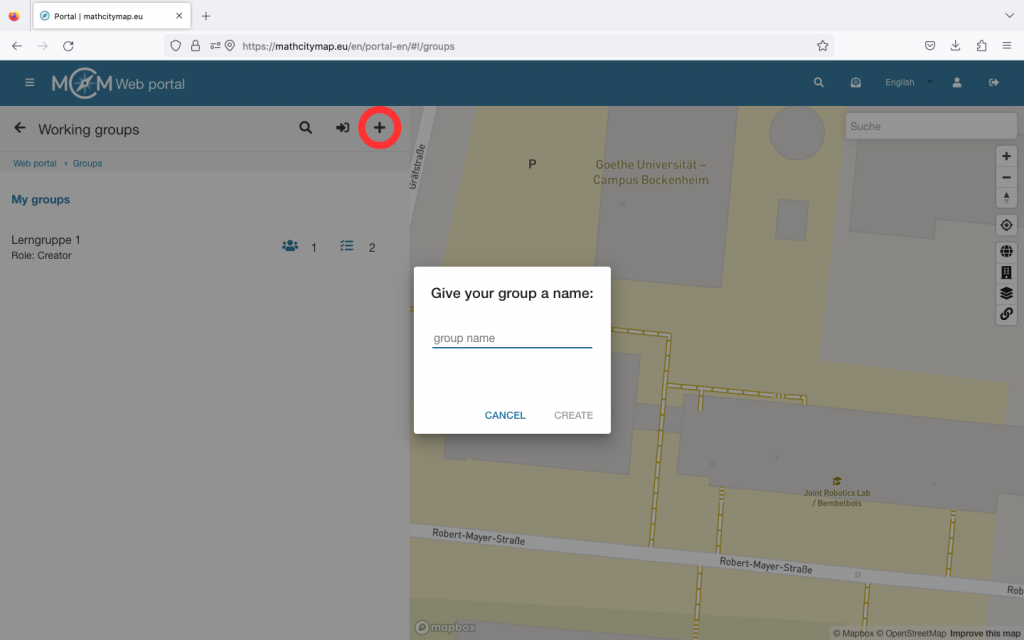
Clicca sul simbolo più per creare un nuovo gruppo.

Ti verrà quindi chiesto di inserire un nome per il gruppo.

Clicca su “Crea” o conferma con Invio.
Passo 5 – Gestisci gruppo

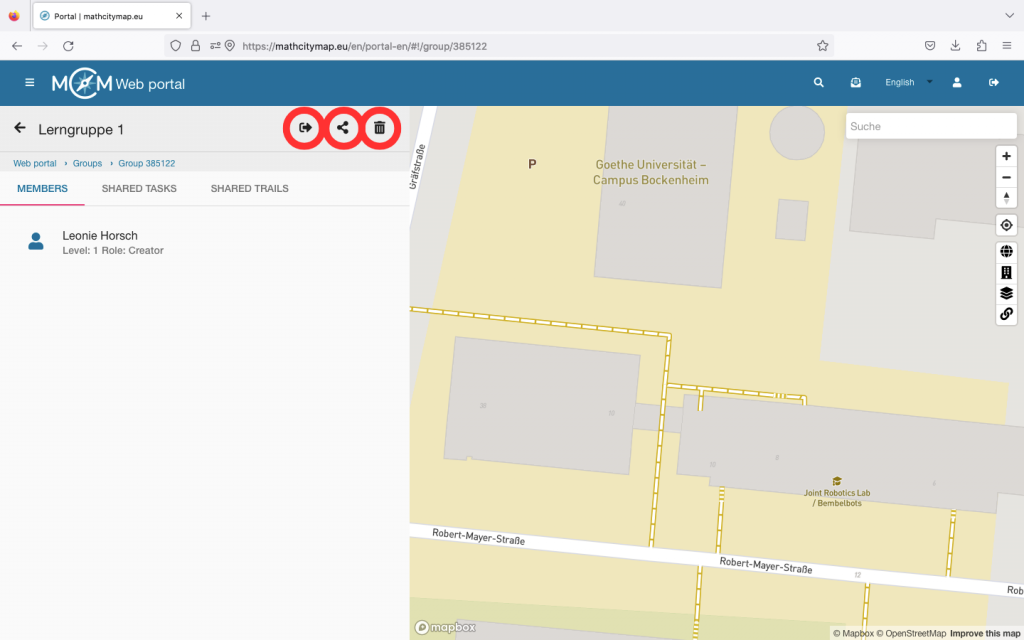
Cliccando sull’icona di condivisione, ti verrà mostrato il codice di accesso al tuo gruppo. Puoi condividerlo con altre persone in modo che possano unirsi al tuo gruppo.
Puoi anche eliminare il tuo gruppo cliccando sull’icona del cestino.

Puoi lasciare il gruppo cliccando sull’icona “Esci”.

Passo 6 – Condividi contenuto

Quando clicchi su un gruppo, vedrai i membri, le attività condivise e i percorsi condivisi.

Per condividere contenuti, devi prima creare le tue attività o i tuoi percorsi.

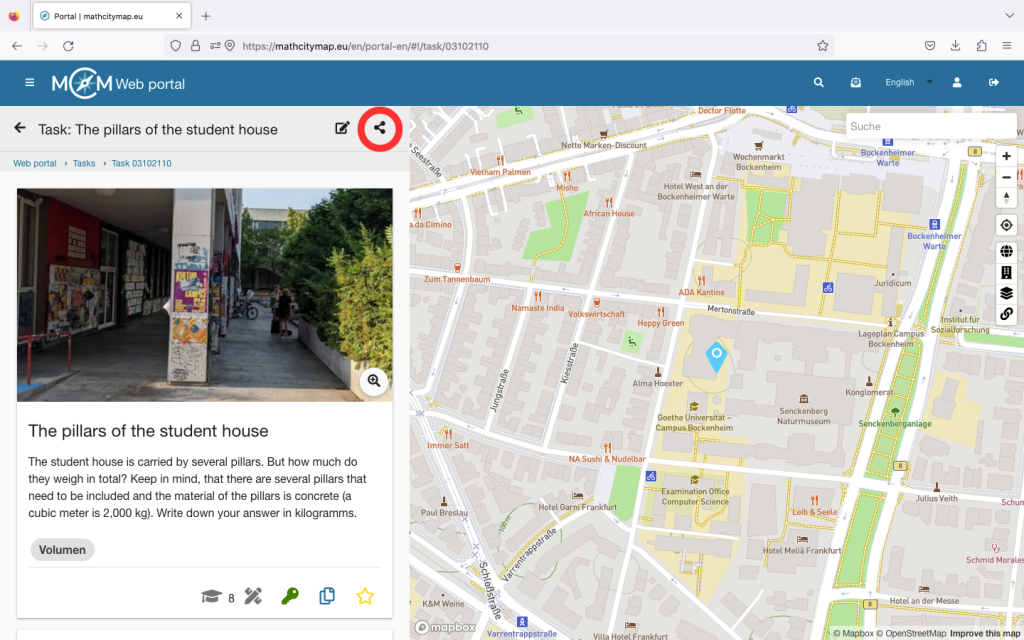
Troverai quindi l’icona di condivisione in alto a destra delle tue attività. Cliccandoci sopra, potrai selezionare il gruppo con cui desideri condividere il contenuto.

Clicca su “Salva” per condividere il contenuto nel gruppo selezionato.

Altri tutorial

Condurre lezioni con MCM

MathCityMap è un ottimo modo per rendere le lezioni di matematica interattive e pratiche, facendo risolvere agli studenti problemi matematici all’aperto. Ecco alcuni passaggi su come condurre le lezioni con MCM:

Passo 1 – Preparazione

Prima della lezione programmata, dovresti cercare attività adeguate o, se necessario, crearne di tue. Pensa a quali contenuti desideri trattare o approfondire e poi cerca attività adeguate nel portale web utilizzando le funzioni di filtro.

Presta attenzione anche alla posizione delle attività. Dovrebbe essere facilmente raggiungibile con la classe.

Quindi crea un percorso per riassumere i compiti. Puoi anche creare un’aula digitale, condividere il percorso con gli studenti e monitorare i loro progressi.

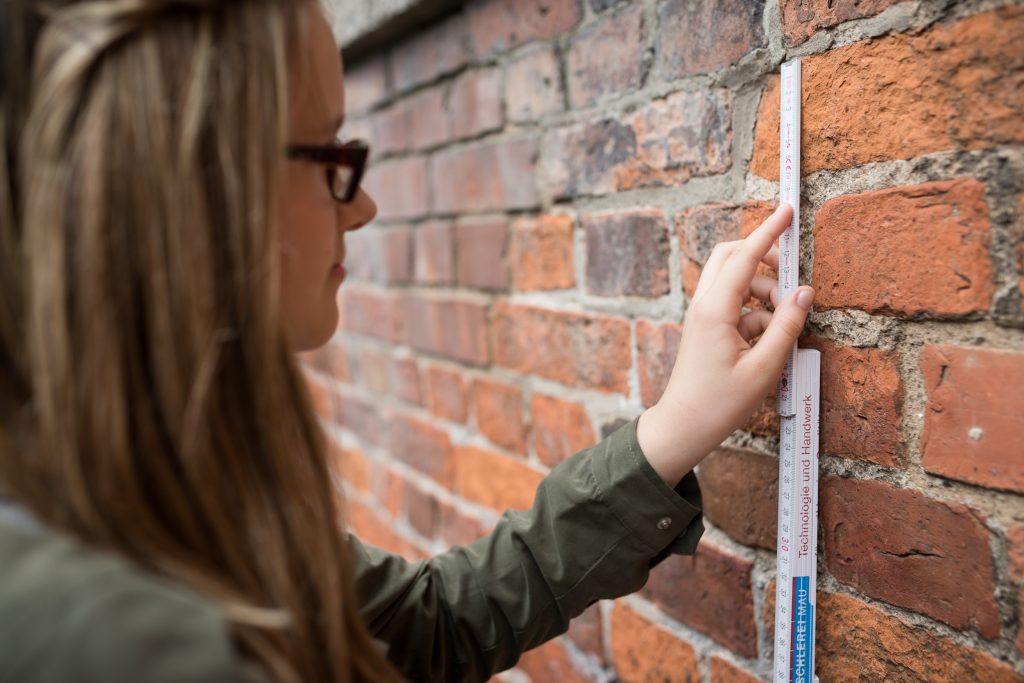
Se necessario, è opportuno organizzare in anticipo una serie di materiali, quali un metro pieghevole, un metro a nastro o una calcolatrice. Durante lo svolgimento del percorso, gli studenti possono anche portare con sé un foglio di carta e una matita per annotare i propri calcoli.

Passo 2 – Preparazione in classe

Il percorso è pensato per riprendere e approfondire i contenuti della lezione, quindi potrebbe essere utile discutere nuovamente i vari concetti matematici.

Per l’implementazione, è possibile scaricare il percorso e i relativi compiti in formato pdf e stamparli per gli studenti oppure utilizzare l’app MathCityMap.

È preferibile che gli studenti lavorino in piccoli gruppi di circa tre persone.

Quando si lavora con l’app è necessario un solo dispositivo mobile per gruppo.

Spiega brevemente come utilizzare l’app e comunica agli studenti quanto tempo hanno a disposizione per il percorso e dove devono ritrovarsi al termine.

Il percorso che hai creato ha un codice che ti permette di condividerlo specificatamente con il tuo gruppo di apprendimento. Lo trovi nelle informazioni relative al tuo percorso. Condividilo con gli studenti in modo che possano scaricare il percorso. In questo modo non avranno bisogno di una connessione Internet quando sono fuori.

Passo 3 – Esci e risolvi i compiti

Porta la tua classe all’esterno, nel luogo in cui sono stati collocati i compiti. Gli studenti raggiungono i singoli compiti utilizzando l’app MCM o la mappa stampata.

È meglio che i singoli gruppi inizino con compiti diversi, in modo da non intralciarsi a vicenda.

Sul posto, gli studenti effettuano misurazioni e lavorano sulle domande.

A seconda delle impostazioni dell’insegnante, gli studenti possono ricevere un feedback diretto sull’accuratezza della loro soluzione nell’app.

Passo 4 – Seguito in classe

Dopo la fase all’aperto, potete discutere insieme in classe delle esperienze degli studenti. Potete parlare di compiti e soluzioni specifici, nonché di strategie diverse.

È preferibile utilizzare MathCityMap non solo per una lezione di matematica all’aperto, ma integrarlo regolarmente nelle vostre lezioni. Nel corso dell’anno scolastico, gli studenti possono sempre risolvere nuovi compiti e, se possibile, crearne di nuovi.

Altri tutorial

Crea / Modifica percorso

Un percorso comprende diversi compiti matematici che si trovano tutti vicini tra loro. Ciò consente di passare da un compito all’altro e di lavorarci uno dopo l’altro. Qui troverai istruzioni dettagliate su come creare e modificare il tuo percorso:

Passo 1 – Area sentiero aperta

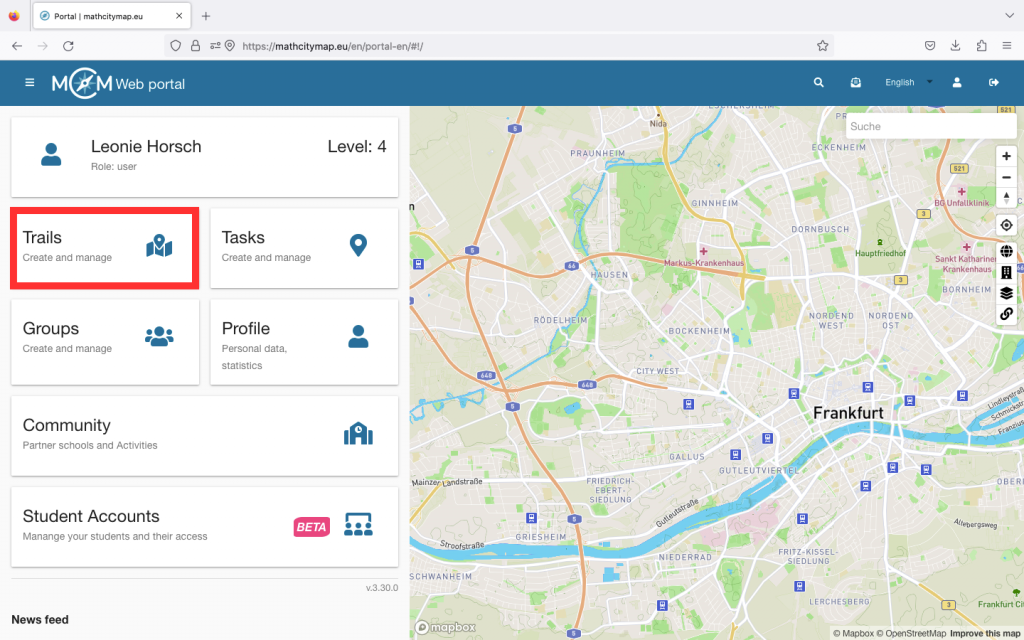
Per creare il tuo percorso personalizzato, clicca su “Percorsi – Crea e gestisci”. Puoi anche cliccare su “Percorsi” nella barra dei menu a sinistra.

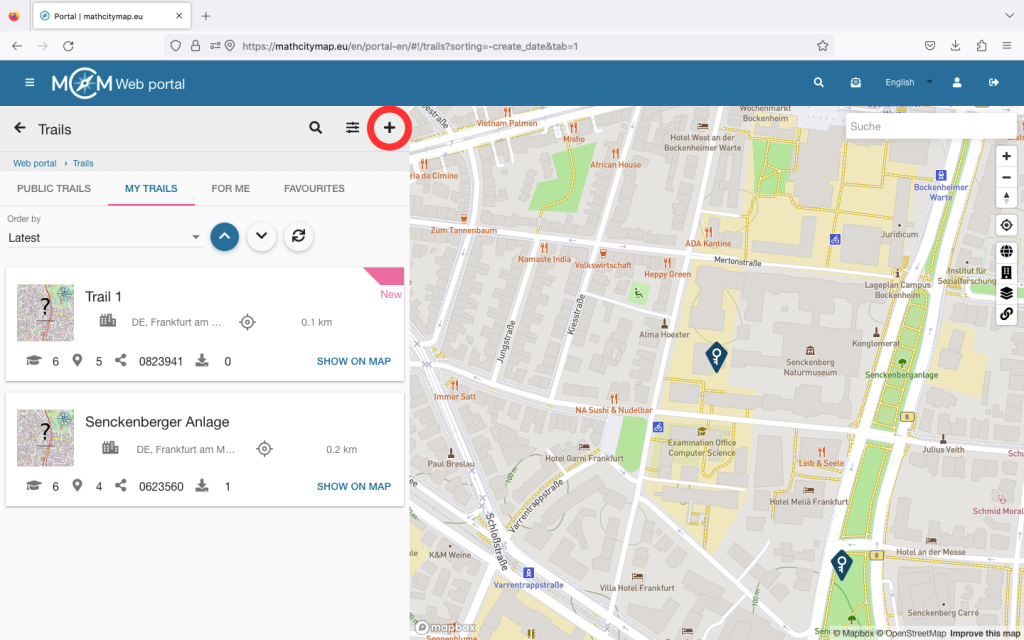
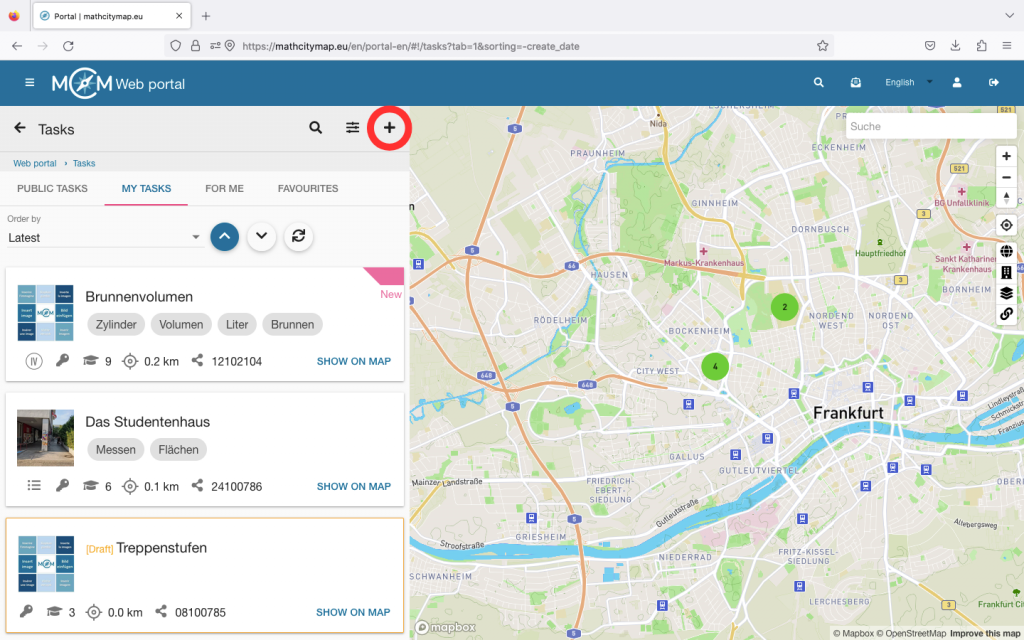
In alto a sinistra è presente il simbolo +. Clicca su questo simbolo per iniziare a creare il tuo percorso.

Il percorso non verrà salvato automaticamente, quindi non dimenticare di cliccare su “Crea” dopo aver inserito le informazioni.

Passo 2 – Specificare le informazioni di base relative al percorso

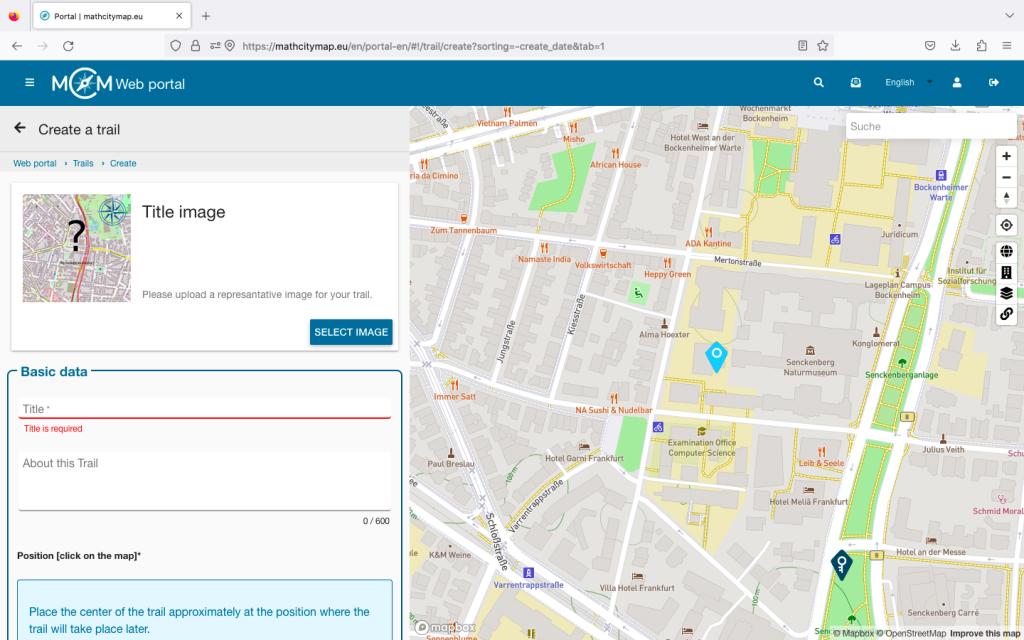
Ora ti verrà chiesto di inserire le informazioni di base relative al tuo percorso. Ciò include il caricamento di un’immagine di copertina rappresentativa, la definizione del titolo e le informazioni di base sul percorso.

È inoltre necessario specificare la posizione del sentiero. Per farlo, è sufficiente cliccare sulla posizione corretta sulla mappa.

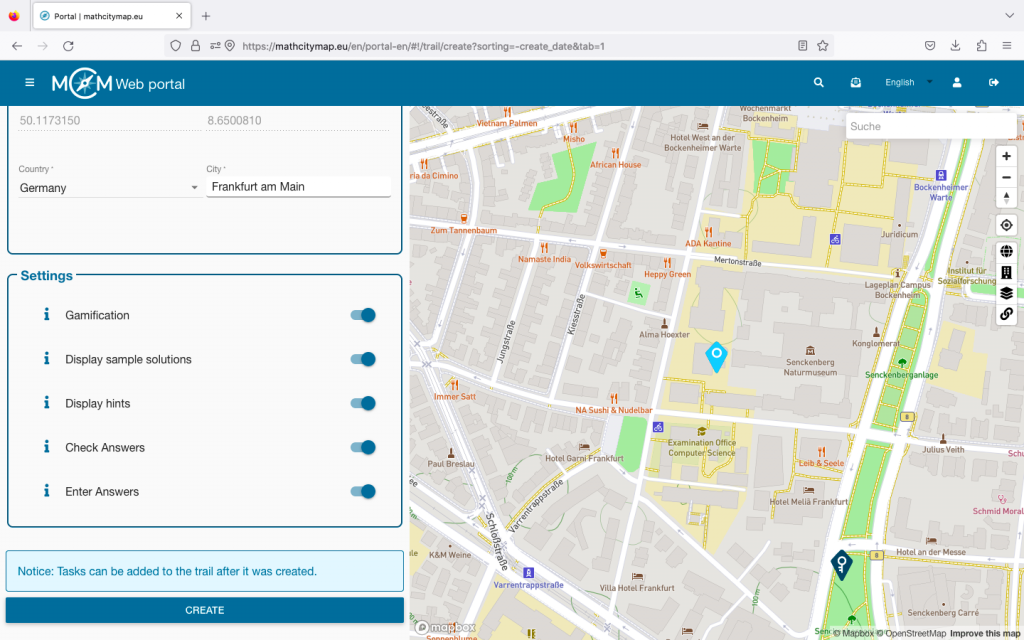
È quindi possibile attivare o disattivare varie impostazioni. Cliccando sulla “i” viene spiegato a cosa servono le impostazioni. Per impostazione predefinita, tutte le applicazioni sono attivate. È possibile disattivarle cliccando sul cursore sul lato destro.

Ora clicca su “Crea”. A questo punto puoi aggiungere delle attività.

Passo 3 – Aggiungi attività

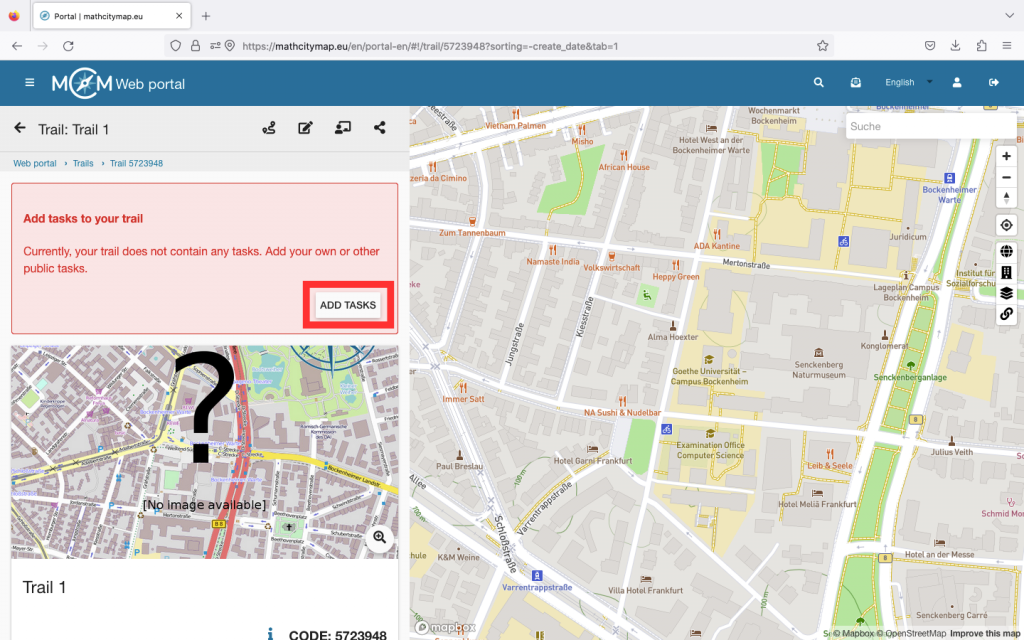
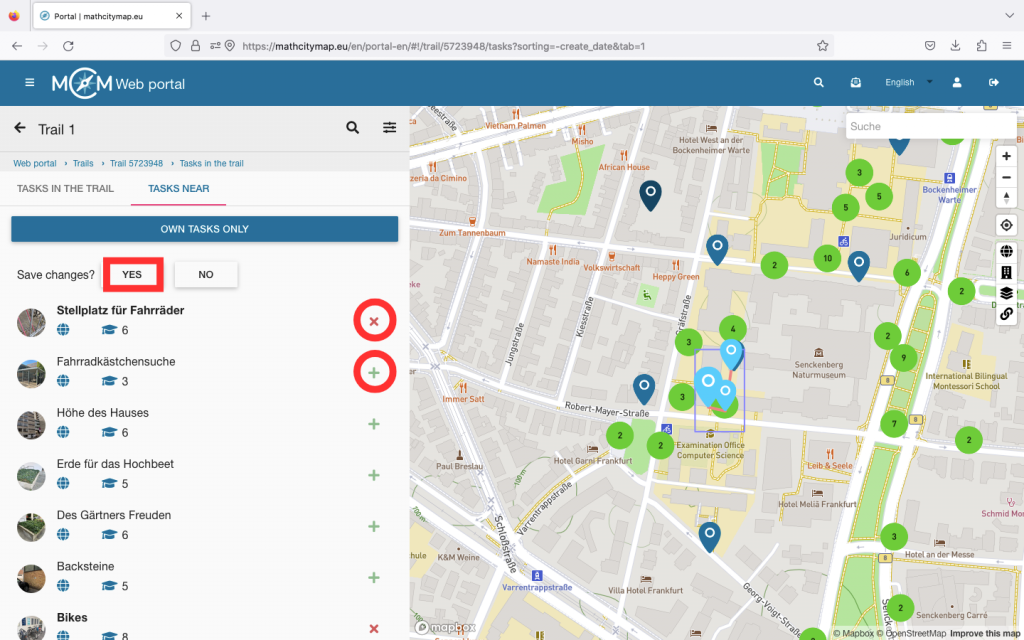
Ora clicca su “Aggiungi attività” e seleziona le attività adatte. Sotto “Attività nelle vicinanze” ti verranno mostrate le attività che si trovano vicino alla posizione selezionata per il percorso. Se hai creato in anticipo le tue attività per il percorso, puoi anche cercare solo quelle cliccando su “solo attività proprie”.

Clicca sul segno più verde sul lato destro per aggiungere attività o sulla croce rossa se desideri rimuoverle.

Quindi clicca su “Sì” sotto “Salva modifiche” se desideri aggiungere le attività al tuo percorso.

Ora puoi trovare il percorso con le attività aggiunte nella sezione “Percorsi – crea e gestisci” sotto “I miei percorsi”.

Passo 4 – Modifica traccia

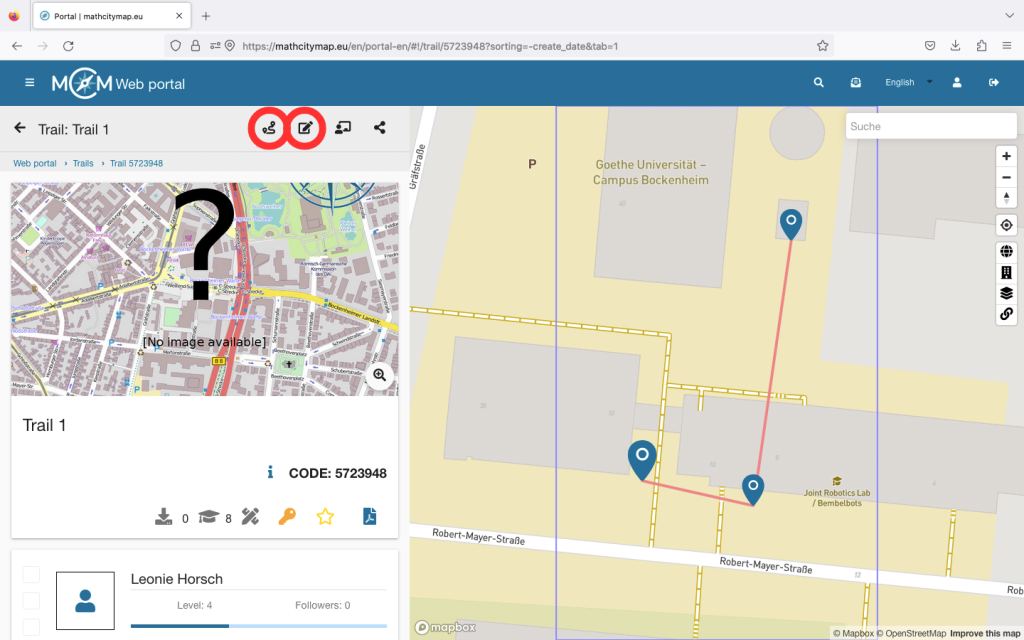
Se desideri apportare modifiche successive al tuo percorso, clicca su “I miei percorsi” nell’area dedicata ai percorsi e seleziona il percorso che desideri modificare.

Se desideri aggiungere nuove attività, rimuovere attività o modificarne l’ordine, clicca sulla prima icona in alto a destra. Da lì potrai modificare l’elenco delle attività.

È anche possibile modificare le informazioni generali, come il titolo. Per farlo, clicca sulla seconda icona.

Clicca su “Salva” per salvare le modifiche.

Altri tutorial

Creare/modificare un nuovo compito

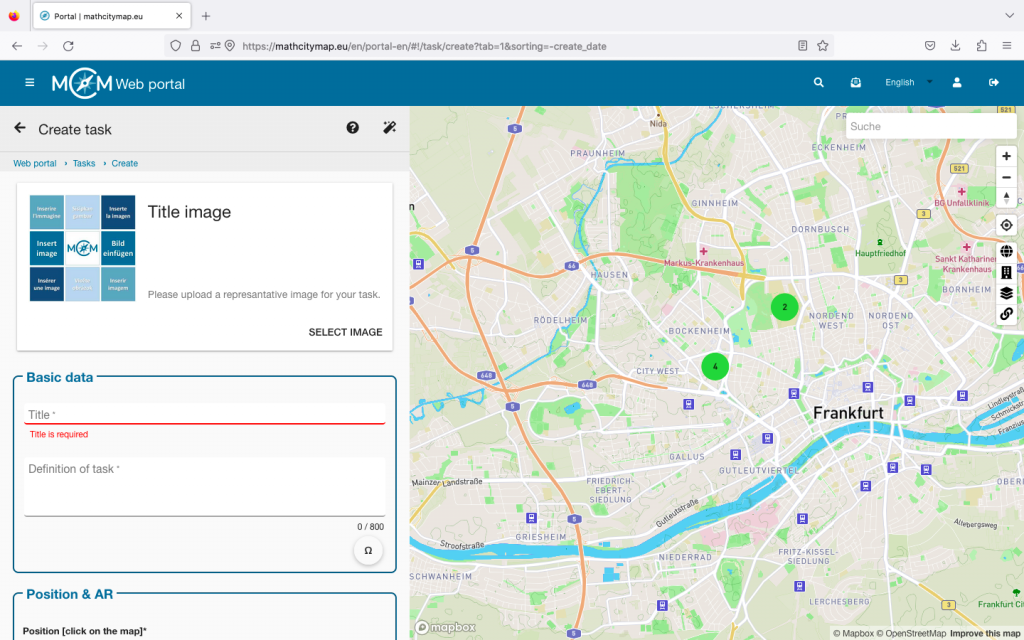
È possibile creare i propri compiti di matematica nel portale web MathCityMap. Ecco una guida passo passo su come creare e modificare nuovi compiti:

Passo 1 – Apri l’area delle attività

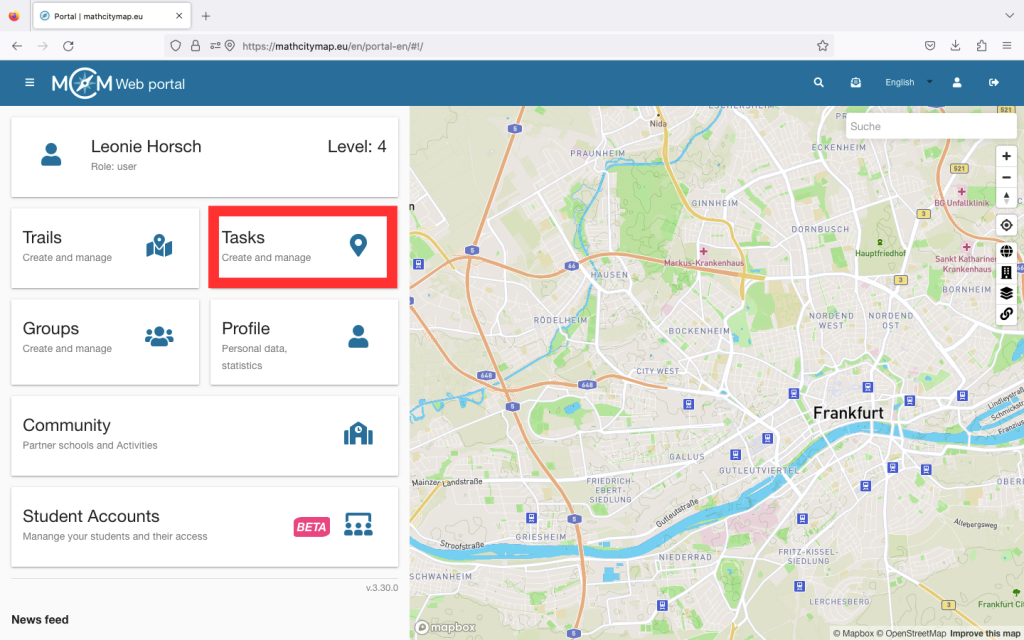
Per creare la tua attività, clicca sul campo “Attività – Crea e gestisci”.

È anche possibile cliccare su “Attività” nella barra dei menu sul lato sinistro.

In alto a sinistra è presente il simbolo più. Clicca su “Nuovo compito” per iniziare a creare il tuo compito. Il compito non verrà salvato automaticamente, quindi non dimenticare di cliccare su “Crea” dopo aver inserito le informazioni.

Passo 2 – Inserisci le informazioni di base per l’attività

Ora ti verrà chiesto di inserire le informazioni di base relative al tuo compito.

Immagine di copertina: Carica una foto del luogo in cui si trova il tuo compito. Il modo più semplice è utilizzare il codice QR. Scansionalo con lo smartphone con cui hai scattato la foto e segui le istruzioni. Assicurati che il compito non possa essere risolto solo con l’immagine di copertina.

Dati di base: Scegliete un titolo adeguato per il vostro compito. Scrivete una definizione precisa del compito e fornite tutte le informazioni necessarie.

Posizione: Per indicare la posizione esatta dell’attività, è sufficiente cliccare sul punto giusto sulla mappa.

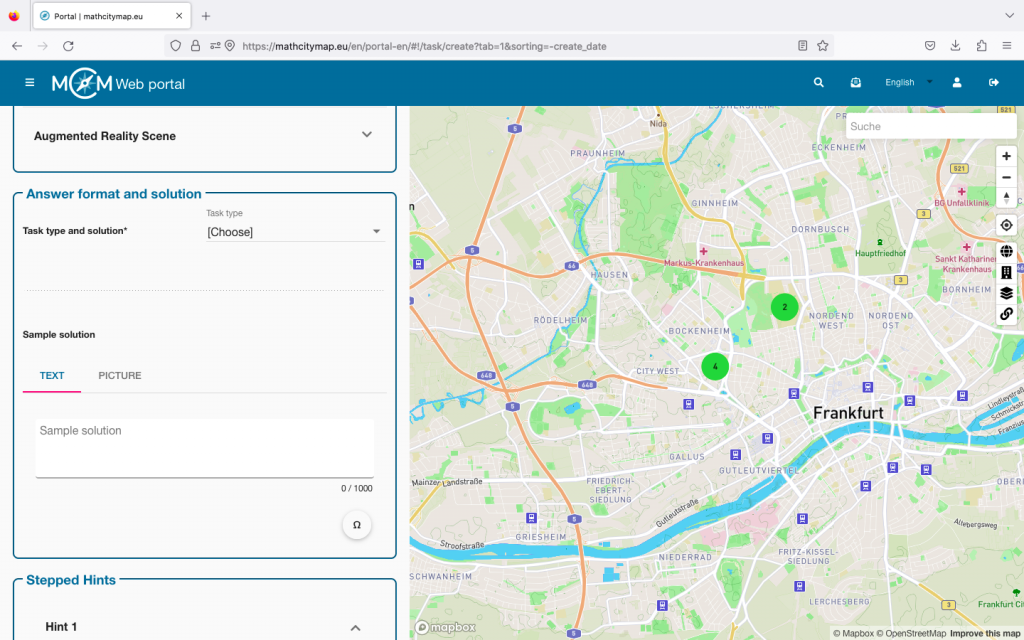
Passo 3 – Formato della risposta e soluzione

Nella barra è possibile selezionare vari tipi di attività. Decidi quale formato è più adatto alla tua attività.

Ad esempio, se si desidera determinare un numero esatto, è opportuno chiedere un valore esatto. Nelle attività di misurazione possono verificarsi piccoli errori di misurazione, quindi è opportuno offrire un intervallo di soluzione. A seconda del tipo di attività, è necessario fornire soluzioni diverse.

Quindi fornisci un esempio di soluzione al tuo compito. Può essere in forma scritta o sotto forma di immagine.

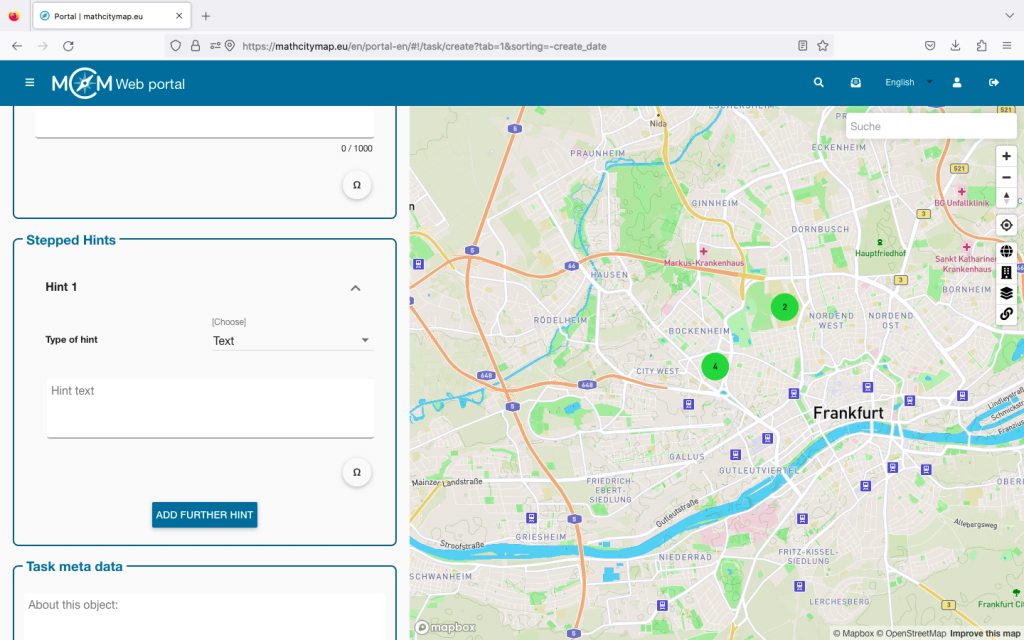
Passo 4 – Suggerimenti graduali

Per ogni attività possono essere forniti fino a tre suggerimenti. Questi possono essere utili per risolvere l’attività.

Possono contenere un’idea o un approccio a una soluzione o anche una formula concreta o istruzioni dirette.

Per farlo, seleziona il tipo di suggerimento e poi aggiungi un testo, un’immagine o un video.

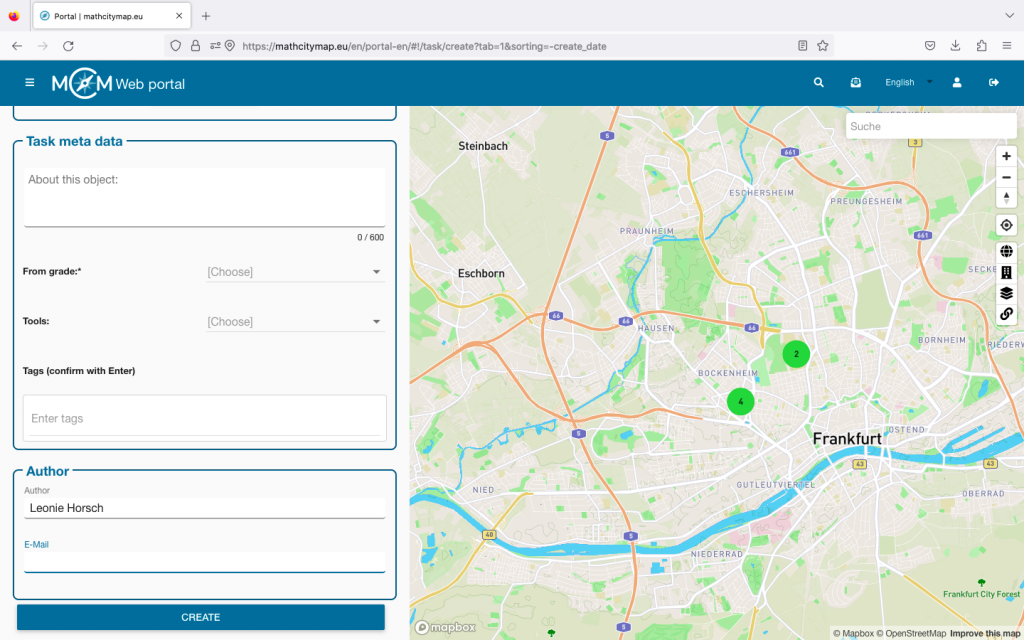
Passo 5 – Metadati dell’attività

Qui è possibile aggiungere informazioni interessanti sull’oggetto dell’attività. Ad esempio, è possibile inserire l’anno di costruzione di un edificio o informazioni espositive su una scultura.

È anche possibile specificare il livello scolastico per cui l’attività è adatta. Ciò è particolarmente importante per le attività pubbliche, in modo che gli utenti MCM sappiano se l’attività corrisponde alle loro capacità matematiche.

Inoltre, è possibile specificare qui gli strumenti necessari, come un metro pieghevole o un metro a nastro.

Infine, dovresti definire alcune parole chiave. Queste aiutano anche gli altri utenti MCM a decidere se vogliono risolvere il compito o meno. Per farlo, inserisci un termine e confermalo premendo il tasto Invio.

Il tuo nome viene inserito automaticamente come autore. Anche l’indirizzo e-mail dell’account collegato viene elencato, ma non è visibile agli altri. Infine, clicca su “Crea” e il tuo compito verrà creato nel portale web.

Passo 6 – Modifica attività

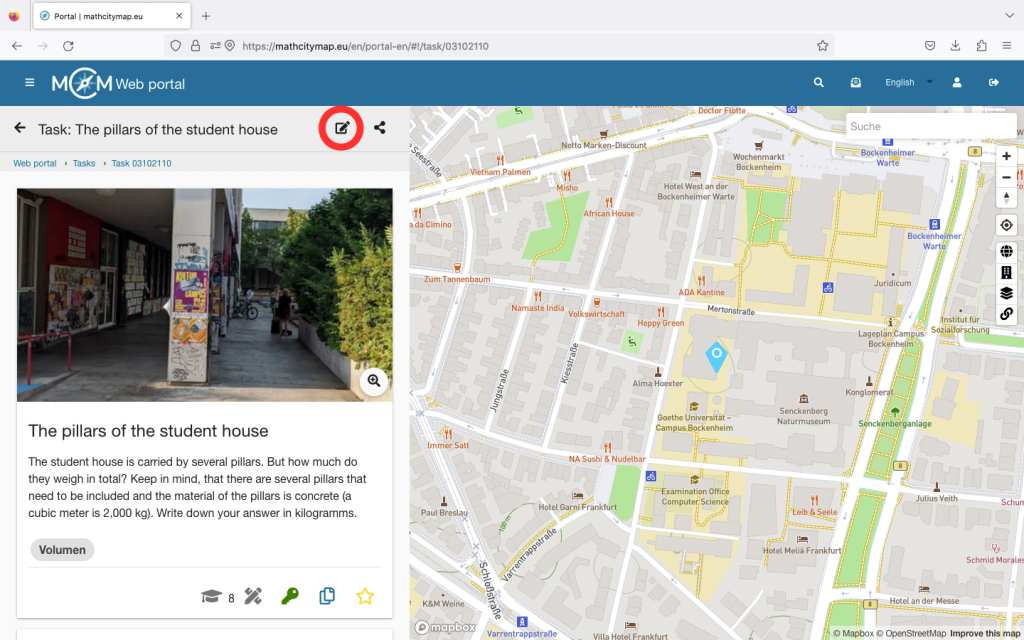
Se desideri modificare il tuo compito in un secondo momento, vai su “I miei compiti” tramite il campo “Compiti – Crea e gestisci”.

Seleziona l’attività che desideri modificare. Vedrai quindi un’icona di modifica in alto a destra. Cliccandoci sopra, potrai modificare l’immagine di copertina, i dati di base, la posizione e i metadati.

Clicca su “Salva” in basso per salvare le modifiche

Altri tutorials

Trovare compiti all’aperto

Per trovare compiti matematici adeguati all’aperto, dovresti cercare alcuni oggetti nel tuo ambiente che siano adatti a domande matematiche. Ecco alcuni passaggi che puoi seguire quando cerchi oggetti e domande adeguati:

Passo 1 – Riconoscere gli oggetti adatti

Cerca oggetti con forme geometriche chiare o dimensioni fisse, come edifici rettangolari, fontane rotonde o percorsi lineari.

È inoltre possibile utilizzare elementi naturali quali alberi, piante o colline.

Anche i segnali stradali, gli indicatori di distanza o altri segni presenti nell’ambiente forniscono spesso dati preziosi per questioni matematiche.

Passo 2 – Domanda

Assicurati che la tua domanda richieda anche un’attività. Per risolvere il compito, devi stimare, osservare o misurare e anche calcolare.

Non dovresti quindi scegliere oggetti dai quali puoi già leggere la soluzione.

Altri tutorial

Cerca e filtra i compiti pubblici

Puoi trovare i compiti pubblici già creati nel portale web MathCityMap. La ricerca dei compiti adatti può essere restringita utilizzando vari filtri. Qui troverai istruzioni dettagliate su come cercare e filtrare i compiti pubblici nel portale web:

Passo 1 – Accesso alle attività pubbliche

Per cercare attività pubbliche, clicca sul campo “Attività – Crea e gestisci”.

È anche possibile cliccare su “Attività” nella barra dei menu sul lato sinistro.

Si aprirà una pagina con i tuoi compiti

Passo 2 – Cerca attività

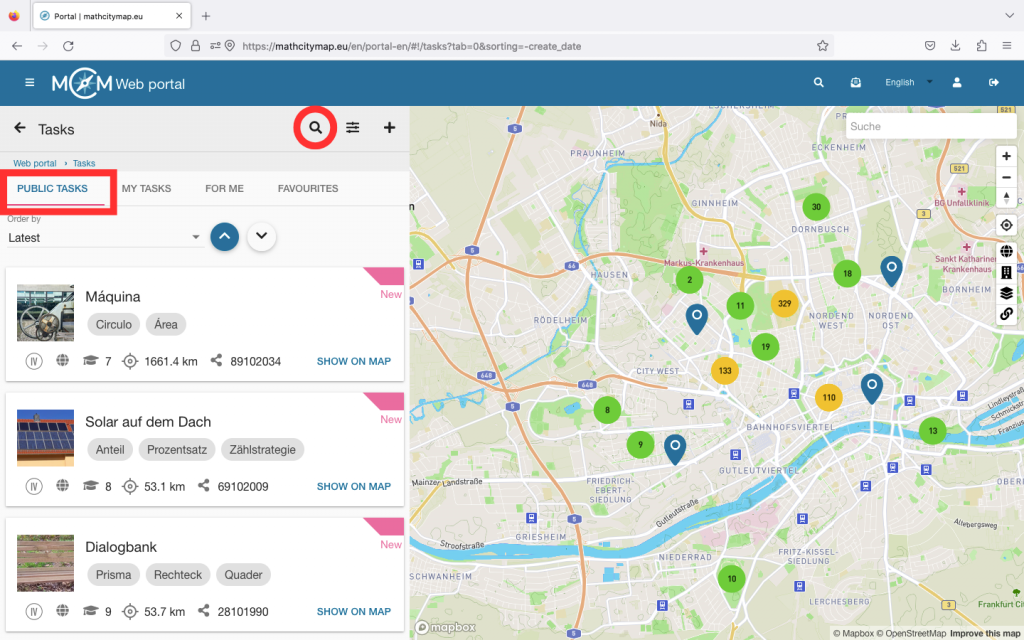
Clicca su “Compiti pubblici” per cercare compiti di matematica specifici disponibili pubblicamente.

Il simbolo della lente di ingrandimento consente di inserire parole chiave che dovrebbero essere presenti nel titolo dell’attività.

Passo 3 – Attività di smistamento

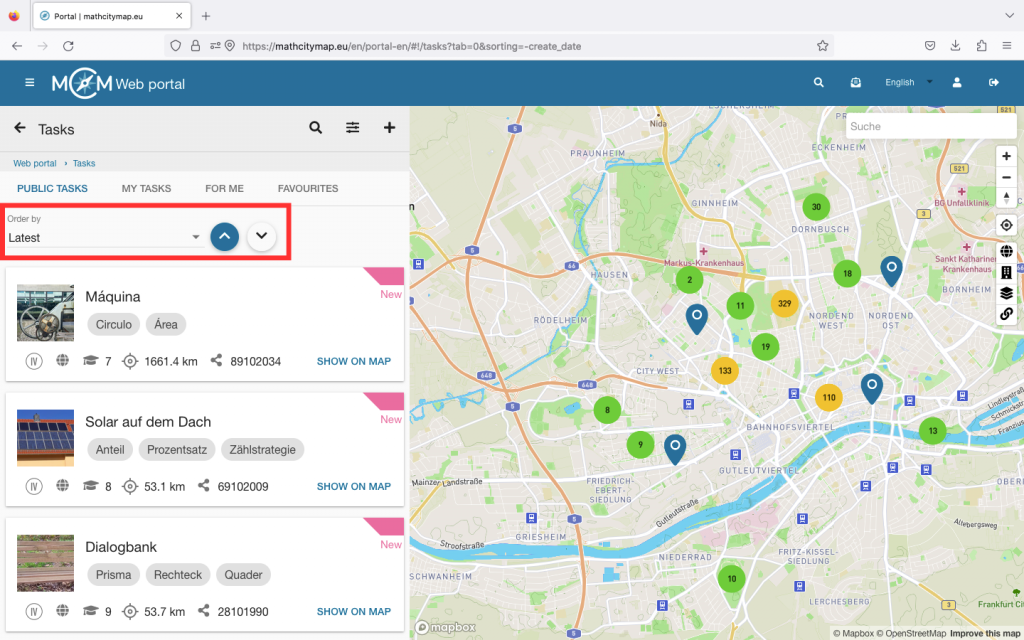
Le attività possono essere ordinate in ordine crescente e decrescente in base a tre diversi criteri: per data di creazione, per distanza dalla posizione corrente e per livello di classe.

Passo 4 – Filtra attività

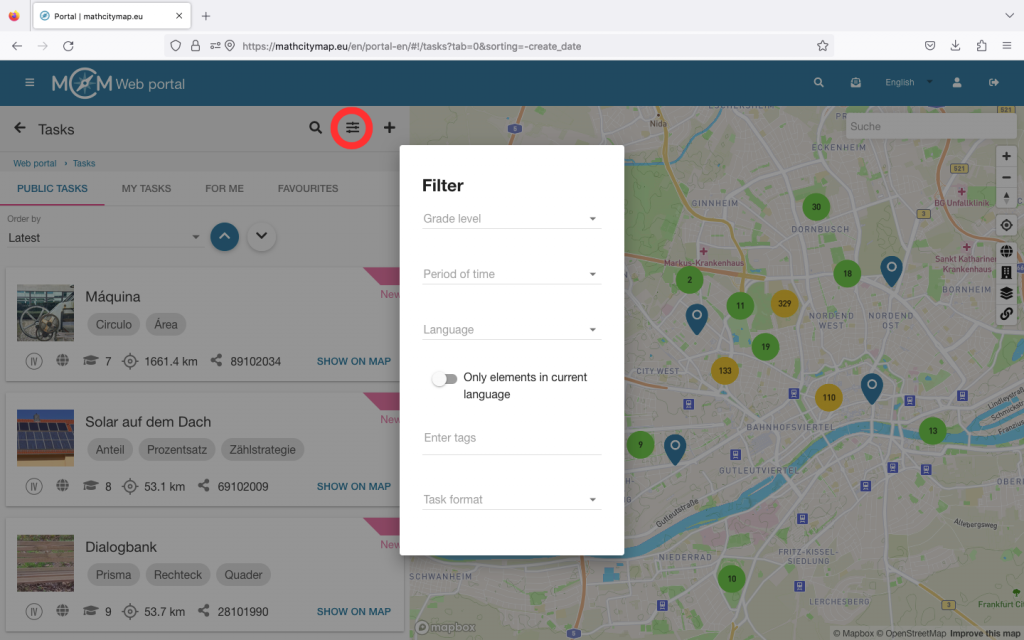
Esistono diverse opzioni per restringere la ricerca utilizzando il simbolo del filtro.

Livello scolastico: Seleziona il livello scolastico per il quale desideri trovare attività adeguate.

Periodo: Selezionare il periodo in cui l’attività avrebbe dovuto essere creata.

Lingua: Filtra le attività in base alla disponibilità delle lingue o attiva il cursore se desideri che le attività siano nella tua lingua (selezionata nel portale web).

Argomento: Se sei interessato a un argomento matematico specifico, puoi inserirlo come tag. In questo modo verranno visualizzati solo i compiti relativi a tale argomento.

Formato dell’attività: Seleziona il formato di risposta che desideri per il tuo compito.

Passo 5 – Visualizza risultati e attività aperte

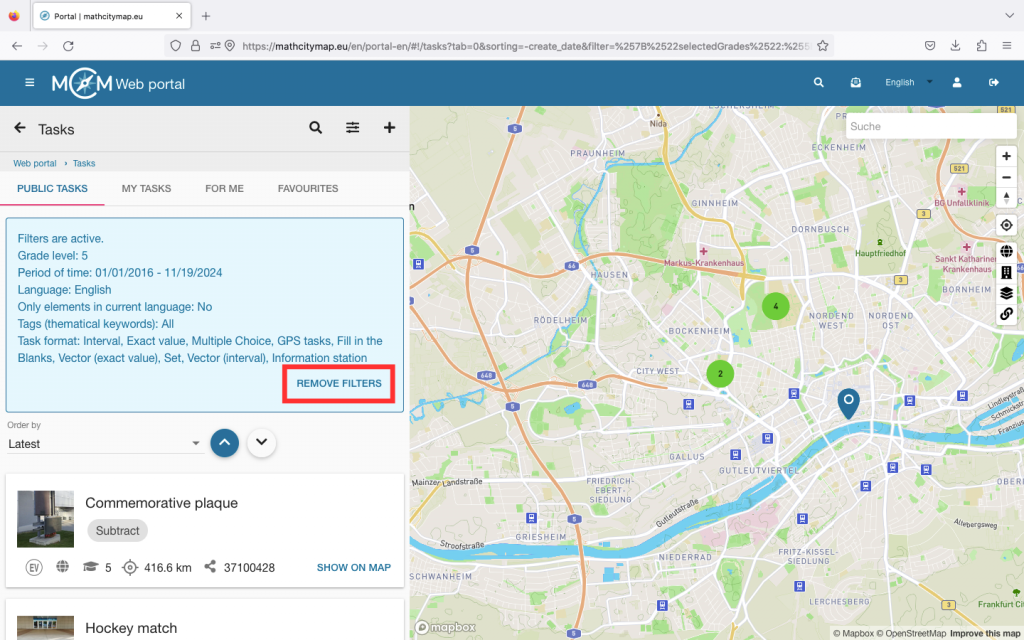
I filtri selezionati vengono visualizzati in un riquadro blu sopra le attività.

Se desideri reimpostare i filtri, puoi cliccare su “Rimuovi filtri”.

Dopo aver impostato i filtri, verranno visualizzate le attività corrispondenti.

Clicca su un’attività dall’elenco per visualizzare maggiori dettagli.

Altri tutorial

Pubblica contenuti

Puoi pubblicare contenuti nel portale web MathCityMap in modo che anche altri utenti MCM possano vederli e provarli. Ti preghiamo di seguire questi passaggi:

Passo 1 – Completa il tuo compito / percorso

Solo i compiti che soddisfano tutti i requisiti tecnici possono essere pubblicati. Assicurati quindi di compilare tutti i campi e di aggiungere anche un’immagine di copertina.

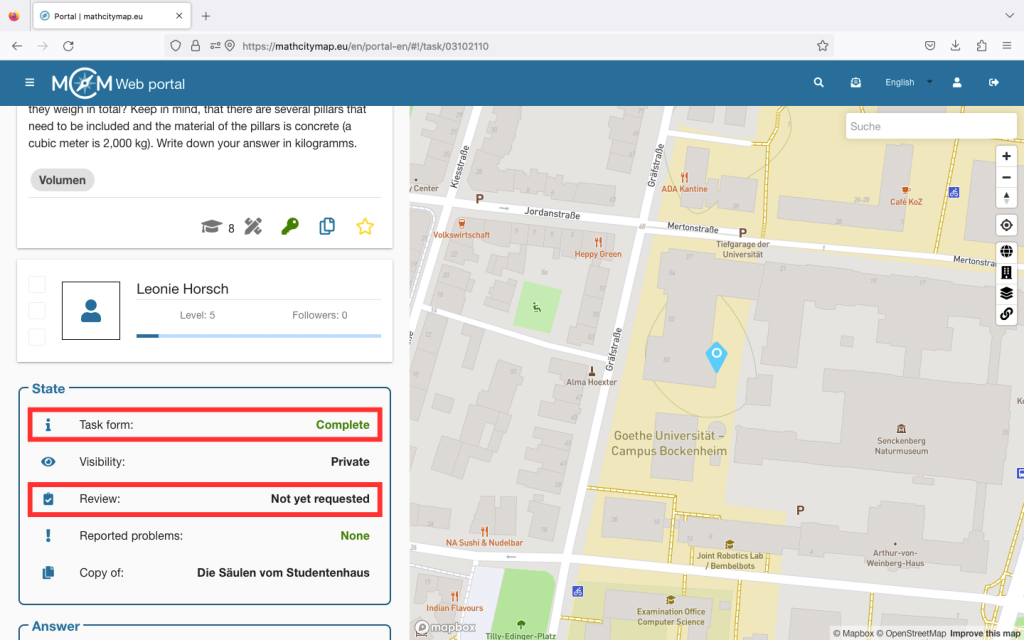
Cliccando sulla tua attività, puoi vedere sotto “Stato” se il modulo dell’attività è completo o meno. Lo stesso vale per i tuoi percorsi.

Passo 2 – Richiesta di pubblicazione

Per pubblicare un compito è necessaria una revisione. Ciò garantisce non solo che tutti i requisiti tecnici siano soddisfatti, ma anche che la qualità del compito, la soluzione di esempio e le note siano adeguate.

Clicca su “Rivedi” sotto “Stato”. Si aprirà una finestra con tutte le informazioni relative ai requisiti per il tuo compito o percorso.

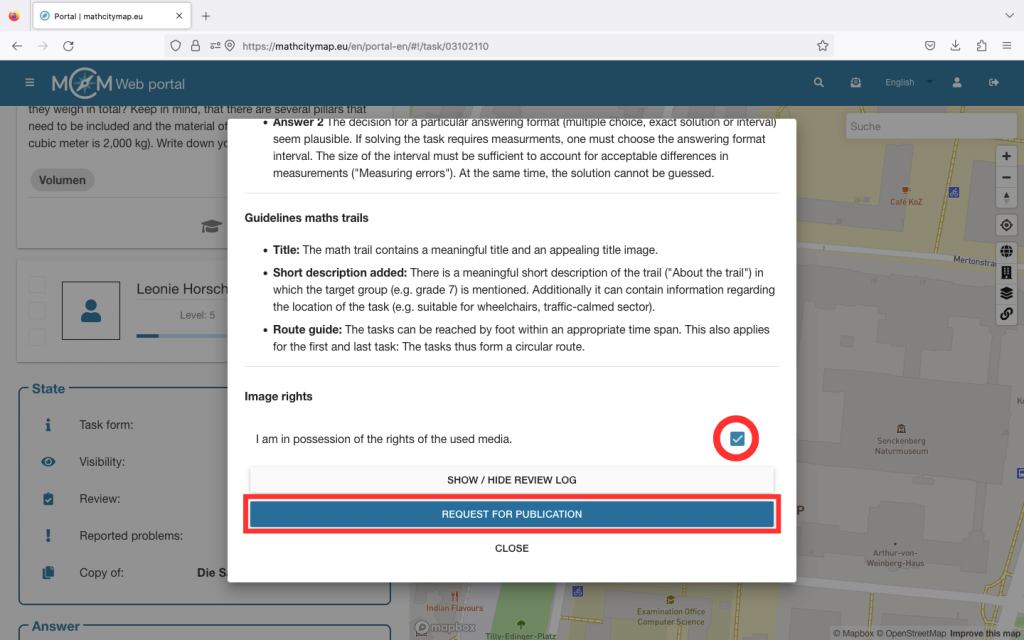
Assicurati di avere i diritti sulle immagini dei media che stai utilizzando e conferma selezionando la casella in basso.

Quindi clicca su “Richiesta di pubblicazione”. Questo processo potrebbe richiedere alcuni giorni.

Altri tutorial

Gestisci l’aula digitale

L’aula digitale offre molte possibilità. Qui imparerai come osservare, gestire e supportare la tua aula digitale in tempo reale durante, prima o dopo il percorso matematico.

Passo 1 – Passa alla vista di osservazione

Apri il percorso per il quale hai creato la tua classe digitale e clicca sull’icona corrispondente.

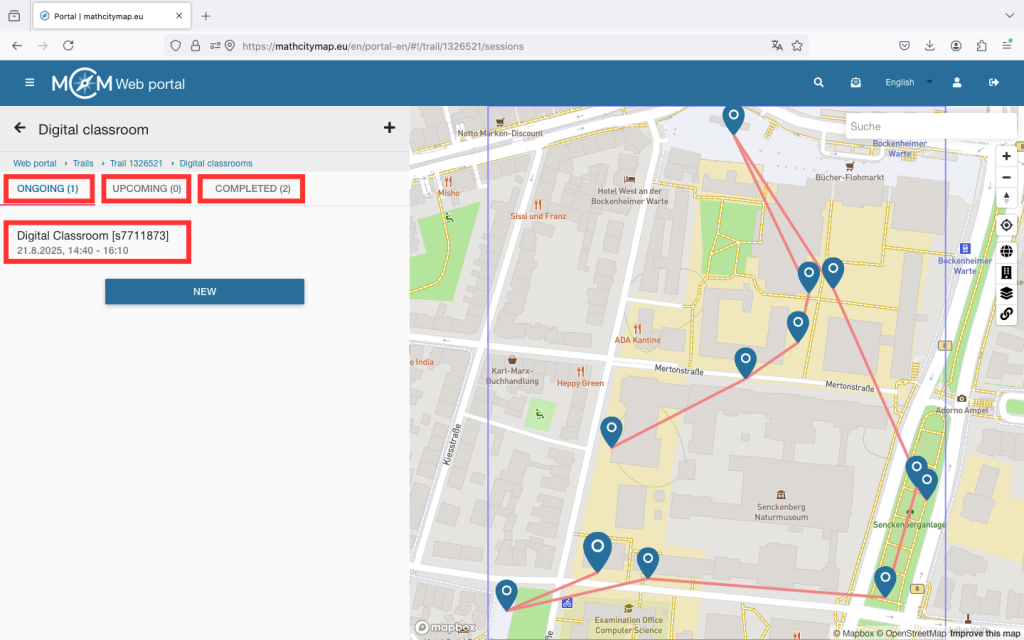
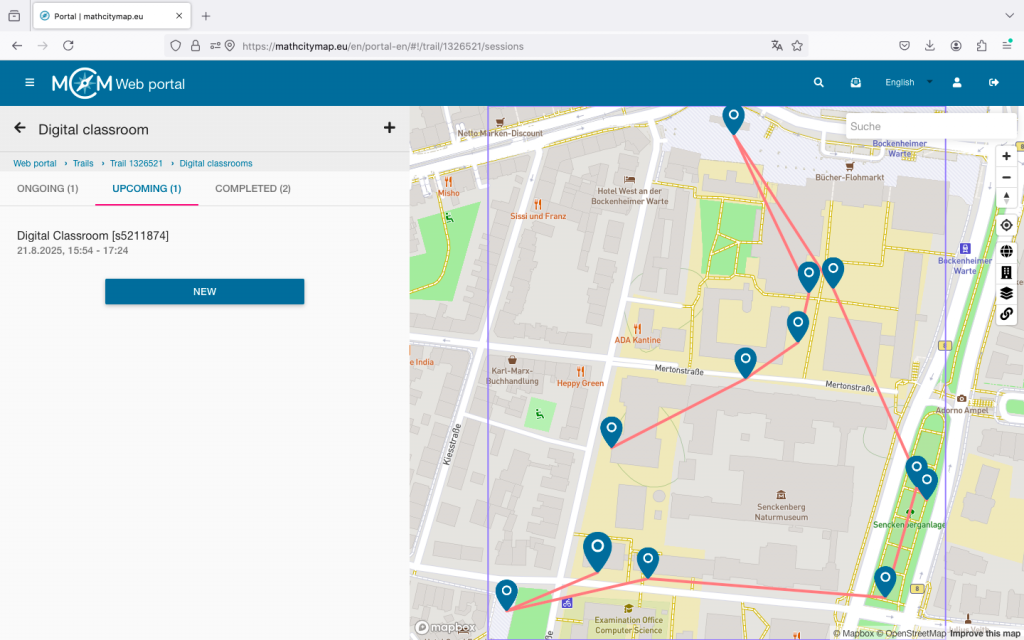
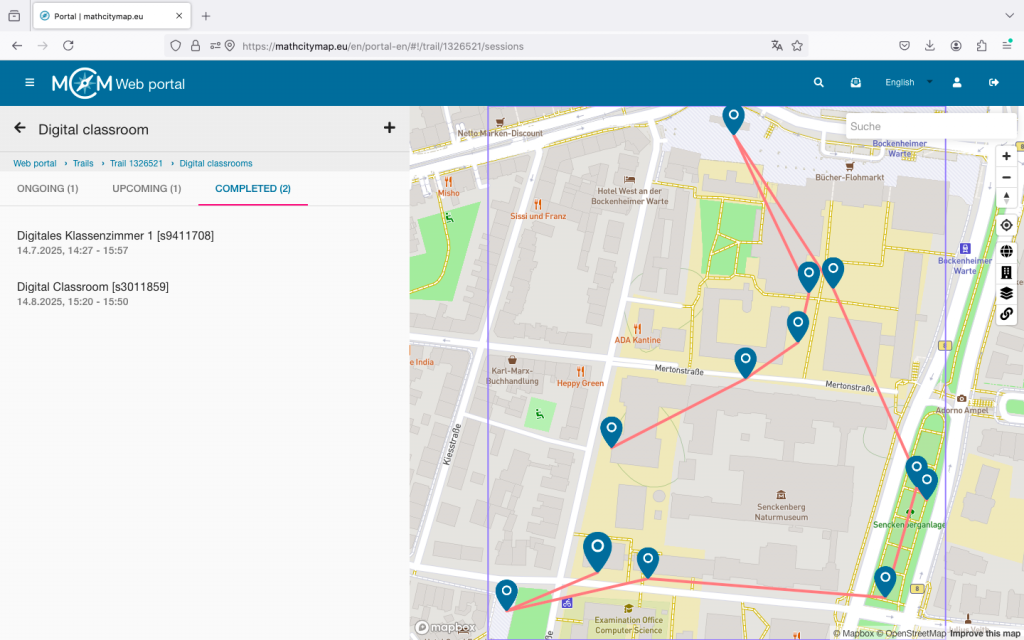
A seconda di quando desideri aprire la visualizzazione dell’aula digitale, troverai la tua aula digitale sotto “In corso”, ‘Prossime’ o “Completate”.

Clicca sulla classe digitale desiderata per aprire la vista di osservazione.

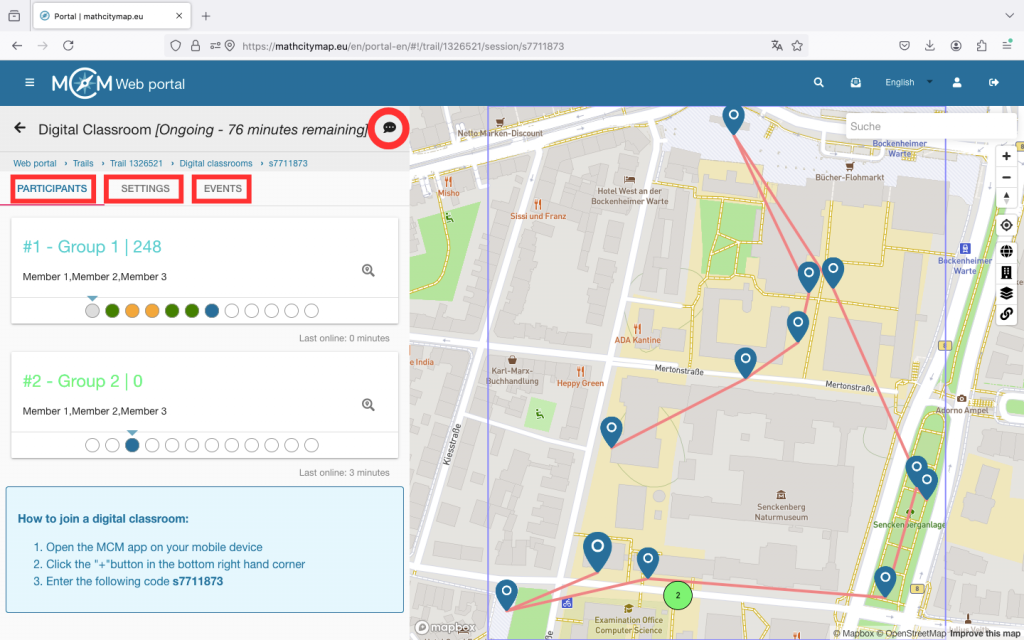
Passo 2 – Panoramica nella vista di osservazione “In corso”

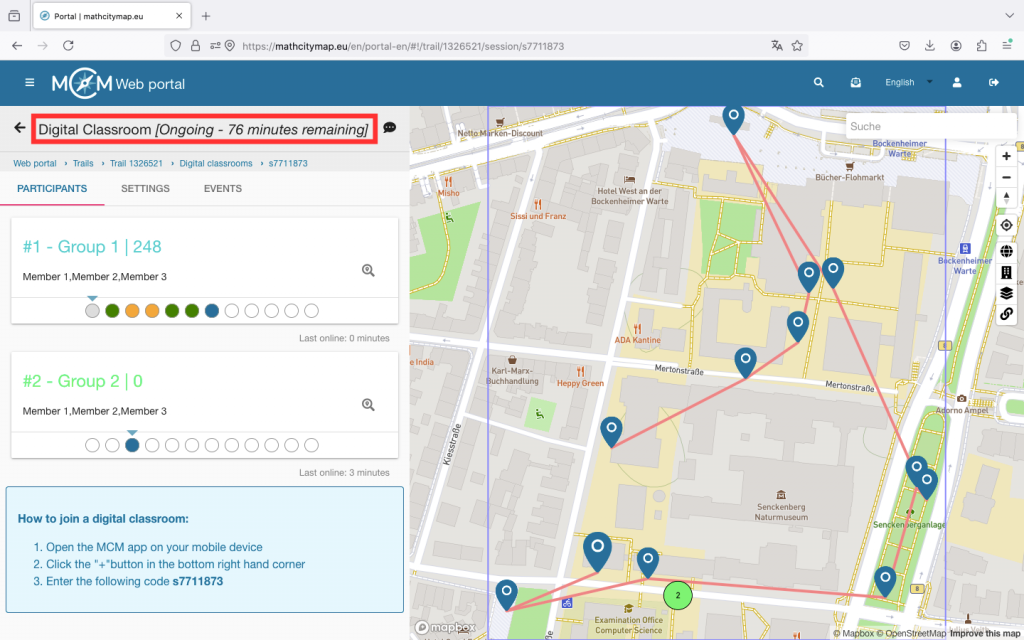
Nella parte superiore della schermata è possibile vedere quanti minuti restano, ovvero quando terminerà automaticamente la lezione digitale.

La schermata mostra un elenco di tutti i gruppi a cui sei iscritto con nomi, stato e punti sul lato sinistro. Il numero dopo l’hashtag indica l’ordine in cui ti sei iscritto ai gruppi. Il gruppo con il maggior numero di punti è sempre in cima alla lista.

Per ogni gruppo, puoi vedere dei campi rotondi che rappresentano i diversi compiti. Un campo bianco significa che il compito non è ancora stato visualizzato. Il blu significa che il compito è stato appena aperto. Il rosso, il giallo e il verde indicano compiti risolti in modo errato, soddisfacente o corretto. Un campo grigio significa che questo gruppo ha saltato il compito.

Cliccando su un gruppo, si accede alla chat. Qui è possibile comunicare con i partecipanti tramite messaggi, note vocali o immagini durante tutta la sessione. Nella sezione “Eventi” è possibile vedere come procedono gli studenti, ad esempio se utilizzano i suggerimenti e se hanno bisogno di più tentativi per risolvere un compito.

Sul lato destro della schermata è presente una mappa che mostra le attività e i gruppi a cui si è aderito (a condizione che il GPS sia attivato). Grazie alla numerazione e alla codifica a colori, i gruppi sulla mappa possono essere facilmente ritrovati nell’elenco.

Passo 3 – Funzioni aggiuntive in “In corso”

In alto a destra è presente l’icona della chat. Cliccandoci sopra, è possibile inviare un messaggio a tutti i partecipanti contemporaneamente. Utilizzatela, ad esempio, per suggerimenti relativi al tempo.

In “Impostazioni” puoi, ad esempio, prolungare la durata della sessione o regolare la visualizzazione. Qui troverai anche alcune informazioni sulla tua classe digitale.

Sotto “Eventi” puoi vedere tutte le azioni dei gruppi a cui sei iscritto. Per una visualizzazione più compatta, seleziona i singoli gruppi e poi vai su “Eventi”.

Per rimuovere membri, clicca sul gruppo corrispondente e poi clicca sulla X in alto a destra. Conferma l’azione con “OK”.

Passo 4 – Gestisci le prossime aule digitali

Fino a 30 minuti prima dell’inizio della sessione, puoi regolare le impostazioni della tua aula digitale.

È possibile modificare le stesse impostazioni utilizzate per la creazione dell’aula digitale.

Durante la sessione e nei 30 minuti precedenti, non è più possibile apportare modifiche.

Passo 5 – Gestisci le aule digitali completate

Fino a 6 mesi dopo la sessione, i dati raccolti dalla classe digitale possono ancora essere visualizzati.

Ad esempio, è possibile ottenere informazioni dettagliate su quali attività sono state facili per gli studenti e quali potrebbero aver causato problemi più frequentemente. Questi aspetti possono essere discussi nuovamente durante una sessione di revisione congiunta.

Altri tutorial

Creare un’aula digitale

Nel portale web MathCityMap è possibile creare un’aula digitale per un percorso matematico, che offre strumenti organizzativi ed educativi. Qui troverete una guida passo passo per creare un’aula digitale:

Passo 1 – Selezionare un percorso esistente

Per selezionare un percorso esistente, clicca sul campo “Percorsi – Crea e gestisci”. Puoi anche cliccare su “Percorsi” nella barra dei menu a sinistra.

Si aprirà una schermata con i tuoi percorsi. Clicca sul percorso desiderato per aprire la schermata dettagliata.

È anche possibile creare un’aula digitale con percorsi pubblici. Cliccare sul percorso desiderato per aprire la sua vista dettagliata.

Étape 2 – Passa alla sezione “Aula digitale”

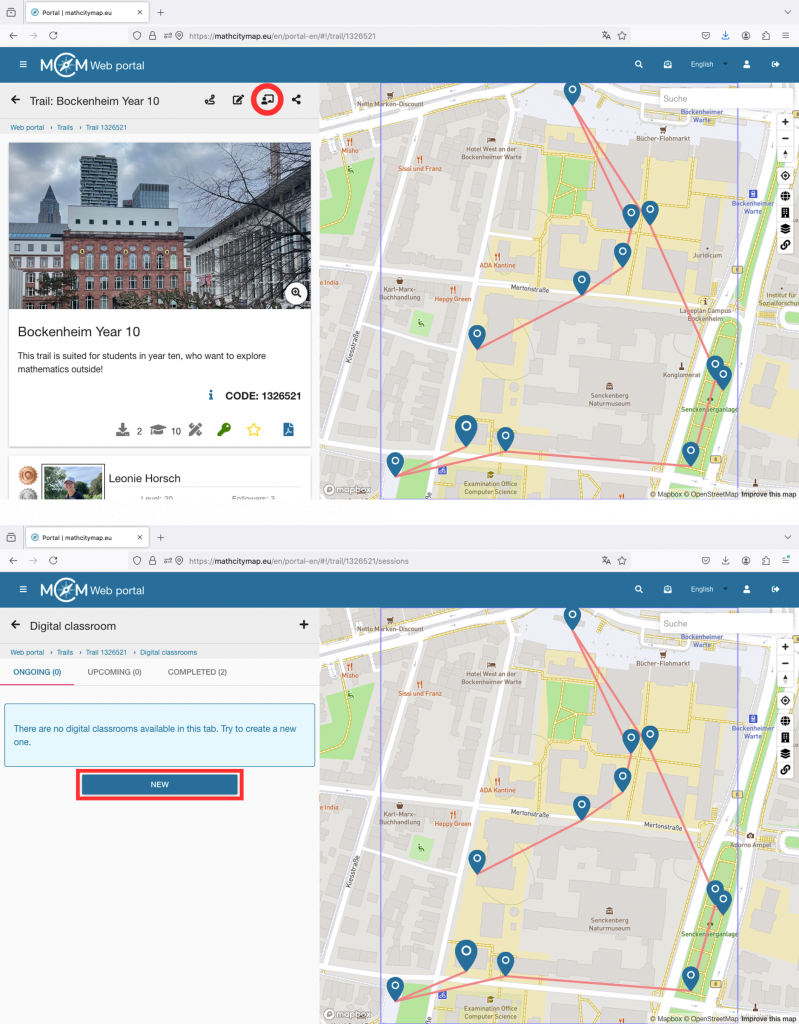
In alto a sinistra vedrai un’icona che raffigura una sagoma davanti a una lavagna. Cliccaci sopra per aprire la sezione “Aula digitale”.

Qui troverete una panoramica delle classi già create (se presenti) e un pulsante “Nuovo” per creare una nuova classe digitale.

Passo 3 – Creare una nuova classe digitale

Dopo aver cliccato su “Nuovo”, si aprirà l’editor di classe digitale.

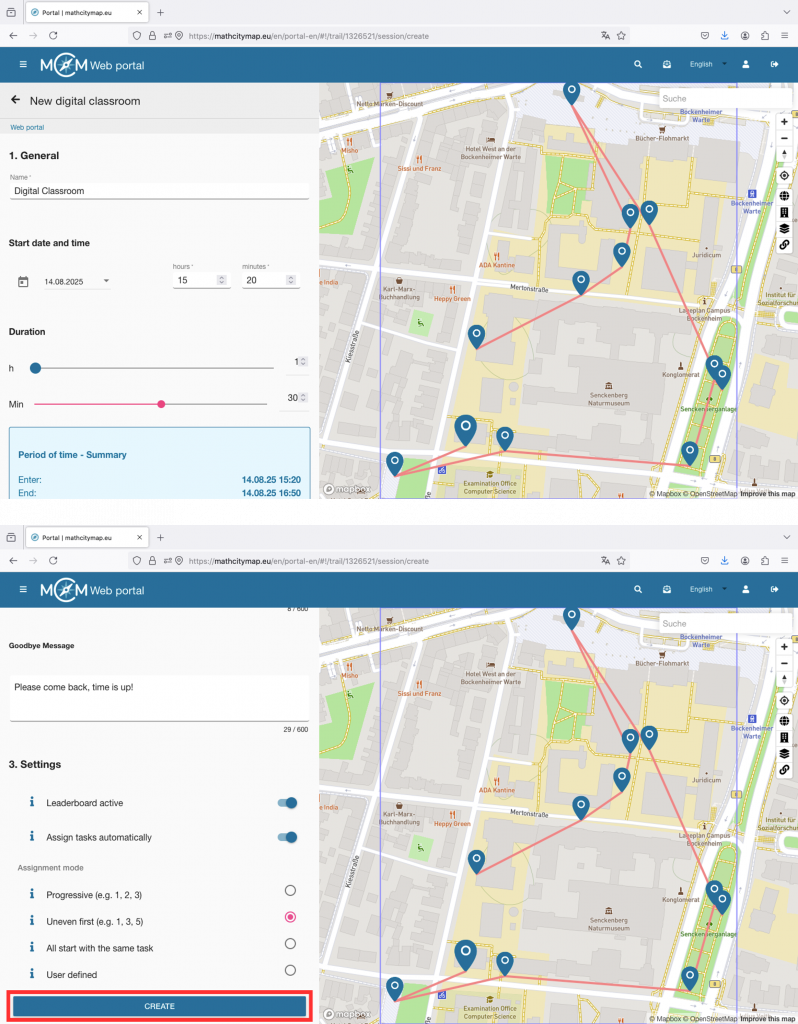
Inizia inserendo le informazioni generali: il nome della lezione digitale verrà mostrato agli studenti nell’app, seleziona la data e l’ora della sessione (gli studenti possono collegarsi 30 minuti prima dell’inizio) e imposta la durata della lezione digitale (una volta trascorso il tempo, la sessione terminerà per tutti i partecipanti).

È inoltre possibile scrivere un messaggio di benvenuto e di saluto. Questi messaggi saranno visualizzati da tutti i partecipanti all’inizio e alla fine della sessione, oppure quando la sessione verrà chiusa.

Nelle impostazioni è possibile attivare o disattivare la classifica. La classifica è un elenco locale che mostra il punteggio della propria squadra, nonché quello della squadra che la precede e di quella che la segue.

Grazie alla funzione di assegnazione automatica dei compiti, è possibile controllare se tutti i partecipanti devono iniziare con lo stesso compito o se devono prima distribuirsi tra i diversi compiti.

Clicca su “Crea” per salvare le impostazioni. La classe digitale apparirà quindi sotto “In corso” o ‘Prossima’ a seconda dell’ora di inizio. Tra parentesi quadre troverai il codice associato che inizia con una “s”. Condividilo con i tuoi studenti in modo che possano partecipare alla classe digitale.

Altri tutorial