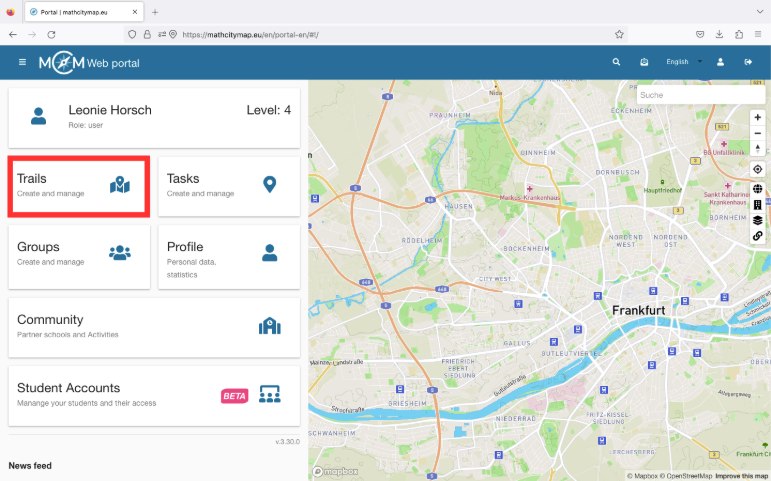
Étape 1 – Sélectionner un parcour existant
Pour sélectionner un parcour existant, cliquez sur le champ « Itinéraires – Créer et gérer ». Vous pouvez également cliquer sur « Itinéraires » dans la barre de menu à gauche.
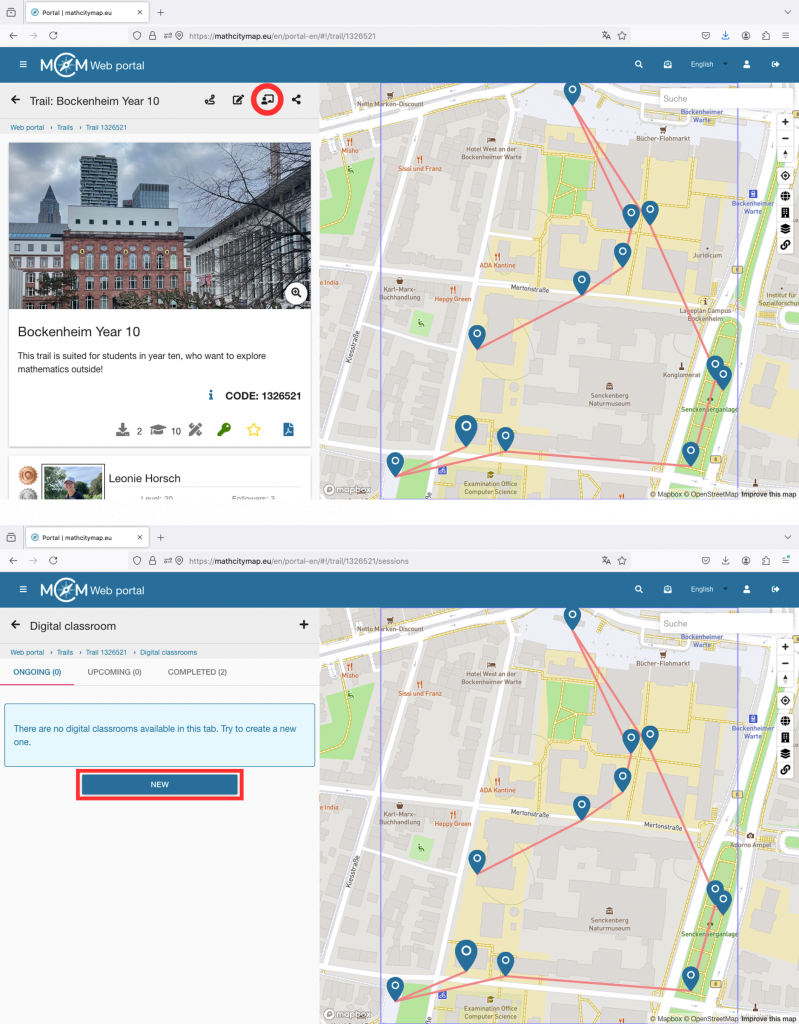
Une vue avec vos parcours s’ouvrira. Cliquez sur le parcour souhaité pour ouvrir sa vue détaillée.
Vous pouvez également créer une salle de classe numérique avec des parcours publics. Cliquez sur le parcours souhaité pour ouvrir sa vue détaillée.
Étape 2 – Passez à la section « Salle de classe numérique »
En haut à gauche, vous verrez une icône représentant une silhouette devant un tableau noir. Cliquez dessus pour ouvrir la section «Salle de classe numérique».
Vous trouverez ici un aperçu des salles de classe déjà créées (le cas échéant), ainsi qu’un bouton «Nouveau» pour créer une nouvelle salle de classe numérique.
Étape 3 – Créer une nouvelle classe numérique
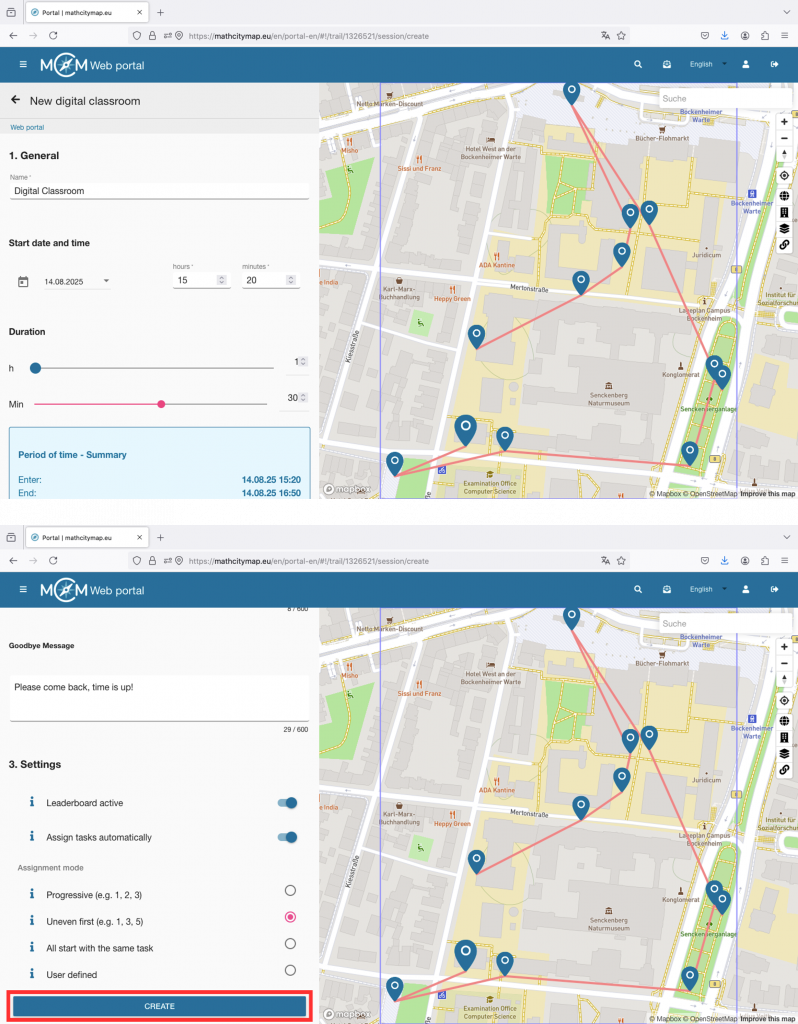
Après avoir cliqué sur « Nouveau », l’éditeur de classe numérique s’ouvrira.
Commencez par remplir les informations générales : le nom de la classe numérique sera affiché aux apprenants dans l’application, sélectionnez la date et l’heure de la session (les apprenants peuvent se connecter 30 minutes avant le début) et définissez la durée de la classe numérique (une fois le temps écoulé, la session prendra fin pour tous les participants).
Vous pouvez également rédiger un message de bienvenue et d’au revoir. Ceux-ci seront affichés à tous les participants au début et à la fin de la session, ou lorsqu’ils quitteront celle-ci.
Dans les paramètres, vous pouvez activer ou désactiver le classement. Le classement est une liste locale qui affiche le score de votre équipe, ainsi que celui de l’équipe qui la précède et de celle qui la suit.
Grâce à la fonctionnalité d’attribution automatique des tâches, vous pouvez contrôler si tous les participants doivent commencer par la même tâche ou s’ils doivent d’abord se répartir entre les différentes tâches.
Cliquez sur « Créer » pour enregistrer les paramètres. La classe numérique apparaîtra alors sous « En cours » ou « À venir » en fonction de l’heure de début. Entre crochets, vous trouverez le code associé commençant par un « s ». Partagez-le avec vos apprenants afin qu’ils puissent rejoindre la classe numérique.