Profily

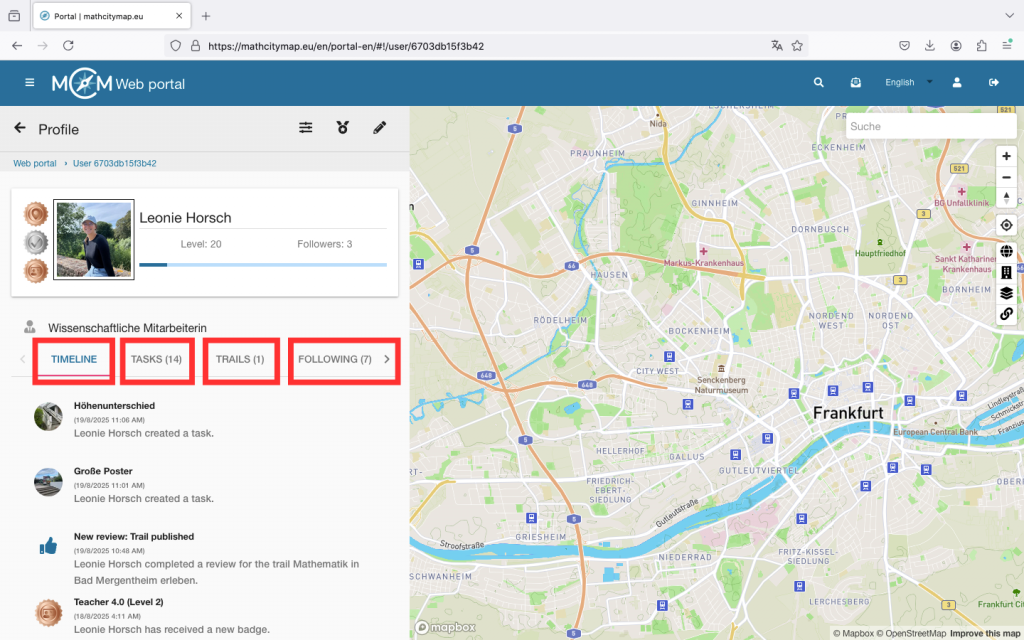
Váš profil na webovom portáli MathCityMap obsahuje osobné údaje a štatistiky o vašich aktivitách na portáli. Ostatní používatelia MCM môžu napríklad zistiť, ktoré úlohy ste zverejnili. Tu nájdete podrobnejší popis toho, ako môžete svoj profil využívať.

Krok 1 – Otvorené Profil

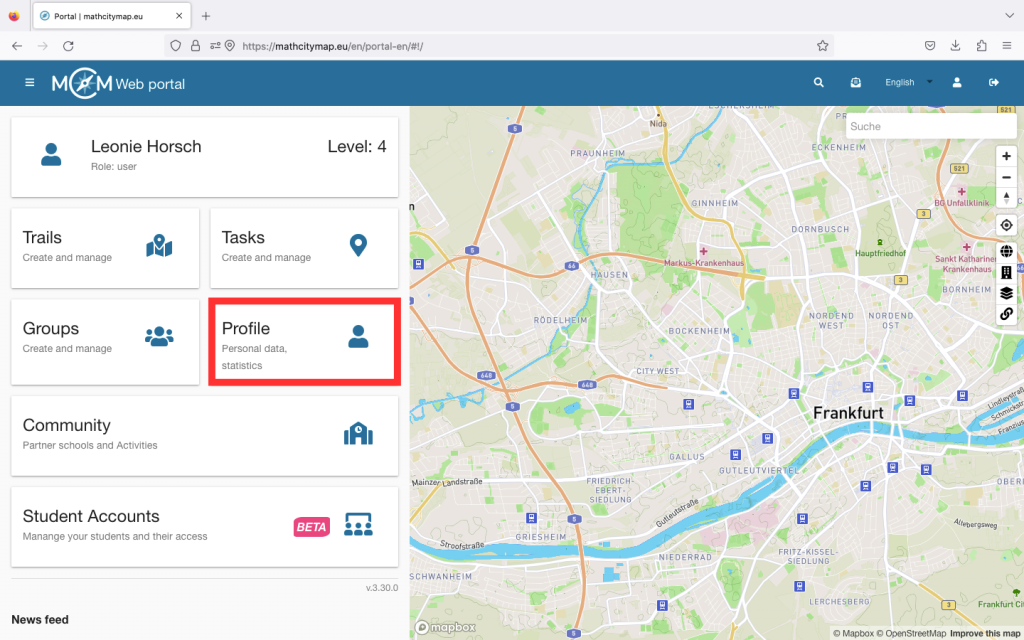
Ak chcete otvoriť svoj profil, kliknite na pole „Profil – Osobné údaje, štatistiky“ na úvodnej stránke. Môžete to tiež vybrať z lišty ponuky vľavo.

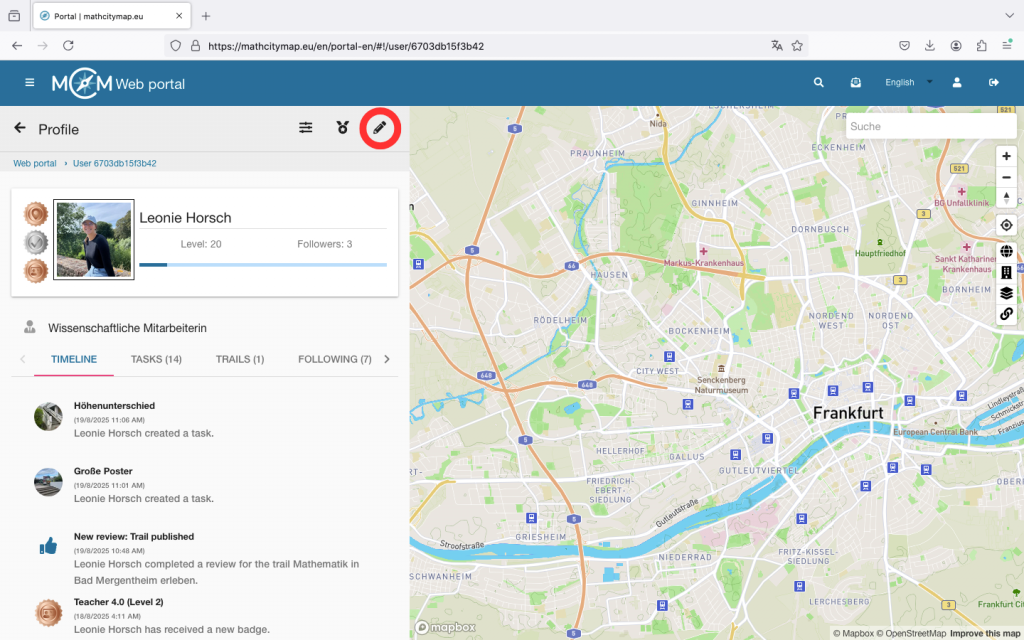
Potom uvidíte svoje meno, profilovú fotografiu a časovú os.

Krok 2 – Upraviť Profil

Ak chcete upraviť svoj profil, kliknite na ikonu ceruzky v pravom hornom rohu.

Tu môžete pridať profilovú fotografiu alebo uviesť svoje povolanie a pridať ocenenia.

Kliknite na „Uložiť zmeny“, aby ste uložili nastavenia.

Krok 3 – Aktivity na portáli

V časovej osi môžete vidieť svoje aktivity v portáli v chronologickom poradí. Najnovšia aktivita sa vždy zobrazuje hore.

Okrem časovej osi si môžete zobraziť aj svoje verejné úlohy a stopy samostatne. Toto zobrazenie môže byť užitočné pri vyhľadávaní alebo zdieľaní.

Môžete tiež vidieť, koho sledujete a kto sleduje vás. Ak niekoho sledujete, budete informovaní o jeho aktivitách vo vašom kanáli noviniek a naopak.

Krok 4 – Ocenenia

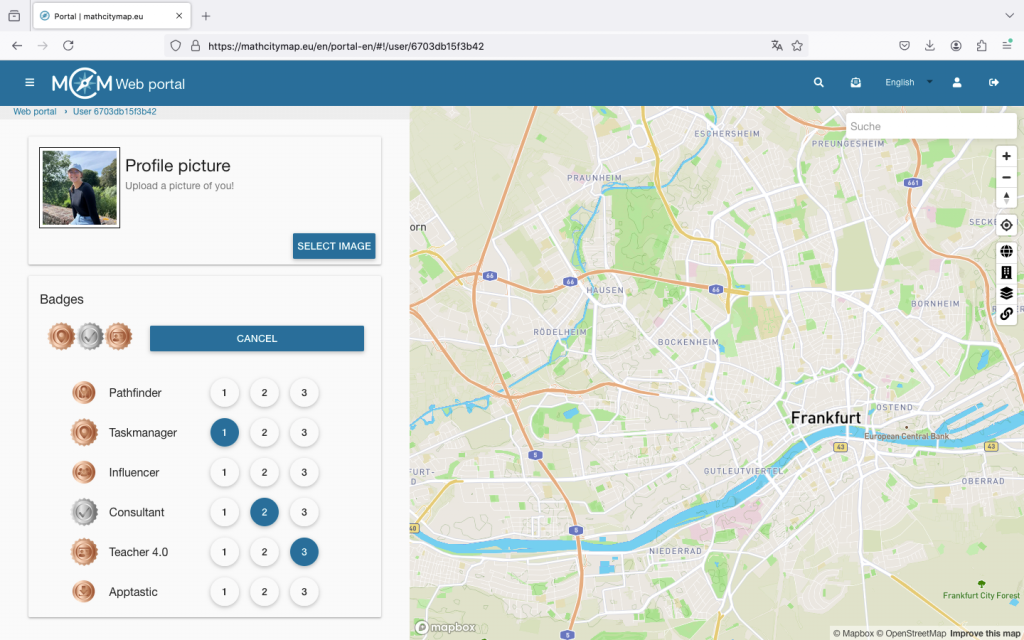
Účasťou na webovom portáli môžete získať rôzne ocenenia. Všetky možné ocenenia a tie, ktoré ste už dosiahli, nájdete pod symbolom medaily.

Akonáhle získate jedno alebo viac ocenení, môžete ich pridať priamo do svojho profilu, aby sa zobrazovali vedľa vašej profilovej fotografie. Na to kliknite na ikonu ceruzky.

Môžete vybrať až tri ocenenia a rozhodnúť, či by mali byť na prvom, druhom alebo treťom mieste.

Nakoniec potvrďte kliknutím na „Uložiť zmeny“.

Krok 5 – Profily ostatných členov

Všetky verejné úlohy a trasy sú vždy sprevádzané menom osoby, ktorá ich vytvorila. Kliknutím na meno osoby sa dostanete do príslušného profilu.

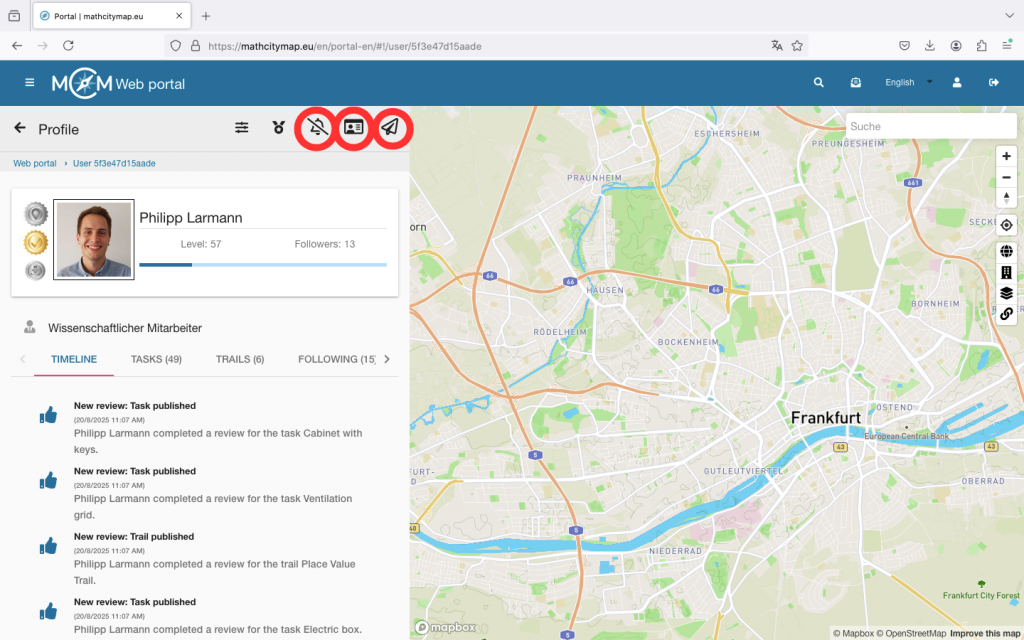
Je to v podstate rovnako štruktúrované ako vaše vlastné, ale v pravom hornom rohu nájdete ďalšie ikony.

Kliknutím na ikonu zvončeka môžete sledovať alebo prestať sledovať danú osobu.

Ak chcete požiadať o kontaktné údaje osoby, musíte kliknúť na symbol vizitky. Druhá osoba musí najskôr súhlasiť s prenosom, takže môže trvať nejaký čas, kým ich dostanete.

Môžete tiež zanechať verejnú správu na časovej osi danej osoby. Na to kliknite na ikonu papierového lietadielka a zadajte svoju správu.

Ďalšie tutoriály

Skupiny a zdieľanie obsahu

Môžete sa pripojiť k skupinám alebo vytvoriť vlastné skupiny a zdieľať v nich svoj obsah, čím sprístupníte úlohy a trasy ostatným členom. Tu je podrobný návod, ako vytvárať skupiny, pripájať sa k nim a zdieľať obsah:

Krok 1 – Otvorená skupina

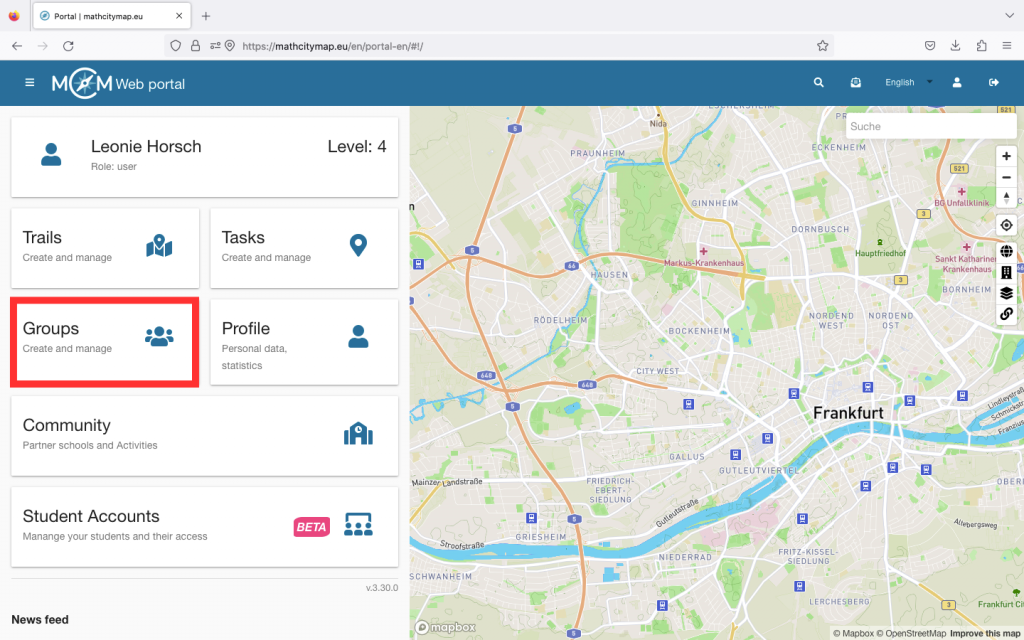
Kliknite na pole „Skupiny – Vytvoriť a spravovať“ na úvodnej stránke webového portálu alebo vyberte „Skupiny“ v lište ponuky v ľavom hornom rohu.

Následne sa vám zobrazia skupiny, do ktorých ste už vstúpili.

Krok 2 – Vyhľadávanie vašich skupín

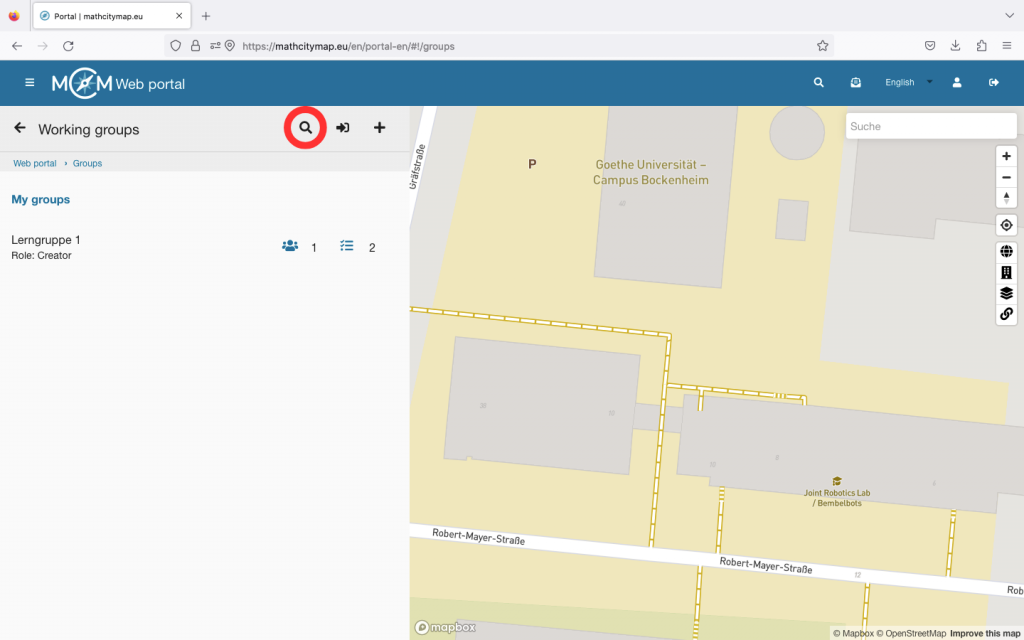
Ak ste už členom viacerých skupín a hľadáte konkrétnu skupinu, môže vám pomôcť kliknutie na symbol lupy.

Tam môžete vyhľadávať názov a zodpovedajúce skupiny sa zobrazia v hornej časti.

Krok 3 – Pripojenie sa k skupine

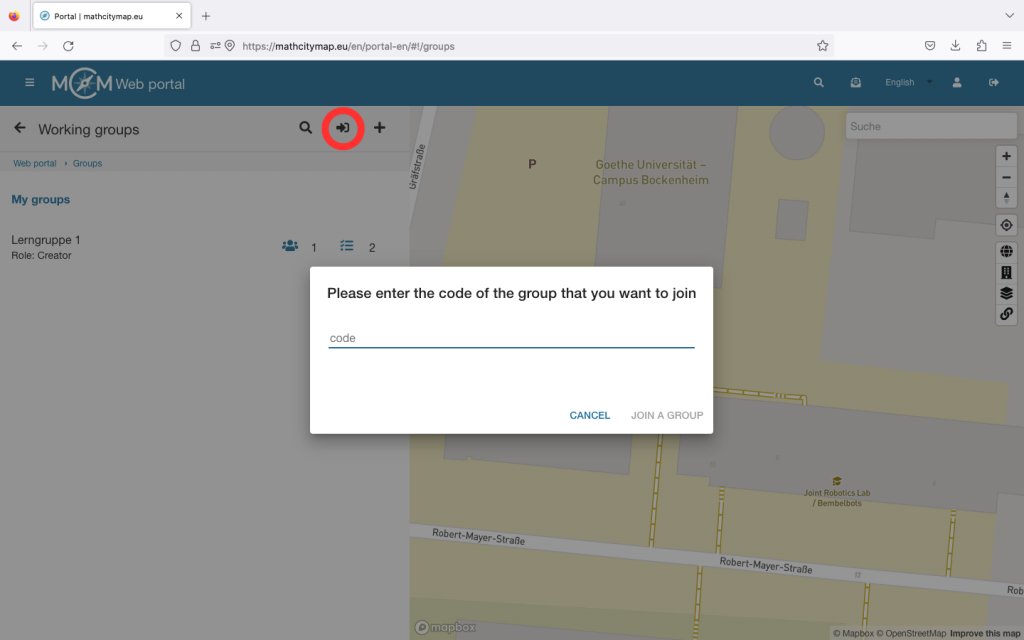
Ak sa chcete pripojiť k existujúcej skupine, budete potrebovať príslušný kód. Osoba, ktorá skupinu vytvorila, vám ho môže poskytnúť.

Môžete sa prihlásiť kliknutím na symbol prihlásenia v pravom hornom rohu.

Potom kliknite na „Pripojiť sa k skupine“.

Krok 4 – Vytvorte skupinu

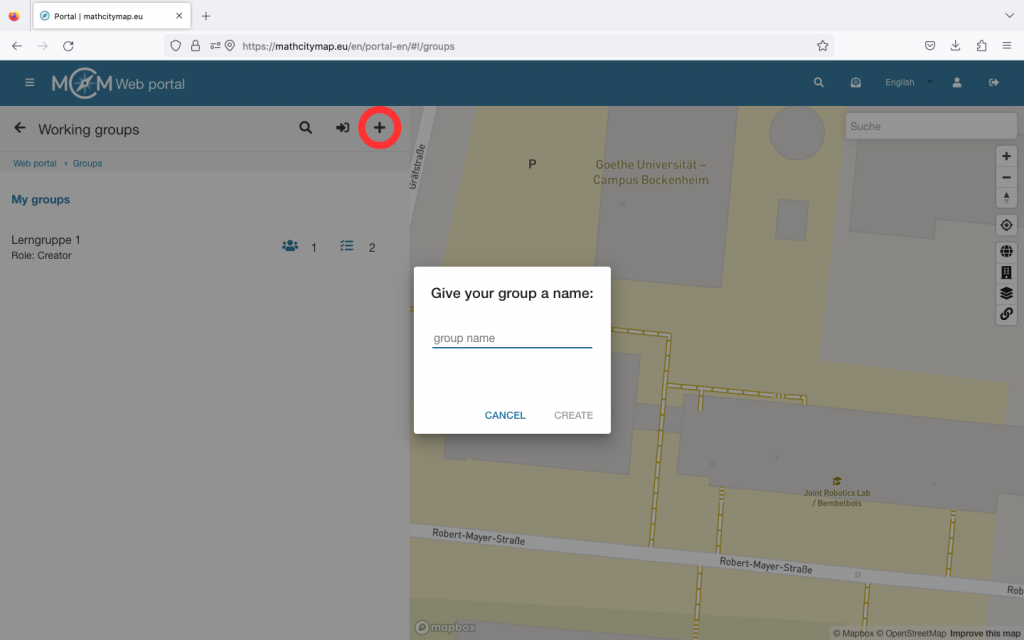
Kliknutím na symbol plus vytvoríte novú skupinu.

Potom budete požiadaní o zadanie názvu skupiny.

Kliknite na „Vytvoriť“ alebo potvrďte stlačením klávesy Enter.

Krok 5 – Spravovať skupinu

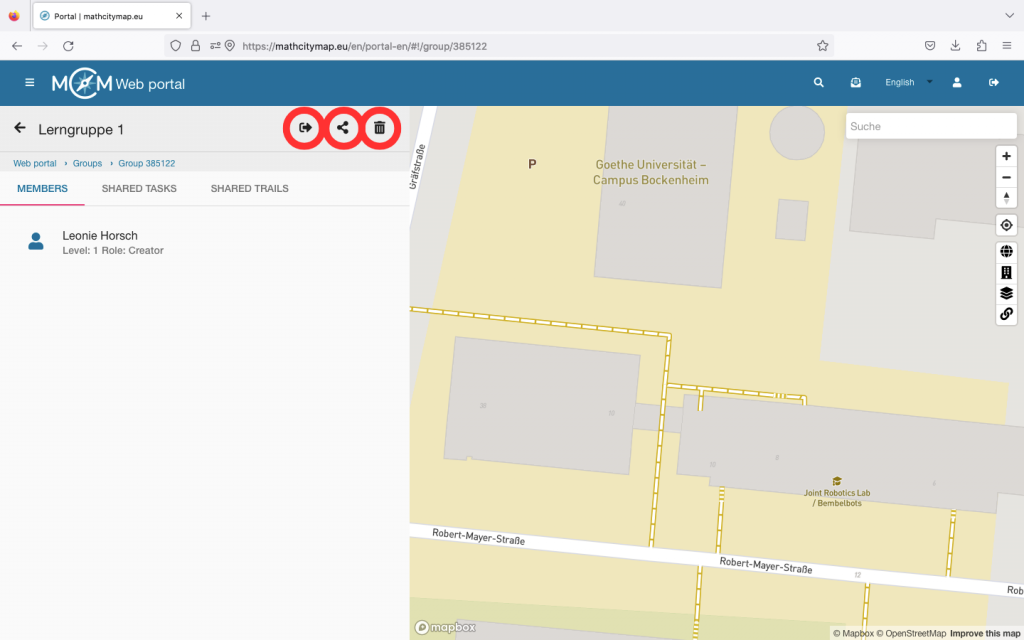
Ak kliknete na ikonu zdieľania, zobrazí sa vám prístupový kód vašej skupiny. Môžete ho zdieľať s inými ľuďmi, aby sa mohli pripojiť k vašej skupine.

Svoju skupinu môžete tiež odstrániť kliknutím na ikonu koša.

Zo skupiny môžete odísť kliknutím na ikonu odísť.

Krok 6 – Zdieľajte obsah

Keď kliknete na skupinu, uvidíte jej členov, zdieľané úlohy a zdieľané trasy.

Ak chcete zdieľať obsah sami, musíte najskôr vytvoriť svoje vlastné úlohy alebo trasy.

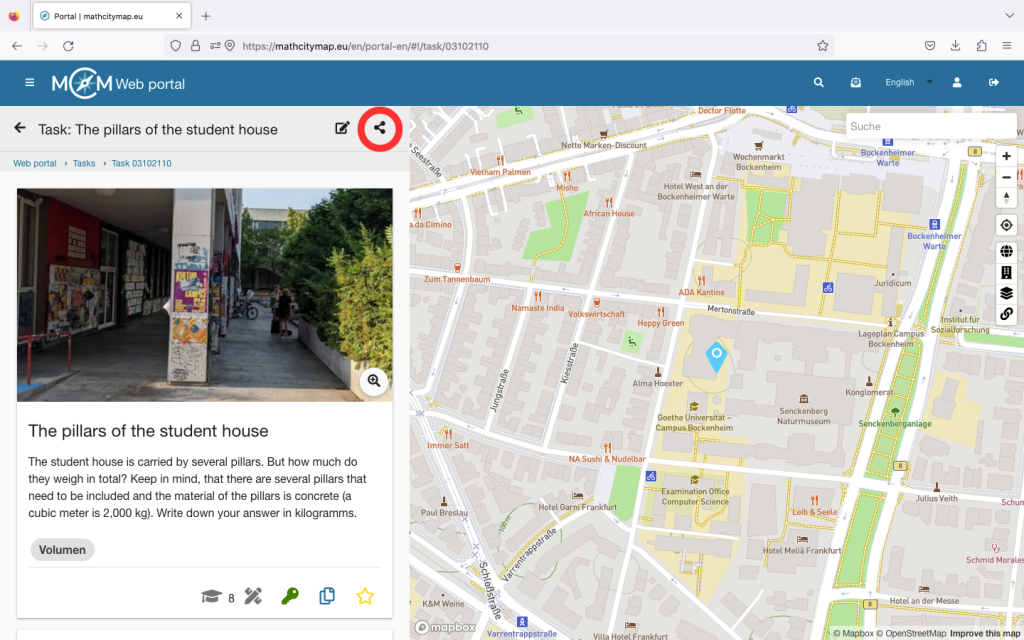
V pravom hornom rohu úloh nájdete ikonu zdieľania. Ak na ňu kliknete, môžete vybrať skupinu, v ktorej chcete obsah zdieľať.

Kliknutím na „Uložiť“ zdieľate obsah vo vybranej skupine.

Ďalšie návody

Prejdite trasu

Po výbere a stiahnutí vhodnej trasy ju môžete prejsť a splniť rôzne úlohy. Na základe štandardných nastavení vám ponúkame podrobný návod, ako prejsť trasu:

Krok 1 – Príprava

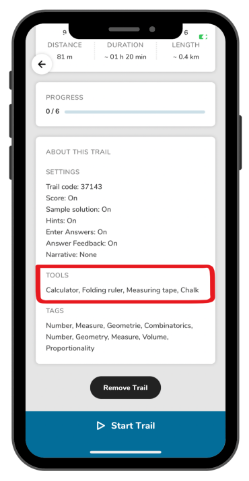
Pred začatím trasy si pripravte všetky meracie nástroje, ktoré budete potrebovať. Informácie o trase budú špecifikovať, ktoré nástroje sú potrebné.

Ak ste si trasu už stiahli, vonku nie je potrebné internetové pripojenie.

Krok 2 – Prejdite na prvú úlohu

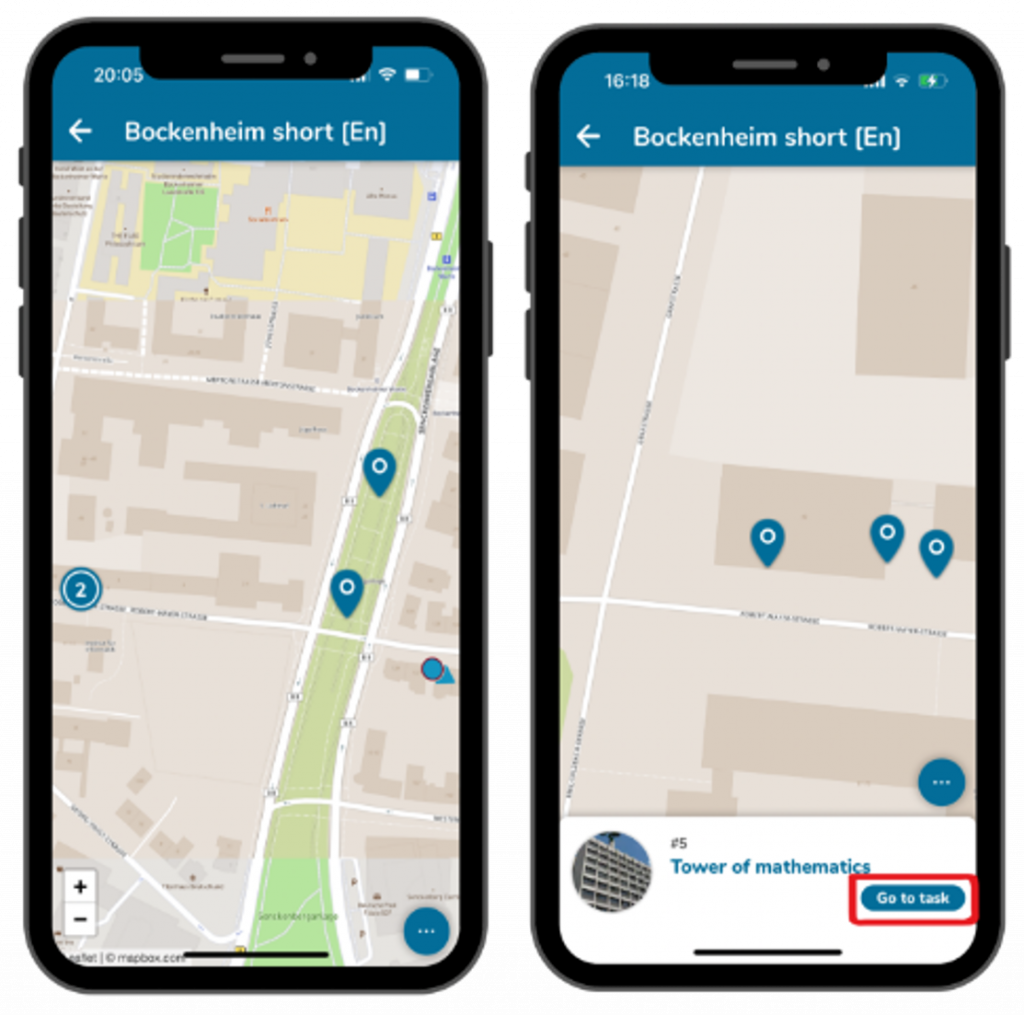
Nezáleží na tom, či si si vybral úlohu zo zoznamu alebo priamo z mapy, zobrazí sa ti tvoja aktuálna poloha a poloha úlohy.

Teraz prejdite k prvej úlohe, titulná fotografia vám pomôže určiť presné miesto.

Klikni na modré pole „k úlohe“ v dolnej časti obrazovky, aby si si mohol prečítať otázku a začať s jej riešením.

Krok 3 – Vyriešte prvú úlohu

Vykonajte potrebné merania a vypočítajte svoje riešenie.

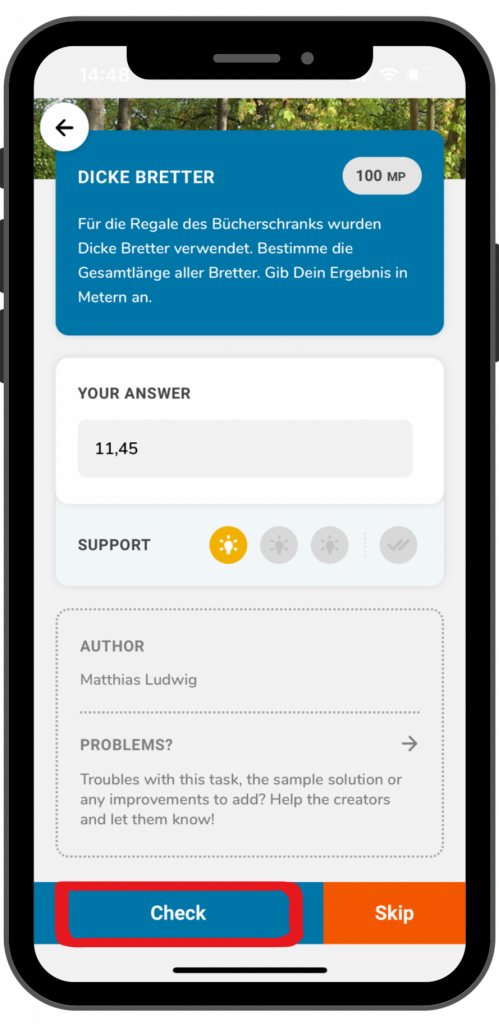
Zadajte ho do poľa pre odpoveď a kliknite na „Skontroluj“, aby ste ho uložili.

Dostanete spätnú väzbu o tom, či bola úloha vyriešená správne.

Krok 4 – Spätná väzba

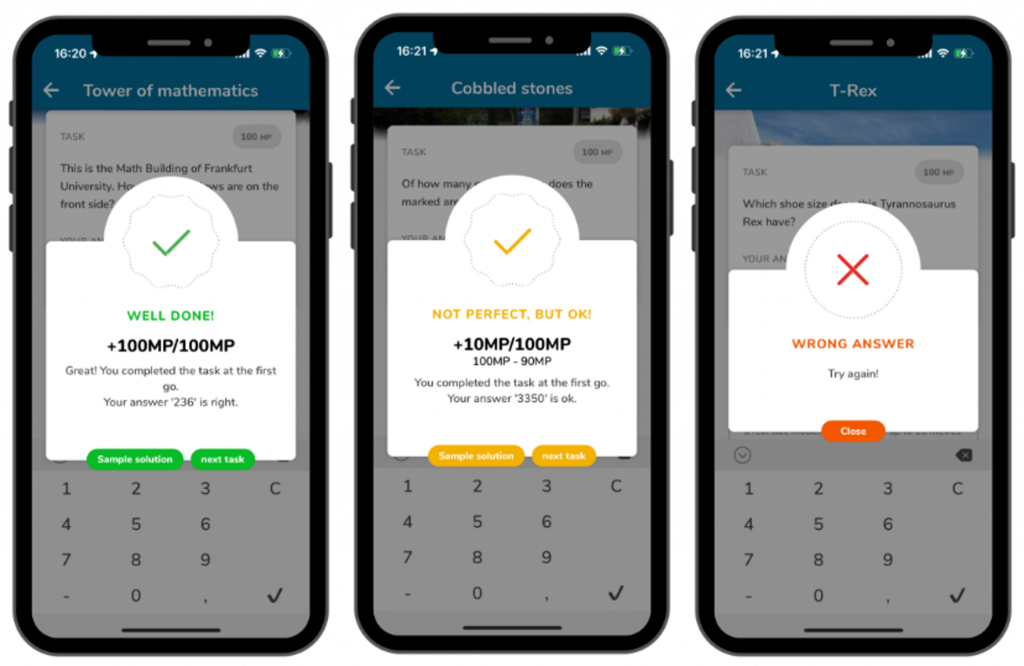
Ak ste úlohu vyriešili správne, zobrazí sa zelená značka a získate plný počet bodov.

Napríklad pri úlohách s intervalom riešení môžete dostať oranžovú značku. V takomto prípade je vaša odpoveď v uspokojivom rozmedzí, ale mohla by byť presnejšia.

Ak úloha nebola vyriešená správne, zobrazí sa červené X. Potom máte možnosť zadať nové riešenie. Ak zadáte viacero nesprávnych riešení, z úlohy vám budú odpočítané body.

Krok 5 – Zobraziť ukážkové riešenie

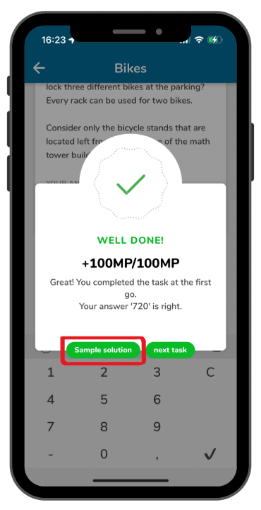
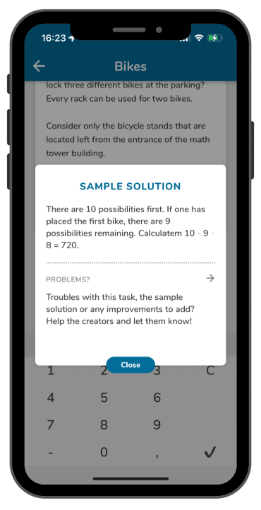
Po vyriešení úlohy alebo prekročení povoleného počtu pokusov si môžete pozrieť vzorové riešenie. Na to kliknite na pole „Vzorové riešenie“.

Tam môžete napríklad vidieť, či existujú alternatívy k vášmu riešeniu. Ak sa nachádzate v žltom rozsahu riešenia, môžete vidieť, kde ste mohli urobiť chyby v meraní alebo výpočte.

Krok 6 – Zobraziť tipy

Ak sa zaseknete pri úlohe, môžu vám pomôcť podrobné rady.

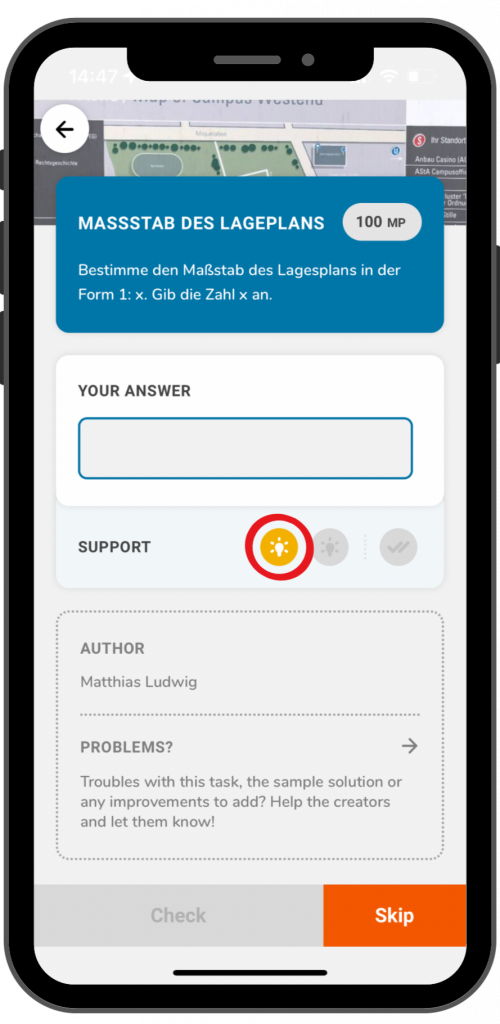
Kliknutím na symbol žiarovky zobrazíte nápovedu.

Potom sa pokúste nájsť riešenie alebo, ak je to potrebné, pozrite sa na ďalšiu nápovedu.

Krok 7 – Prejsť na ďalšiu úlohu

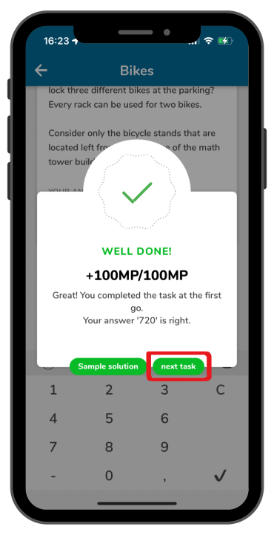
Po akceptovaní riešenia sa zobrazí tlačidlo, ktoré vás vyzve na prechod k ďalšej úlohe.

Kliknutím na „Ďalšia úloha“ zobrazíte mapu a ďalšiu odporúčanú úlohu.

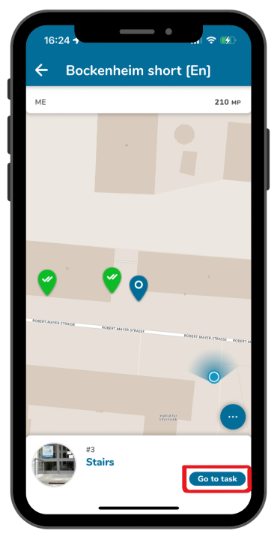
Môžete kliknúť na „Prejsť na úlohu“ alebo vybrať inú úlohu.

Krok 8 – Preskočiť úlohu

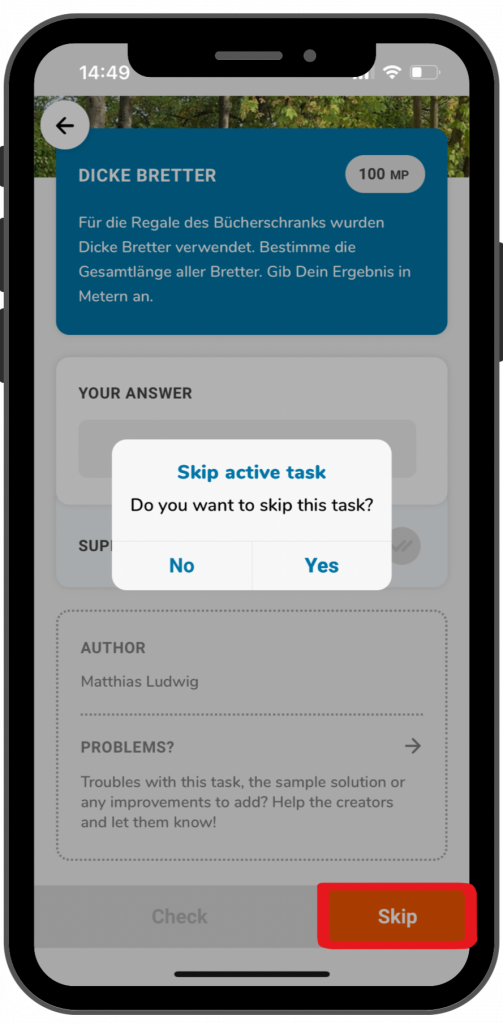
Ak nemôžete vyriešiť úlohu alebo sa k nej chcete vrátiť neskôr, môžete ju preskočiť.

Kliknite na oranžovú šípku a potvrďte výberom „Áno“.

Preskočená úloha sa na mape zobrazí ako sivá šípka, ktorá vám pripomenie, aby ste sa k nej neskôr vrátili.

Krok 9 – Prístup k ďalším funkciám

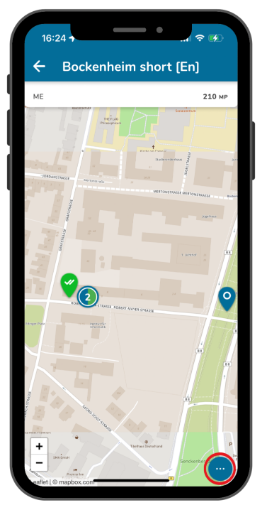
Kliknutím na tri bodky v dolnej časti sa otvoria ďalšie funkcie.

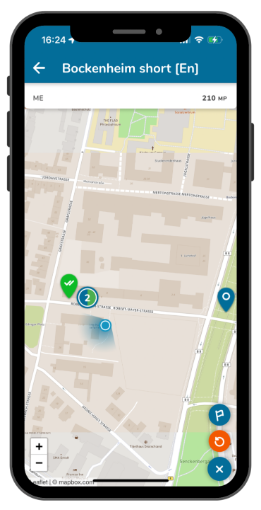
Najskôr môžete kliknúť na symbol modrej vlajky. Zobrazí sa vám prehľad úloh trasy a môžete si vybrať, na ktorej z nich chcete ďalej pracovať.

Po druhé, môžete kliknúť na oranžový symbol šípky. Týmto môžete vynulovať svoj pokrok v úlohách. Ak to chcete urobiť, musíte kliknúť na symbol šípky a potom potvrdiť kliknutím na „Áno“.

Ak kliknete na X, tieto dve polia zmiznú a opäť sa zobrazia tri bodky.

Krok 10 – Dokončite trasu

Po dokončení všetkých úloh môžete trasu ukončiť. Trasu môžete tiež kedykoľvek pozastaviť.

Ak chcete odísť, kliknite na bielu šípku v ľavom hornom rohu.

Vaše skóre sa zobrazuje v hornej časti a svoj pokrok môžete sledovať aj v informáciách o trase.

Ďalšie tutoriály

Stiahnutie a spustenie trasy

Ak chcete prejsť trasu, musíte ju najskôr stiahnuť a potom spustiť. Po stiahnutí nie je potrebné internetové pripojenie. Tu je podrobný návod na stiahnutie a spustenie trás:

Krok 1 – Sťahovanie prostredníctvom prehliadania stôp

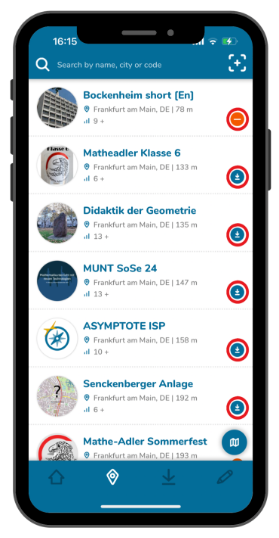
Keď sa trasy zobrazia v zozname, kliknite na ikonu stiahnutia vpravo, aby ste trasu stiahli.

Prípadne kliknite na trasu, aby ste si najskôr prezreli jej podrobnosti.

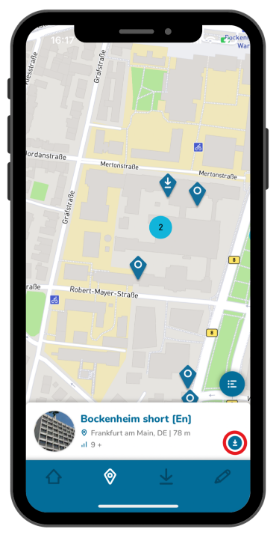
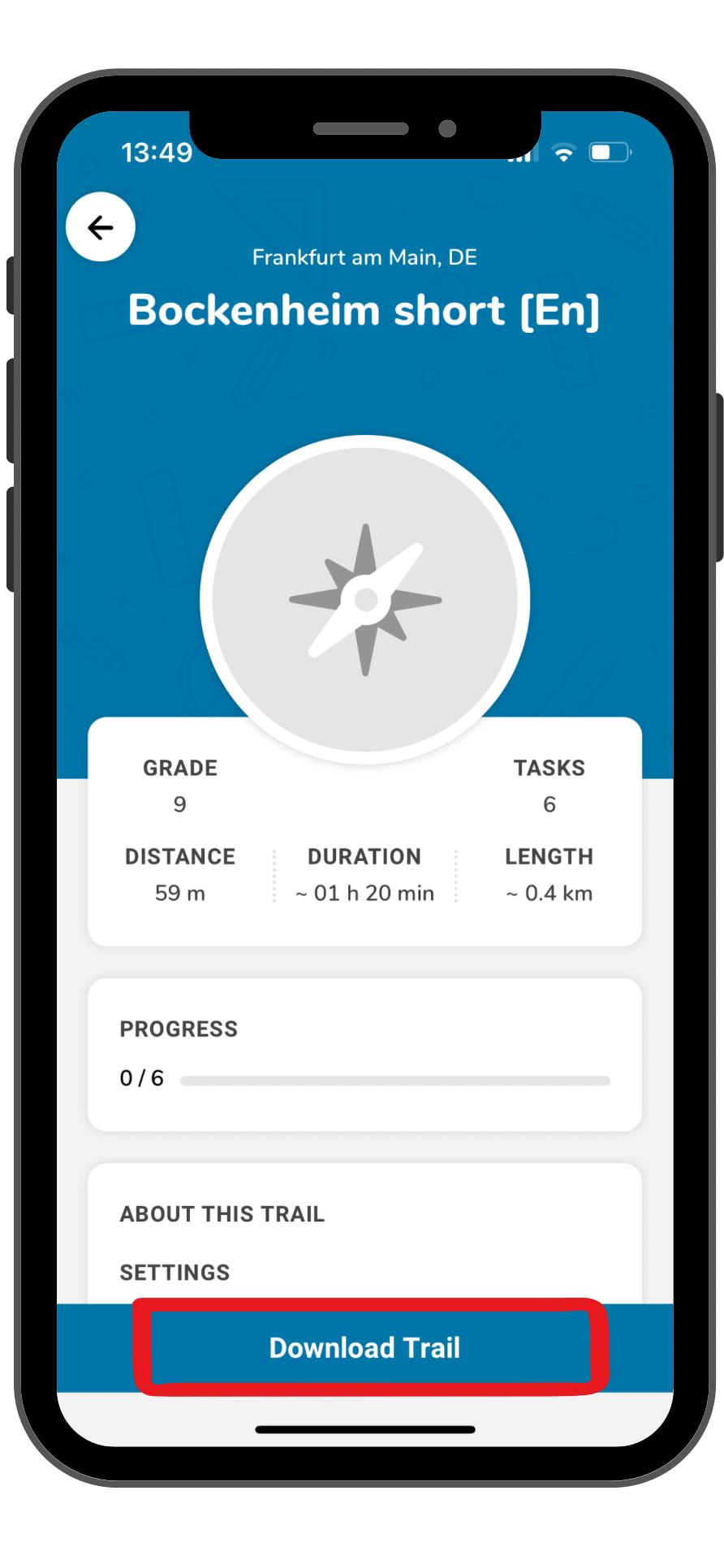
V dolnej časti obrazovky kliknite na „Stiahnuť trasu“, aby ste ju uložili.

Ak hľadáte trasu na mape, ikonu na stiahnutie nájdete aj vpravo alebo v podrobnom zobrazení trasy.

Krok 2 – Sťahovanie prostredníctvom funkcie Pridať trasy

Po pridaní trasy sa zobrazia jej informácie.

V dolnej časti obrazovky kliknite na „Stiahnuť trasu“, aby ste ju uložili.

Krok 3 – Začnite trasu

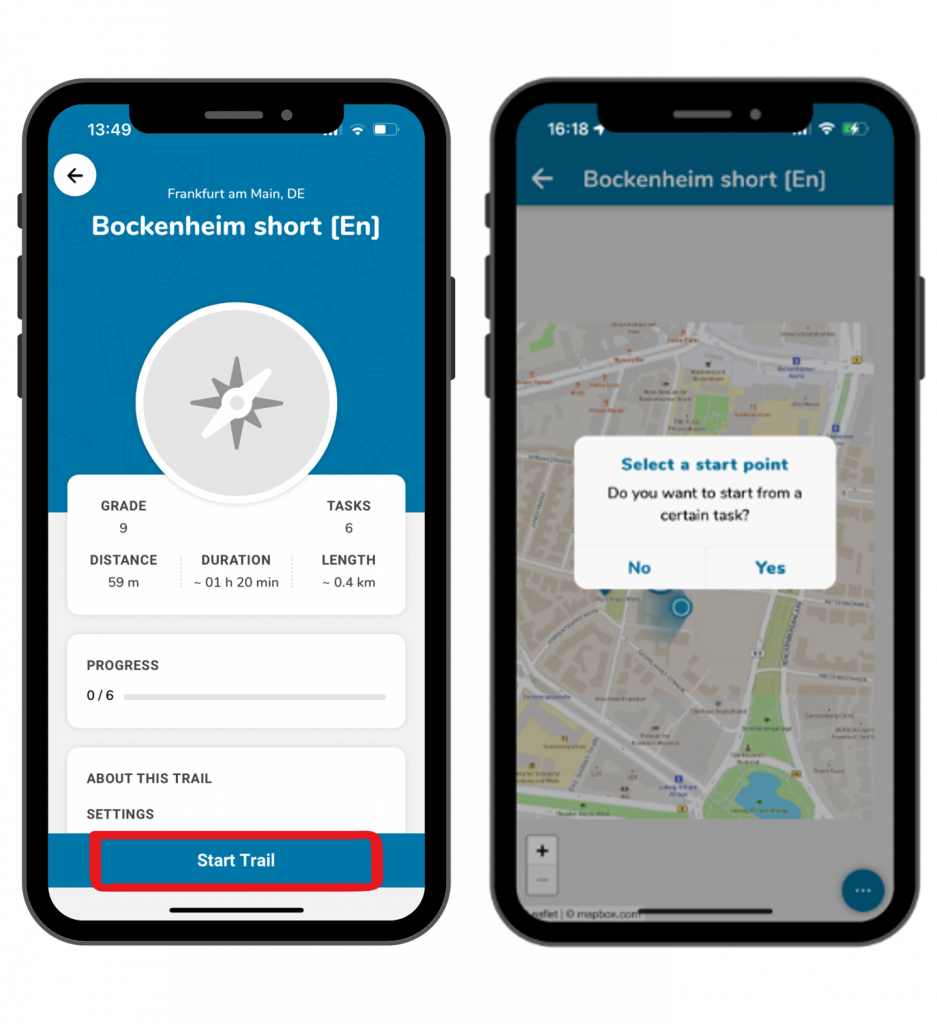
Po stiahnutí trasy sa modré tlačidlo v dolnej časti obrazovky zmení na „Začať trasu“. Kliknutím naň začnete.

Budete požiadaní, či chcete začať od konkrétnej úlohy. To je užitočné, ak sa zúčastňuje viacero skupín, aby všetky nezačínali v rovnakom bode.

Kliknutím na „Áno“ môžete vybrať úlohu, ktorou chcete začať.

Kliknutím na „Nie“ sa na mape zobrazia všetky úlohy, takže si môžete vybrať jednu, napríklad tú, ktorá je najbližšie k vašej polohe.

Ďalšie tutoriály

Pridať trasy

Funkcia „Pridať trasy“ vám umožňuje pridať nové trasy pomocou ich prístupových kódov. Týmto spôsobom môžete tiež vyhľadávať súkromné trasy alebo ich zdieľať s ostatnými. Tu je podrobný návod na pridávanie trás:

Krok 1 – Otvorte sekciu Trasy

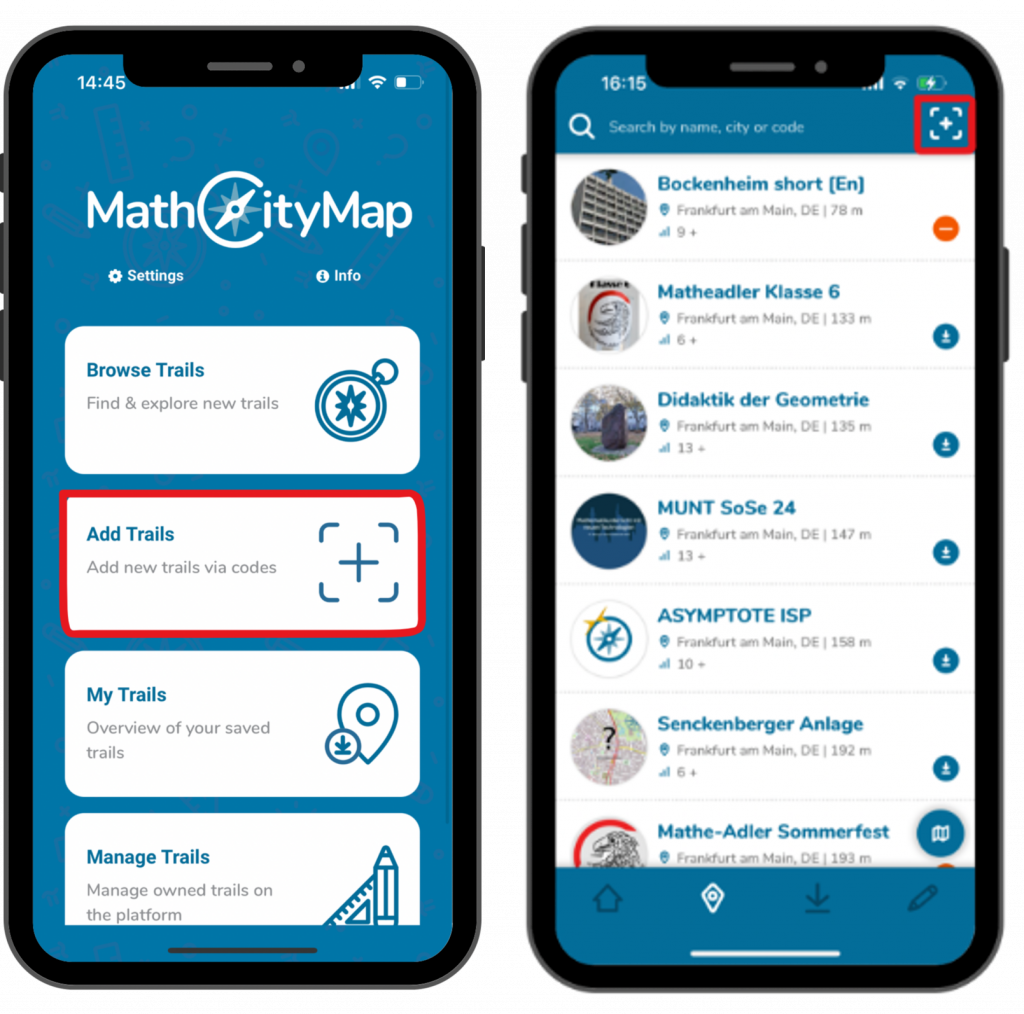
Kliknite na pole „Pridať trasy“ na úvodnej stránke.

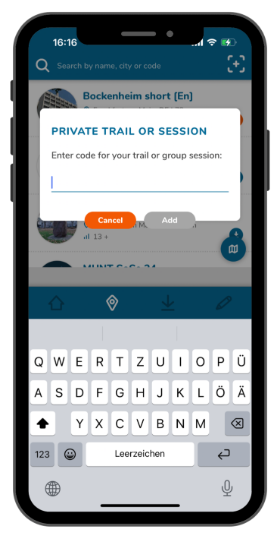
Otvorí sa okno s názvom „Súkromná stopa alebo relácia“.

Tento pohľad môžete otvoriť aj kliknutím na symbol plus v pravom hornom rohu položky „Prehľadávať trasy“.

Krok 2 – Zadajte kód

Každá trasa má svoj vlastný kód, aby ju bolo možné zdieľať konkrétne s ostatnými používateľmi MCM.

Zadajte príslušný kód do okna, ktoré sa zobrazí, a kliknite na „Pridať“.

Krok 3 – Zobraziť informácie

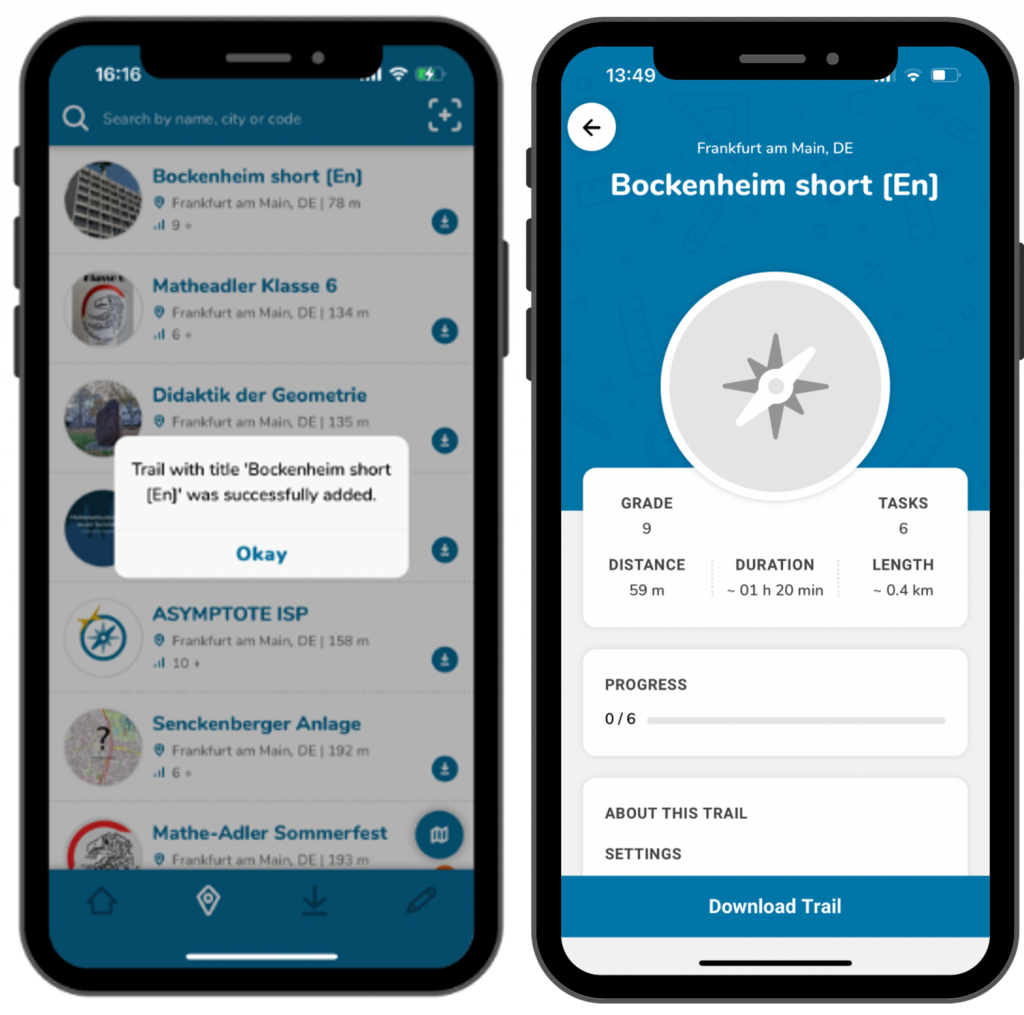
Dostanete oznámenie, že trasa bola úspešne pridaná. Po kliknutí na „OK“ sa zobrazia podrobnosti trasy.

To zahŕňa úroveň obtiažnosti, vzdialenosť od vašej aktuálnej polohy, trvanie a dĺžku (trasu, ktorú musíte prejsť).

Ak chcete, aby bola táto trasa neskôr k dispozícii vo vašich uložených trasách, kliknite na „Stiahnuť trasu“.

Ďalšie tutoriály

Prehliadanie trás

Prehliadanie trás je užitočná funkcia na objavovanie nových trás v okolí alebo na konkrétnych miestach. Táto funkcia umožňuje vyhľadávať iba verejné trasy. Tu je podrobný návod na prehliadanie verejných trás:

Krok 1 – Otvorte sekciu Trasy

Kliknite na pole „Prehliadať trasy“ na úvodnej stránke.

Otvorí sa stránka s trasami nachádzajúcimi sa v blízkosti vašej aktuálnej polohy.

Krok 2 – Nájsť trasy v okolí

Ak hľadáte trasu v okolí, môžete si vybrať jednu z zobrazených trás.

Uvidíte názov trasy, mesto, v ktorom sa nachádza, vzdialenosť od vašej polohy a matematickú úroveň potrebnú na absolvovanie trasy.

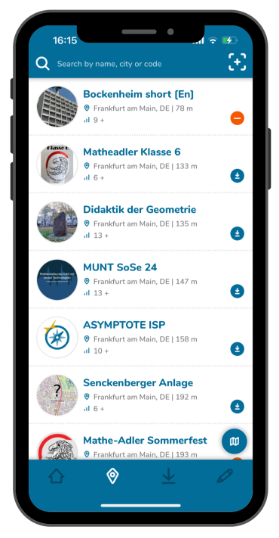
Vpravo od každej trasy nájdete modrú ikonu na stiahnutie pre neuložené trasy alebo oranžovú ikonu mínus pre trasy, ktoré ste už stiahli.

Krok 3 – Nájsť trasy v iných lokalitách

V hornej časti vyhľadávacieho poľa môžete vyhľadávať podľa názvu trasy alebo mesta, v ktorom sa nachádza.

Môžete tiež zadať kód trasy.

Na jednej strane vám to umožňuje nájsť konkrétne trasy, na druhej strane objavovať nové trasy na konkrétnu tému alebo v konkrétnej oblasti.

Krok 4 – Nájsť trasy na mape

V pravom dolnom rohu sa nachádza ikona mapy. Ak na ňu kliknete, otvorí sa mapa začínajúca od vašej aktuálnej polohy.

Zväčšením a presúvaním mapy môžete tiež vyhľadávať trasy v konkrétnej lokalite alebo preskúmať rôzne trasy v danej oblasti.

Kliknutím na ikonu zoznamu sa trasy opäť zobrazia vo forme zoznamu.

Ďalšie tutoriály

Profily

Váš profil na webovom portáli MathCityMap obsahuje osobné údaje a štatistiky o vašich aktivitách na portáli. Ostatní používatelia MCM môžu napríklad zistiť, ktoré úlohy ste zverejnili. Tu nájdete podrobnejší popis toho, ako môžete svoj profil využívať.

Krok 1 – Otvorené Profil

Ak chcete otvoriť svoj profil, kliknite na pole „Profil – Osobné údaje, štatistiky“ na úvodnej stránke. Môžete to tiež vybrať z lišty ponuky vľavo.

Potom uvidíte svoje meno, profilovú fotografiu a časovú os.

Krok 2 – Upraviť Profil

Ak chcete upraviť svoj profil, kliknite na ikonu ceruzky v pravom hornom rohu.

Tu môžete pridať profilovú fotografiu alebo uviesť svoje povolanie a pridať ocenenia.

Kliknite na „Uložiť zmeny“, aby ste uložili nastavenia.

Krok 3 – Aktivity na portáli

V časovej osi môžete vidieť svoje aktivity v portáli v chronologickom poradí. Najnovšia aktivita sa vždy zobrazuje hore.

Okrem časovej osi si môžete zobraziť aj svoje verejné úlohy a stopy samostatne. Toto zobrazenie môže byť užitočné pri vyhľadávaní alebo zdieľaní.

Môžete tiež vidieť, koho sledujete a kto sleduje vás. Ak niekoho sledujete, budete informovaní o jeho aktivitách vo vašom kanáli noviniek a naopak.

Krok 4 – Ocenenia

Účasťou na webovom portáli môžete získať rôzne ocenenia. Všetky možné ocenenia a tie, ktoré ste už dosiahli, nájdete pod symbolom medaily.

Akonáhle získate jedno alebo viac ocenení, môžete ich pridať priamo do svojho profilu, aby sa zobrazovali vedľa vašej profilovej fotografie. Na to kliknite na ikonu ceruzky.

Môžete vybrať až tri ocenenia a rozhodnúť, či by mali byť na prvom, druhom alebo treťom mieste.

Nakoniec potvrďte kliknutím na „Uložiť zmeny“.

Krok 5 – Profily ostatných členov

Všetky verejné úlohy a trasy sú vždy sprevádzané menom osoby, ktorá ich vytvorila. Kliknutím na meno osoby sa dostanete do príslušného profilu.

Je to v podstate rovnako štruktúrované ako vaše vlastné, ale v pravom hornom rohu nájdete ďalšie ikony.

Kliknutím na ikonu zvončeka môžete sledovať alebo prestať sledovať danú osobu.

Ak chcete požiadať o kontaktné údaje osoby, musíte kliknúť na symbol vizitky. Druhá osoba musí najskôr súhlasiť s prenosom, takže môže trvať nejaký čas, kým ich dostanete.

Môžete tiež zanechať verejnú správu na časovej osi danej osoby. Na to kliknite na ikonu papierového lietadielka a zadajte svoju správu.

Ďalšie tutoriály

Skupiny a zdieľanie obsahu

Môžete sa pripojiť k skupinám alebo vytvoriť vlastné skupiny a zdieľať v nich svoj obsah, čím sprístupníte úlohy a trasy ostatným členom. Tu je podrobný návod, ako vytvárať skupiny, pripájať sa k nim a zdieľať obsah:

Krok 1 – Otvorená skupina

Kliknite na pole „Skupiny – Vytvoriť a spravovať“ na úvodnej stránke webového portálu alebo vyberte „Skupiny“ v lište ponuky v ľavom hornom rohu.
Následne sa vám zobrazia skupiny, do ktorých ste už vstúpili.
Krok 2 – Vyhľadávanie vašich skupín

Ak ste už členom viacerých skupín a hľadáte konkrétnu skupinu, môže vám pomôcť kliknutie na symbol lupy.

Tam môžete vyhľadávať názov a zodpovedajúce skupiny sa zobrazia v hornej časti.

Krok 3 – Pripojenie sa k skupine

Ak sa chcete pripojiť k existujúcej skupine, budete potrebovať príslušný kód. Osoba, ktorá skupinu vytvorila, vám ho môže poskytnúť.

Môžete sa prihlásiť kliknutím na symbol prihlásenia v pravom hornom rohu.

Potom kliknite na „Pripojiť sa k skupine“.

Krok 4 – Vytvorte skupinu

Kliknutím na symbol plus vytvoríte novú skupinu.

Potom budete požiadaní o zadanie názvu skupiny.

Kliknite na „Vytvoriť“ alebo potvrďte stlačením klávesy Enter.

Krok 5 – Spravovať skupinu

Ak kliknete na ikonu zdieľania, zobrazí sa vám prístupový kód vašej skupiny. Môžete ho zdieľať s inými ľuďmi, aby sa mohli pripojiť k vašej skupine.

Svoju skupinu môžete tiež odstrániť kliknutím na ikonu koša.

Zo skupiny môžete odísť kliknutím na ikonu odísť.

Krok 6 – Zdieľajte obsah

Keď kliknete na skupinu, uvidíte jej členov, zdieľané úlohy a zdieľané trasy.

Ak chcete zdieľať obsah sami, musíte najskôr vytvoriť svoje vlastné úlohy alebo trasy.

V pravom hornom rohu úloh nájdete ikonu zdieľania. Ak na ňu kliknete, môžete vybrať skupinu, v ktorej chcete obsah zdieľať.

Kliknutím na „Uložiť“ zdieľate obsah vo vybranej skupine.

Ďalšie návody

Vedenie hodín s MCM

MathCityMap je skvelý spôsob, ako urobiť hodiny matematiky interaktívnymi a praktickými tým, že žiaci riešia matematické úlohy vonku. Tu je niekoľko krokov, ako viesť hodiny s MCM:

Krok 1 – Príprava

Pred plánovanou hodinou by ste mali vyhľadať vhodné úlohy alebo v prípade potreby vytvoriť vlastné úlohy. Zamyslite sa nad tým, na akom obsahu chcete pracovať alebo ho prehĺbiť, a potom vyhľadajte vhodné úlohy na webovom portáli pomocou filtrovacích funkcií.

Venujte pozornosť aj umiestneniu úloh. Malo by byť ľahko dostupné pre triedu.

Potom vytvorte trasu, aby ste zhrnuli úlohy. Môžete tiež vytvoriť digitálnu učebňu, zdieľať trasu so žiakmi a sledovať ich pokrok.

V prípade potreby by ste mali vopred pripraviť aj rôzne pomôcky, ako napríklad skladacie pravítko, meracie pásmo alebo kalkulačku. Pri absolvovaní trasy si žiaci môžu vziať so sebou aj papier a ceruzku, aby si mohli zapísať svoje výpočty.

Krok 2 – Príprava v triede

Trasa je určená na prebratie a prehĺbenie obsahu lekcie, preto môže byť užitočné opäť prebrať rôzne matematické pojmy.

Na realizáciu si môžete trasu a jej úlohy stiahnuť vo formáte PDF a vytlačiť pre študentov alebo použiť aplikáciu MathCityMap.

Pre študentov je najlepšie pracovať v malých skupinách po troch.

Pri práci s aplikáciou je potrebné iba jedno mobilné zariadenie na skupinu.

Stručne vysvetlite, ako používať aplikáciu, a diskutujte o tom, koľko času majú študenti na trasu a kde sa majú stretnúť na konci.

Trasa, ktorú ste vytvorili, má kód, aby ste ju mohli zdieľať konkrétne so svojou študijnou skupinou. Nájdete ho v informáciách o vašej trase. Zdieľajte ho so študentmi, aby si mohli trasu stiahnuť. To znamená, že keď sú vonku, nepotrebujú ani prístup k internetu.

Krok 3 – Vyjdite von a riešte úlohy

Vezmite svoju triedu vonku na miesto, kde sú umiestnené úlohy. Žiaci prejdú k jednotlivým úlohám pomocou aplikácie MCM alebo vytlačenej mapy.

Najlepšie je, ak jednotlivé skupiny začínajú s rôznymi úlohami, aby si navzájom neprekážali.

Na mieste študenti vykonávajú merania a pracujú na otázkach.

V závislosti od nastavení učiteľa môžu v aplikácii získať priamu spätnú väzbu o správnosti svojho riešenia.

Krok 4 – Nadviazanie na učivo v triede

Po fáze v exteriéri môžete v triede spoločne diskutovať o zážitkoch študentov. Môžete hovoriť o konkrétnych úlohách a riešeniach, ako aj o rôznych stratégiách.

Najlepšie je používať MathCityMap nielen na jednu hodinu matematiky vonku, ale pravidelne ju začleňovať do svojich hodín. Počas školského roka môžu žiaci vždy riešiť nové úlohy a, ak je to možné, vytvárať úlohy sami.

Ďalšie tutoriály

Vytvorenie/úprava trasy

Trasa pozostáva z viacerých matematických úloh, ktoré sa nachádzajú blízko seba. To vám umožňuje prejsť od jednej úlohy k druhej a pracovať na nich postupne. Tu nájdete podrobný návod, ako vytvoriť a upraviť si vlastnú trasu:

Krok 1 – Oblasť otvorených chodníkov

Ak chcete vytvoriť vlastnú trasu, kliknite na „Trasy – Vytvoriť a spravovať“. Môžete tiež kliknúť na „Trasy“ v lište ponuky na ľavej strane.

V ľavom hornom rohu sa nachádza symbol +. Kliknutím naň začnete vytvárať svoju trasu.

Trasa sa automaticky neuloží, takže nezabudnite po zadaniu informácií kliknúť na „Vytvoriť“.

Krok 2 – Uveďte základné informácie o trase

Teraz budete požiadaní o zadanie základných informácií o vašej trase. To zahŕňa nahratie reprezentatívneho obrázku na titulnej strane, definovanie názvu a základných informácií o trase.

Musíte tiež určiť polohu trasy. Stačí kliknúť na správnu polohu na mape.

Potom je možné aktivovať alebo deaktivovať rôzne nastavenia. Kliknutím na „i“ sa zobrazí vysvetlenie, na čo slúžia jednotlivé nastavenia. Všetky aplikácie sú štandardne aktivované. Môžete ich deaktivovať kliknutím na posúvač na pravej strane.

Teraz kliknite na „Vytvoriť“. Potom môžete pridať úlohy.

Krok 3 – Pridať úlohy

Teraz kliknite na „Pridať úlohy“ a vyberte vhodné úlohy. V časti „Úlohy v okolí“ sa vám zobrazia úlohy, ktoré sa nachádzajú v blízkosti vášho vybraného miesta trasy. Ak ste si vopred vytvorili vlastné úlohy pre trasu, môžete vyhľadávať len tieto úlohy kliknutím na „len vlastné úlohy“.

Kliknite na zelené plus na pravej strane, aby ste pridali úlohy, alebo na červený krížik, ak ich chcete opäť odstrániť.

Potom kliknite na „Áno“ pod „Uložiť zmeny“, ak chcete pridať úlohy do svojho plánu.

Trasu s pridanými úlohami teraz nájdete v časti „Trasy – vytvoriť a spravovať“ v sekcii „Moje trasy“.

Krok 4 – Upraviť trasu

Ak chcete neskôr zmeniť trasu, kliknite na „Moje trasy“ v oblasti trás a vyberte trasu, ktorú chcete upraviť.

Ak chcete pridať nové úlohy, odstrániť úlohy alebo zmeniť poradie, kliknite na prvú ikonu v pravom hornom rohu. Tam môžete upravovať zoznam úloh.

Môžete tiež zmeniť všeobecné informácie, ako napríklad názov. Na to kliknite na druhú ikonu.

Kliknite na „Uložiť“, aby ste uložili zmeny.

Ďalšie návody