Aulas com a MCM

O MathCityMap é uma excelente forma de tornar as aulas de matemática interativas e práticas, fazendo com que os alunos resolvam problemas matemáticos ao ar livre. Aqui estão alguns passos sobre como conduzir as suas aulas com o MCM:

Passo 1 – Preparação

Antes da aula planeada, deve procurar tarefas adequadas ou, se necessário, criar as suas próprias tarefas. Pense no conteúdo que deseja trabalhar ou aprofundar e, em seguida, procure tarefas adequadas no portal da web usando as funções de filtro.

Preste também atenção à localização das tarefas. Deve ser fácil chegar lá com a turma.

Em seguida, crie um rasto para resumir as tarefas. Também pode criar uma sala de aula digital, partilhar o rasto com os alunos e monitorizar o progresso deles.

Se necessário, deve também organizar antecipadamente uma série de materiais, tais como uma régua dobrável, uma fita métrica ou uma calculadora. Ao realizar o percurso, os alunos também podem levar consigo um pedaço de papel e um lápis para anotar os seus cálculos.


Passo 2 – Preparação na sala de aula

O trilho tem como objetivo retomar e aprofundar o conteúdo da aula, por isso pode ser útil discutir novamente os vários conceitos matemáticos.

Para a implementação, pode descarregar o trilho e as suas tarefas em formato PDF e imprimi-los para os alunos ou utilizar a aplicação MathCityMap.

É melhor que os alunos trabalhem em pequenos grupos de cerca de três pessoas.

É necessário apenas um dispositivo móvel por grupo para trabalhar com a aplicação.

Explique resumidamente como usar a aplicação e discuta quanto tempo os alunos têm para a trilha e onde devem se encontrar ao final do tempo.

O trilho que criou tem um código para que possa partilhá-lo especificamente com o seu grupo de aprendizagem. Este código pode ser encontrado nas informações sobre o seu percurso. Partilhe-o com os alunos para que possam descarregar o percurso. Isto significa que eles nem precisam de acesso à Internet quando estiverem fora.

Passo 3 – Saia e resolva tarefas

Leve a sua turma para o local onde as tarefas foram colocadas. Os alunos navegam até as tarefas individuais usando o aplicativo MCM ou o mapa impresso.

É melhor que os grupos individuais comecem tarefas diferentes para que não atrapalhem uns aos outros.

No local, os alunos fazem medições e trabalham nas questões.

Dependendo das configurações do professor, os alunos podem receber feedback direto sobre a precisão da sua solução na aplicação.


Passo 4 – Acompanhamento na sala de aula

Após a fase ao ar livre, podem discutir as experiências dos alunos em conjunto na sala de aula. Podem falar sobre tarefas e soluções específicas, bem como sobre diferentes estratégias.

É melhor usar o MathCityMap não apenas para uma aula de matemática ao ar livre, mas integrá-lo regularmente às suas aulas. Ao longo do ano letivo, os alunos podem sempre resolver novas tarefas e, se possível, criar tarefas eles próprios.

Mais Tutoriais

Encontrar tarefas lá fora

Para encontrar tarefas matemáticas adequadas fora da sala de aula, deve procurar objetos no seu ambiente que sejam adequados para questões matemáticas. Aqui estão alguns passos que pode seguir ao procurar objetos e questões adequados:

Passo 1 – Reconhecer objetos adequados

Procure objetos com formas geométricas claras ou dimensões fixas, como edifícios retangulares, fontes redondas ou caminhos lineares.

Também pode usar características naturais, como árvores, plantas ou colinas.

Sinais de trânsito, marcadores de distância ou outras marcações no ambiente também costumam fornecer dados valiosos para questões matemáticas.

Passo 2 – Questão

Certifique-se de que a sua pergunta também requer uma atividade. Para resolver a tarefa, você precisa estimar, observar ou medir e também calcular.

Portanto, não deve escolher objetos nos quais já é possível ler a solução.

Mais Tutoriais

Criar/Editar trilhos

Um percurso é composto por várias tarefas matemáticas que estão todas localizadas próximas umas das outras. Isso permite que passe de uma tarefa para a outra e trabalhe nelas uma após a outra. Aqui encontrará instruções passo a passo sobre como criar e editar o seu próprio trilho:

Passo 1 – Área de trilhos públicos

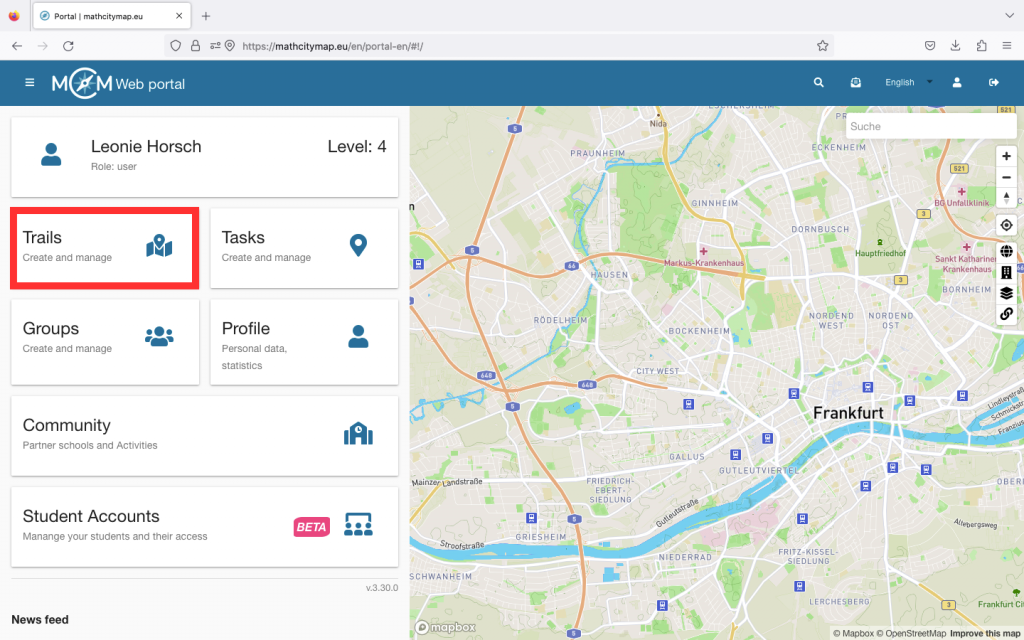
Para criar o seu próprio trilho, clique em «Trilhos – Criar e gerir». Também pode clicar em «Trilhos» na barra de menus do lado esquerdo.

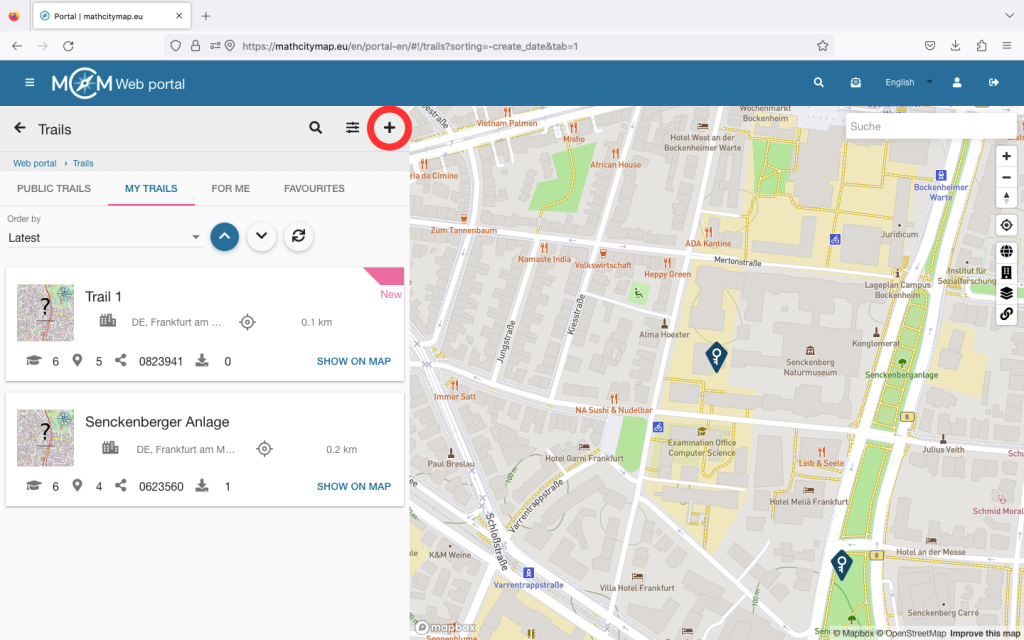
Há um símbolo + no canto superior esquerdo. Clique nele para começar a criar o seu trilho.

O trilho não será guardado automaticamente, por isso não se esqueça de clicar em «Criar» depois de introduzir as informações.

Passo 2 – Especifique as informações básicas sobre o trilho

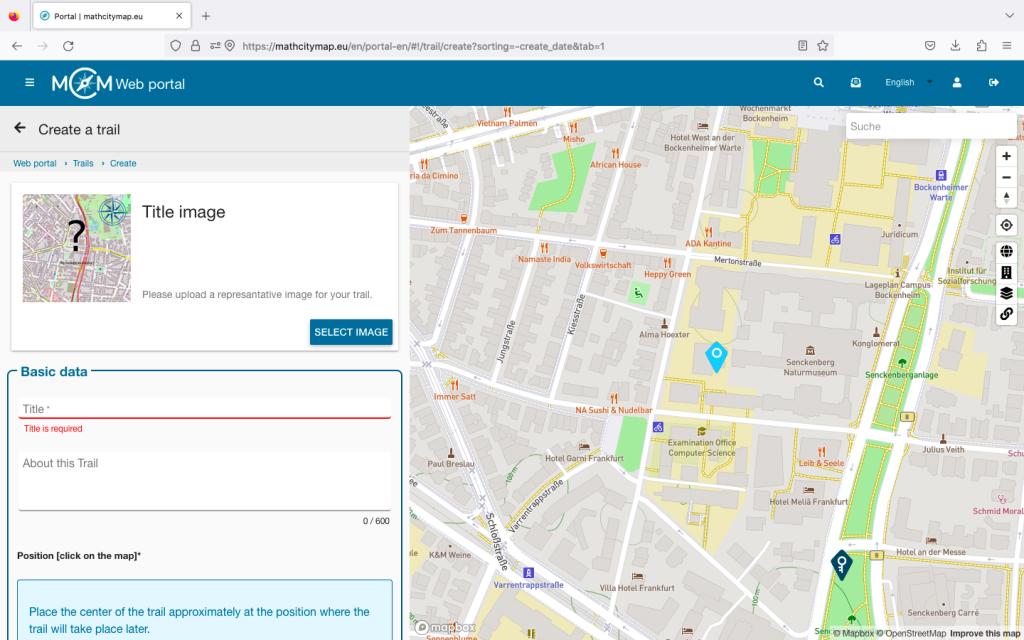
Agora será solicitado que introduza as informações básicas do seu trilho. Isso inclui carregar uma imagem de capa representativa, definir o título e informações básicas sobre o trilho.

Também é necessário especificar a localização do trilho. Para fazer isso, basta clicar no local correto no mapa.

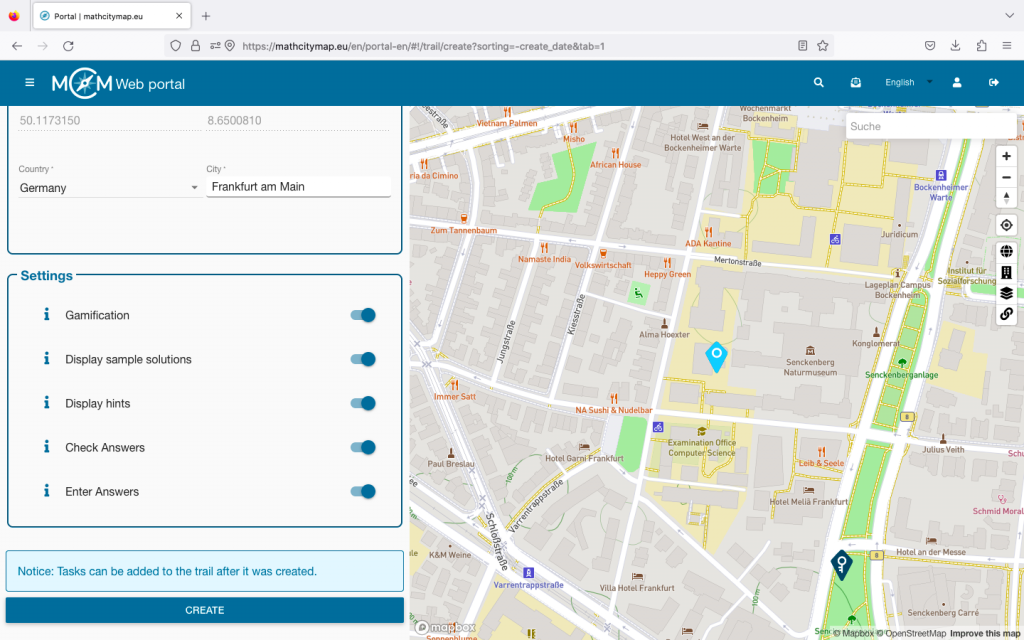
Várias configurações podem então ser ativadas ou desativadas. Clicar no «i» explica para que servem as configurações. Por predefinição, todas as aplicações estão ativadas. Elas podem ser desativadas clicando no controle deslizante no lado direito.

Agora clique em «Criar». Em seguida, pode adicionar tarefas.

Passo 3 – Adicionar tarefas

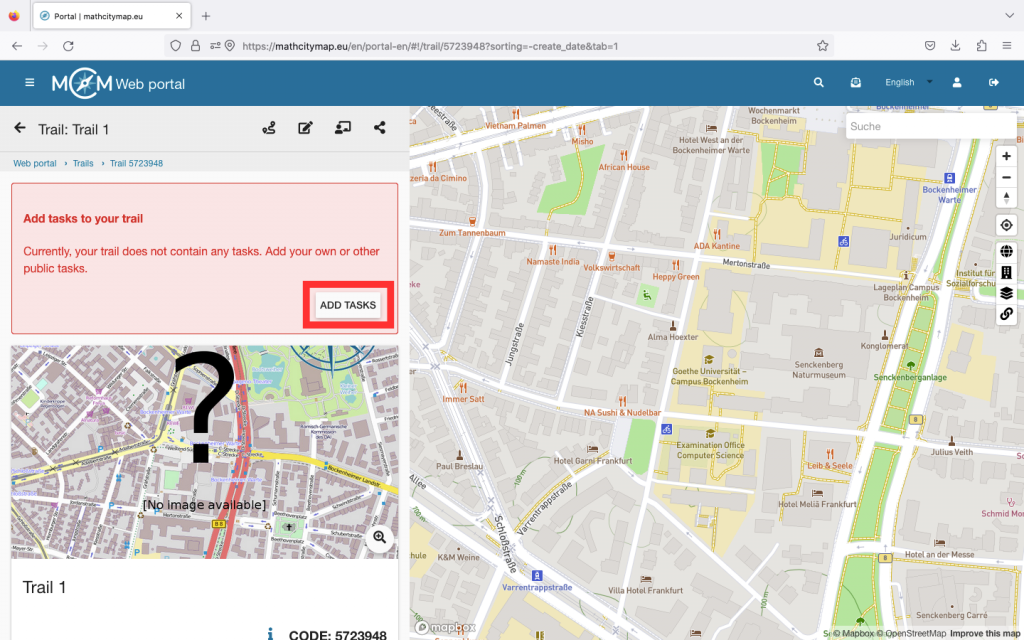
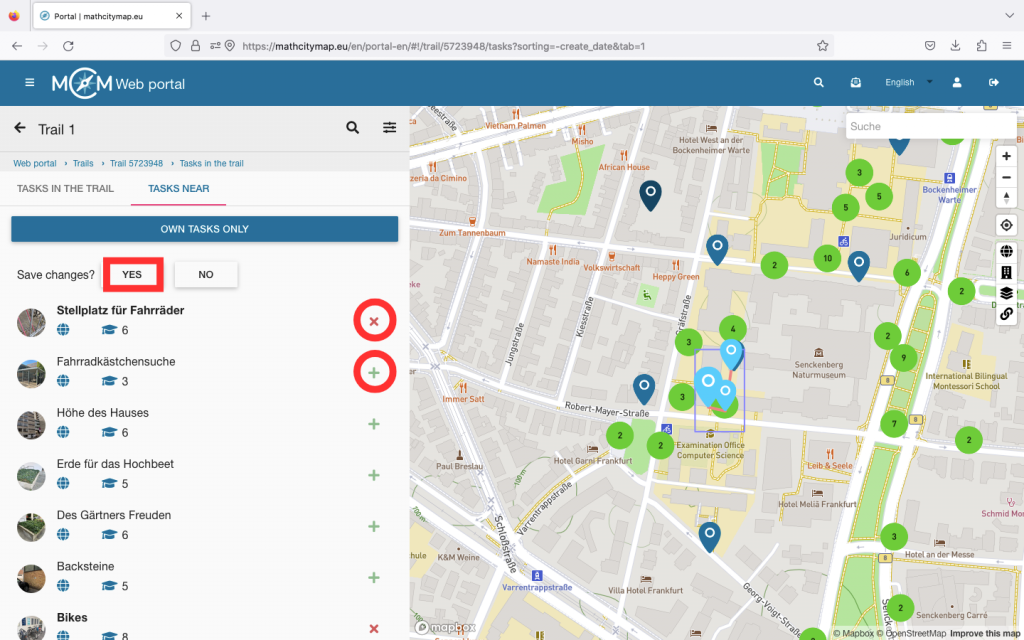
Agora clique em «Adicionar tarefas» e selecione as tarefas adequadas. Em «Tarefas nas proximidades», serão mostradas tarefas que estão localizadas perto do local selecionado para o percurso. Se criou as suas próprias tarefas para o percurso com antecedência, também pode pesquisar apenas por elas clicando em «apenas tarefas próprias».

Clique no sinal de mais verde no lado direito para adicionar tarefas ou na cruz vermelha se quiser removê-las novamente.

Em seguida, clique em «Sim» em «Guardar alterações» se quiser adicionar as tarefas ao seu percurso.

Agora pode encontrar o trilho com as tarefas adicionadas em «Trilhos – criar e gerir» em «Os meus trilhos».

Passo 4 – Editar trilho

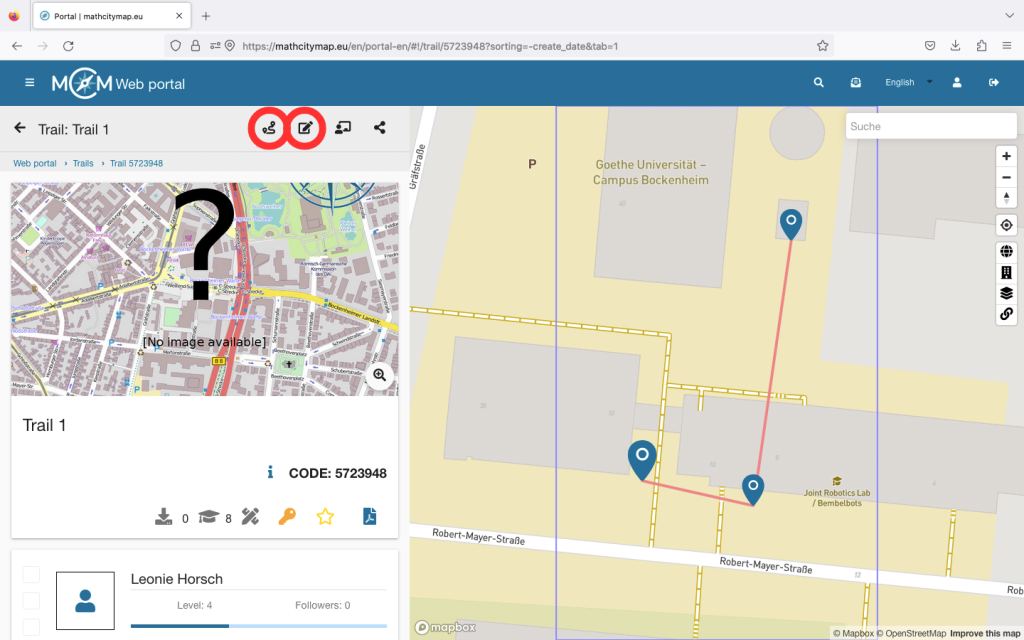
Se quiser fazer alterações posteriores ao seu trilho, clique em «Os meus trilhos» na área de trilhos e selecione o que deseja editar.

Se quiser adicionar novas tarefas, remover tarefas ou alterar a ordem, clique no primeiro ícone no canto superior direito. Lá poderá editar a lista de tarefas.

Também poderá alterar as informações gerais, como o título. Para fazer isso, clique no segundo ícone.

Clique em «Guardar» para guardar as suas alterações.

Mais Tutoriais

Caminhe pelo trilho

Depois de selecionar e baixar um trilho adequado, pode percorrê-lo e completar as várias tarefas. Partindo das configurações padrão, aqui está um guia passo a passo para percorrer o trilho:

Passo 1 – Preparação

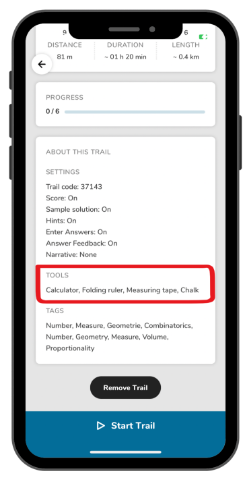
Antes de iniciar o trilho, reúna todas as ferramentas de medição que possa precisar. As informações do trilho especificarão que ferramentas são necessárias.

Se já tiver descarregado o trilho, não é necessária ligação à Internet fora da sala de aula.

Passo 2 – Navegue até a primeira tarefa

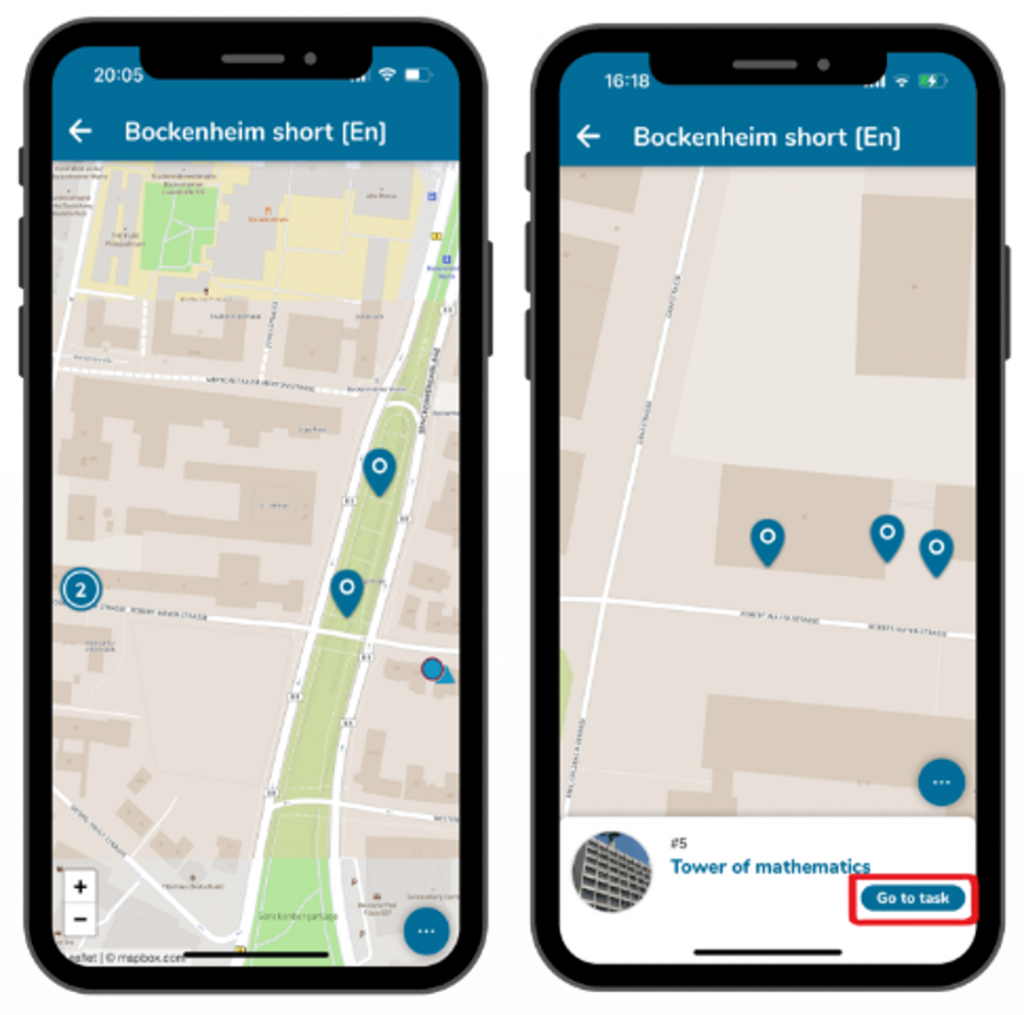
Independentemente de ter escolhido uma tarefa inicial da lista ou diretamente do mapa, será apresentada a sua localização atual e a localização da tarefa.

Corra agora para a primeira tarefa, a imagem de capa irá ajudá-lo a determinar o local exato.

Clique na parte inferior do ecrã no campo azul «para a tarefa», para que possa ler a pergunta e começar a trabalhar nela.

Passo 3 – Resolva a primeira tarefa

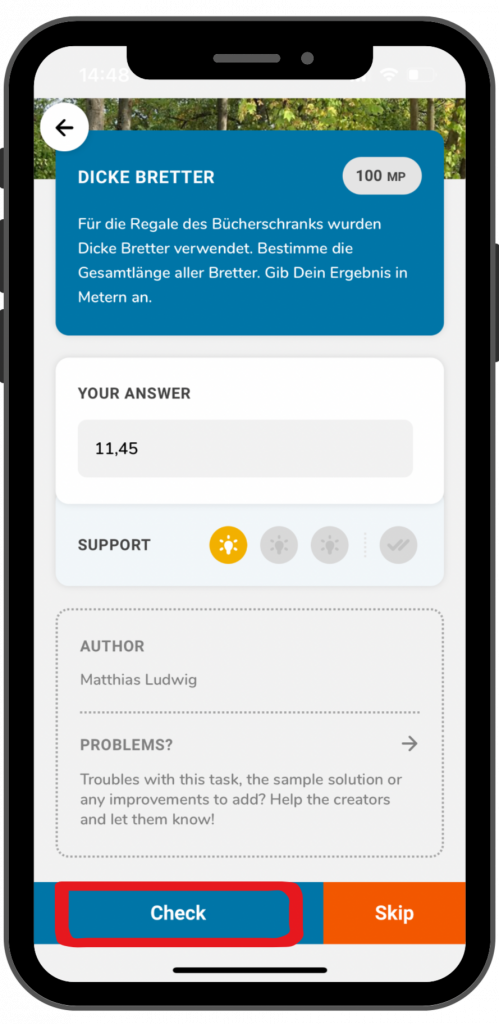
Faça as medições necessárias e calcule a sua solução.

Insira-a no campo de resposta e clique em «Verificar» para guardá-la.

Receberá feedback sobre se a tarefa foi resolvida corretamente.

Passo 4 – Feedback

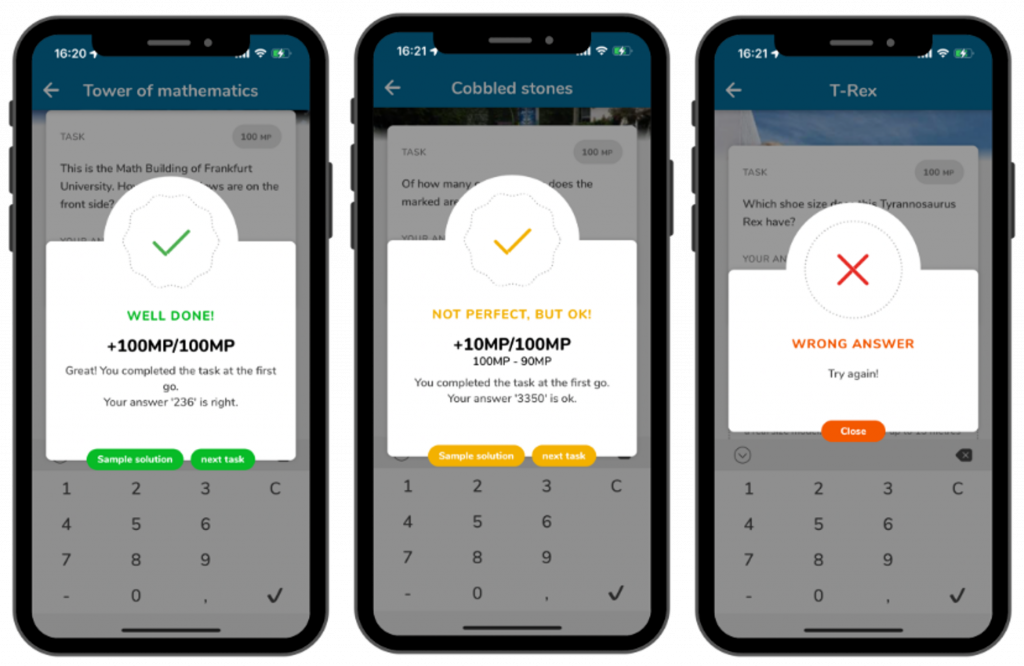
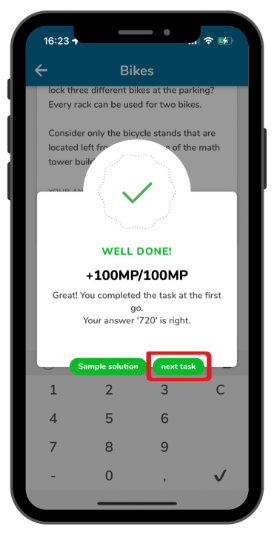
Se tiver resolvido a tarefa corretamente, será exibida uma marca verde e receberá a pontuação máxima.

Poderá receber uma marca laranja para tarefas com um intervalo de solução, por exemplo. Neste caso, a sua resposta está dentro de um intervalo satisfatório, mas poderia ser mais precisa.

Um X vermelho é exibido se a tarefa não tiver sido resolvida corretamente. Você então tem a opção de inserir uma nova solução. Se você inserir várias soluções incorretas, pontos serão deduzidos da tarefa.

Passo 5 – Ver solução de exemplo

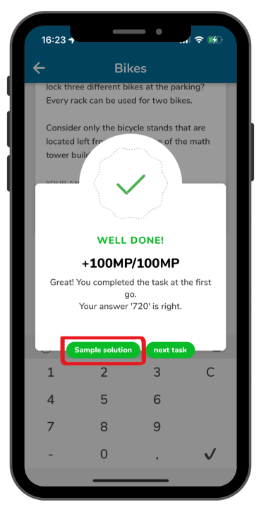
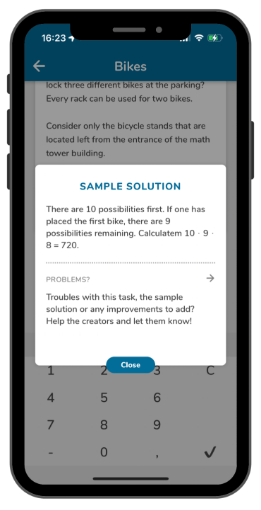
Depois de resolver uma tarefa ou exceder as tentativas permitidas, pode ver a solução de exemplo. Para isso, clique no campo «Solução de exemplo».

Lá poderá ver, por exemplo, se existem alternativas à sua solução. Se estiver na faixa amarela da solução, poderá ver onde pode ter cometido erros de medição ou cálculo.

Passo 6 – Ver dicas

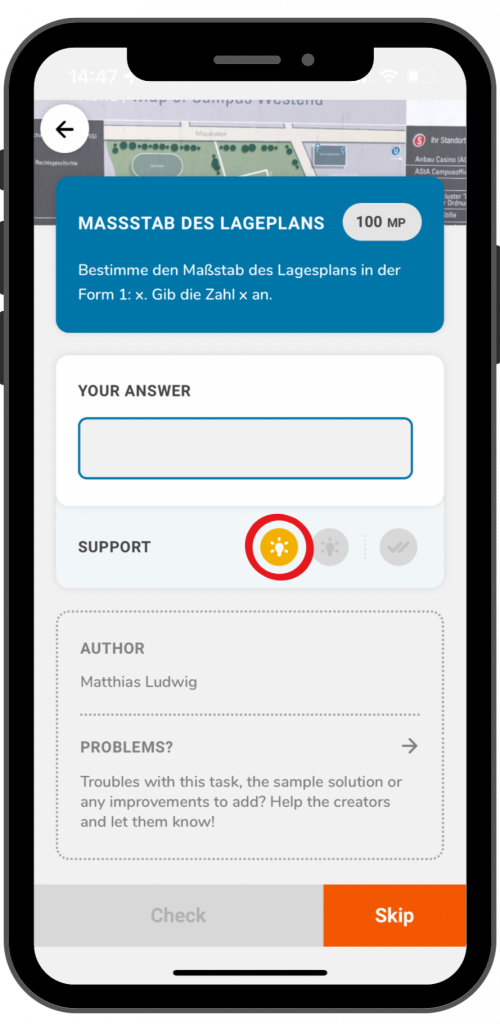
Se estiver com dificuldades numa tarefa, as dicas passo a passo podem ser úteis.

Clique no símbolo da lâmpada para exibir uma dica.

Em seguida, tente encontrar uma solução ou, se necessário, veja a próxima pista.

Passo 7 – Passe para a próxima tarefa

Assim que a solução for aceite, aparecerá um botão solicitando que avance para a próxima tarefa.

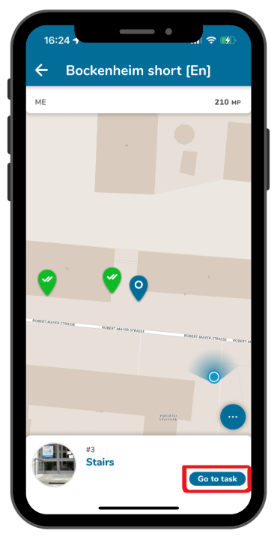
Clique em «Próxima tarefa» para exibir o mapa e a próxima tarefa recomendada.

Pode clicar em «Ir para a tarefa» ou escolher uma tarefa diferente.

Passo 8 – Ignorar uma tarefa

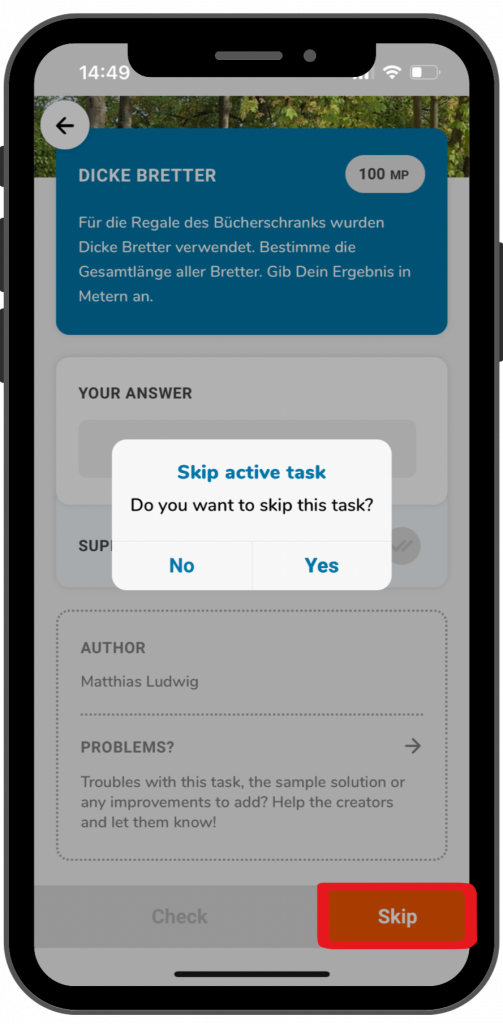
Se não conseguir resolver uma tarefa ou quiser voltar a ela mais tarde, pode ignorá-la.

Clique na seta laranja e confirme selecionando «Sim».

A tarefa ignorada aparecerá como uma seta cinzenta no mapa, lembrando-o de revisitá-la mais tarde.

Passo 9 – Aceder a funcionalidades adicionais

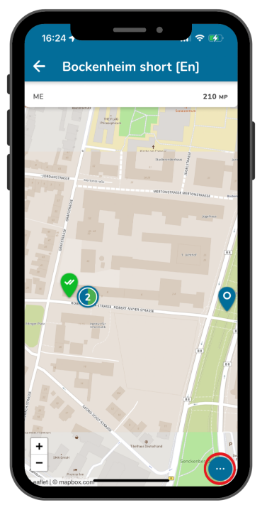
Clicar nos três pontos na parte inferior abre funcionalidades adicionais.

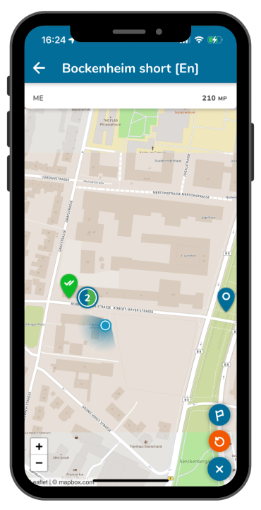
Primeiro, pode clicar no símbolo da bandeira azul. Isto irá dar-lhe uma visão geral das tarefas do percurso e também pode selecionar em qual delas gostaria de trabalhar a seguir.

Em segundo lugar, pode clicar no símbolo da seta laranja. Isso permite que reinicie o seu progresso nas tarefas. Se quiser fazer isso, deve clicar no símbolo da seta e, em seguida, confirmar com «Sim».

Se clicar no X, esses dois campos desaparecerão e os três pontos serão exibidos novamente.

Passo 10 – Concluir o percurso

Depois de concluir todas as tarefas, pode terminar o percurso. Também pode pausar o percurso a qualquer momento.

Para sair, clique na seta branca no canto superior esquerdo.

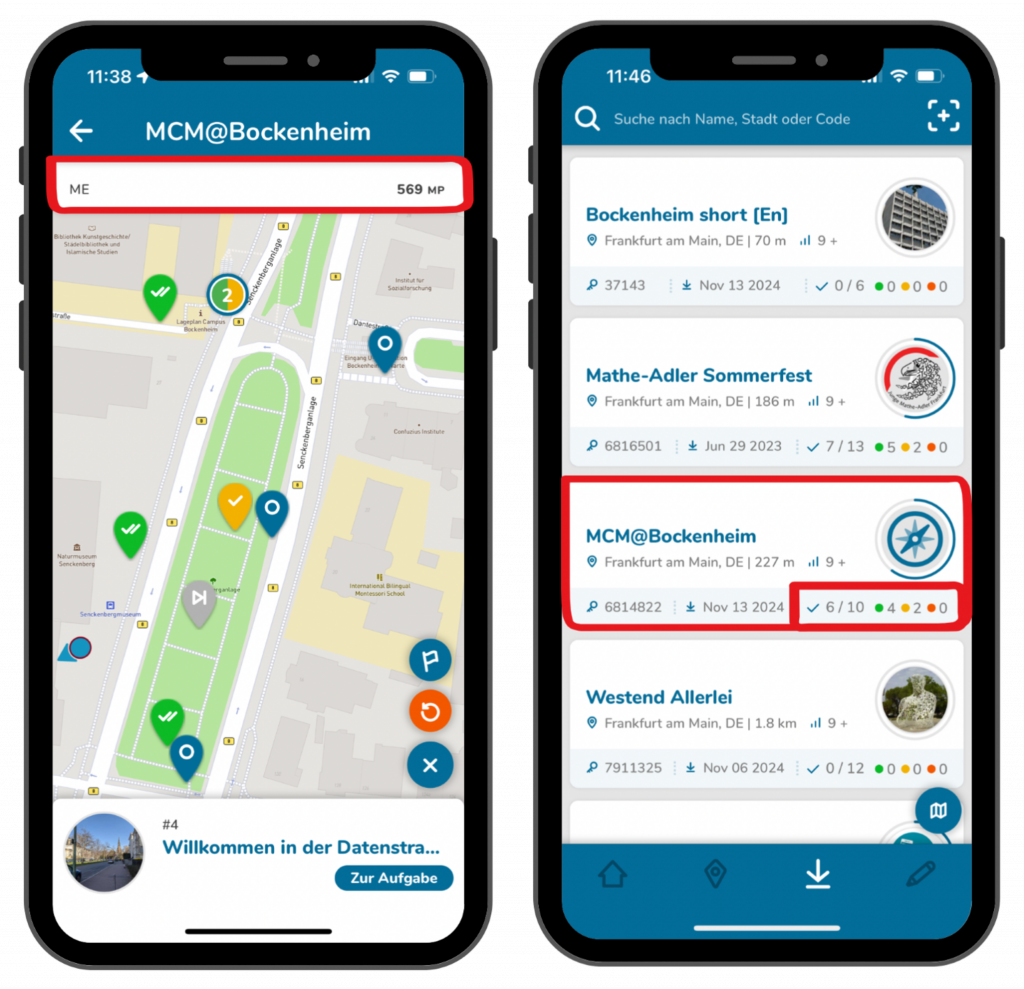
A sua pontuação é exibida na parte superior e também pode ver o seu progresso nas informações do percurso.

Mais Tutoriais

Adicionar trilhos

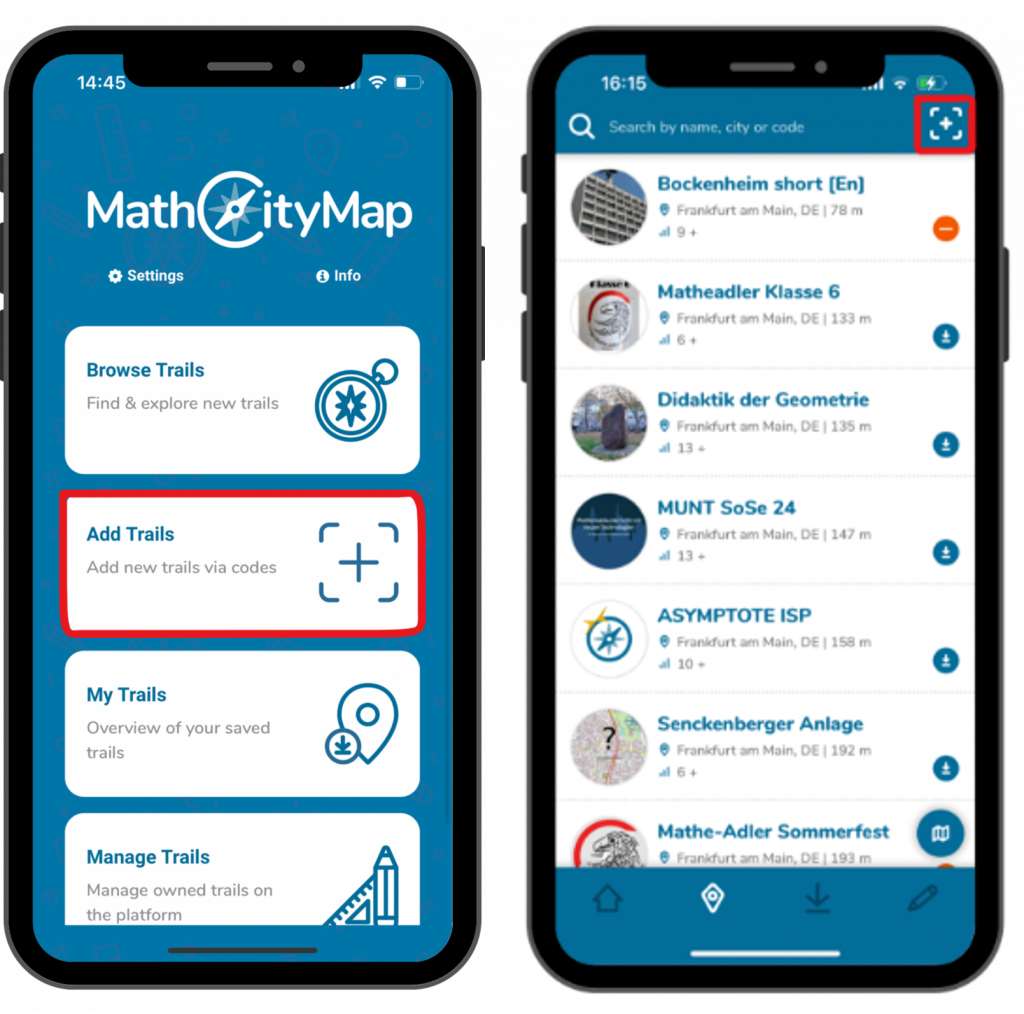
A função «Adicionar trilhos» permite adicionar novos trilhos utilizando os seus códigos de acesso. Isto também permite encontrar trilhos privados ou partilhá-los com outras pessoas. Aqui está um guia passo a passo para adicionar trilhos:

Passo 1 – Abrir a secção Trilhos

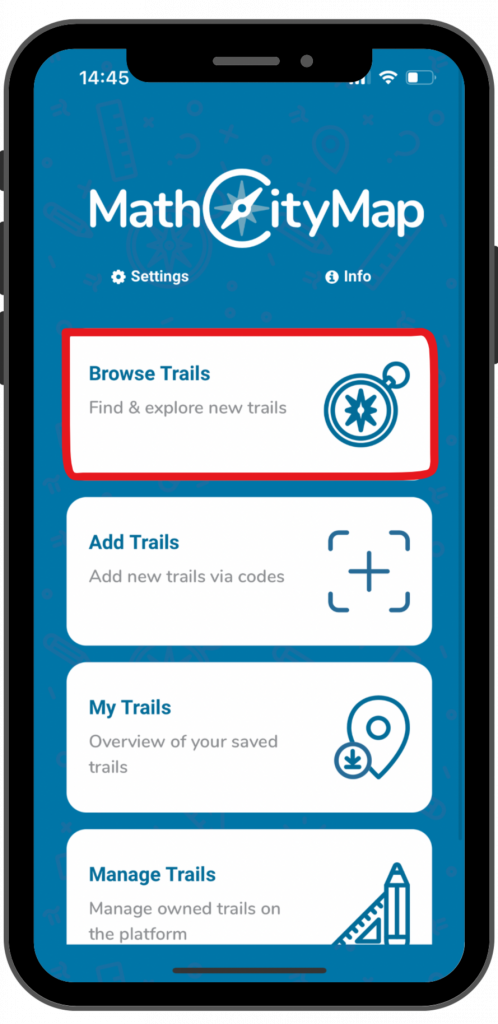
Clique no campo «Adicionar trilhos» na página inicial.

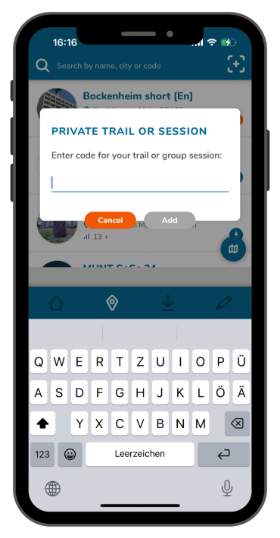
Uma janela intitulada «Trilha privada ou sessão» será aberta.

Em alternativa, pode aceder a esta visualização clicando no símbolo de mais no canto superior direito de «Procurar trilhos».

Passo 2 – Insira o código

Cada trilho tem o seu próprio código para que possa ser partilhado especificamente com outros utilizadores do MCM.

Introduza o código relevante na janela que aparece e clique em «Adicionar».

Passo 3 – Ver informações

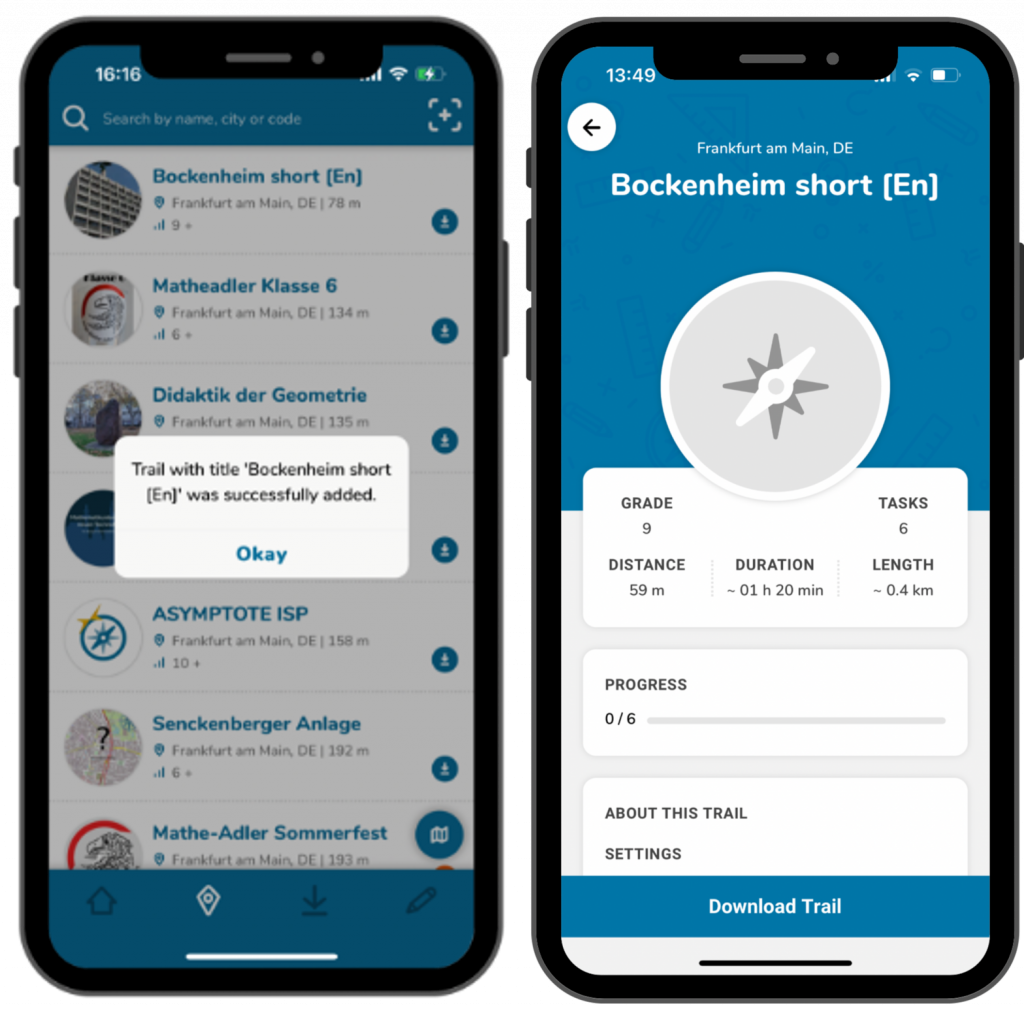
Receberá uma notificação a confirmar que o trilho foi adicionado com sucesso. Depois de clicar em «Ok», os detalhes do trilho serão exibidos.

Isso inclui o nível de dificuldade, a distância da sua localização atual, a duração e o comprimento (o trajeto que precisa percorrer).

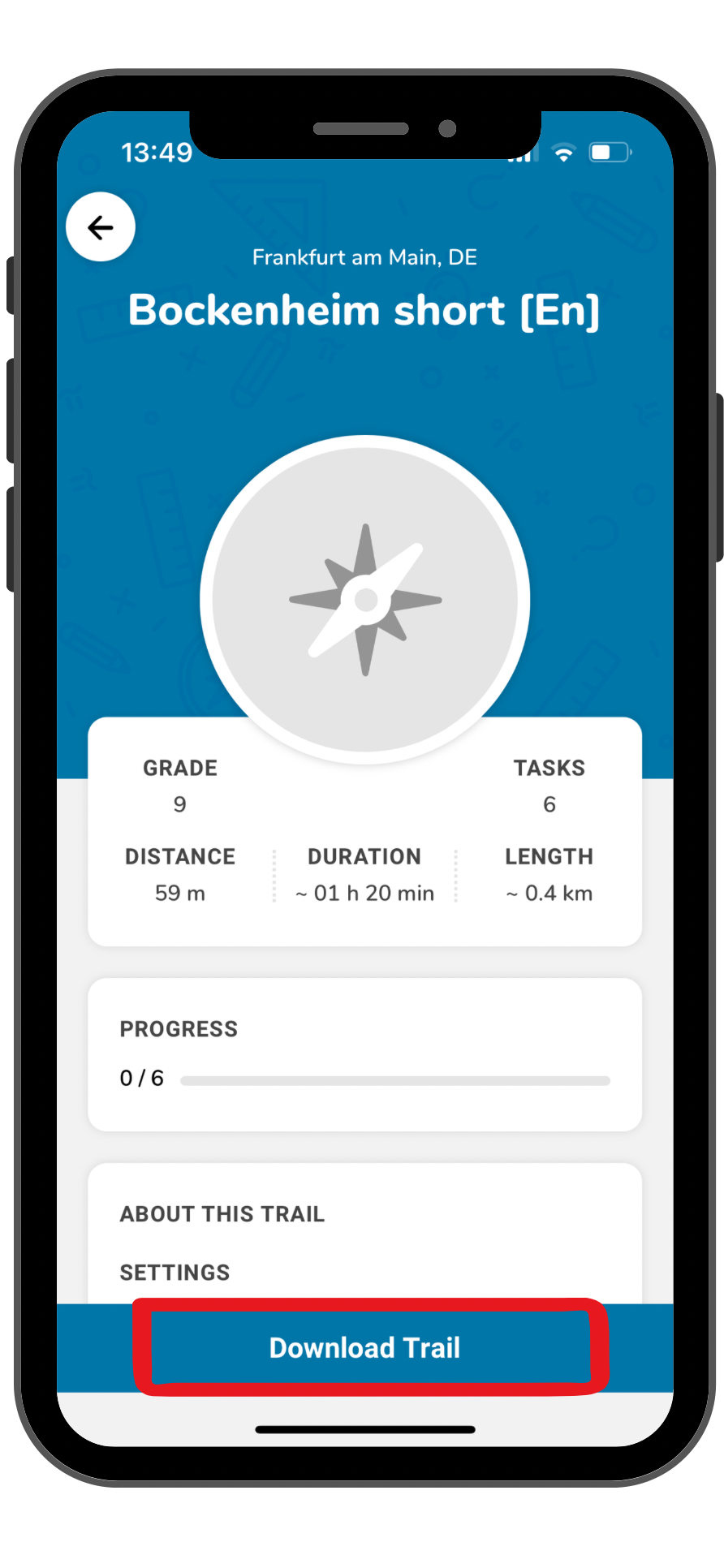
Para garantir que este trilho estará disponível posteriormente nos seus trilhos guardados, clique em «Transferir trilho».

Mais Tutoriais

Faça o download e comece um teste

Para percorrer um trilho, primeiro é necessário fazer o download e, em seguida, iniciá-lo. Após o download, não é necessária conexão com a Internet. Aqui está um guia passo a passo para fazer o download e iniciar os trilhos:

Passo 1 – Transferência através de Browse Trails

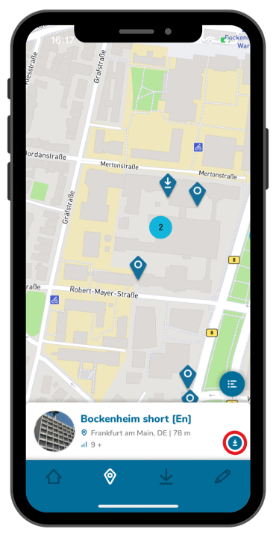
Quando os trilhos são exibidos em formato de lista, clique no ícone de download à direita para fazer o download do trilho.

Como alternativa, clique no trilho para ver os detalhes primeiro.

Na parte inferior da tela, clique em “Baixar trilho” para salvá-lo.

Se estiver a procurar um trilho no mapa, encontrará um ícone de download à direita ou na visualização detalhada do trilho.

Passo 2 – Transferência através de Adicionar trilhos

Após adicionar um trilho, as suas serão exibidas.

Na parte inferior do ecrã, clique em «Transferir trilho» para o guardar.

Passo 3 – Comece o trilho

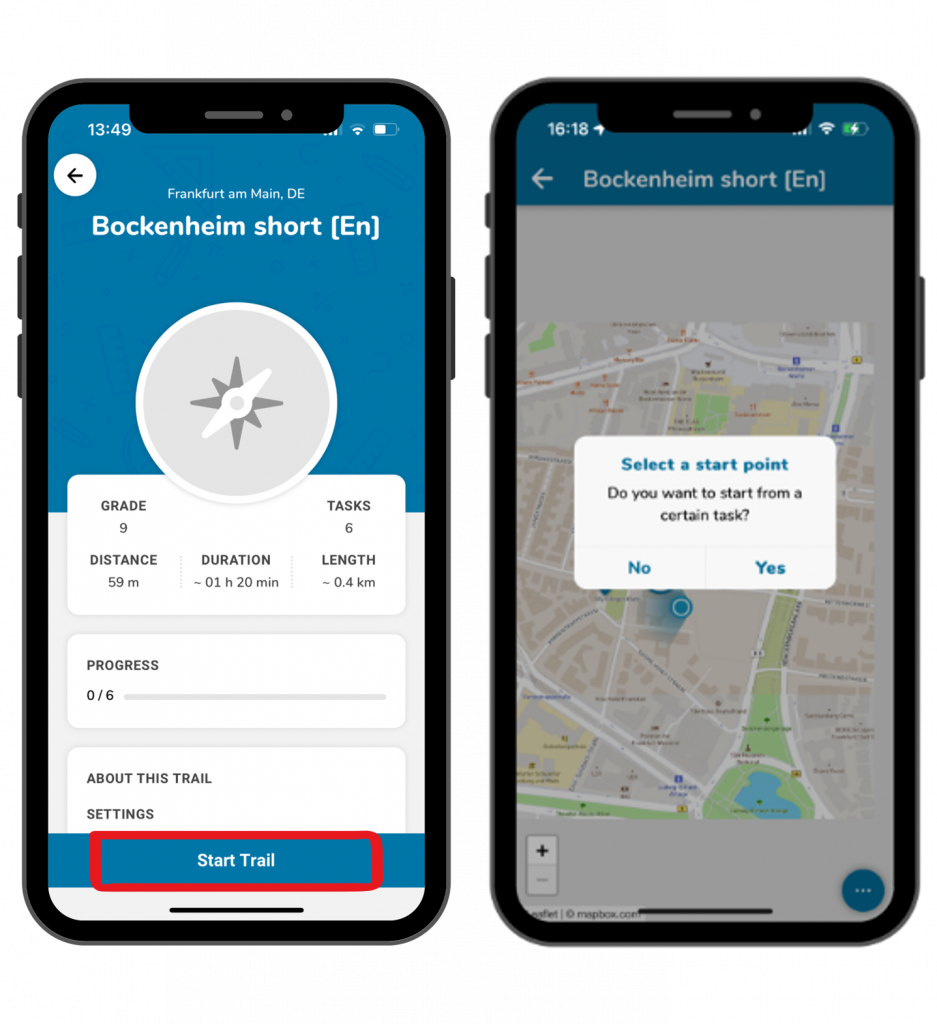
Depois de descarregar o trilho, o botão azul na parte inferior do ecrã muda para «Iniciar trilho». Clique nele para começar.

Será perguntado se deseja começar por uma tarefa específica. Isto é útil quando vários grupos estão a participar, para que não comecem todos no mesmo ponto.

Clicar em «Sim» permite escolher uma tarefa inicial.

Clicar em «Não» exibe todas as tarefas no mapa para que possa escolher uma, como a mais próxima da sua localização.

Mais Tutoriais

Criar/Editar novas tarefas

Pode criar as suas próprias tarefas matemáticas no portal web MathCityMap. Aqui está um guia passo a passo sobre como criar e editar novas tarefas:

Passo 1 – Abra o campo das tarefas

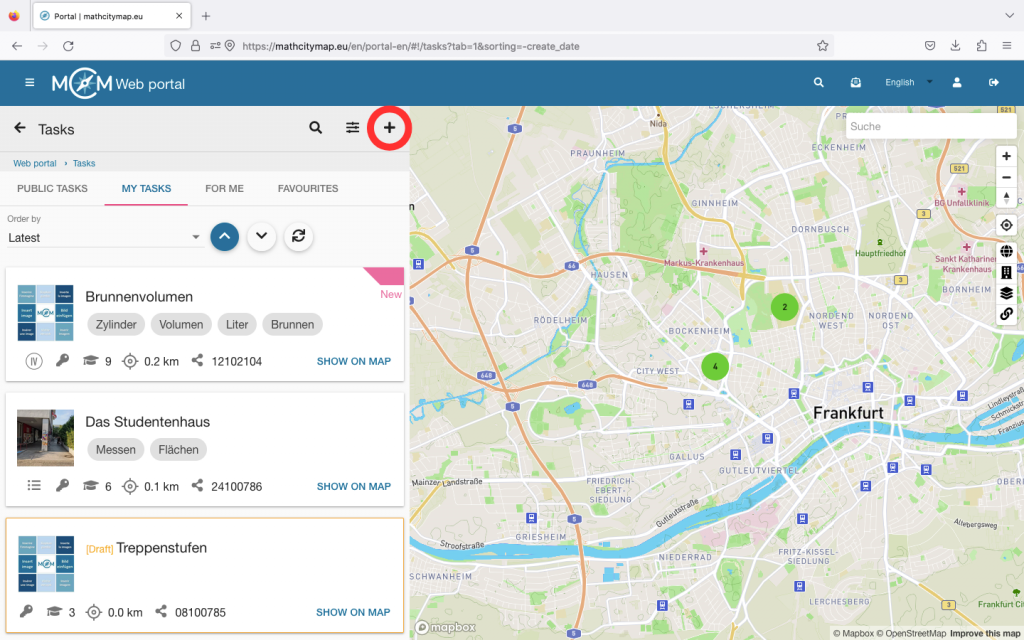
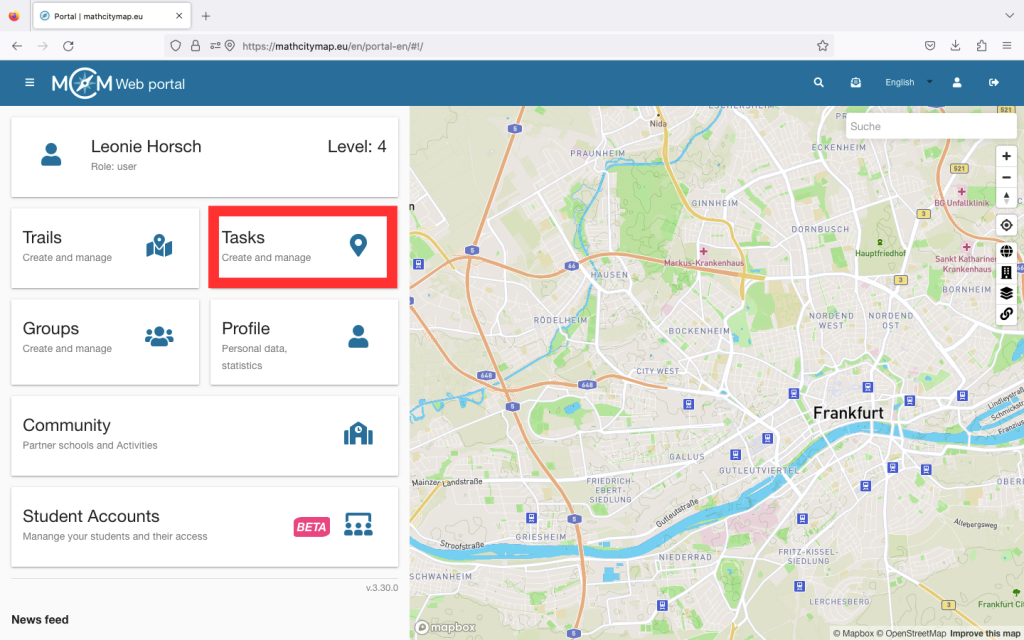
Para criar a sua própria tarefa, clique no campo «Tarefas – Criar e gerir».

Também pode clicar em «Tarefas» na barra de menus do lado esquerdo.

Há um símbolo de mais no canto superior esquerdo. Clique em «Nova tarefa» para começar a criar a sua tarefa. A tarefa não será guardada automaticamente, por isso não se esqueça de clicar em «Criar» depois de introduzir as informações.

Passo 2 – Insira as informações básicas para a tarefa

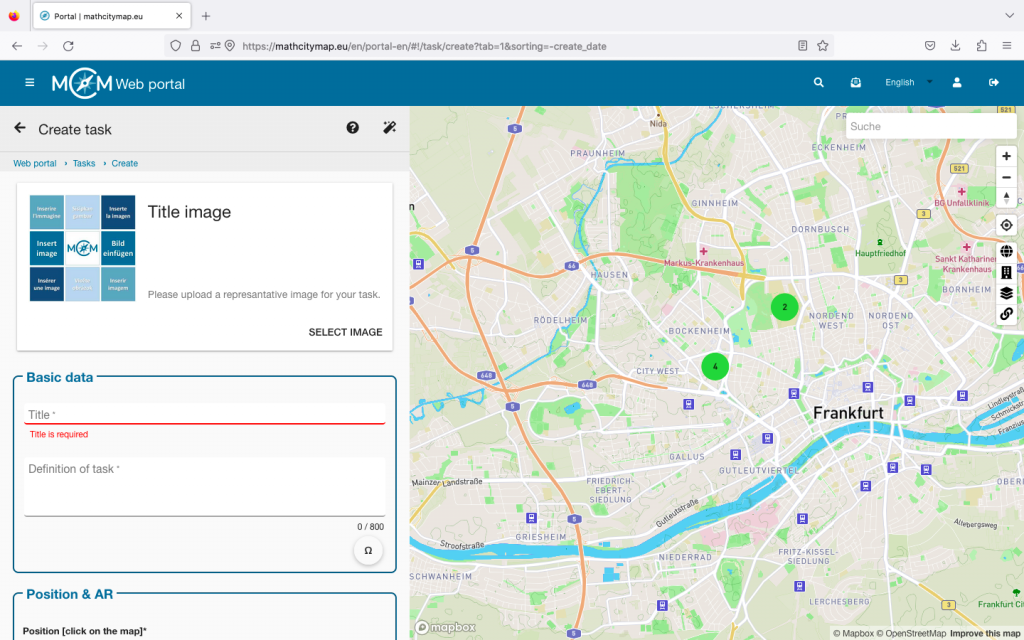
Agora será solicitado que introduza as informações básicas da sua tarefa.

Imagem de capa: Carregue uma imagem do local onde a sua tarefa está localizada. É mais fácil usar o código QR. Digitalize-o com o smartphone que utilizou para tirar a foto e siga as instruções. Certifique-se de que a tarefa não pode ser resolvida apenas com a imagem de capa.

Dados básicos: escolha um título adequado para a sua tarefa. Escreva uma definição precisa da tarefa e forneça todas as informações necessárias.

Posição: para indicar a posição exata da tarefa, basta clicar no local certo no mapa.

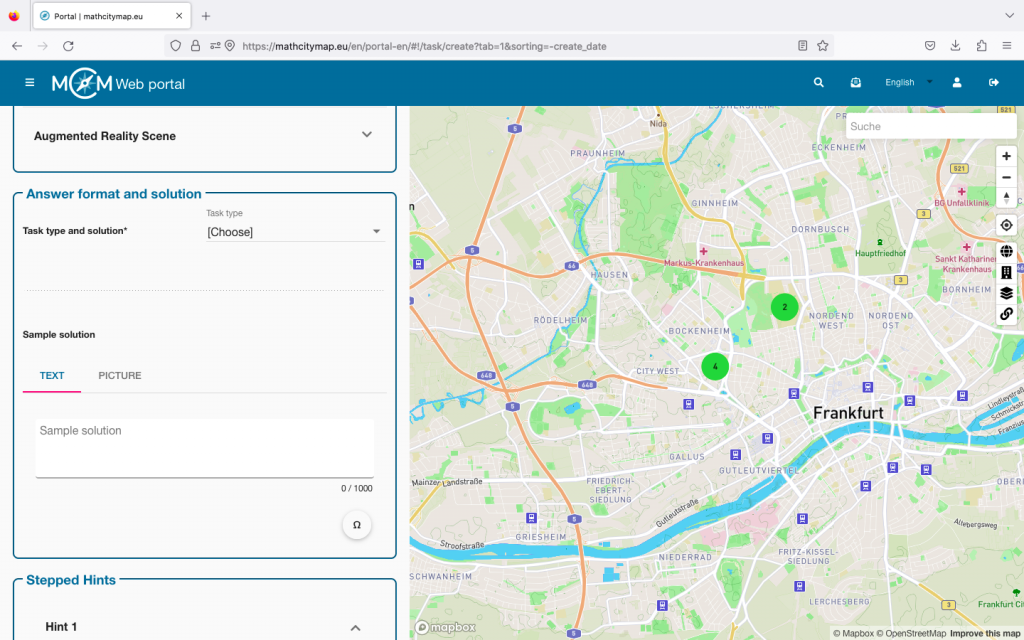
Passo 3 – Formato da resposta e solução

Vários tipos de tarefas podem ser selecionados na barra. Decida qual formato faz sentido para a sua tarefa.

Por exemplo, se quiser determinar um número exato, faz sentido pedir um valor exato. Com tarefas de medição, podem ocorrer pequenos erros de medição, por isso faz sentido oferecer um intervalo de solução aqui. Dependendo do tipo de tarefa, devem ser dadas diferentes soluções.

Em seguida, forneça uma solução de exemplo para a sua tarefa. Esta pode ser por escrito ou na forma de imagem.

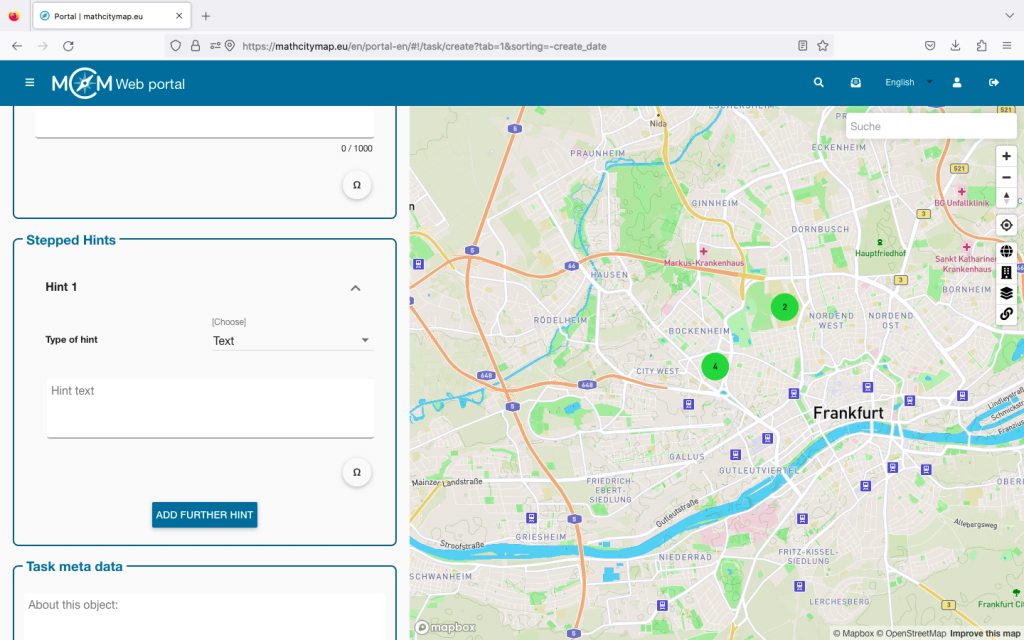
Passo 4 – Dicas escalonadas

Podem ser fornecidas até três sugestões para uma tarefa. Estas podem ser úteis para resolver a tarefa.

Podem conter uma ideia ou uma abordagem para uma solução ou mesmo uma fórmula concreta ou instruções diretas.

Para fazer isso, selecione o tipo de sugestão e, em seguida, adicione um texto, imagem ou vídeo.

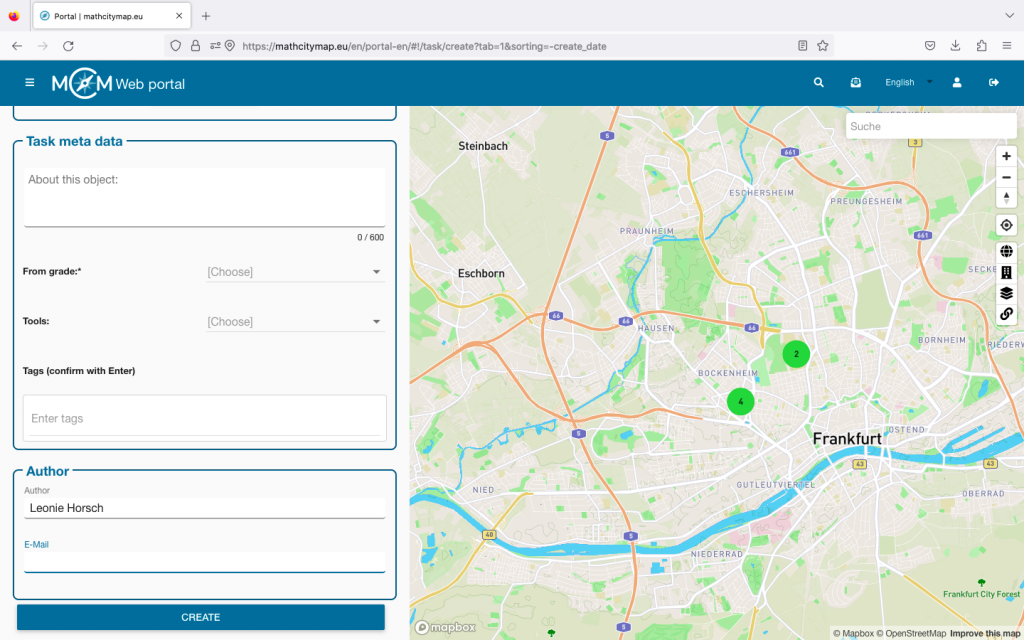
Passo 5 – Metadados da tarefa

Informações interessantes sobre o objeto da tarefa podem ser adicionadas aqui. Por exemplo, pode-se inserir o ano de construção de um edifício ou informações sobre uma escultura em exposição.

Também é possível especificar o nível escolar para o qual a tarefa é adequada. Isso é particularmente importante para tarefas públicas, para que os utilizadores do MCM saibam se a tarefa corresponde às suas habilidades matemáticas.

Além disso, as ferramentas necessárias podem ser especificadas aqui, como uma régua dobrável ou fita métrica.

Por fim, deve definir determinadas palavras-chave. Estas também ajudam outros utilizadores do MCM a decidir se querem resolver a tarefa ou não. Para tal, introduza um termo e confirme-o premindo a tecla Enter.

O seu próprio nome é automaticamente introduzido como autor. O endereço de e-mail da conta associada também é listado aqui, mas não é visível para outras pessoas. Por fim, clique em «Criar» e a sua tarefa será criada no portal web.

Passo 6 – Editar tarefas

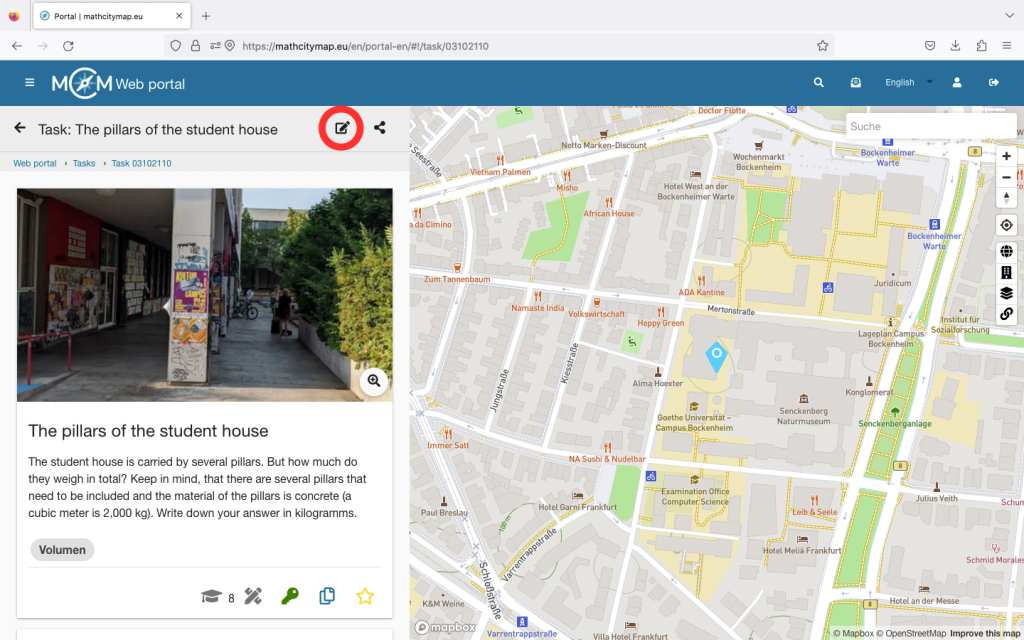
Se quiser editar a sua tarefa posteriormente, aceda a «As minhas tarefas» através do campo «Tarefas – Criar e gerir».

Selecione a tarefa que deseja editar. Em seguida, verá um ícone de edição no canto superior direito. Se clicar nele, poderá ajustar a imagem de capa, os dados básicos, a posição e os metadados posteriormente.

Clique em «Guardar» na parte inferior para guardar as suas alterações.

Mais Tutoriais

Pesquisar trilhos

A pesquisa de trilhos é um recurso útil para descobrir novos trilhos nas proximidades ou em locais específicos. Esse recurso permite encontrar apenas trilhos públicos. Aqui está um guia passo a passo para pesquisar trilhas públicas:

Passo 1 – Abrir a secção Trilhos

Clique no campo «Procurar trilhos» na página inicial.

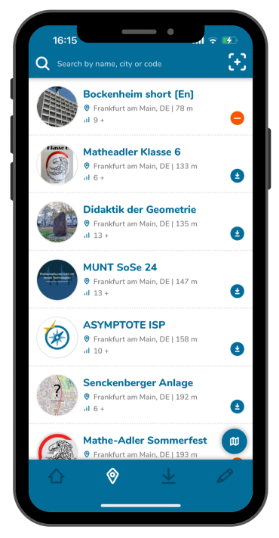
Isso abrirá uma página com trilhas localizadas perto da sua localização atual.

Passo 2 – Encontre trilhos próximos

Se estiver à procura de um trilho próximo, pode selecionar um dos trilhos exibidos.

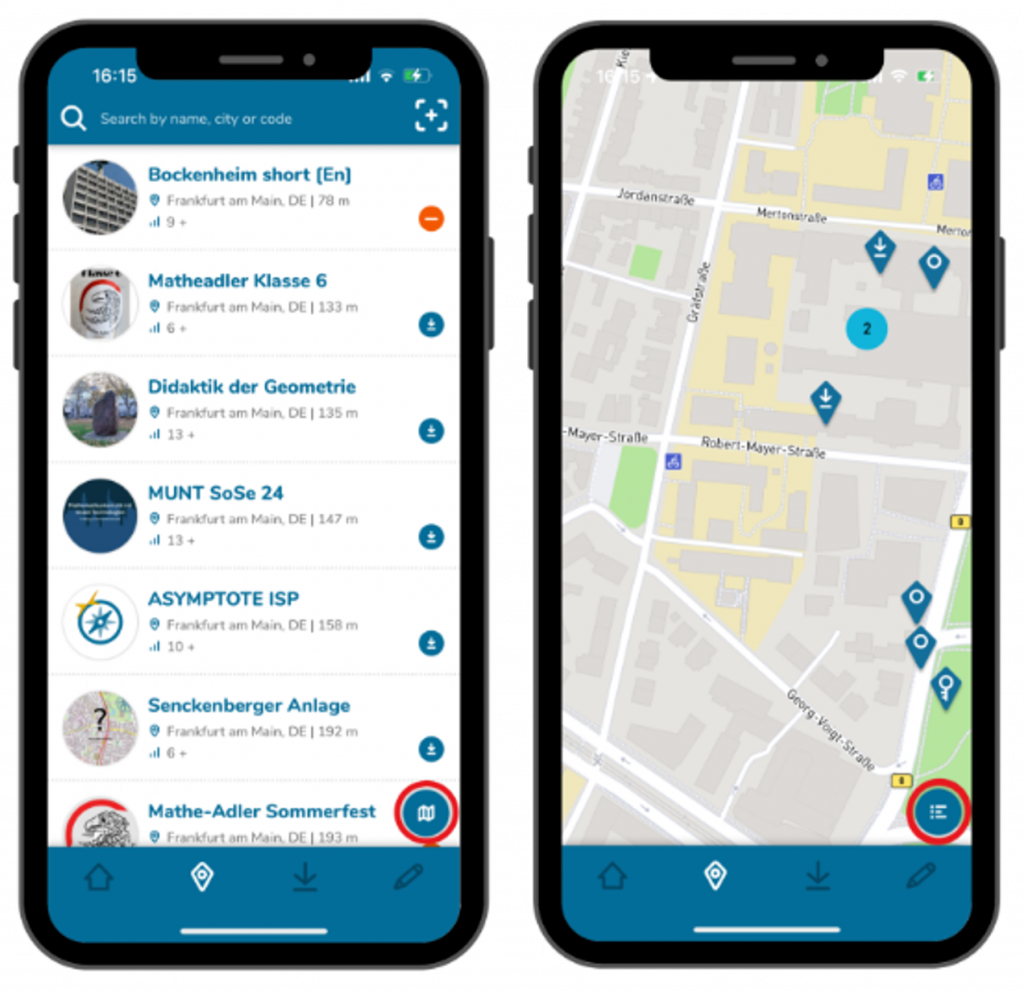
Verá o título do trilho, a cidade onde está localizado, a distância da sua localização e o nível matemático necessário para a trilho.

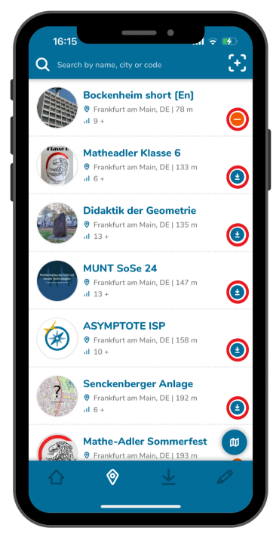
À direita de cada trilho, encontrará um ícone azul de download para trilhos não guardados ou um ícone laranja de menos para trilhos que já foram descarregados.

Passo 3 – Encontre trilhos em outros locais

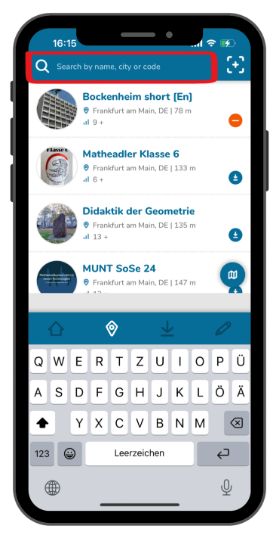
Na parte superior da barra de pesquisa, pode pesquisar pelo nome de um trilho ou pela cidade onde está localizado.

Também pode introduzir um código de trilho.

Por um lado, isso permite encontrar trilhos específicos ou, por outro lado, descobrir novos trilhos sobre um tema específico ou numa área específica.

Passo 4 – Encontre trilhos no mapa

No canto inferior direito, há um ícone de mapa. Se clicar nele, abrirá um mapa a partir da sua localização atual.

Ao ampliar e mover o mapa, também pode procurar trilhos num local específico ou explorar vários trilhos na área.

Ao clicar no ícone da lista, os trilhos aparecerão novamente em formato de lista.

Mais Tutoriais

Pesquisar e filtrar tarefas públicas

Pode encontrar tarefas públicas que já foram criadas no portal web MathCityMap. A pesquisa por tarefas adequadas pode ser refinada utilizando vários filtros. Aqui encontrará instruções passo a passo sobre como pesquisar e filtrar tarefas públicas no portal web:

Passo 1 – Aceder a tarefas públicas

Para pesquisar tarefas públicas, clique no campo «Tarefas – Criar e gerir».

Também pode clicar em «Tarefas» na barra de menus do lado esquerdo.

Será aberta uma página com as suas tarefas.

Passo 2 – Pesquisar tarefas

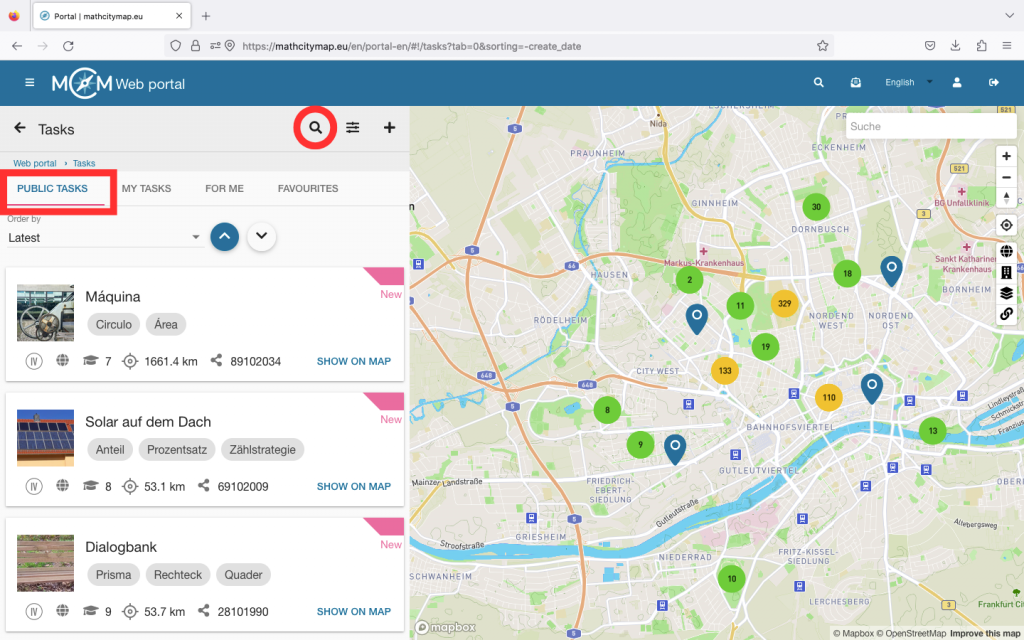
Clique em «Tarefas públicas» para pesquisar tarefas matemáticas específicas que estão disponíveis publicamente.

O símbolo da lupa permite introduzir palavras-chave que devem constar no título da tarefa.

Passo 3 – Tarefas de classificação

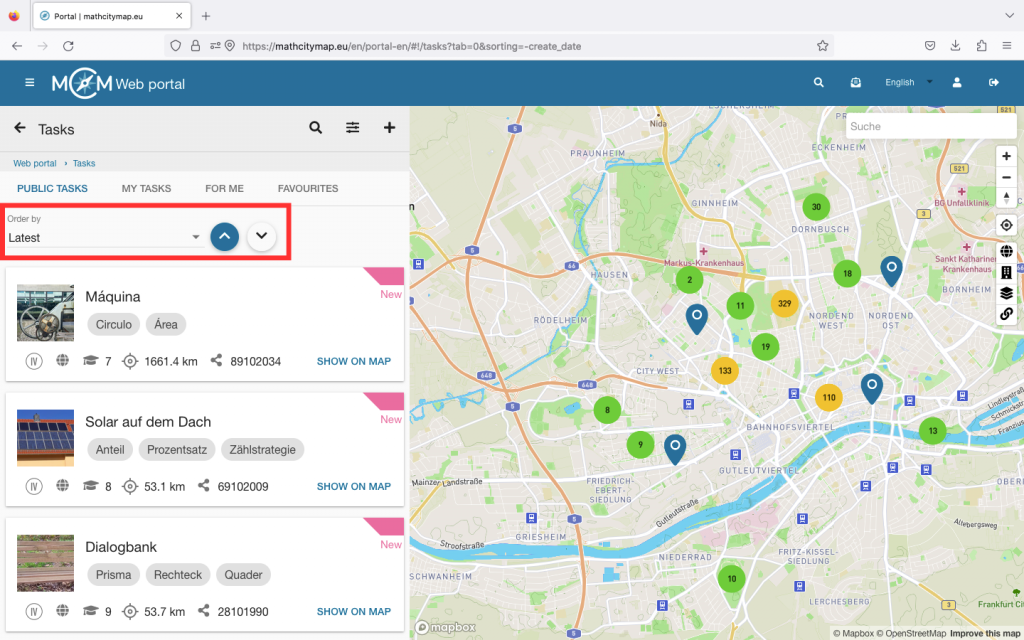
As tarefas podem ser ordenadas por ordem crescente e decrescente de acordo com três critérios diferentes: por data de criação, por distância da localização atual e por nível de classe.

Passo 4 – Filtrar tarefas

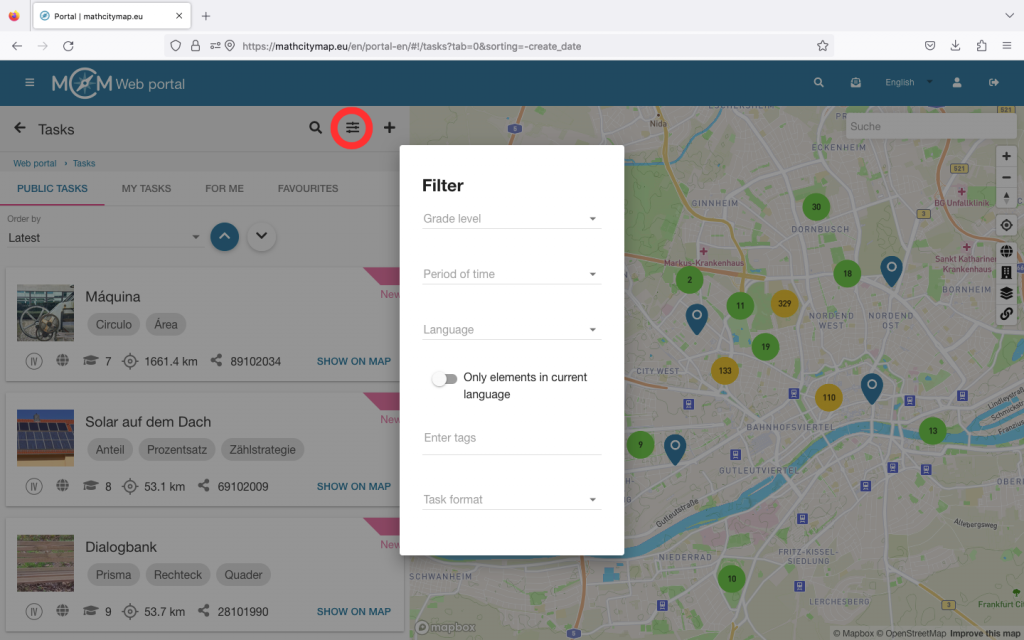
Existem várias opções para restringir a pesquisa utilizando o símbolo do filtro.

Nível escolar: selecione o nível escolar para o qual deseja encontrar tarefas adequadas.

Período: selecione o período em que a tarefa deve ter sido criada.

Idioma: filtre as tarefas de acordo com a disponibilidade de idiomas ou ative o controle deslizante se as tarefas devem estar no seu próprio idioma (que é selecionado no portal da web).

Tópico: se estiver interessado num tópico matemático específico, pode inseri-lo como uma etiqueta. Isto irá apresentar apenas tarefas sobre este tópico.

Formato da tarefa: selecione o formato de resposta que a sua tarefa deve ter.

Passo 5 – Ver resultados e tarefas em aberto

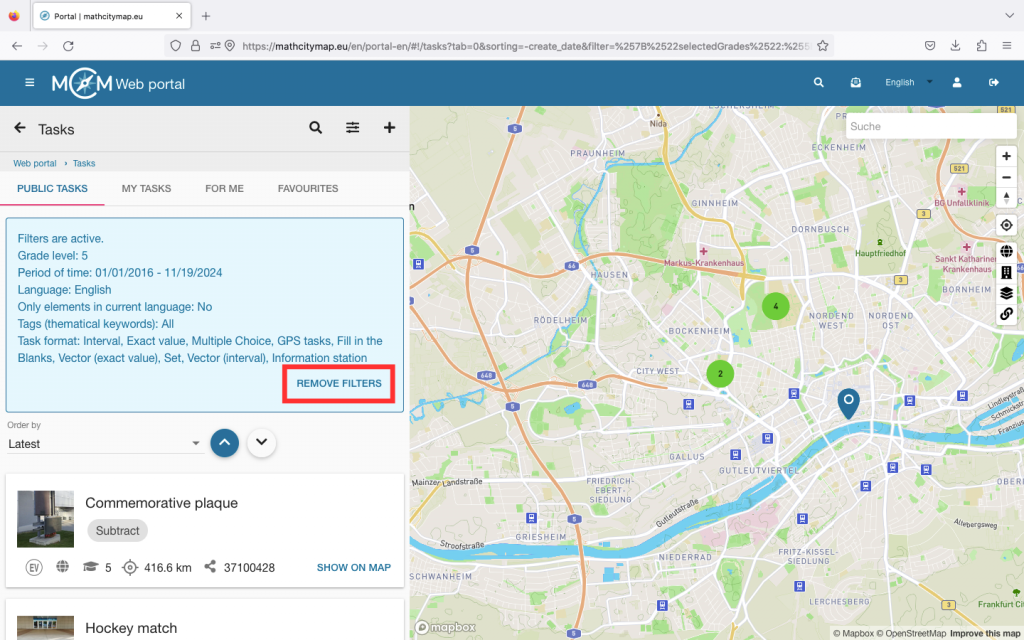
Os filtros selecionados são exibidos numa caixa azul acima das tarefas.

Se quiser redefinir os seus filtros, pode clicar em «Remover filtros».

Depois de definir os filtros, as tarefas correspondentes serão exibidas.

Clique numa tarefa da lista para ver mais detalhes.

Mais Tutoriais

Perfil

O seu perfil no portal MathCityMap contém dados pessoais e estatísticas sobre as suas atividades no portal. Outros utilizadores do MCM podem descobrir quais tarefas você publicou, por exemplo.

Passo 1 – Perfil aberto

Para abrir o seu perfil, clique no campo «Perfil – Dados pessoais, estatísticas» na página inicial. Também pode selecionar esta opção na barra de menus à esquerda.

Você verá então o seu nome, a sua foto de perfil e a sua linha do tempo.

Passo 2 – Editar perfil

Se quiser editar o seu perfil, clique no ícone do lápis no canto superior direito.

Aqui pode adicionar uma foto de perfil ou especificar a sua profissão e adicionar prémios.
Clique em «Guardar alterações» para guardar as suas definições.
Passo 3 – Atividades no Portal

Na sua linha do tempo, pode ver as suas atividades no portal em ordem cronológica. A atividade mais recente é sempre exibida no topo.
Além da sua linha do tempo, também pode visualizar as suas tarefas públicas e trilhas separadamente. Essa visualização pode ser útil ao pesquisar ou partilhar.

Também pode ver quem você segue e quem segue você. Se seguir alguém, será informado sobre as atividades dessa pessoa no seu feed de notícias e vice-versa.

Passo 4 – Prémios

Pode ganhar vários prémios participando no portal web. Encontrará todos os prémios possíveis e aqueles que já conquistou sob o símbolo da medalha.

Assim que receber um ou mais prémios, também pode adicioná-los diretamente ao seu perfil para que apareçam ao lado da sua foto de perfil. Para fazer isso, clique no ícone do lápis.

Pode selecionar até três prémios e decidir se eles devem ficar na primeira, segunda ou terceira posição.

Por fim, confirme clicando em «Guardar alterações».

Passo 5 – Perfis de outros membros

Todas as tarefas e trilhas públicas são sempre acompanhadas pelo nome da pessoa que as criou. Ao clicar no nome da pessoa, será direcionado para o perfil correspondente.

Este é basicamente estruturado como o seu, mas encontrará ícones adicionais no canto superior direito.

Pode seguir e deixar de seguir uma pessoa clicando no ícone do sino.

Se quiser solicitar os dados de contacto de uma pessoa, precisa clicar no símbolo do cartão de visita. A outra pessoa deve primeiro concordar com a transferência, por isso pode demorar algum tempo até a receber.

Também pode deixar uma mensagem pública na linha do tempo da pessoa. Para fazer isso, clique no ícone do avião de papel e digite a sua mensagem.

Mais Tutoriais