Percorri un sentiero

Una volta selezionato e scaricato un sentiero adatto, puoi percorrerlo e completare i vari compiti. Partendo dalle impostazioni standard, ecco una guida passo passo per percorrere il sentiero:

Passo 1 – Preparazione

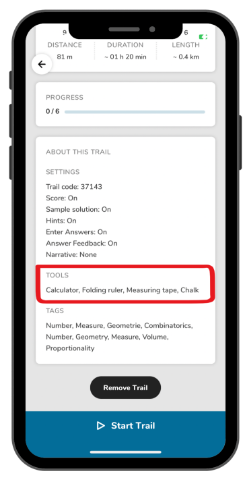
Prima di iniziare il percorso, raccogli tutti gli strumenti di misurazione che potrebbero servirti. Le informazioni relative al percorso specificheranno quali strumenti sono necessari.

Se avete già scaricato il percorso, non è necessaria alcuna connessione Internet all’esterno.

Passo 2 – Accedi alla prima attività

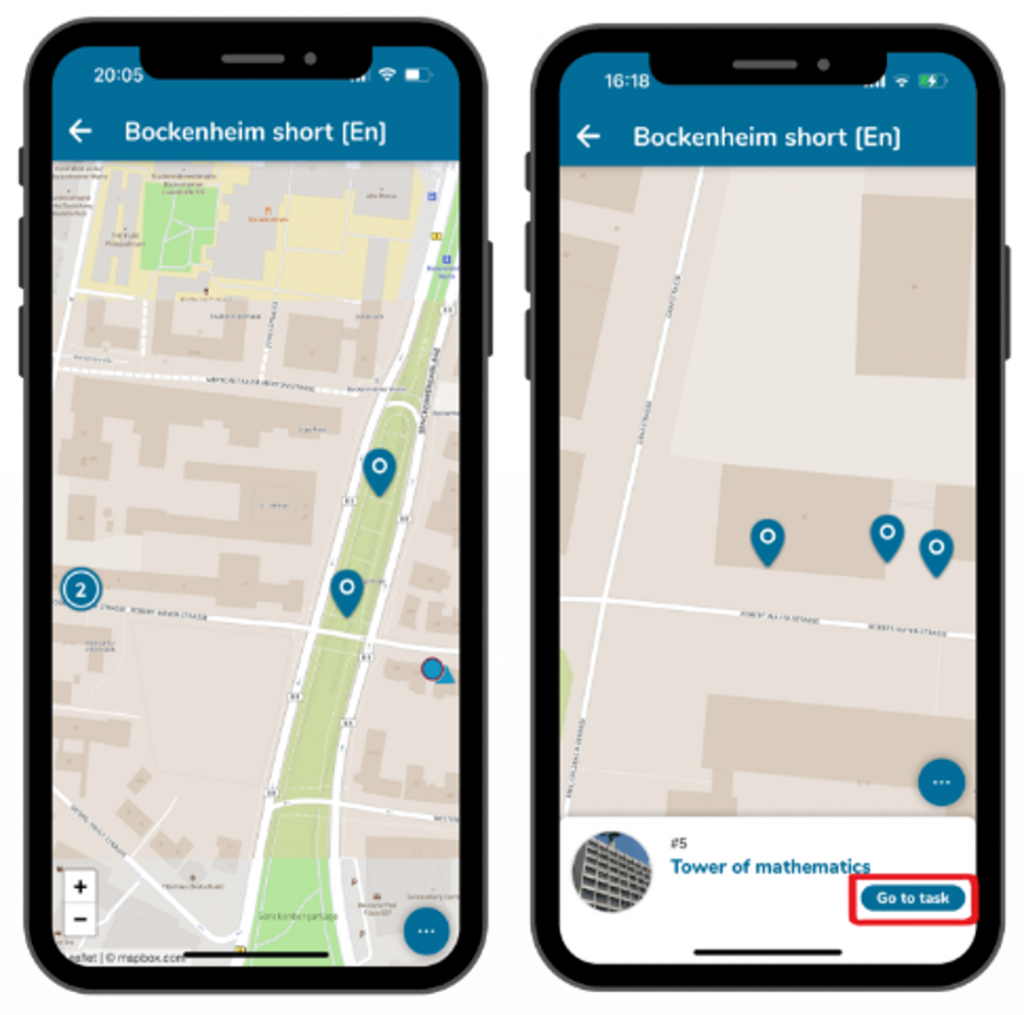
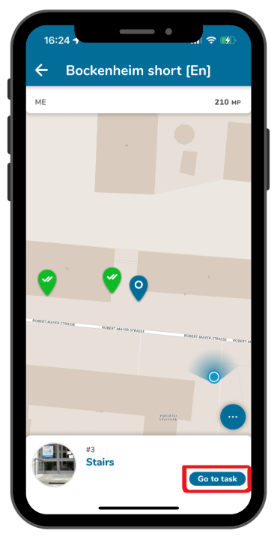
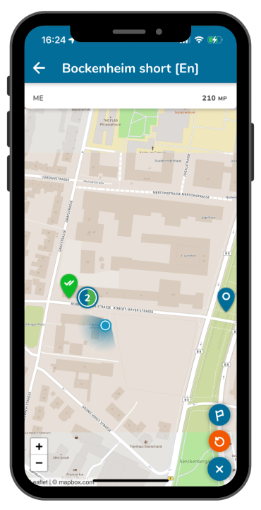
Sia che tu abbia selezionato un’attività di partenza dall’elenco o direttamente sulla mappa, vengono visualizzate la tua posizione attuale e quella dell’attività.

Passa ora al primo compito. La foto di copertina ti aiuterà a determinare la posizione esatta.

Clicca sul pulsante blu “Vai all’attività” nella parte inferiore dello schermo per leggere la domanda e iniziare a rispondere.

Passo 3 – Risolvi il primo compito

Riceverai un feedback che ti indicherà se l’attività è stata risolta correttamente.

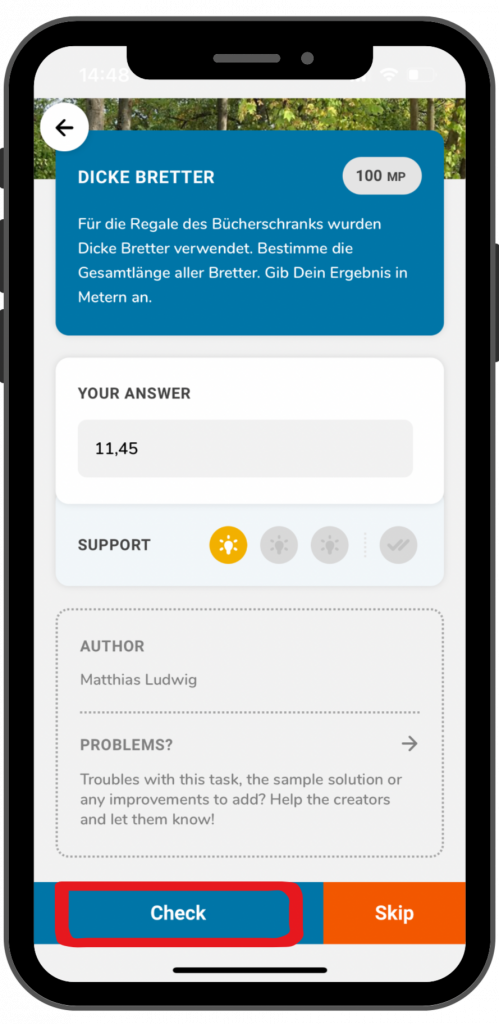
Inseriscilo nel campo di risposta e clicca su “Verifica” per salvarlo.

Riceverai un feedback che ti indicherà se l’attività è stata risolta correttamente.

Passo 4 – Feedback

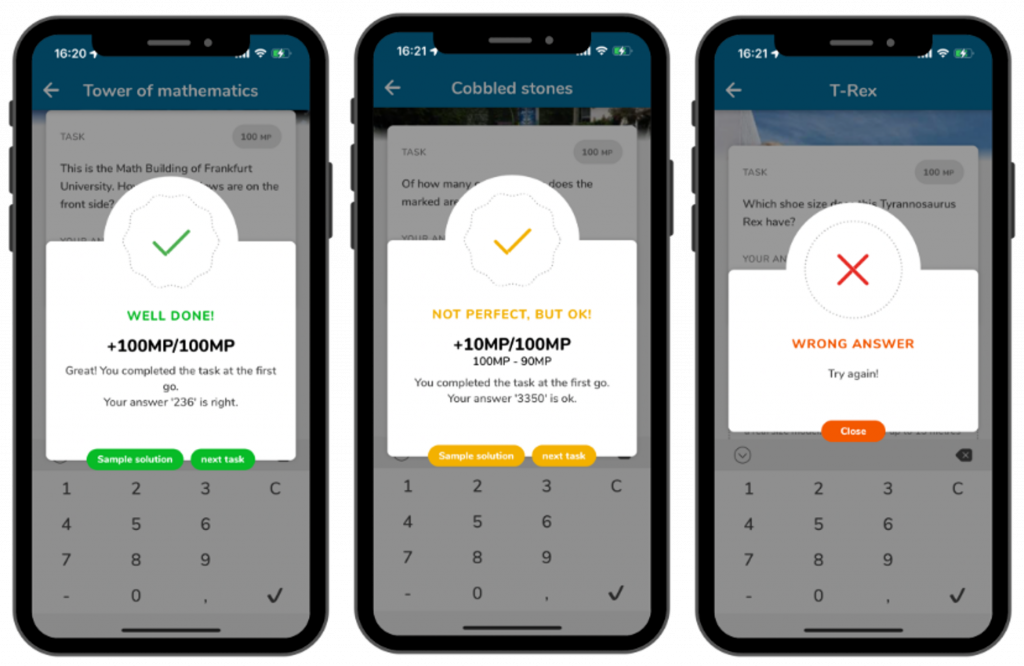
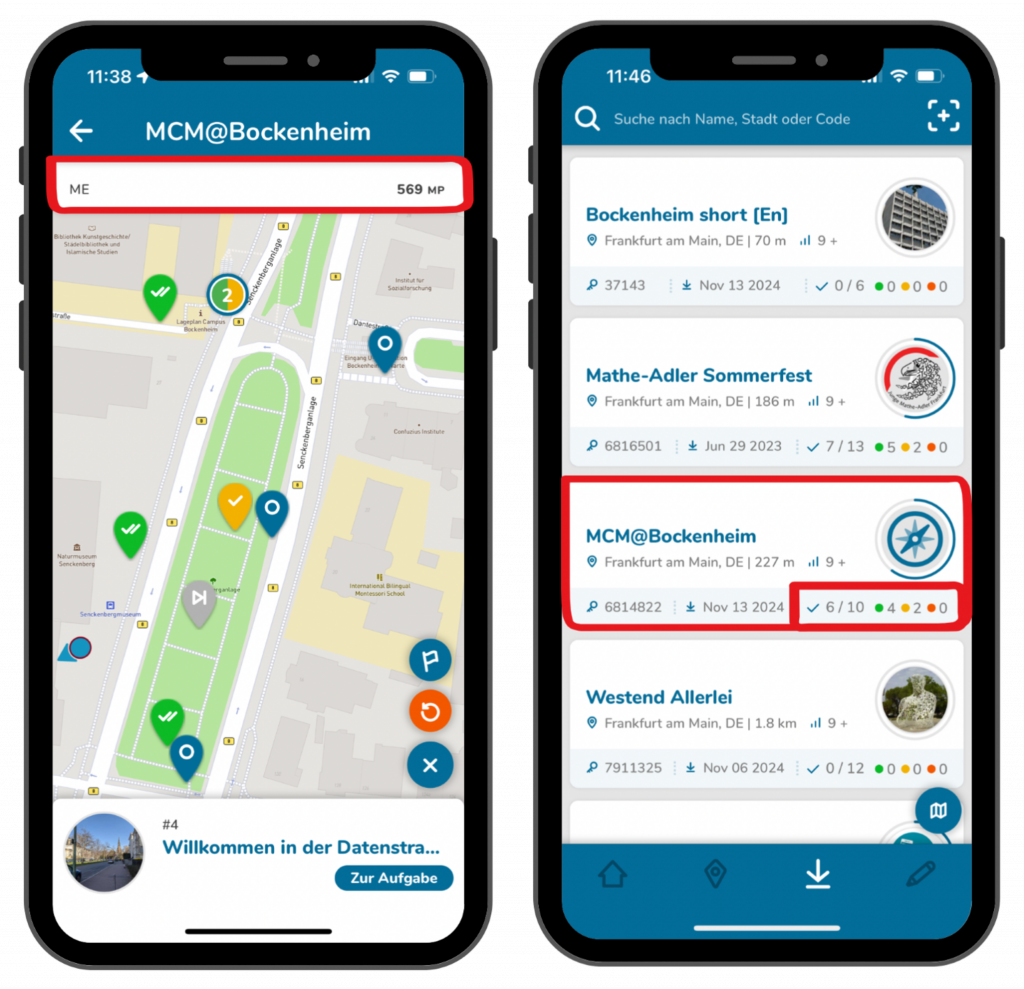
Se avete risolto correttamente l’esercizio, apparirà un segno di spunta verde e otterrete il punteggio massimo.

È possibile ricevere un segno di spunta arancione per i compiti che prevedono un intervallo di soluzione, ad esempio. In questo caso, la risposta rientra in un intervallo soddisfacente, ma potrebbe essere più precisa.
Se il compito non è stato risolto correttamente, viene visualizzata una X rossa. In questo caso è possibile inserire una nuova soluzione. Se si inseriscono più soluzioni errate, verranno detratti dei punti dal compito.
Passo 5 – Vedi un esempio di soluzione

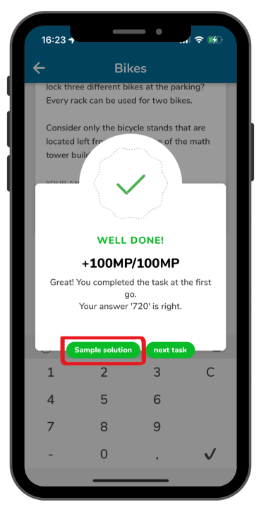
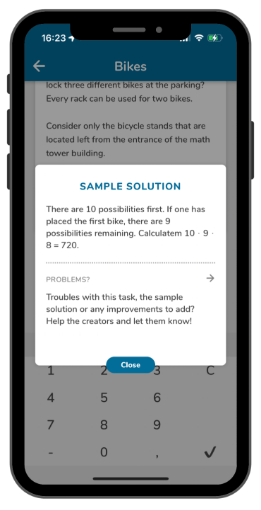
Dopo aver risolto un esercizio o superato il numero di tentativi consentiti, è possibile consultare l’esempio di soluzione. A tal fine, cliccare sul campo «Esempio di soluzione».
Qui puoi vedere, ad esempio, se esistono alternative alla tua soluzione. Se ti trovi nella zona gialla della soluzione, puoi vedere dove potresti aver commesso errori di misurazione o calcolo.

Passo 6 – Mostra i suggerimenti

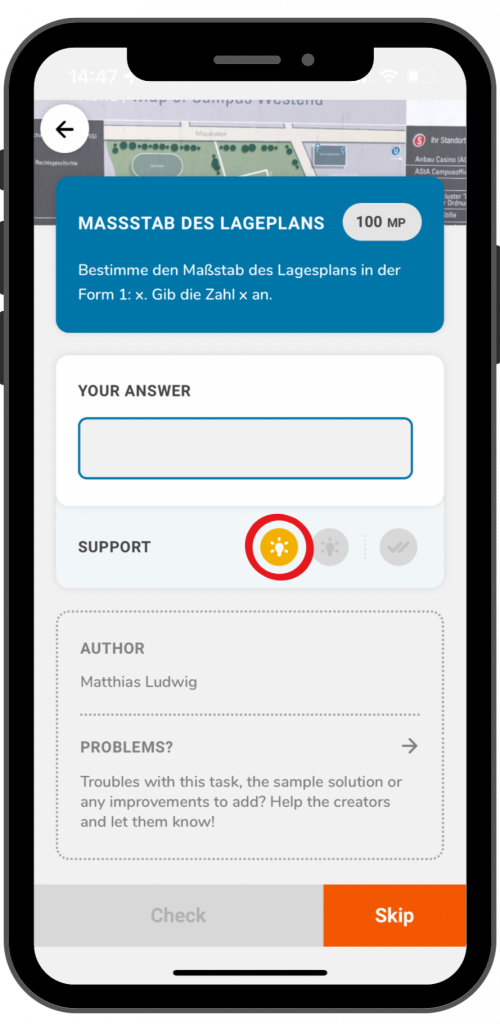
Se sei bloccato in un’attività, i consigli passo passo possono esserti utili.

Clicca sul simbolo che rappresenta una lampadina per visualizzare un indizio.

Quindi prova a trovare una soluzione o, se necessario, esamina il suggerimento successivo.

Passo 7 -Passare al compito successivo

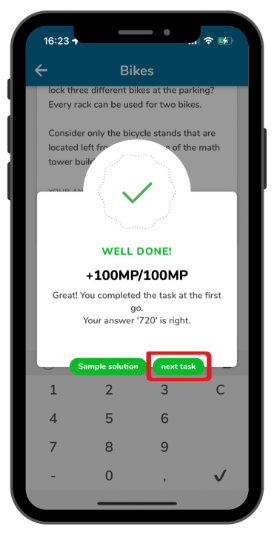
Una volta accettata la soluzione, apparirà un pulsante che ti inviterà a passare alla fase successiva.

Clicca su “Attività successiva” per visualizzare la mappa e l’attività consigliata successiva.

È possibile fare clic su “Vai all’attività” o selezionarne un’altra.

Passo 8 – Ignora un’attività

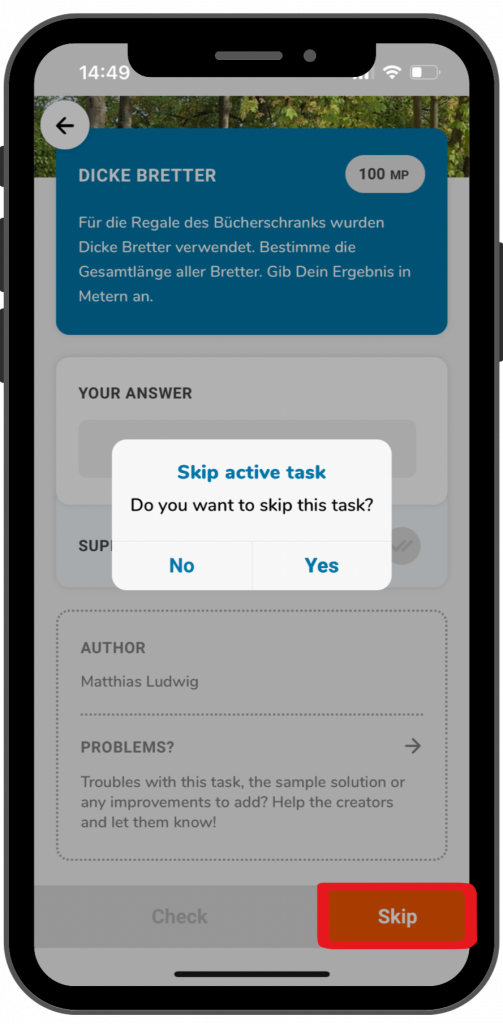
Se non riesci a risolvere un compito o desideri riprenderlo in un secondo momento, puoi saltarlo.

Clicca sulla freccia arancione e conferma selezionando “Sì”.

L’attività ignorata apparirà sotto forma di una freccia grigia sulla mappa, ricordandoti di rivederla in un secondo momento.

Passo 9 – Accedi alle funzionalità aggiuntive

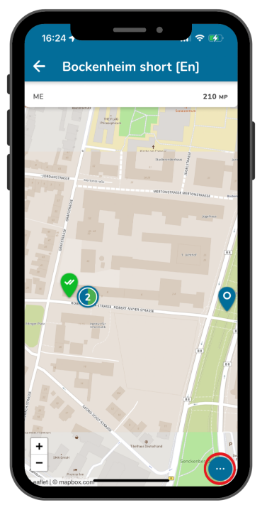
Clicca sui tre puntini in basso per accedere a ulteriori funzionalità.

Per prima cosa, puoi cliccare sul simbolo della bandierina blu. Questo ti darà una panoramica dei compiti del percorso e potrai anche selezionare quello su cui desideri lavorare successivamente.

In secondo luogo, è possibile cliccare sul simbolo della freccia arancione. Ciò consente di azzerare i progressi compiuti nelle attività. Se si desidera farlo, è necessario cliccare sul simbolo della freccia, quindi confermare cliccando su “Sì”.

Se clicchi sulla X, questi due campi scompariranno e i tre puntini verranno nuovamente visualizzati.

Passo 10 – Terminare il percorso

Una volta completati tutti i compiti, puoi terminare il percorso. Puoi anche mettere in pausa il percorso in qualsiasi momento.

Per uscire, clicca sulla freccia bianca nell’angolo in alto a sinistra.

Il tuo punteggio viene visualizzato in alto e puoi anche vedere i tuoi progressi nelle informazioni sul percorso.

Altri tutorial

Scarica e avvia un percorso

Per percorrere un sentiero, devi prima scaricarlo e poi avviarlo. Una volta scaricato, non è necessaria alcuna connessione a Internet. Ecco una guida passo passo per scaricare e avviare i percorsi:

Passo 1 – Scaricare tramite Browse Trails

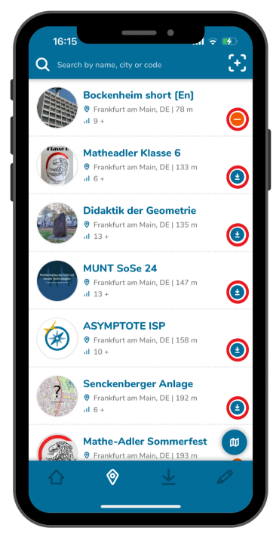
Quando gli itinerari sono visualizzati sotto forma di elenco, clicca sull’icona di download a destra per scaricare l’itinerario.

È anche possibile cliccare sul sentiero per visualizzarne prima i dettagli.

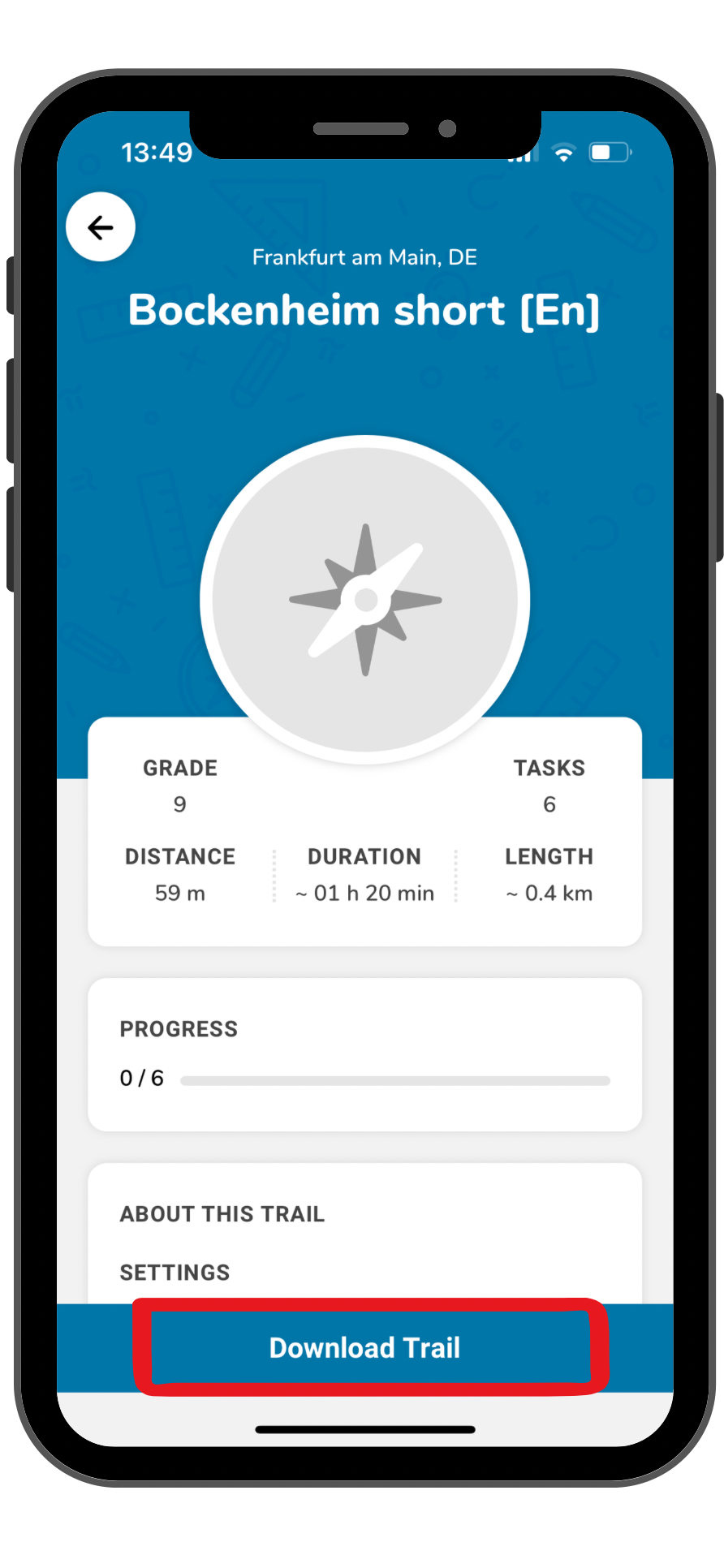
Nella parte inferiore dello schermo, clicca su “Scarica il percorso” per salvarlo.

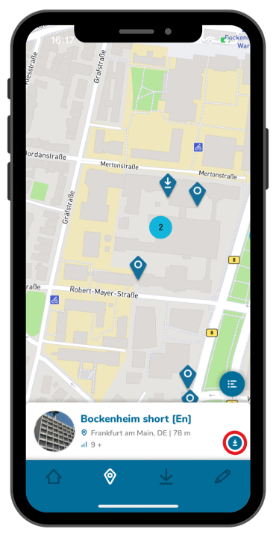
Se stai cercando un itinerario sulla mappa, troverai anche un’icona di download a destra o nella vista dettagliata dell’itinerario.

Passo 2 – Scaricare tramite Add Trails

Dopo aver aggiunto un itinerario, verranno visualizzate le relative informazioni.

Nella parte inferiore dello schermo, clicca su “Scarica il percorso” per salvarlo.

Passo 3 – Inizia il percorso

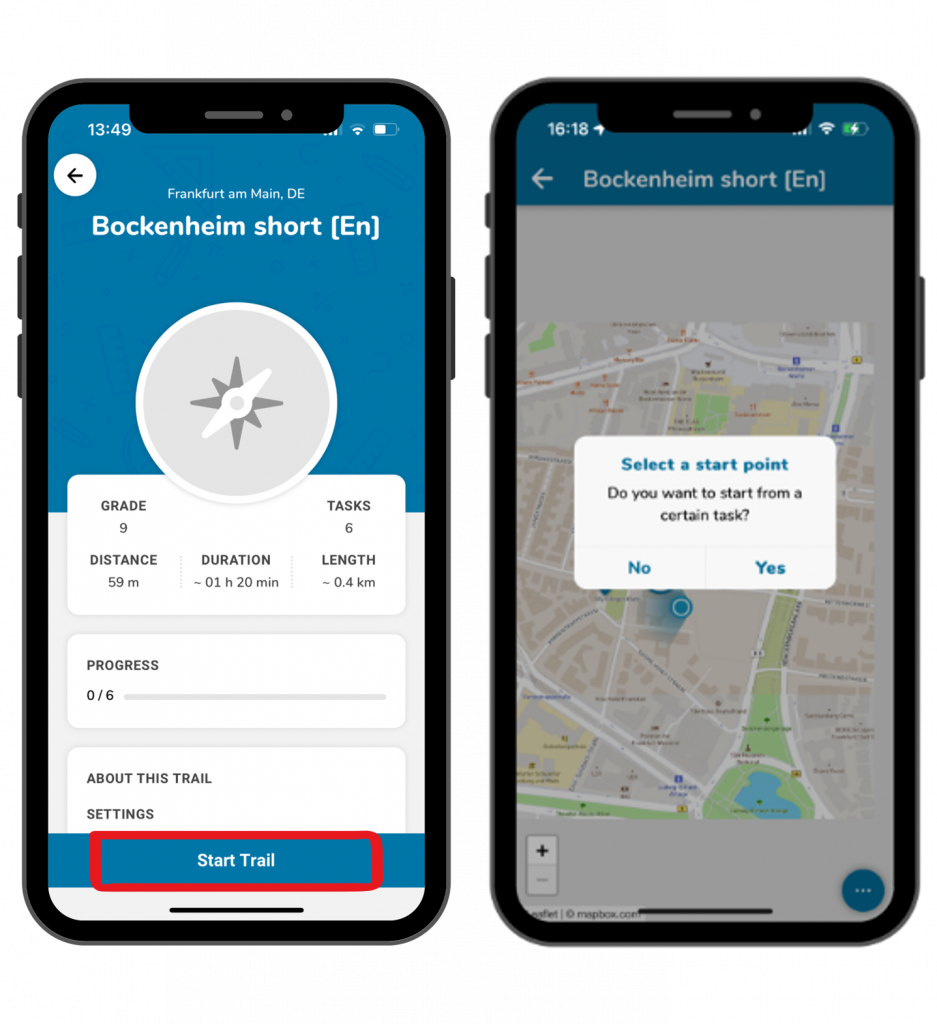
Una volta scaricato il percorso, il pulsante blu nella parte inferiore dello schermo diventa “Avvia percorso”. Cliccaci sopra per iniziare.

Ti verrà chiesto se desideri iniziare con un compito specifico. Ciò è utile quando partecipano più gruppi, in modo che non inizino tutti contemporaneamente.

Cliccando su “Sì”, è possibile scegliere un’attività iniziale.

Cliccando su “No”, tutte le attività vengono visualizzate sulla mappa in modo da poter sceglierne una, ad esempio quella più vicina alla propria posizione.

Altri tutorial

Aggiungi percorsi

La funzione “Aggiungi percorsi” consente di aggiungere nuovi percorsi utilizzando i relativi codici di accesso. Ciò consente anche di trovare percorsi privati o condividerli con altri. Ecco una guida passo passo per aggiungere percorsi:

Passo 1 –

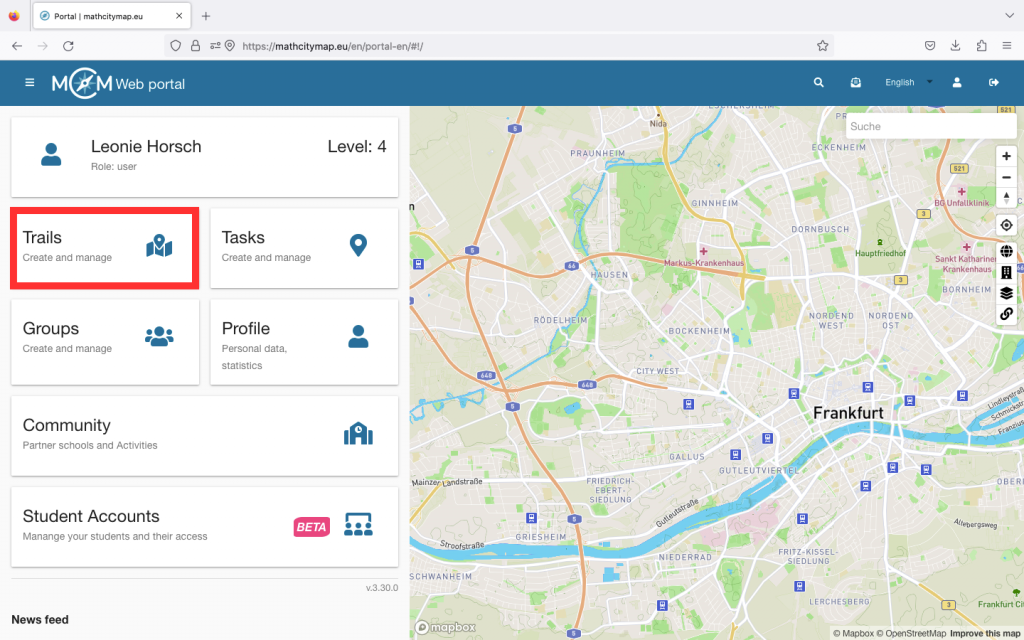
Apri la sezione percorso

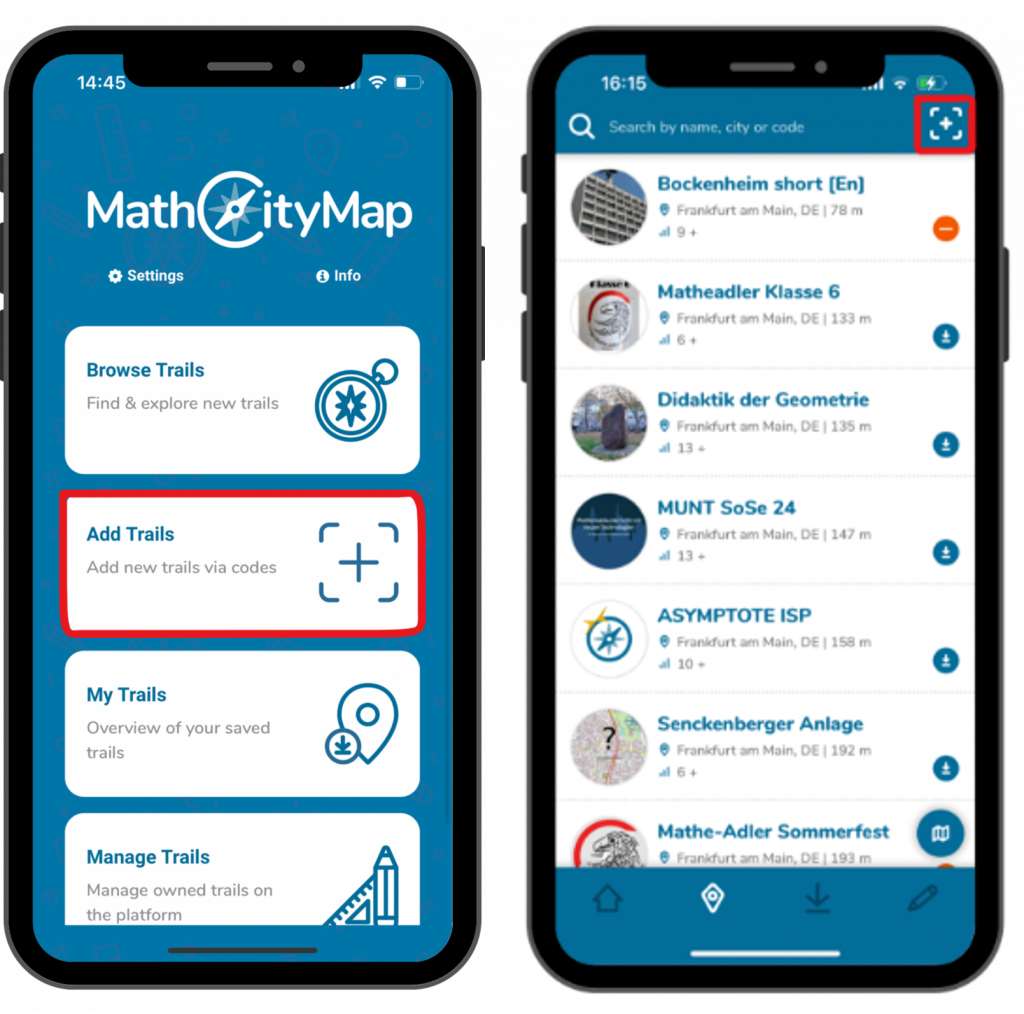
Clicca sul campo “Aggiungi percorsi” nella pagina iniziale.

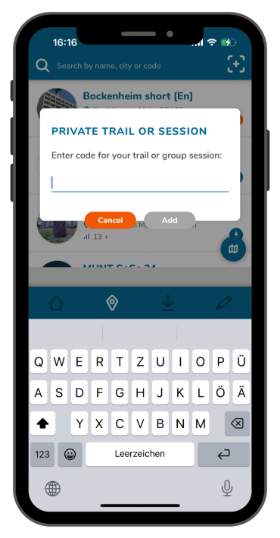
Si aprirà una finestra intitolata “Traccia privata o sessione”.

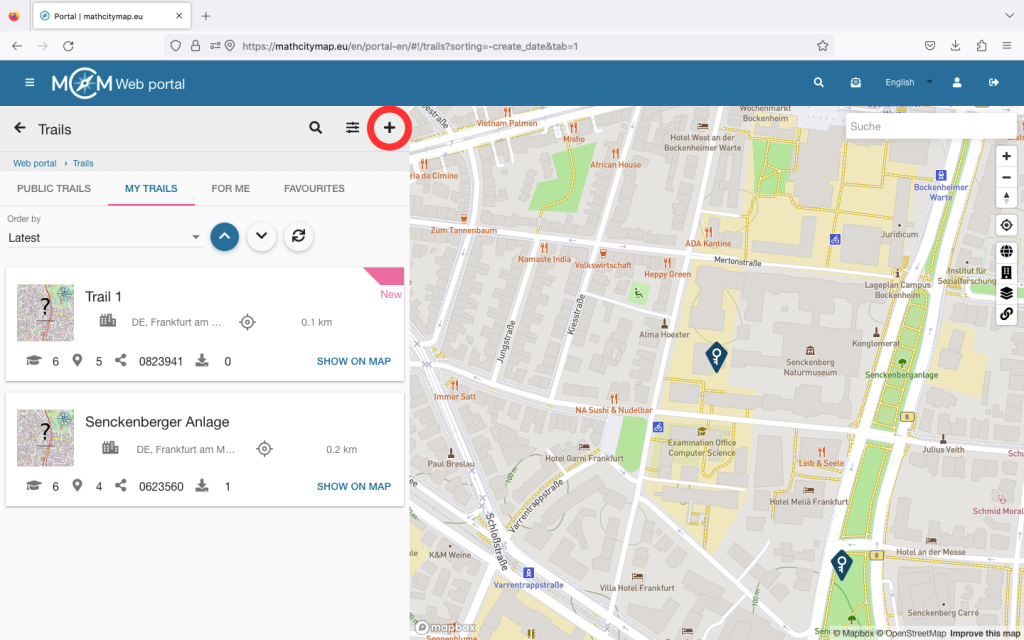
È possibile accedere a questa visualizzazione anche cliccando sul simbolo “+” nell’angolo in alto a destra di “Esplora i sentieri”.

Passo 2 – Inserisci il codice

Ogni percorso ha un proprio codice che può essere condiviso specificatamente con altri utenti MCM.

Inserisci il codice corrispondente nella finestra che appare e clicca su “Aggiungi”.

Passo 3 – Visualizza informazioni

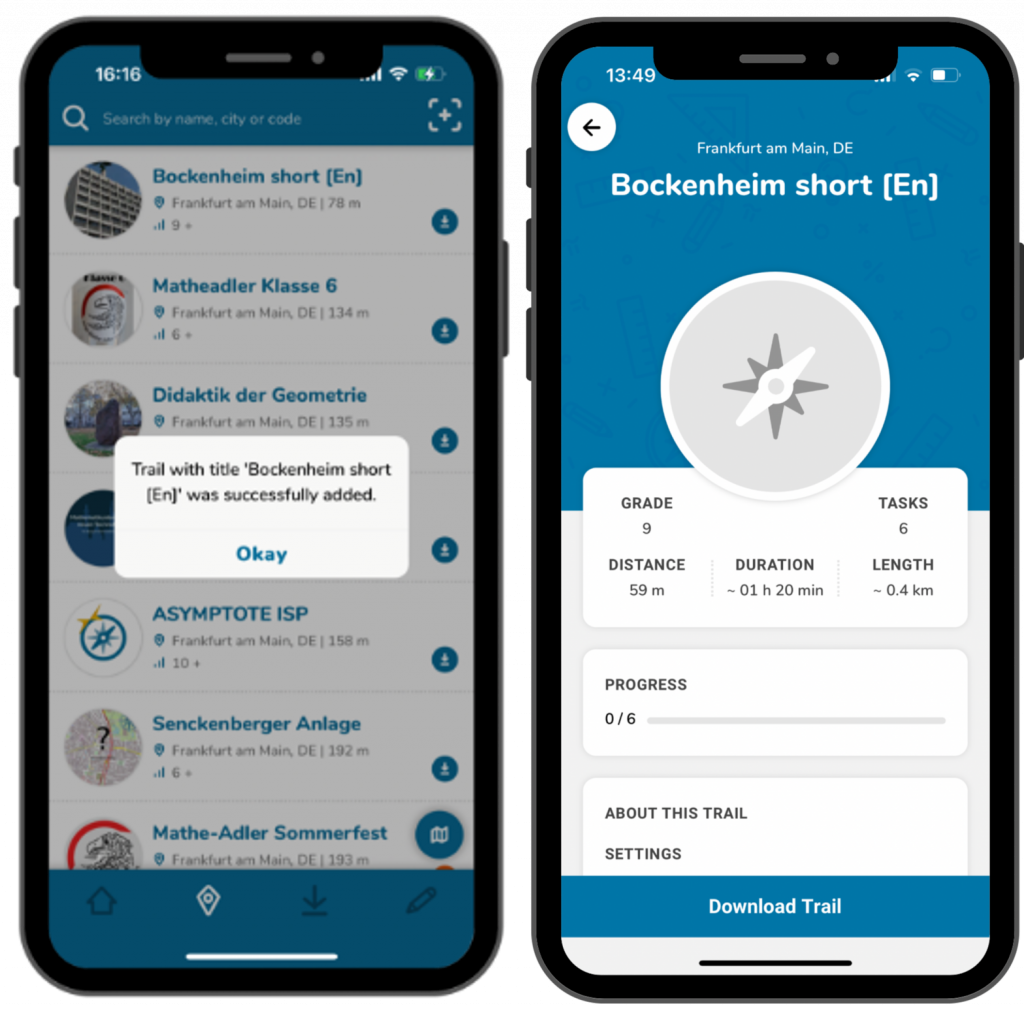
Riceverai una notifica che conferma che il percorso è stato aggiunto correttamente. Dopo aver cliccato su “OK”, verranno visualizzati i dettagli del percorso.

Ciò include il livello scolastico, la distanza dalla tua posizione attuale, la durata e la lunghezza (il percorso che devi percorrere a piedi).

Per assicurarti che questo itinerario sia disponibile in seguito nei tuoi itinerari salvati, clicca su “Scarica itinerario”.

Altri tutorial

Sfoglia i sentieri

La funzione “Sfoglia i sentieri” è utile per scoprire nuovi sentieri nelle vicinanze o in luoghi specifici. Questa funzione consente di trovare solo sentieri pubblici. Ecco una guida passo passo per sfogliare i sentieri pubblici:

Passo 1 – Apri la sezione percorso

Clicca sul campo “Sfoglia i percorsi” nella pagina iniziale.

Si aprirà una pagina che mostra i percorsi situati nelle vicinanze della tua posizione attuale.

Passo 2 – Trova percorsi nelle vicinanze

Se cerchi un percorso nelle vicinanze, puoi selezionare uno dei sentieri visualizzati.

Vedrai il nome del percorso, la città in cui si trova, la distanza che ti separa da esso e il livello scolastico richiesto per seguirlo.

A destra di ogni itinerario troverai un’icona blu di download per gli itinerari non salvati o un’icona arancione con un segno meno per gli itinerari che hai già scaricato.

Passo 3 – Trova sentieri in altre località

Nella parte superiore della barra di ricerca è possibile effettuare una ricerca per nome del sentiero o per città in cui si trova.

È anche possibile inserire un codice traccia.

Da un lato, questo vi permette di trovare sentieri specifici o, dall’altro, di scoprire nuovi sentieri su un tema particolare o in una regione specifica.

Passo 4 – Trovare sentieri sulla mappa

Nell’angolo in basso a destra è presente un’icona che rappresenta una mappa. Cliccandoci sopra, si aprirà una mappa dalla tua posizione attuale.

Ingrandendo e spostando la mappa, puoi anche cercare sentieri in una zona specifica o esplorare diversi sentieri nella regione.

Cliccando sull’icona dell’elenco, i sentieri appariranno nuovamente sotto forma di elenco.

Altri tutorial