Aggiungi percorsi

La funzione “Aggiungi percorsi” consente di aggiungere nuovi percorsi utilizzando i relativi codici di accesso. Ciò consente anche di trovare percorsi privati o condividerli con altri. Ecco una guida passo passo per aggiungere percorsi:

Passo 1 –

Apri la sezione percorso

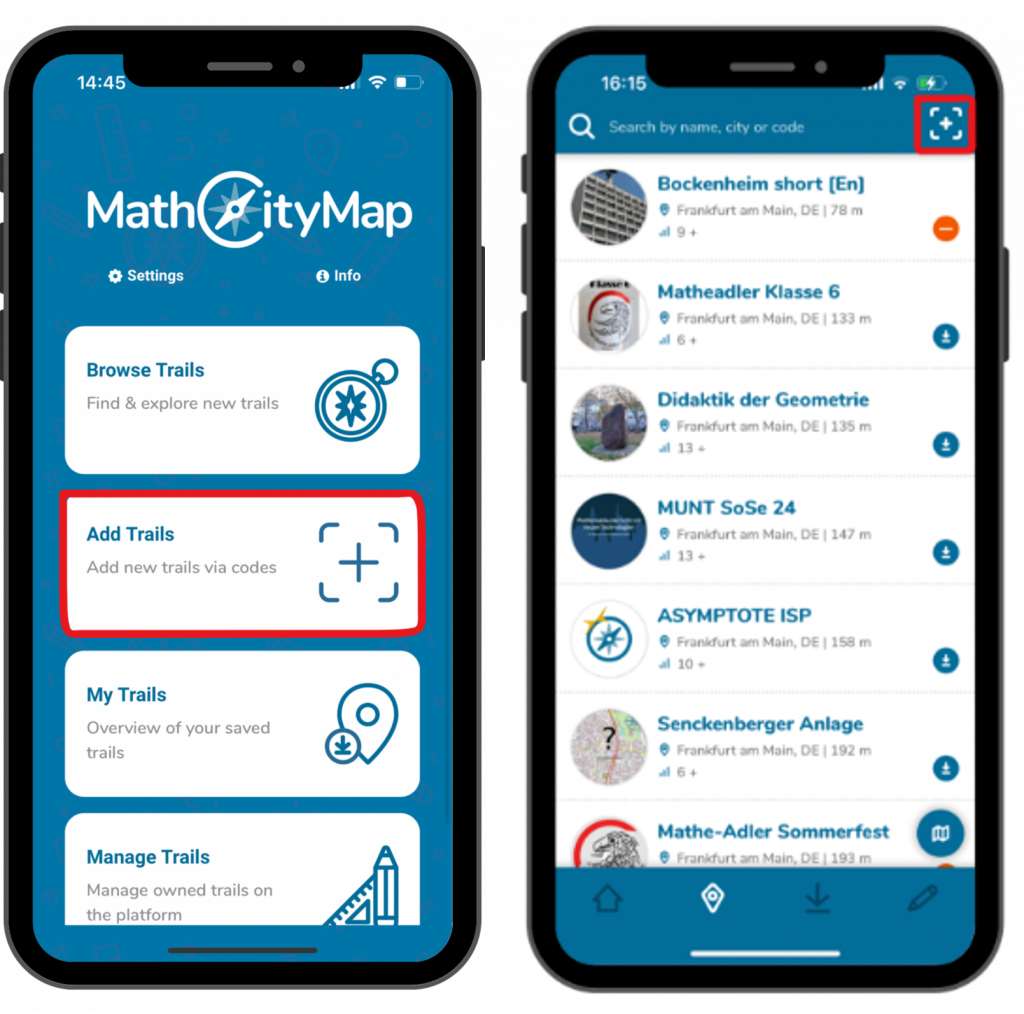
Clicca sul campo “Aggiungi percorsi” nella pagina iniziale.

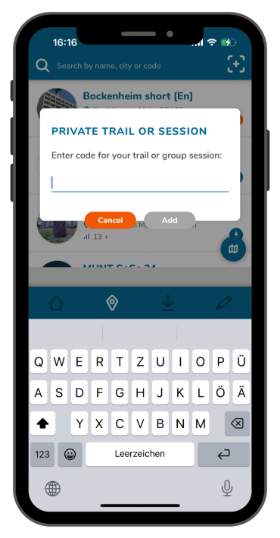
Si aprirà una finestra intitolata “Traccia privata o sessione”.

È possibile accedere a questa visualizzazione anche cliccando sul simbolo “+” nell’angolo in alto a destra di “Esplora i sentieri”.
Passo 2 – Inserisci il codice

Ogni percorso ha un proprio codice che può essere condiviso specificatamente con altri utenti MCM.

Inserisci il codice corrispondente nella finestra che appare e clicca su “Aggiungi”.

Passo 3 – Visualizza informazioni

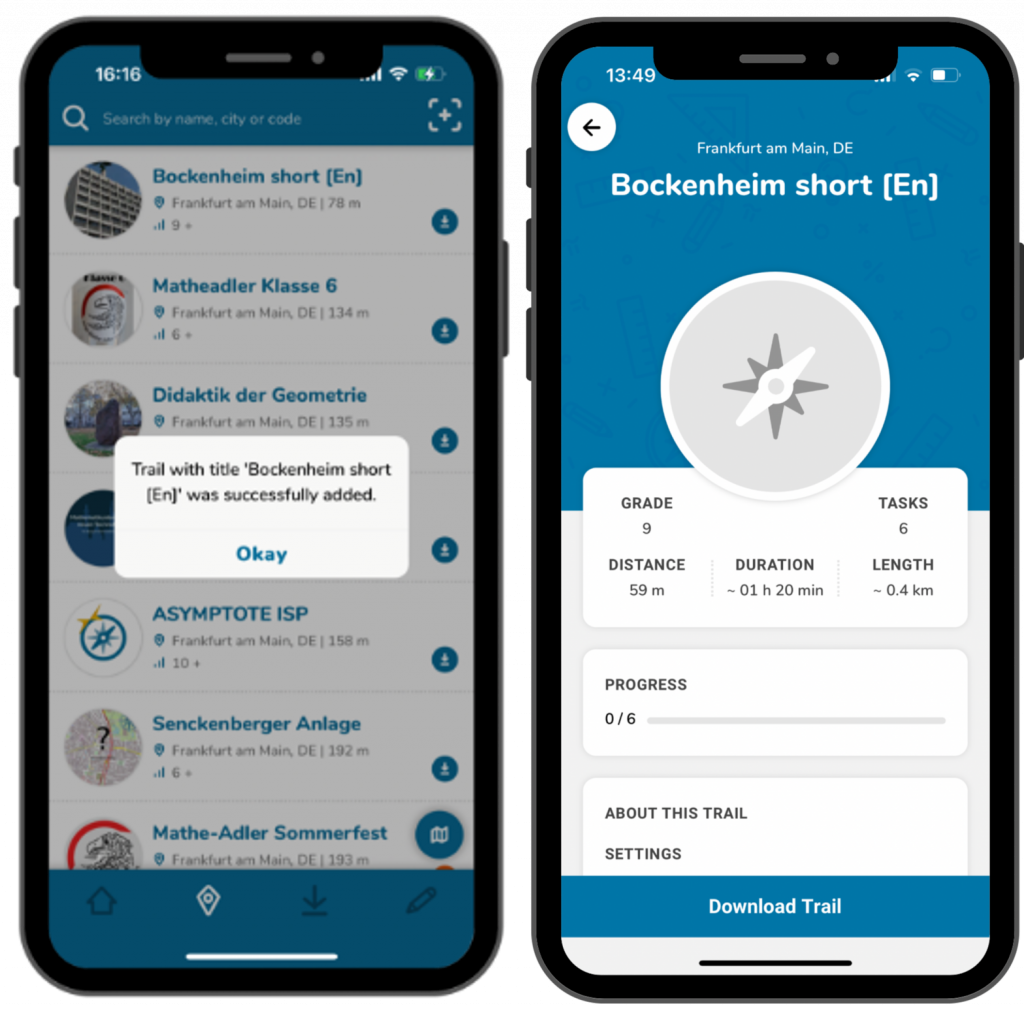
Riceverai una notifica che conferma che il percorso è stato aggiunto correttamente. Dopo aver cliccato su “OK”, verranno visualizzati i dettagli del percorso.

Ciò include il livello scolastico, la distanza dalla tua posizione attuale, la durata e la lunghezza (il percorso che devi percorrere a piedi).

Per assicurarti che questo itinerario sia disponibile in seguito nei tuoi itinerari salvati, clicca su “Scarica itinerario”.
Altri tutorial

Sfoglia i sentieri

La funzione “Sfoglia i sentieri” è utile per scoprire nuovi sentieri nelle vicinanze o in luoghi specifici. Questa funzione consente di trovare solo sentieri pubblici. Ecco una guida passo passo per sfogliare i sentieri pubblici:

Passo 1 – Apri la sezione percorso

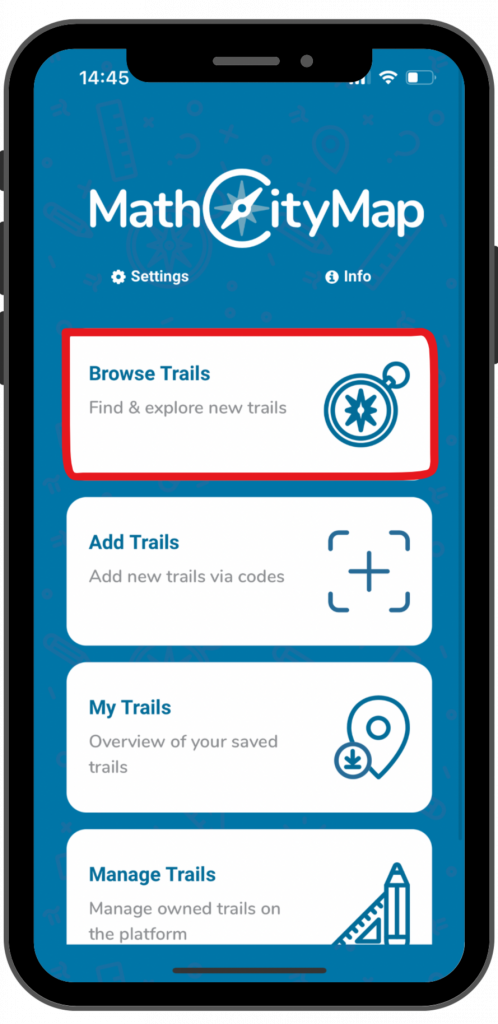
Clicca sul campo “Sfoglia i percorsi” nella pagina iniziale.

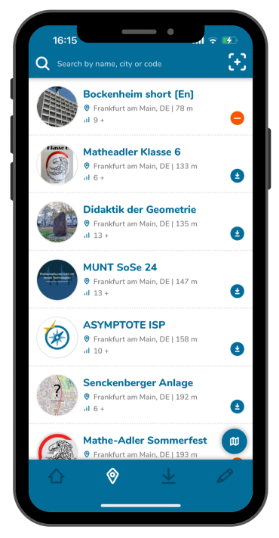
Si aprirà una pagina che mostra i percorsi situati nelle vicinanze della tua posizione attuale.

Passo 2 – Trova percorsi nelle vicinanze

Se cerchi un percorso nelle vicinanze, puoi selezionare uno dei sentieri visualizzati.

Vedrai il nome del percorso, la città in cui si trova, la distanza che ti separa da esso e il livello scolastico richiesto per seguirlo.

A destra di ogni itinerario troverai un’icona blu di download per gli itinerari non salvati o un’icona arancione con un segno meno per gli itinerari che hai già scaricato.

Passo 3 – Trova sentieri in altre località

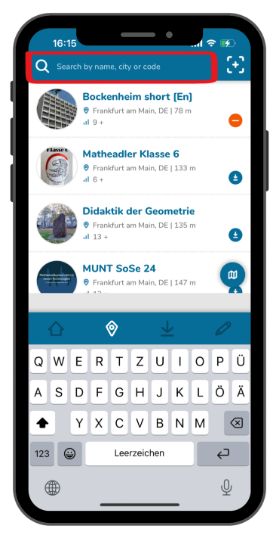
Nella parte superiore della barra di ricerca è possibile effettuare una ricerca per nome del sentiero o per città in cui si trova.

È anche possibile inserire un codice traccia.

Da un lato, questo vi permette di trovare sentieri specifici o, dall’altro, di scoprire nuovi sentieri su un tema particolare o in una regione specifica.

Passo 4 – Trovare sentieri sulla mappa

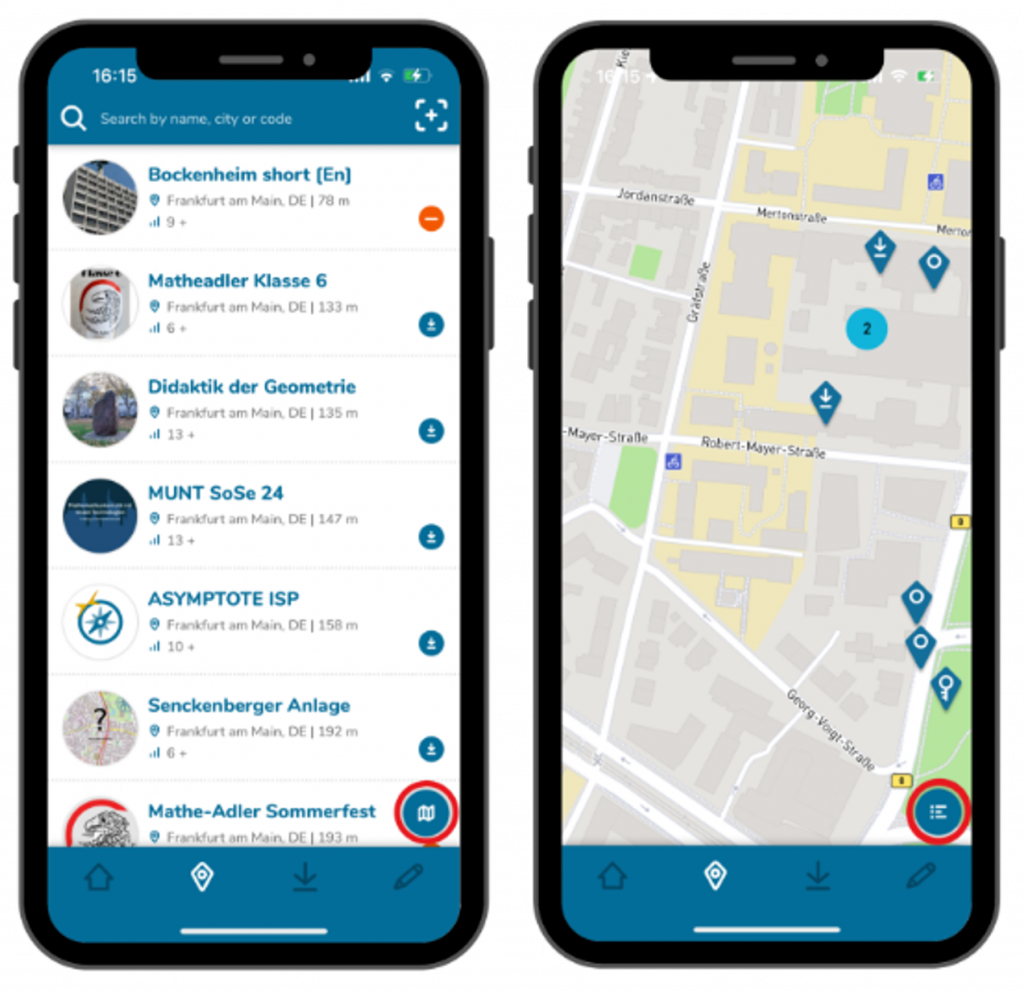
Nell’angolo in basso a destra è presente un’icona che rappresenta una mappa. Cliccandoci sopra, si aprirà una mappa dalla tua posizione attuale.

Ingrandendo e spostando la mappa, puoi anche cercare sentieri in una zona specifica o esplorare diversi sentieri nella regione.

Cliccando sull’icona dell’elenco, i sentieri appariranno nuovamente sotto forma di elenco.

Altri tutorial