Bozza e gruppo di attività

Nel portale web MathCityMap è possibile preparare le attività in modalità bozza prima di completarne la creazione. È inoltre possibile raggruppare le attività correlate allo stesso oggetto in gruppi di attività. Di seguito è riportata una guida dettagliata su come creare bozze e gruppi di attività:

Passo 1 – Creare una nuova attività

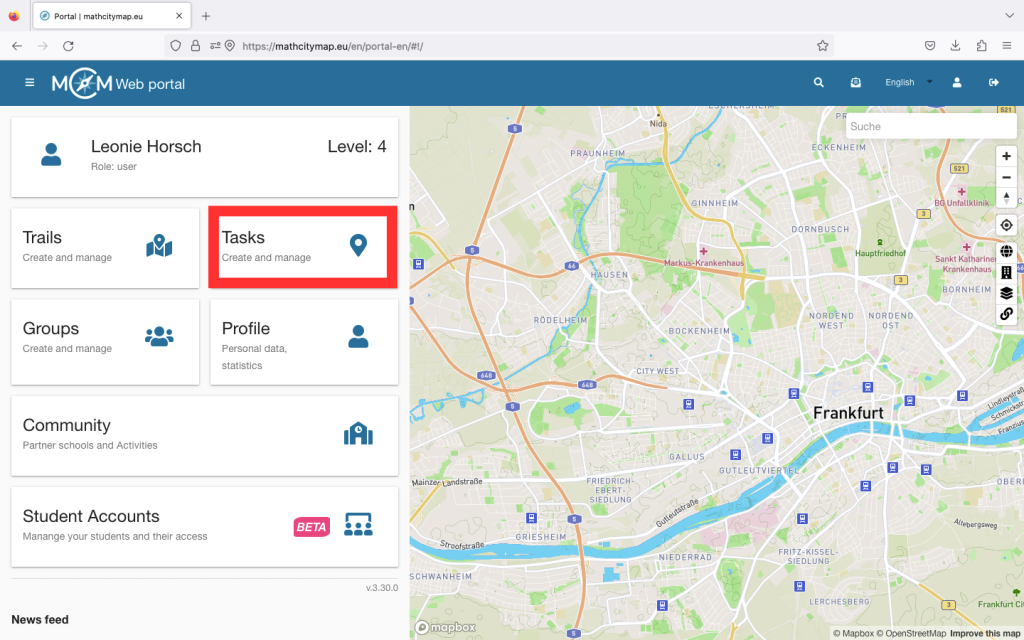
Vai su “Attività – Crea e gestisci” oppure seleziona “Attività” nella barra dei menu a sinistra.

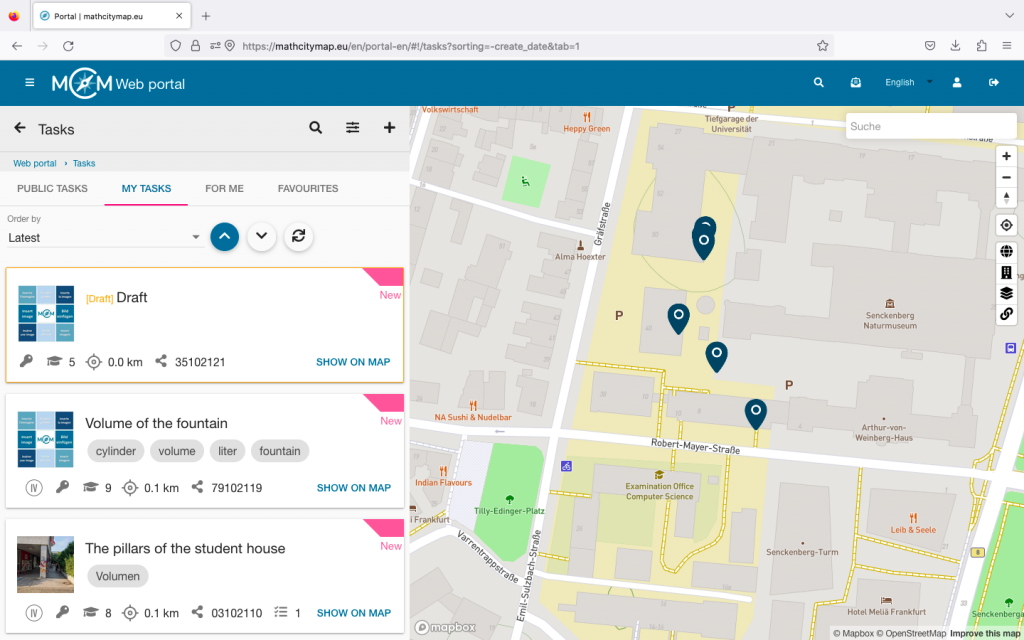
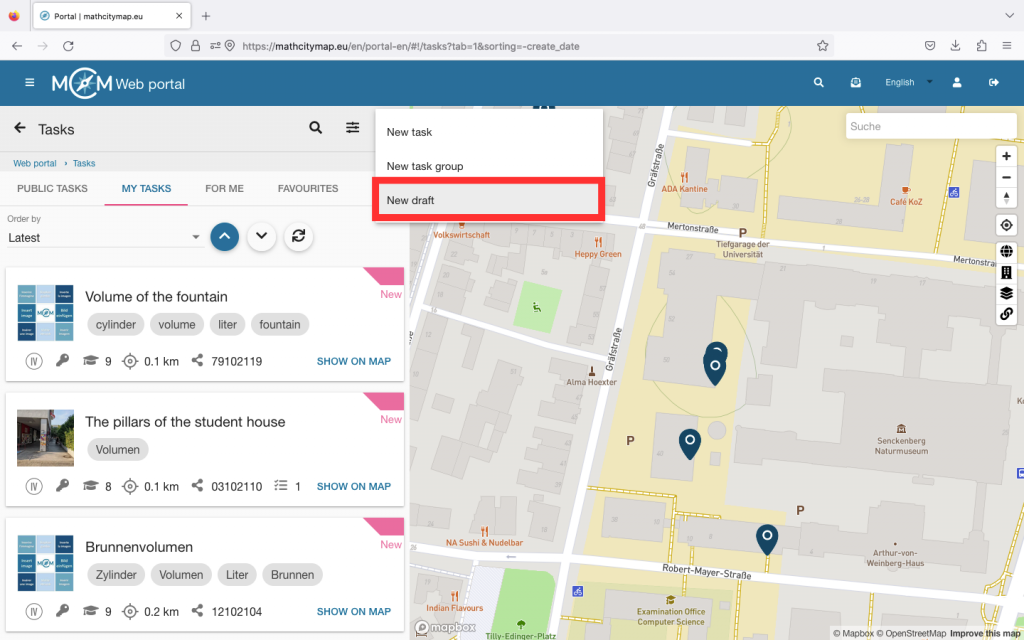
Quindi clicca sul simbolo “+” in alto a destra e seleziona “Nuova bozza”.

Ti verrà quindi richiesto di inserire i dati di base relativi al tuo compito.

Clicca su “Crea” per salvare la tua bozza.
Passo 2 – Modifica bozze

Come tutte le altre attività, puoi trovare le bozze nel tuo profilo alla voce “Le mie attività”. Tutte le bozze sono contrassegnate da un riquadro giallo.

Se desideri completare l’attività, ti basta cliccarci sopra e modificarla.

Dopo aver inserito le informazioni mancanti, clicca su “Salva”.

Passo 3 – Creare gruppi di attività

Vai su “Attività – Crea e gestisci” oppure seleziona “Attività” nella barra dei menu a sinistra.

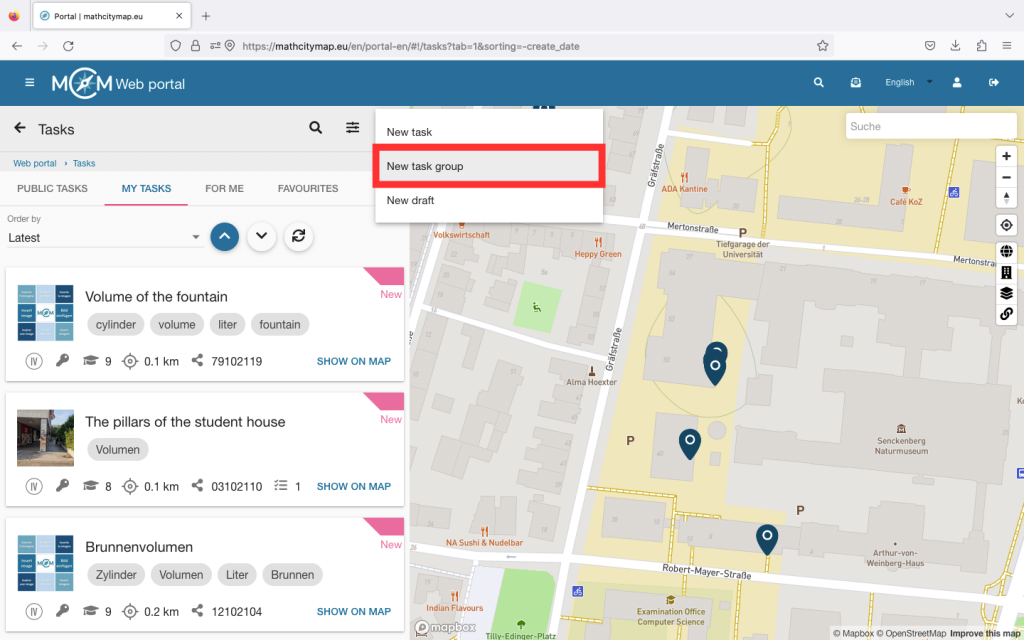
Clicca quindi sul simbolo «+» in alto a destra e seleziona «Nuovo gruppo di attività».

Ti verrà quindi chiesto di creare il primo compito del tuo gruppo di compiti.

Una volta inserite tutte le informazioni, clicca su “Crea” in basso.
Passo 4 – Aggiungi sottocompiti

Per completare il gruppo di attività, è necessario creare ulteriori sottoattività.

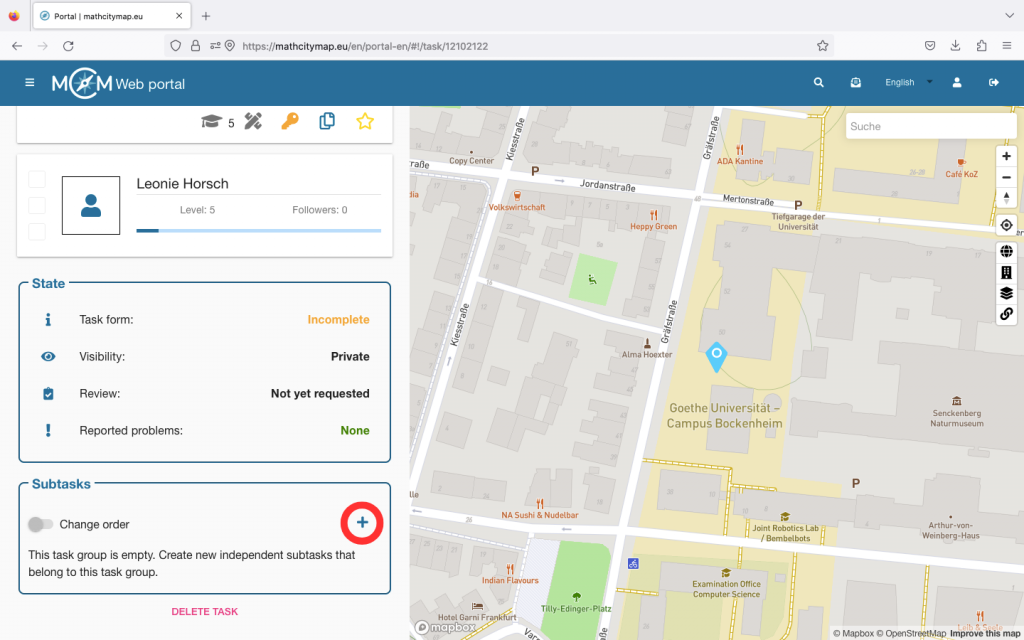
Se clicchi sul tuo gruppo di attività e scorri verso il basso, verrai reindirizzato alla sezione “Sottoattività”. Clicca sul simbolo più per aggiungere altre sottoattività al tuo gruppo di attività.

Si aprirà nuovamente la pagina di creazione di un’attività. Clicca su “Crea” per salvare la sottoattività.

Infine, è possibile modificare l’ordine delle sottoattività. Per farlo, cliccare sul pulsante “Modifica ordine” e spostare le sottoattività nella posizione desiderata.

Conferma quindi che desideri salvare le modifiche.
Altri tutorial

Attività di supporto

Le attività di supporto sono attività aggiuntive progettate per aiutare gli studenti a comprendere meglio attività più complesse o a calcolare i passaggi intermedi. Queste attività possono facilitare il processo di apprendimento concentrandosi su aspetti parziali di un’attività principale e fornendo supporto. Ecco una guida passo passo alla creazione e all’utilizzo delle attività di supporto:

Passo 1 – Apri area attività

Vai su “Attività – Crea e gestisci” e sotto “Le mie attività” seleziona l’attività per la quale desideri creare attività di assistenza.

Questo compito diventa quindi il compito principale e può essere suddiviso in uno o più compiti di supporto.

Clicca sull’attività desiderata, quindi scorri verso il basso.

Passo 2 – Creare un’attività di assistenza

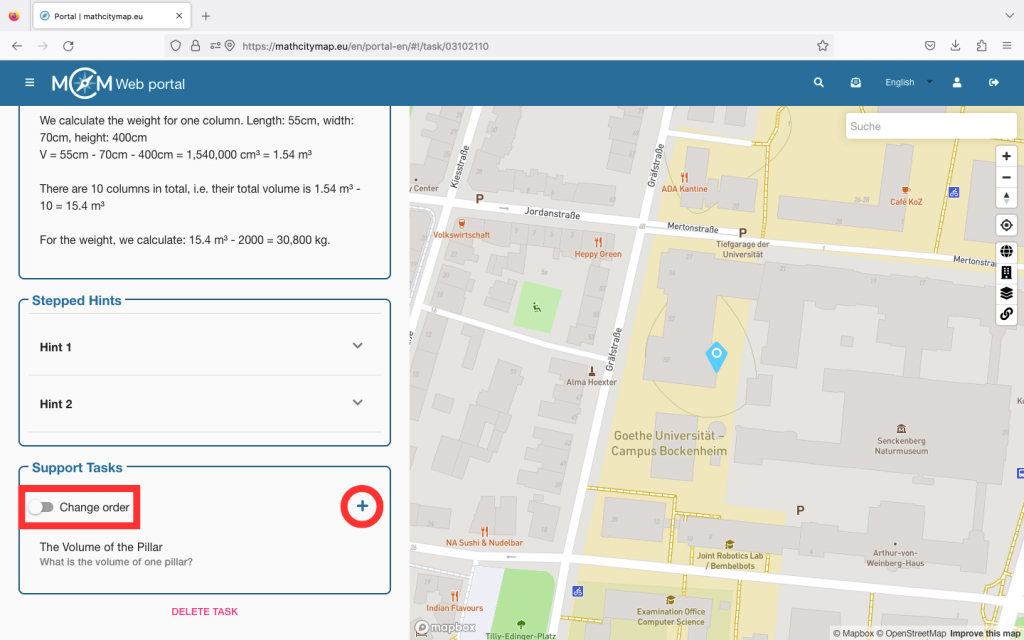
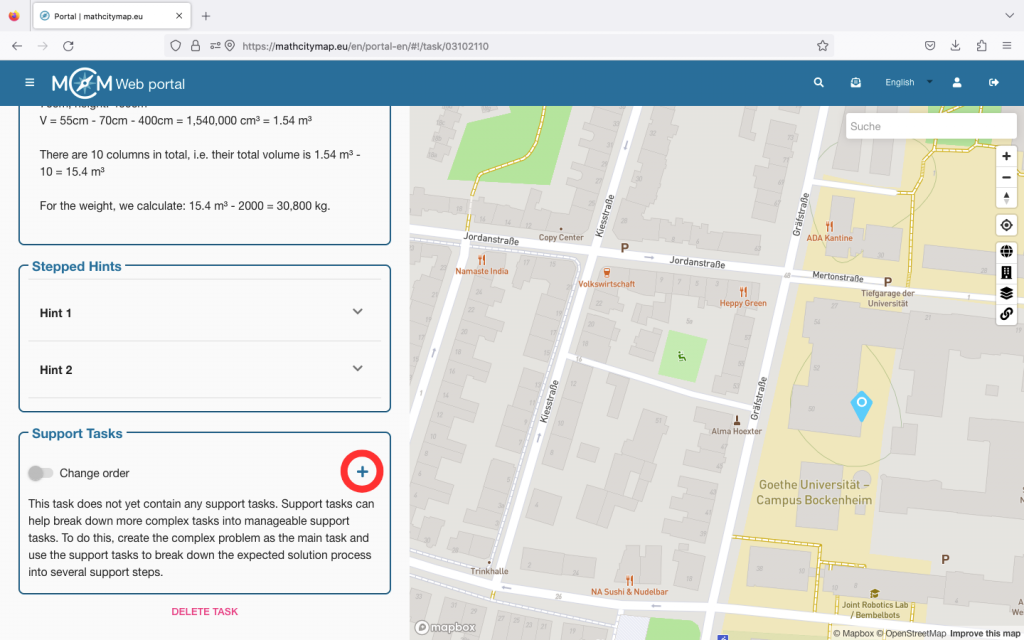
Vedrai una casella intitolata “Attività di assistenza”. Clicca sul simbolo più a destra per creare una nuova attività di assistenza.

Ti verrà quindi richiesto di inserire nuovamente tutte le informazioni di base, come quando hai creato l’attività principale.

Non è necessario inserire la posizione, poiché è identica a quella dell’attività principale.

Una volta inserite tutte le informazioni, clicca su “Crea”.

Passo 3 – Molteplici compiti di supporto

Per le attività complesse, può essere utile creare più attività di supporto. A tal fine, clicca nuovamente sul simbolo più e crea un’altra attività di supporto.

È quindi possibile determinare l’ordine in cui devono essere elaborate le attività. A tal fine, fare clic sul pulsante “Modifica ordine” e spostare le attività di assistenza nella posizione corretta.

Conferma quindi che desideri salvare le modifiche.
Altri tutorial

Procedura guidata

La procedura guidata è uno strumento utile per rendere più facile e veloce la creazione di attività nel portale web MathCityMap. Funziona per alcune delle attività standard. Prima di utilizzarla, è necessario aver già pensato all’attività e raccolto i valori misurati. Ecco una guida passo passo su come utilizzare la procedura guidata:

Passo 1 – Aprire l’assistente attività

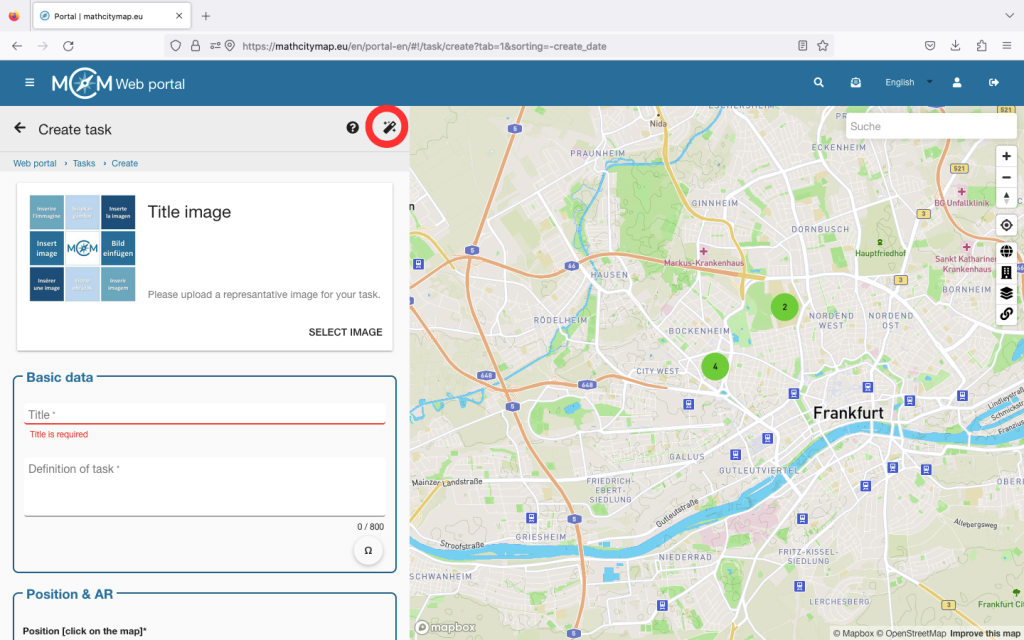
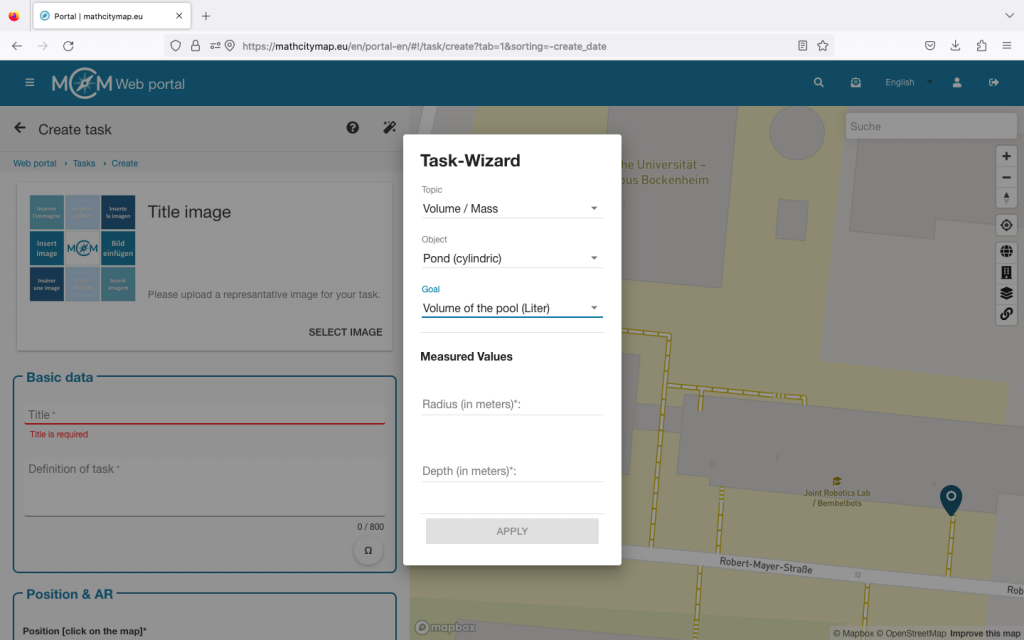
Quando crei un’attività, nell’angolo in alto a destra compare un’icona a forma di bacchetta magica. Cliccaci sopra per aprire la funzione di assistente attività.

Passo 2 – Inserire i dati di base

Inizia scegliendo un argomento adatto al tuo compito.

È quindi possibile selezionare un oggetto che corrisponda all’argomento.

Successivamente, è necessario specificare cosa si sta cercando nel proprio compito.

Si apriranno quindi dei campi in cui dovrete inserire i valori misurati.

Una volta inseriti tutti i dati, clicca su “Applica”.

Passo 3 – Controlla e completa i dati

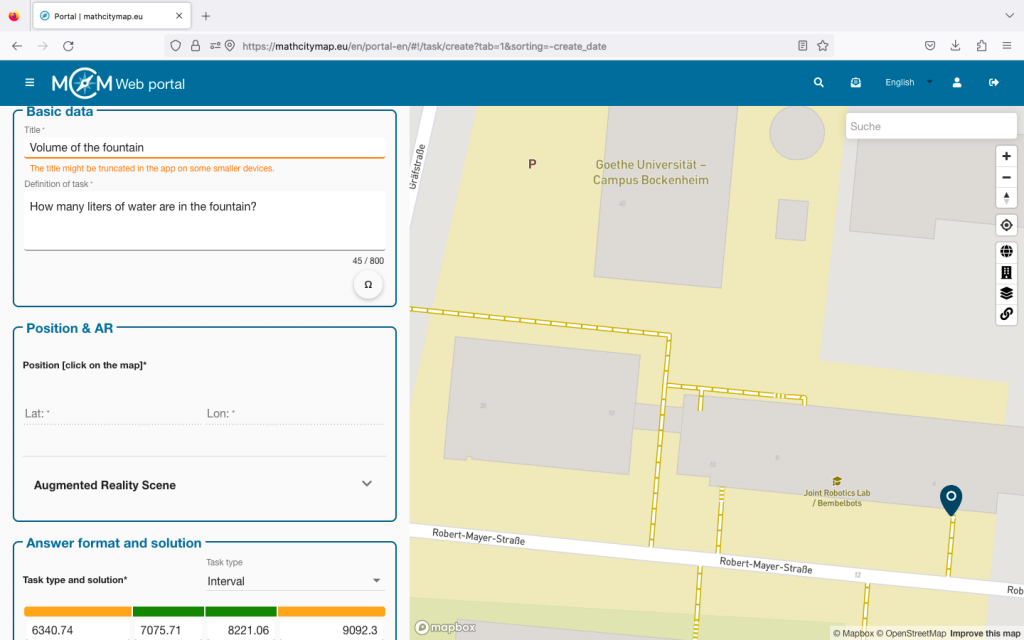
L’assistente attività formula automaticamente un’attività appropriata e crea anche un esempio di soluzione e consigli adeguati.

Valuta la possibilità di modificare il titolo e aggiungere un’immagine di copertina.

Clicca sulla posizione del tuo oggetto sulla mappa, quindi clicca su “Crea” alla fine.

Altri tutorial

Compiti AR

I compiti di MathCityMap possono anche contenere elementi di realtà aumentata. Ciò fornisce agli utenti MCM strumenti visivi e interattivi per rendere i compiti ancora più interessanti. Ecco una guida passo passo alla creazione di compiti AR:

Passo 1 – Creare un’attività

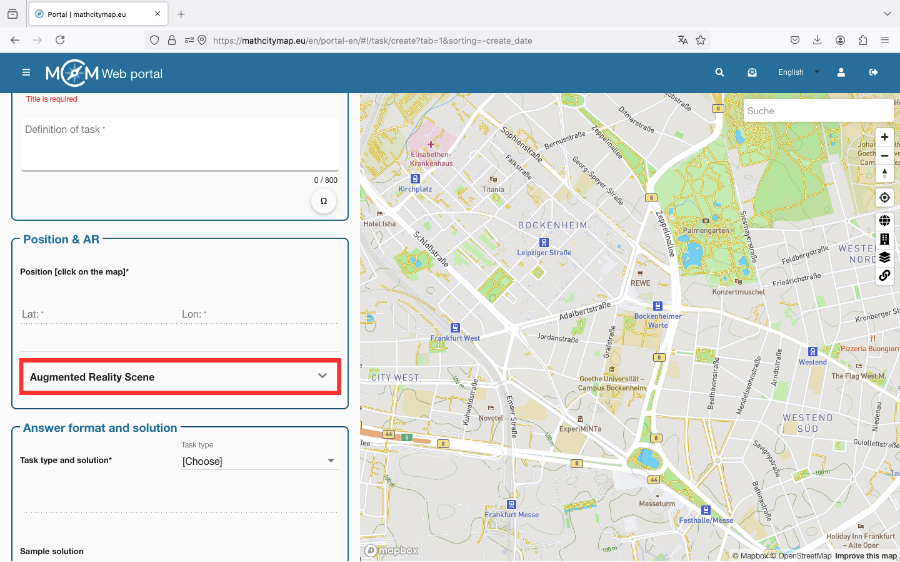
Sotto “Attività – Crea e gestisci”, clicca sul simbolo più e su “Nuova attività”.

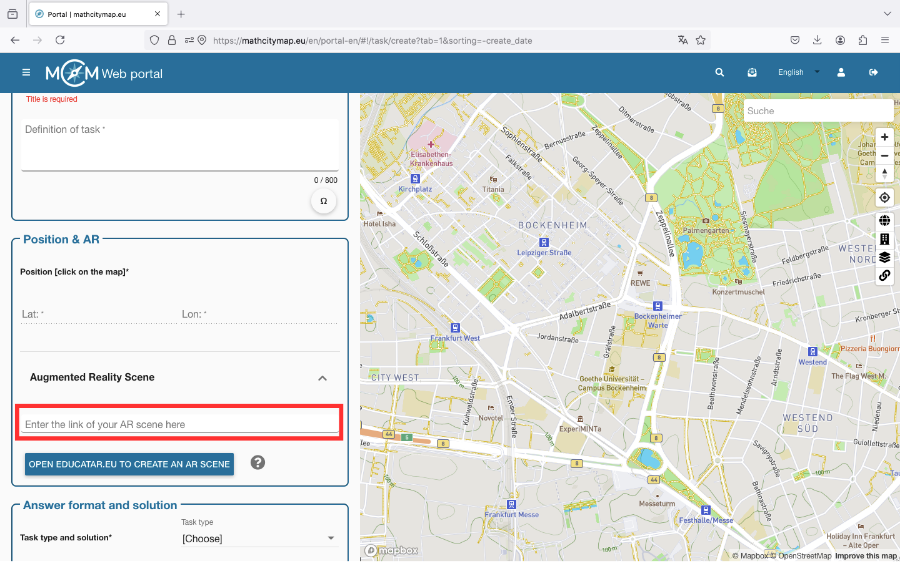
Per aggiungere una scena di realtà aumentata a un’attività, è necessario cliccare sul campo “Scena di realtà aumentata” nella casella “Posizione e RA”.

Passo 2 – Creare una scena AR

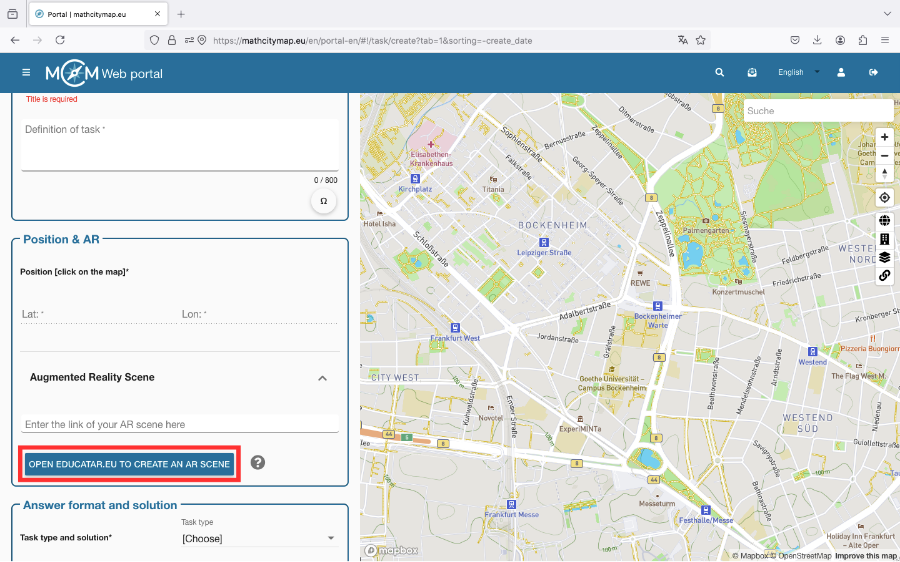
Clicca sulla casella «Apri Educatar.eu per una nuova scena in realtà aumentata». Verrai reindirizzato al sito web Educatar.eu.

È possibile creare una scena in realtà aumentata che consente di visualizzare contenuti virtuali (testo, immagini, ecc.) su uno sfondo reale utilizzando uno smartphone.

Troverete un tutorial dettagliato su questo argomento alla pagina Link (Sito web MaSCE³-Progetto).

Passo 3 – Inserisci il link in MCM

Una volta creata una scena su educatar.eu, è possibile inserire l’URL della scena nell’apposito campo.

Gli utenti MCM possono quindi aprirlo tramite l’applicazione MCM.

Altri tutorial

Comunità

Le scuole partner svolgono un ruolo importante nel progetto MathCityMap. Queste scuole creano autonomamente nuovi compiti e mettono in pratica il concetto di apprendimento della matematica all’aperto. Nel portale web, gli insegnanti possono iscriversi alla propria scuola e partecipare ad attività congiunte.

Passo 1 – Scuole partner

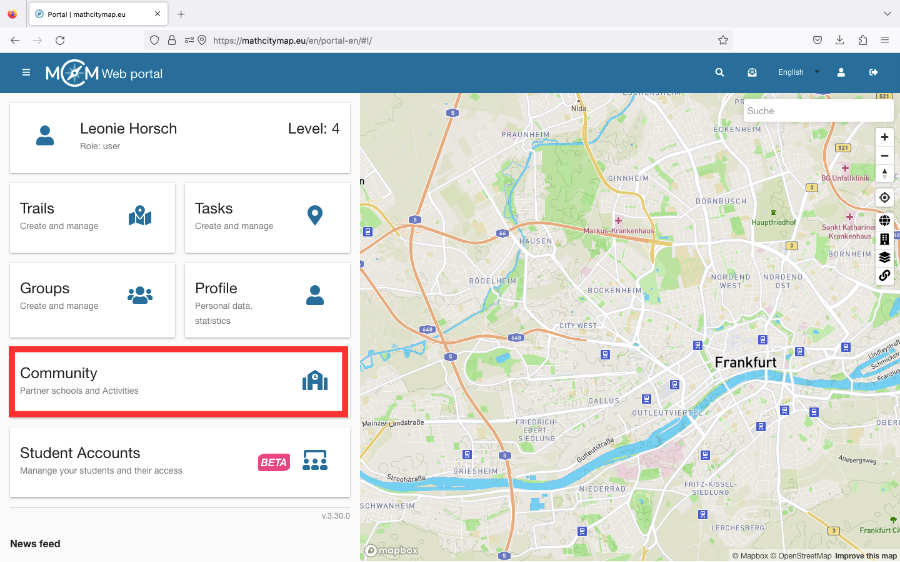
Clicca sul campo “Comunità – Scuole partner e attività” nella pagina iniziale oppure seleziona “Comunità” nella barra dei menu a sinistra.

Si aprirà un elenco delle scuole partner, ordinate in ordine alfabetico in base al Paese in cui si trovano.

Cliccando su una scuola, troverete un indirizzo e-mail come contatto e l’ubicazione della scuola partner.

Anche gli studenti e gli insegnanti possono iscriversi alla loro scuola.

Passo 2 – Attività

Gli insegnanti delle scuole partner possono partecipare a diverse attività per saperne di più sullo sviluppo del progetto o per ottenere spiegazioni sulle diverse applicazioni.

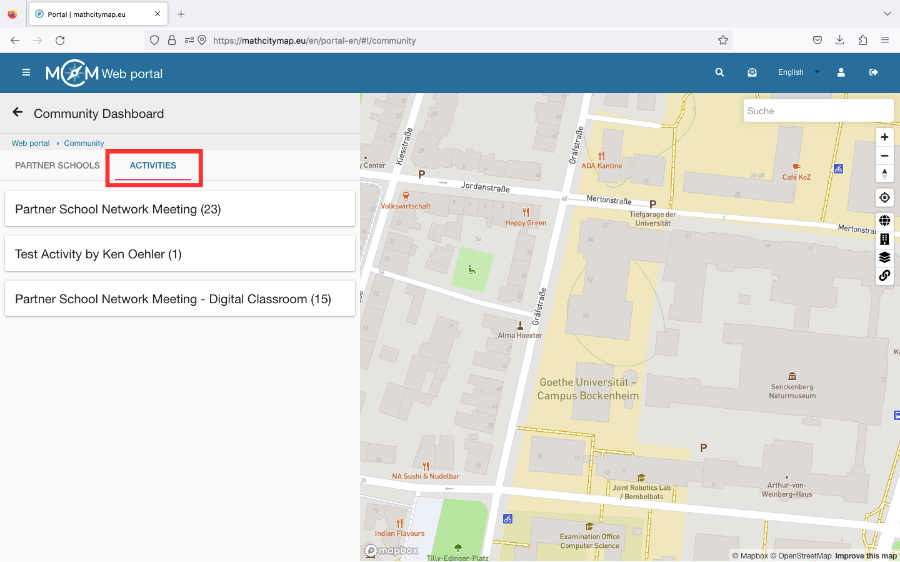
Per sapere se un’attività è disponibile e quando, clicca su “Attività” nella sezione “Comunità”.

Clicca quindi sull’attività desiderata. Se sei autorizzato a partecipare, apparirà il campo “Partecipa a questa attività”.

Passo 3 – Diventare una nuova scuola partner

Per diventare una scuola partner, è necessario creare 15 attività e due percorsi per diversi livelli scolastici nelle vicinanze della propria scuola.

Questi documenti dovrebbero essere pubblicati nel nostro sistema ed esaminati dai professori di matematica della scuola.

Dovrebbero inoltre essere stati scaricati almeno cinque volte dagli studenti.

Se queste condizioni sono soddisfatte, è possibile inviare una richiesta per diventare scuola partner info@mathcitymap.eu.

Questo documento deve contenere i codici dei sentieri e una breve relazione sull’esperienza con MCM.

Altri tutorial

Gestisci i gruppi di apprendimento

Puoi modificare il tuo gruppo di apprendimento in un secondo momento o monitorare i progressi dei tuoi studenti. Ecco una guida passo passo alla gestione del tuo gruppo di apprendimento:

Passo 1 – Modifica il gruppo di apprendimento

Clicca sul gruppo di apprendimento che desideri modificare.

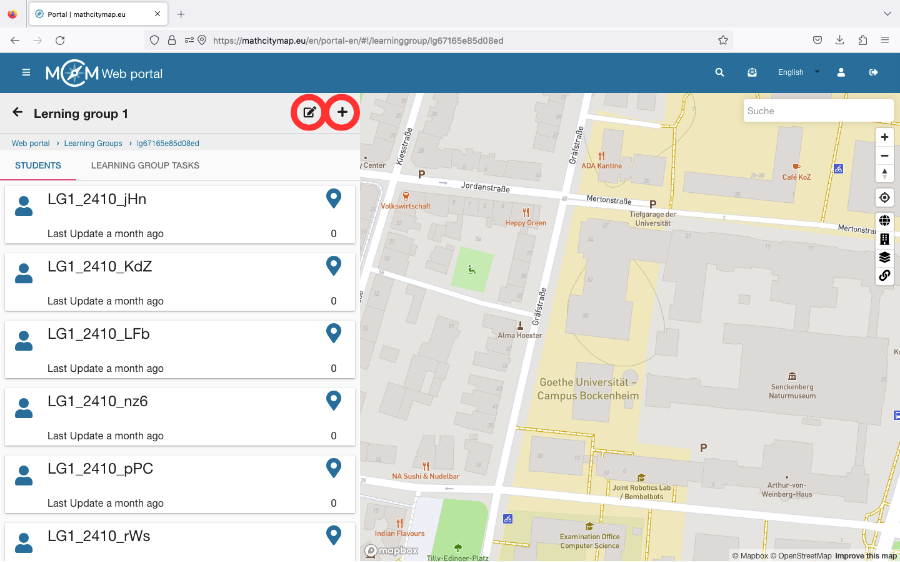
Vedrai un simbolo “+” in alto a destra. Ti permette di aggiungere nuovi studenti al tuo gruppo di apprendimento.

Cliccando sul simbolo «Modifica», è possibile modificare il titolo e l’abbreviazione del proprio gruppo di apprendimento.

Se necessario, è anche possibile eliminare il gruppo di apprendimento da qui.

Passo 2 – Compiti del gruppo di apprendimento

È possibile vedere quali attività sono già state create e da chi.

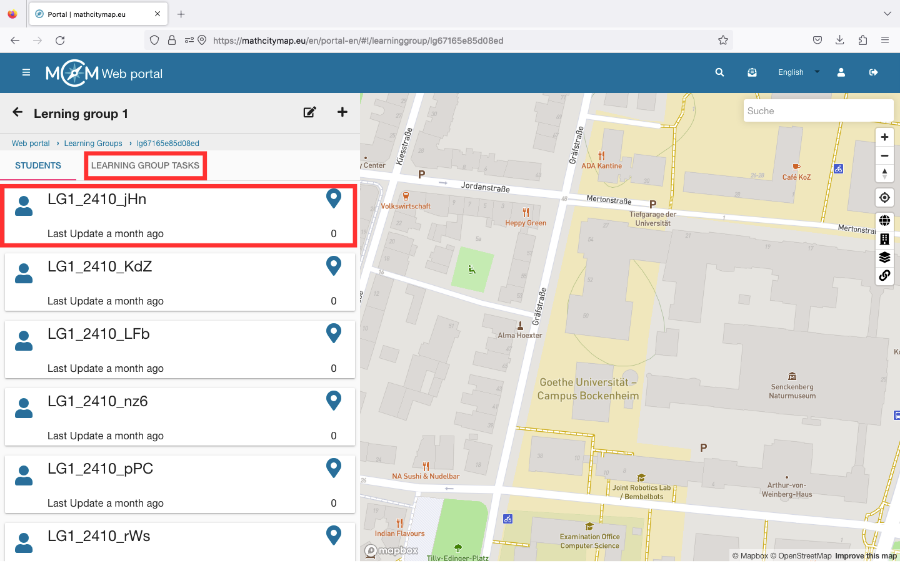
Clicca su ogni studente per vedere i suoi progressi, oppure su “Compiti del gruppo di apprendimento” per vedere tutti i compiti già creati.

Clicca su un’attività per visualizzare maggiori dettagli.

Altri tutorial

Creare gruppi di apprendimento

La creazione di gruppi di apprendimento nel portale web MathCityMap consente agli studenti di creare e condividere autonomamente i compiti. Ecco una guida passo passo su come creare gruppi di apprendimento:

Passo 1 – Aprire lo spazio dedicato ai gruppi di apprendimento

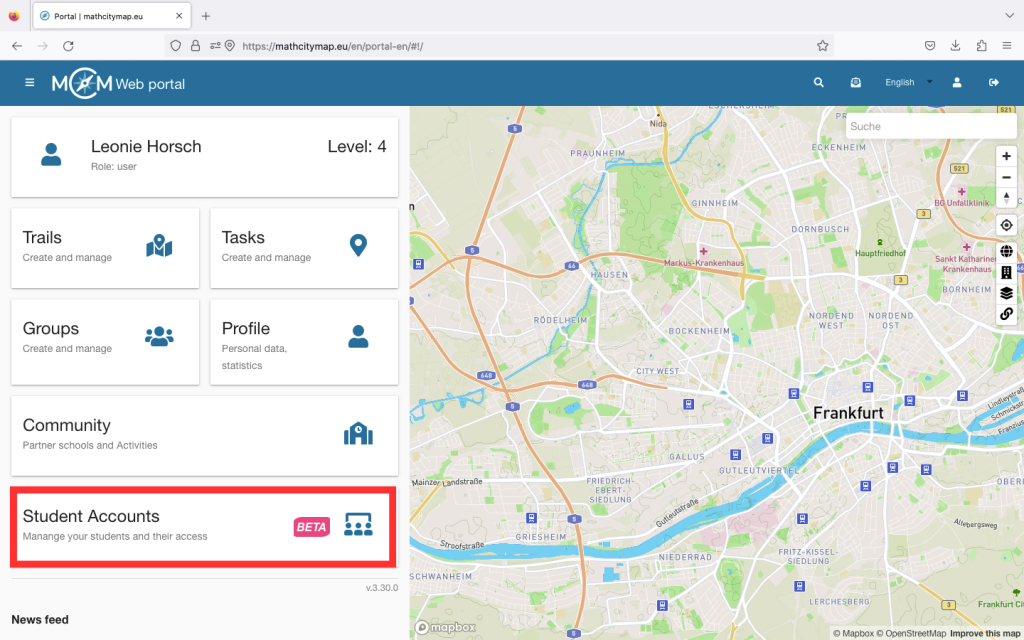
Clicca sul campo “Account studenti – Gestisci i tuoi studenti e il loro accesso” nella pagina iniziale oppure seleziona “Gruppi di apprendimento” nella barra dei menu a sinistra.

Si aprirà la pagina con i tuoi gruppi di apprendimento.

Passo 2 – Creare un gruppo di apprendimento

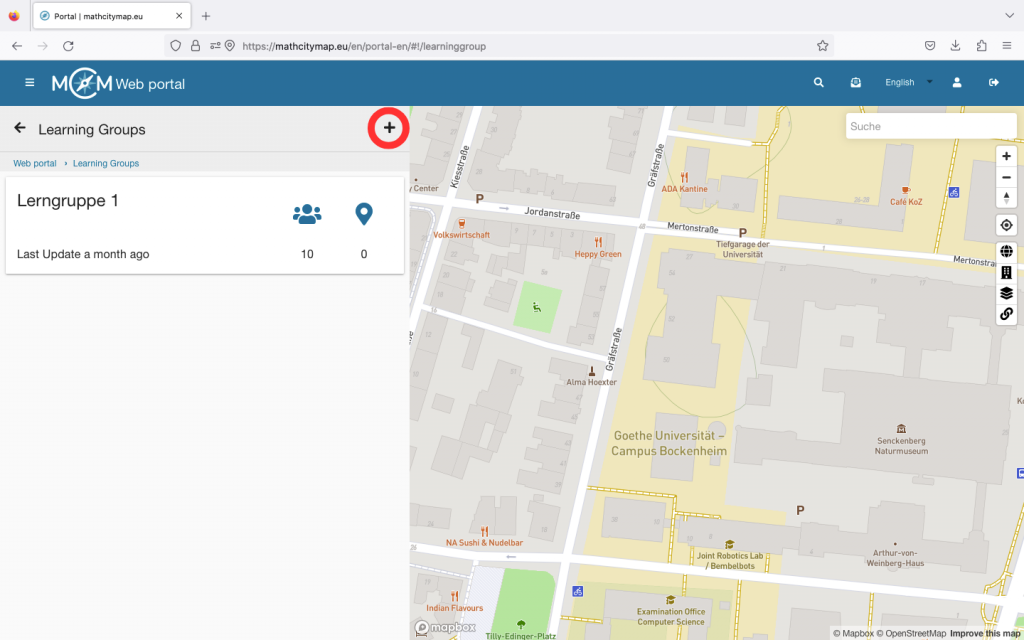
In alto a destra troverai il simbolo “+”. Cliccaci sopra per iniziare a creare un nuovo gruppo di studio. 

Ti verrà quindi richiesto di inserire i dati di base relativi al tuo gruppo di apprendimento. Scegli un nome unico e inserisci un’abbreviazione per il gruppo di apprendimento.

È quindi necessario inserire il numero di studenti. Infine, cliccare su “Crea un gruppo di apprendimento”.

Ti verranno quindi comunicati i dati di accesso al portale web per gli studenti. Condividili con il tuo gruppo di apprendimento in modo che gli studenti possano connettersi al portale web.

Altri tutorial