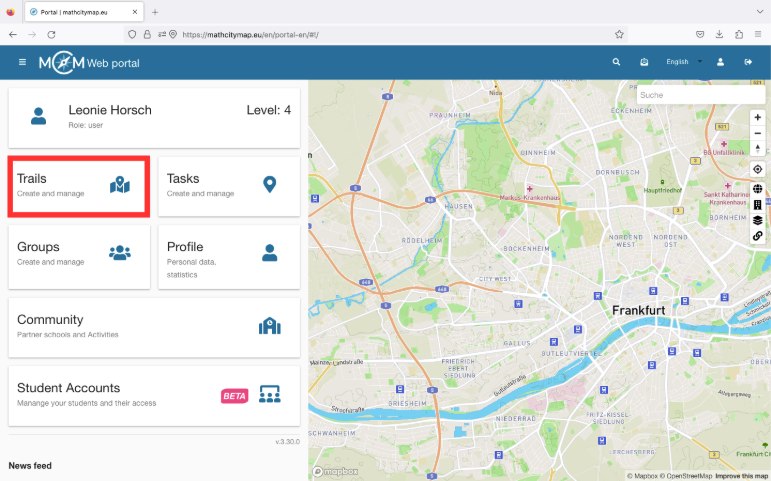
Passo 1 – Selecione um trilho existente
Para selecionar um percurso existente, clique no campo «Trilhos – Criar e gerir». Também pode clicar em «Trilhos» na barra de menus à esquerda.
Uma vista com os seus trilhos será aberta. Clique no trilho desejado para abrir a vista detalhada.
Também pode criar uma sala de aula digital com trilhos públicos. Clique no trilho desejado para abrir a visualização detalhada.
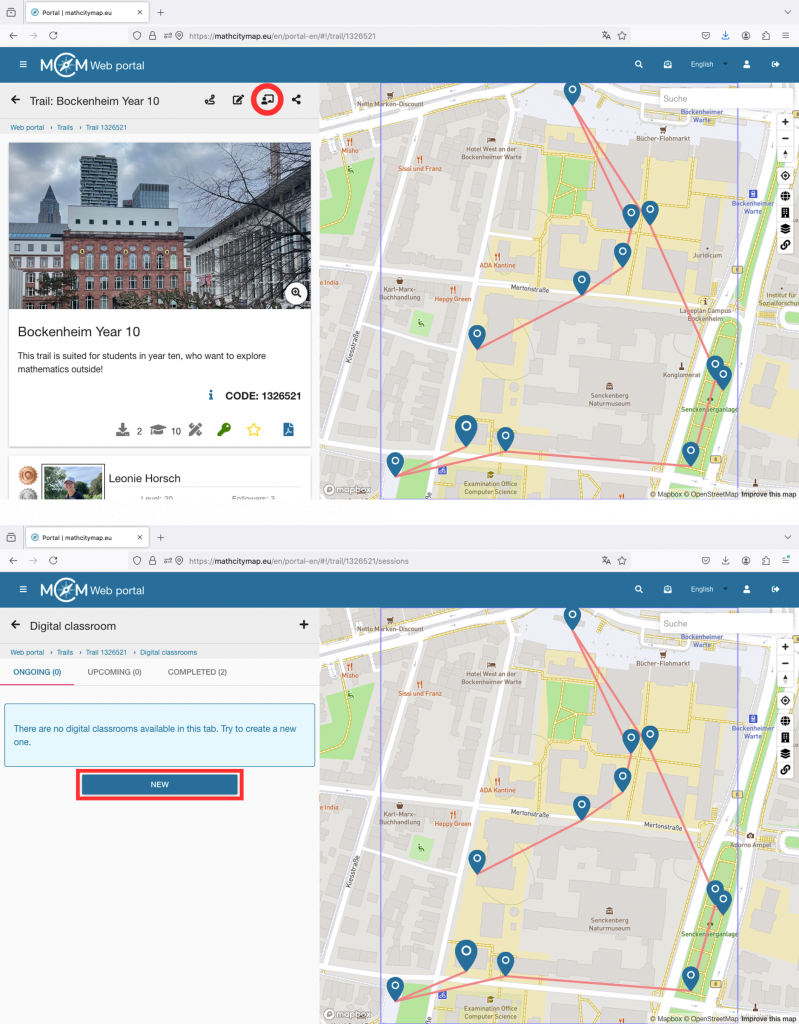
Passo 2 – Mude para a área “Sala de aula digital”
No canto superior esquerdo, verá um ícone que mostra uma figura em frente a um quadro negro. Clique nele para abrir a secção da sala de aula digital.
Aqui, você verá uma visão geral das salas de aula já criadas (se houver), bem como um botão «Novo» para criar uma nova sala de aula digital.
Passo 3 – Crie uma nova sala de aula digital
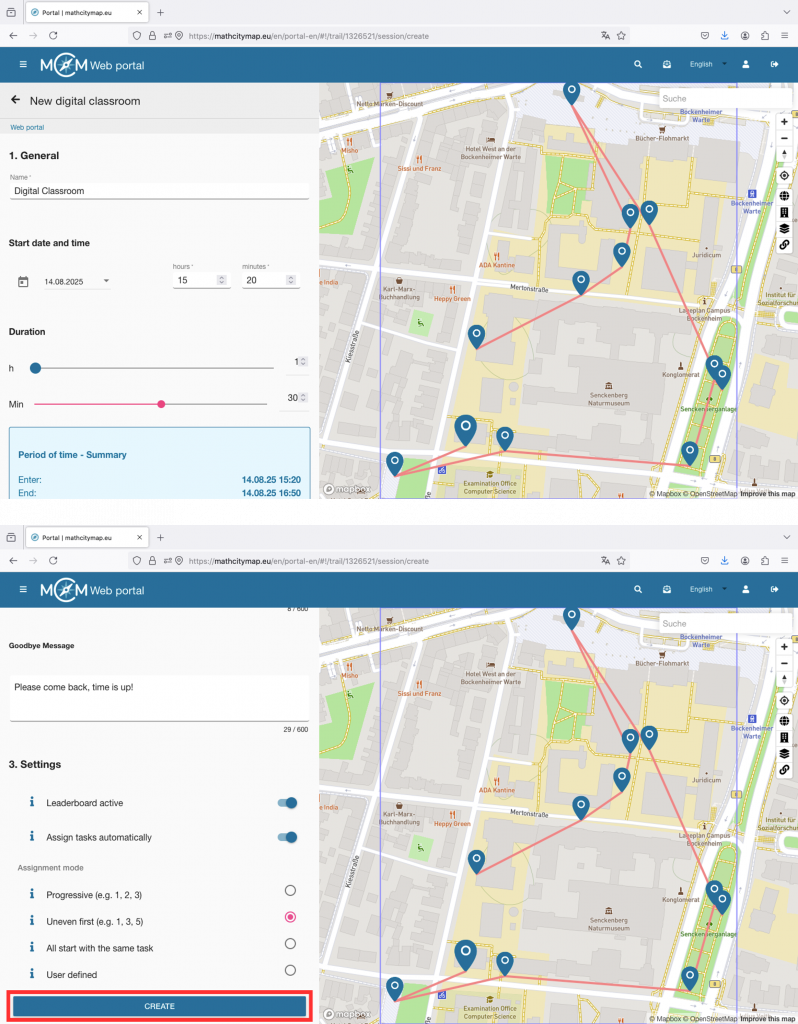
Depois de clicar em «Novo», o editor da sala de aula digital será aberto.
Primeiro, preencha as informações gerais: o nome da sala de aula digital será exibido aos alunos no aplicativo, selecione a data e a hora da sessão (os alunos podem entrar 30 minutos antes do início) e defina a duração da sala de aula digital (após o tempo expirar, a sessão será encerrada para todos os participantes).
Você também pode escrever uma mensagem de boas-vindas e despedida. Elas serão exibidas a todos os participantes no início e no final ou ao sair da sessão.
Nas definições, pode ativar ou desativar a tabela de classificação. A tabela de classificação é uma lista de classificação local e mostra a pontuação da sua equipa, bem como a pontuação da equipa à frente e da equipa atrás.
Com o recurso de atribuição automática de tarefas, pode controlar se todos os participantes devem começar com a mesma tarefa ou se devem primeiro se distribuir entre as tarefas.
Clique em «Criar» para guardar as definições. A sala de aula digital aparecerá então em «Em curso» ou «Próximas», dependendo da hora de início. Entre parênteses retos, encontrará o código associado, que começa por «s». Partilhe-o com os seus alunos para que possam entrar na sala de aula digital.