Komunita

Partnerské školy zohrávajú dôležitú úlohu v projekte MathCityMap. Tieto školy samy vytvárajú nové úlohy a uvádzajú do praxe koncept výučby matematiky v exteriéri. Na webovom portáli sa učitelia môžu pripojiť k svojej škole a zúčastňovať sa spoločných aktivít.

Krok 1 – Partnerské školy

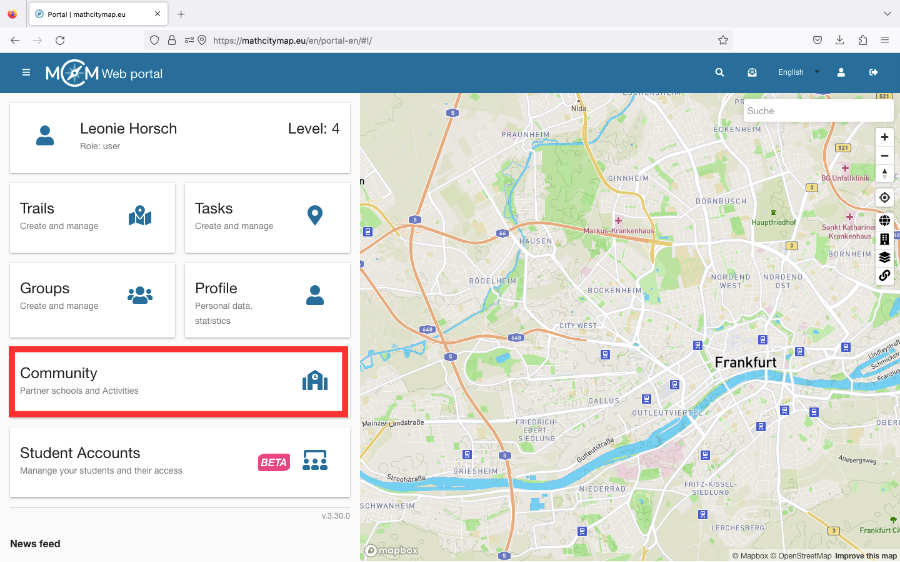
Kliknite na pole „Komunita – partnerské školy a aktivity“ na domovskej stránke alebo vyberte „Komunita“ v lište ponuky na ľavej strane.

Zobrazí sa zoznam partnerských škôl, zoradených v abecednom poradí podľa krajiny, v ktorej sa nachádzajú.

Ak kliknete na školu, nájdete e-mailovú adresu ako kontakt a umiestnenie partnerskej školy.

Študenti a učitelia sa môžu tiež pripojiť k svojej škole.
Krok 2 – Aktivity

Učitelia zo partnerských škôl sa môžu zúčastniť rôznych aktivít, aby sa dozvedeli viac o vývoji projektu alebo aby im boli vysvetlené rôzne aplikácie.

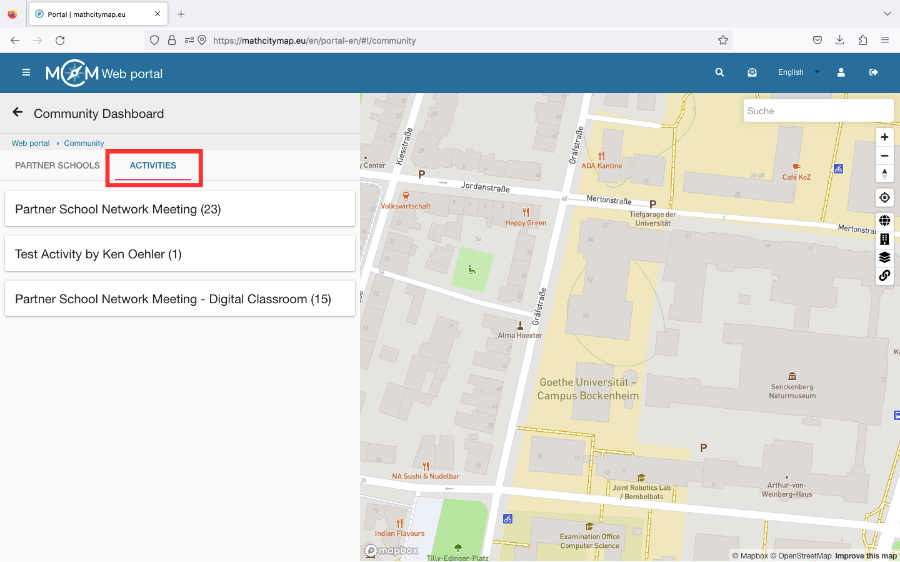
Ak chcete zistiť, či a kedy sa aktivita ponúka, kliknite na „Aktivity“ v časti „Komunita“.

Potom kliknite na požadovanú aktivitu. Ak máte oprávnenie na účasť, zobrazí sa pole „Zúčastniť sa tejto aktivity“.

Krok 3 – Staňte sa novou partnerskou školou

Aby ste sa stali partnerskou školou, musíte vytvoriť 15 úloh a dve trasy pre rôzne ročníky v blízkosti vašej školy.

Tieto by mali byť uverejnené v našom systéme a skontrolované učiteľmi matematiky školy.

Mali by byť tiež stiahnuté najmenej päťkrát študentmi.

Ak sú tieto podmienky splnené, žiadosť o partnerstvo školy je možné zaslať na adresu info@mathcitymap.eu.

Táto správa by mala obsahovať kódy trás, ako aj krátku správu o skúsenostiach s MCM.

Ďalšie tutoriály

Profily

Váš profil na webovom portáli MathCityMap obsahuje osobné údaje a štatistiky o vašich aktivitách na portáli. Ostatní používatelia MCM môžu napríklad zistiť, ktoré úlohy ste zverejnili. Tu nájdete podrobnejší popis toho, ako môžete svoj profil využívať.

Krok 1 – Otvorené Profil

Ak chcete otvoriť svoj profil, kliknite na pole „Profil – Osobné údaje, štatistiky“ na úvodnej stránke. Môžete to tiež vybrať z lišty ponuky vľavo.

Potom uvidíte svoje meno, profilovú fotografiu a časovú os.

Krok 2 – Upraviť Profil

Ak chcete upraviť svoj profil, kliknite na ikonu ceruzky v pravom hornom rohu.

Tu môžete pridať profilovú fotografiu alebo uviesť svoje povolanie a pridať ocenenia.

Kliknite na „Uložiť zmeny“, aby ste uložili nastavenia.

Krok 3 – Aktivity na portáli

V časovej osi môžete vidieť svoje aktivity v portáli v chronologickom poradí. Najnovšia aktivita sa vždy zobrazuje hore.

Okrem časovej osi si môžete zobraziť aj svoje verejné úlohy a stopy samostatne. Toto zobrazenie môže byť užitočné pri vyhľadávaní alebo zdieľaní.

Môžete tiež vidieť, koho sledujete a kto sleduje vás. Ak niekoho sledujete, budete informovaní o jeho aktivitách vo vašom kanáli noviniek a naopak.

Krok 4 – Ocenenia

Účasťou na webovom portáli môžete získať rôzne ocenenia. Všetky možné ocenenia a tie, ktoré ste už dosiahli, nájdete pod symbolom medaily.

Akonáhle získate jedno alebo viac ocenení, môžete ich pridať priamo do svojho profilu, aby sa zobrazovali vedľa vašej profilovej fotografie. Na to kliknite na ikonu ceruzky.

Môžete vybrať až tri ocenenia a rozhodnúť, či by mali byť na prvom, druhom alebo treťom mieste.

Nakoniec potvrďte kliknutím na „Uložiť zmeny“.

Krok 5 – Profily ostatných členov

Všetky verejné úlohy a trasy sú vždy sprevádzané menom osoby, ktorá ich vytvorila. Kliknutím na meno osoby sa dostanete do príslušného profilu.

Je to v podstate rovnako štruktúrované ako vaše vlastné, ale v pravom hornom rohu nájdete ďalšie ikony.

Kliknutím na ikonu zvončeka môžete sledovať alebo prestať sledovať danú osobu.

Ak chcete požiadať o kontaktné údaje osoby, musíte kliknúť na symbol vizitky. Druhá osoba musí najskôr súhlasiť s prenosom, takže môže trvať nejaký čas, kým ich dostanete.

Môžete tiež zanechať verejnú správu na časovej osi danej osoby. Na to kliknite na ikonu papierového lietadielka a zadajte svoju správu.

Ďalšie tutoriály

Skupiny a zdieľanie obsahu

Môžete sa pripojiť k skupinám alebo vytvoriť vlastné skupiny a zdieľať v nich svoj obsah, čím sprístupníte úlohy a trasy ostatným členom. Tu je podrobný návod, ako vytvárať skupiny, pripájať sa k nim a zdieľať obsah:

Krok 1 – Otvorená skupina

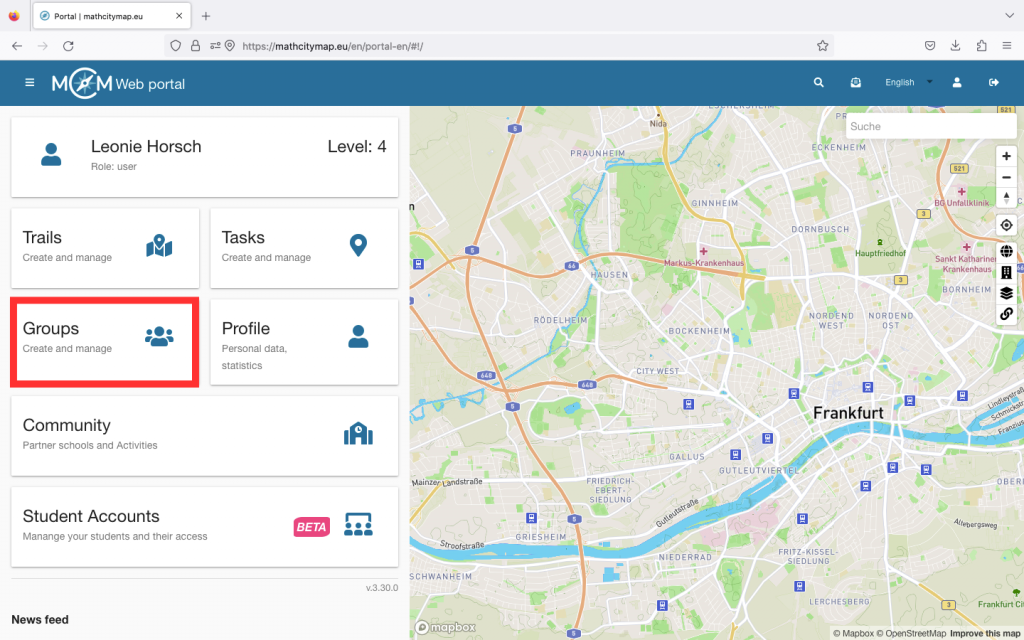
Kliknite na pole „Skupiny – Vytvoriť a spravovať“ na úvodnej stránke webového portálu alebo vyberte „Skupiny“ v lište ponuky v ľavom hornom rohu.

Následne sa vám zobrazia skupiny, do ktorých ste už vstúpili.

Krok 2 – Vyhľadávanie vašich skupín

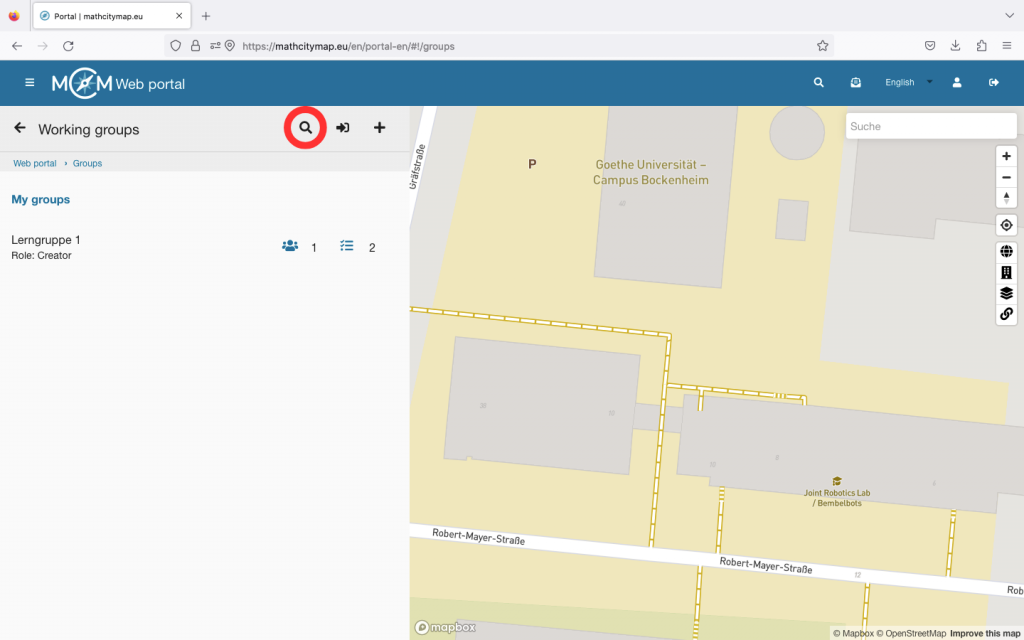
Ak ste už členom viacerých skupín a hľadáte konkrétnu skupinu, môže vám pomôcť kliknutie na symbol lupy.

Tam môžete vyhľadávať názov a zodpovedajúce skupiny sa zobrazia v hornej časti.

Krok 3 – Pripojenie sa k skupine

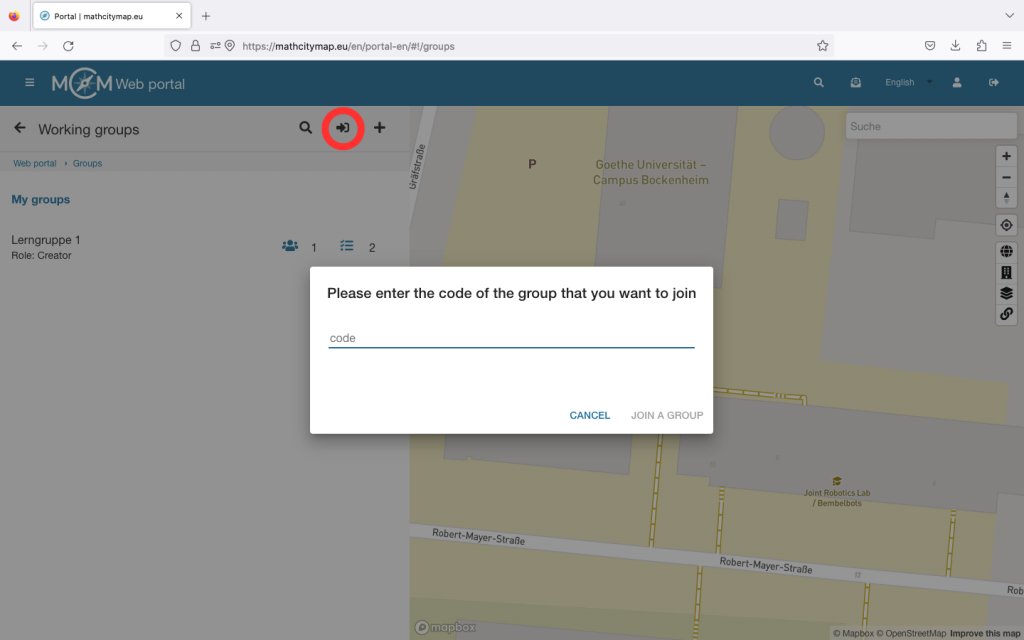
Ak sa chcete pripojiť k existujúcej skupine, budete potrebovať príslušný kód. Osoba, ktorá skupinu vytvorila, vám ho môže poskytnúť.

Môžete sa prihlásiť kliknutím na symbol prihlásenia v pravom hornom rohu.

Potom kliknite na „Pripojiť sa k skupine“.

Krok 4 – Vytvorte skupinu

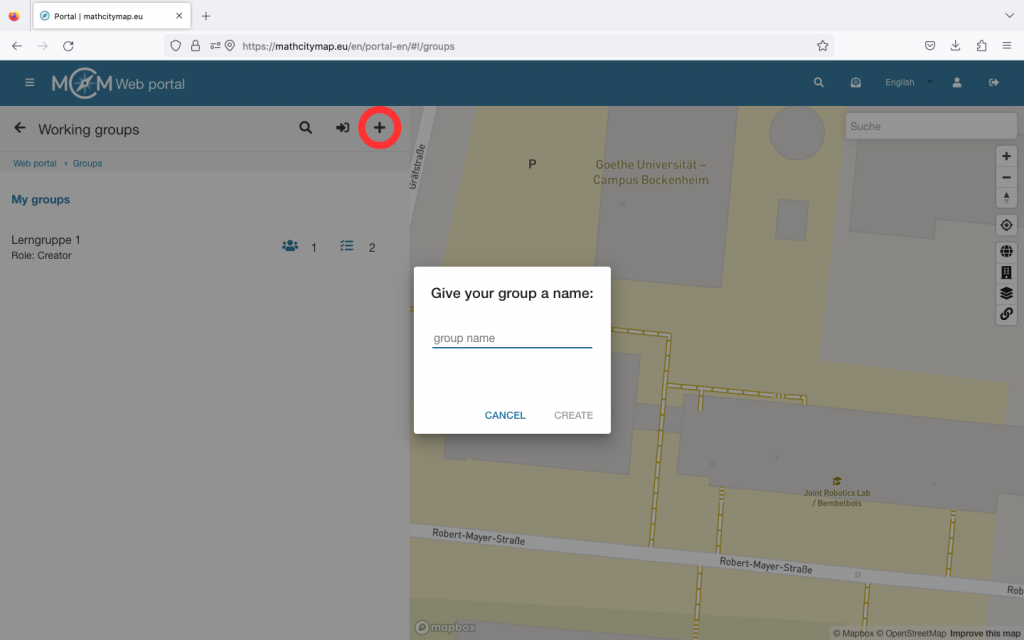
Kliknutím na symbol plus vytvoríte novú skupinu.

Potom budete požiadaní o zadanie názvu skupiny.

Kliknite na „Vytvoriť“ alebo potvrďte stlačením klávesy Enter.

Krok 5 – Spravovať skupinu

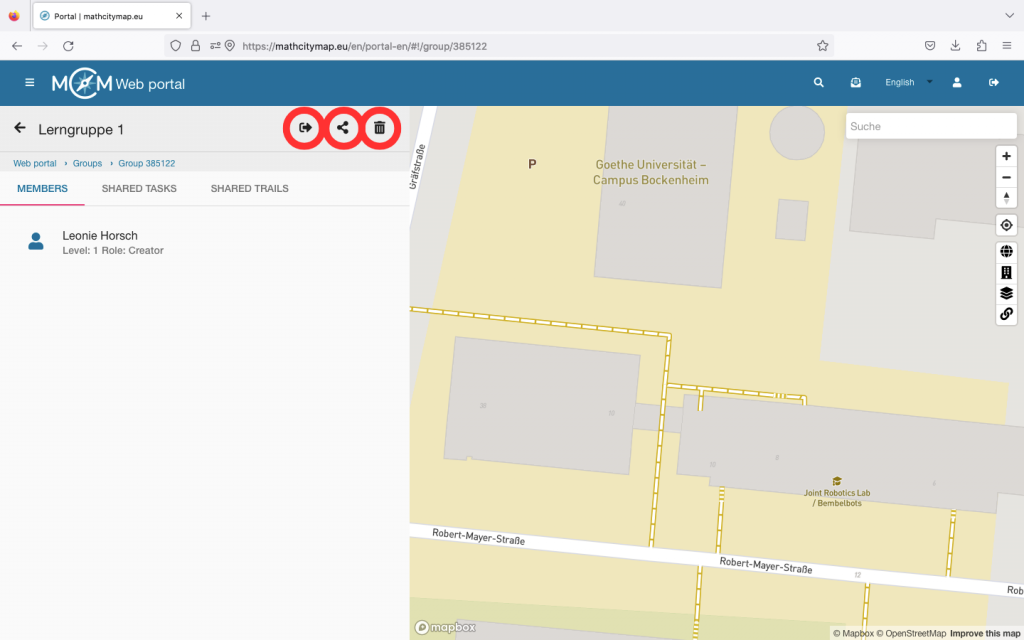
Ak kliknete na ikonu zdieľania, zobrazí sa vám prístupový kód vašej skupiny. Môžete ho zdieľať s inými ľuďmi, aby sa mohli pripojiť k vašej skupine.

Svoju skupinu môžete tiež odstrániť kliknutím na ikonu koša.

Zo skupiny môžete odísť kliknutím na ikonu odísť.

Krok 6 – Zdieľajte obsah

Keď kliknete na skupinu, uvidíte jej členov, zdieľané úlohy a zdieľané trasy.

Ak chcete zdieľať obsah sami, musíte najskôr vytvoriť svoje vlastné úlohy alebo trasy.

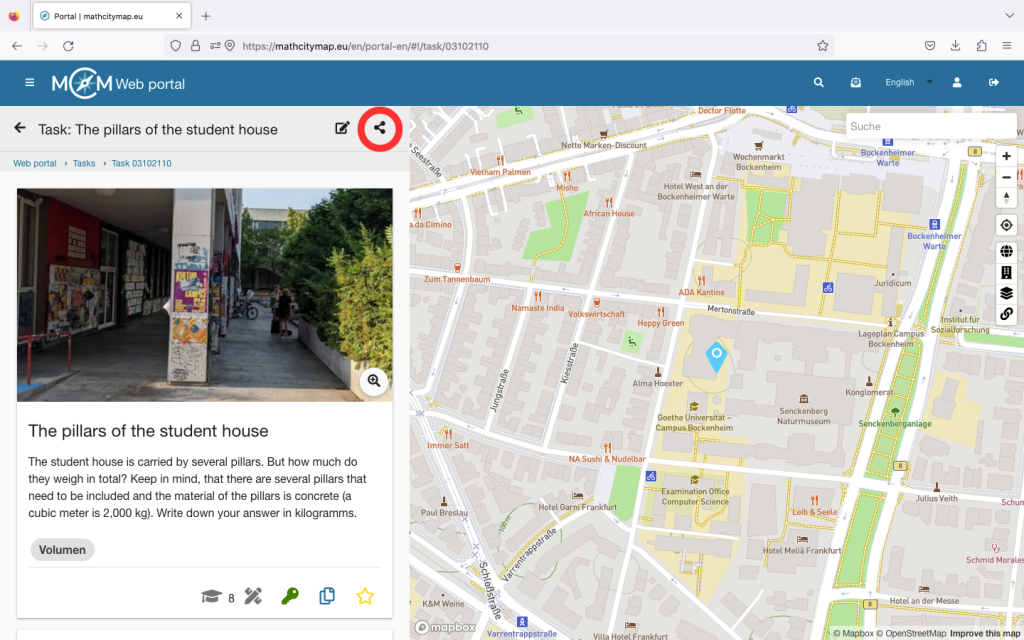
V pravom hornom rohu úloh nájdete ikonu zdieľania. Ak na ňu kliknete, môžete vybrať skupinu, v ktorej chcete obsah zdieľať.

Kliknutím na „Uložiť“ zdieľate obsah vo vybranej skupine.

Ďalšie návody

Publikovanie obsahu

Obsah môžete publikovať na webovom portáli MathCityMap, aby ho mohli vidieť a vyskúšať aj ostatní používatelia MCM. Postupujte podľa nasledujúcich krokov:

Krok 1 – Dokončite svoju úlohu / trasu

Zverejnené môžu byť len úlohy, ktoré spĺňajú všetky technické požiadavky. Preto sa uistite, že vyplníte všetky polia a pridáte aj titulný obrázok.

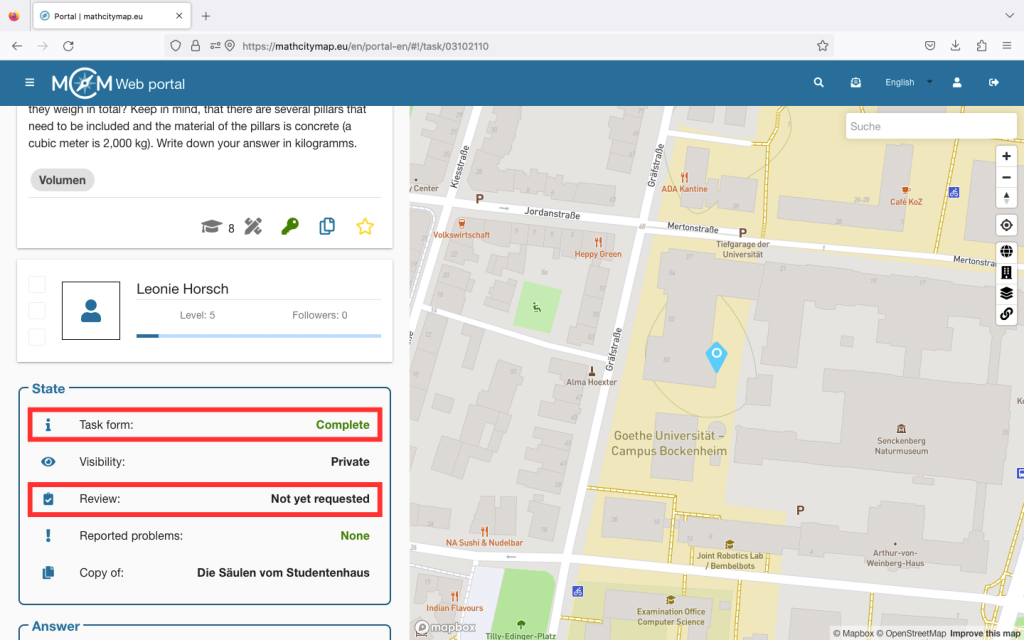
Ak kliknete na svoju úlohu, v časti „Stav“ uvidíte, či je formulár úlohy vyplnený alebo nie. To isté platí aj pre vaše trasy.

Krok 2 – Žiadosť o uverejnenie

Na uverejnenie úlohy je potrebné jej posúdenie. Tým sa zabezpečí, že budú splnené nielen všetky technické požiadavky, ale aj kvalita úlohy, vzorové riešenie a poznámky budú primerané.

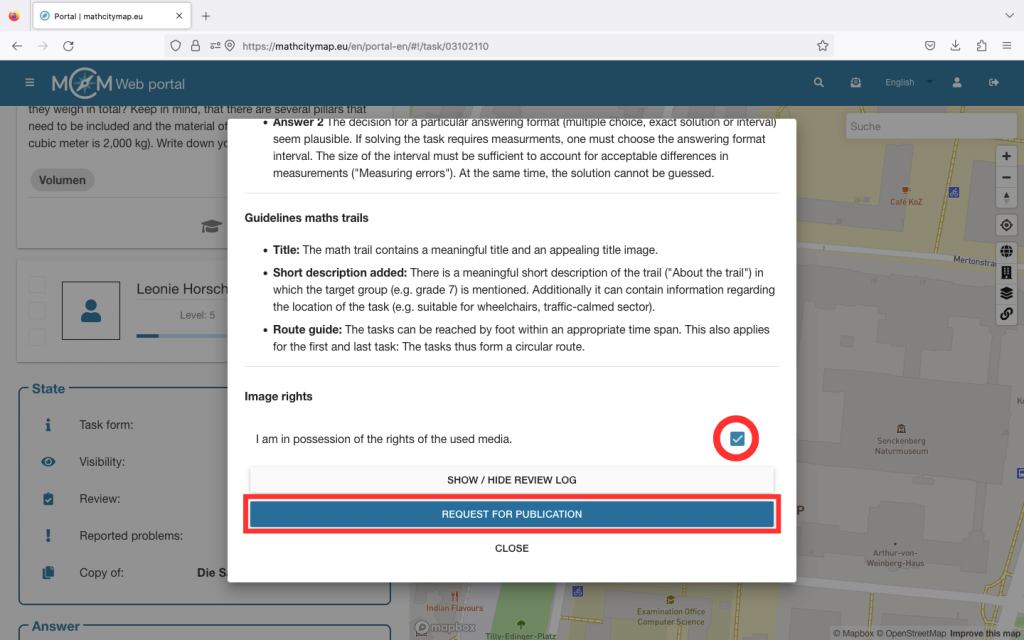
Kliknite na „Prezrieť“ v časti „Stav“. Otvorí sa okno so všetkými informáciami týkajúcimi sa požiadaviek na vašu úlohu alebo trasu.

Uistite sa, že máte práva na používanie obrázkov v médiách, ktoré používate, a potvrďte to zaškrtnutím políčka v dolnej časti.

Potom kliknite na „Žiadosť o uverejnenie“. Tento proces môže trvať niekoľko dní.

Ďalšie tutoriály

Úlohy AR

Úlohy MathCityMap môžu obsahovať aj prvky rozšírenej reality. To poskytuje používateľom MCM vizuálne a interaktívne nástroje, vďaka ktorým sú úlohy ešte zaujímavejšie. Tu je podrobný návod na vytváranie úloh AR:

Krok 1 – Vytvoriť úlohu

V časti „Úlohy – Vytvoriť a spravovať“ kliknite na symbol plus a na „Nová úloha“.

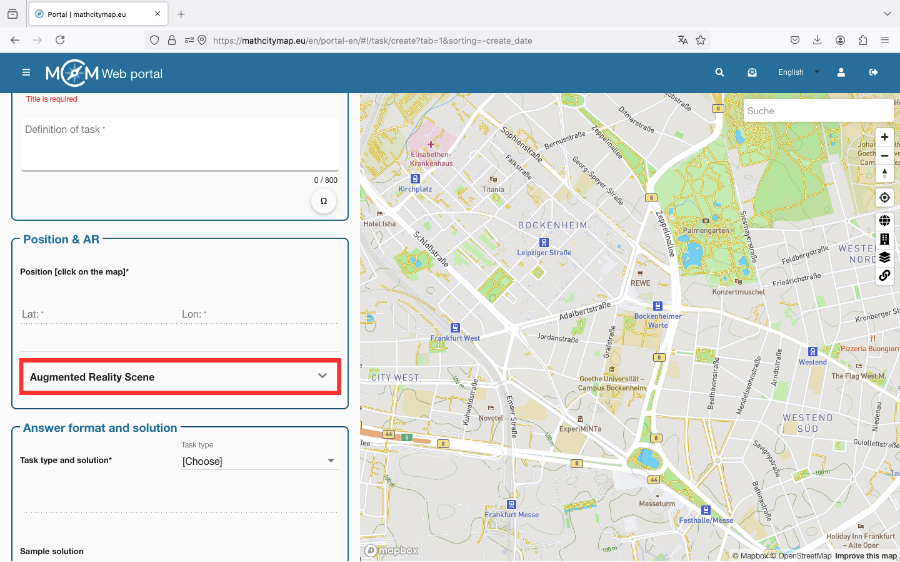
Ak chcete k úlohe pridať scénu rozšírenej reality, musíte kliknúť na pole „Scéna rozšírenej reality“ v okne „Poloha a AR“.

Krok 2 – Vytvorenie scény AR

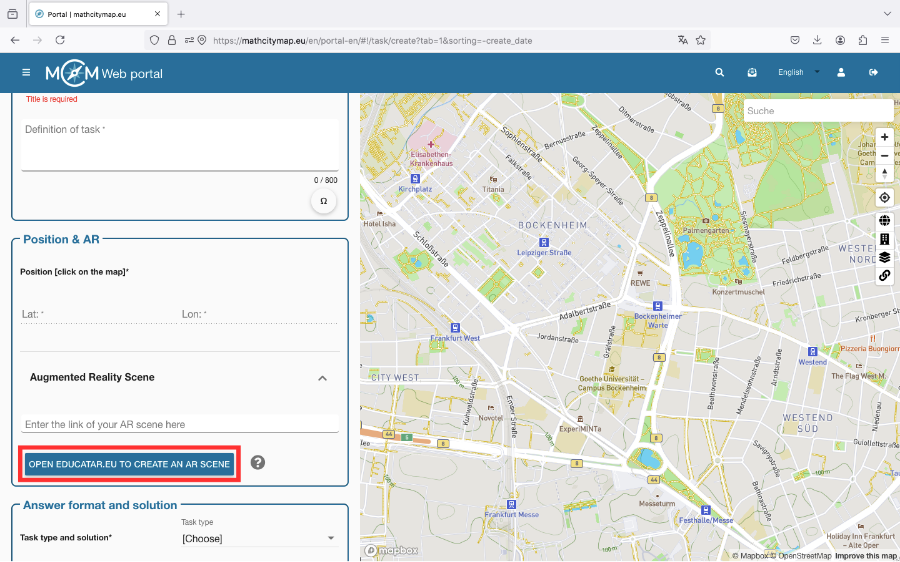
Kliknite na políčko „Otvoriť Educatar.eu pre novú scénu AR“. Budete presmerovaní na webovú stránku Educatar.eu.

Tam môžete vytvoriť scénu rozšírenej reality, ktorá vám umožní zobraziť virtuálny obsah (text, obrázky atď.) na reálnom pozadí pomocou smartfónu.

Podrobný návod nájdete tu Link (Webová stránka MaSCE³-Projekt).

Krok 3 – Vložiť odkaz do MCM

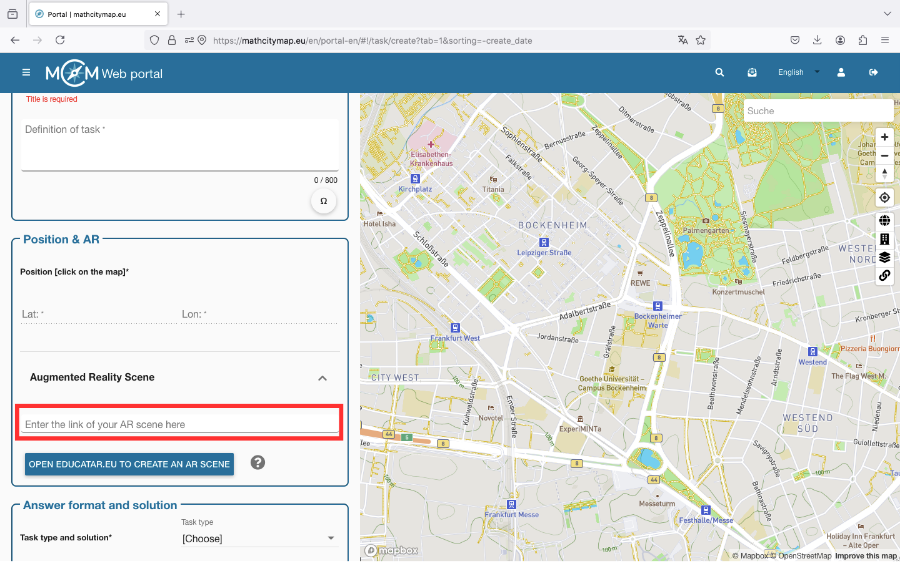
Po vytvorení scény na stránke educatar.eu môžete do príslušného poľa zadať URL adresu scény.

Používatelia MCM ju potom môžu otvoriť prostredníctvom aplikácie MCM.

Ďalšie tutoriály

Správa študijných skupín

Svoju študijnú skupinu môžete neskôr upraviť alebo sledovať pokrok svojich študentov. Tu je podrobný návod na správu vašej študijnej skupiny:

Krok 1 – Upravovať študijnú skupinu

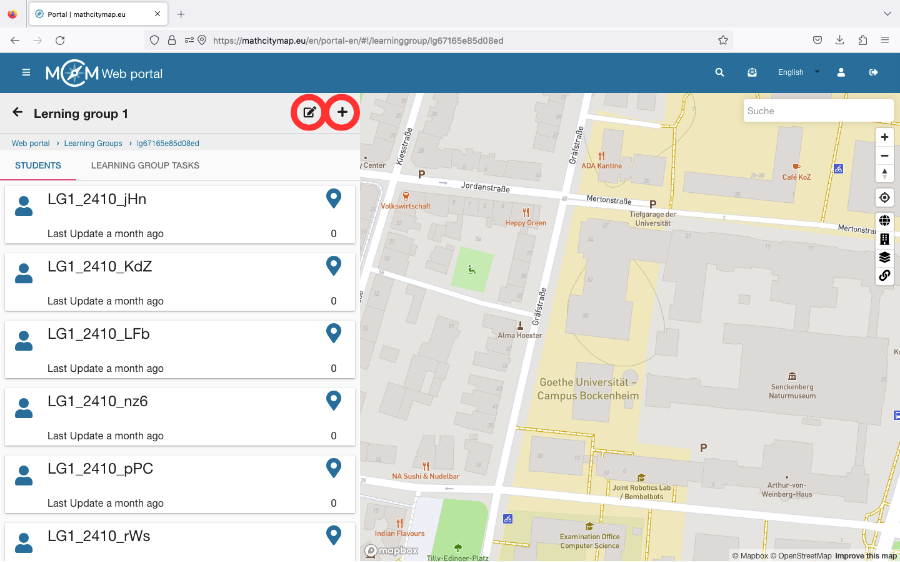
Kliknite na študijnú skupinu, ktorú chcete upraviť.

V pravom hornom rohu uvidíte symbol plus. Ten vám umožňuje pridať nových študentov do vašej študijnej skupiny.

Ak kliknete na symbol úpravy, môžete upraviť názov a skratku svojej študijnej skupiny.

V prípade potreby môžete tu tiež odstrániť študijnú skupinu.

Krok 2 – Úlohy študijnej skupiny

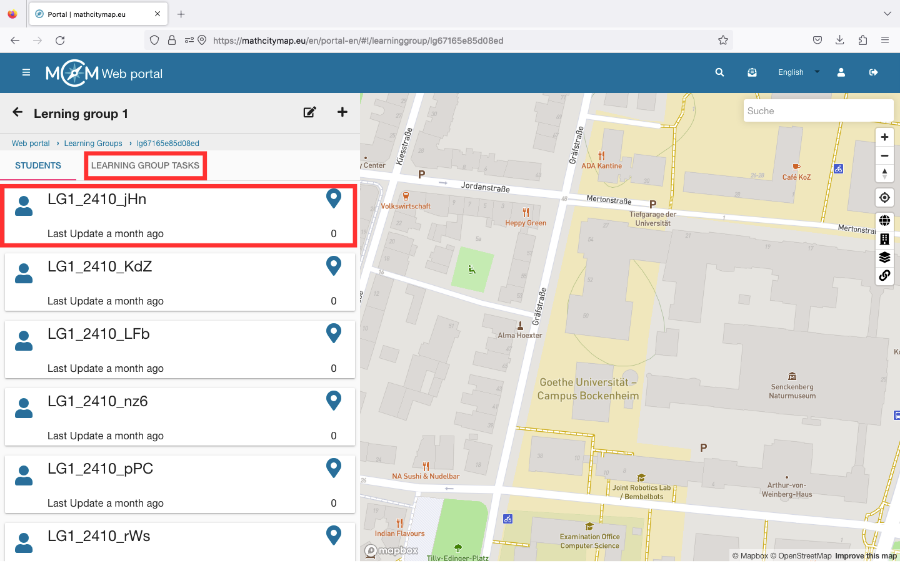
Môžete vidieť, ktoré úlohy už boli vytvorené a kto ich vytvoril.

Kliknite na jednotlivých študentov, aby ste videli ich pokrok, alebo kliknite na „Úlohy študijnej skupiny“, aby ste videli všetky úlohy, ktoré už boli vytvorené.

Kliknutím na úlohu zobrazíte ďalšie podrobnosti.

Ďalšie tutoriály

Vytvorenie študijných skupín

Vytvorenie študijných skupín na webovom portáli MathCityMap umožňuje študentom vytvárať a zdieľať úlohy sami. Tu je podrobný návod, ako vytvoriť študijné skupiny:

Krok 1 – Otvorte oblasť študijnej skupiny

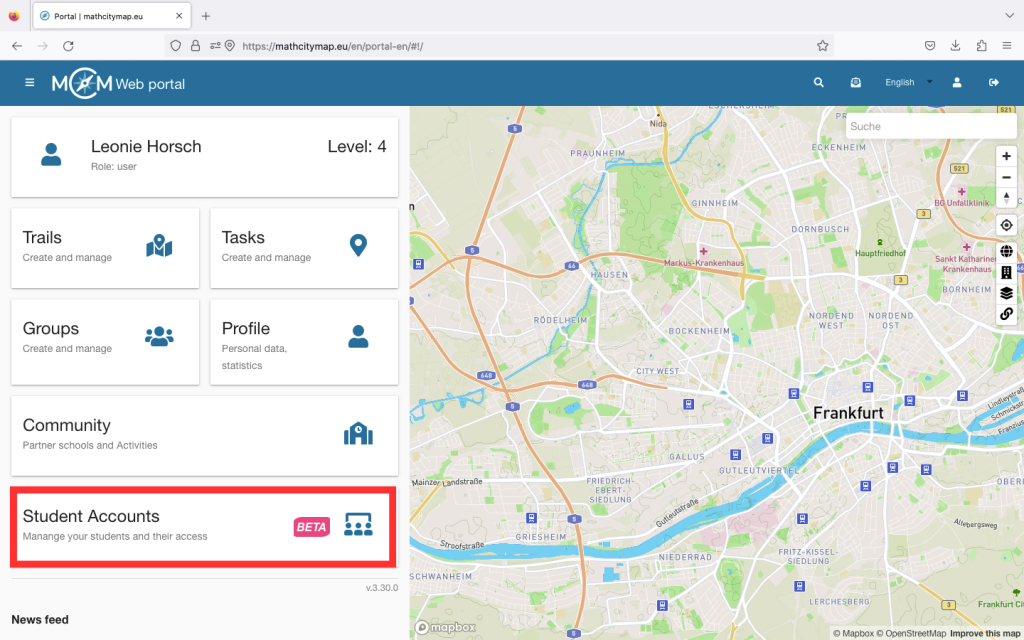
Kliknite na pole „Študentské účty – Spravujte svojich študentov a ich prístup“ na úvodnej stránke alebo vyberte „Študijné skupiny“ v lište ponuky na ľavej strane.

Otvorí sa stránka s vašimi študijnými skupinami.

Krok 2 – Vytvorte študijnú skupinu

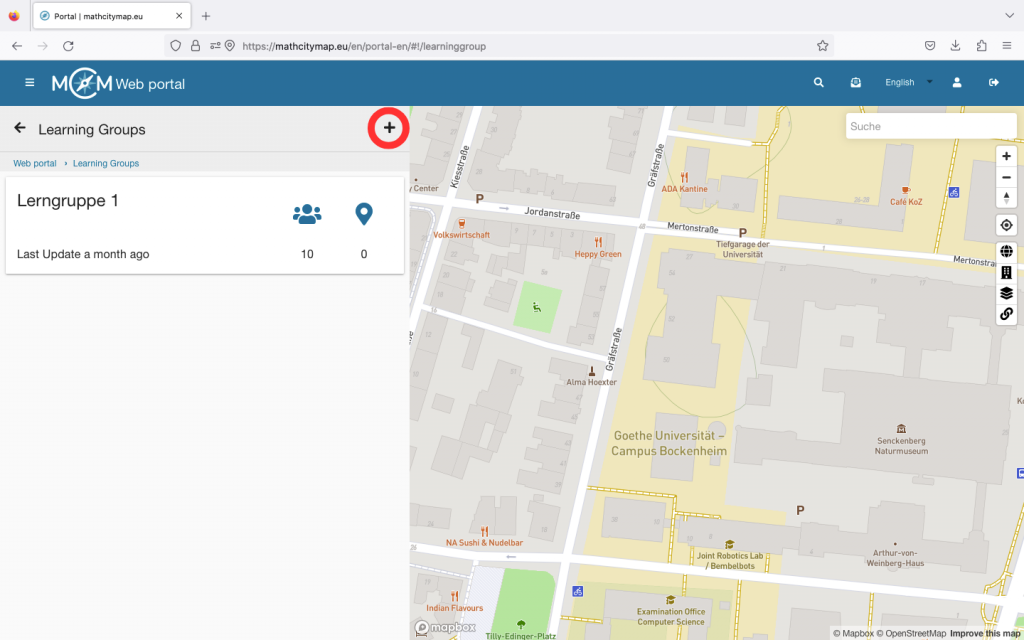
V pravom hornom rohu nájdete symbol plus. Kliknutím naň začnete vytvárať novú študijnú skupinu.

Následne budete požiadaní o zadanie základných údajov o vašej študijnej skupine. Vyberte jedinečný názov a zadajte skratku študijnej skupiny.

Potom musíte zadať počet študentov. Nakoniec kliknite na „Vytvoriť študijnú skupinu“.

Následne sa vám zobrazia prístupové údaje do webového portálu pre študentov. Zdieľajte ich so svojou študijnou skupinou, aby sa študenti mohli prihlásiť do webového portálu.

Ďalšie tutoriály