Návrh a pracovná skupina

Na webovom portáli MathCityMap môžete úlohy pripravovať v režime návrhu, kým ich dokončíte. Úlohy, ktoré sa týkajú rovnakého objektu, môžete zoskupiť do pracovných skupín. Tu je podrobný návod, ako vytvárať návrhy a pracovné skupiny:

Krok 1 – Vytvorte novú úlohu

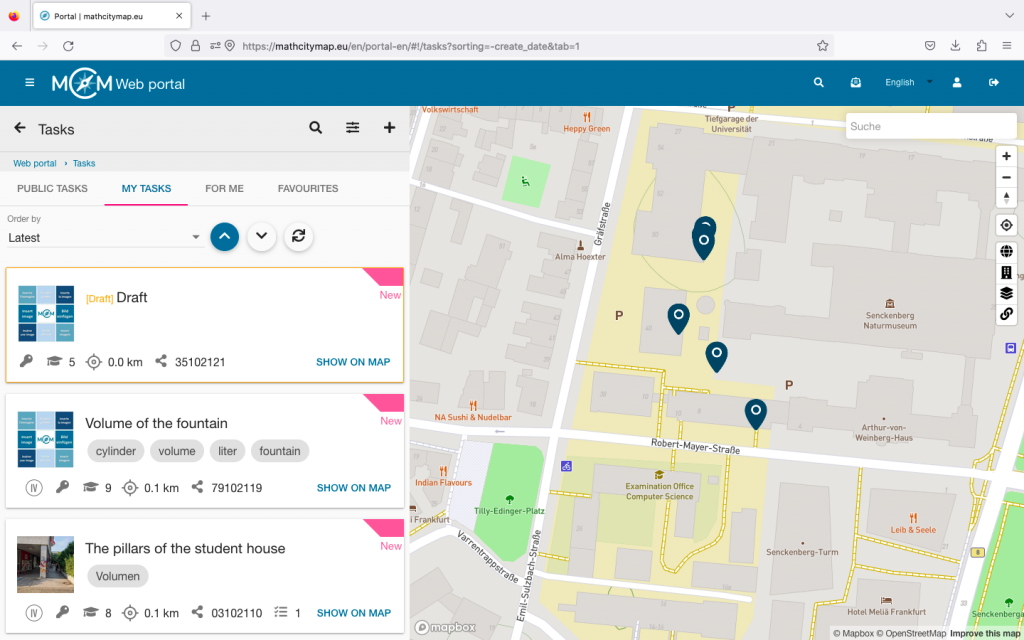
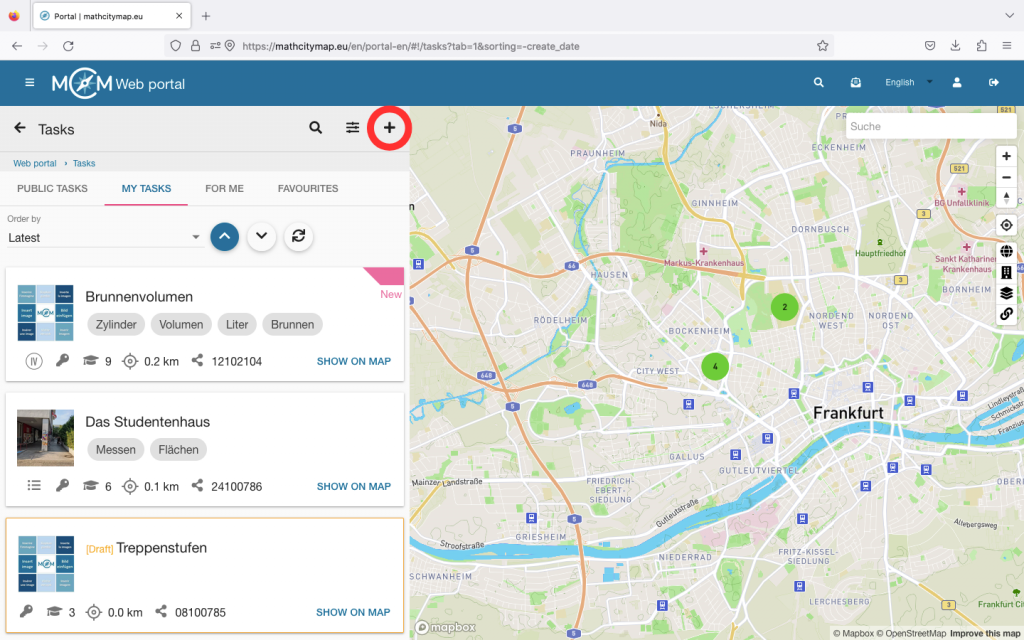
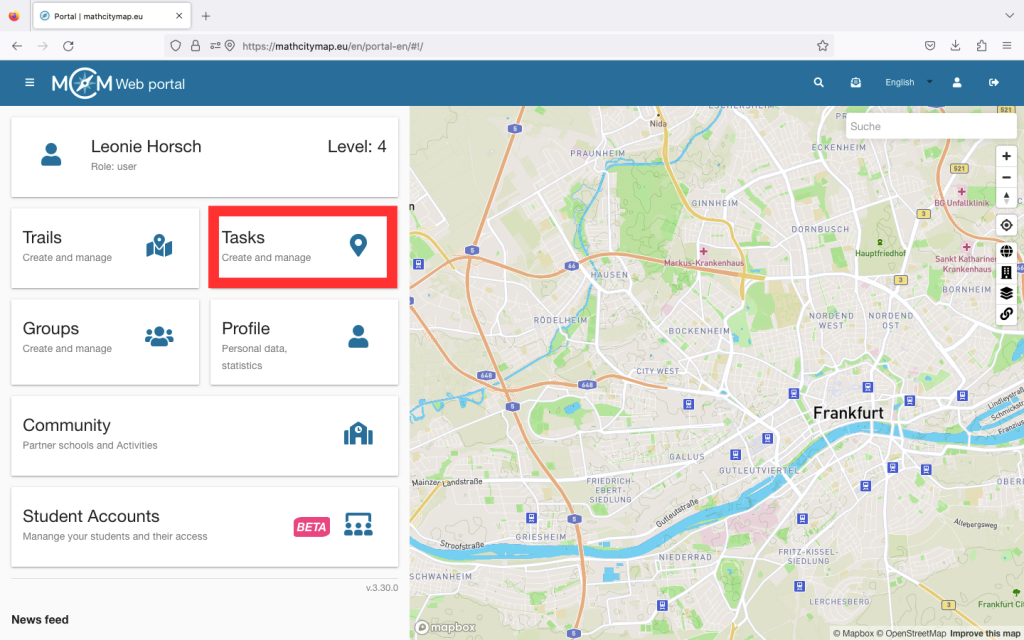
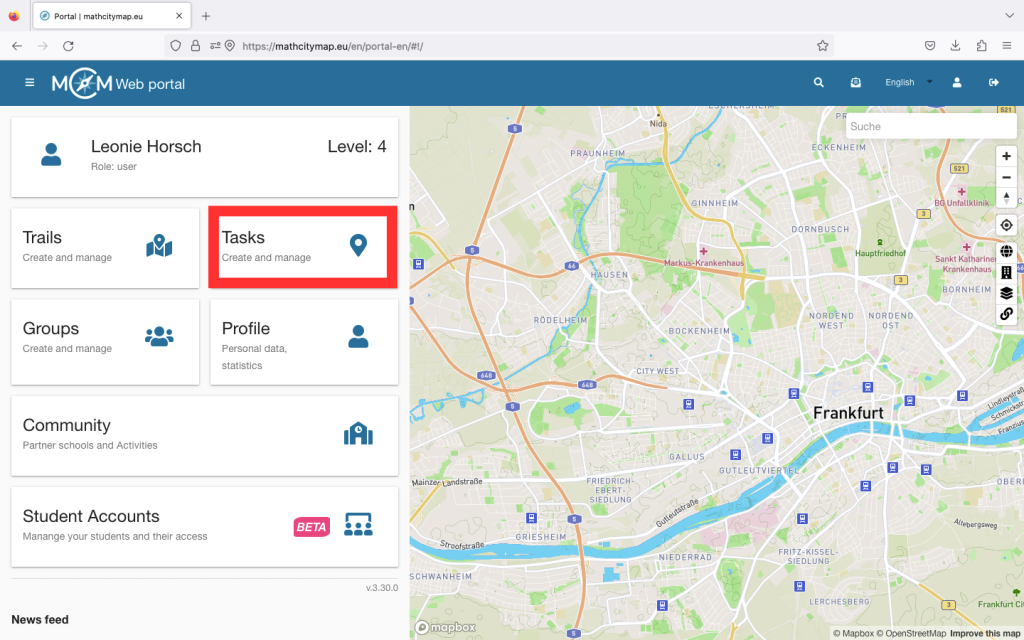
Prejdite do časti „Úlohy – Vytvoriť a spravovať“ alebo vyberte „Úlohy“ v paneli ponuky na ľavej strane.

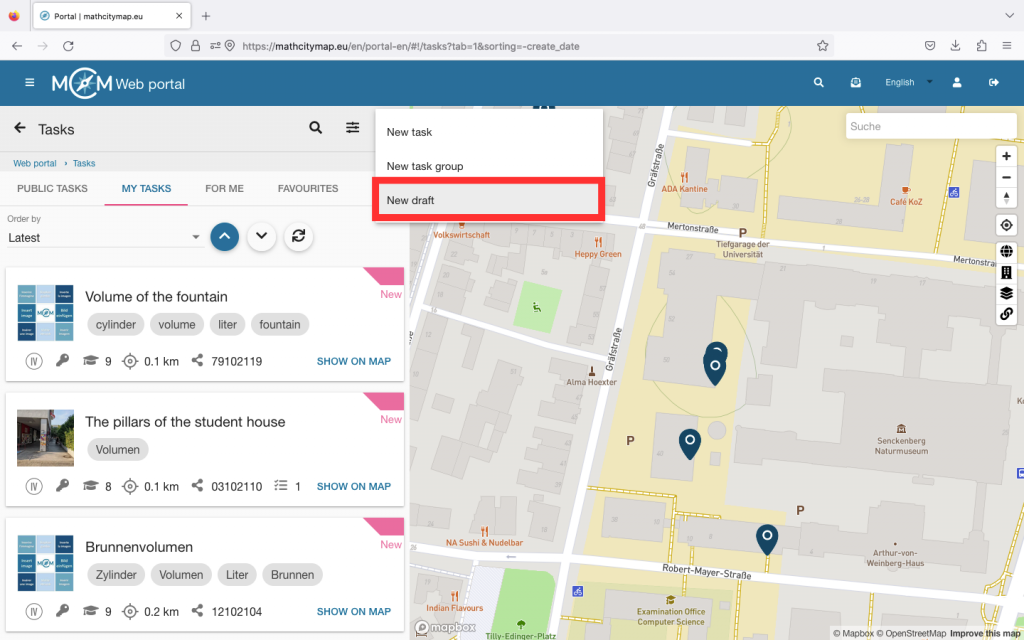
Potom kliknite na symbol plus v pravom hornom rohu a vyberte „Nový návrh“.

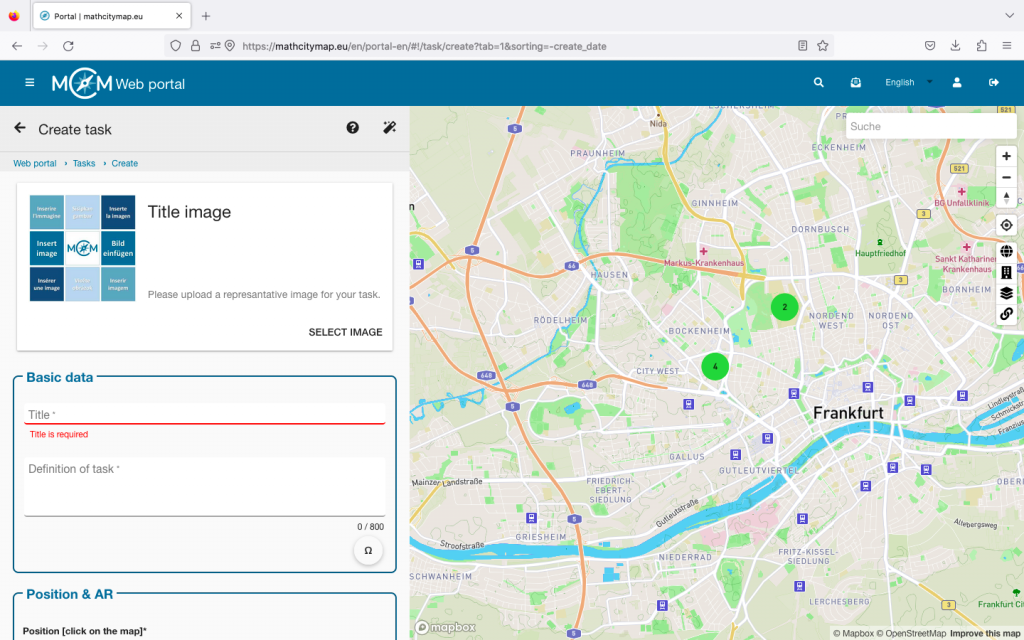
Následne budete požiadaní o zadanie základných údajov pre vašu úlohu.

Kliknite na „Vytvoriť“ pre uloženie návrhu.
Krok 2 – Upraviť návrhy

Rovnako ako všetky ostatné úlohy, aj koncepty nájdete vo svojom profile v časti „Moje úlohy“. Všetky koncepty sú označené žltým rámčekom.

Ak chcete úlohu dokončiť, stačí na ňu kliknúť a upraviť ju.

Po zadaniu chýbajúcich informácií kliknite na „Uložiť“.

Krok 3 – Vytvorenie pracovných skupín

Prejdite do časti „Úlohy – Vytvoriť a spravovať“ alebo vyberte „Úlohy“ v lište ponuky na ľavej strane.

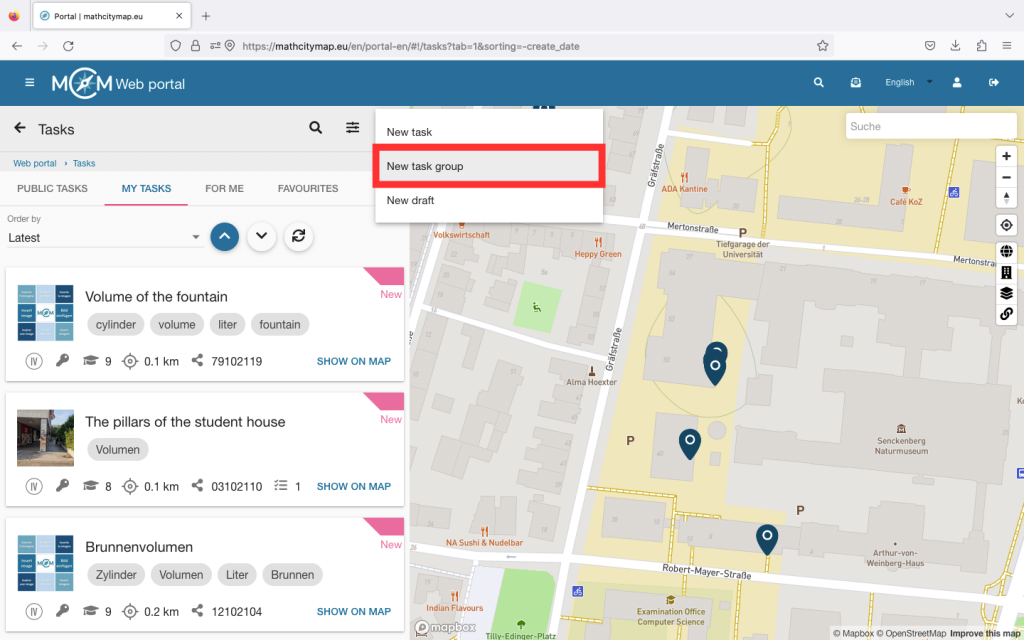
Potom kliknite na symbol plus v pravom hornom rohu a vyberte „Nová skupina úloh“.

Následne budete požiadaní o vytvorenie prvej úlohy vo vašej skupine úloh.

Po zadaniu všetkých informácií kliknite na tlačidlo „Vytvoriť“ v dolnej časti.
Krok 4 – Pridať podúlohy

Na dokončenie vašej úlohy je potrebné vytvoriť ďalšie čiastkové úlohy.

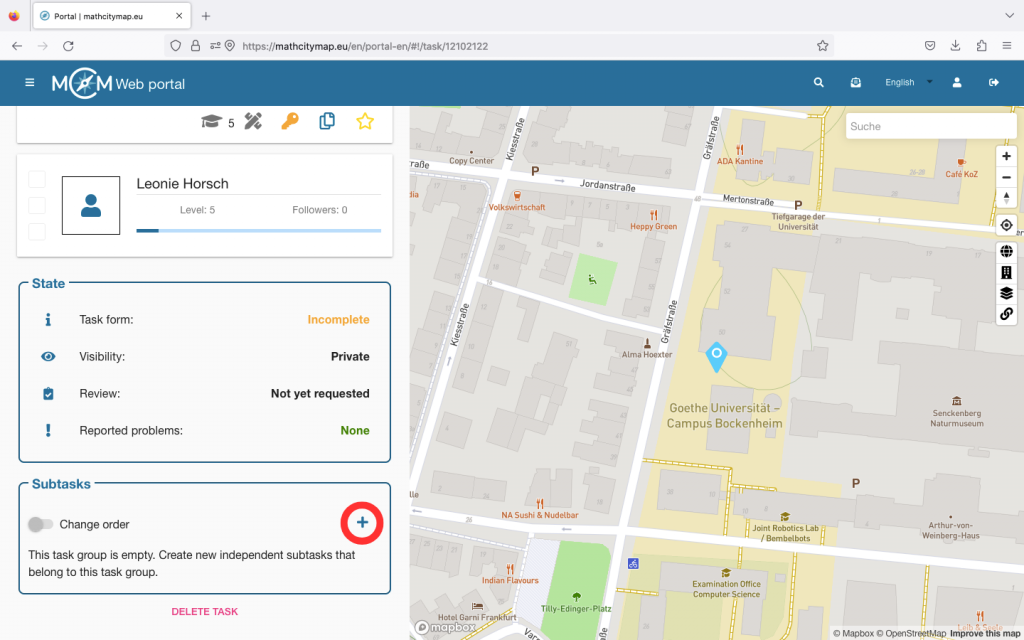
Ak kliknete na svoju skupinu úloh a prejdete na koniec stránky, dostanete sa do sekcie „Podúlohy“. Kliknutím na symbol plus môžete do svojej skupiny úloh pridať ďalšie podúlohy.

Znovu sa otvorí stránka na vytvorenie úlohy. Kliknutím na „Vytvoriť“ uložíte čiastkovú úlohu.

Nakoniec môžete zmeniť poradie čiastkových úloh. Na to kliknite na tlačidlo „Zmeniť poradie“ a presuňte čiastkové úlohy tak, aby boli na správnom mieste.

Potom potvrďte, že chcete zmeny uložiť.
Ďalšie tutoriály

Podporné úlohy

Podporné úlohy sú dodatočné úlohy, ktorých cieľom je pomôcť študentom lepšie pochopiť zložitejšie úlohy alebo vypočítať medzistupne. Tieto úlohy môžu uľahčiť proces učenia tým, že sa zameriavajú na čiastkové aspekty hlavnej úlohy a podporujú ich. Tu je podrobný návod na vytváranie a používanie podporných úloh:

Krok 1 – Otvoriť oblasť úloh

Prejdite do časti „Úlohy – Vytvoriť a spravovať“ a v časti „Moje úlohy“ vyberte úlohu, pre ktorú chcete vytvoriť podporné úlohy.

Táto úloha sa potom stáva hlavnou úlohou a môže byť rozdelená na jednu alebo viacero podporných úloh.

Kliknite na požadovanú úlohu a potom prejdite na koniec stránky.

Krok 2 – Vytvorte úlohu podpory

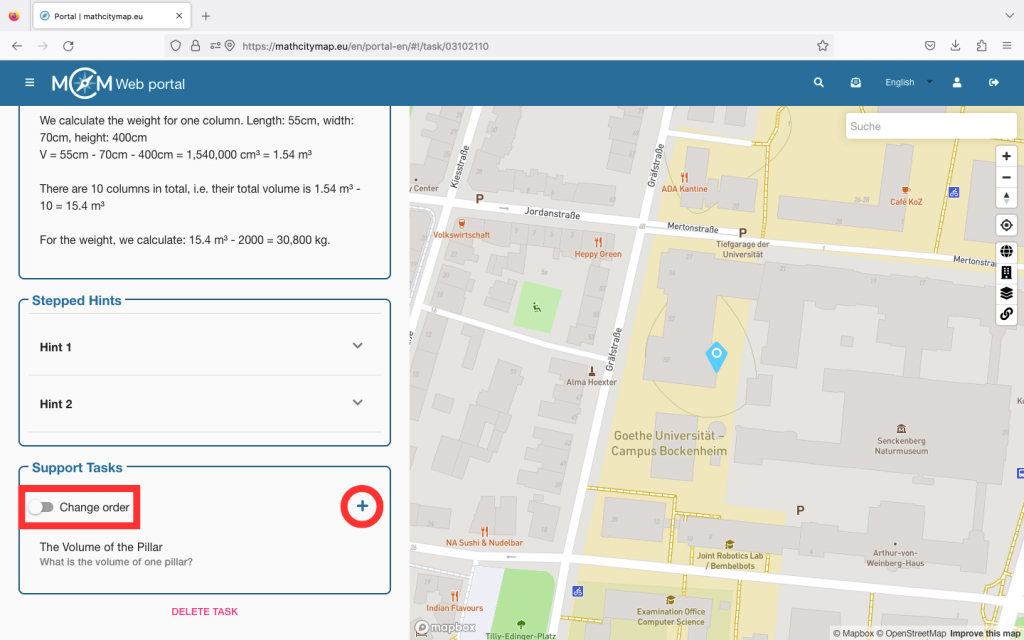
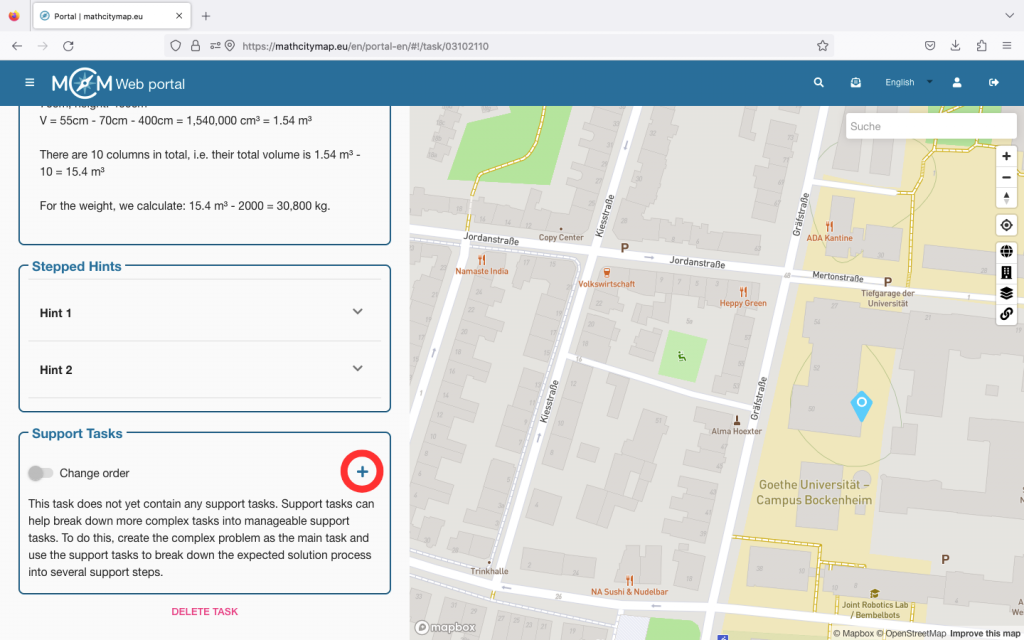
Zobrazí sa okno s názvom „Podporné úlohy“. Kliknutím na symbol plus na pravej strane vytvoríte novú podpornú úlohu.

Potom budete požiadaní o opätovné zadanie všetkých základných informácií, ako pri vytváraní hlavnej úlohy.

Nemusíte zadávať polohu, pretože je rovnaká ako poloha hlavnej úlohy.

Po zadaniu všetkých informácií kliknite na „Vytvoriť“.

Krok 3 – Viacnásobné podporné úlohy

Pri zložitých úlohách môže byť užitočné vytvoriť niekoľko podporných úloh. Na to kliknite opäť na symbol plus a vytvorte ďalšiu podpornú úlohu.

Potom môžete určiť poradie, v akom sa majú úlohy spracovať. Na to kliknite na tlačidlo „Zmeniť poradie“ a presuňte podporné úlohy tak, aby boli na správnom mieste.

Potom potvrďte, že chcete zmeny uložiť.
Ďalšie tutoriály

Vedenie hodín s MCM

MathCityMap je skvelý spôsob, ako urobiť hodiny matematiky interaktívnymi a praktickými tým, že žiaci riešia matematické úlohy vonku. Tu je niekoľko krokov, ako viesť hodiny s MCM:

Krok 1 – Príprava

Pred plánovanou hodinou by ste mali vyhľadať vhodné úlohy alebo v prípade potreby vytvoriť vlastné úlohy. Zamyslite sa nad tým, na akom obsahu chcete pracovať alebo ho prehĺbiť, a potom vyhľadajte vhodné úlohy na webovom portáli pomocou filtrovacích funkcií.

Venujte pozornosť aj umiestneniu úloh. Malo by byť ľahko dostupné pre triedu.

Potom vytvorte trasu, aby ste zhrnuli úlohy. Môžete tiež vytvoriť digitálnu učebňu, zdieľať trasu so žiakmi a sledovať ich pokrok.

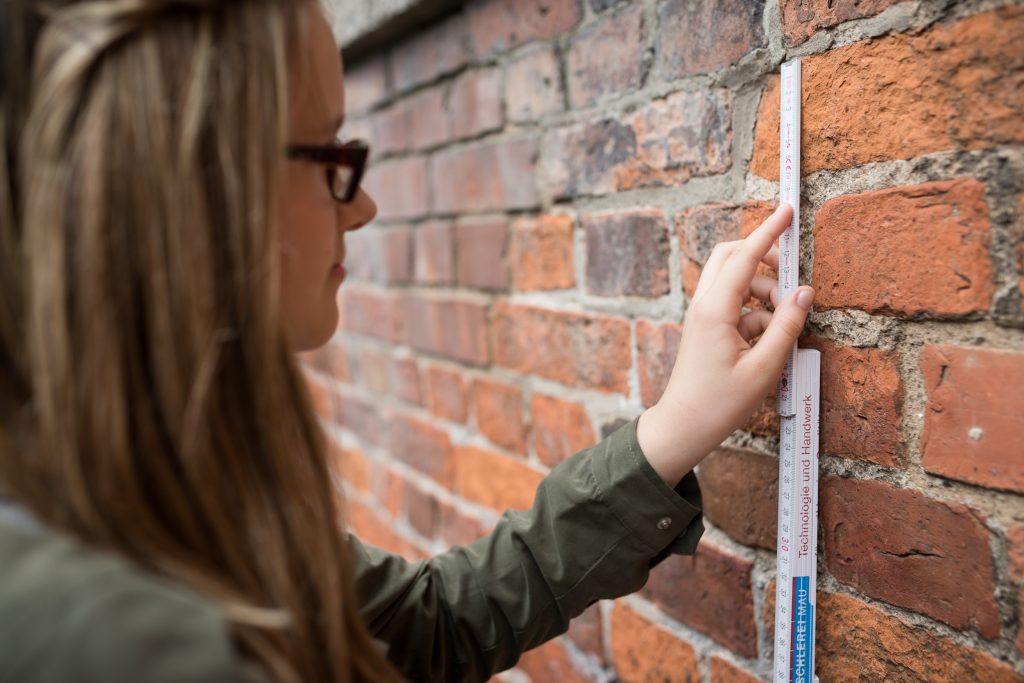
V prípade potreby by ste mali vopred pripraviť aj rôzne pomôcky, ako napríklad skladacie pravítko, meracie pásmo alebo kalkulačku. Pri absolvovaní trasy si žiaci môžu vziať so sebou aj papier a ceruzku, aby si mohli zapísať svoje výpočty.

Krok 2 – Príprava v triede

Trasa je určená na prebratie a prehĺbenie obsahu lekcie, preto môže byť užitočné opäť prebrať rôzne matematické pojmy.

Na realizáciu si môžete trasu a jej úlohy stiahnuť vo formáte PDF a vytlačiť pre študentov alebo použiť aplikáciu MathCityMap.

Pre študentov je najlepšie pracovať v malých skupinách po troch.

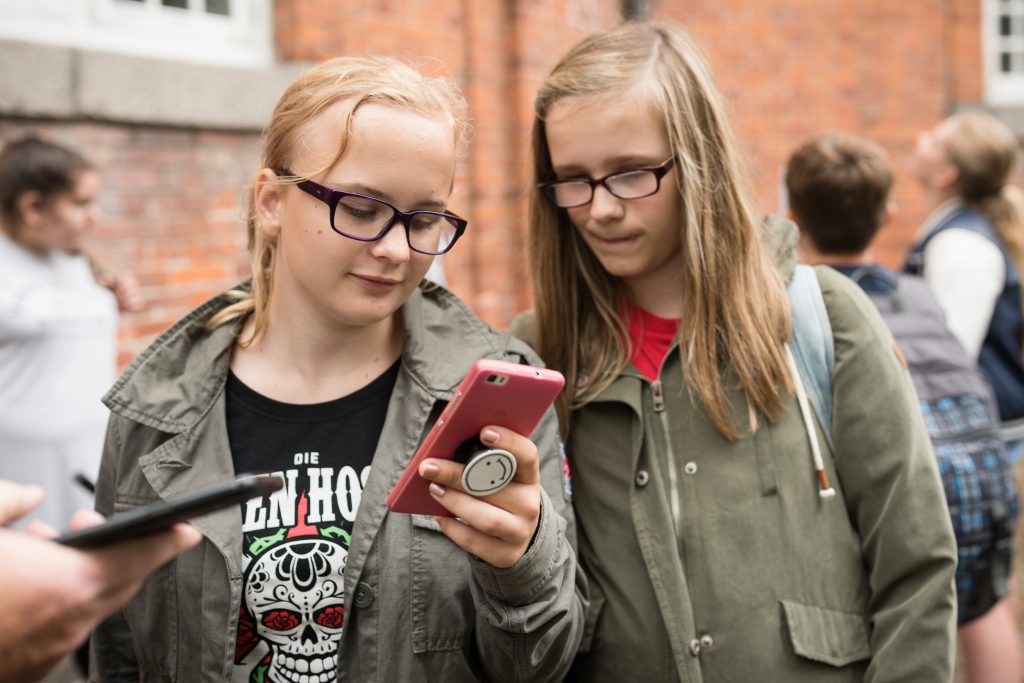
Pri práci s aplikáciou je potrebné iba jedno mobilné zariadenie na skupinu.

Stručne vysvetlite, ako používať aplikáciu, a diskutujte o tom, koľko času majú študenti na trasu a kde sa majú stretnúť na konci.

Trasa, ktorú ste vytvorili, má kód, aby ste ju mohli zdieľať konkrétne so svojou študijnou skupinou. Nájdete ho v informáciách o vašej trase. Zdieľajte ho so študentmi, aby si mohli trasu stiahnuť. To znamená, že keď sú vonku, nepotrebujú ani prístup k internetu.

Krok 3 – Vyjdite von a riešte úlohy

Vezmite svoju triedu vonku na miesto, kde sú umiestnené úlohy. Žiaci prejdú k jednotlivým úlohám pomocou aplikácie MCM alebo vytlačenej mapy.

Najlepšie je, ak jednotlivé skupiny začínajú s rôznymi úlohami, aby si navzájom neprekážali.

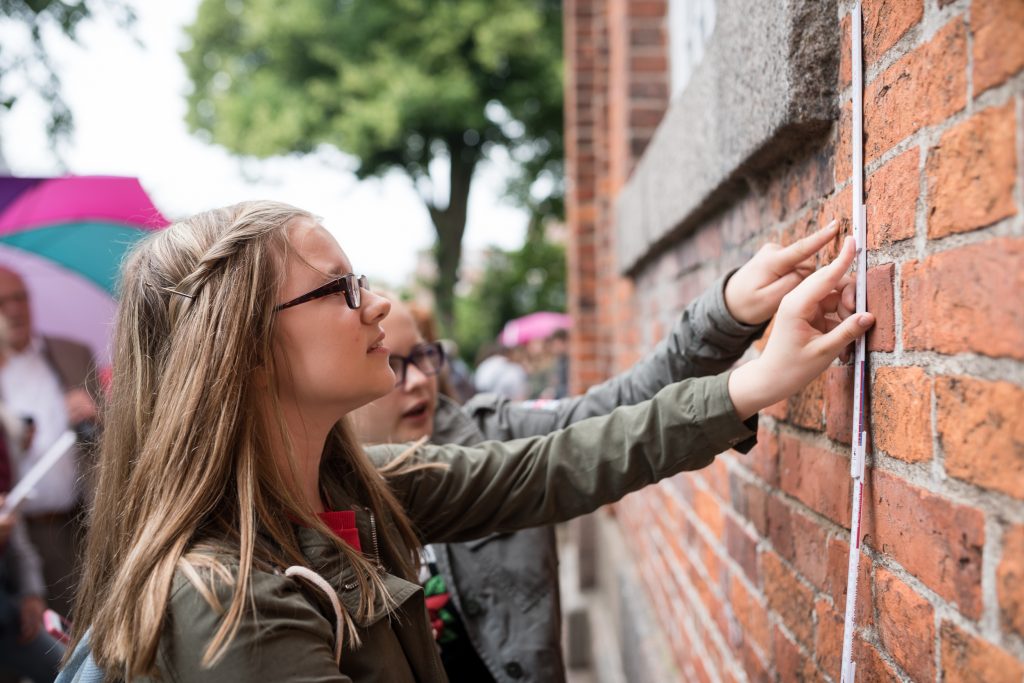
Na mieste študenti vykonávajú merania a pracujú na otázkach.

V závislosti od nastavení učiteľa môžu v aplikácii získať priamu spätnú väzbu o správnosti svojho riešenia.

Krok 4 – Nadviazanie na učivo v triede

Po fáze v exteriéri môžete v triede spoločne diskutovať o zážitkoch študentov. Môžete hovoriť o konkrétnych úlohách a riešeniach, ako aj o rôznych stratégiách.

Najlepšie je používať MathCityMap nielen na jednu hodinu matematiky vonku, ale pravidelne ju začleňovať do svojich hodín. Počas školského roka môžu žiaci vždy riešiť nové úlohy a, ak je to možné, vytvárať úlohy sami.

Ďalšie tutoriály

Hľadanie úloh mimo

Ak chcete nájsť vhodné matematické úlohy vonku, mali by ste hľadať vo svojom okolí predmety, ktoré sa dobre hodia na matematické otázky. Tu je niekoľko krokov, ktoré môžete nasledovať pri hľadaní vhodných predmetov a otázok:

Krok 1 – Rozpoznajte vhodné objekty

Hľadajte objekty s jasnými geometrickými tvarmi alebo pevnými rozmermi, ako sú obdĺžnikové budovy, okrúhle fontány alebo lineárne cesty.

Môžete tiež využiť prírodné prvky, ako sú stromy, rastliny alebo kopce.

Dopravné značky, značky vzdialenosti alebo iné značky v prostredí tiež často poskytujú cenné údaje pre matematické otázky.

Krok 2 – Otázka

Uistite sa, že vaša otázka vyžaduje aj určitú činnosť. Na vyriešenie úlohy musíte odhadovať, pozorovať alebo merať a tiež počítať.

Preto by ste nemali vyberať predmety, z ktorých už môžete odčítať riešenie.

Ďalšie tutoriály

Sprievodca úlohami

Sprievodca úlohami je užitočný nástroj, ktorý uľahčuje a urýchľuje vytváranie úloh na webovom portáli MathCityMap. Funguje pre niektoré štandardné úlohy. Pred jeho použitím je potrebné mať už premyslenú úlohu a zozbierané namerané hodnoty. Tu je podrobný návod, ako používať sprievodcu úlohami:

Krok 1 – Otvorte sprievodca úlohami

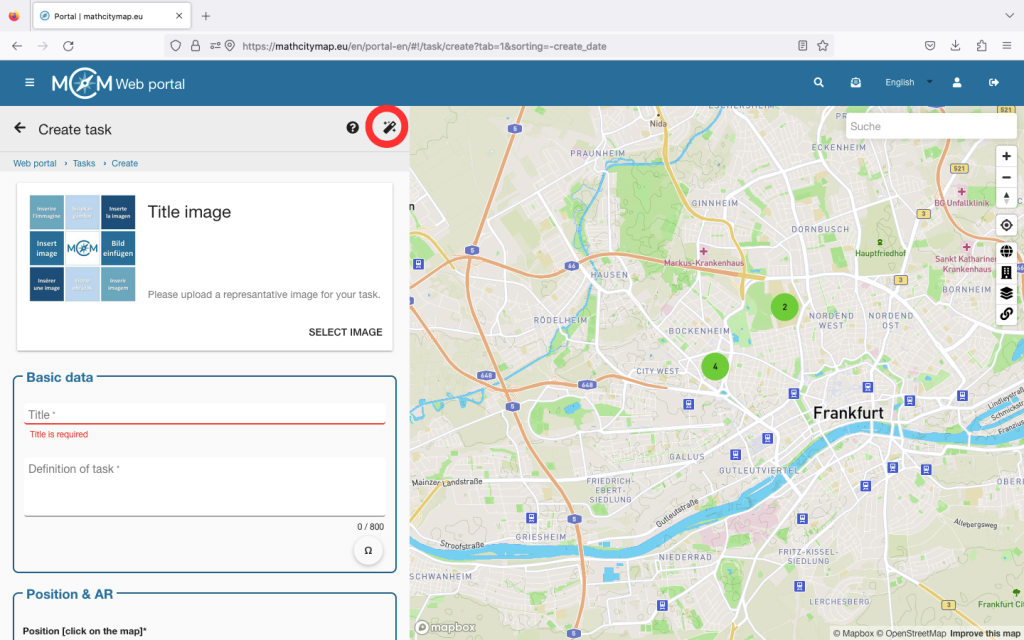
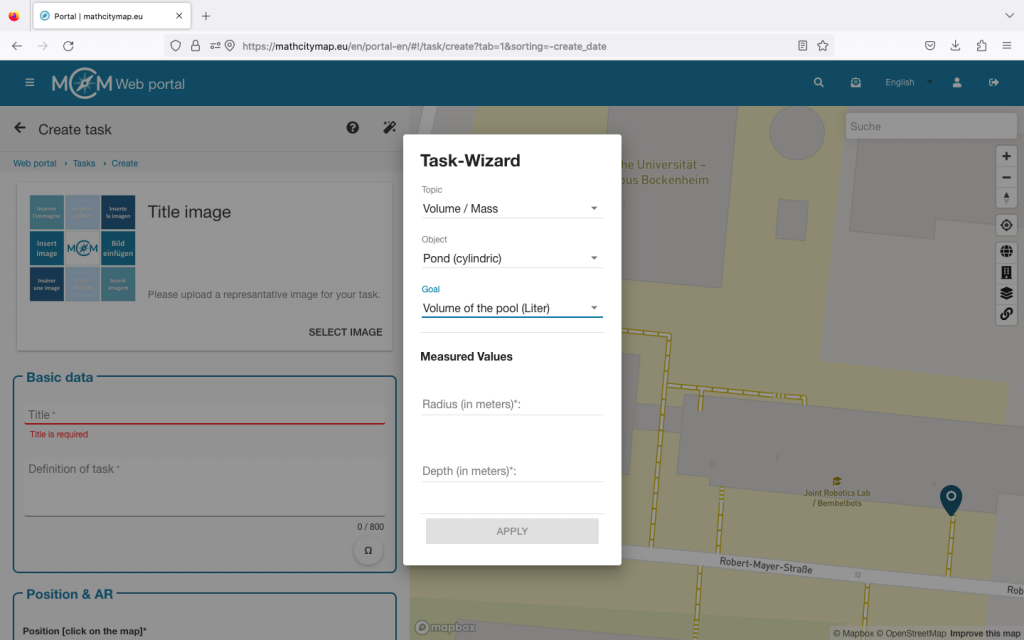
Pri vytváraní úlohy sa v pravom hornom rohu zobrazí ikona čarovného prútika. Kliknutím na ňu otvoríte funkciu sprievodcu úlohami.

Krok 2 – Zadajte základné údaje

Najskôr vyberte vhodnú tému pre svoju úlohu.

Potom môžete vybrať objekt, ktorý zodpovedá téme.

Potom musíte špecifikovať, čo hľadáte vo svojej úlohe.

Potom sa otvoria polia, do ktorých by ste mali zadať namerané hodnoty.

Po zadaniu všetkých údajov kliknite na „Použiť“.

Krok 3 – Skontrolujte a doplňte údaje

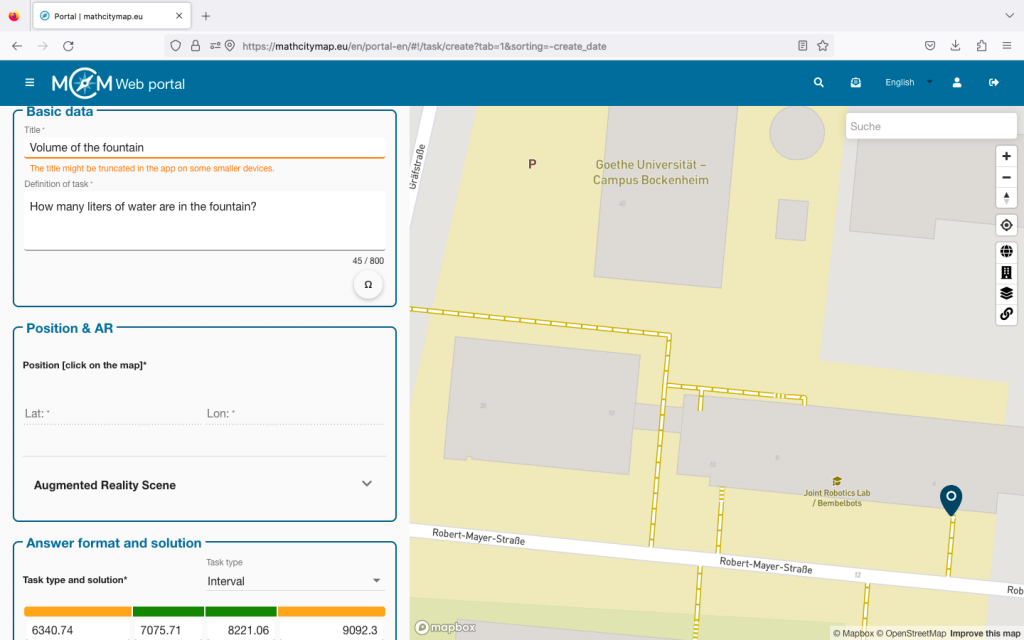
Sprievodca úlohami automaticky sformuluje vhodnú úlohu a vytvorí aj vzorové riešenie a vhodné nápovedy.

Zvážte, či chcete upraviť názov a pridať obrázok na obálku.

Kliknite na polohu na mape, kde sa nachádza váš objekt, a na konci kliknite na „Vytvoriť“.

Ďalšie tutoriály

Vytvorenie/úprava trasy

Trasa pozostáva z viacerých matematických úloh, ktoré sa nachádzajú blízko seba. To vám umožňuje prejsť od jednej úlohy k druhej a pracovať na nich postupne. Tu nájdete podrobný návod, ako vytvoriť a upraviť si vlastnú trasu:

Krok 1 – Oblasť otvorených chodníkov

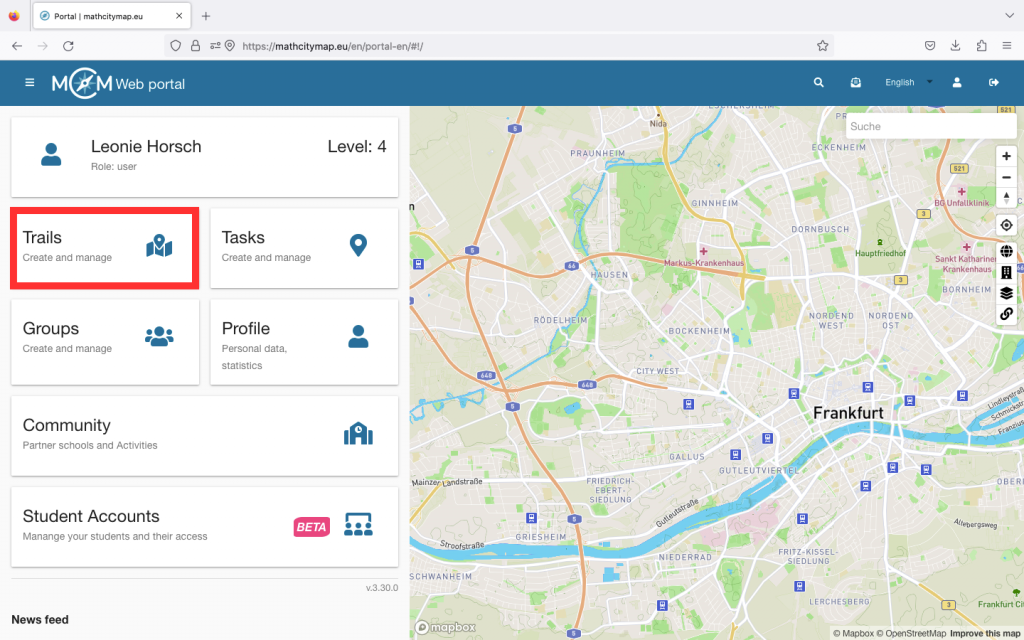
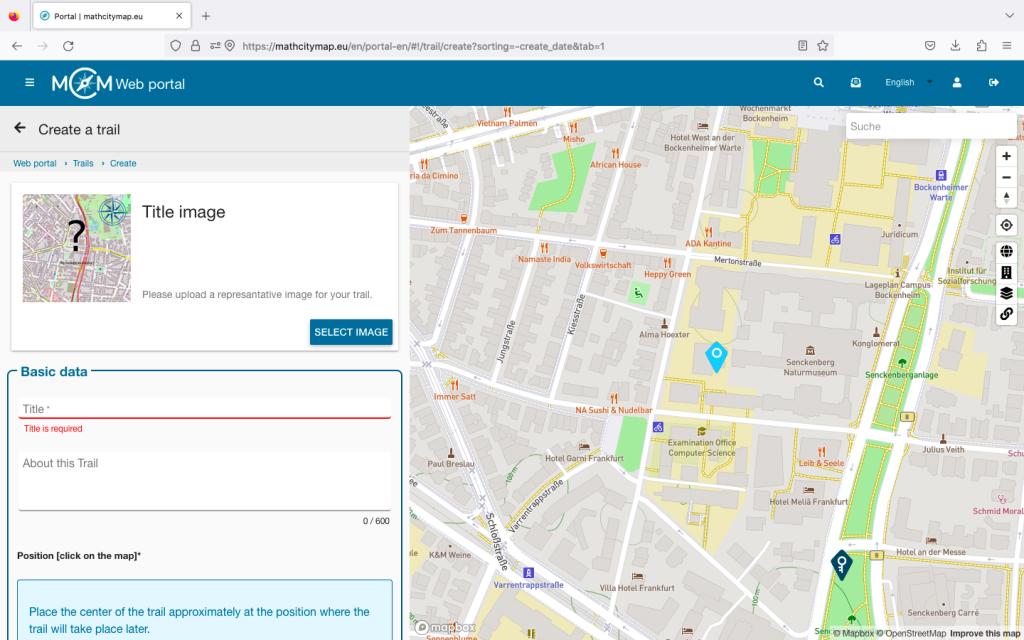
Ak chcete vytvoriť vlastnú trasu, kliknite na „Trasy – Vytvoriť a spravovať“. Môžete tiež kliknúť na „Trasy“ v lište ponuky na ľavej strane.

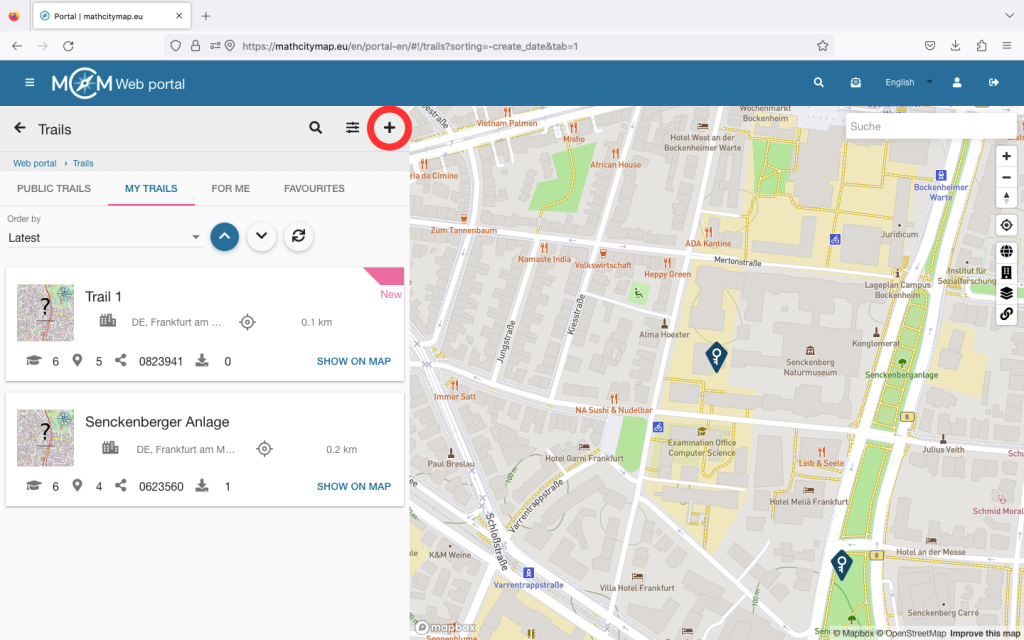
V ľavom hornom rohu sa nachádza symbol +. Kliknutím naň začnete vytvárať svoju trasu.

Trasa sa automaticky neuloží, takže nezabudnite po zadaniu informácií kliknúť na „Vytvoriť“.

Krok 2 – Uveďte základné informácie o trase

Teraz budete požiadaní o zadanie základných informácií o vašej trase. To zahŕňa nahratie reprezentatívneho obrázku na titulnej strane, definovanie názvu a základných informácií o trase.

Musíte tiež určiť polohu trasy. Stačí kliknúť na správnu polohu na mape.

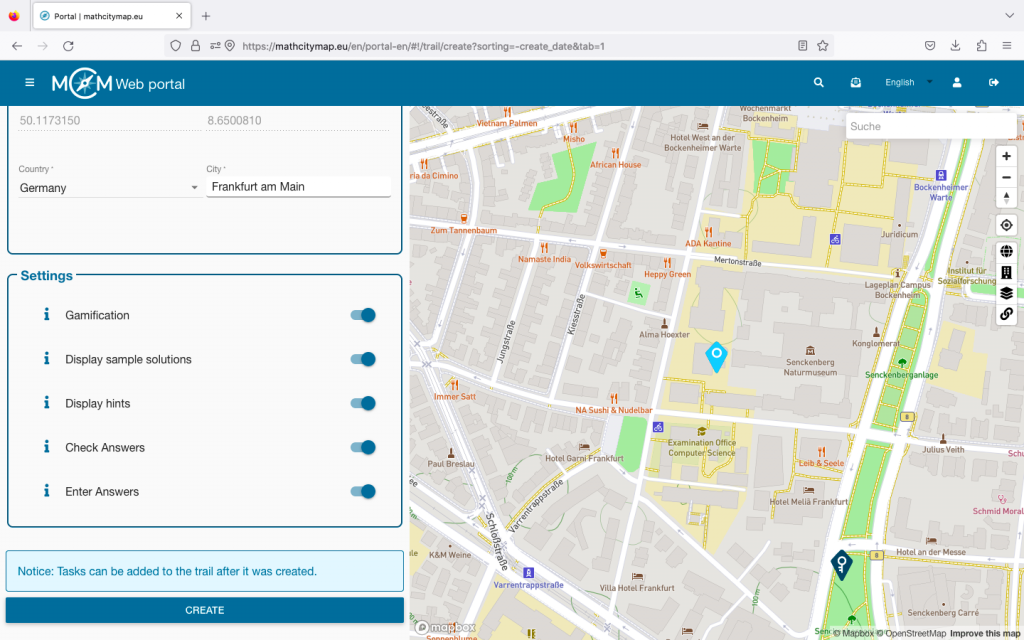
Potom je možné aktivovať alebo deaktivovať rôzne nastavenia. Kliknutím na „i“ sa zobrazí vysvetlenie, na čo slúžia jednotlivé nastavenia. Všetky aplikácie sú štandardne aktivované. Môžete ich deaktivovať kliknutím na posúvač na pravej strane.

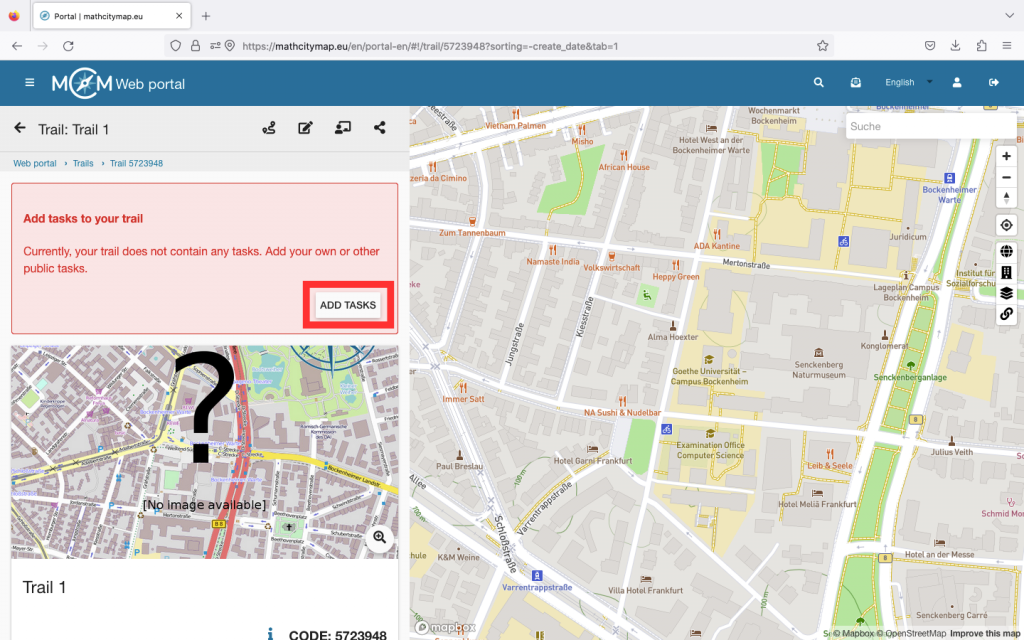
Teraz kliknite na „Vytvoriť“. Potom môžete pridať úlohy.

Krok 3 – Pridať úlohy

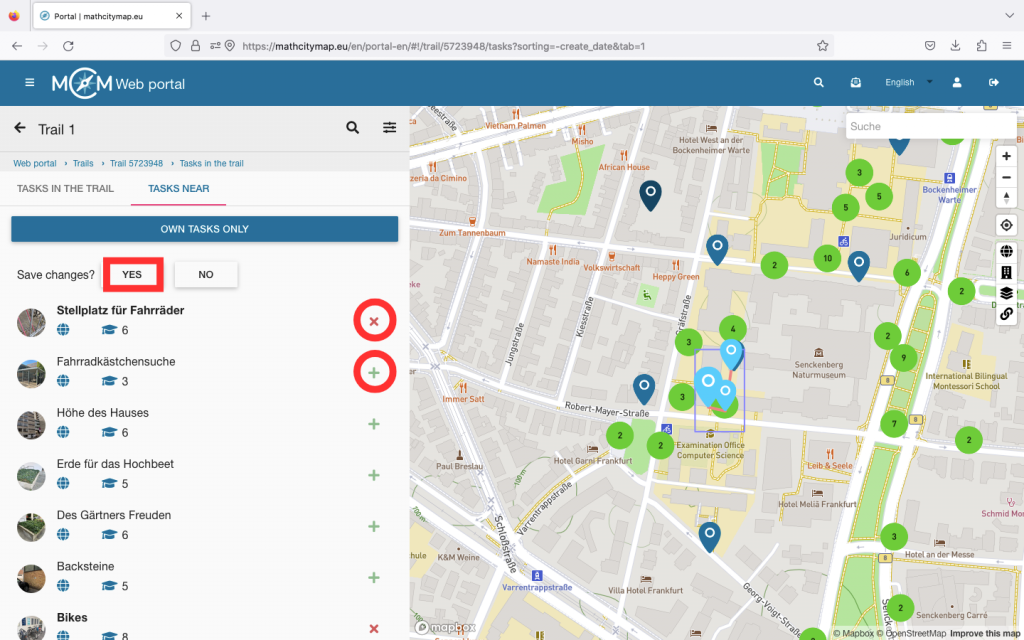
Teraz kliknite na „Pridať úlohy“ a vyberte vhodné úlohy. V časti „Úlohy v okolí“ sa vám zobrazia úlohy, ktoré sa nachádzajú v blízkosti vášho vybraného miesta trasy. Ak ste si vopred vytvorili vlastné úlohy pre trasu, môžete vyhľadávať len tieto úlohy kliknutím na „len vlastné úlohy“.

Kliknite na zelené plus na pravej strane, aby ste pridali úlohy, alebo na červený krížik, ak ich chcete opäť odstrániť.

Potom kliknite na „Áno“ pod „Uložiť zmeny“, ak chcete pridať úlohy do svojho plánu.

Trasu s pridanými úlohami teraz nájdete v časti „Trasy – vytvoriť a spravovať“ v sekcii „Moje trasy“.

Krok 4 – Upraviť trasu

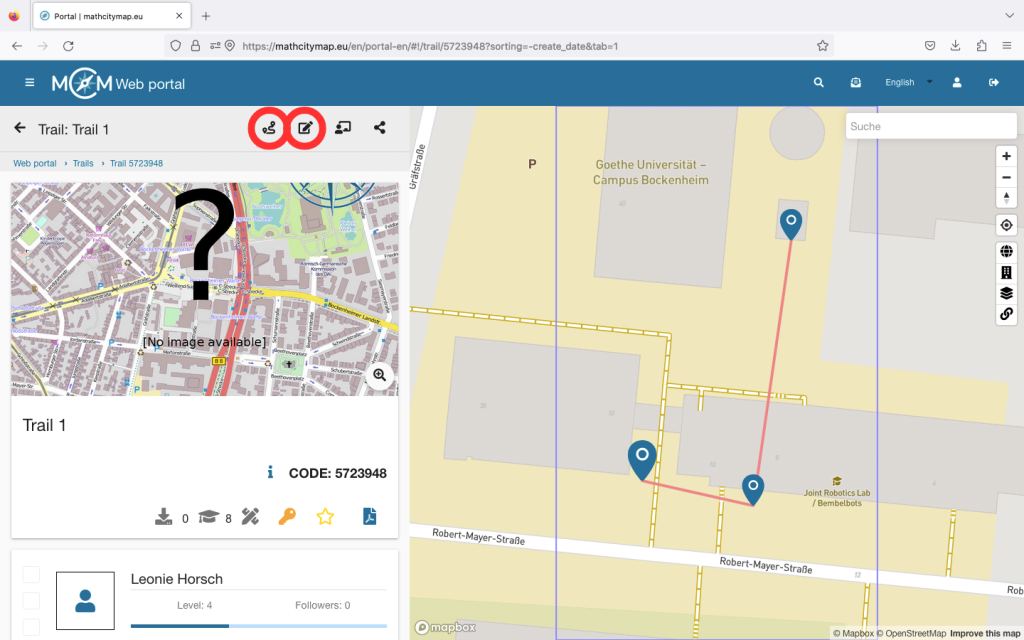
Ak chcete neskôr zmeniť trasu, kliknite na „Moje trasy“ v oblasti trás a vyberte trasu, ktorú chcete upraviť.
Ak chcete pridať nové úlohy, odstrániť úlohy alebo zmeniť poradie, kliknite na prvú ikonu v pravom hornom rohu. Tam môžete upravovať zoznam úloh.
Môžete tiež zmeniť všeobecné informácie, ako napríklad názov. Na to kliknite na druhú ikonu.

Kliknite na „Uložiť“, aby ste uložili zmeny.

Ďalšie návody

Vytvorenie/úprava novej úlohy

Na webovom portáli MathCityMap si môžete vytvoriť vlastné matematické úlohy. Tu je podrobný návod, ako vytvoriť a upraviť nové úlohy:

Krok 1 – Otvorte oblasť úloh

Ak chcete vytvoriť vlastnú úlohu, kliknite na pole „Úlohy – Vytvoriť a spravovať“.

Môžete tiež kliknúť na „Úlohy“ v lište ponuky na ľavej strane.

V ľavom hornom rohu sa nachádza symbol plus. Kliknite na „Nová úloha“, aby ste mohli začať vytvárať svoju úlohu. Úloha sa nebude ukladať automaticky, takže nezabudnite po zadaní informácií kliknúť na „Vytvoriť“.

Krok 2 – Zadajte základné informácie o úlohe

Teraz budete požiadaní o zadanie základných informácií o vašej úlohe.

Obrázok na obálke: Nahrajte obrázok miesta, kde sa nachádza vaša úloha. Najjednoduchšie je použiť QR kód. Naskenujte ho smartfónom, ktorým ste obrázok vyfotili, a postupujte podľa pokynov. Uistite sa, že úloha nemôže byť vyriešená len na základe obrázku na obálke.

Základné údaje: Vyberte vhodný názov pre svoju úlohu. Napíšte presnú definíciu úlohy a uveďte všetky potrebné informácie.

Poloha: Ak chcete určiť presnú polohu úlohy, stačí kliknúť na správne miesto na mape.

Krok 3 – Formát odpovede a riešenie

V lište je možné vybrať rôzne typy úloh. Rozhodnite sa, ktorý formát je pre vašu úlohu najvhodnejší.

Ak napríklad chcete určiť presné číslo, má zmysel požiadať o presnú hodnotu. Pri meracích úlohách môžu nastať malé chyby merania, preto má zmysel ponúknuť interval riešení. V závislosti od typu úlohy je potrebné uviesť rôzne riešenia.

Potom poskytnite vzorové riešenie vašej úlohy. Môže to byť v písomnej forme alebo ako obrázok.

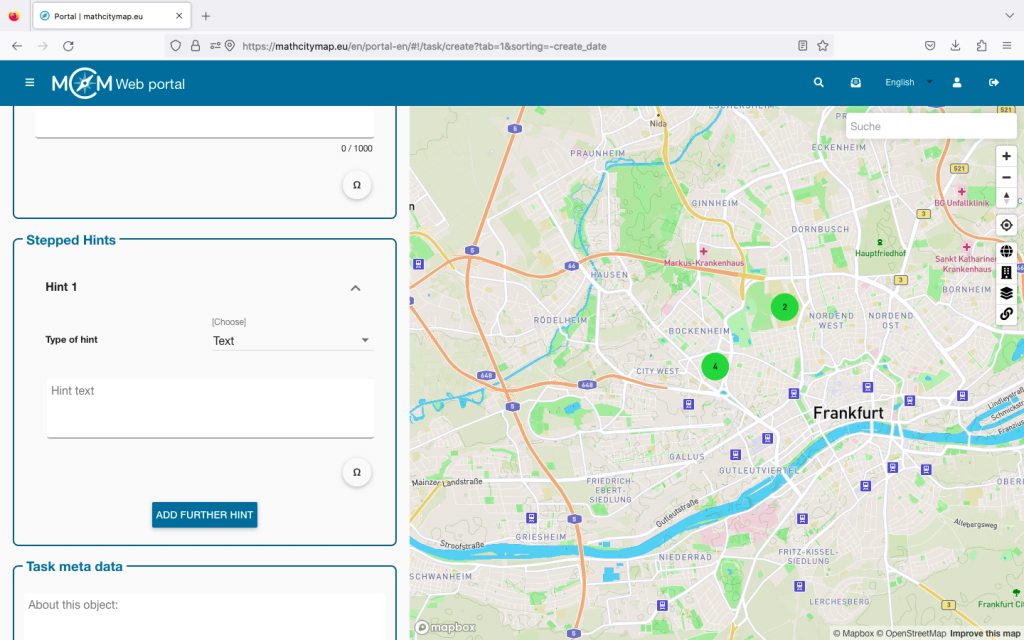
Step 4 – Krokové nápovedy

Na jednu úlohu môžu byť poskytnuté maximálne tri nápovedy. Tieto nápovedy môžu byť užitočné pri riešení úlohy.

Môžu obsahovať nápad alebo prístup k riešeniu, alebo dokonca konkrétny vzorec či priame pokyny.

Na to vyberte typ nápovedy a potom pridajte text, obrázok alebo video.

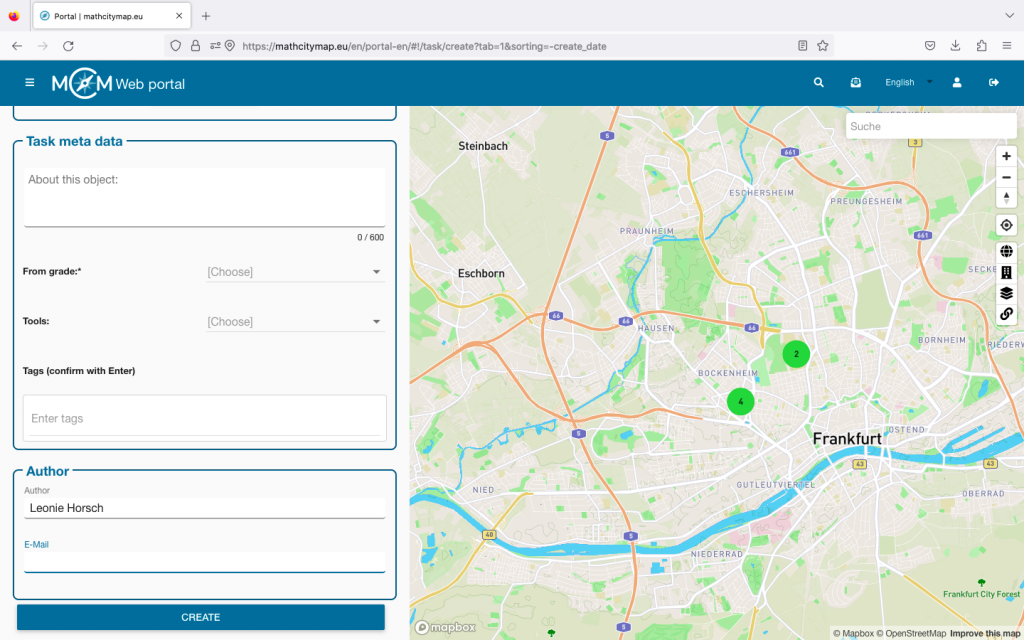
Krok 5 – Metadáta úlohy

Zaujímavé informácie o predmete úlohy môžete pridať sem. Môžete napríklad zadať rok výstavby budovy alebo informácie o výstave sochárskeho diela.

Môžete tiež určiť stupeň, pre ktorý je úloha vhodná. To je dôležité najmä v prípade verejných úloh, aby používatelia MCM vedeli, či úloha zodpovedá ich matematickým schopnostiam.

Ďalej tu môžete určiť potrebné pomôcky, ako napríklad skladací meter alebo meracie pásmo.

Nakoniec by ste mali definovať určité kľúčové slová. Tie pomáhajú aj ostatným používateľom MCM rozhodnúť sa, či chcú úlohu riešiť alebo nie. Na to zadajte termín a potvrďte ho stlačením klávesy Enter.

Vaše meno sa automaticky zadá ako autor. Uvedená je tam aj e-mailová adresa prepojeného účtu, ale nie je viditeľná pre ostatných. Nakoniec kliknite na „Vytvoriť“ a vaša úloha sa vytvorí vo webovom portáli.

Krok 6 – Úlohy úpravy

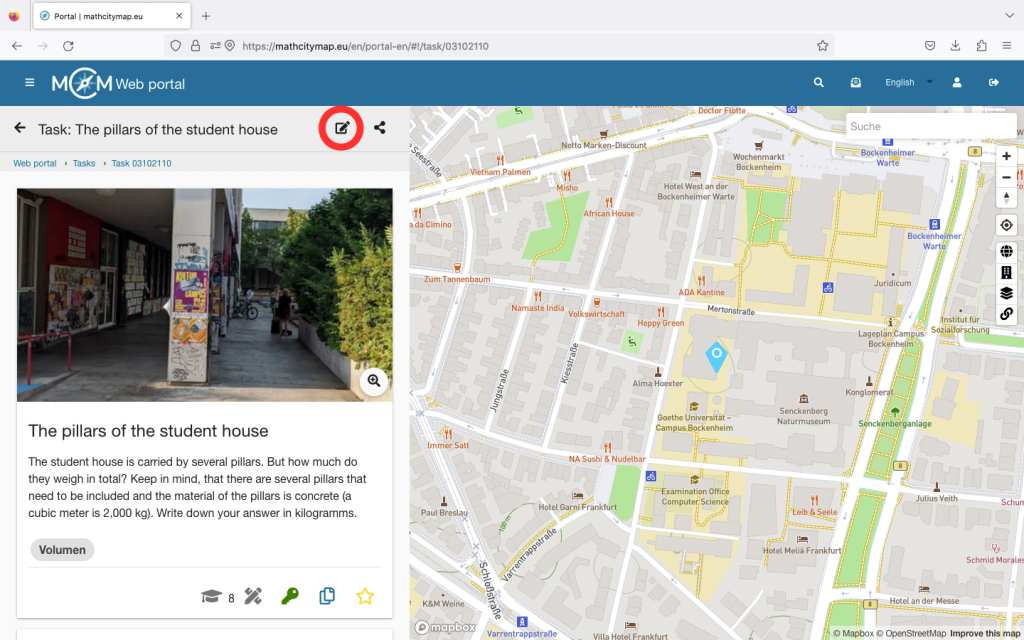
Ak chcete svoju úlohu neskôr upraviť, prejdite do sekcie „Moje úlohy“ cez pole „Úlohy – Vytvoriť a spravovať“.

Vyberte úlohu, ktorú chcete upraviť. V pravom hornom rohu sa zobrazí ikona úpravy. Ak na ňu kliknete, môžete následne upraviť obrázok na obálke, základné údaje, polohu a metaúdaje.

Kliknite na tlačidlo „Uložiť“ v dolnej časti, aby ste uložili zmeny.

Ďalšie návody

Vyhľadávanie a filtrovanie verejných úloh

V webovom portáli MathCityMap nájdete verejné úlohy, ktoré už boli vytvorené. Vyhľadávanie vhodných úloh je možné spresniť pomocou rôznych filtrov. Tu nájdete podrobný návod, ako vyhľadávať a filtrovať verejné úlohy vo webovom portáli:

Krok 1 – Prístup k verejným úlohám

Ak chcete vyhľadávať verejné úlohy, kliknite na pole „Úlohy – Vytvoriť a spravovať“.

Môžete tiež kliknúť na „Úlohy“ v lište ponuky na ľavej strane.

Otvorí sa stránka s vašimi úlohami.

Krok 2 – Hľadať úlohy

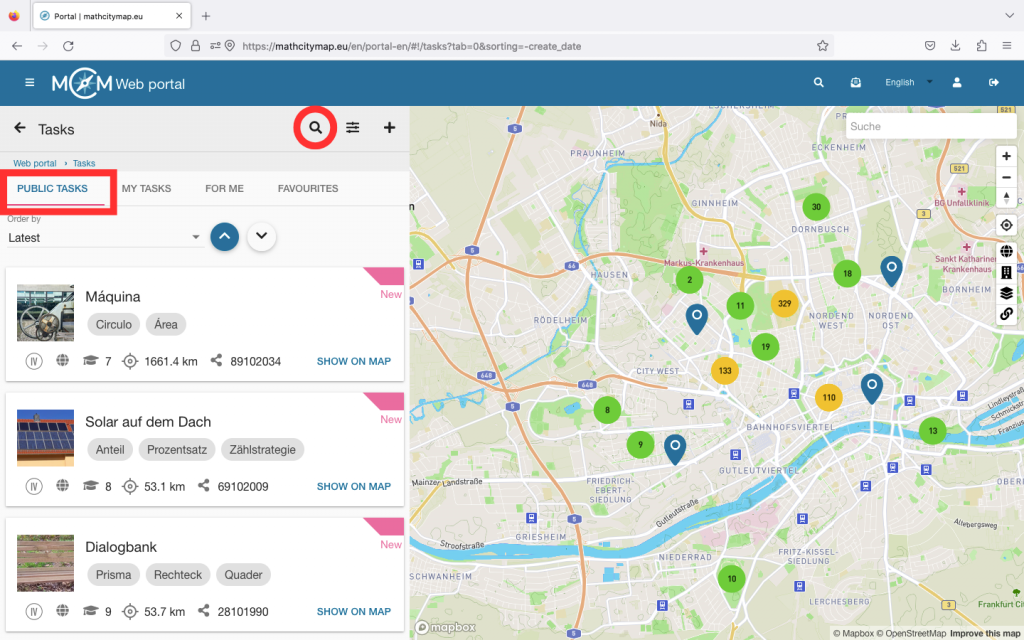
Kliknite na „Verejné úlohy“, aby ste vyhľadali konkrétne matematické úlohy, ktoré sú verejne dostupné.

Symbol lupy vám umožňuje zadať kľúčové slová, ktoré by mali byť v názve úlohy.

Krok 3 – Triedenie úloh

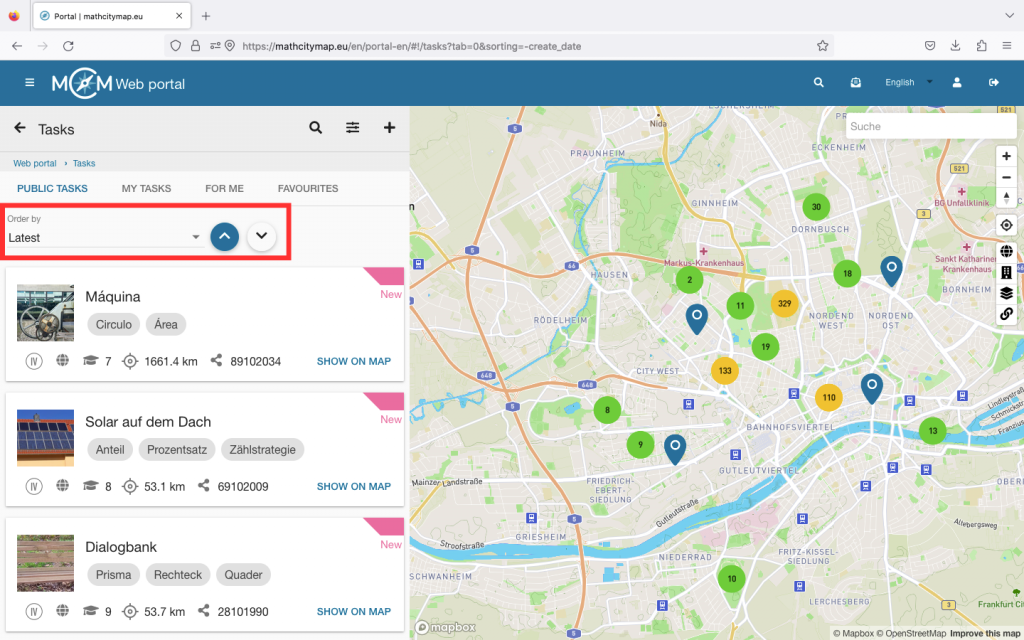
Úlohy je možné zoradiť vzostupne alebo zostupne podľa troch rôznych kritérií: podľa dátumu vytvorenia, podľa vzdialenosti od aktuálnej polohy a podľa úrovne triedy.

Krok 4 – Filtrovanie úloh

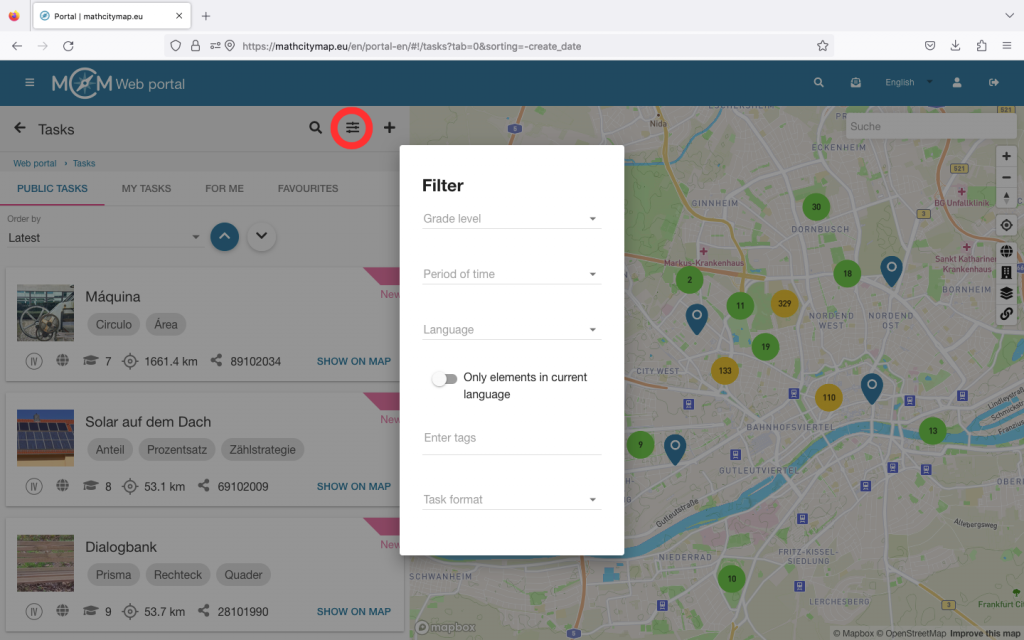
Existujú rôzne možnosti, ako zúžiť vyhľadávanie pomocou symbolu filtra.

Úroveň ročníka: vyberte úroveň ročníka, pre ktorú chcete nájsť vhodné úlohy.

Obdobie: vyberte obdobie, v ktorom mala byť úloha vytvorená.

Jazyk: filtrujte úlohy podľa dostupnosti jazykov alebo aktivujte posuvník, ak majú byť úlohy vo vašom vlastnom jazyku (ktorý je vybraný vo webovom portáli).

Téma: Ak vás zaujíma konkrétna matematická téma, môžete ju zadať ako značku. Zobrazia sa vám iba úlohy týkajúce sa tejto témy.

Formát úlohy: vyberte formát odpovede, ktorý má vaša úloha mať.

Krok 5 – Zobraziť výsledky a otvoriť úlohy

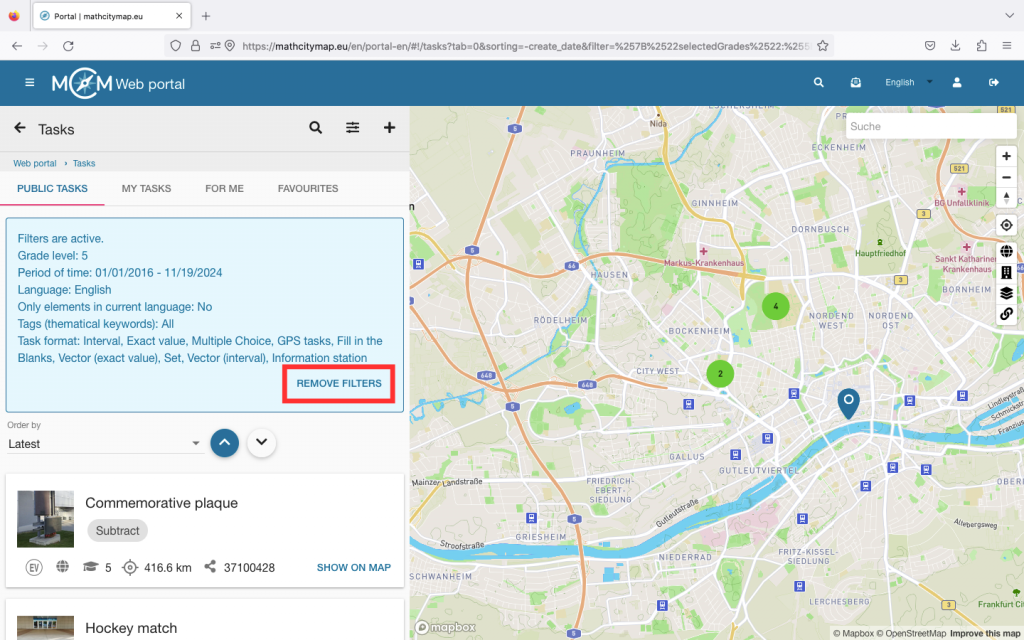
Vybrané filtre sa zobrazujú v modrom poli nad úlohami.

Ak chcete obnoviť filtre, kliknite na „Odstrániť filtre“.

Po nastavení filtrov sa zobrazia zodpovedajúce úlohy.

Kliknutím na úlohu zo zoznamu zobrazíte ďalšie podrobnosti.

Ďalšie tutoriály

Komunita

Partnerské školy zohrávajú dôležitú úlohu v projekte MathCityMap. Tieto školy samy vytvárajú nové úlohy a uvádzajú do praxe koncept výučby matematiky v exteriéri. Na webovom portáli sa učitelia môžu pripojiť k svojej škole a zúčastňovať sa spoločných aktivít.

Krok 1 – Partnerské školy

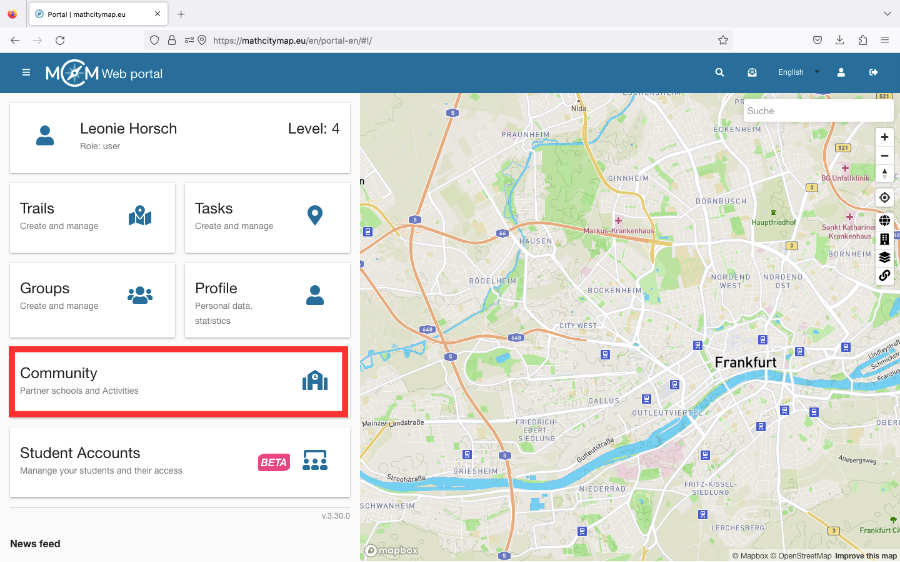
Kliknite na pole „Komunita – partnerské školy a aktivity“ na domovskej stránke alebo vyberte „Komunita“ v lište ponuky na ľavej strane.

Zobrazí sa zoznam partnerských škôl, zoradených v abecednom poradí podľa krajiny, v ktorej sa nachádzajú.

Ak kliknete na školu, nájdete e-mailovú adresu ako kontakt a umiestnenie partnerskej školy.

Študenti a učitelia sa môžu tiež pripojiť k svojej škole.

Krok 2 – Aktivity

Učitelia zo partnerských škôl sa môžu zúčastniť rôznych aktivít, aby sa dozvedeli viac o vývoji projektu alebo aby im boli vysvetlené rôzne aplikácie.

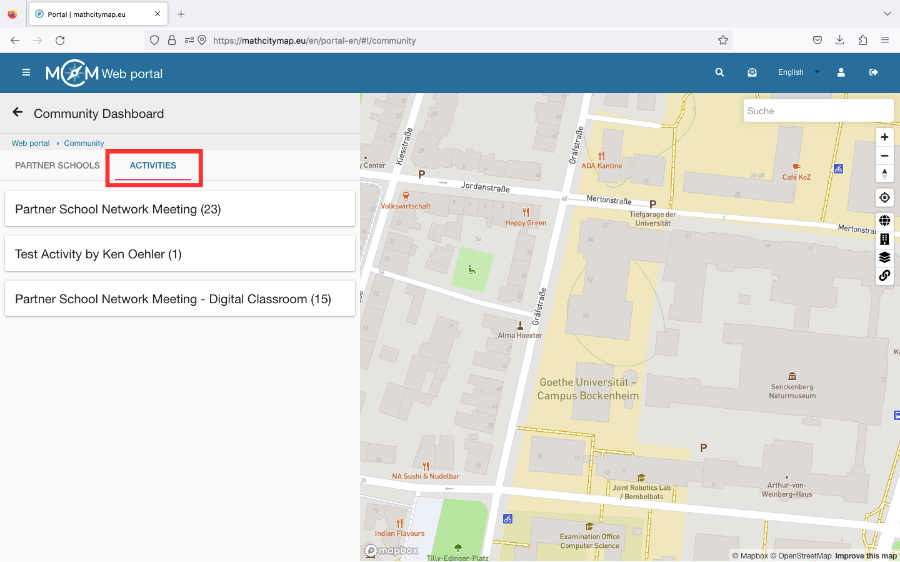
Ak chcete zistiť, či a kedy sa aktivita ponúka, kliknite na „Aktivity“ v časti „Komunita“.

Potom kliknite na požadovanú aktivitu. Ak máte oprávnenie na účasť, zobrazí sa pole „Zúčastniť sa tejto aktivity“.

Krok 3 – Staňte sa novou partnerskou školou

Aby ste sa stali partnerskou školou, musíte vytvoriť 15 úloh a dve trasy pre rôzne ročníky v blízkosti vašej školy.

Tieto by mali byť uverejnené v našom systéme a skontrolované učiteľmi matematiky školy.

Mali by byť tiež stiahnuté najmenej päťkrát študentmi.

Ak sú tieto podmienky splnené, žiadosť o partnerstvo školy je možné zaslať na adresu info@mathcitymap.eu.

Táto správa by mala obsahovať kódy trás, ako aj krátku správu o skúsenostiach s MCM.

Ďalšie tutoriály

Profily

Váš profil na webovom portáli MathCityMap obsahuje osobné údaje a štatistiky o vašich aktivitách na portáli. Ostatní používatelia MCM môžu napríklad zistiť, ktoré úlohy ste zverejnili. Tu nájdete podrobnejší popis toho, ako môžete svoj profil využívať.

Krok 1 – Otvorené Profil

Ak chcete otvoriť svoj profil, kliknite na pole „Profil – Osobné údaje, štatistiky“ na úvodnej stránke. Môžete to tiež vybrať z lišty ponuky vľavo.

Potom uvidíte svoje meno, profilovú fotografiu a časovú os.

Krok 2 – Upraviť Profil

Ak chcete upraviť svoj profil, kliknite na ikonu ceruzky v pravom hornom rohu.

Tu môžete pridať profilovú fotografiu alebo uviesť svoje povolanie a pridať ocenenia.

Kliknite na „Uložiť zmeny“, aby ste uložili nastavenia.

Krok 3 – Aktivity na portáli

V časovej osi môžete vidieť svoje aktivity v portáli v chronologickom poradí. Najnovšia aktivita sa vždy zobrazuje hore.

Okrem časovej osi si môžete zobraziť aj svoje verejné úlohy a stopy samostatne. Toto zobrazenie môže byť užitočné pri vyhľadávaní alebo zdieľaní.

Môžete tiež vidieť, koho sledujete a kto sleduje vás. Ak niekoho sledujete, budete informovaní o jeho aktivitách vo vašom kanáli noviniek a naopak.

Krok 4 – Ocenenia

Účasťou na webovom portáli môžete získať rôzne ocenenia. Všetky možné ocenenia a tie, ktoré ste už dosiahli, nájdete pod symbolom medaily.

Akonáhle získate jedno alebo viac ocenení, môžete ich pridať priamo do svojho profilu, aby sa zobrazovali vedľa vašej profilovej fotografie. Na to kliknite na ikonu ceruzky.

Môžete vybrať až tri ocenenia a rozhodnúť, či by mali byť na prvom, druhom alebo treťom mieste.

Nakoniec potvrďte kliknutím na „Uložiť zmeny“.

Krok 5 – Profily ostatných členov

Všetky verejné úlohy a trasy sú vždy sprevádzané menom osoby, ktorá ich vytvorila. Kliknutím na meno osoby sa dostanete do príslušného profilu.

Je to v podstate rovnako štruktúrované ako vaše vlastné, ale v pravom hornom rohu nájdete ďalšie ikony.

Kliknutím na ikonu zvončeka môžete sledovať alebo prestať sledovať danú osobu.

Ak chcete požiadať o kontaktné údaje osoby, musíte kliknúť na symbol vizitky. Druhá osoba musí najskôr súhlasiť s prenosom, takže môže trvať nejaký čas, kým ich dostanete.

Môžete tiež zanechať verejnú správu na časovej osi danej osoby. Na to kliknite na ikonu papierového lietadielka a zadajte svoju správu.

Ďalšie tutoriály