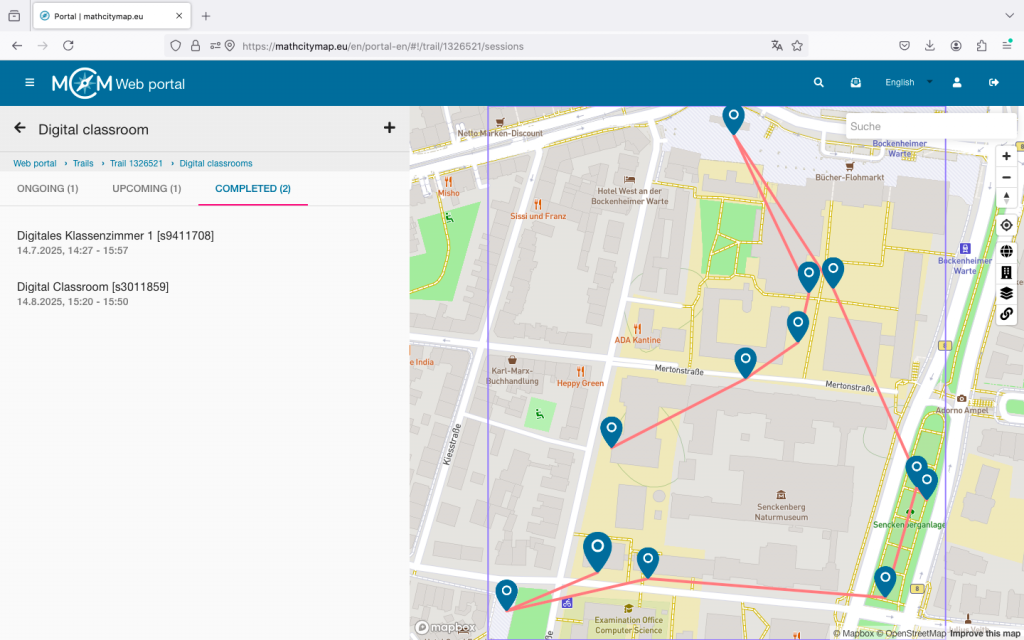
Passo 1 – Passa alla vista di osservazione
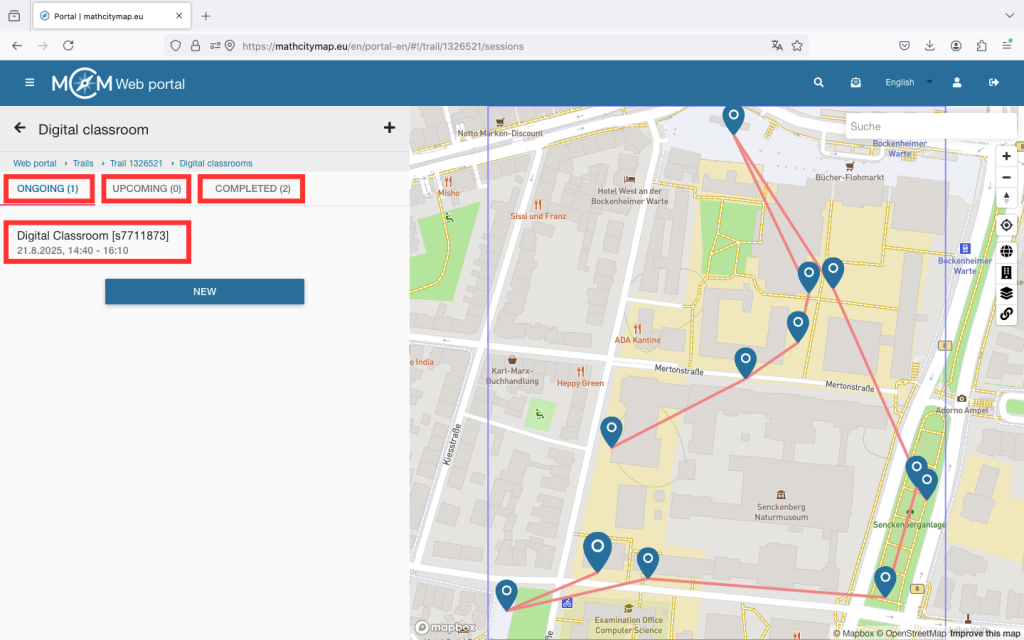
Apri il percorso per il quale hai creato la tua classe digitale e clicca sull’icona corrispondente.
A seconda di quando desideri aprire la visualizzazione dell’aula digitale, troverai la tua aula digitale sotto “In corso”, ‘Prossime’ o “Completate”.
Clicca sulla classe digitale desiderata per aprire la vista di osservazione.
Passo 2 – Panoramica nella vista di osservazione “In corso”
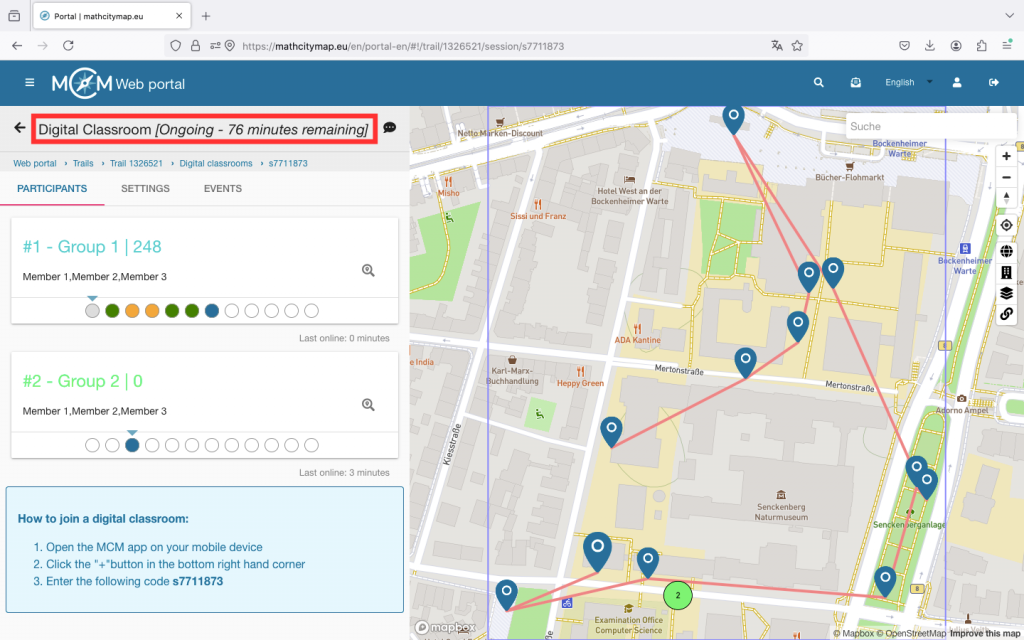
Nella parte superiore della schermata è possibile vedere quanti minuti restano, ovvero quando terminerà automaticamente la lezione digitale.
La schermata mostra un elenco di tutti i gruppi a cui sei iscritto con nomi, stato e punti sul lato sinistro. Il numero dopo l’hashtag indica l’ordine in cui ti sei iscritto ai gruppi. Il gruppo con il maggior numero di punti è sempre in cima alla lista.
Per ogni gruppo, puoi vedere dei campi rotondi che rappresentano i diversi compiti. Un campo bianco significa che il compito non è ancora stato visualizzato. Il blu significa che il compito è stato appena aperto. Il rosso, il giallo e il verde indicano compiti risolti in modo errato, soddisfacente o corretto. Un campo grigio significa che questo gruppo ha saltato il compito.
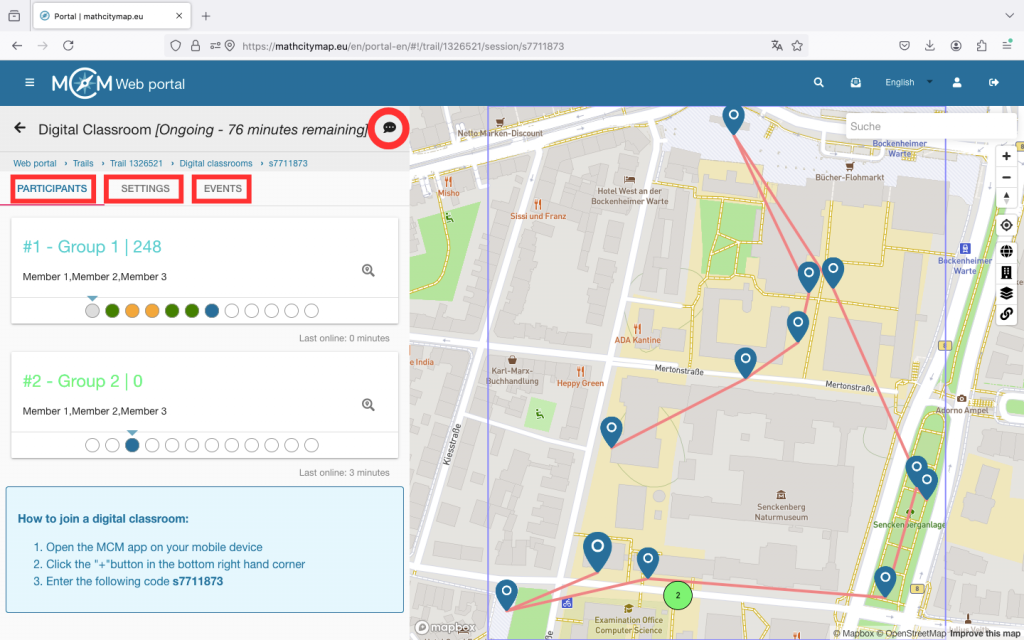
Cliccando su un gruppo, si accede alla chat. Qui è possibile comunicare con i partecipanti tramite messaggi, note vocali o immagini durante tutta la sessione. Nella sezione “Eventi” è possibile vedere come procedono gli studenti, ad esempio se utilizzano i suggerimenti e se hanno bisogno di più tentativi per risolvere un compito.
Sul lato destro della schermata è presente una mappa che mostra le attività e i gruppi a cui si è aderito (a condizione che il GPS sia attivato). Grazie alla numerazione e alla codifica a colori, i gruppi sulla mappa possono essere facilmente ritrovati nell’elenco.
Passo 3 – Funzioni aggiuntive in “In corso”
In alto a destra è presente l’icona della chat. Cliccandoci sopra, è possibile inviare un messaggio a tutti i partecipanti contemporaneamente. Utilizzatela, ad esempio, per suggerimenti relativi al tempo.
In “Impostazioni” puoi, ad esempio, prolungare la durata della sessione o regolare la visualizzazione. Qui troverai anche alcune informazioni sulla tua classe digitale.
Sotto “Eventi” puoi vedere tutte le azioni dei gruppi a cui sei iscritto. Per una visualizzazione più compatta, seleziona i singoli gruppi e poi vai su “Eventi”.
Per rimuovere membri, clicca sul gruppo corrispondente e poi clicca sulla X in alto a destra. Conferma l’azione con “OK”.
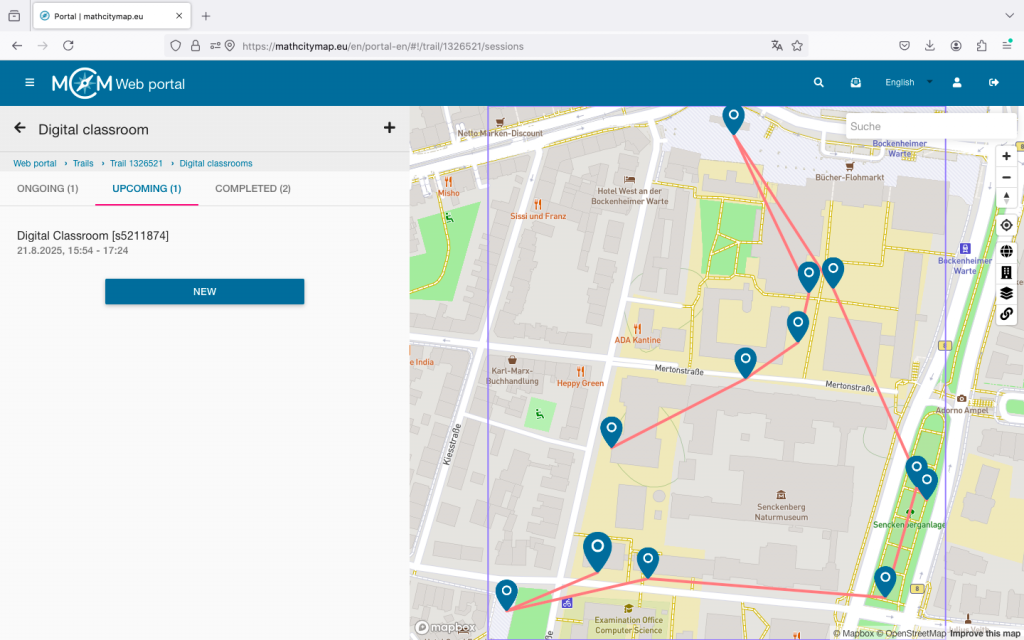
Passo 4 – Gestisci le prossime aule digitali
Fino a 30 minuti prima dell’inizio della sessione, puoi regolare le impostazioni della tua aula digitale.
È possibile modificare le stesse impostazioni utilizzate per la creazione dell’aula digitale.
Durante la sessione e nei 30 minuti precedenti, non è più possibile apportare modifiche.
Passo 5 – Gestisci le aule digitali completate
Fino a 6 mesi dopo la sessione, i dati raccolti dalla classe digitale possono ancora essere visualizzati.
Ad esempio, è possibile ottenere informazioni dettagliate su quali attività sono state facili per gli studenti e quali potrebbero aver causato problemi più frequentemente. Questi aspetti possono essere discussi nuovamente durante una sessione di revisione congiunta.