Étape 1 – Ouvrir le portail Web
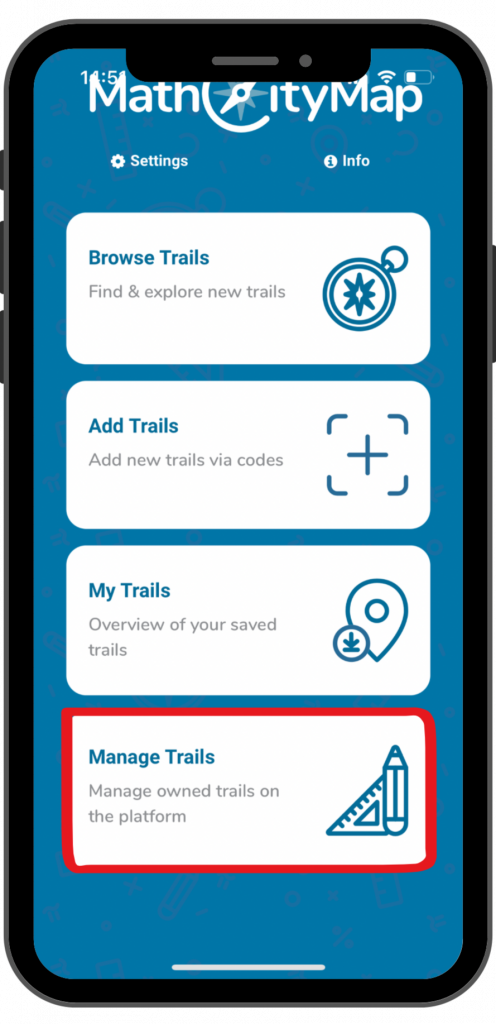
Pour pouvoir utiliser le portail Web dans l’application, vous devez d’abord activer l’option de gestion dans les paramètres.
Vous pouvez ensuite cliquer sur le champ « Gérer les parcours » sur la page d’accueil. Le portail web et une fenêtre de connexion s’ouvriront.
Étape 2 – Connectez-vous au portail Web
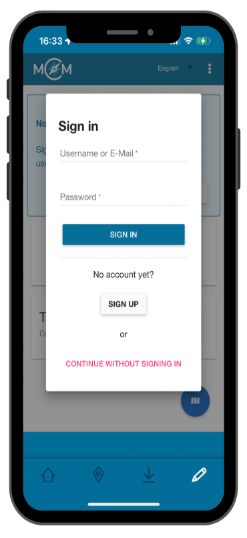
Si vous avez déjà un compte sur le portail web MathCityMap, vous pouvez vous connecter directement.
Sinon, vous pouvez vous inscrire.
Vous pouvez également continuer sans vous connecter, mais vous ne pourrez alors pas utiliser toutes les fonctionnalités du portail.
Étape 3 – Fonctions du portail web
Vous pouvez utiliser le portail Web via l’application de la même manière que via le navigateur. Seul l’affichage est légèrement différent lorsque vous utilisez un smartphone.
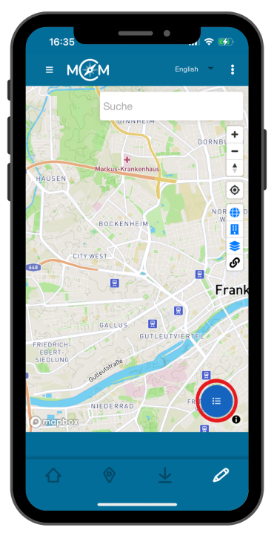
Vous trouverez ici les champs du menu sous forme de liste et pouvez passer à la vue cartographique en cliquant sur le symbole de la carte en bas à droite.
Vous pouvez également revenir à l’affichage du menu en cliquant sur l’icône de liste.

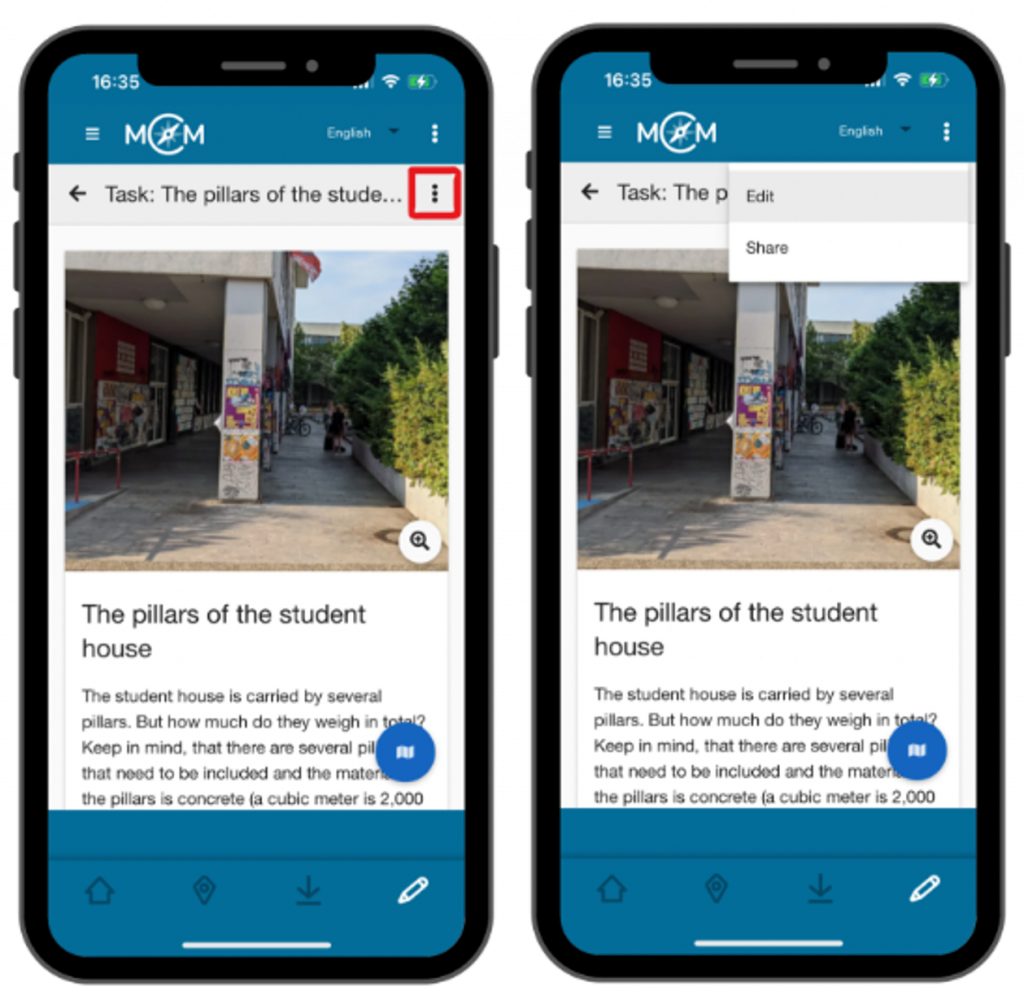
Étape 4 – Gérer le contenu
Contrairement à l’utilisation du portail Web sur une tablette ou un ordinateur portable dans le navigateur, vous trouverez les différentes options de gestion de votre contenu sous les trois points en haut à gauche si vous avez cliqué sur une tâche, un parcours ou un groupe.
Étape 5 – Exit the Webportal
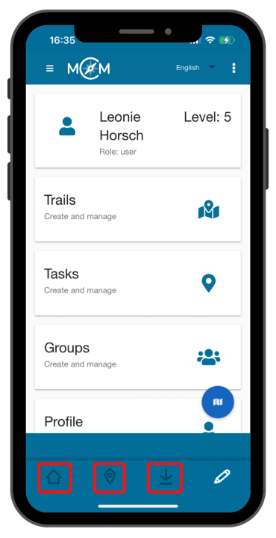
Vous pouvez revenir aux différentes fonctions de l’application en cliquant sur l’un des symboles dans le champ bleu inférieur.
L’icône représentant une maison correspond à la page d’accueil de l’application, l’icône représentant un emplacement permet de rechercher des itinéraires et l’icône représentant un téléchargement correspond à vos itinéraires enregistrés.