Passo 1 – Passa alla vista di osservazione
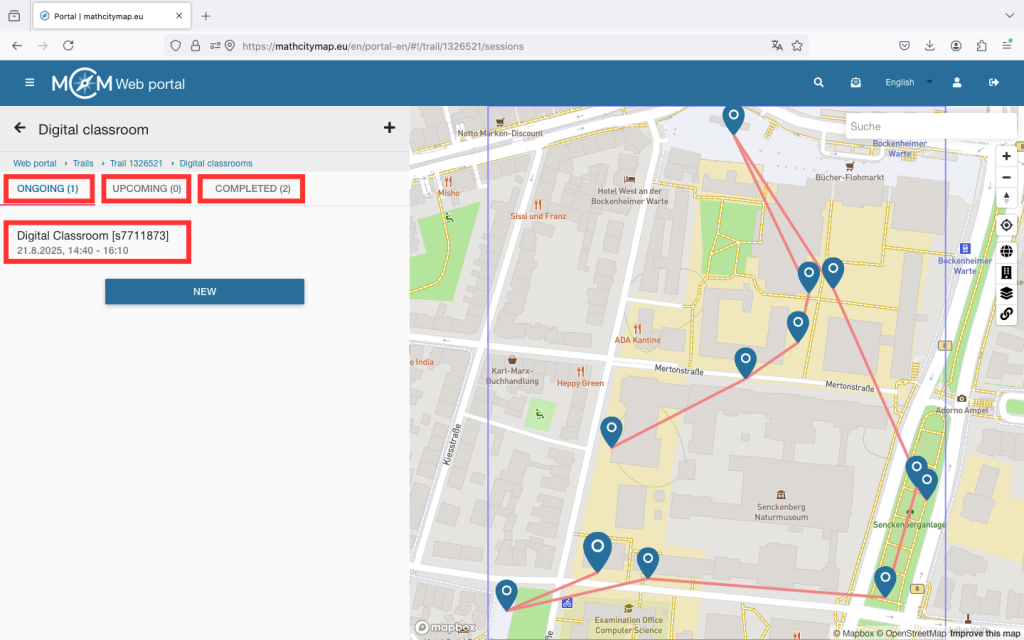
Apri il percorso per il quale hai creato la tua classe digitale e clicca sull’icona corrispondente.
A seconda di quando desideri aprire la visualizzazione dell’aula digitale, troverai la tua aula digitale sotto “In corso”, ‘Prossime’ o “Completate”.
Clicca sulla classe digitale desiderata per aprire la vista di osservazione.
Passo 2 – Panoramica nella vista di osservazione “In corso”
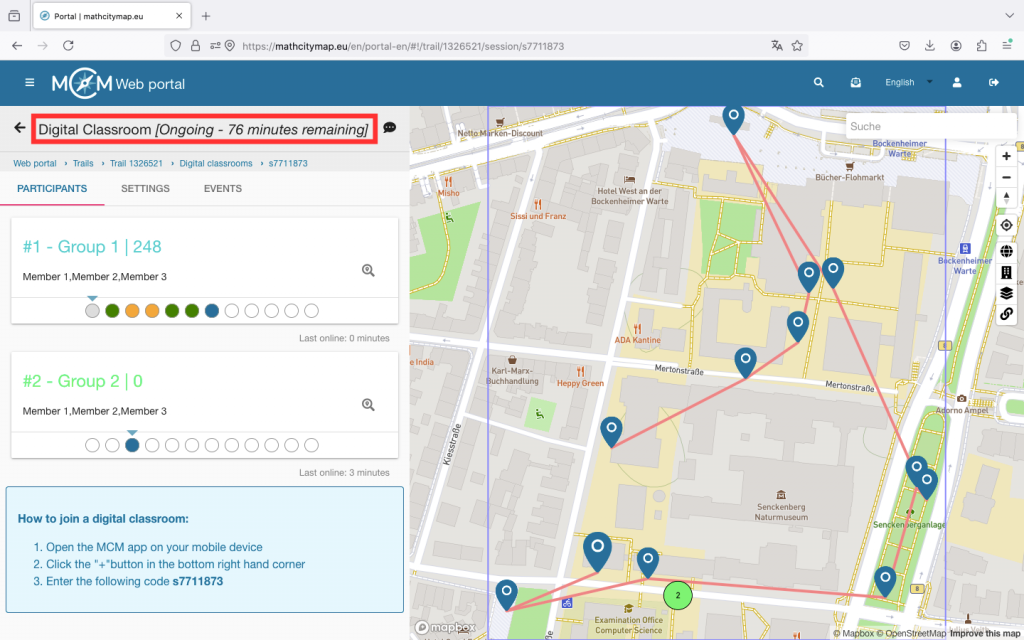
Nella parte superiore della schermata è possibile vedere quanti minuti restano, ovvero quando terminerà automaticamente la lezione digitale.
La schermata mostra un elenco di tutti i gruppi a cui sei iscritto con nomi, stato e punti sul lato sinistro. Il numero dopo l’hashtag indica l’ordine in cui ti sei iscritto ai gruppi. Il gruppo con il maggior numero di punti è sempre in cima alla lista.
Per ogni gruppo, puoi vedere dei campi rotondi che rappresentano i diversi compiti. Un campo bianco significa che il compito non è ancora stato visualizzato. Il blu significa che il compito è stato appena aperto. Il rosso, il giallo e il verde indicano compiti risolti in modo errato, soddisfacente o corretto. Un campo grigio significa che questo gruppo ha saltato il compito.
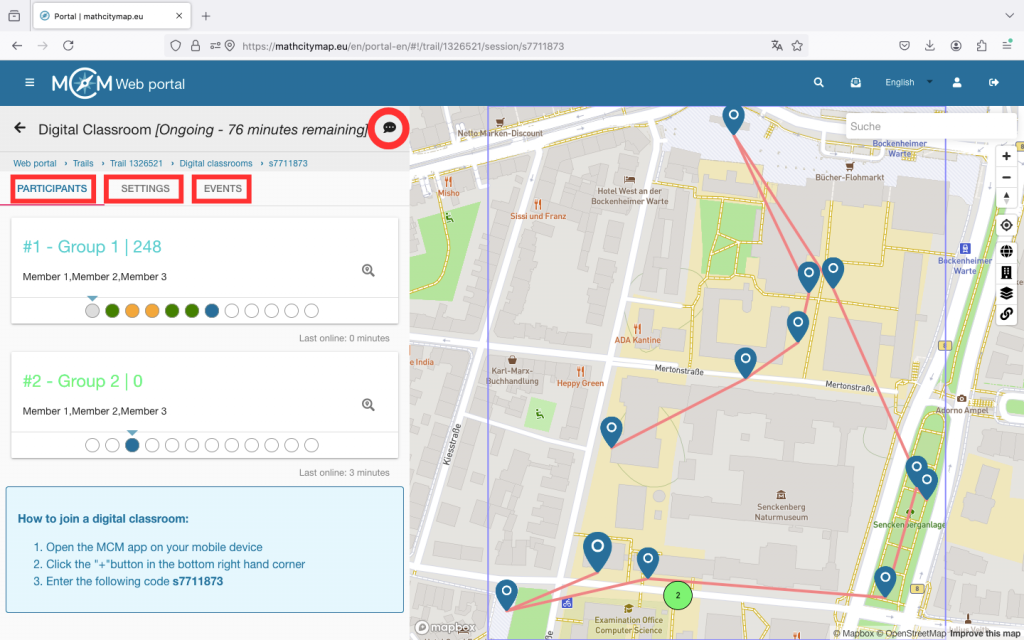
Cliccando su un gruppo, si accede alla chat. Qui è possibile comunicare con i partecipanti tramite messaggi, note vocali o immagini durante tutta la sessione. Nella sezione “Eventi” è possibile vedere come procedono gli studenti, ad esempio se utilizzano i suggerimenti e se hanno bisogno di più tentativi per risolvere un compito.
Sul lato destro della schermata è presente una mappa che mostra le attività e i gruppi a cui si è aderito (a condizione che il GPS sia attivato). Grazie alla numerazione e alla codifica a colori, i gruppi sulla mappa possono essere facilmente ritrovati nell’elenco.
Passo 3 – Funzioni aggiuntive in “In corso”
In alto a destra è presente l’icona della chat. Cliccandoci sopra, è possibile inviare un messaggio a tutti i partecipanti contemporaneamente. Utilizzatela, ad esempio, per suggerimenti relativi al tempo.
In “Impostazioni” puoi, ad esempio, prolungare la durata della sessione o regolare la visualizzazione. Qui troverai anche alcune informazioni sulla tua classe digitale.
Sotto “Eventi” puoi vedere tutte le azioni dei gruppi a cui sei iscritto. Per una visualizzazione più compatta, seleziona i singoli gruppi e poi vai su “Eventi”.
Per rimuovere membri, clicca sul gruppo corrispondente e poi clicca sulla X in alto a destra. Conferma l’azione con “OK”.
Passo 4 – Gestisci le prossime aule digitali
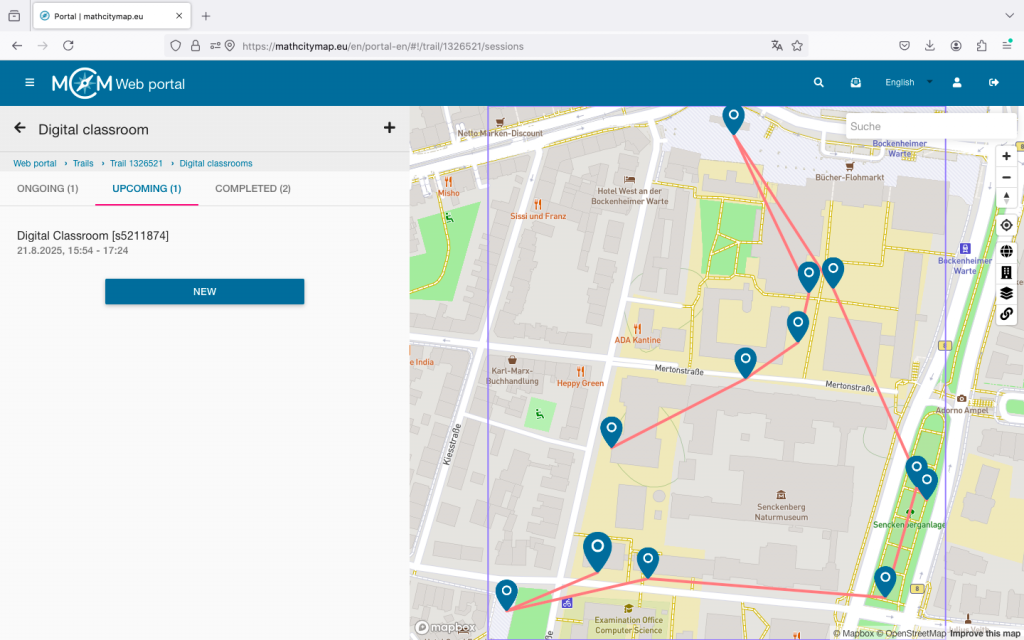
Fino a 30 minuti prima dell’inizio della sessione, puoi regolare le impostazioni della tua aula digitale.
È possibile modificare le stesse impostazioni utilizzate per la creazione dell’aula digitale.
Durante la sessione e nei 30 minuti precedenti, non è più possibile apportare modifiche.
Passo 5 – Gestisci le aule digitali completate
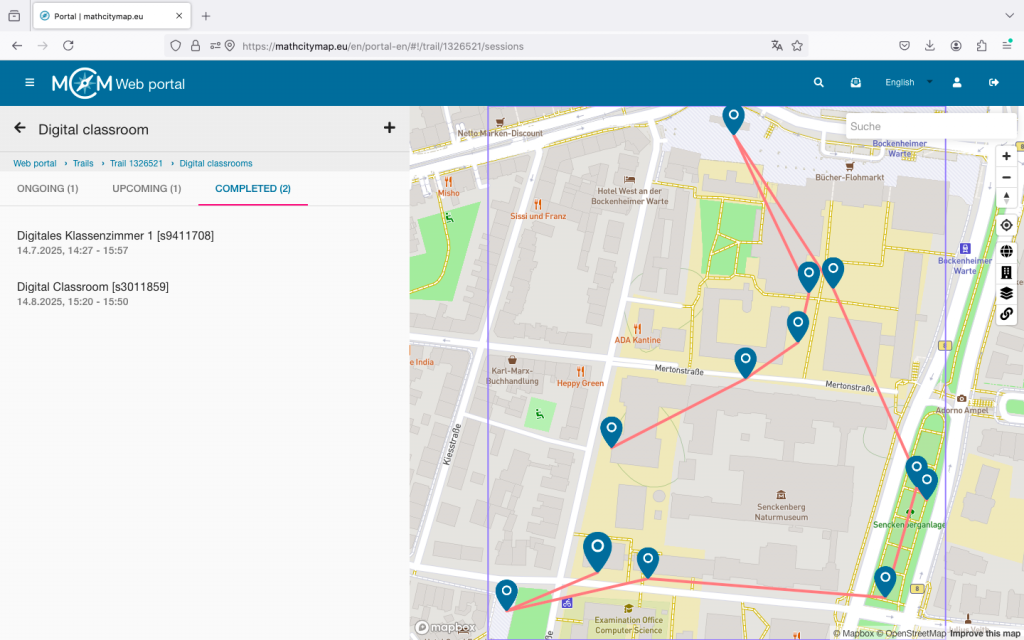
Fino a 6 mesi dopo la sessione, i dati raccolti dalla classe digitale possono ancora essere visualizzati.
Ad esempio, è possibile ottenere informazioni dettagliate su quali attività sono state facili per gli studenti e quali potrebbero aver causato problemi più frequentemente. Questi aspetti possono essere discussi nuovamente durante una sessione di revisione congiunta.
Passo 6 – Creare analisi dell’apprendimento
La funzione “Learning Analytics” della “Aula digitale” offre una chiara sintesi dei progressi compiuti dagli studenti lungo il percorso.
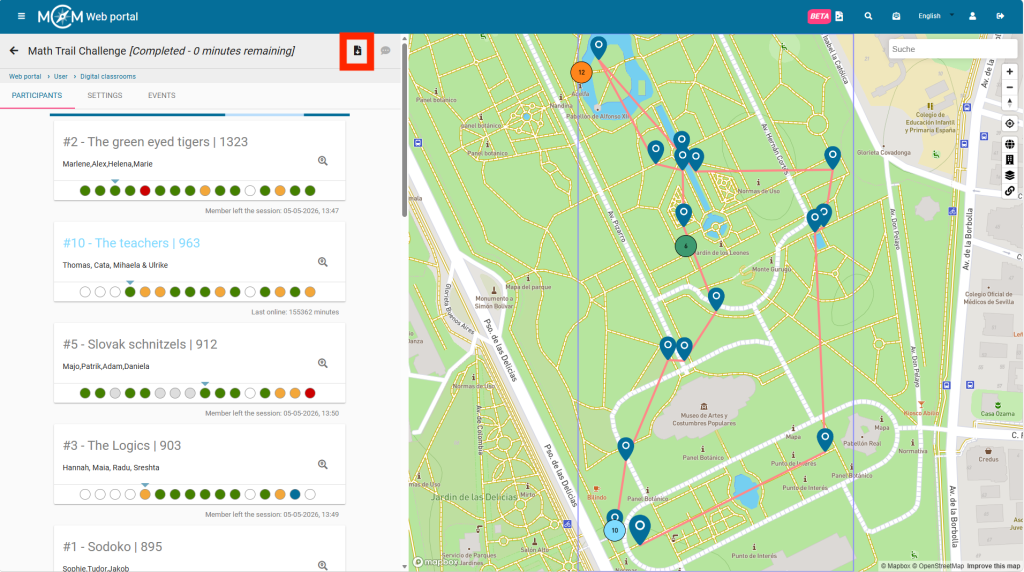
Se selezioni uno dei percorsi che hai completato, verrai reindirizzato alla pagina riportata qui a fianco.
Clicca sull’icona “Scarica” in alto per generare un’analisi dell’apprendimento in formato PDF.
Passo 7 – Personalizzazione dell’analisi dei dati di apprendimento
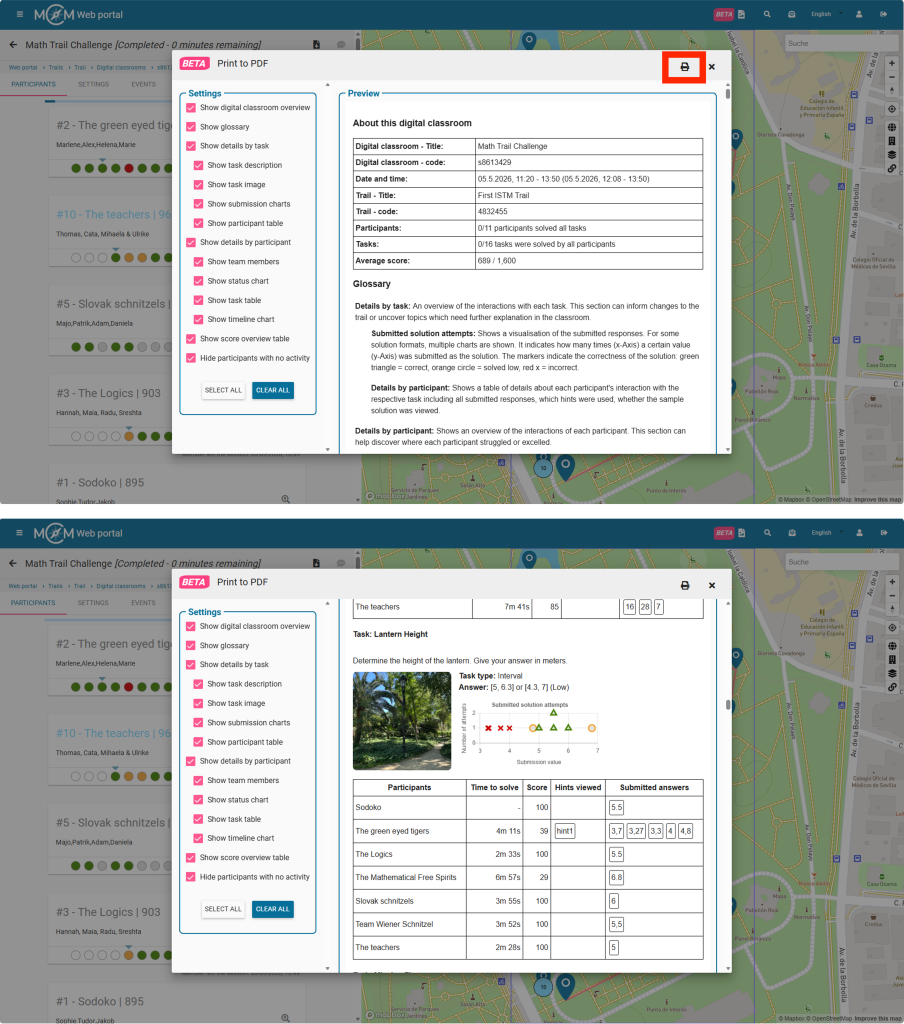
Si apre una finestra che mostra un’anteprima delle analisi dell’apprendimento.
Contiene un glossario, le attività del percorso didattico, nonché tabelle e diagrammi che illustrano vari dati relativi ai partecipanti e alle loro soluzioni.
Spuntando le caselle a sinistra, puoi deselezionare i dati che non ti servono.
Cliccando sull’icona “Stampa” nell’angolo in alto a destra, potrai scaricare il file PDF completo contenente i tuoi dati di analisi dell’apprendimento.