Step 1 – Ouvrez la zone des groupes
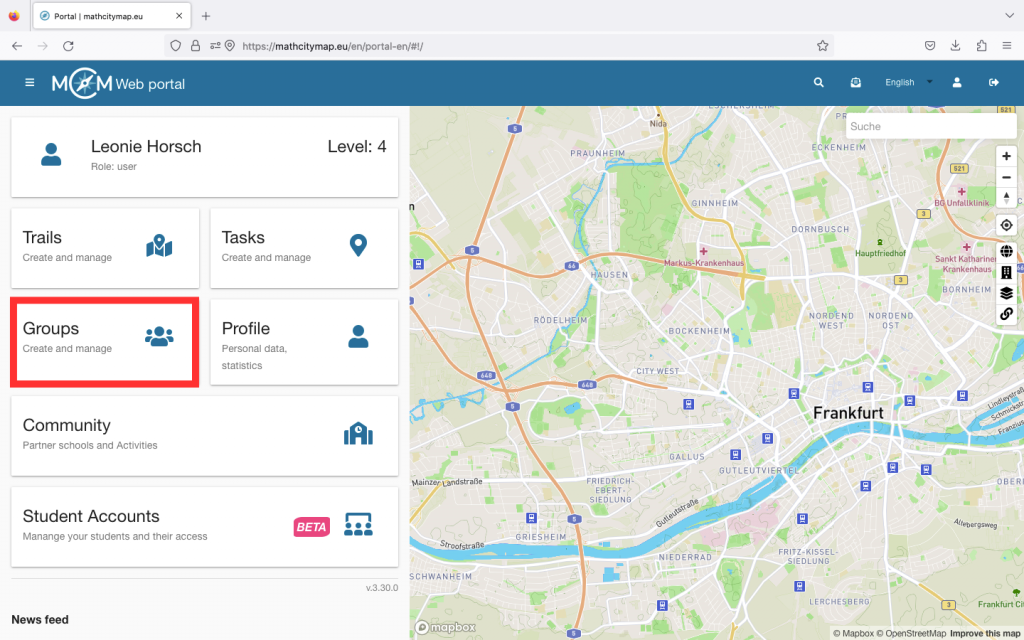
Cliquez sur le champ « Groupes – Créer et gérer » sur la page d’accueil du portail Web ou sélectionnez « Groupes » dans la barre de menu en haut à gauche.
Les groupes auxquels vous avez déjà adhéré s’afficheront alors.
Étape 2 – Rechercher vos groupes
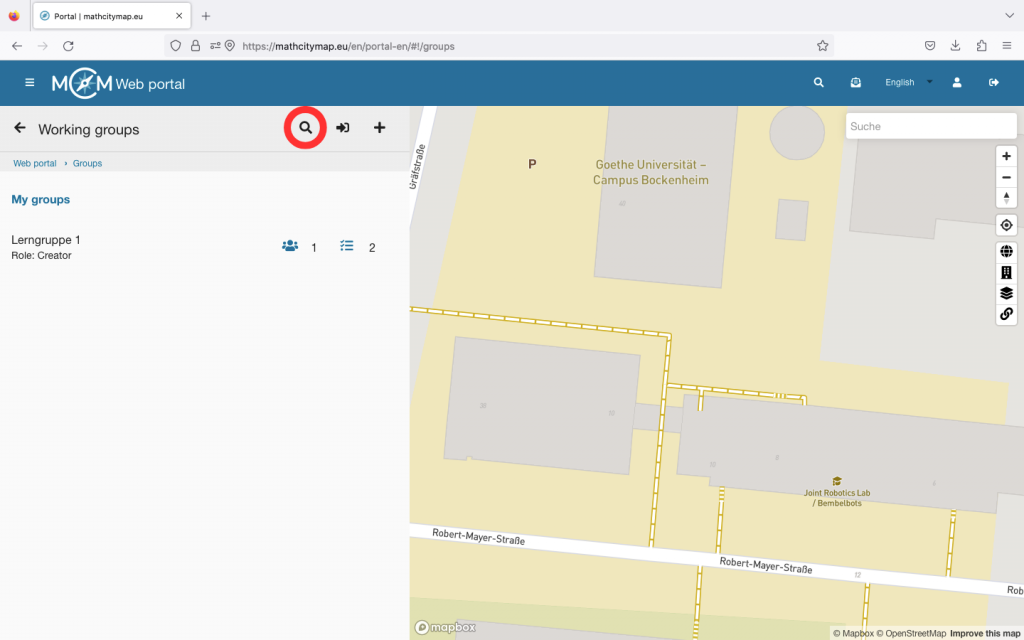
Si vous avez déjà rejoint plusieurs groupes et que vous en recherchez un en particulier, il peut être utile de cliquer sur le symbole représentant une loupe.
Vous pouvez y rechercher le titre et les groupes correspondants s’afficheront en haut.
Étape 3 – Rejoindre un groupe
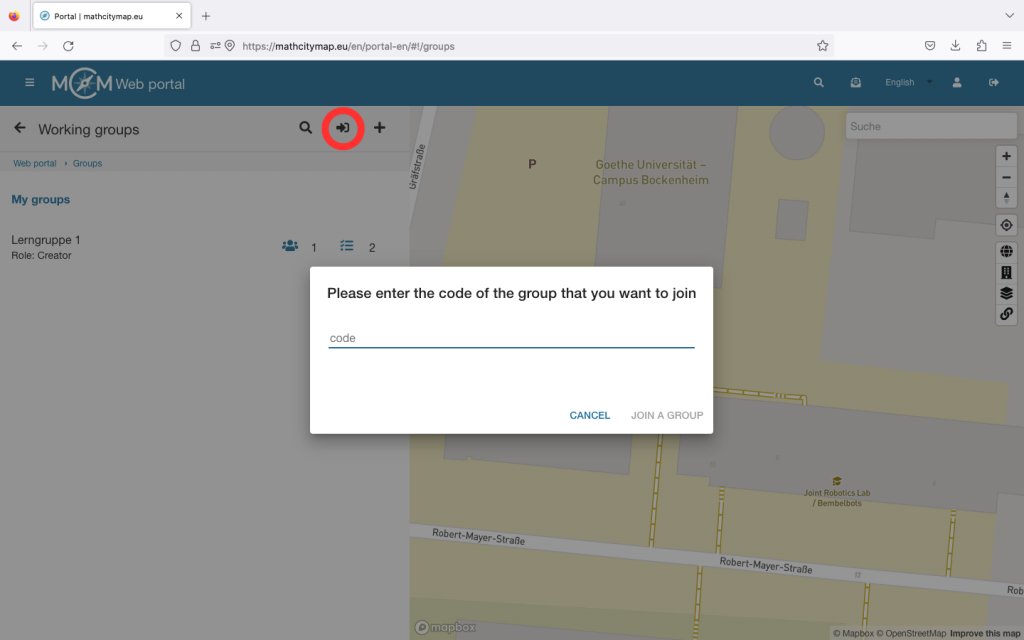
Pour rejoindre un groupe existant, vous aurez besoin du code correspondant. La personne qui a créé le groupe peut vous le communiquer.
Vous pouvez y accéder en cliquant sur le symbole « Rejoindre » dans le coin supérieur droit.
Cliquez ensuite sur « Rejoindre un groupe ».
Étape 4 – Créer un groupe
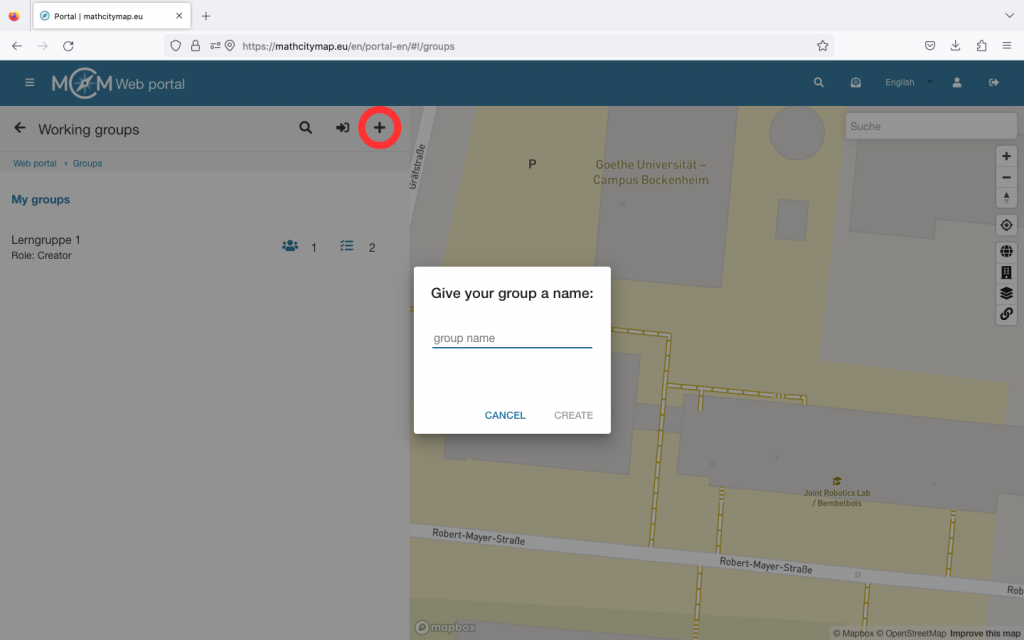
Cliquez sur le symbole plus pour créer un nouveau groupe.
Il vous sera ensuite demandé d’entrer un nom de groupe.
Cliquez sur « Créer » ou confirmez avec Entrée.
Étape 5 – Gérer le groupe
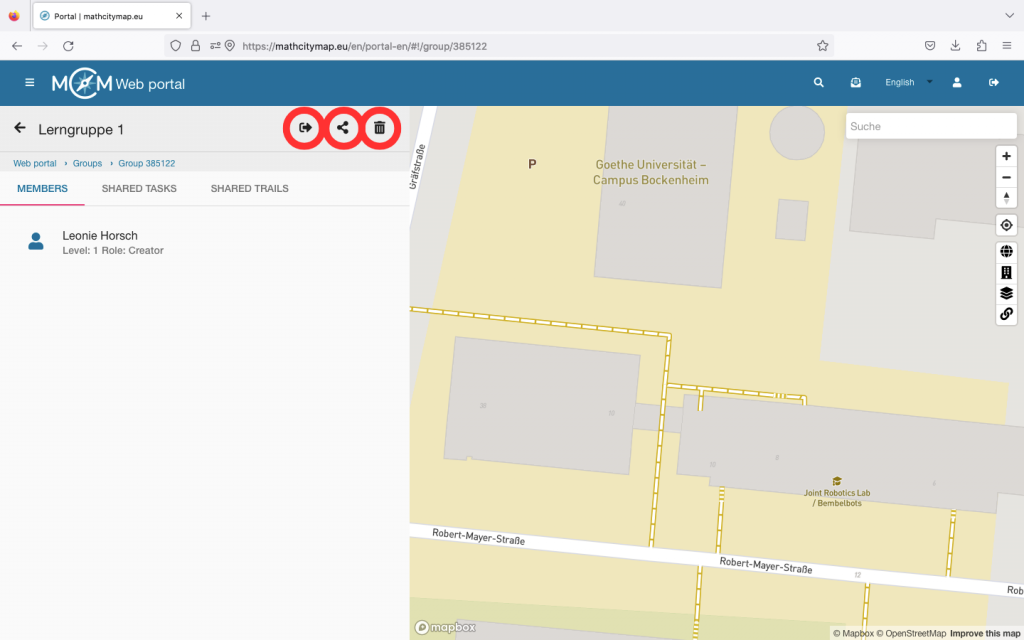
Si vous cliquez sur l’icône de partage, le code d’accès à votre groupe s’affichera. Vous pouvez le partager avec d’autres personnes afin qu’elles puissent rejoindre votre groupe.
Vous pouvez également supprimer votre groupe en cliquant sur l’icône représentant une corbeille.
Vous pouvez quitter le groupe en cliquant sur l’icône «Quitter».
Étape 6 – Partager du contenu
Lorsque vous cliquez sur un groupe, vous voyez apparaître les membres, les tâches partagées et les traces partagées.
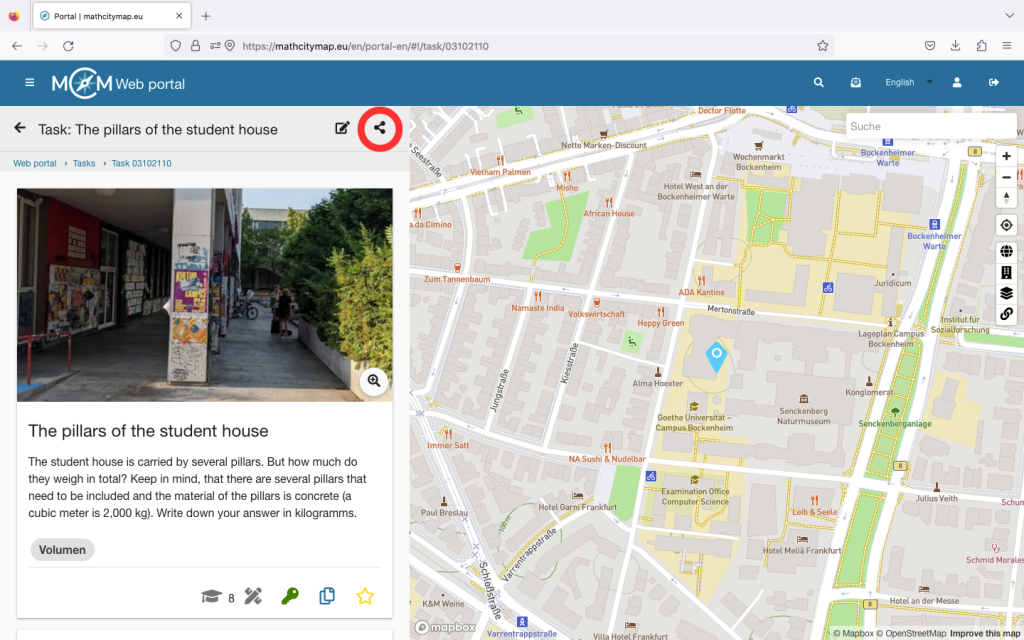
Pour partager du contenu vous-même, vous devez d’abord créer vos propres tâches ou parcours.
Vous trouverez ensuite l’icône de partage en haut à droite de vos tâches. Si vous cliquez dessus, vous pouvez sélectionner le groupe avec lequel vous souhaitez partager le contenu.
Cliquez sur « Enregistrer » pour partager le contenu dans le groupe sélectionné.

