Étape 1 – Passer à la vue d’observation
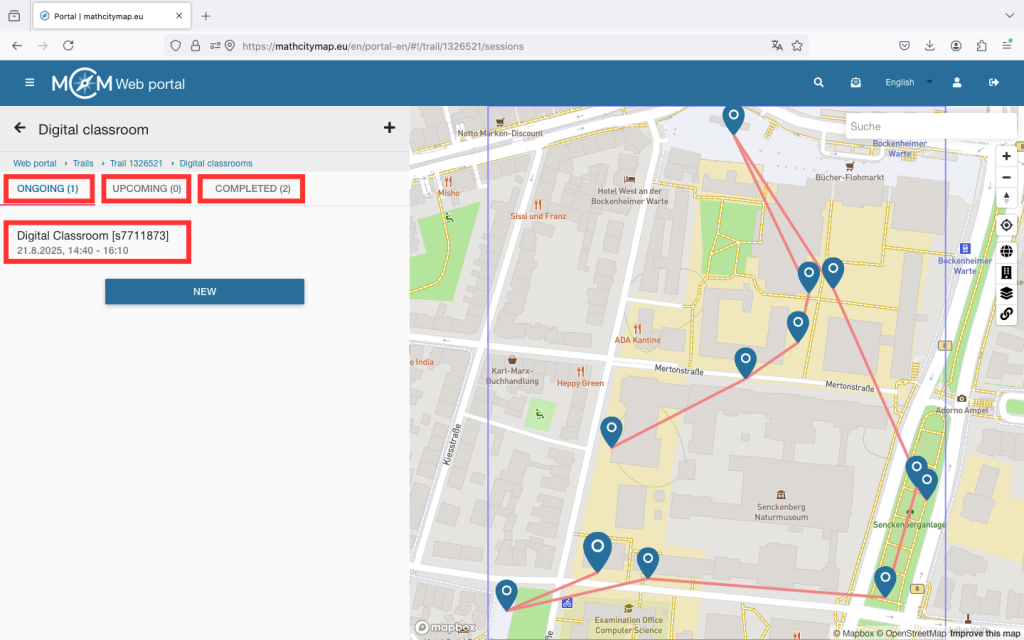
Ouvrez le parcours pour lequel vous avez créé votre classe numérique et cliquez sur l’icône correspondante.
Selon le moment où vous souhaitez ouvrir la vue de la classe numérique, vous trouverez votre classe numérique sous « En cours », « À venir » ou « Terminé ».
Cliquez sur la classe numérique souhaitée pour ouvrir la vue d’observation.
Étape 2 – Aperçu dans la vue d’observation « En cours »
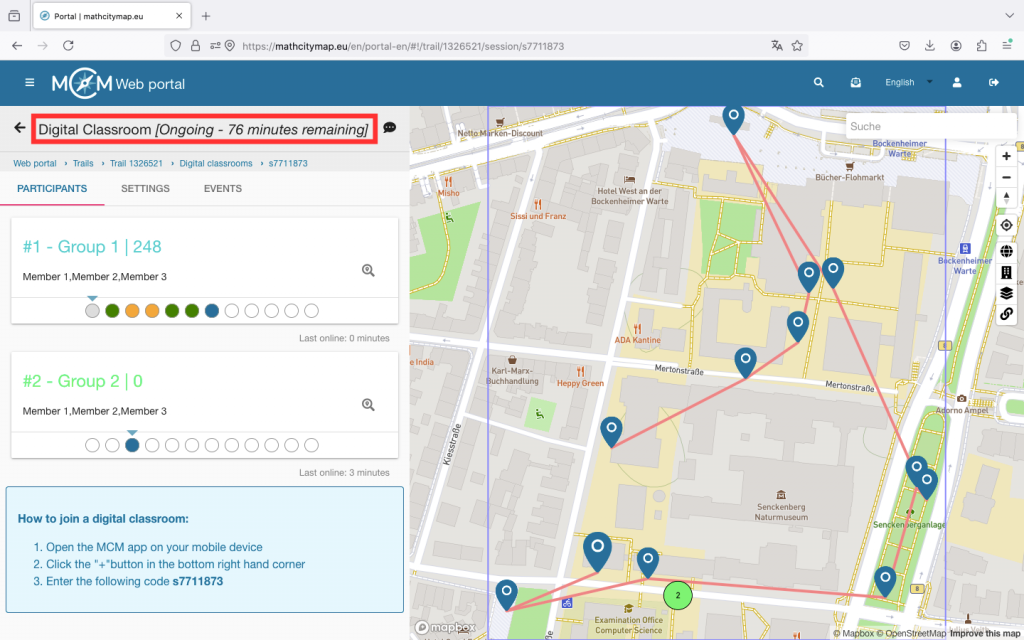
En haut de la fenêtre, vous pouvez voir combien de minutes il reste, c’est-à-dire quand la classe numérique se terminera automatiquement.
La vue affiche une liste de tous les groupes rejoints avec leurs noms, leur statut et leurs points sur le côté gauche. Le nombre après le hashtag indique l’ordre dans lequel les groupes ont été rejoints. Le groupe ayant le plus de points est toujours en haut de la liste.
Pour chaque groupe, vous pouvez voir des champs ronds qui représentent les différentes tâches. Un champ blanc signifie que la tâche n’a pas encore été consultée. Le bleu signifie que la tâche vient d’être ouverte. Le rouge, le jaune et le vert correspondent respectivement à des tâches incorrectement, satisfaisamment ou bien résolues. Un champ gris signifie que ce groupe a ignoré la tâche.
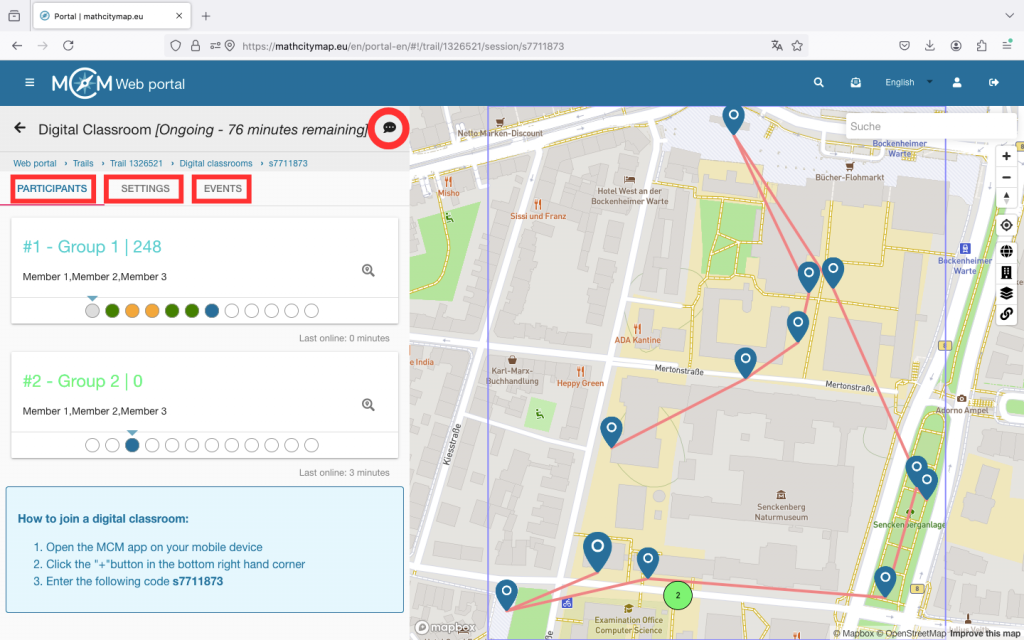
Si vous cliquez sur un groupe, vous accéderez au chat. Ici, vous pouvez communiquer avec les participants par message, note vocale ou image tout au long de la session. Sous « Événements », vous pouvez voir comment les apprenants progressent, par exemple s’ils utilisent des indices et s’ils ont besoin de plusieurs tentatives pour résoudre une tâche.
Sur le côté droit de l’écran, une carte indique les tâches et les groupes auxquels vous avez rejoint (à condition que le GPS soit activé). Grâce à un système de numérotation et de code couleur, les groupes indiqués sur la carte peuvent être facilement retrouvés dans la liste.
Étape 3 – Fonctions supplémentaires dans « En cours »
En haut à droite, vous trouverez une icône de chat. En cliquant dessus, vous pouvez envoyer un message à tous les participants en même temps. Utilisez cette fonction, par exemple, pour donner des indications relatives au temps.
Sous « Paramètres », vous pouvez, par exemple, prolonger la durée de la session ou ajuster votre affichage. Vous y trouverez également des informations sur votre classe numérique.
Sous « Événements », vous pouvez voir toutes les actions des groupes auxquels vous avez adhéré. Pour une vue plus compacte, sélectionnez les groupes individuels, puis allez dans « Événements ».
Pour supprimer des membres, cliquez sur le groupe correspondant, puis sur le X en haut à droite. Confirmez l’action en cliquant sur « OK ».
Étape 4 – Gérer les prochaines classes numériques
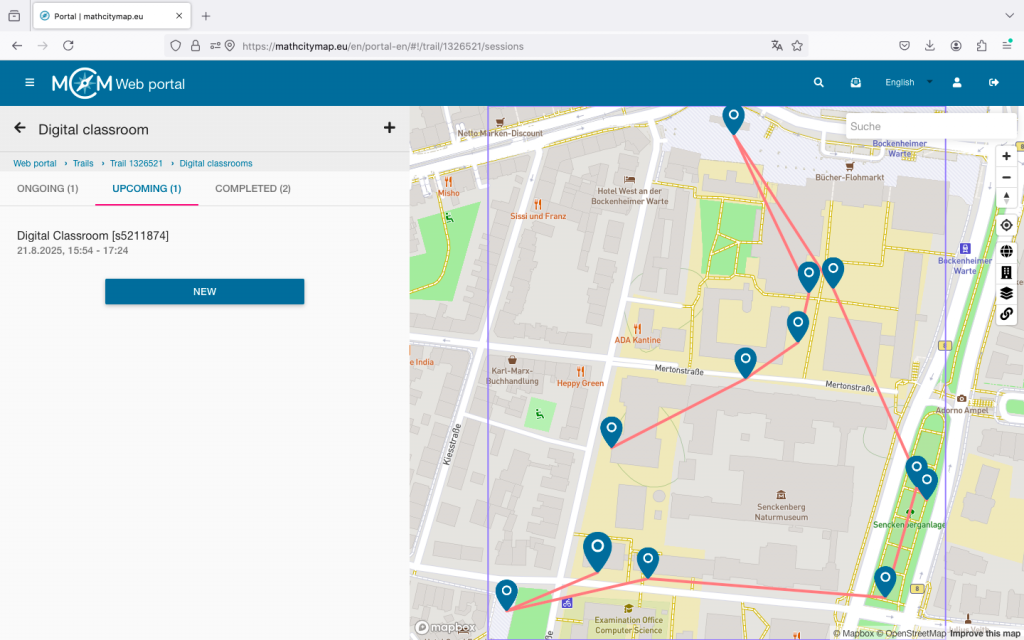
Jusqu’à 30 minutes avant le début de la session, vous pouvez régler les paramètres de votre classe numérique.
Les mêmes paramètres peuvent être modifiés que lors de la création de la classe numérique.
Pendant la session et dans les 30 minutes qui précèdent, aucune modification n’est possible.
Étape 5 – Gérer les salles de classe numériques terminées
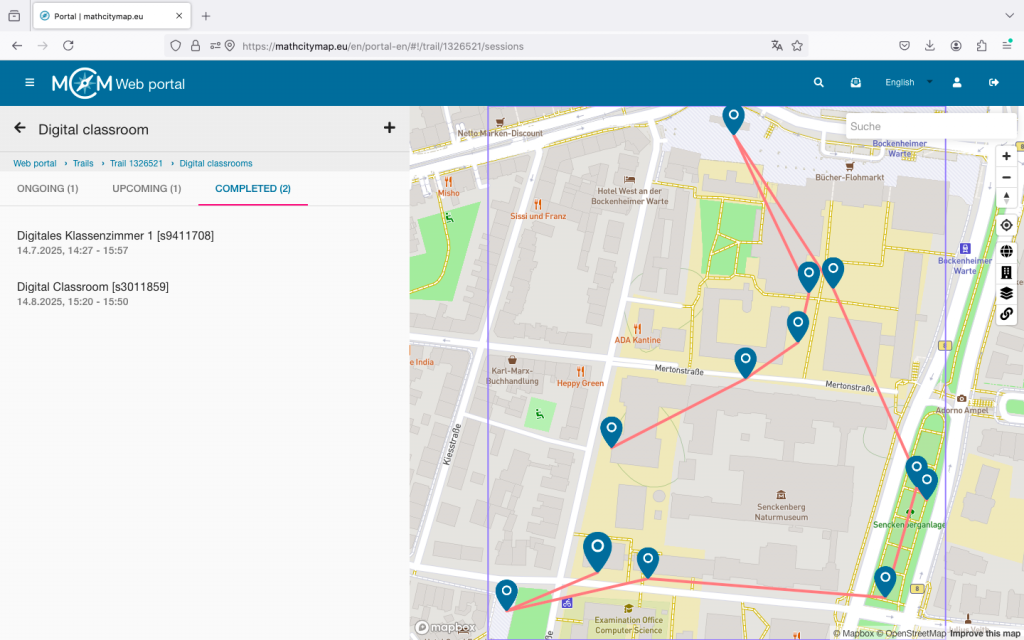
Jusqu’à 6 mois après la session, les données collectées dans la classe numérique peuvent encore être consultées.
Par exemple, vous pouvez obtenir des informations sur les tâches qui ont été faciles pour les apprenants et celles qui ont pu poser plus souvent des problèmes. Ces points peuvent être abordés à nouveau lors d’une session de révision commune.
Étape 6 – Créer des indicateurs d’apprentissage
La fonctionnalité « Learning Analytics » de la classe numérique offre un aperçu clair des progrès réalisés par les apprenants tout au long du parcours.
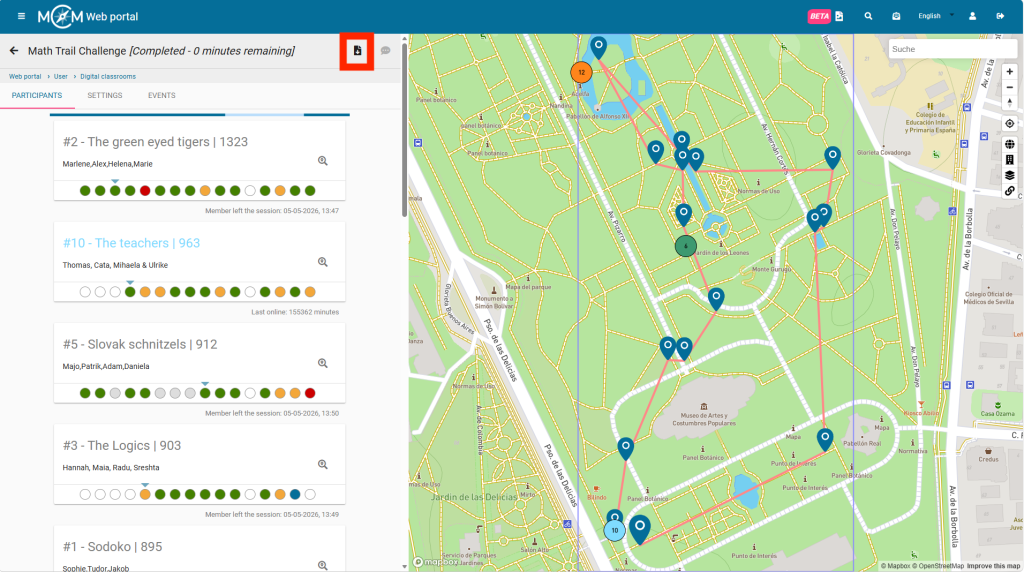
Si vous sélectionnez l’un des parcours que vous avez déjà effectués, vous serez redirigé vers la page illustrée ci-contre.
Cliquez sur l’icône « Télécharger » en haut de la page pour générer une analyse d’apprentissage au format PDF.
Étape 7 – Personnalisation des analyses d’apprentissage
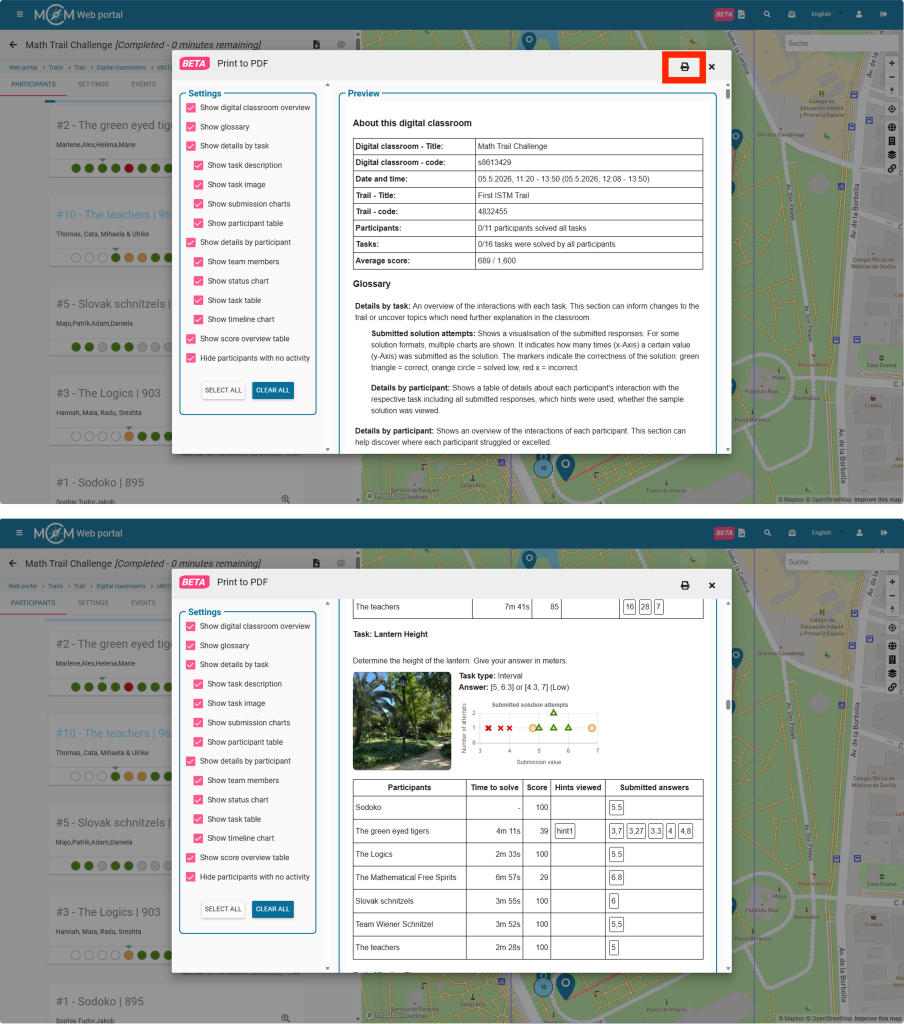
Une fenêtre s’ouvre, affichant un aperçu des analyses d’apprentissage.
Il contient un glossaire, les exercices du parcours, ainsi que des tableaux et des schémas illustrant diverses données relatives aux participants et à leurs solutions.
En cochant les cases situées à gauche, vous pouvez désélectionner les données dont vous n’avez pas besoin.
Si vous cliquez sur l’icône « Imprimer » située dans le coin supérieur droit, vous pourrez télécharger le fichier PDF final contenant vos données d’analyse de l’apprentissage.