Passo 1 – Área de trilhos públicos
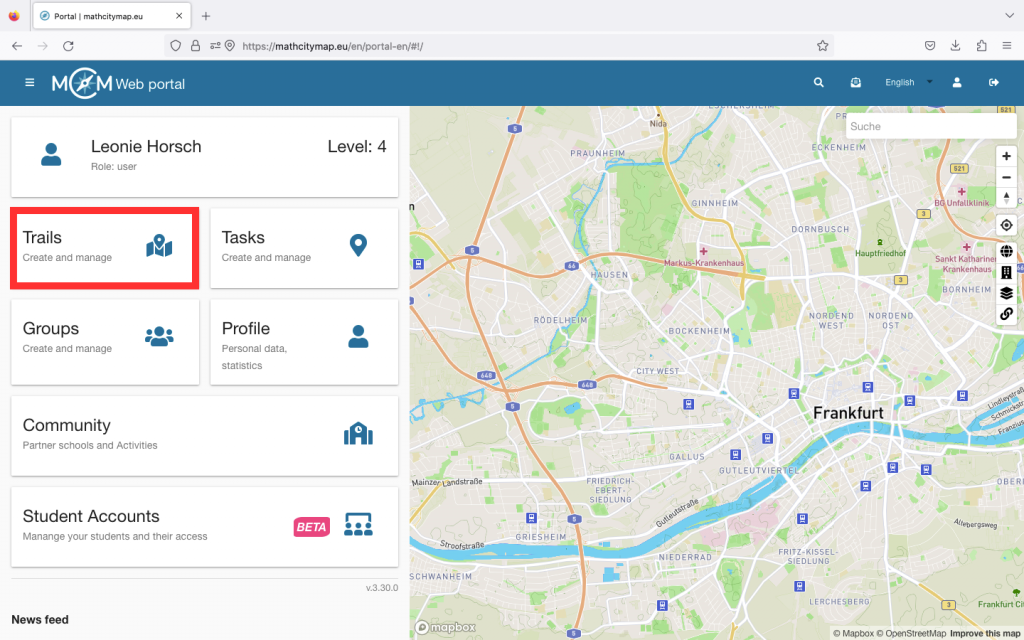
Para criar o seu próprio trilho, clique em «Trilhos – Criar e gerir». Também pode clicar em «Trilhos» na barra de menus do lado esquerdo.
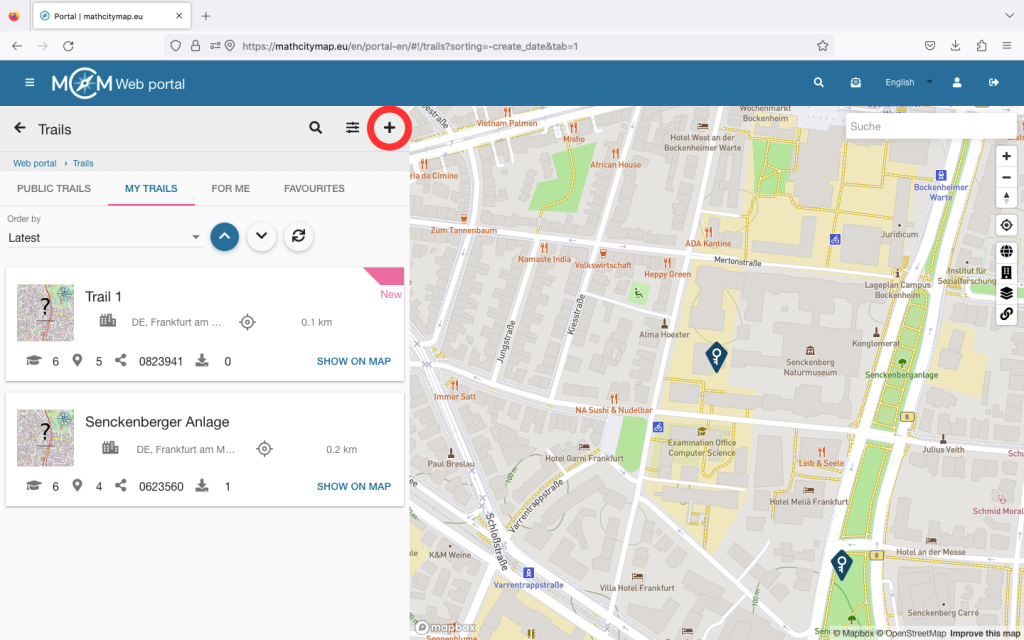
Há um símbolo + no canto superior esquerdo. Clique nele para começar a criar o seu trilho.
O trilho não será guardado automaticamente, por isso não se esqueça de clicar em «Criar» depois de introduzir as informações.
Passo 2 – Especifique as informações básicas sobre o trilho
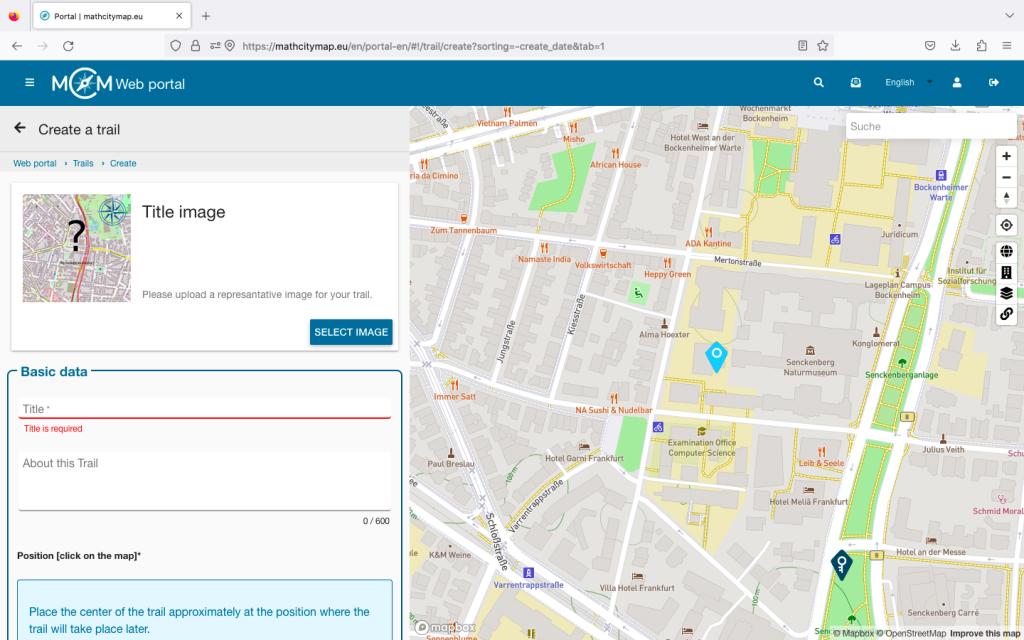
Agora será solicitado que introduza as informações básicas do seu trilho. Isso inclui carregar uma imagem de capa representativa, definir o título e informações básicas sobre o trilho.
Também é necessário especificar a localização do trilho. Para fazer isso, basta clicar no local correto no mapa.
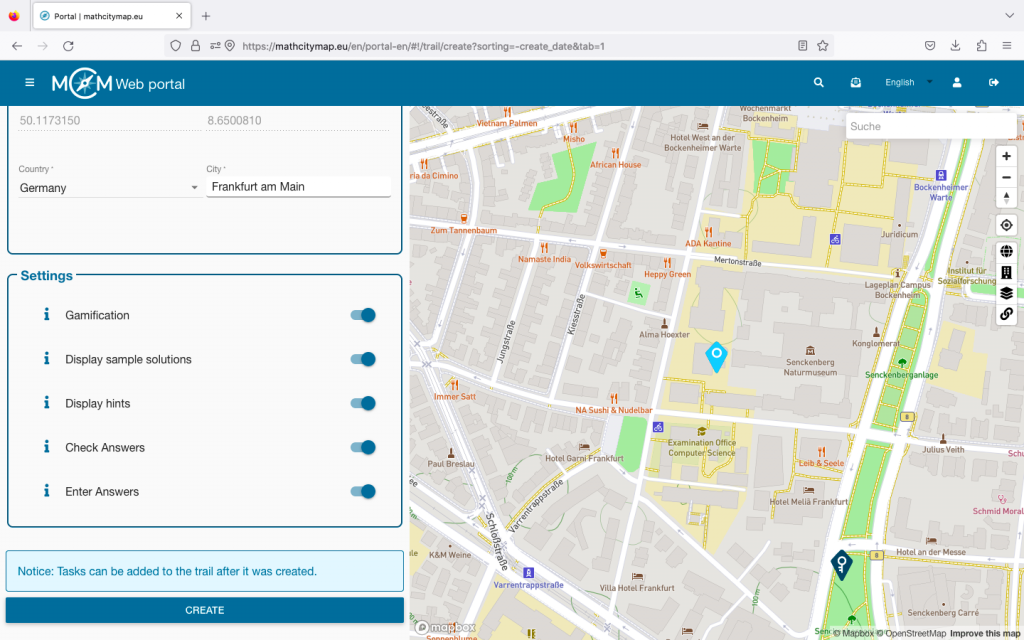
Várias configurações podem então ser ativadas ou desativadas. Clicar no «i» explica para que servem as configurações. Por predefinição, todas as aplicações estão ativadas. Elas podem ser desativadas clicando no controle deslizante no lado direito.
Agora clique em «Criar». Em seguida, pode adicionar tarefas.
Passo 3 – Adicionar tarefas
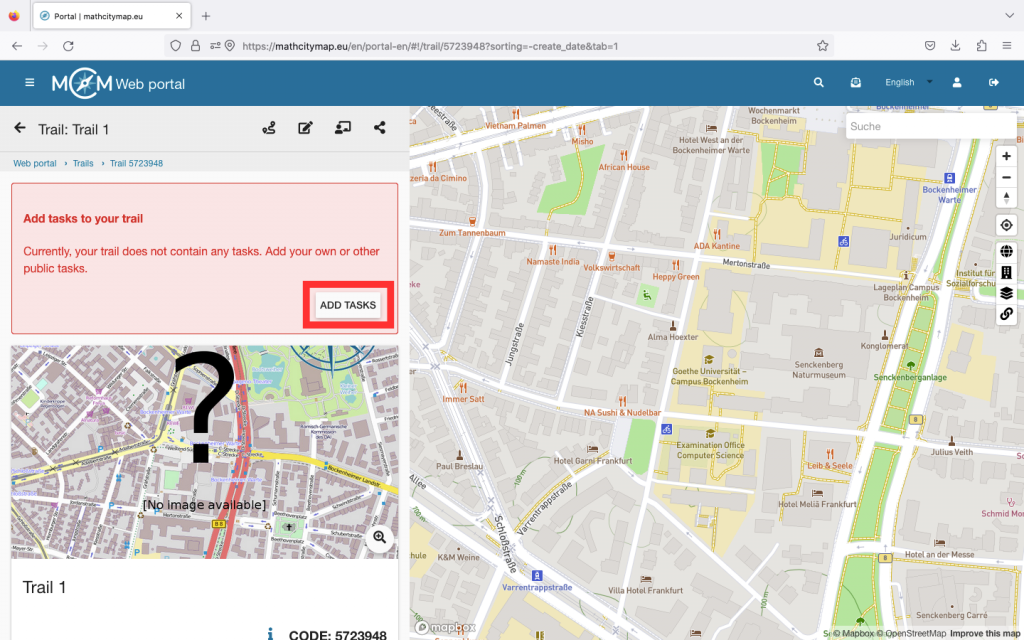
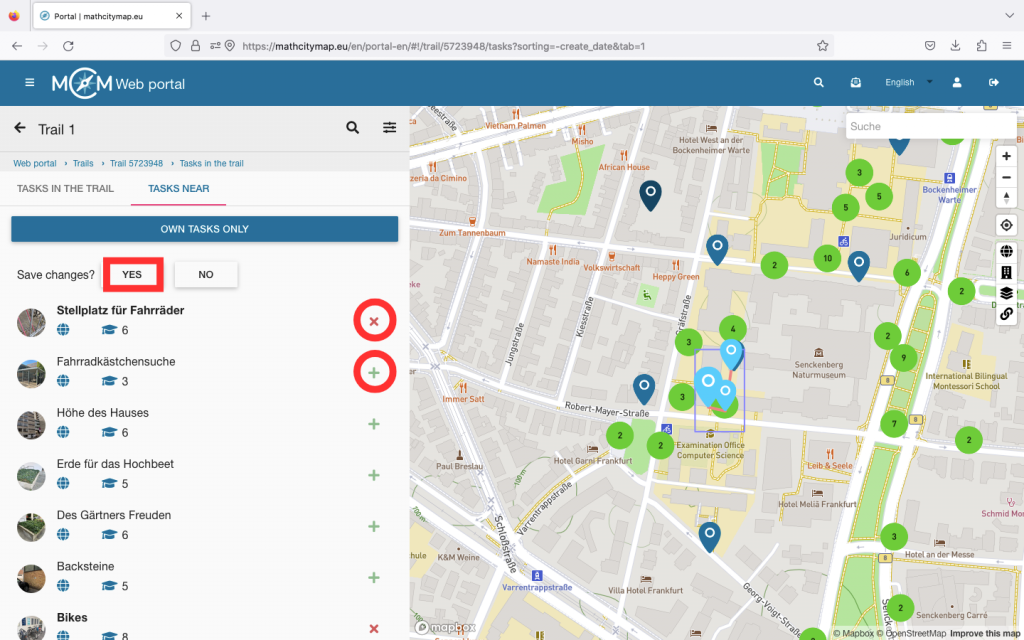
Agora clique em «Adicionar tarefas» e selecione as tarefas adequadas. Em «Tarefas nas proximidades», serão mostradas tarefas que estão localizadas perto do local selecionado para o percurso. Se criou as suas próprias tarefas para o percurso com antecedência, também pode pesquisar apenas por elas clicando em «apenas tarefas próprias».
Clique no sinal de mais verde no lado direito para adicionar tarefas ou na cruz vermelha se quiser removê-las novamente.
Em seguida, clique em «Sim» em «Guardar alterações» se quiser adicionar as tarefas ao seu percurso.
Agora pode encontrar o trilho com as tarefas adicionadas em «Trilhos – criar e gerir» em «Os meus trilhos».
Passo 4 – Editar trilho
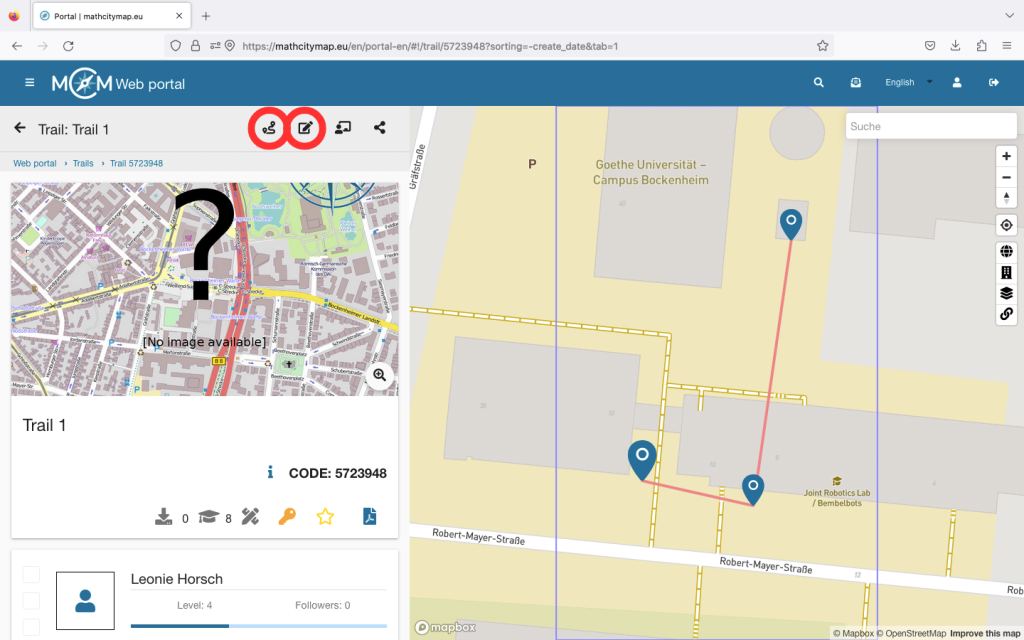
Se quiser fazer alterações posteriores ao seu trilho, clique em «Os meus trilhos» na área de trilhos e selecione o que deseja editar.
Se quiser adicionar novas tarefas, remover tarefas ou alterar a ordem, clique no primeiro ícone no canto superior direito. Lá poderá editar a lista de tarefas.
Também poderá alterar as informações gerais, como o título. Para fazer isso, clique no segundo ícone.
Clique em «Guardar» para guardar as suas alterações.

