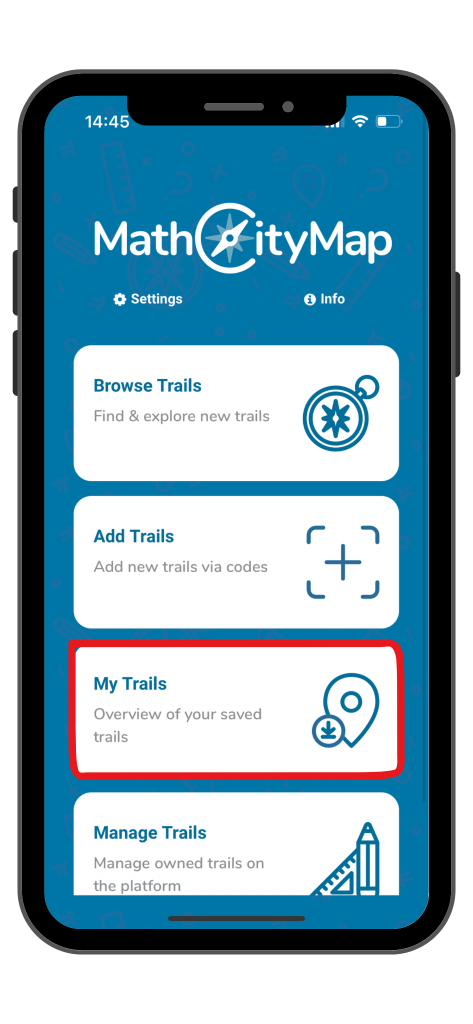
Passo 1 – Aprire l’area Trail
Clicca sul campo “I miei percorsi” nella pagina iniziale.
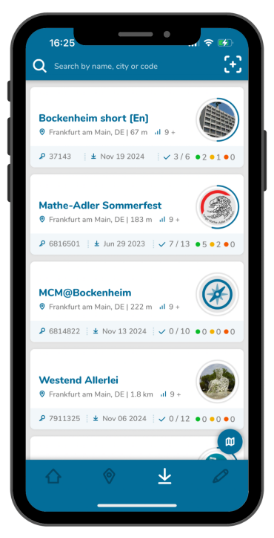
Si aprirà una pagina contenente i tuoi itinerari salvati, ordinati in base alla distanza dalla tua posizione attuale.
Passo 2 – Informazioni generali sui percorsi
In questa pagina puoi già vedere informazioni importanti sui sentieri, come il loro nome, la loro posizione con la distanza che ti separa da essi e il loro livello di difficoltà.
Accanto al simbolo della chiave troverete il codice corrispondente se desiderate raccomandare il sentiero.
Accanto al simbolo di download, vedrai la data in cui hai scaricato il brano.
Puoi anche vedere quanti compiti hai completato con il livello di soddisfazione indicato dai numeri accanto ai diversi colori accanto al simbolo del segno di spunta.
Passo 3 – Maggiori informazioni
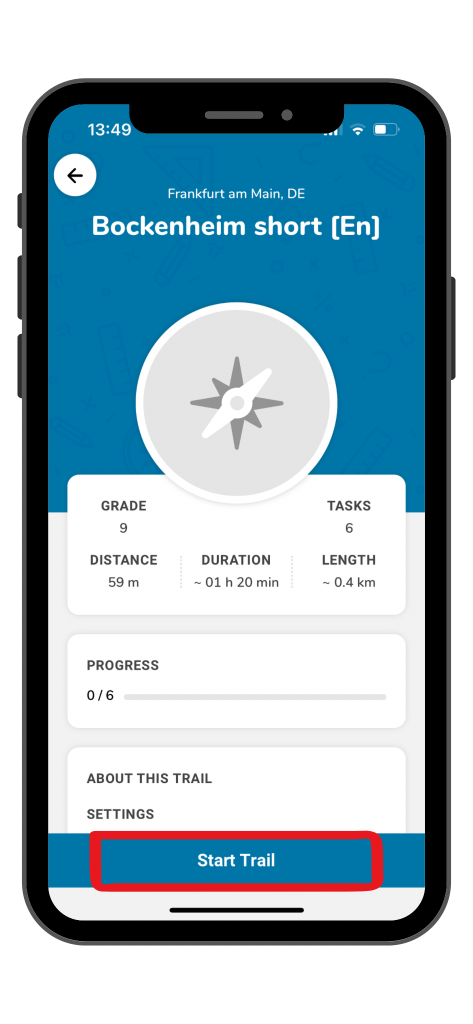
Clicca su qualsiasi sentiero per ottenere informazioni più dettagliate.
Qui troverete ulteriori informazioni sulla durata e la lunghezza del percorso, nonché sui parametri, gli strumenti necessari e le parole chiave appropriate.
Clicca sul campo blu nella parte inferiore dello schermo per iniziare o continuare il percorso.
Passo 4 – Eliminare i percorsi
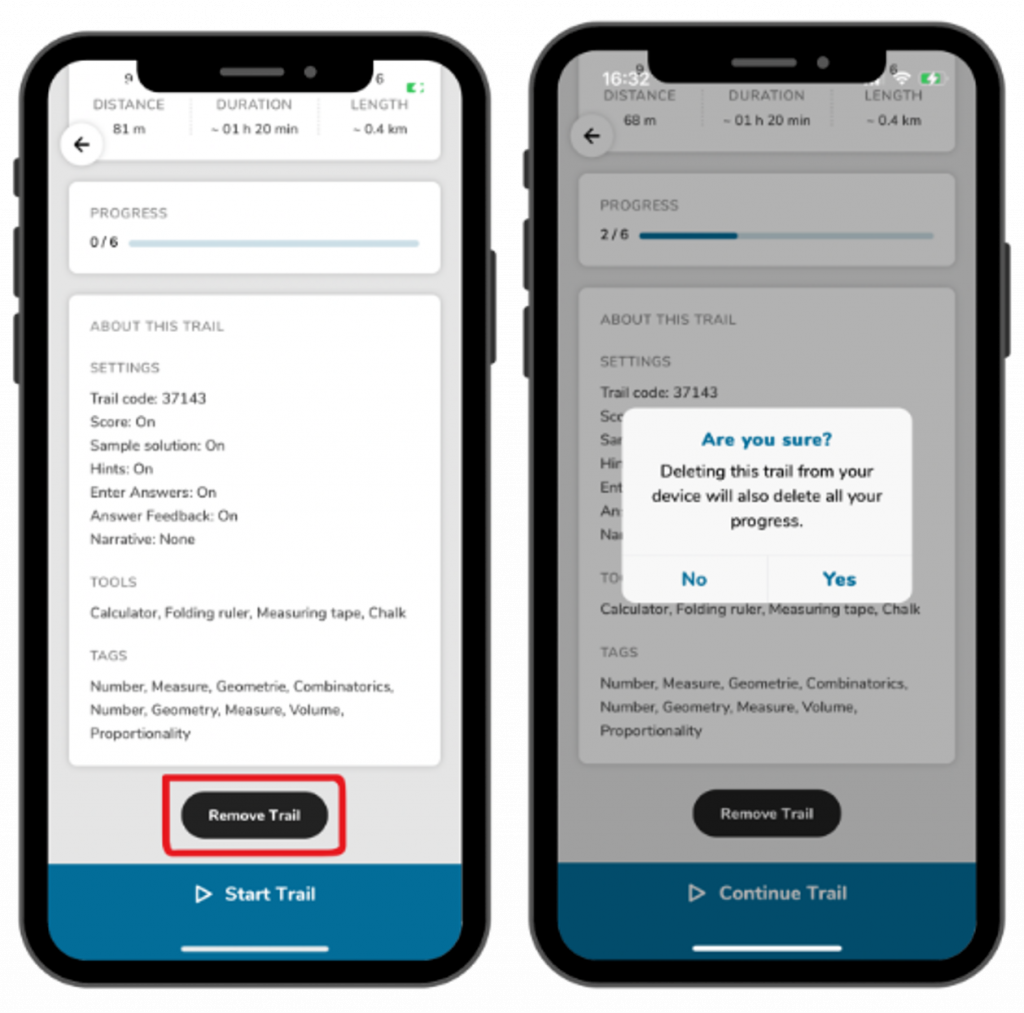
Per eliminare un itinerario dai tuoi itinerari salvati, cliccaci sopra e scorri verso il basso fino al campo nero “Elimina itinerario”.
Quando lo elimini, i tuoi progressi vengono automaticamente cancellati, comprese tutte le soluzioni ai compiti che hai già completato.
Se desideri procedere, clicca sul campo, quindi conferma l’eliminazione cliccando su “Sì”.


