Passo 1 – Apri l’area delle attività
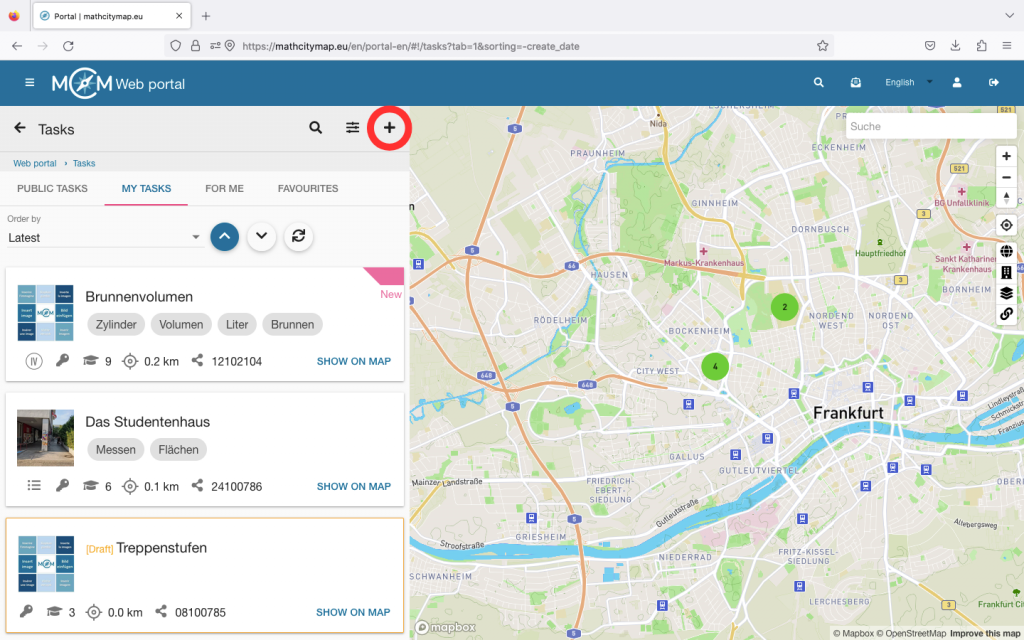
Per creare la tua attività, clicca sul campo “Attività – Crea e gestisci”.
È anche possibile cliccare su “Attività” nella barra dei menu sul lato sinistro.
In alto a sinistra è presente il simbolo più. Clicca su “Nuovo compito” per iniziare a creare il tuo compito. Il compito non verrà salvato automaticamente, quindi non dimenticare di cliccare su “Crea” dopo aver inserito le informazioni.
Passo 2 – Inserisci le informazioni di base per l’attività
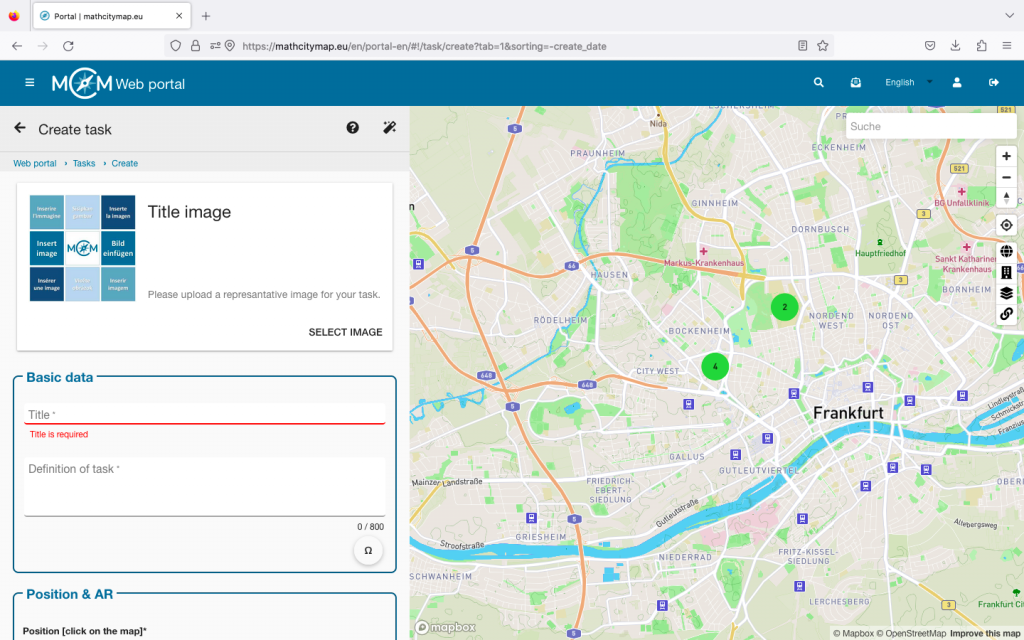
Ora ti verrà chiesto di inserire le informazioni di base relative al tuo compito.
Immagine di copertina: Carica una foto del luogo in cui si trova il tuo compito. Il modo più semplice è utilizzare il codice QR. Scansionalo con lo smartphone con cui hai scattato la foto e segui le istruzioni. Assicurati che il compito non possa essere risolto solo con l’immagine di copertina.
Dati di base: Scegliete un titolo adeguato per il vostro compito. Scrivete una definizione precisa del compito e fornite tutte le informazioni necessarie.
Posizione: Per indicare la posizione esatta dell’attività, è sufficiente cliccare sul punto giusto sulla mappa.
Passo 3 – Formato della risposta e soluzione
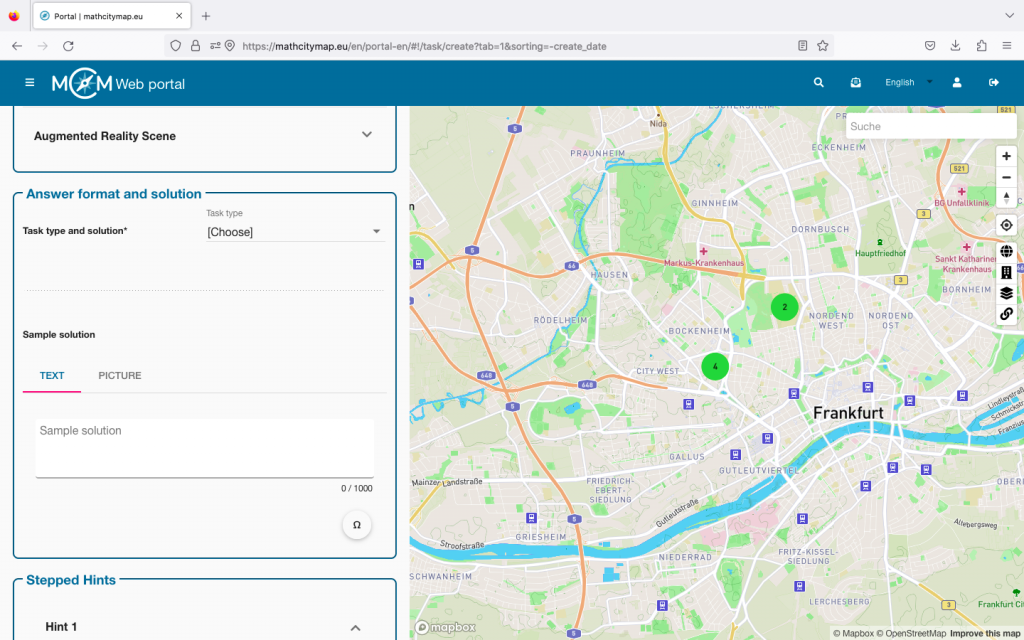
Nella barra è possibile selezionare vari tipi di attività. Decidi quale formato è più adatto alla tua attività.
Ad esempio, se si desidera determinare un numero esatto, è opportuno chiedere un valore esatto. Nelle attività di misurazione possono verificarsi piccoli errori di misurazione, quindi è opportuno offrire un intervallo di soluzione. A seconda del tipo di attività, è necessario fornire soluzioni diverse.
Quindi fornisci un esempio di soluzione al tuo compito. Può essere in forma scritta o sotto forma di immagine.
Passo 4 – Suggerimenti graduali
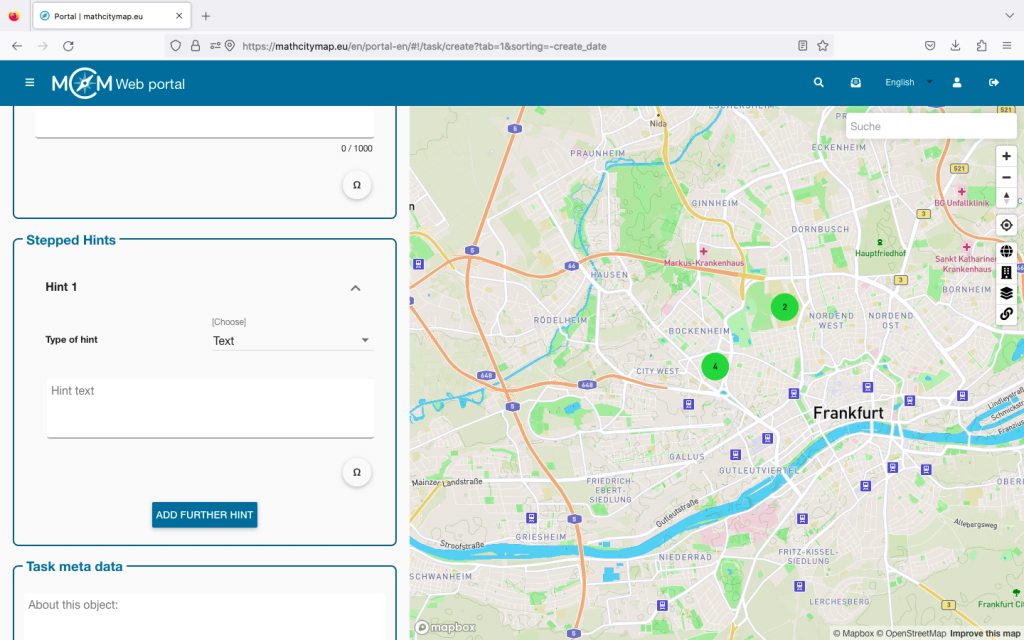
Per ogni attività possono essere forniti fino a tre suggerimenti. Questi possono essere utili per risolvere l’attività.
Possono contenere un’idea o un approccio a una soluzione o anche una formula concreta o istruzioni dirette.
Per farlo, seleziona il tipo di suggerimento e poi aggiungi un testo, un’immagine o un video.
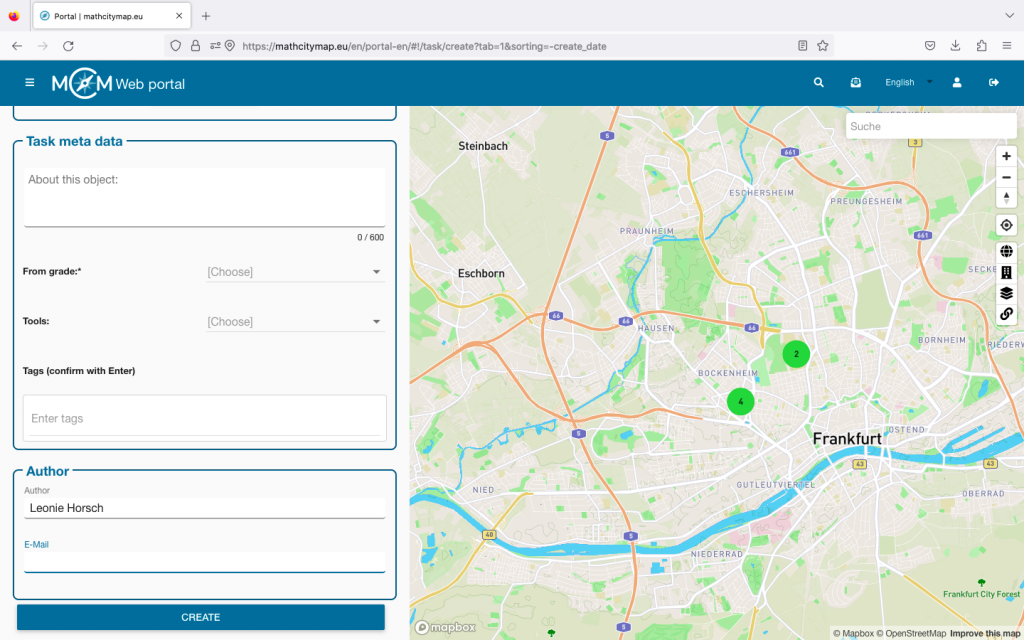
Passo 5 – Metadati dell’attività
Qui è possibile aggiungere informazioni interessanti sull’oggetto dell’attività. Ad esempio, è possibile inserire l’anno di costruzione di un edificio o informazioni espositive su una scultura.
È anche possibile specificare il livello scolastico per cui l’attività è adatta. Ciò è particolarmente importante per le attività pubbliche, in modo che gli utenti MCM sappiano se l’attività corrisponde alle loro capacità matematiche.
Inoltre, è possibile specificare qui gli strumenti necessari, come un metro pieghevole o un metro a nastro.
Infine, dovresti definire alcune parole chiave. Queste aiutano anche gli altri utenti MCM a decidere se vogliono risolvere il compito o meno. Per farlo, inserisci un termine e confermalo premendo il tasto Invio.
Il tuo nome viene inserito automaticamente come autore. Anche l’indirizzo e-mail dell’account collegato viene elencato, ma non è visibile agli altri. Infine, clicca su “Crea” e il tuo compito verrà creato nel portale web.
Passo 6 – Modifica attività
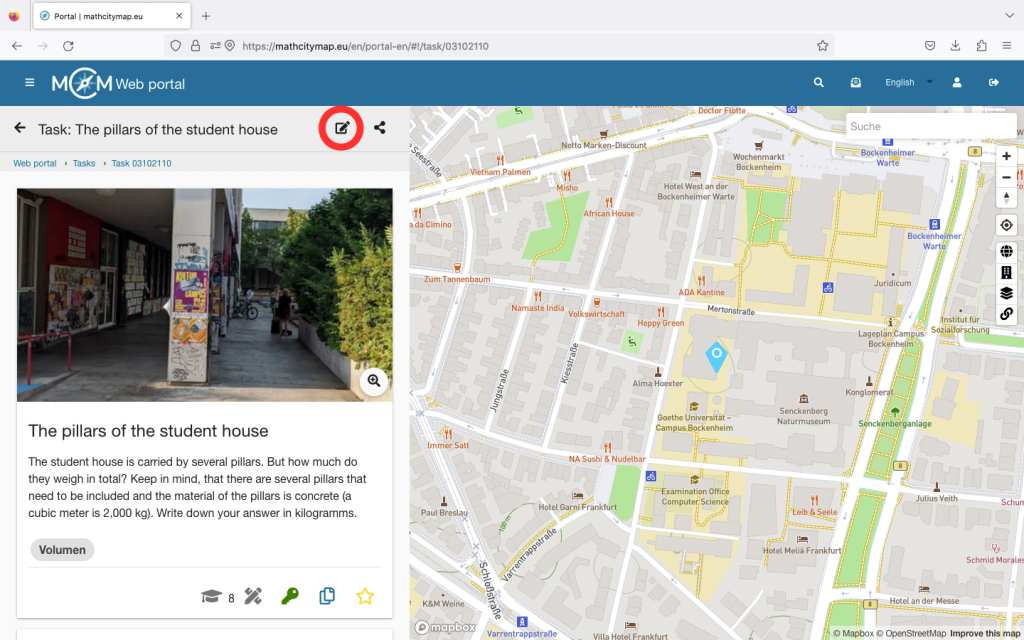
Se desideri modificare il tuo compito in un secondo momento, vai su “I miei compiti” tramite il campo “Compiti – Crea e gestisci”.
Seleziona l’attività che desideri modificare. Vedrai quindi un’icona di modifica in alto a destra. Cliccandoci sopra, potrai modificare l’immagine di copertina, i dati di base, la posizione e i metadati.
Clicca su “Salva” in basso per salvare le modifiche

