Passo 1 – Preparazione
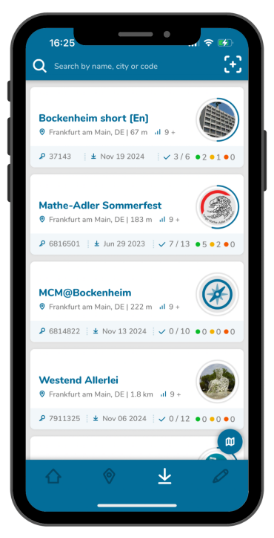
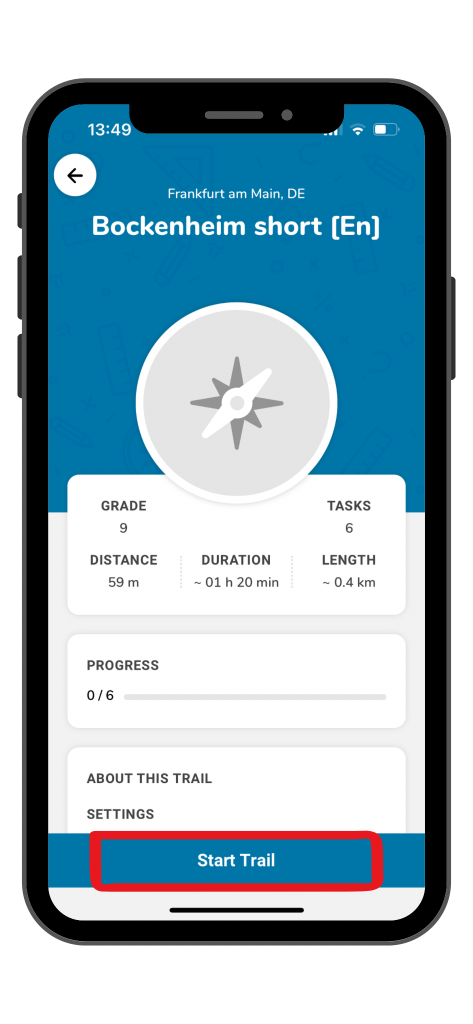
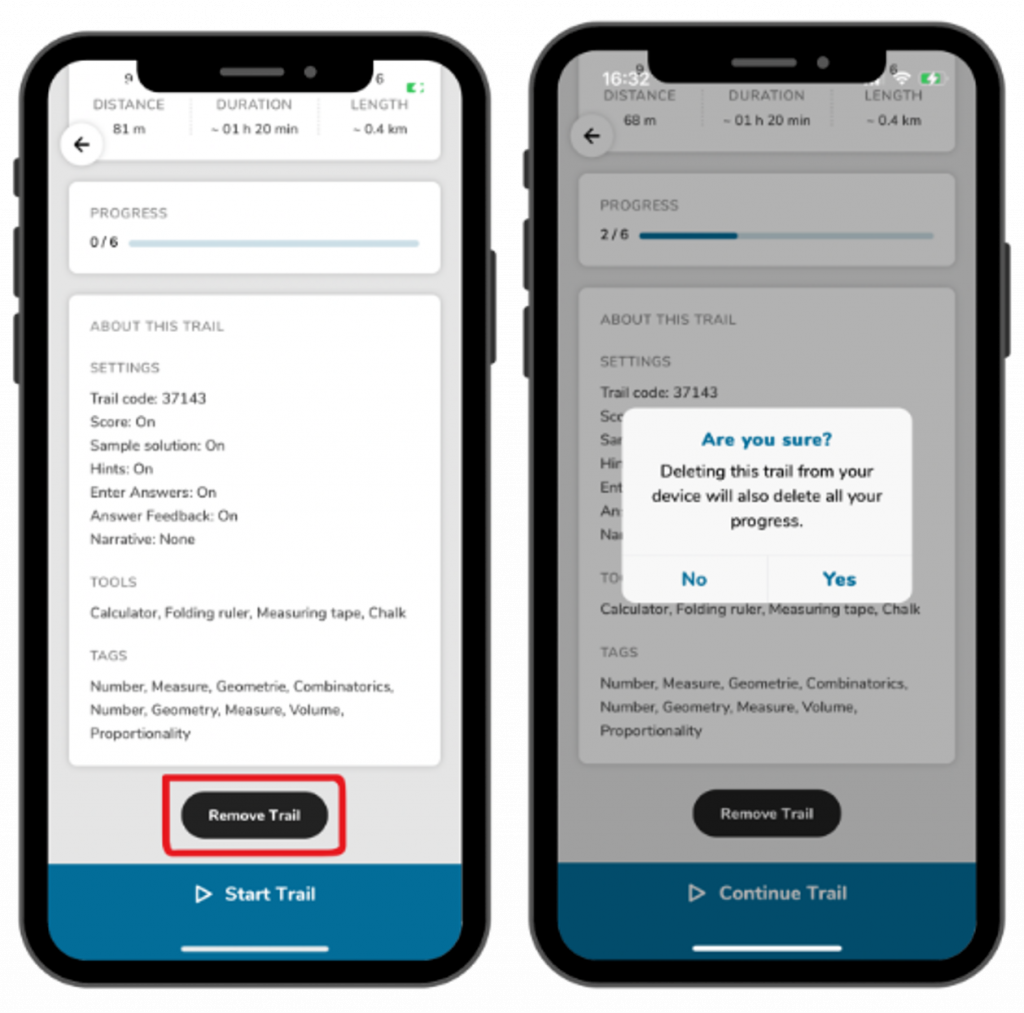
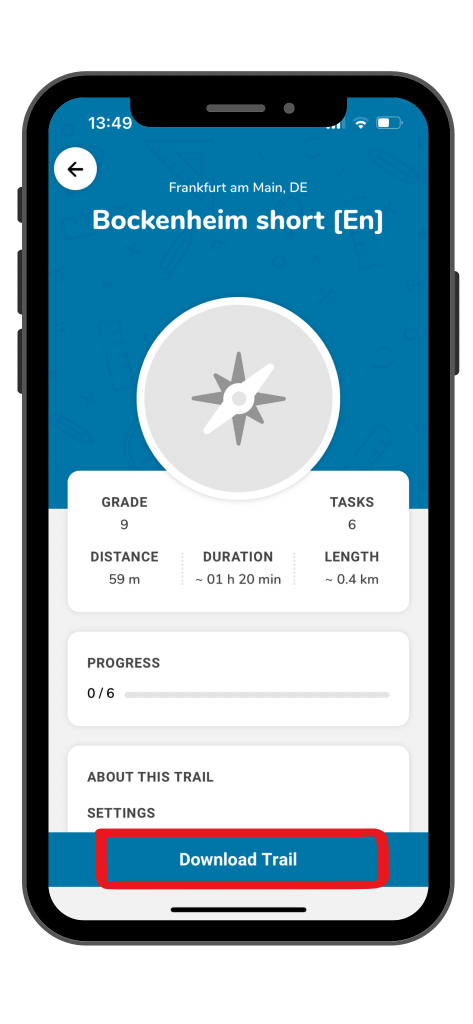
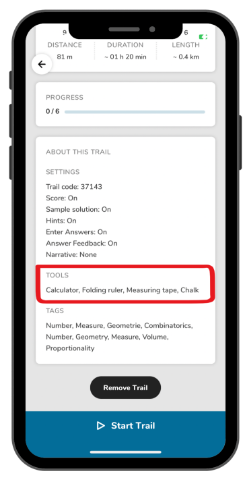
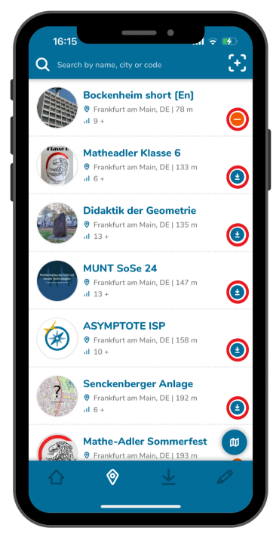
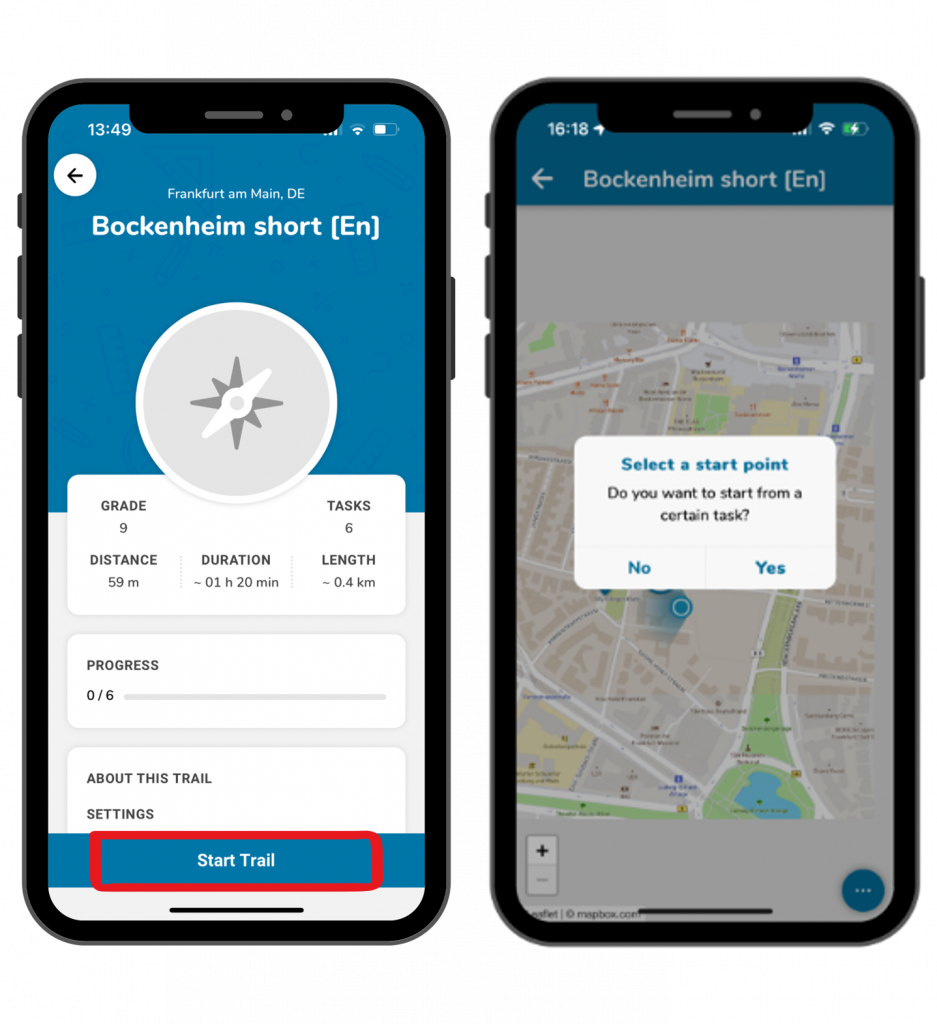
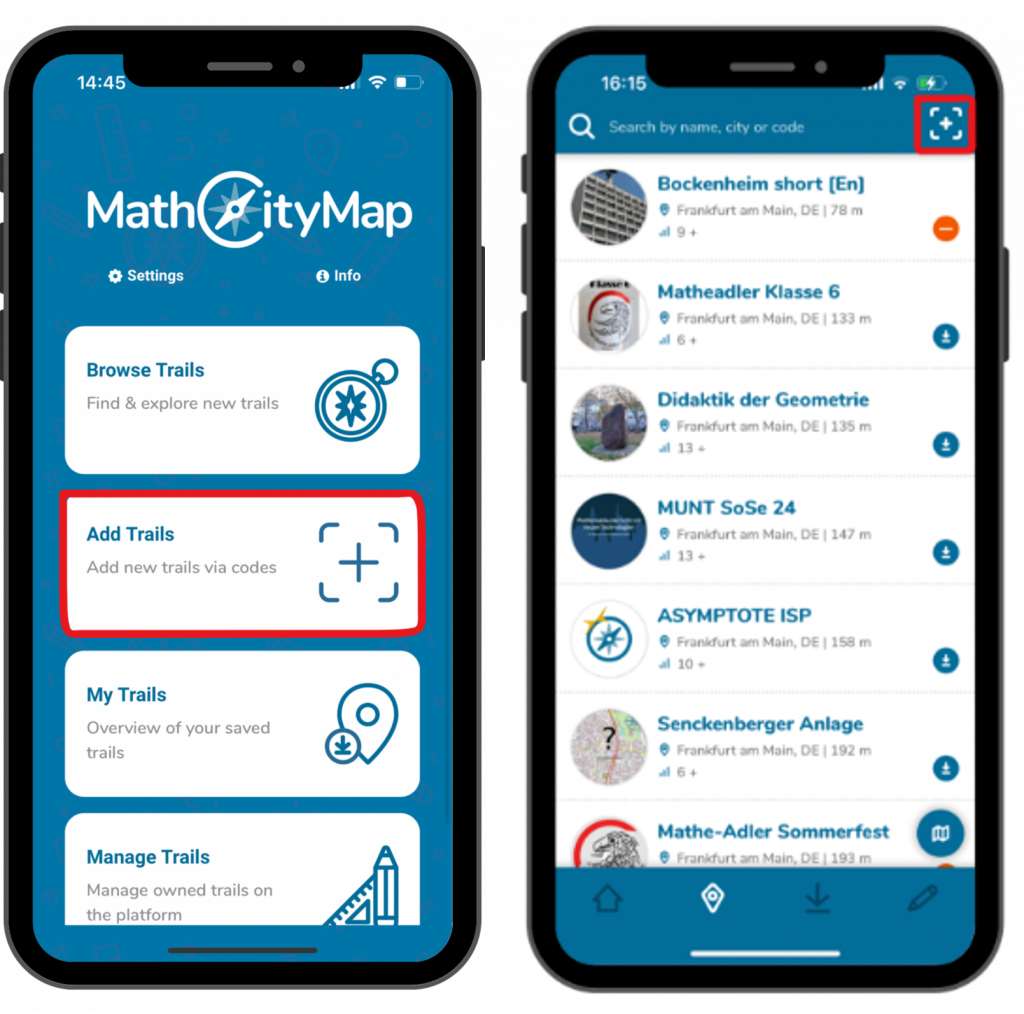
Prima di iniziare il percorso, raccogli tutti gli strumenti di misurazione che potrebbero servirti. Le informazioni relative al percorso specificheranno quali strumenti sono necessari.
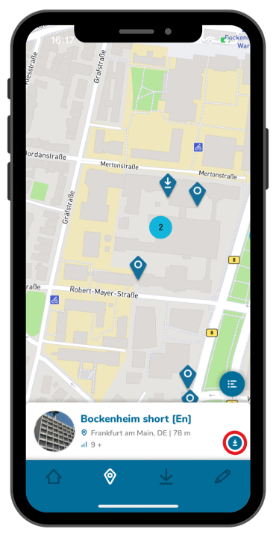
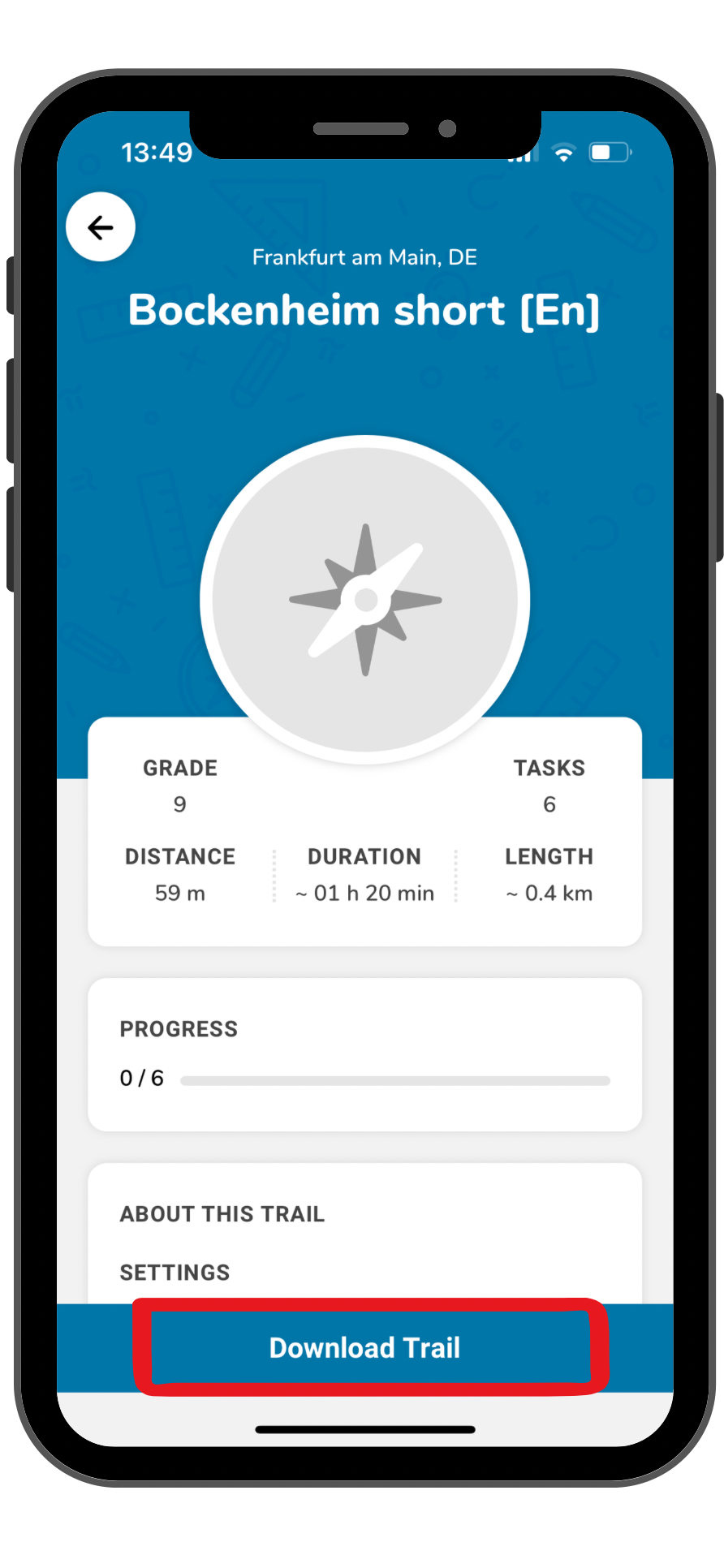
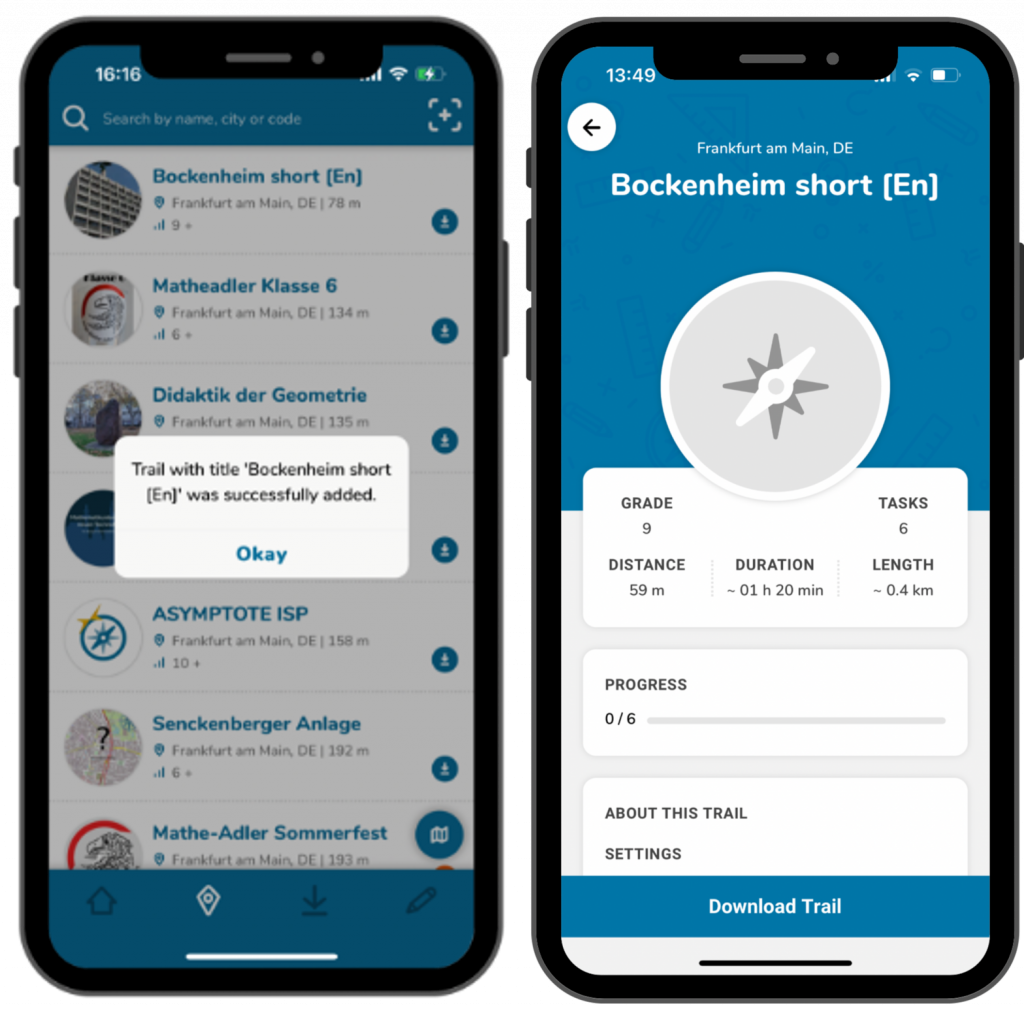
Se avete già scaricato il percorso, non è necessaria alcuna connessione Internet all’esterno.


Passo 2 – Accedi alla prima attività
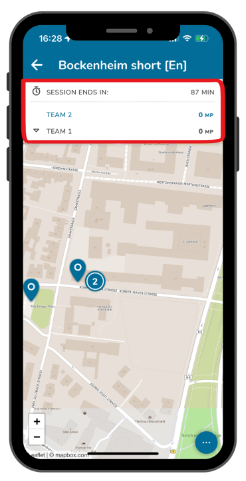
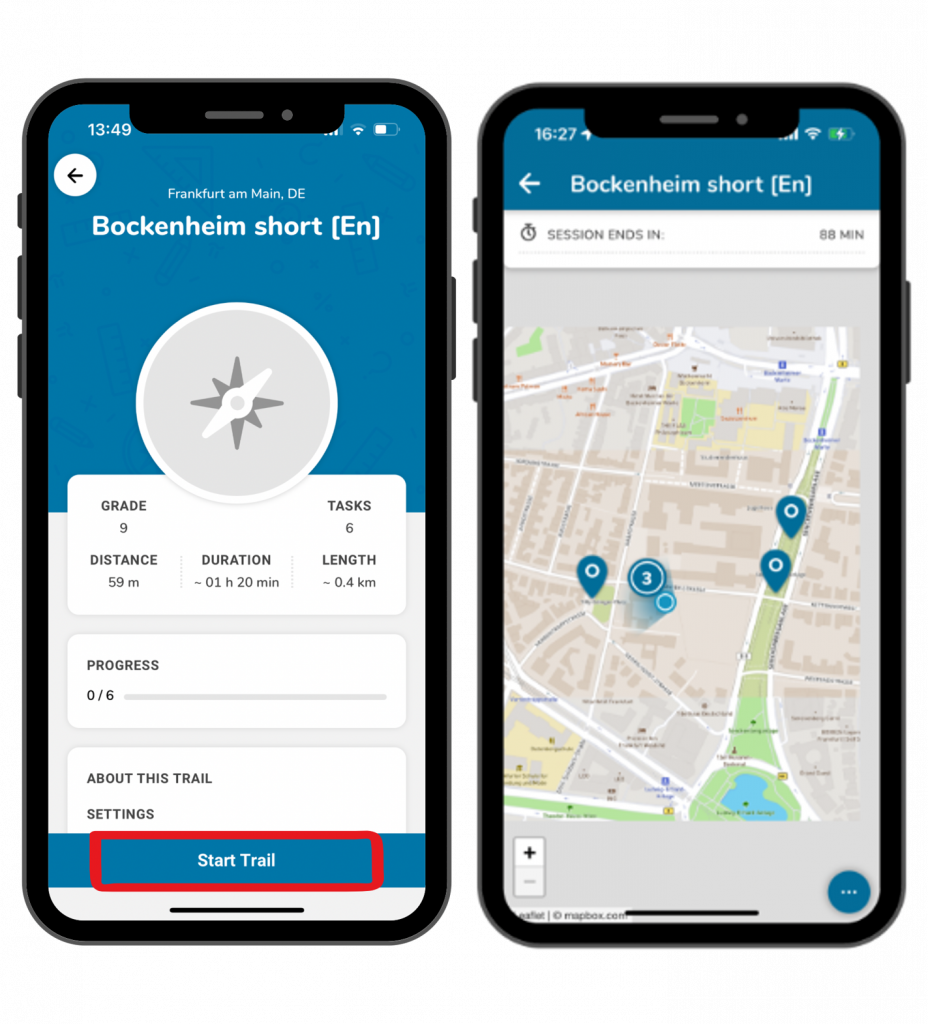
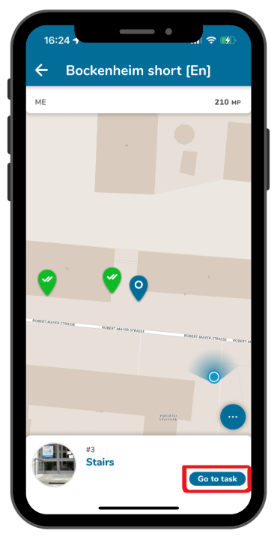
Sia che tu abbia selezionato un’attività di partenza dall’elenco o direttamente sulla mappa, vengono visualizzate la tua posizione attuale e quella dell’attività.
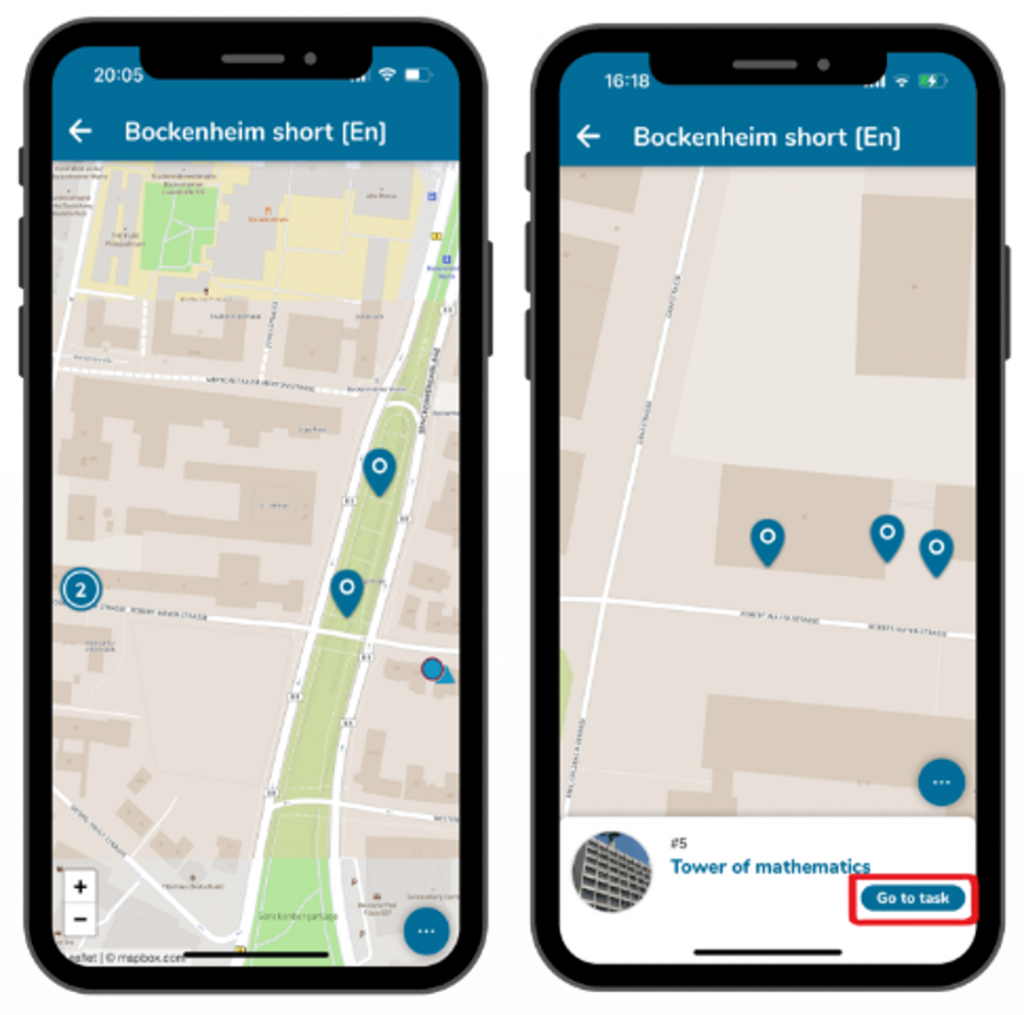
Passa ora al primo compito. La foto di copertina ti aiuterà a determinare la posizione esatta.
Clicca sul pulsante blu “Vai all’attività” nella parte inferiore dello schermo per leggere la domanda e iniziare a rispondere.
Passo 3 – Risolvi il primo compito
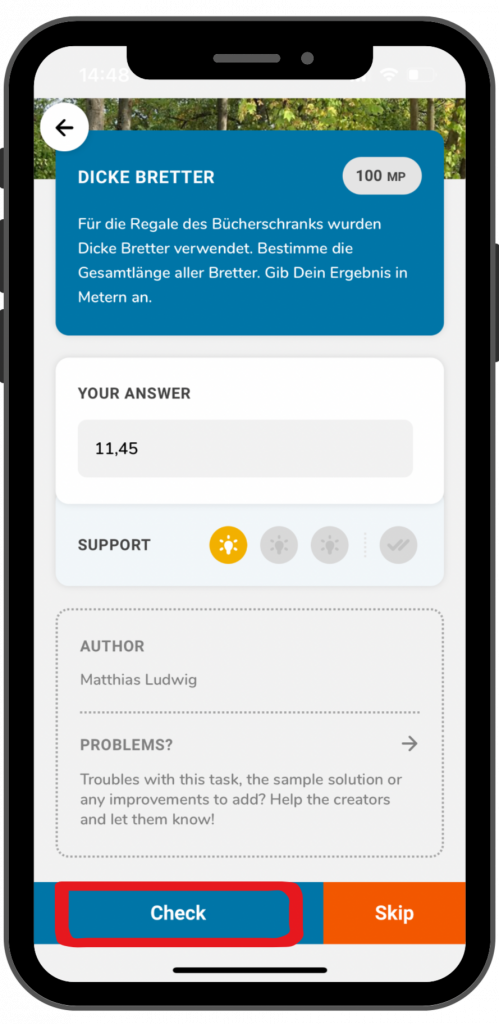
Riceverai un feedback che ti indicherà se l’attività è stata risolta correttamente.
Inseriscilo nel campo di risposta e clicca su “Verifica” per salvarlo.
Riceverai un feedback che ti indicherà se l’attività è stata risolta correttamente.


Passo 4 – Feedback
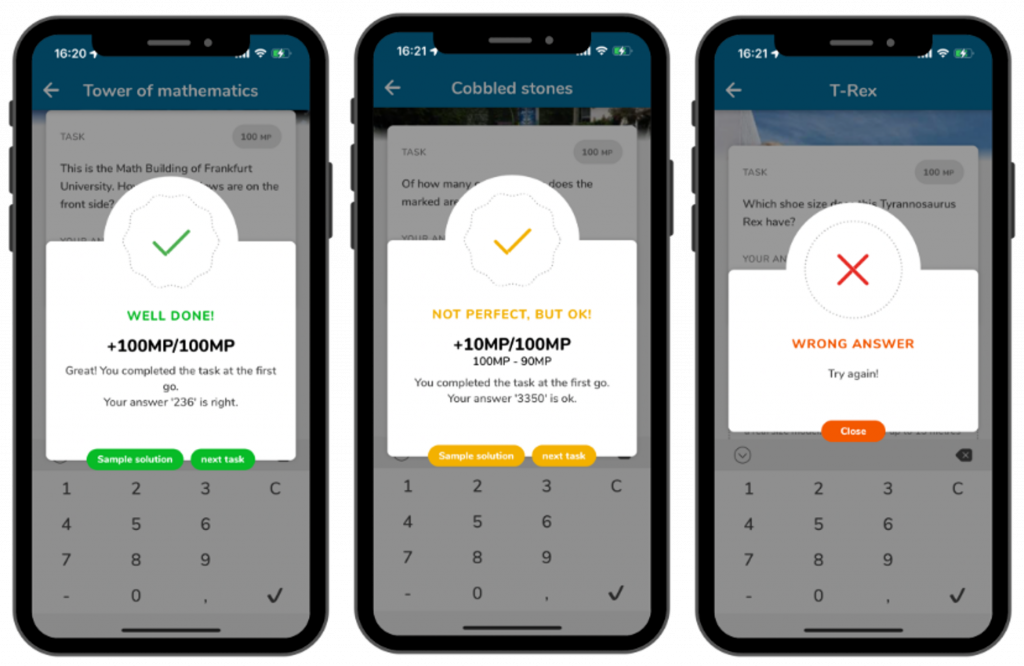
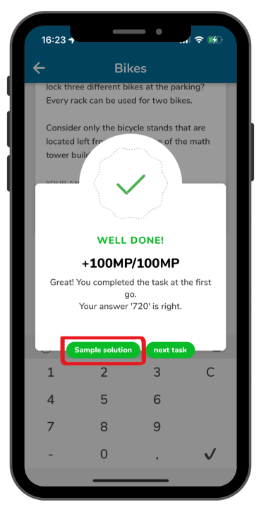
Se avete risolto correttamente l’esercizio, apparirà un segno di spunta verde e otterrete il punteggio massimo.
È possibile ricevere un segno di spunta arancione per i compiti che prevedono un intervallo di soluzione, ad esempio. In questo caso, la risposta rientra in un intervallo soddisfacente, ma potrebbe essere più precisa.
Se il compito non è stato risolto correttamente, viene visualizzata una X rossa. In questo caso è possibile inserire una nuova soluzione. Se si inseriscono più soluzioni errate, verranno detratti dei punti dal compito.
Passo 5 – Vedi un esempio di soluzione
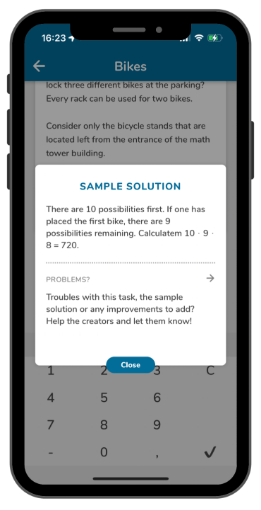
Dopo aver risolto un esercizio o superato il numero di tentativi consentiti, è possibile consultare l’esempio di soluzione. A tal fine, cliccare sul campo «Esempio di soluzione».
Qui puoi vedere, ad esempio, se esistono alternative alla tua soluzione. Se ti trovi nella zona gialla della soluzione, puoi vedere dove potresti aver commesso errori di misurazione o calcolo.


Passo 6 – Mostra i suggerimenti
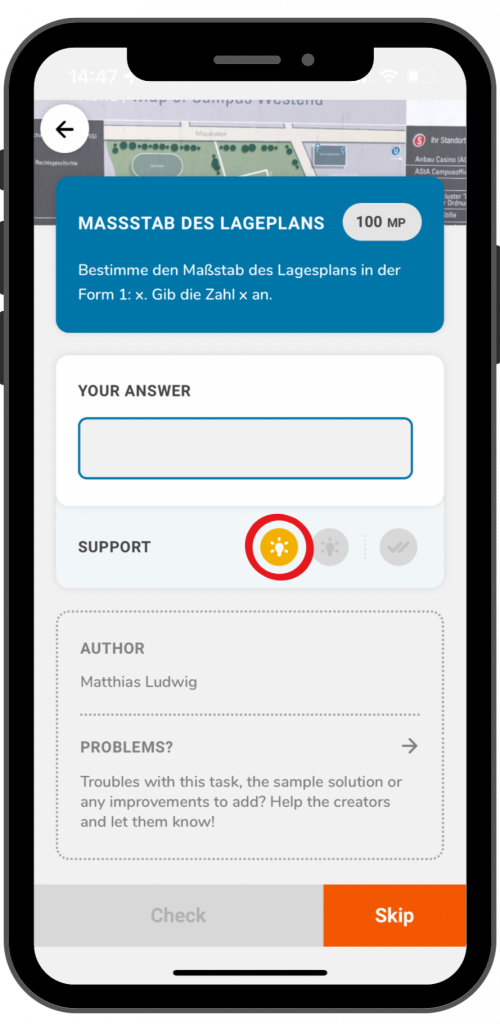
Se sei bloccato in un’attività, i consigli passo passo possono esserti utili.
Clicca sul simbolo che rappresenta una lampadina per visualizzare un indizio.
Quindi prova a trovare una soluzione o, se necessario, esamina il suggerimento successivo.
Passo 7 -Passare al compito successivo
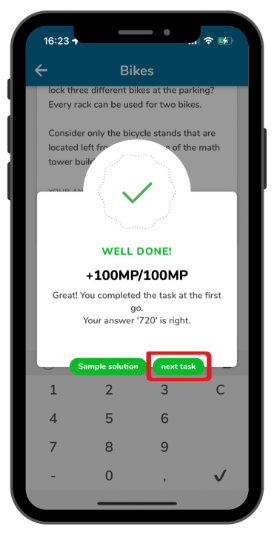
Una volta accettata la soluzione, apparirà un pulsante che ti inviterà a passare alla fase successiva.
Clicca su “Attività successiva” per visualizzare la mappa e l’attività consigliata successiva.
È possibile fare clic su “Vai all’attività” o selezionarne un’altra.


Passo 8 – Ignora un’attività
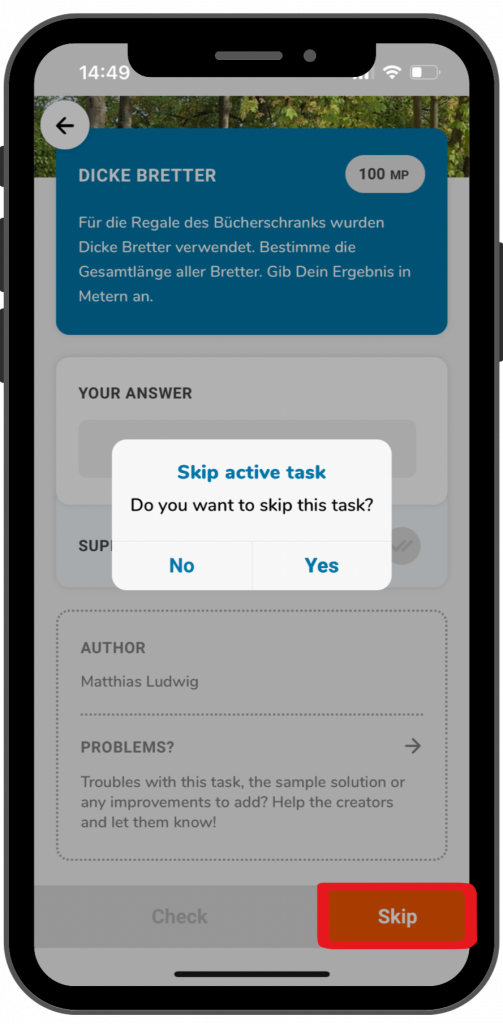
Se non riesci a risolvere un compito o desideri riprenderlo in un secondo momento, puoi saltarlo.
Clicca sulla freccia arancione e conferma selezionando “Sì”.
L’attività ignorata apparirà sotto forma di una freccia grigia sulla mappa, ricordandoti di rivederla in un secondo momento.
Passo 9 – Accedi alle funzionalità aggiuntive
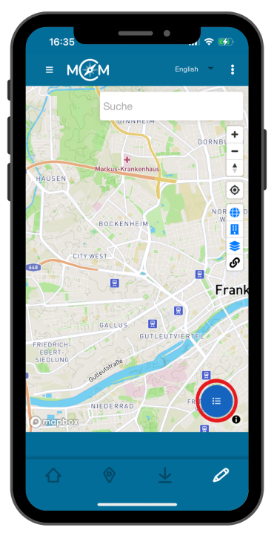
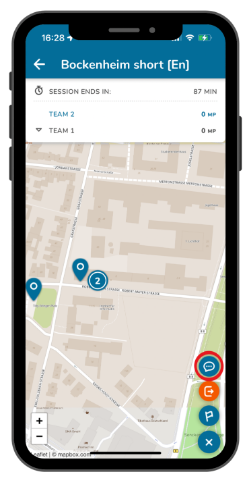
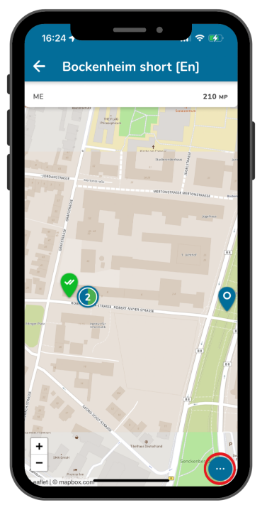
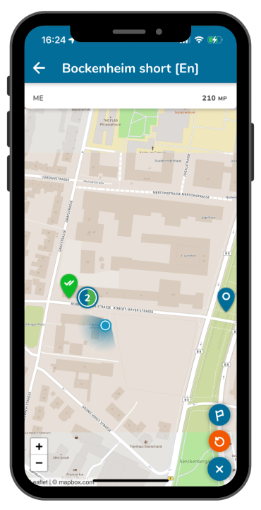
Clicca sui tre puntini in basso per accedere a ulteriori funzionalità.
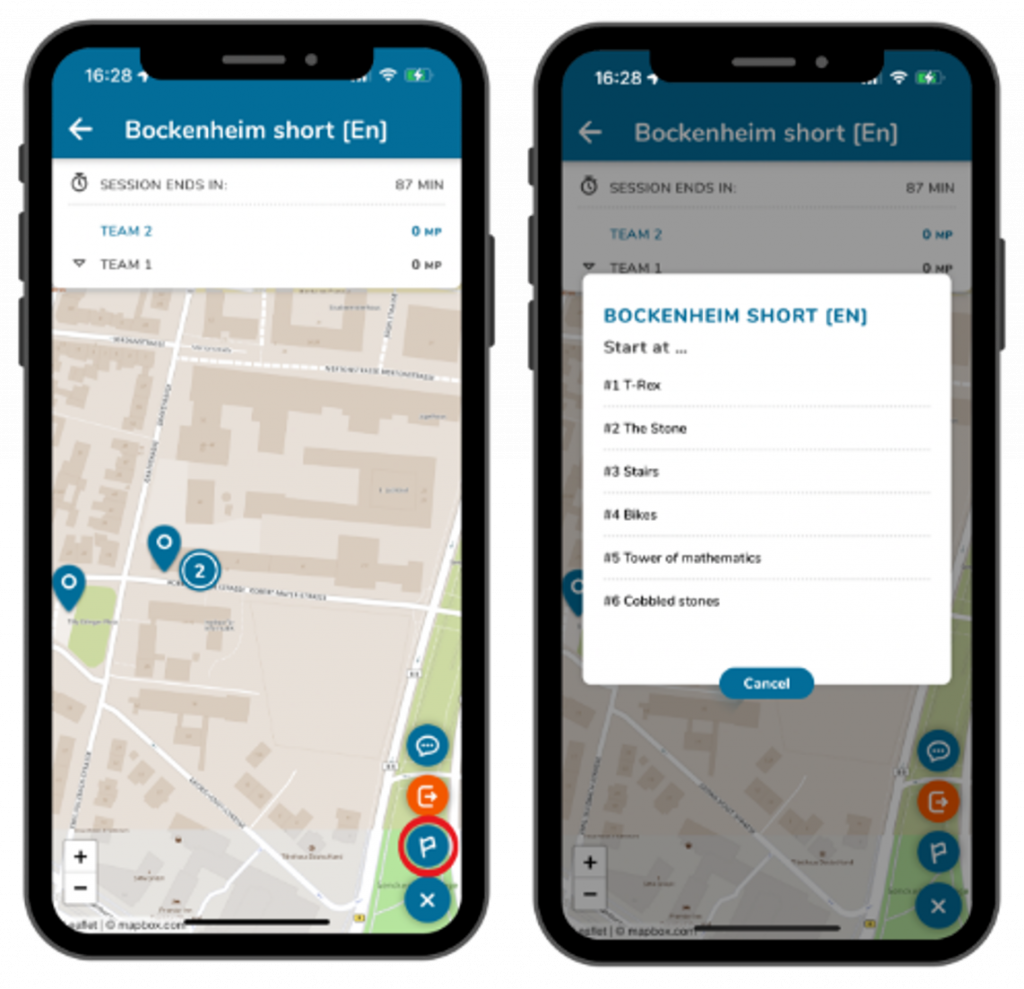
Per prima cosa, puoi cliccare sul simbolo della bandierina blu. Questo ti darà una panoramica dei compiti del percorso e potrai anche selezionare quello su cui desideri lavorare successivamente.
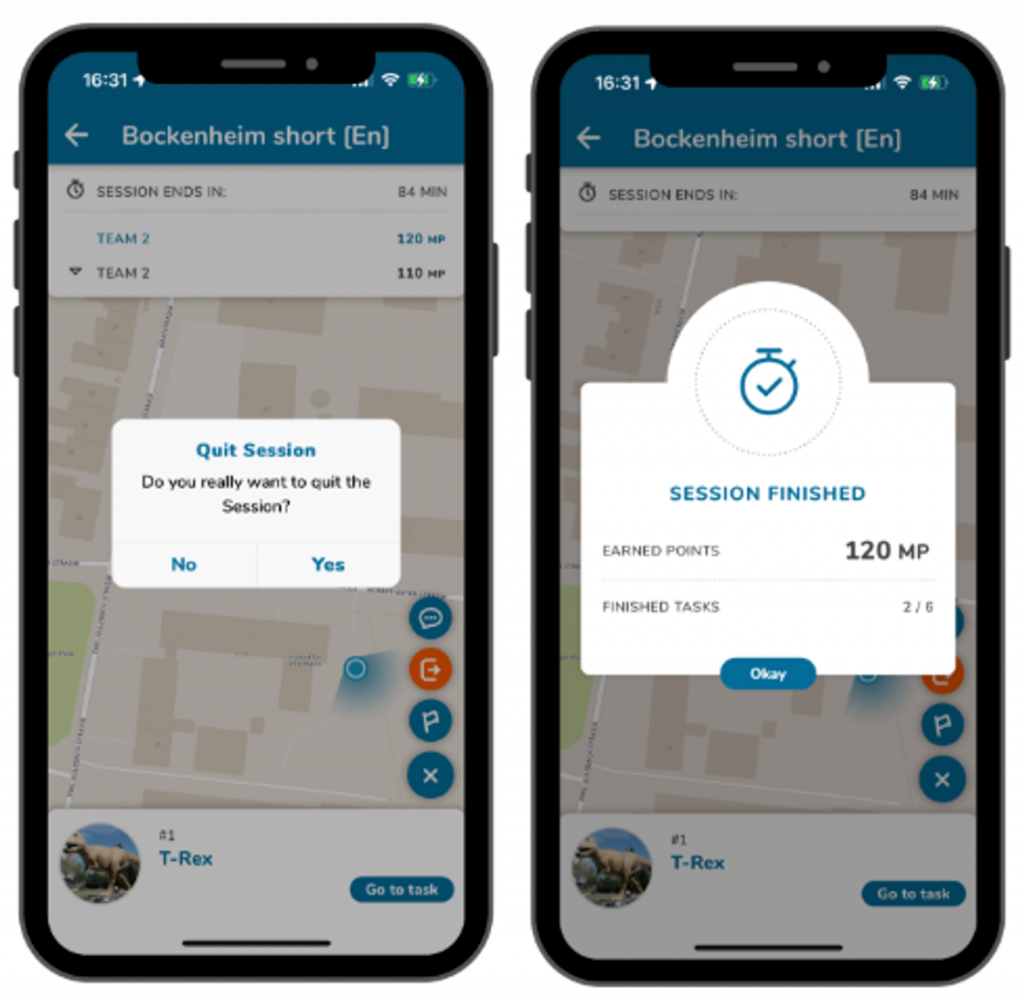
In secondo luogo, è possibile cliccare sul simbolo della freccia arancione. Ciò consente di azzerare i progressi compiuti nelle attività. Se si desidera farlo, è necessario cliccare sul simbolo della freccia, quindi confermare cliccando su “Sì”.
Se clicchi sulla X, questi due campi scompariranno e i tre puntini verranno nuovamente visualizzati.


Passo 10 – Terminare il percorso
Una volta completati tutti i compiti, puoi terminare il percorso. Puoi anche mettere in pausa il percorso in qualsiasi momento.
Per uscire, clicca sulla freccia bianca nell’angolo in alto a sinistra.
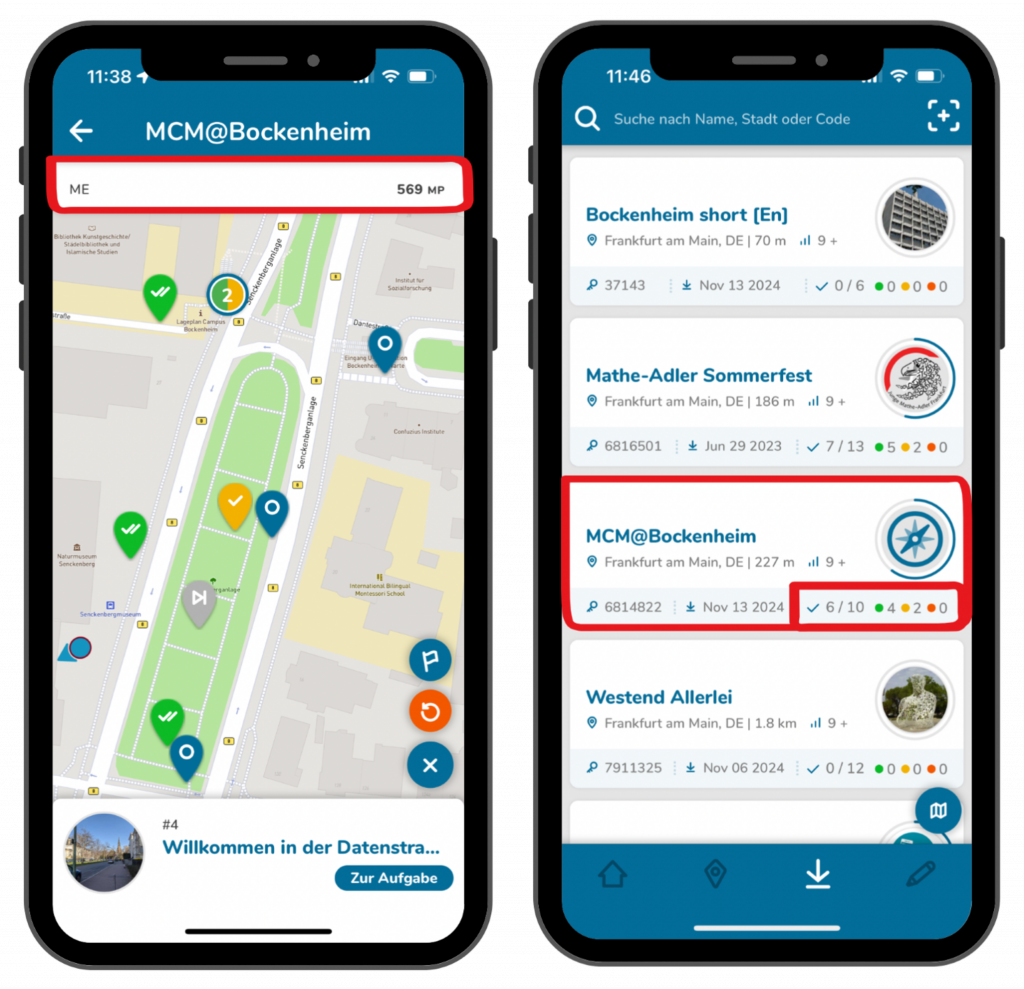
Il tuo punteggio viene visualizzato in alto e puoi anche vedere i tuoi progressi nelle informazioni sul percorso.