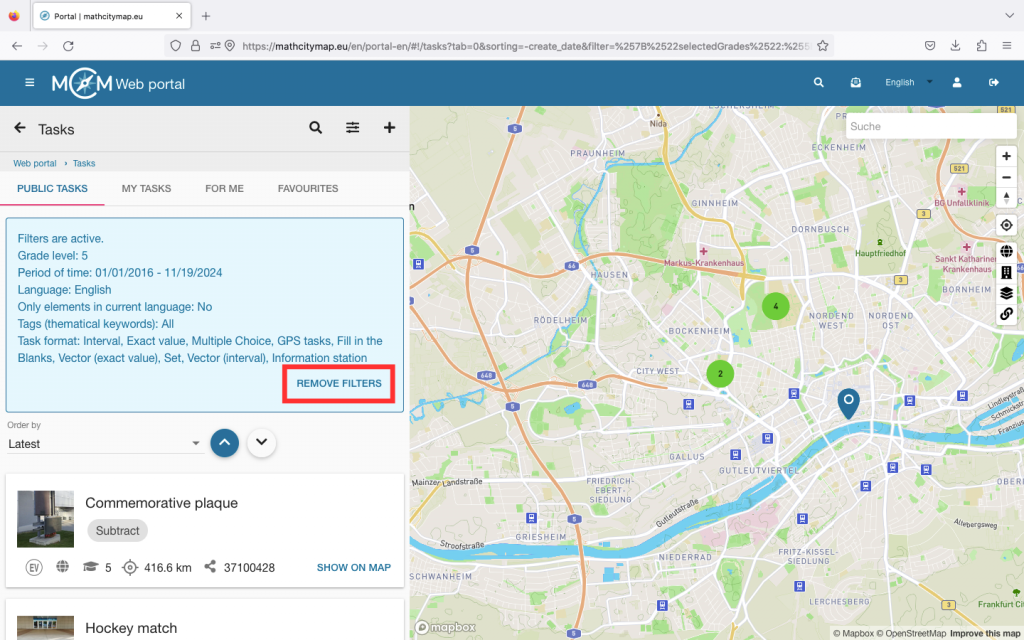
Étape 1 – Accès aux tâches publiques
Pour rechercher des tâches publiques, cliquez sur le champ « Tâches – Créer et gérer ».
Vous pouvez également cliquer sur « Tâches » dans la barre de menu située à gauche.
Une page contenant vos tâches s’ouvrira.
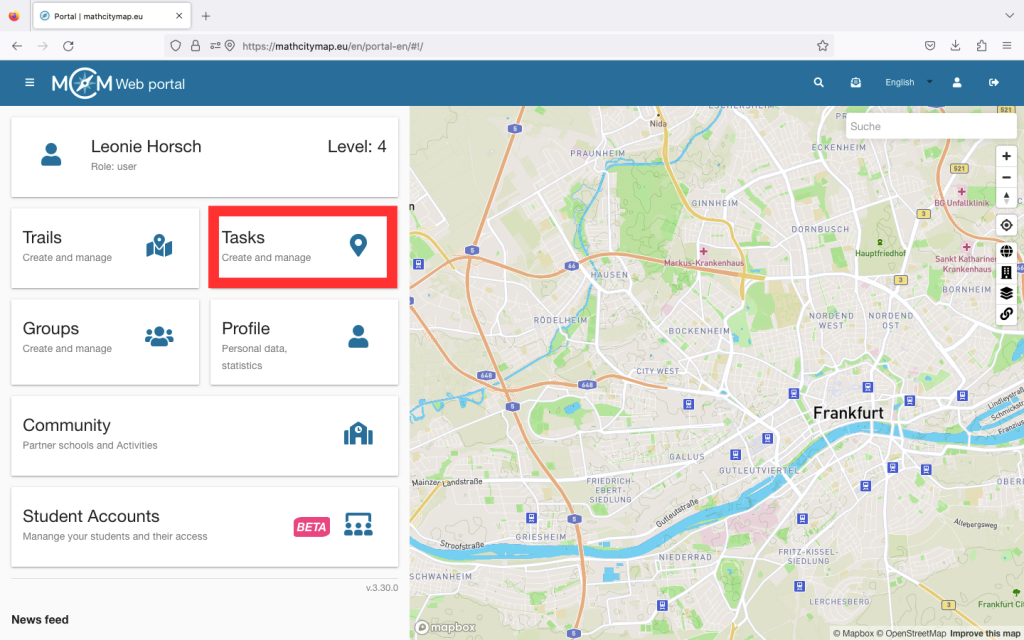
Étape 2 – Rechercher des tâches
Cliquez sur « Tâches publiques » pour rechercher des tâches mathématiques spécifiques qui sont accessibles au public.
Le symbole en forme de loupe vous permet de saisir des mots-clés qui doivent figurer dans le titre de la tâche.
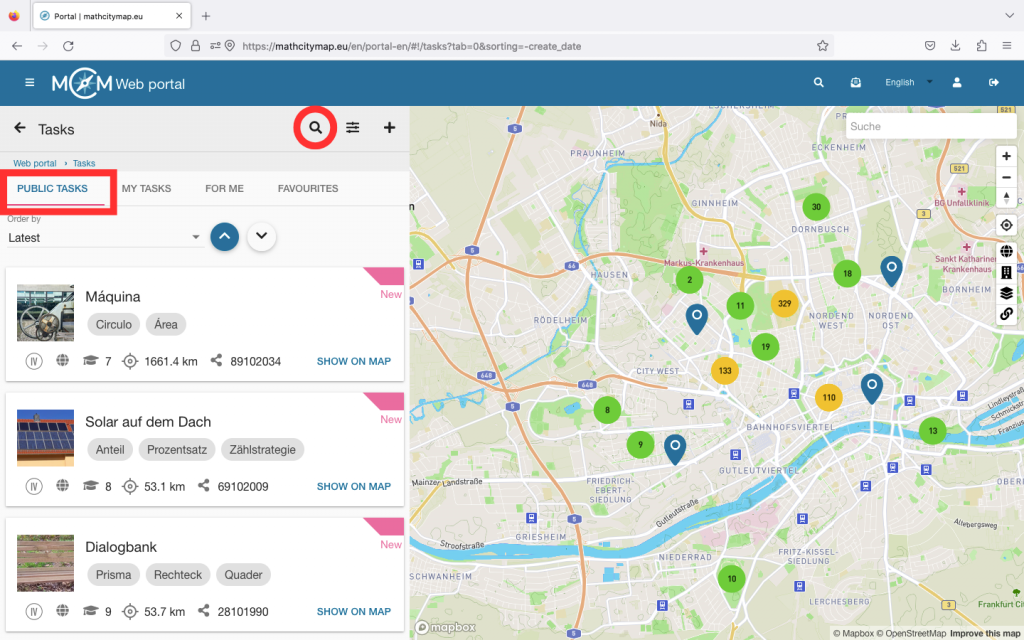
Étape 3 – Trier les tâches
Les tâches peuvent être triées par ordre croissant ou décroissant selon trois critères différents : par date de création, par distance par rapport à l’emplacement actuel et par niveau de classe.
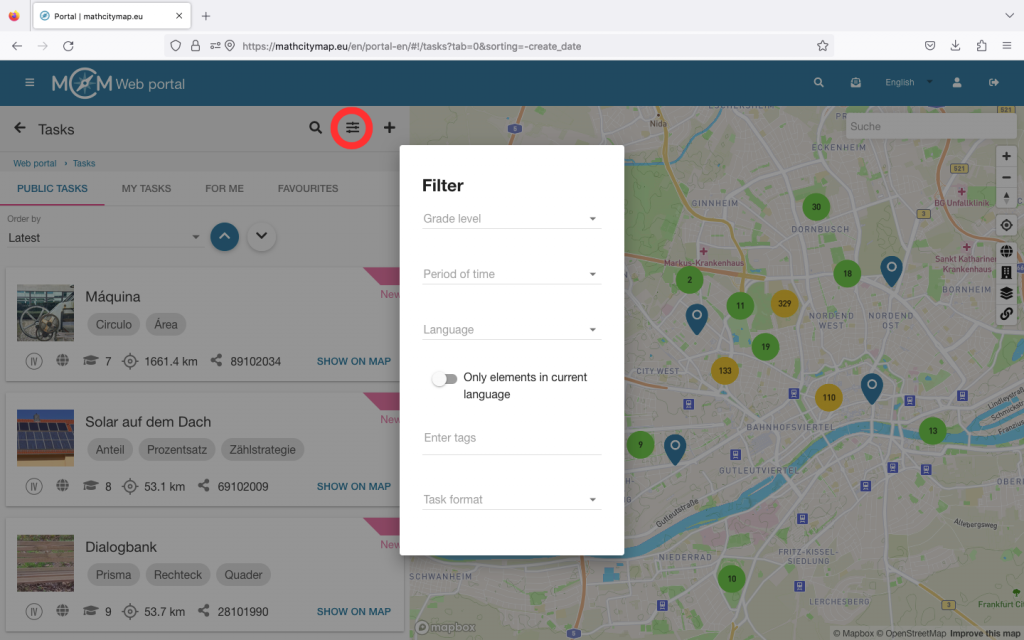
Étape 4 – Filtrer les tâches
Il existe différentes options pour affiner la recherche à l’aide du symbole du filtre.
Niveau scolaire: sélectionnez le niveau scolaire pour lequel vous souhaitez trouver des tâches adaptées.
Période: sélectionnez la période au cours de laquelle la tâche aurait dû être créée.
Langue: filtrez les tâches en fonction de la disponibilité des langues ou activez le curseur si les tâches doivent être dans votre propre langue (qui est sélectionnée dans le portail web).
Sujet: Si vous êtes intéressé par un sujet mathématique spécifique, vous pouvez l’entrer comme balise. Cela affichera uniquement les tâches relatives à ce sujet.
Format de la tâche: sélectionnez le format de réponse que votre tâche doit avoir.
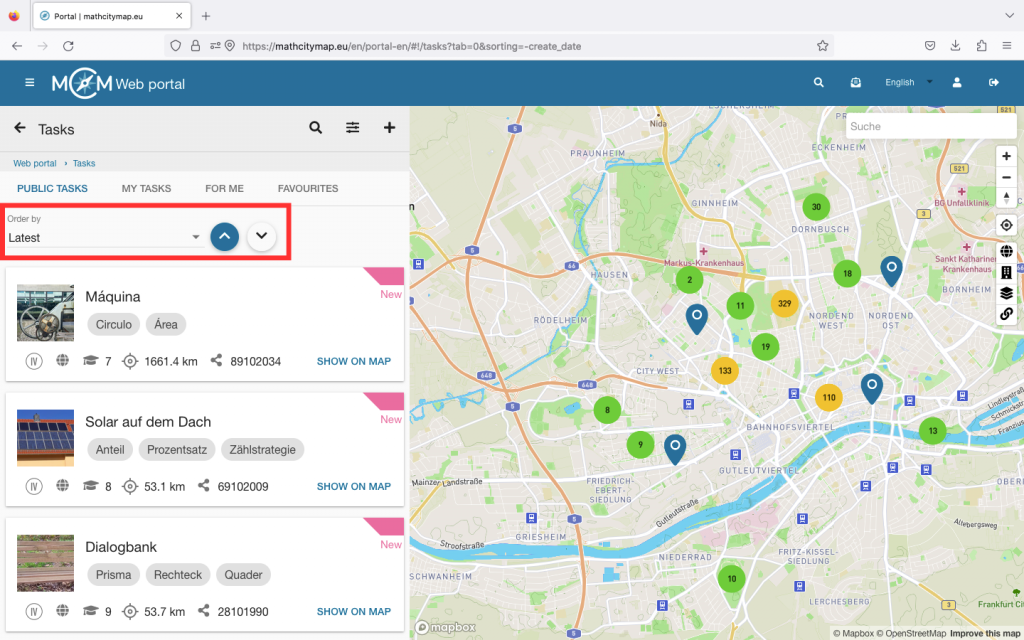
Étape 5 – Afficher les résultats et les tâches ouvertes
Les filtres sélectionnés s’affichent dans une case bleue au-dessus des tâches.
Si vous souhaitez réinitialiser vos filtres, vous pouvez cliquer sur «Supprimer les filtres».
Une fois les filtres définis, les tâches correspondantes s’affichent.
Cliquez sur une tâche dans la liste pour afficher plus de détails.