Étape 1 – Ouvrir la zone des tâches
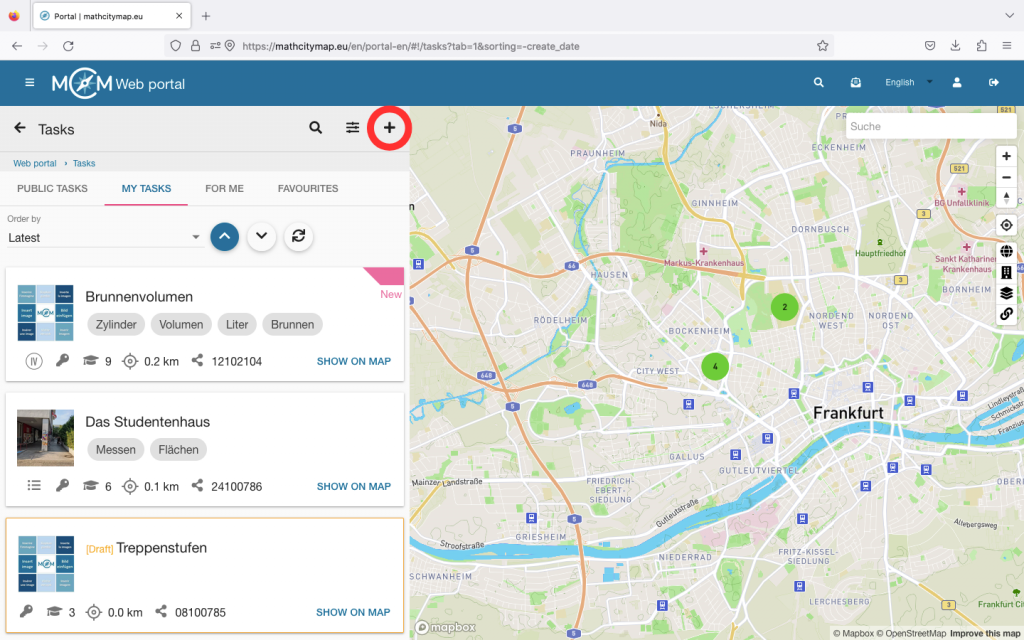
Pour créer votre propre tâche, cliquez sur le champ « Tâches – Créer et gérer ».
Vous pouvez également cliquer sur « Tâches » dans la barre de menu située à gauche.
Il y a un symbole « + » en haut à gauche. Cliquez sur « Nouvelle tâche » pour commencer à créer votre tâche. La tâche ne sera pas enregistrée automatiquement, alors n’oubliez pas de cliquer sur « Créer » après avoir saisi les informations.
Étape 2 – Saisissez les informations de base pour la tâche
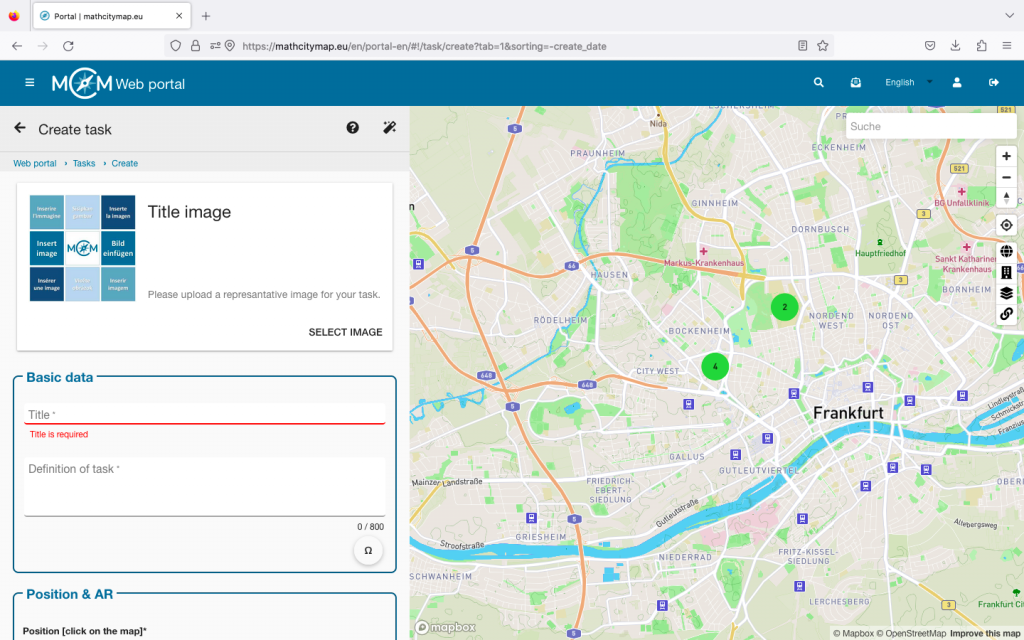
Vous allez maintenant être invité à saisir les informations de base relatives à votre tâche.
Photo de couverture: téléchargez une photo du lieu où se trouve votre tâche. Le plus simple est d’utiliser le code QR. Scannez-le avec le smartphone avec lequel vous avez pris la photo et suivez les instructions. Assurez-vous que la tâche ne peut pas être résolue uniquement à partir de la photo de couverture.
Données de base: Choisissez un titre approprié pour votre tâche. Écrivez une définition précise de la tâche et fournissez toutes les informations nécessaires.
Position: pour indiquer la position exacte de la tâche, il suffit de cliquer à l’endroit souhaité sur la carte.
Étape 3 – Format de réponse et solution
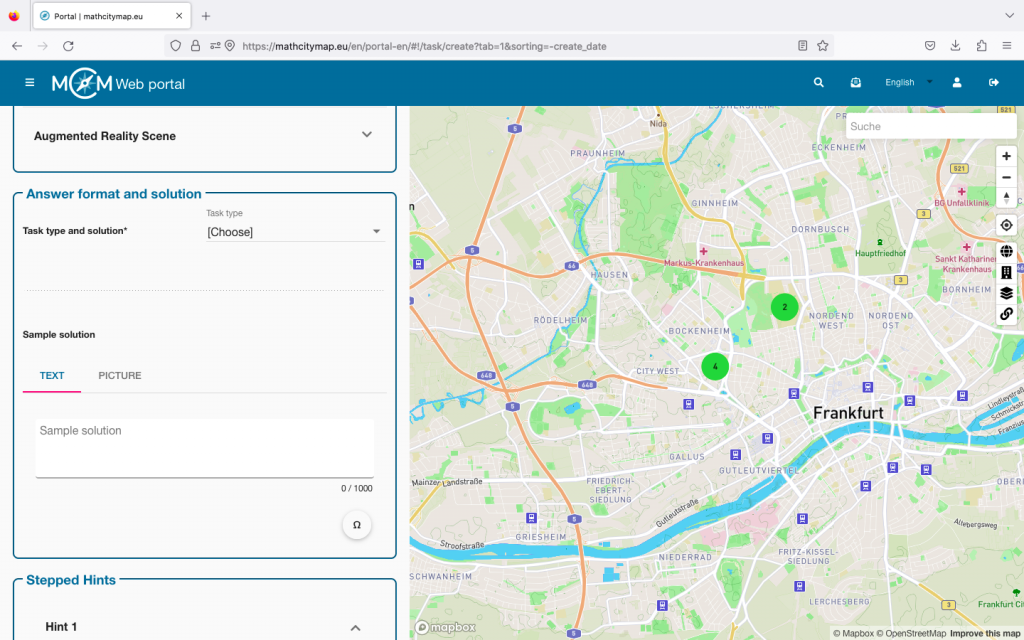
Différents types de tâches peuvent être sélectionnés dans la barre. Choisissez le format qui convient le mieux à votre tâche.
Par exemple, si vous souhaitez déterminer un nombre exact, il est logique de demander une valeur exacte. Dans le cas des tâches de mesure, de petites erreurs de mesure peuvent survenir, il est donc judicieux de proposer un intervalle de solution. Selon le type de tâche, différentes solutions doivent être proposées.
Fournissez ensuite un exemple de solution à votre tâche. Cela peut être sous forme écrite ou sous forme d’image.
Étape 4 – Conseils par étapes
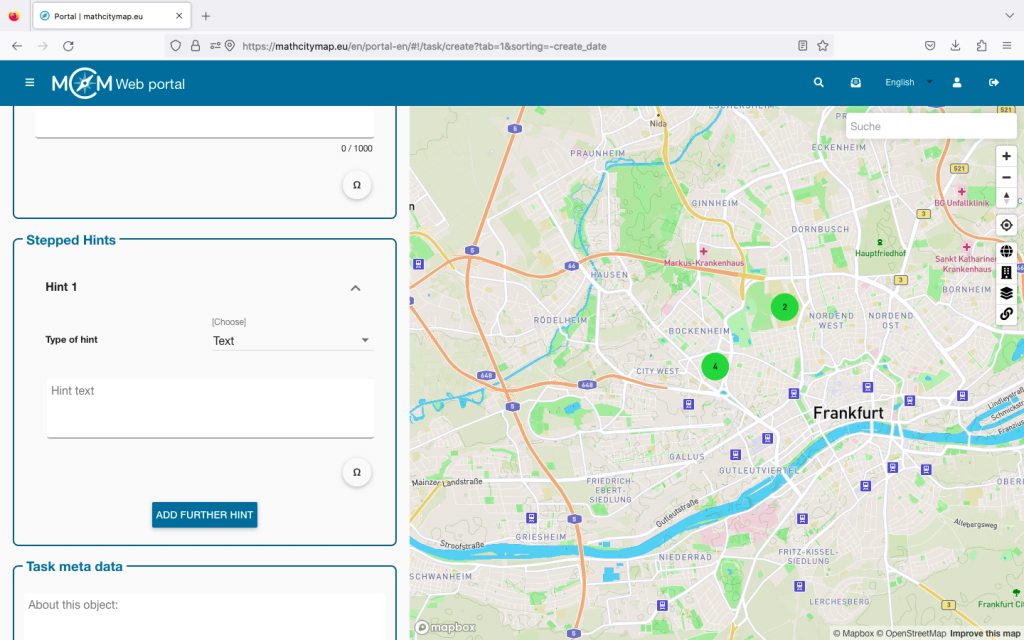
Jusqu’à trois indices peuvent être donnés pour une tâche. Ceux-ci peuvent être utiles pour résoudre la tâche.
Ils peuvent contenir une idée ou une approche de solution, voire une formule concrète ou des instructions directes.
Pour ce faire, sélectionnez le type d’indice, puis ajoutez un texte, une image ou une vidéo.
Étape 5 – Métadonnées de tâche
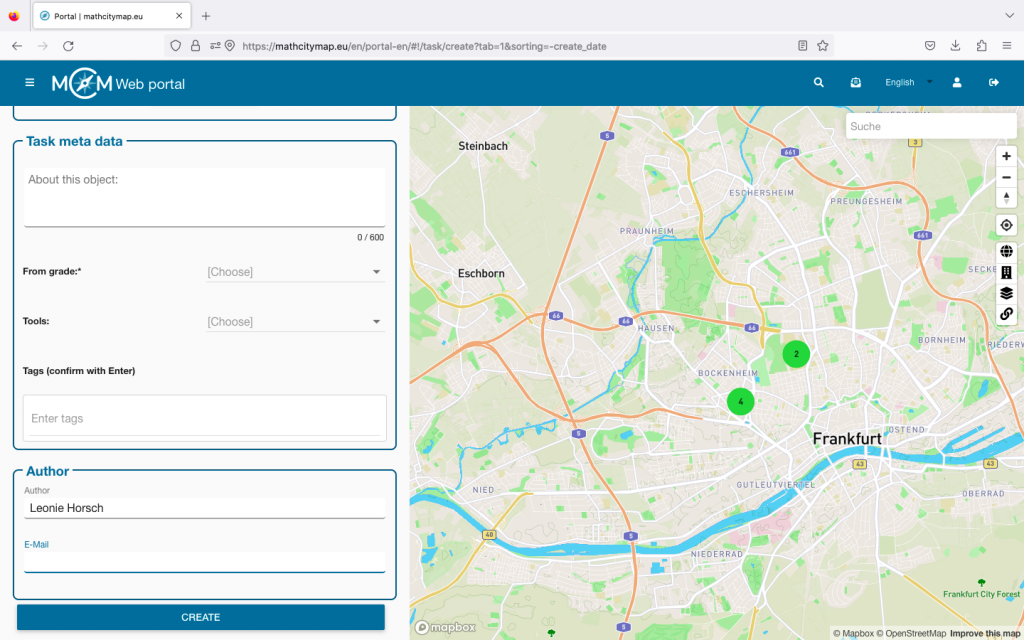
Des informations intéressantes sur l’objet de la tâche peuvent être ajoutées ici. Par exemple, vous pouvez saisir l’année de construction d’un bâtiment ou des informations sur une sculpture exposée.
Vous pouvez également préciser le niveau scolaire auquel la tâche est adaptée. Cela est particulièrement important pour les tâches publiques afin que les utilisateurs de MCM sachent si la tâche correspond à leurs capacités mathématiques.
De plus, les outils nécessaires peuvent être précisés ici, tels qu’un mètre pliant ou un mètre ruban.
Enfin, vous devez définir certains mots-clés. Ceux-ci aident également les autres utilisateurs de MCM à décider s’ils souhaitent résoudre la tâche ou non. Pour ce faire, saisissez un terme et confirmez-le en appuyant sur la touche Entrée.
Votre nom est automatiquement saisi en tant qu’auteur. L’adresse e-mail du compte lié y est également indiquée, mais elle n’est pas visible par les autres utilisateurs. Enfin, cliquez sur « Créer » et votre tâche est créée dans le portail web.
Étape 6 – Modifier les tâches
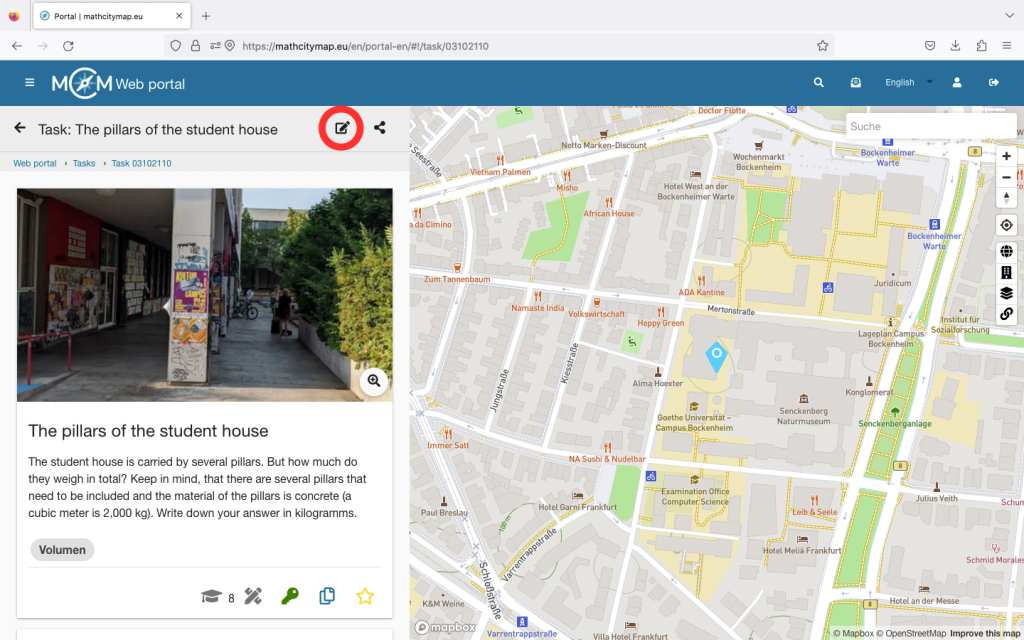
Si vous souhaitez modifier votre tâche ultérieurement, rendez-vous dans « Mes tâches » via le champ « Tâches – Créer et gérer ».
Sélectionnez la tâche que vous souhaitez modifier. Une icône d’édition apparaîtra alors en haut à droite. En cliquant dessus, vous pourrez modifier l’image de couverture, les données de base, la position et les métadonnées.
Cliquez sur « Enregistrer » en bas pour enregistrer vos modifications.

