Étape 1 – Créer une nouvelle tâche
Allez dans « Tâches – Créer et gérer » ou sélectionnez « Tâches » dans la barre de menu à gauche.
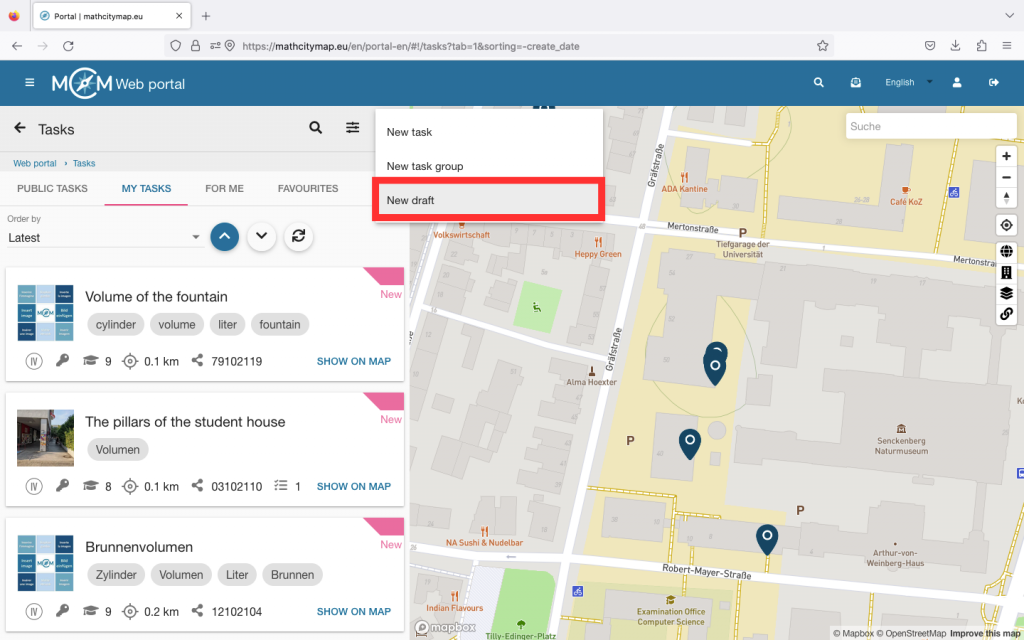
Cliquez ensuite sur le symbole « + » en haut à droite et sélectionnez « Nouveau brouillon ».
Il vous sera ensuite demandé de saisir les données de base relatives à votre tâche.
Cliquez sur « Créer » pour enregistrer votre brouillon.
Étape 2 – Modifier les brouillons
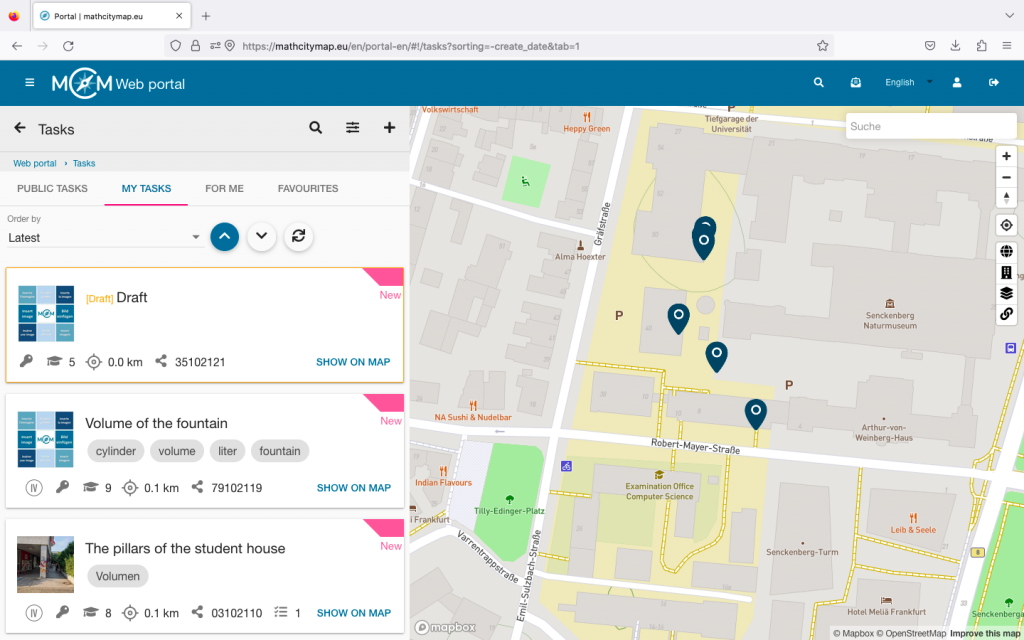
Comme toutes les autres tâches, vous pouvez trouver les brouillons dans votre profil sous « Mes tâches ». Tous les brouillons sont encadrés d’une case jaune.
Si vous souhaitez terminer la tâche, il vous suffit de cliquer dessus et de la modifier.
Une fois que vous avez saisi les informations manquantes, cliquez sur « Enregistrer ».
Étape 3 – Créer des groupes de tâches
Allez dans « Tâches – Créer et gérer » ou sélectionnez « Tâches » dans la barre de menu à gauche.
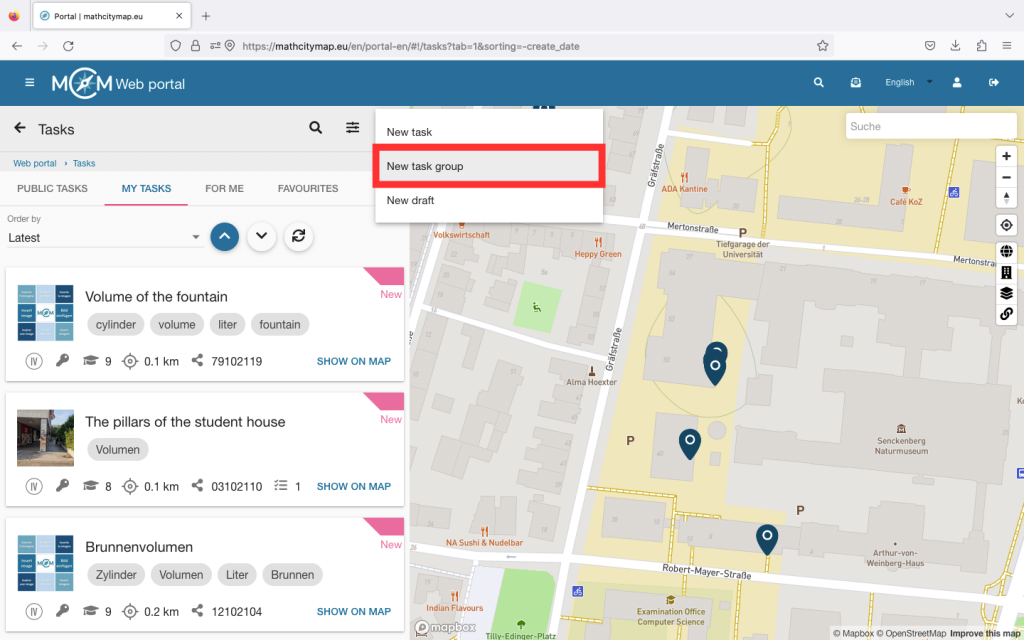
Cliquez ensuite sur le symbole « + » en haut à droite et sélectionnez « Nouveau groupe de tâches ».
Il vous sera ensuite demandé de créer la première tâche de votre groupe de tâches.
Une fois toutes les informations saisies, cliquez sur « Créer » en bas.
Étape 4 – Ajouter des sous-tâches
Pour terminer votre groupe de tâches, vous devez créer des sous-tâches supplémentaires.
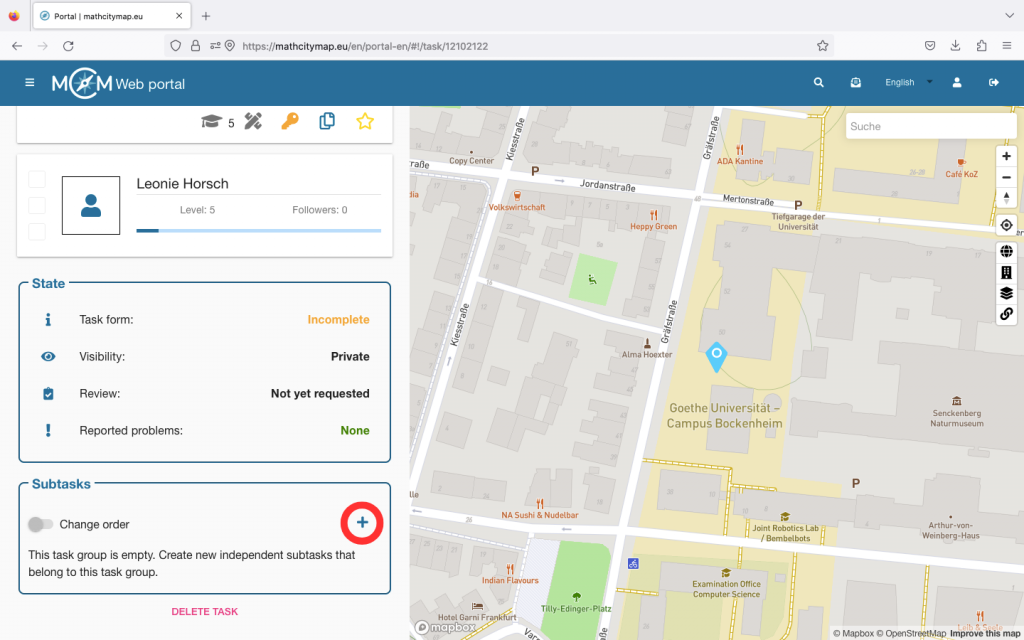
Si vous cliquez sur votre groupe de tâches et faites défiler vers le bas, vous serez redirigé vers la section « Sous-tâches ». Cliquez sur le symbole plus pour ajouter d’autres sous-tâches à votre groupe de tâches.
La page de création d’une tâche s’ouvre à nouveau. Cliquez sur « Créer » pour enregistrer la sous-tâche.
Enfin, vous pouvez modifier l’ordre des sous-tâches. Pour ce faire, cliquez sur le bouton « Modifier l’ordre » et déplacez les sous-tâches afin qu’elles se trouvent au bon endroit.
Confirmez ensuite que vous souhaitez enregistrer les modifications.
