Perfil

Tu perfil en el portal web MathCityMap contiene datos personales y estadísticas sobre tus actividades en el portal. Otros usuarios de MCM pueden ver, por ejemplo, qué tareas has publicado. A continuación te ofrecemos una descripción más detallada de cómo puedes utilizar tu perfil.

Paso 1 – Perfil abierto

Para abrir tu perfil, haz clic en el campo «Perfil – Datos personales, estadísticas» de la página de inicio. También puedes seleccionarlo en la barra de menú de la izquierda.

A continuación, verás tu nombre, tu foto de perfil y tu biografía.

Paso 2 – Editar perfil

Si quieres editar tu perfil, haz clic en el icono del lápiz situado en la esquina superior derecha.

Aquí puedes añadir una foto de perfil o especificar tu ocupación y añadir premios.

Haga clic en «Guardar cambios» para guardar la configuración.

Paso 3 – Actividades en el portal

En tu cronología, puedes ver tus actividades en el portal en orden cronológico. La actividad más reciente siempre se muestra en la parte superior.

Además de tu cronología, también puedes ver tus tareas públicas y tus rastros por separado. Esta vista puede resultar útil a la hora de buscar o compartir.

También puedes ver a quién te has suscrito y quiénes son tus suscriptores. Si sigues a alguien, se te informará sobre sus actividades en tu feed de noticias y viceversa.

Paso 4 – Premios

Puedes ganar varios premios participando en el portal web. Encontrarás todos los premios posibles y los que ya has conseguido bajo el símbolo de la medalla.

Tan pronto como hayas recibido uno o más premios, también puedes añadirlos directamente a tu perfil para que aparezcan junto a tu foto de perfil. Para ello, haz clic en el icono del lápiz.

Puedes seleccionar hasta tres premios y decidir si deben estar en primera, segunda o tercera posición.

Por último, confirme haciendo clic en «Guardar cambios».

Paso 5 – Perfiles de otros miembros

Todas las tareas y rutas públicas siempre van acompañadas del nombre de la persona que las ha creado. Al hacer clic en el nombre de la persona, se le redirigirá al perfil correspondiente.

Básicamente, tiene la misma estructura que el suyo, pero encontrará iconos adicionales en la parte superior derecha.

Puedes seguir y dejar de seguir a una persona haciendo clic en el icono de la campana.

Si desea solicitar los datos de contacto de una persona, debe hacer clic en el símbolo de la tarjeta de visita. La otra persona debe aceptar primero la transferencia, por lo que es posible que tarde un poco en recibirla.

También puedes dejar un mensaje público en el muro de la persona. Para ello, haz clic en el icono del avión de papel e introduce tu mensaje.

Más tutoriales

Grupos y contenido compartido

Puedes unirte a grupos o crear tus propios grupos y compartir tu contenido en ellos, poniendo tareas y rutas a disposición de otros miembros. Aquí tienes una guía paso a paso sobre cómo crear grupos, unirte a ellos y compartir contenido:

Paso 1 – Área de grupo abierta

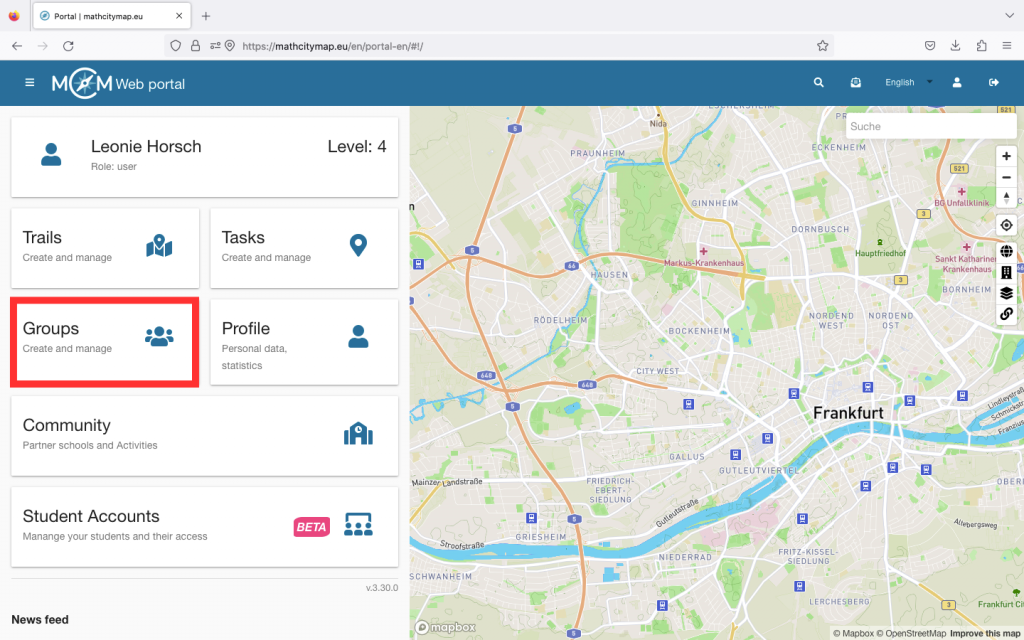
Haga clic en el campo «Grupos: crear y gestionar» en la página de inicio del portal web o seleccione «Grupos» en la barra de menú situada en la parte superior izquierda.

A continuación, se le mostrarán los grupos a los que ya se ha unido.

Paso 2 – Buscar tus grupos

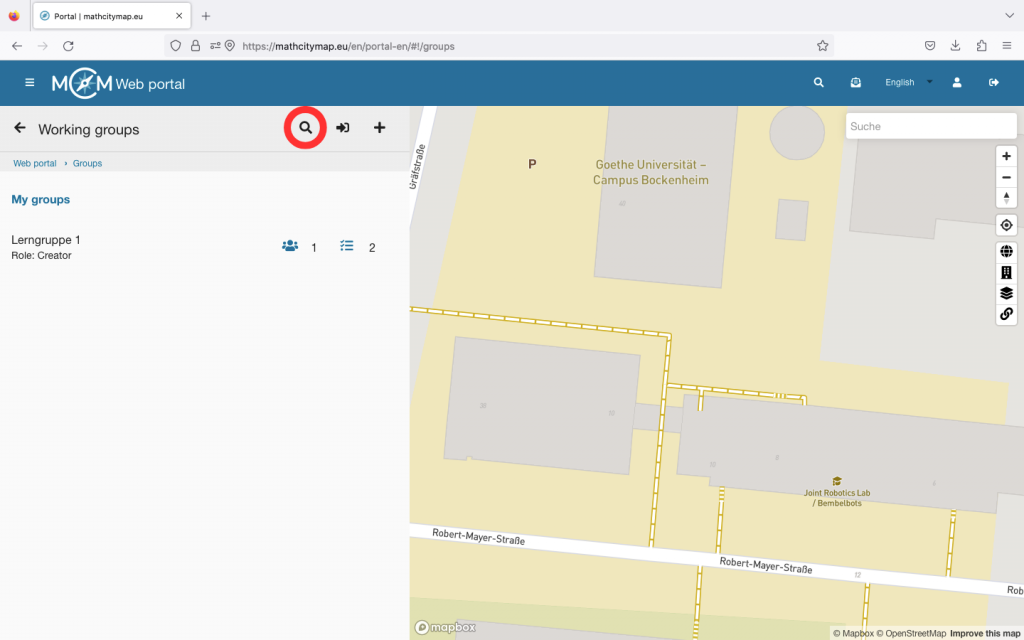
Si ya te has unido a varios grupos y estás buscando uno específico, puede ser útil hacer clic en el símbolo de la lupa.

Allí puedes buscar el título y los grupos coincidentes se mostrarán en la parte superior.

Paso 3 – Unirse a un grupo

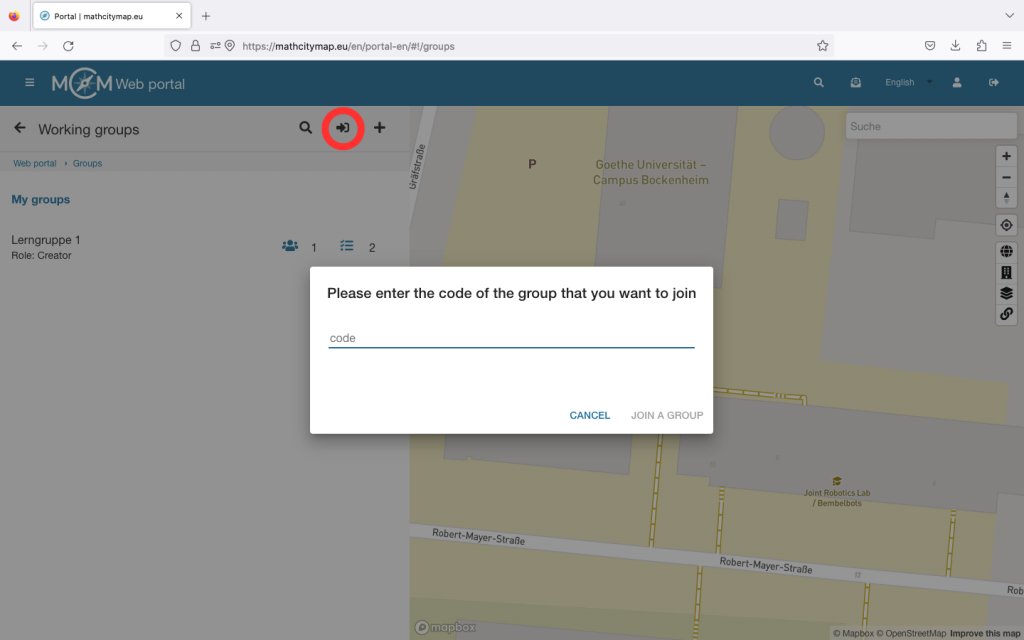
Para unirte a un grupo existente, necesitarás el código correspondiente. La persona que creó el grupo puede compartirlo contigo.

Puedes entrar haciendo clic en el símbolo de unión situado en la esquina superior derecha.

A continuación, haz clic en «Unirse a un grupo».

Paso 4 – Crear un grupo

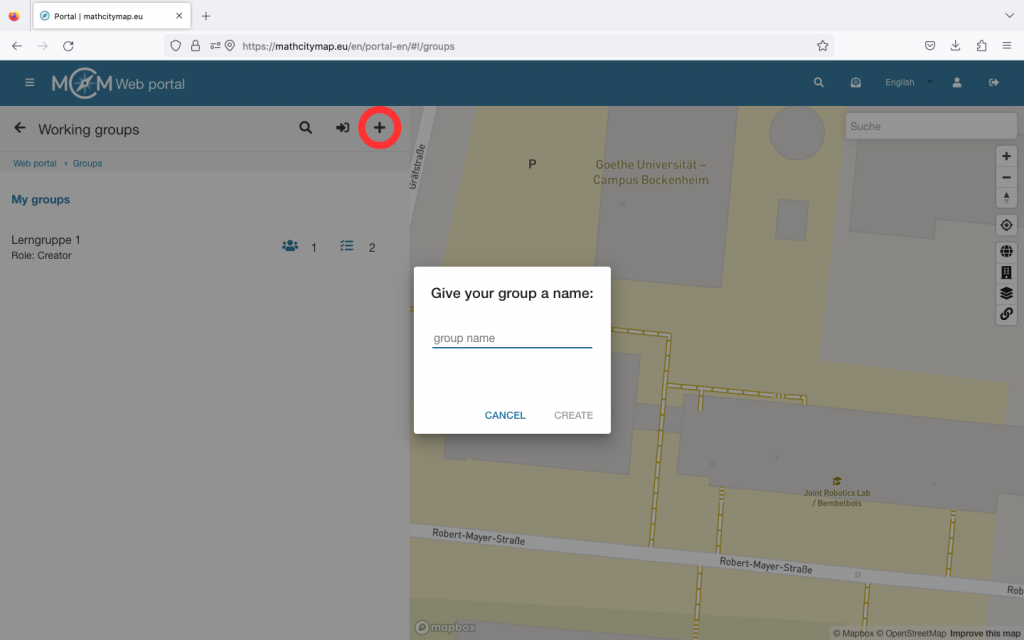
Haga clic en el símbolo más para crear un nuevo grupo.

A continuación, se le pedirá que introduzca un nombre para el grupo.

Haga clic en «Crear» o confirme con Intro.

Paso 5 – Gestionar grupo

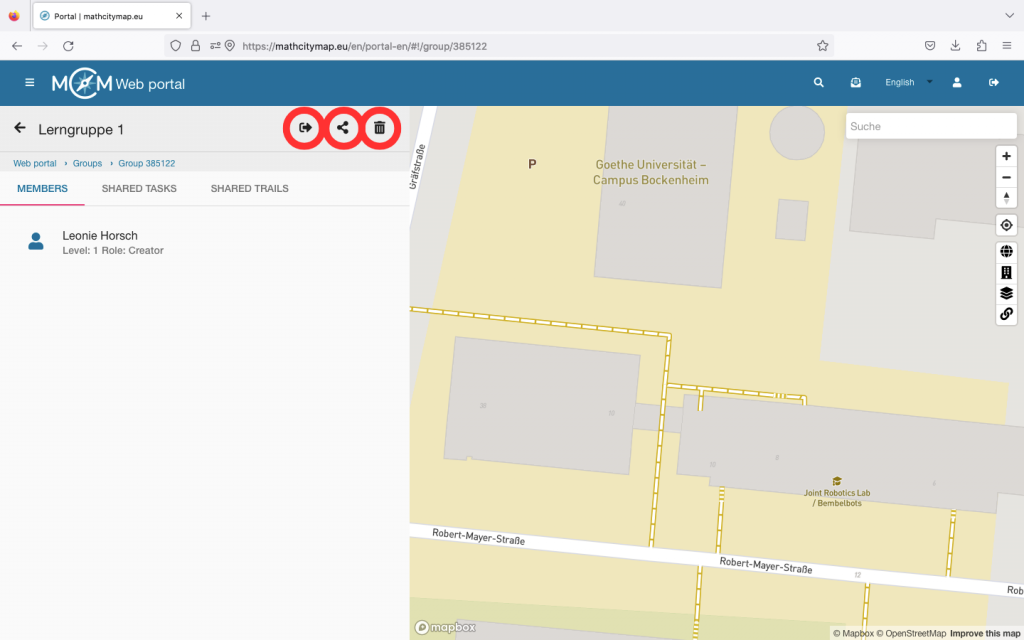
Si haces clic en el icono para compartir, se te mostrará el código de acceso a tu grupo. Puedes compartirlo con otras personas para que puedan unirse a tu grupo.

También puedes eliminar tu grupo haciendo clic en el icono de la papelera.

Puedes abandonar el grupo haciendo clic en el icono de abandonar.

Paso 6 – Compartir contenido

Al hacer clic en un grupo, verás los miembros, las tareas compartidas y los senderos compartidos.

Para compartir contenido tú mismo, primero debes crear tus propias tareas o rutas.

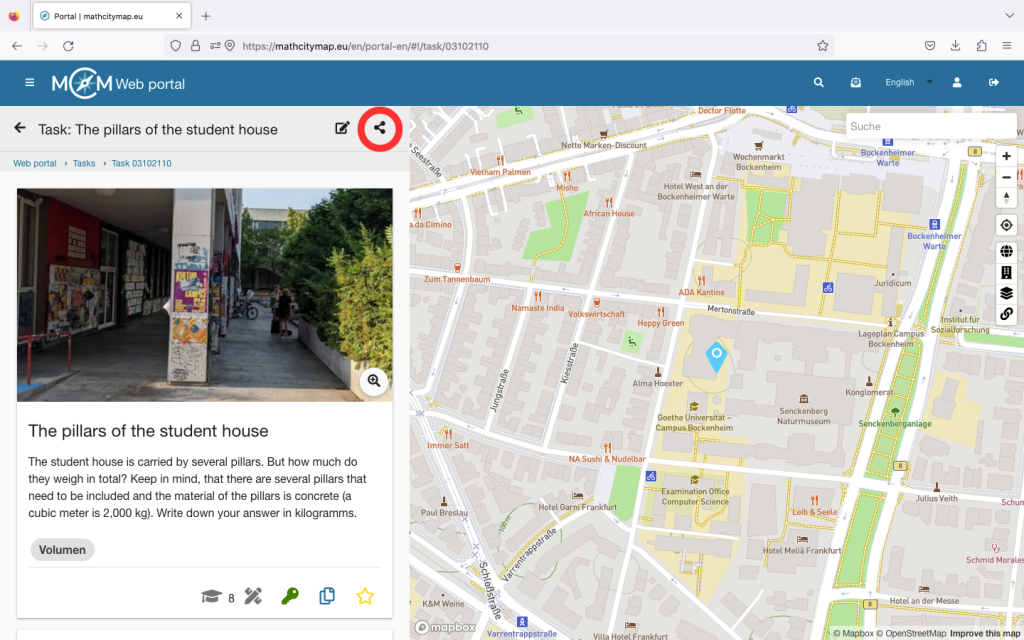
A continuación, encontrarás el icono para compartir en la parte superior derecha de tus tareas. Si haces clic en él, podrás seleccionar el grupo con el que deseas compartir el contenido.

Haga clic en «Guardar» para compartir el contenido en el grupo seleccionado.

Más tutoriales