Paso 1 – Abrir el área de tareas
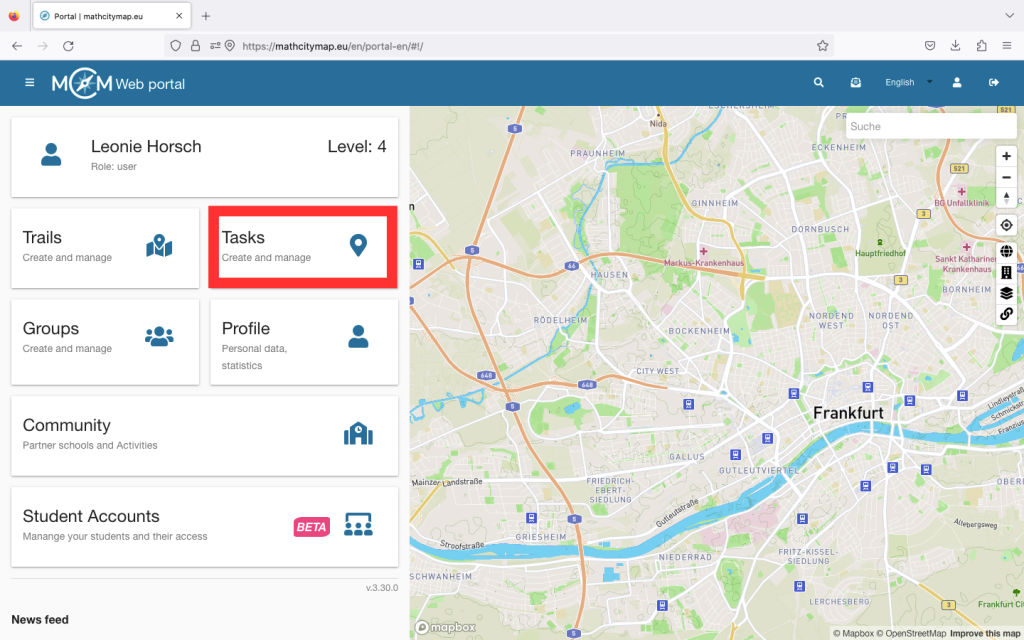
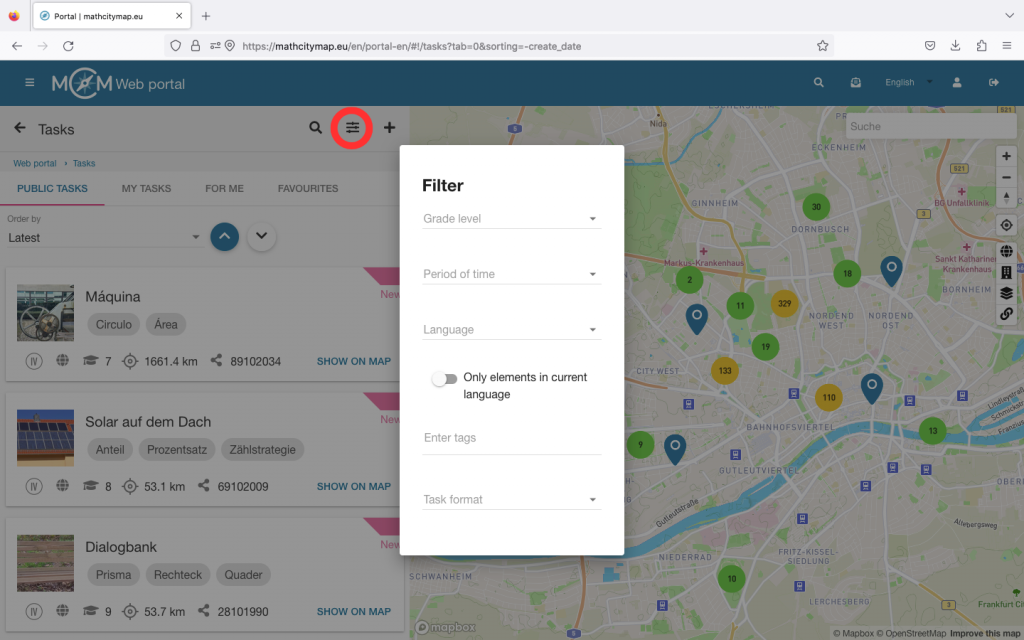
Para crear tu propia tarea, haz clic en el campo «Tareas: crear y gestionar».
También puede hacer clic en «Tareas» en la barra de menú situada en la parte izquierda.
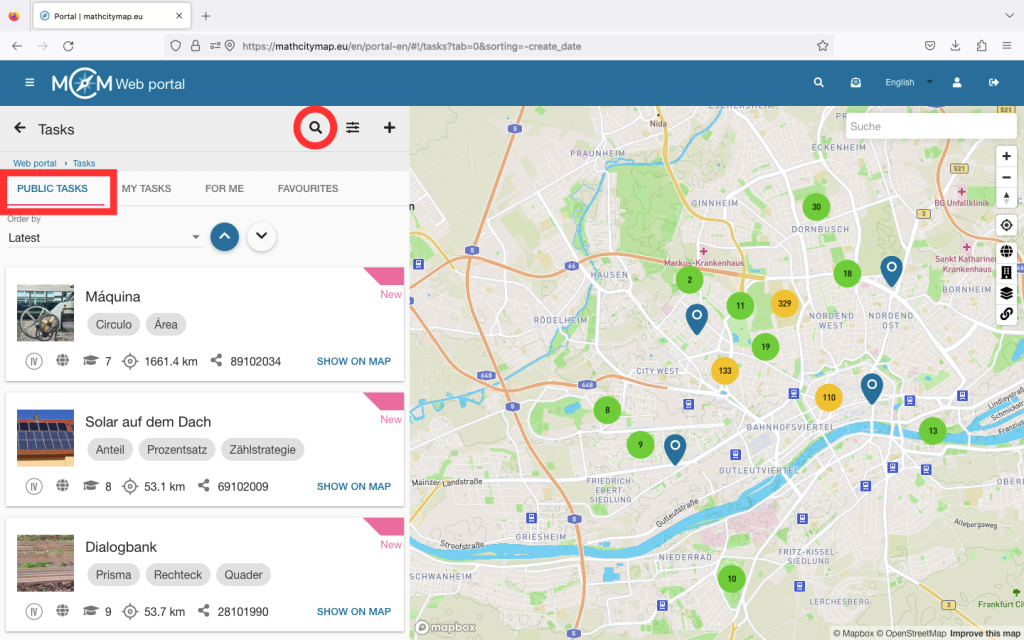
Hay un símbolo más en la parte superior izquierda. Haga clic en «Nueva tarea» para empezar a crear su tarea. La tarea no se guardará automáticamente, así que no olvide hacer clic en «Crear» después de introducir la información


Paso 2 – Introduzca la información básica para la tarea.
Ahora se le pedirá que introduzca la información básica para su tarea.
Imagen de portada: Sube una foto del lugar donde se encuentra tu tarea. Lo más fácil es usar el código QR. Escanealo con el smartphone con el que hiciste la foto y sigue las instrucciones. Asegúrate de que la tarea no se pueda resolver solo con la imagen de portada.
Datos básicos: Elige un título adecuado para tu tarea. Escribe una definición precisa de la tarea y proporciona toda la información necesaria.
Posición: Para indicar la posición exacta de la tarea, simplemente haga clic en el lugar correcto del mapa.
Paso 3 – Formato de respuesta y solución
En la barra se pueden seleccionar varios tipos de tareas. Decida qué formato es el más adecuado para su tarea.
Por ejemplo, si desea determinar un número exacto, tiene sentido pedir un valor exacto. En las tareas de medición pueden producirse pequeños errores de medición, por lo que tiene sentido ofrecer un intervalo de solución. Dependiendo del tipo de tarea, se deben dar diferentes soluciones.
A continuación, proporcione una solución de ejemplo para su tarea. Puede ser en forma escrita o como una imagen.


Paso 4 – Pistas escalonadas
Se pueden dar hasta tres pistas para una tarea. Estas pueden ser útiles para resolver la tarea.
Pueden contener una idea o un enfoque para una solución, o incluso una fórmula concreta o instrucciones directas.
Para ello, selecciona el tipo de sugerencia y, a continuación, añade un texto, una imagen o un vídeo.
Paso 5 – Metadatos de la tarea
Aquí se puede añadir información interesante sobre el objeto de la tarea. Por ejemplo, se puede introducir el año de construcción de un edificio o información sobre una exposición de escultura.
También puede especificar el nivel académico para el que es adecuada la tarea. Esto es especialmente importante en el caso de las tareas públicas, para que los usuarios de MCM sepan si la tarea se corresponde con sus habilidades matemáticas.
Además, aquí se pueden especificar las herramientas necesarias, como una regla plegable o una cinta métrica.
Por último, debes definir ciertas palabras clave. Estas también ayudan a otros usuarios de MCM a decidir si quieren resolver la tarea o no. Para ello, introduce un término y confírmalo pulsando la tecla Intro.
Tu propio nombre se introduce automáticamente como autor. La dirección de correo electrónico de la cuenta vinculada también aparece allí, pero no es visible para los demás. Por último, haz clic en «Crear» y tu tarea se creará en el portal web.


Paso 6 – Editar tareas
Si desea editar su tarea más tarde, vaya a «Mis tareas» a través del campo «Tareas: crear y gestionar».
Selecciona la tarea que deseas editar. A continuación, verás un icono de edición en la parte superior derecha. Si haces clic en él, podrás ajustar la imagen de portada, los datos básicos, la posición y los metadatos.
Haga clic en «Guardar» en la parte inferior para guardar los cambios.