Crear grupos de aprendizaje

La creación de grupos de aprendizaje en el portal web MathCityMap permite a los alumnos crear y compartir tareas por sí mismos. A continuación se ofrece una guía paso a paso sobre cómo crear grupos de aprendizaje:

Paso 1 – Abrir el área del grupo de aprendizaje

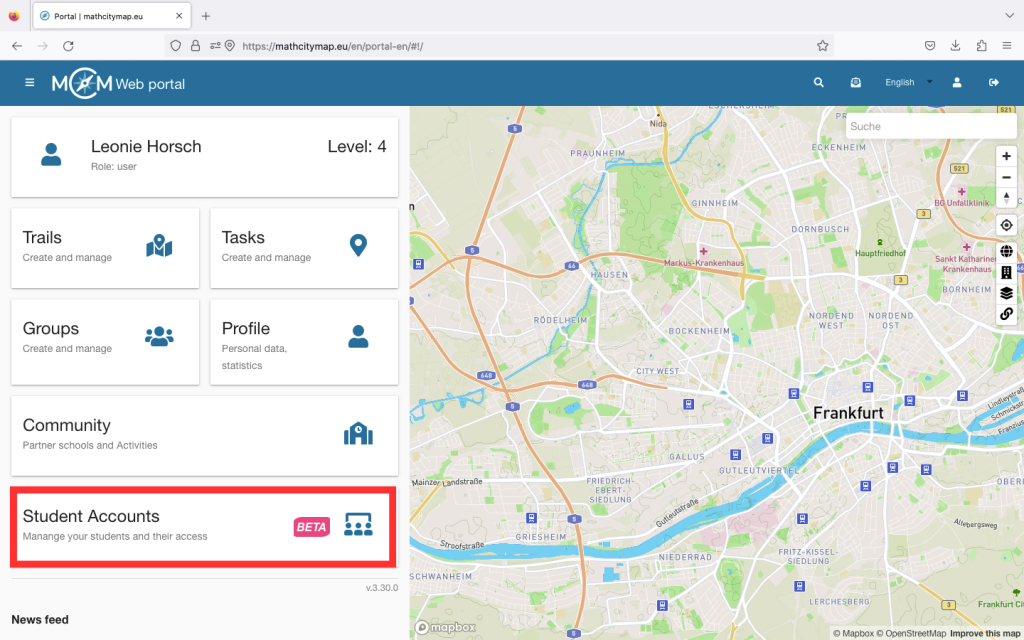
Haga clic en el campo «Cuentas de alumnos: gestione sus alumnos y su acceso» en la página de inicio o seleccione «Grupos de aprendizaje» en la barra de menú de la izquierda.

Se abrirá la página con tus grupos de aprendizaje.
Paso 2 – Crear un grupo de aprendizaje

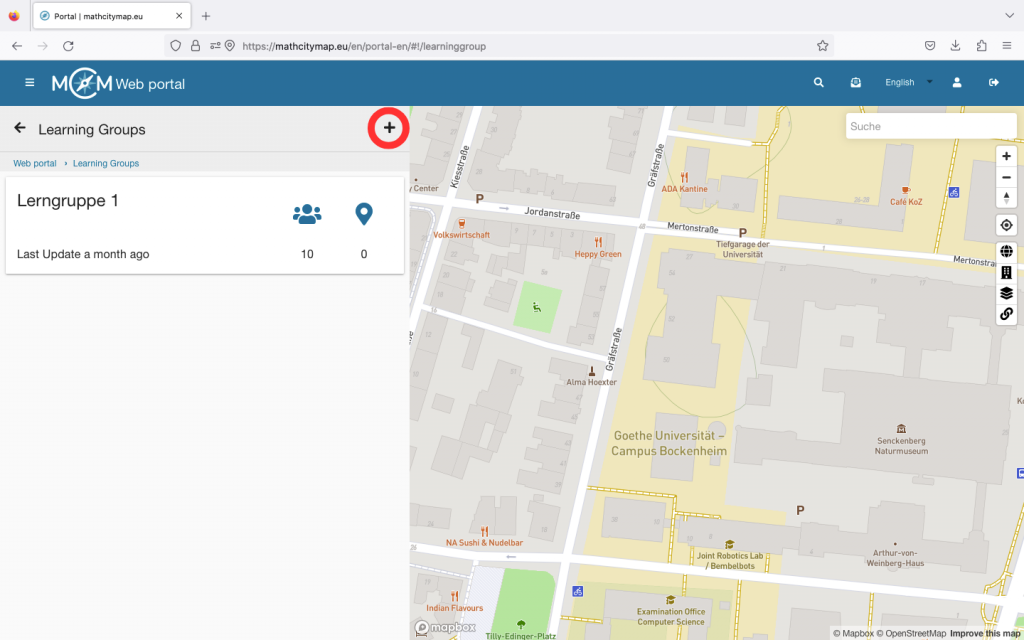
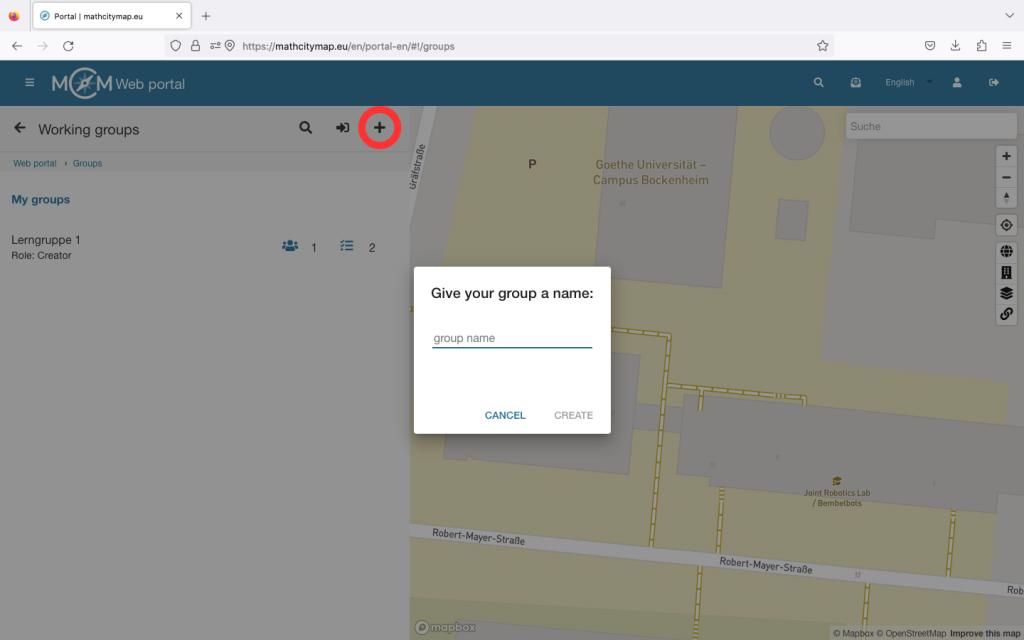
Encontrarás un símbolo más en la parte superior derecha. Haz clic en él para empezar a crear un nuevo grupo de aprendizaje.

A continuación, se le pedirá que introduzca los datos básicos de su grupo de aprendizaje. Elija un nombre único e introduzca una abreviatura para el grupo de aprendizaje.

A continuación, debe introducir el número de alumnos. Por último, haga clic en «Crear grupo de aprendizaje».

A continuación, se le mostrarán los datos de acceso al portal web para los alumnos. Compártalos con su grupo de aprendizaje para que los alumnos puedan iniciar sesión en el portal web.

Más tutoriales

Publicar contenido

Puede publicar contenido en el portal web MathCityMap para que otros usuarios de MCM también puedan verlo y probarlo. Tenga en cuenta los siguientes pasos:

Paso 1 – Completa tu tarea/ruta

Solo se pueden publicar las tareas que cumplan todos los requisitos técnicos. Por lo tanto, asegúrate de rellenar todos los campos y añadir una imagen de título.

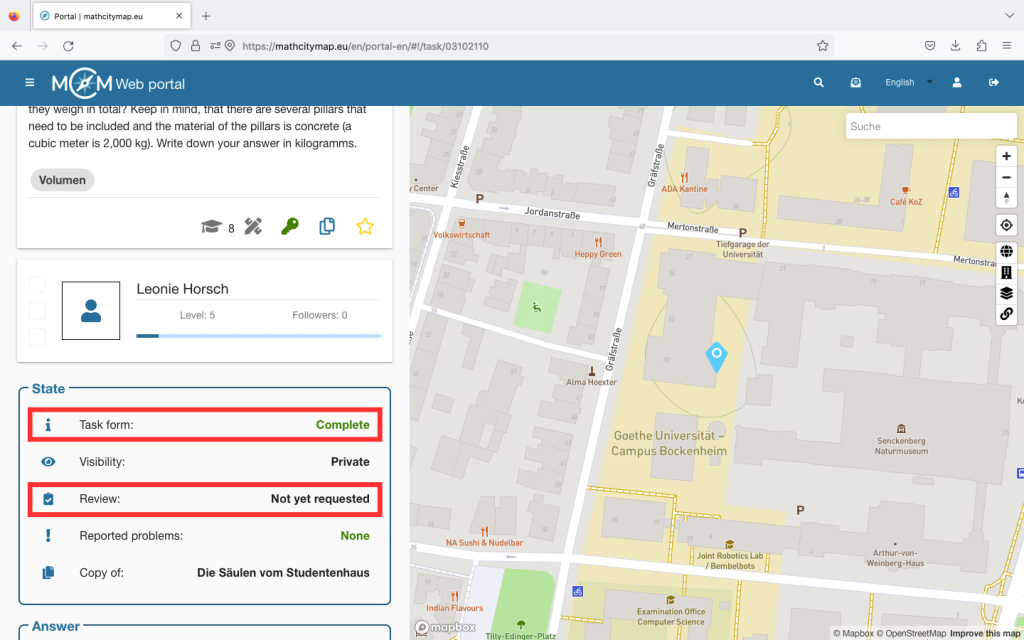
Si haces clic en tu tarea, podrás ver en «Estado» si el formulario de la tarea está completo o no. Lo mismo se aplica a tus rutas.

Paso 2 – Solicitar publicación

Necesitas una revisión para publicar una tarea. Esto garantiza que no solo se cumplan todos los requisitos técnicos, sino también que la calidad de la tarea, la solución de muestra y las notas sean adecuadas.

Haga clic en «Revisar» debajo de «Estado». Se abrirá una ventana con toda la información relativa a los requisitos de su tarea o ruta.

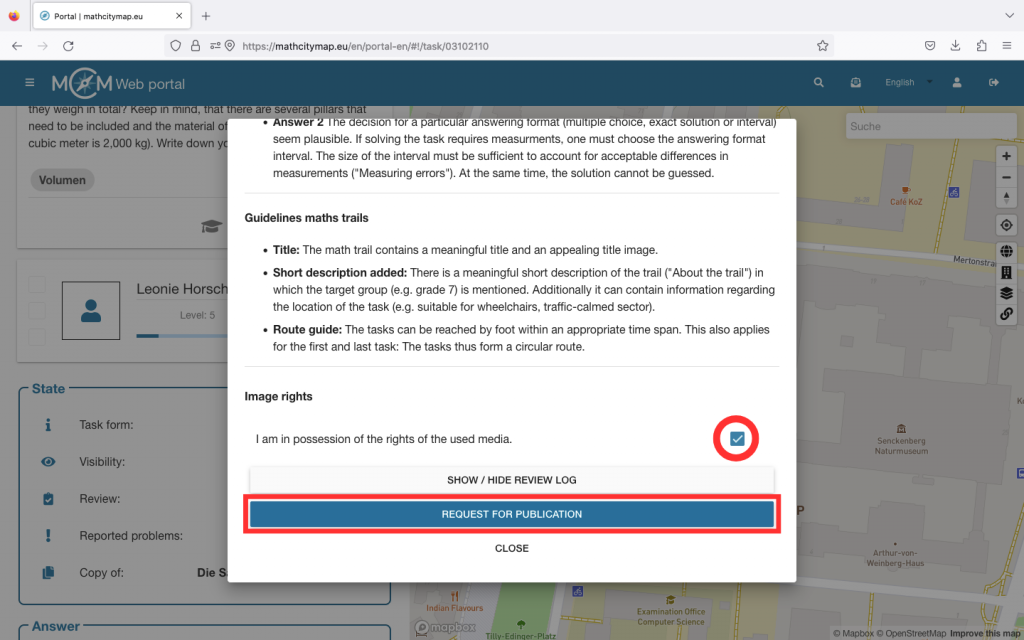
Asegúrate de que tienes los derechos de imagen de los medios que estás utilizando y confírmalo marcando la casilla de la parte inferior.

A continuación, haga clic en «Solicitud de publicación». Este proceso puede tardar unos días.

Más tutoriales

Gestionar el aula digital

El aula digital ofrece muchas posibilidades. Aquí aprenderás a observar, gestionar y apoyar tu aula digital en directo durante, antes o después del recorrido matemático.

Paso 1 – Cambiar a la vista de observación

Abre el rastro para el que has creado tu aula digital y haz clic en el icono correspondiente.

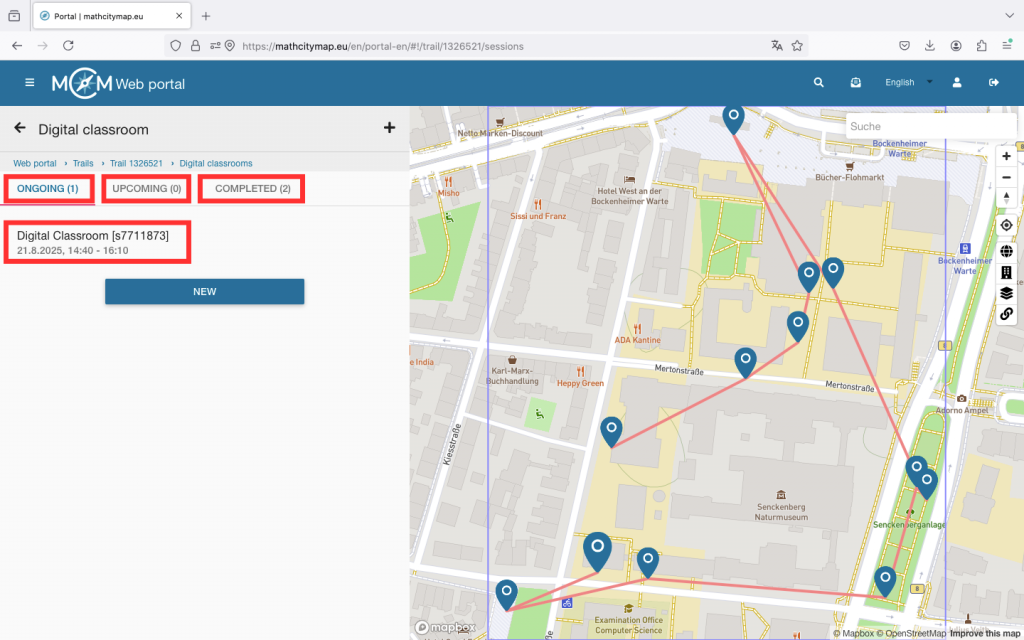
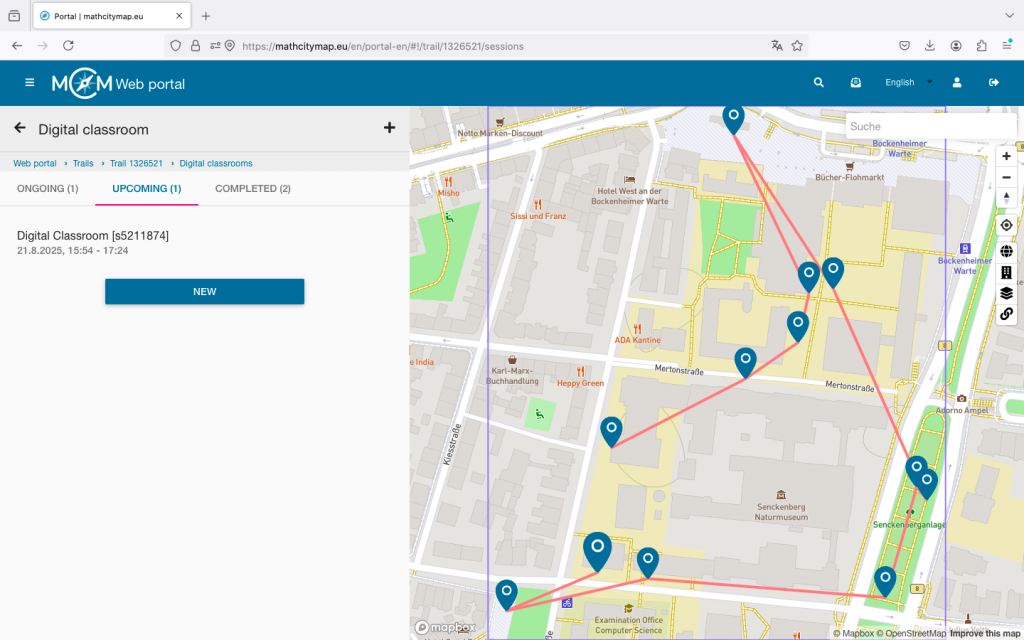
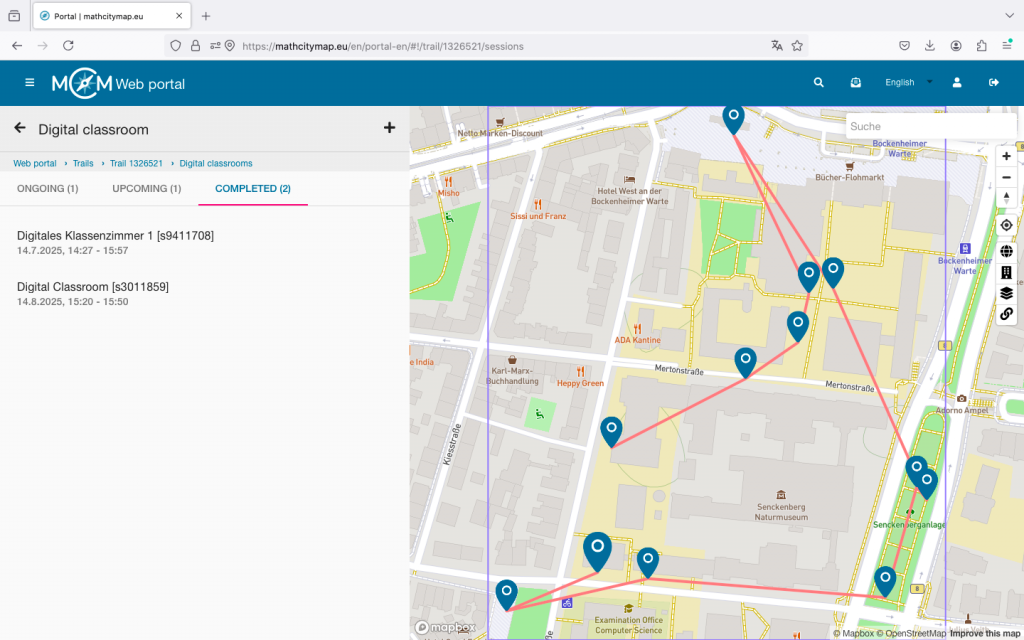
Dependiendo de cuándo desee abrir la vista del aula digital, encontrará su aula digital en «En curso», «Próximas» o «Completadas».

Haga clic en el aula digital deseada para abrir la vista de observación.

Paso 2 – Resumen en la vista de observación «En curso»

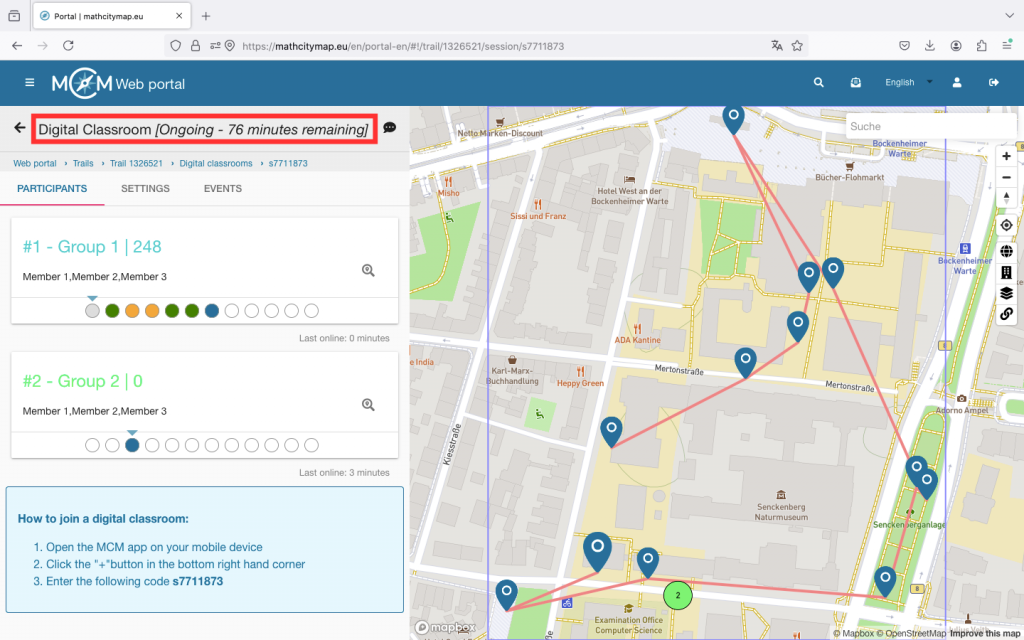
En la parte superior de la vista, puedes ver cuántos minutos quedan, es decir, cuándo terminará automáticamente la clase digital.

La vista muestra una lista de todos los grupos a los que te has unido con sus nombres, estado y puntos en el lado izquierdo. El número que aparece después del hashtag indica el orden en el que te has unido a los grupos. El grupo con más puntos siempre aparece en la parte superior de la lista.

Para cada grupo, puedes ver campos redondos que representan las diferentes tareas. Un campo blanco significa que la tarea aún no se ha visto. El azul significa que la tarea acaba de abrirse. El rojo, el amarillo y el verde representan tareas incorrectas, satisfactorias o bien resueltas. Un campo gris significa que este grupo ha omitido la tarea.

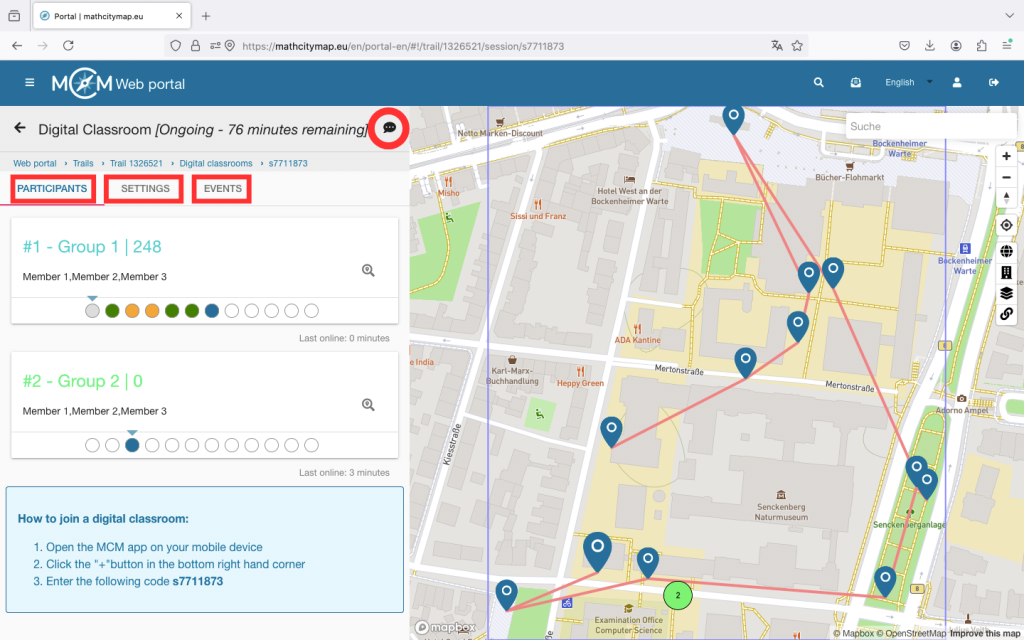
Si haces clic en un grupo, accederás al chat. Aquí podrás comunicarte con los participantes mediante mensajes, notas de voz o imágenes durante toda la sesión. En «Eventos» podrás ver cómo avanzan los alumnos, por ejemplo, si utilizan pistas y si necesitan varios intentos para resolver una tarea.

En la parte derecha de la pantalla hay un mapa que muestra las tareas y los grupos unidos (siempre que activen el GPS). Gracias a la numeración y al código de colores, los grupos del mapa se pueden volver a encontrar fácilmente en la lista.

Paso 3 – Funciones adicionales en «En curso»

En la parte superior derecha hay un icono de chat. Al hacer clic en él, puedes enviar un mensaje a todos los participantes a la vez. Utilízalo, por ejemplo, para dar indicaciones relacionadas con el tiempo.

En «Configuración», por ejemplo, puedes ampliar la duración de la sesión o ajustar la vista. Allí también encontrarás información sobre tu aula digital.

En «Eventos», puedes ver todas las acciones de los grupos a los que te has unido. Para obtener una vista más compacta, selecciona grupos individuales y luego ve a «Eventos».

Para eliminar miembros, haz clic en el grupo correspondiente y luego haz clic en la X en la parte superior derecha. Confirma la acción con «Aceptar».

Paso 4 – Gestionar las próximas aulas digitales

Hasta 30 minutos antes del inicio de la sesión, puede ajustar la configuración de su aula digital.

Se pueden editar los mismos ajustes que al crear el aula digital.

Durante la sesión y en los 30 minutos previos, ya no es posible realizar modificaciones.

Paso 5 – Gestionar aulas digitales completadas

Hasta 6 meses después de la sesión, los datos recopilados del aula digital aún pueden consultarse.

Por ejemplo, puede obtener información sobre qué tareas resultaron fáciles para los alumnos y cuáles pueden haberles causado problemas con mayor frecuencia. Estos aspectos pueden volver a debatirse durante una sesión de revisión conjunta.

Más tutoriales

Crear un aula digital

En el portal web MathCityMap se puede crear un aula digital para un recorrido matemático, que ofrece herramientas organizativas y educativas. Aquí encontrará una guía paso a paso para crear un aula digital:

Paso 1 – Seleccionar un sendero existente

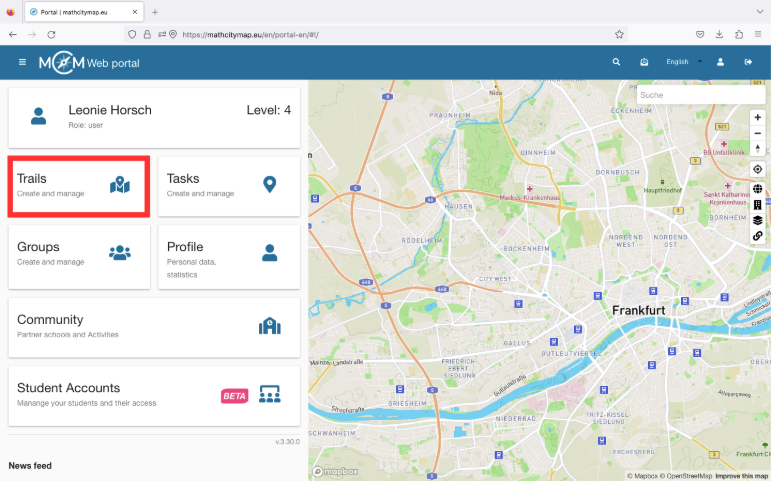
Para seleccionar una ruta existente, haz clic en el campo «Rutas: crear y gestionar». También puedes hacer clic en «Rutas» en la barra de menú de la izquierda.

Se abrirá una vista con tus rutas. Haz clic en la ruta deseada para abrir su vista detallada.

También puede crear un aula digital con rutas públicas. Haga clic en la ruta deseada para abrir su vista detallada.

Paso 2 – Cambiar al área «Aula digital»

En la parte superior izquierda, verás un icono que muestra una figura delante de una pizarra. Haz clic en él para abrir la sección del aula digital.

Aquí verás un resumen de las aulas ya creadas (si las hay), así como un botón «Nuevo» para crear una nueva aula digital.

Paso 3 – Crear un nuevo aula digital

Después de hacer clic en «Nuevo», se abrirá el editor del aula digital.

En primer lugar, rellene la información general: el nombre del aula digital se mostrará a los alumnos en la aplicación, seleccione la fecha y la hora de la sesión (los alumnos pueden unirse 30 minutos antes del inicio) y establezca la duración del aula digital (una vez transcurrido el tiempo, la sesión finalizará para todos los participantes).

También puedes escribir un mensaje de bienvenida y despedida. Estos se mostrarán a todos los participantes al principio y al final, o al salir de la sesión.

En la configuración, puedes activar o desactivar la tabla de clasificación. La tabla de clasificación es una lista de clasificación local y muestra la puntuación de tu equipo, así como la puntuación del equipo que va por delante y del equipo que va por detrás.

Con la función de asignación automática de tareas, puedes controlar si todos los participantes deben comenzar con la misma tarea o si primero deben repartirse entre las tareas.

Haga clic en «Crear» para guardar la configuración. La clase digital aparecerá entonces en «En curso» o «Próximas», dependiendo de la hora de inicio. Entre corchetes, encontrará el código asociado que comienza por «s». Compártalo con sus alumnos para que puedan unirse a la clase digital.

Más tutoriales

Grupo de redacción y trabajo

En el portal web MathCityMap, puede preparar tareas en modo borrador antes de terminar de crearlas. También puede agrupar tareas relacionadas con el mismo objeto en grupos de tareas. A continuación, le ofrecemos una guía paso a paso sobre cómo crear borradores y grupos de tareas:

Paso 1 – Crear una nueva tarea

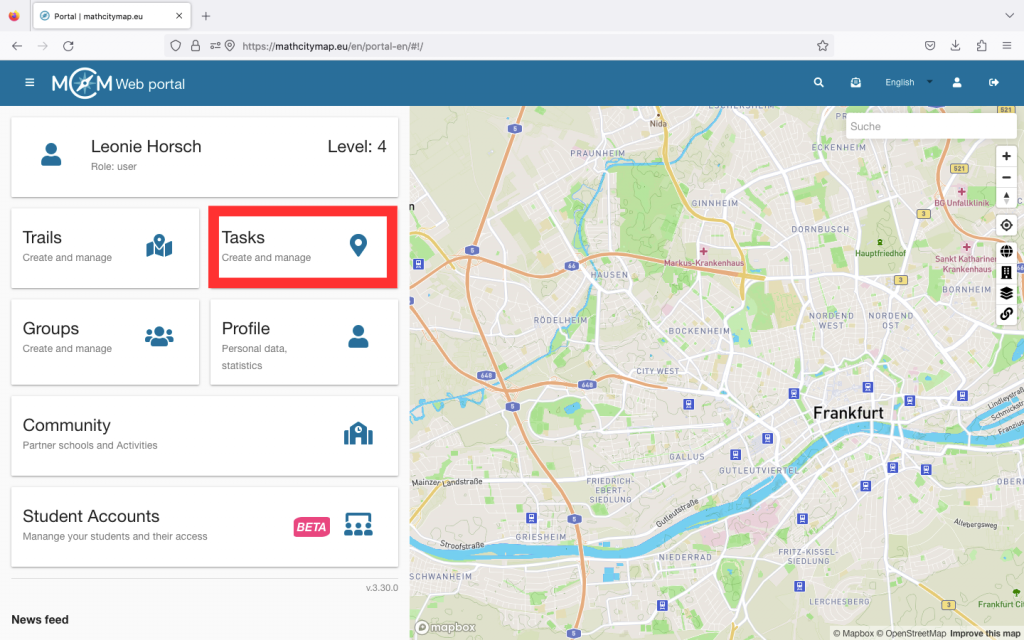
Vaya a «Tareas: crear y gestionar» o seleccione «Tareas» en la barra de menú situada a la izquierda.

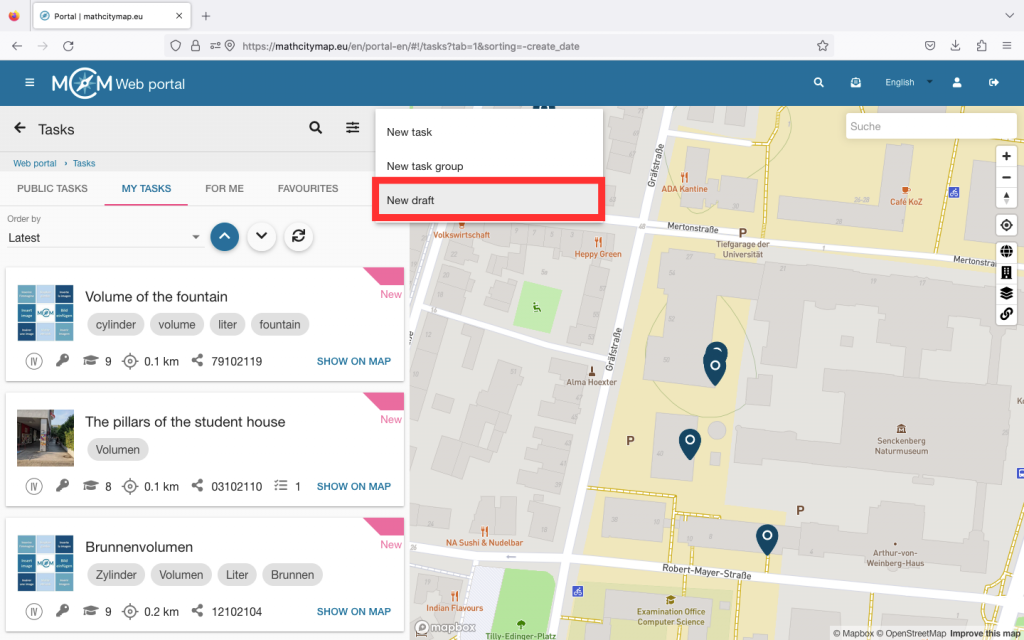
A continuación, haz clic en el símbolo más situado en la parte superior derecha y selecciona «Nuevo borrador».

A continuación, se le pedirá que introduzca los datos básicos de su tarea.

Haga clic en «Crear» para guardar su borrador.

Paso 2 – Editar borradores

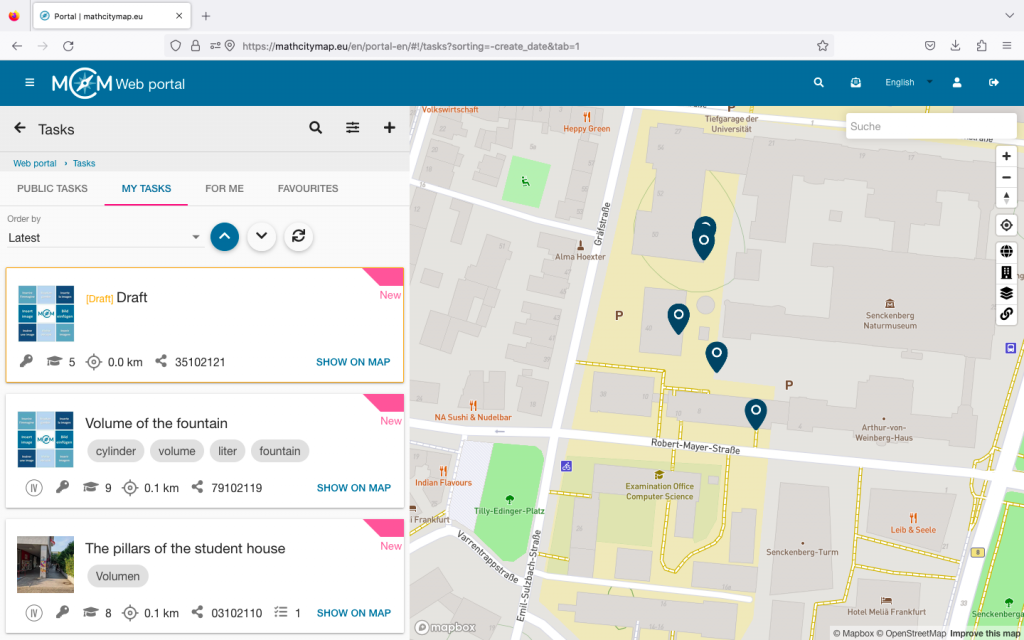
Al igual que todas las demás tareas, puedes encontrar los borradores en tu perfil, en «Mis tareas». Todos los borradores aparecen enmarcados con un recuadro amarillo.

Si desea completar la tarea, simplemente haga clic en ella y edítela.

Una vez que haya introducido la información que faltaba, haga clic en «Guardar».

Paso 3 – Crear grupos de tareas

Vaya a «Tareas: crear y gestionar» o seleccione «Tareas» en la barra de menú situada en la parte izquierda.

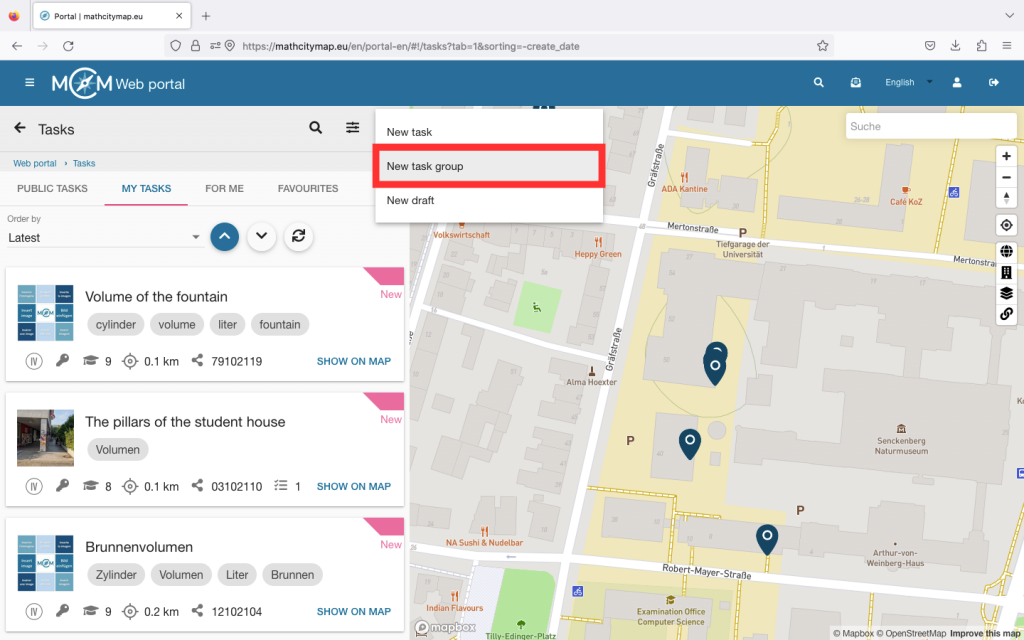
A continuación, haz clic en el símbolo más situado en la parte superior derecha y selecciona «Nuevo grupo de tareas».

A continuación, se le pedirá que cree la primera tarea de su grupo de tareas.

Una vez que haya introducido toda la información, haga clic en «Crear» en la parte inferior.

Paso 4 – Añadir subtareas

Para completar su grupo de tareas, debe crear subtareas adicionales.

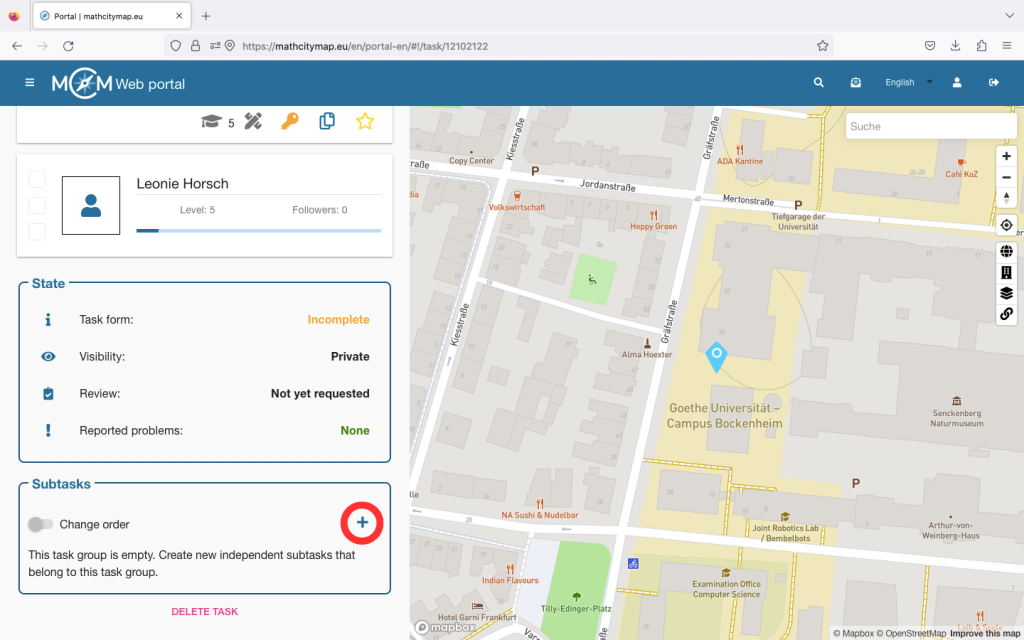
Si haces clic en tu grupo de tareas y te desplazas hasta la parte inferior, accederás a la sección «Subtareas». Haz clic en el símbolo más para añadir más subtareas a tu grupo de tareas.

Se abre de nuevo la página para crear una tarea. Haga clic en «Crear» para guardar la subtarea.

Por último, puedes cambiar el orden de las subtareas. Para ello, haz clic en el botón «Cambiar orden» y mueve las subtareas para que queden en el lugar adecuado.

A continuación, confirme que desea guardar los cambios.

Más tutoriales

Tareas de apoyo

Las tareas de apoyo son tareas adicionales diseñadas para ayudar a los alumnos a comprender mejor las tareas más complejas o a calcular los pasos intermedios. Estas tareas pueden facilitar el proceso de aprendizaje al centrarse en aspectos parciales de una tarea principal y apoyarlos. A continuación se ofrece una guía paso a paso para crear y utilizar tareas de apoyo:

Paso 1 – Área de tareas abierta

Vaya a «Tareas: crear y gestionar» y, en «Mis tareas», seleccione la tarea para la que desea crear tareas de soporte.

Esta tarea se convierte entonces en la tarea principal y puede subdividirse en una o más tareas de apoyo.

Haga clic en la tarea deseada y luego desplácese hasta la parte inferior.

Paso 2 – Crear una tarea de soporte

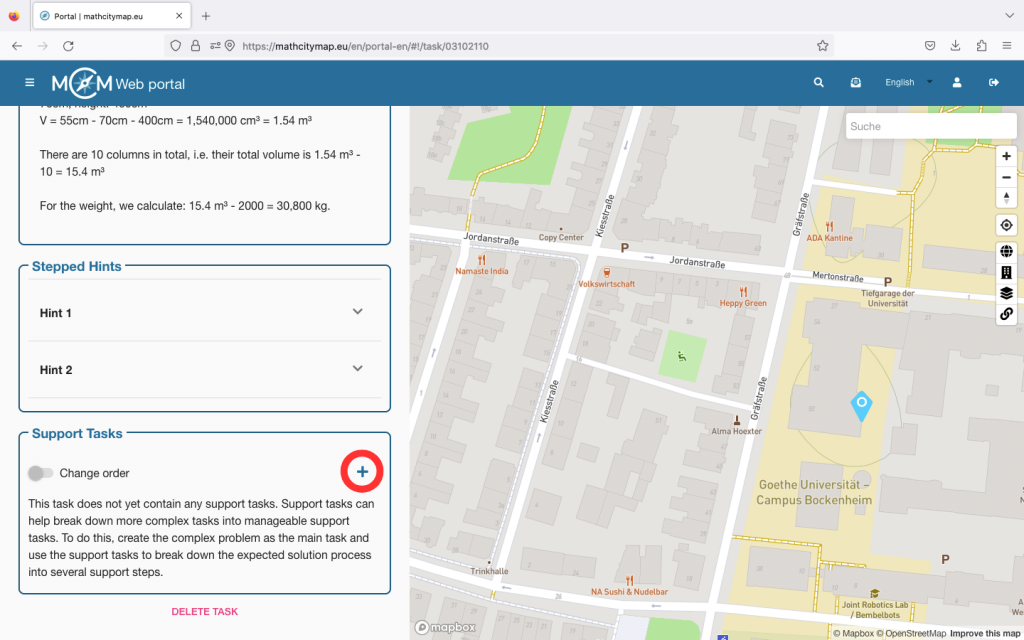
Verá un cuadro con el título «Tareas de soporte». Haga clic en el símbolo más situado a la derecha para crear una nueva tarea de soporte.

A continuación, se le pedirá que vuelva a introducir toda la información básica, como cuando creó la tarea principal.

Solo no es necesario que introduzcas la ubicación, ya que es la misma que la de la tarea principal.

Una vez que haya introducido toda la información, haga clic en «Crear».

Paso 3 – Múltiples tareas de soporte

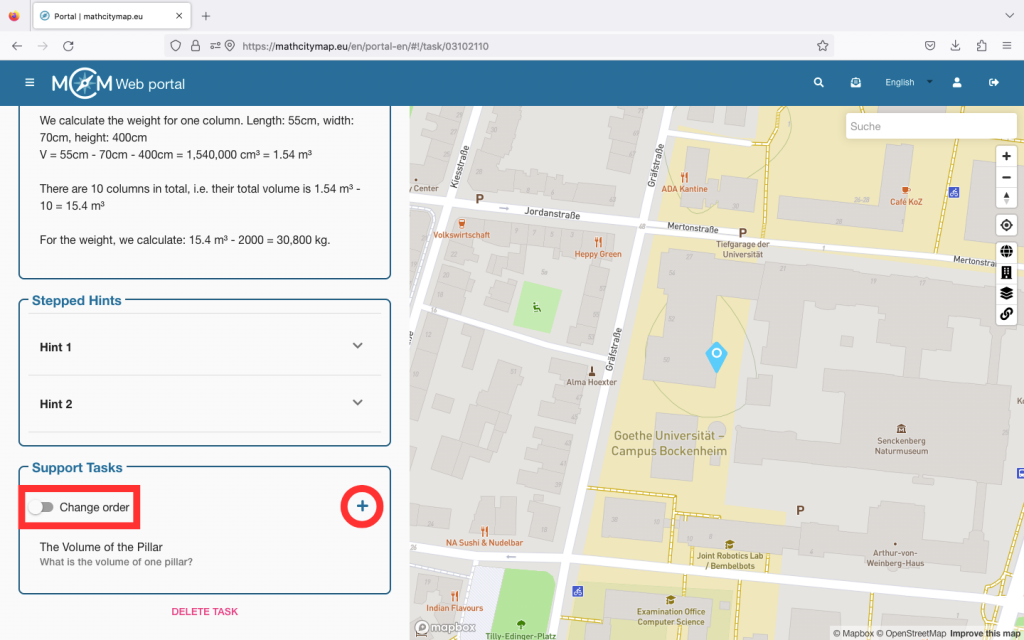
Para tareas complejas, puede resultar útil crear varias tareas de apoyo. Para ello, haga clic de nuevo en el símbolo más y cree otra tarea de apoyo.

A continuación, puede determinar el orden en el que se deben procesar las tareas. Para ello, haga clic en el botón «Cambiar el orden» y mueva las tareas de soporte para que queden en el lugar correcto.

A continuación, confirme que desea guardar los cambios.

Más tutoriales

Perfil

Tu perfil en el portal web MathCityMap contiene datos personales y estadísticas sobre tus actividades en el portal. Otros usuarios de MCM pueden ver, por ejemplo, qué tareas has publicado. A continuación te ofrecemos una descripción más detallada de cómo puedes utilizar tu perfil.

Paso 1 – Perfil abierto

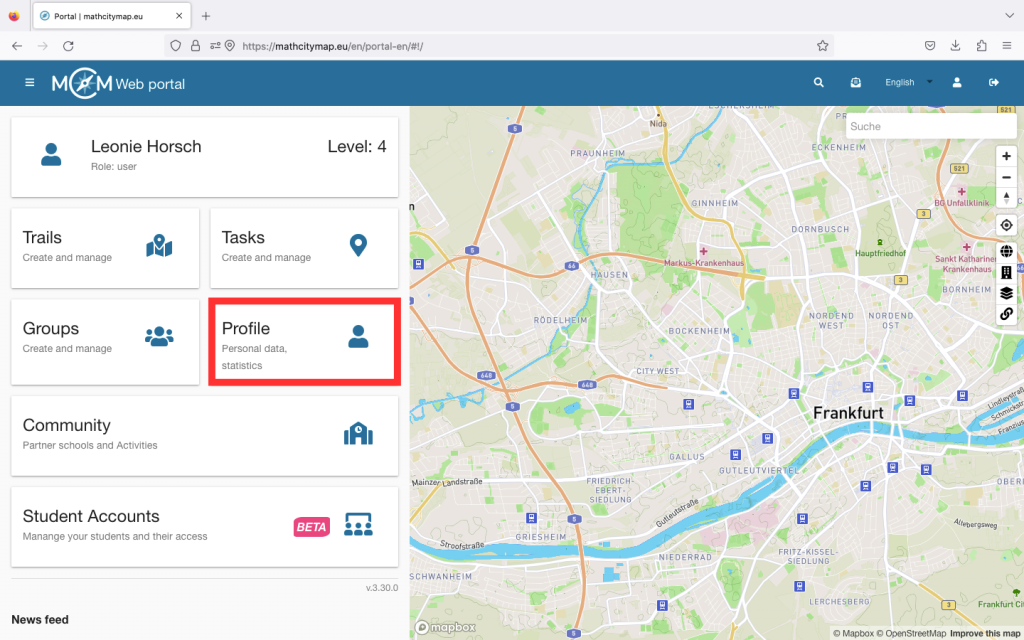
Para abrir tu perfil, haz clic en el campo «Perfil – Datos personales, estadísticas» de la página de inicio. También puedes seleccionarlo en la barra de menú de la izquierda.

A continuación, verás tu nombre, tu foto de perfil y tu biografía.

Paso 2 – Editar perfil

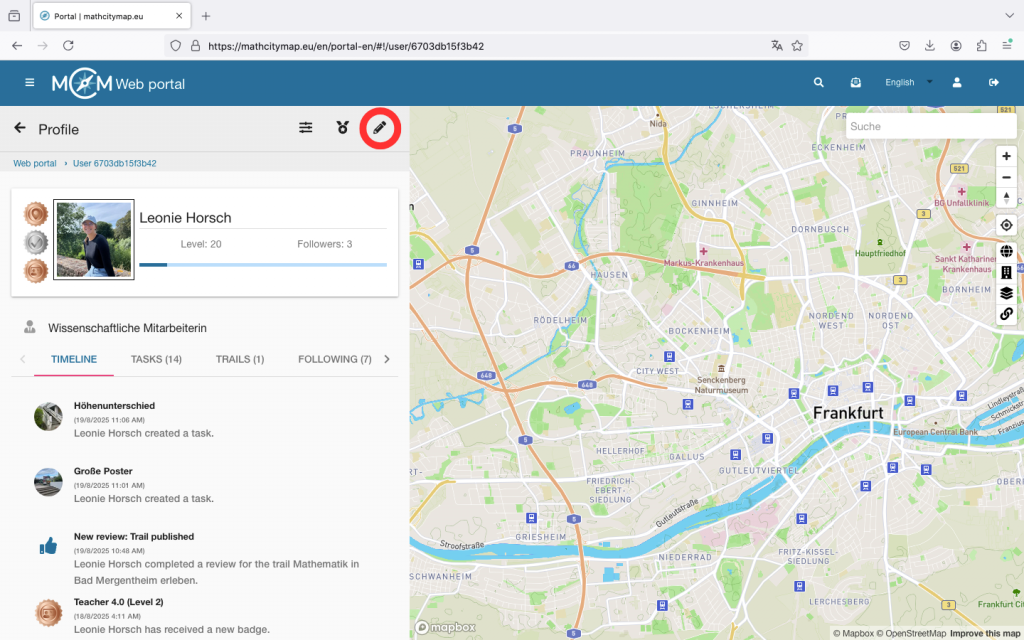
Si quieres editar tu perfil, haz clic en el icono del lápiz situado en la esquina superior derecha.

Aquí puedes añadir una foto de perfil o especificar tu ocupación y añadir premios.

Haga clic en «Guardar cambios» para guardar la configuración.

Paso 3 – Actividades en el portal

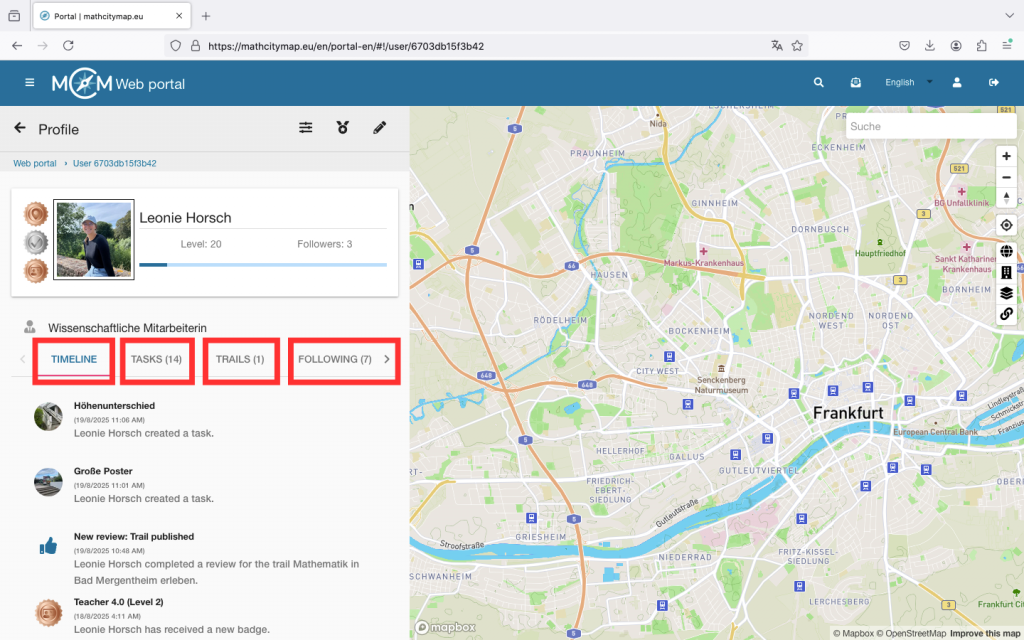
En tu cronología, puedes ver tus actividades en el portal en orden cronológico. La actividad más reciente siempre se muestra en la parte superior.

Además de tu cronología, también puedes ver tus tareas públicas y tus rastros por separado. Esta vista puede resultar útil a la hora de buscar o compartir.

También puedes ver a quién te has suscrito y quiénes son tus suscriptores. Si sigues a alguien, se te informará sobre sus actividades en tu feed de noticias y viceversa.

Paso 4 – Premios

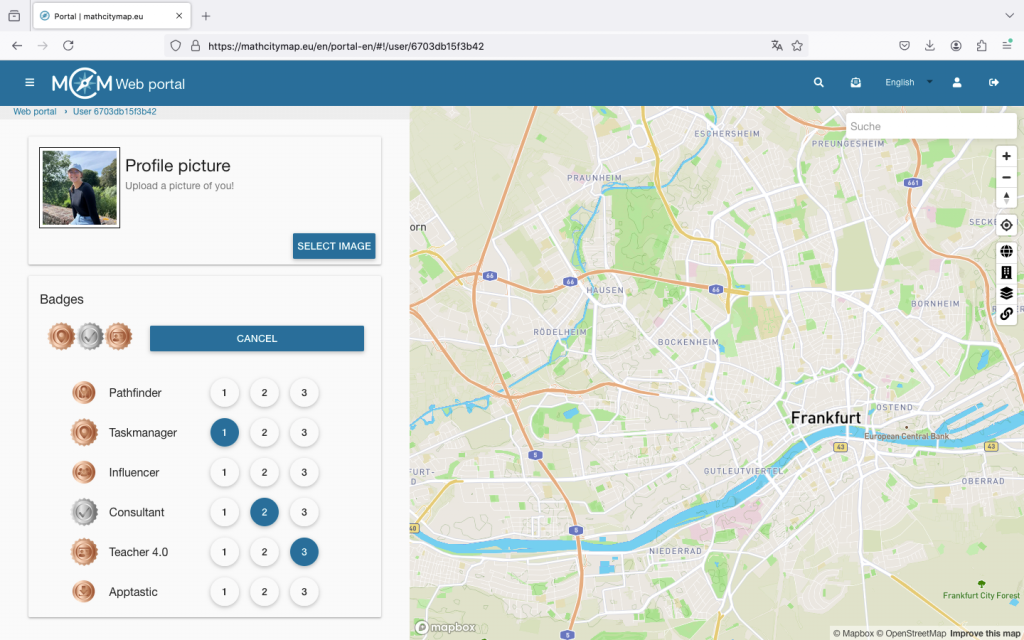
Puedes ganar varios premios participando en el portal web. Encontrarás todos los premios posibles y los que ya has conseguido bajo el símbolo de la medalla.

Tan pronto como hayas recibido uno o más premios, también puedes añadirlos directamente a tu perfil para que aparezcan junto a tu foto de perfil. Para ello, haz clic en el icono del lápiz.

Puedes seleccionar hasta tres premios y decidir si deben estar en primera, segunda o tercera posición.

Por último, confirme haciendo clic en «Guardar cambios».

Paso 5 – Perfiles de otros miembros

Todas las tareas y rutas públicas siempre van acompañadas del nombre de la persona que las ha creado. Al hacer clic en el nombre de la persona, se le redirigirá al perfil correspondiente.

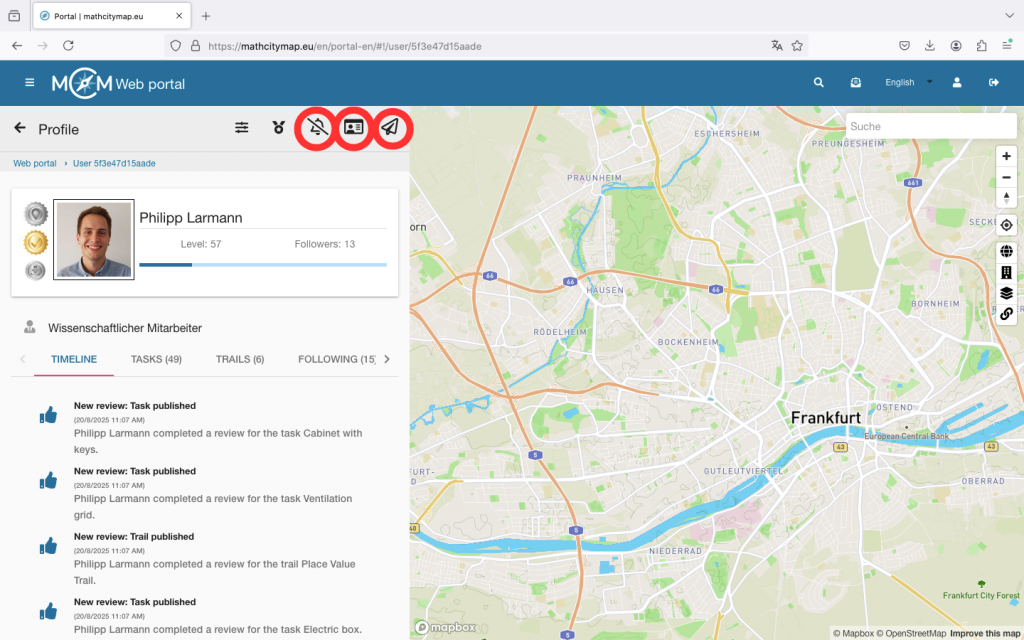
Básicamente, tiene la misma estructura que el suyo, pero encontrará iconos adicionales en la parte superior derecha.

Puedes seguir y dejar de seguir a una persona haciendo clic en el icono de la campana.

Si desea solicitar los datos de contacto de una persona, debe hacer clic en el símbolo de la tarjeta de visita. La otra persona debe aceptar primero la transferencia, por lo que es posible que tarde un poco en recibirla.

También puedes dejar un mensaje público en el muro de la persona. Para ello, haz clic en el icono del avión de papel e introduce tu mensaje.

Más tutoriales

Grupos y contenido compartido

Puedes unirte a grupos o crear tus propios grupos y compartir tu contenido en ellos, poniendo tareas y rutas a disposición de otros miembros. Aquí tienes una guía paso a paso sobre cómo crear grupos, unirte a ellos y compartir contenido:

Paso 1 – Área de grupo abierta

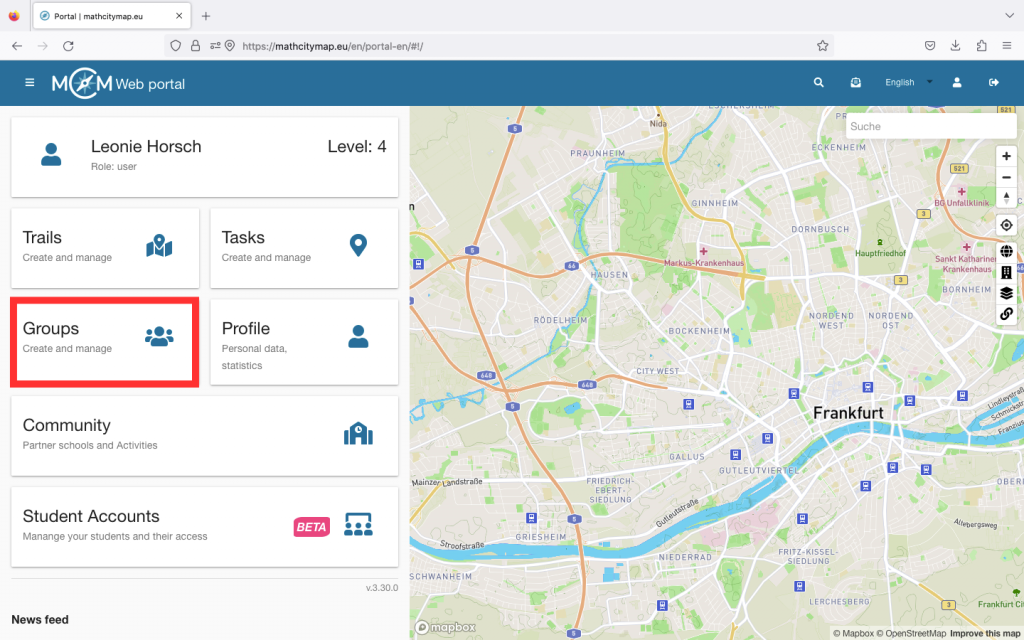
Haga clic en el campo «Grupos: crear y gestionar» en la página de inicio del portal web o seleccione «Grupos» en la barra de menú situada en la parte superior izquierda.

A continuación, se le mostrarán los grupos a los que ya se ha unido.

Paso 2 – Buscar tus grupos

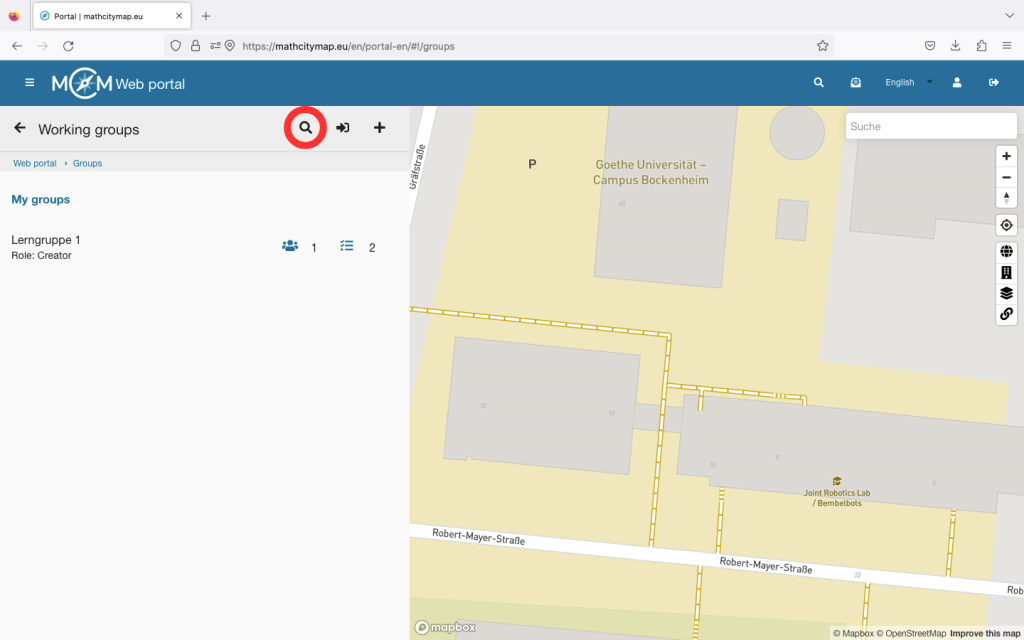
Si ya te has unido a varios grupos y estás buscando uno específico, puede ser útil hacer clic en el símbolo de la lupa.

Allí puedes buscar el título y los grupos coincidentes se mostrarán en la parte superior.

Paso 3 – Unirse a un grupo

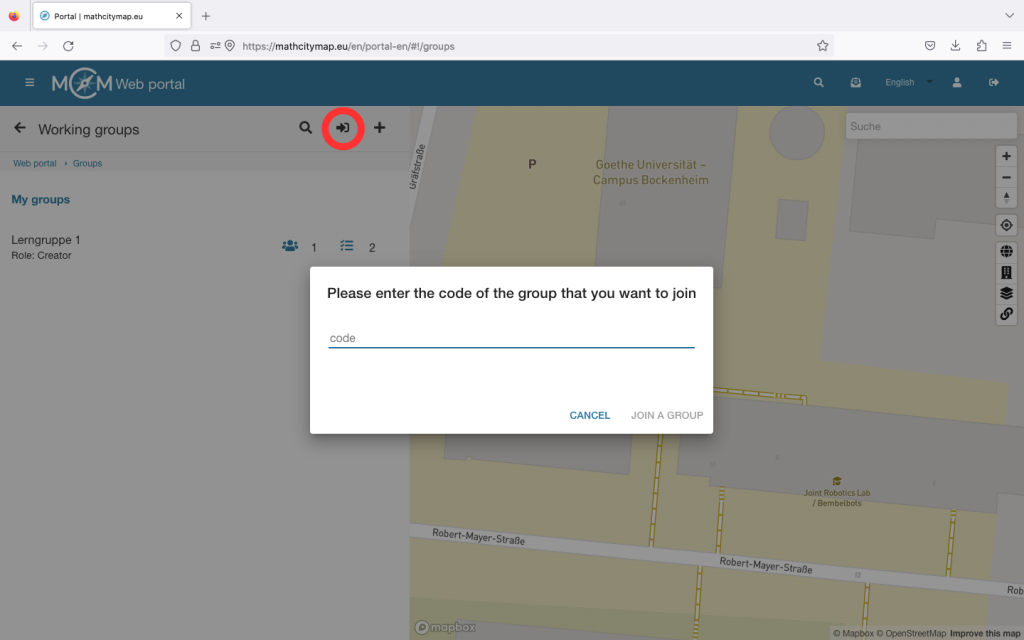
Para unirte a un grupo existente, necesitarás el código correspondiente. La persona que creó el grupo puede compartirlo contigo.

Puedes entrar haciendo clic en el símbolo de unión situado en la esquina superior derecha.

A continuación, haz clic en «Unirse a un grupo».

Paso 4 – Crear un grupo

Haga clic en el símbolo más para crear un nuevo grupo.

A continuación, se le pedirá que introduzca un nombre para el grupo.

Haga clic en «Crear» o confirme con Intro.

Paso 5 – Gestionar grupo

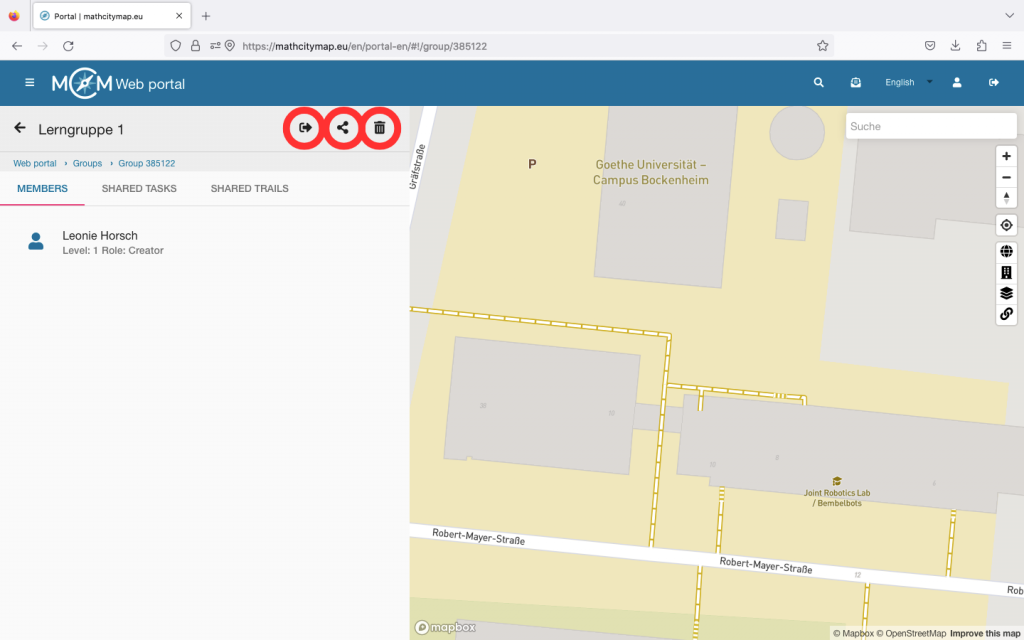
Si haces clic en el icono para compartir, se te mostrará el código de acceso a tu grupo. Puedes compartirlo con otras personas para que puedan unirse a tu grupo.

También puedes eliminar tu grupo haciendo clic en el icono de la papelera.

Puedes abandonar el grupo haciendo clic en el icono de abandonar.

Paso 6 – Compartir contenido

Al hacer clic en un grupo, verás los miembros, las tareas compartidas y los senderos compartidos.

Para compartir contenido tú mismo, primero debes crear tus propias tareas o rutas.

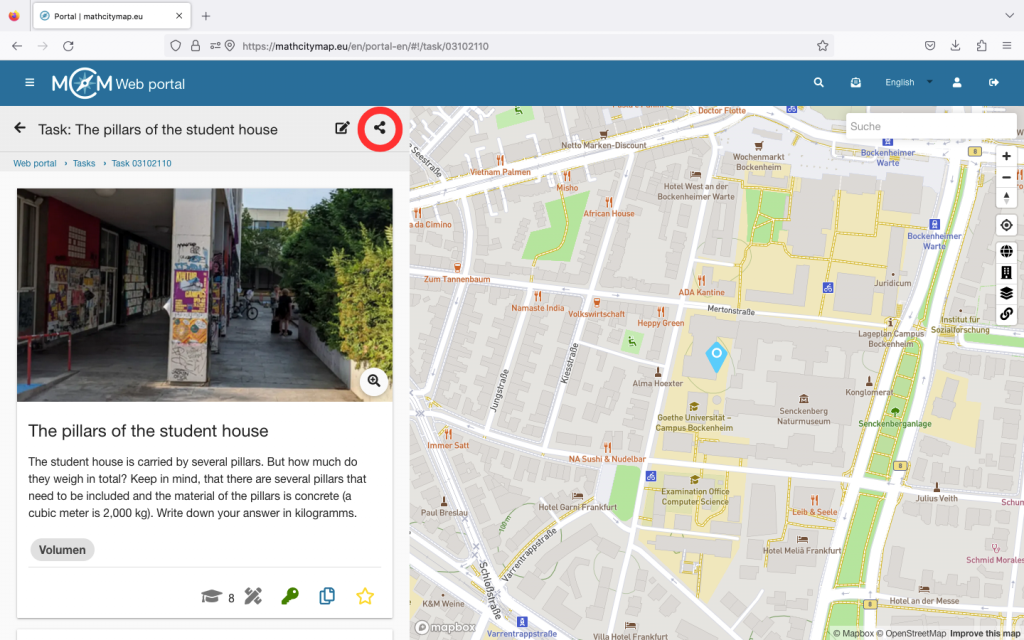
A continuación, encontrarás el icono para compartir en la parte superior derecha de tus tareas. Si haces clic en él, podrás seleccionar el grupo con el que deseas compartir el contenido.

Haga clic en «Guardar» para compartir el contenido en el grupo seleccionado.

Más tutoriales

Impartir clases con MCM

MathCityMap es una excelente manera de hacer que las clases de matemáticas sean interactivas y prácticas, ya que los alumnos resuelven problemas matemáticos al aire libre. A continuación, se indican algunos pasos para impartir clases con MCM:

Paso 1 – Preparación

Antes de la lección planificada, debes buscar tareas adecuadas o, si es necesario, crear tus propias tareas. Piensa en qué contenido quieres trabajar o profundizar y, a continuación, busca tareas adecuadas en el portal web utilizando las funciones de filtro.

Presta también atención a la ubicación de las tareas. Debe ser fácil llegar a ellas con la clase.

A continuación, cree un rastro para resumir las tareas. También puede crear un aula digital, compartir el rastro con los alumnos que se encuentran allí y supervisar su progreso.

Si es necesario, también debe organizar una serie de materiales con antelación, como una regla plegable, una cinta métrica o una calculadora. Al realizar el recorrido, los alumnos también pueden llevar consigo un papel y un lápiz para anotar sus cálculos.

Paso 2 – Preparación en el aula

El recorrido tiene como objetivo retomar y profundizar en el contenido de la lección, por lo que puede ser útil volver a discutir los distintos conceptos matemáticos.

Para la implementación, puede descargar el recorrido y sus tareas en formato PDF e imprimirlos para los alumnos, o bien utilizar la aplicación MathCityMap.

Lo mejor para los alumnos es trabajar en grupos pequeños de unas tres personas.

Solo se necesita un dispositivo móvil por grupo para trabajar con la aplicación.

Explique brevemente cómo utilizar la aplicación y comente cuánto tiempo tienen los alumnos para realizar el recorrido y dónde deben reunirse al finalizar.

El recorrido que has creado tiene un código para que puedas compartirlo específicamente con tu grupo de aprendizaje. Lo encontrarás en la información sobre tu recorrido. Compártelo con los alumnos para que puedan descargarlo. De esta forma, no necesitarán conexión a Internet cuando estén fuera.

Paso 3 – Salga al exterior y resuelva tareas

Lleve a su clase al lugar donde se han colocado las tareas. Los alumnos se desplazan a las tareas individuales utilizando la aplicación MCM o el mapa impreso.

Es mejor que los distintos grupos empiecen con tareas diferentes para que no se estorben entre sí.

En el lugar, los alumnos toman medidas y trabajan en las preguntas.

Dependiendo de la configuración del profesor, los alumnos pueden recibir comentarios directos sobre la precisión de su solución en la aplicación.

Paso 4 – Seguimiento en el aula

Después de la fase al aire libre, pueden comentar juntos en el aula las experiencias de los alumnos. Pueden hablar sobre tareas y soluciones concretas, así como sobre diferentes estrategias.

Lo mejor es utilizar MathCityMap no solo para una clase de matemáticas al aire libre, sino integrarlo regularmente en tus clases. A lo largo del curso escolar, los alumnos siempre pueden resolver nuevas tareas y, si es posible, crear tareas ellos mismos.

Más tutoriales

Crear/Editar ruta

Un recorrido comprende varias tareas matemáticas que se encuentran cerca unas de otras. Esto te permite pasar de una tarea a otra y trabajar en ellas una tras otra. Aquí encontrarás instrucciones paso a paso sobre cómo crear y editar tu propio recorrido:

Paso 1 – Área de senderos abiertos

Para crear tu propio recorrido, haz clic en «Recorridos: crear y gestionar». También puedes hacer clic en «Recorridos» en la barra de menú de la izquierda.

Hay un símbolo + en la parte superior izquierda. Haz clic en él para empezar a crear tu ruta.

El recorrido no se guardará automáticamente, así que no olvides hacer clic en «Crear» después de introducir la información.

Paso 2 – Especifique la información básica sobre el sendero

Ahora se le pedirá que introduzca la información básica de su ruta. Esto incluye subir una imagen de portada representativa, definir el título y la información básica sobre la ruta.

También debes especificar la ubicación del sendero. Para ello, simplemente haz clic en la ubicación correcta en el mapa.

A continuación, se pueden activar o desactivar diversos ajustes. Al hacer clic en la «i» se explica para qué sirven los ajustes. Por defecto, todas las aplicaciones están activadas. Se pueden desactivar haciendo clic en el control deslizante situado a la derecha.

Ahora haz clic en «Crear». A continuación, podrás añadir tareas.

Paso 3 – Añadir tareas

Ahora haz clic en «Añadir tareas» y selecciona las tareas adecuadas. En «Tareas cercanas» se te mostrarán las tareas que se encuentran cerca de la ubicación seleccionada para la ruta. Si has creado tus propias tareas para la ruta con antelación, también puedes buscar solo estas haciendo clic en «solo tareas propias».

Haga clic en el signo más verde situado a la derecha para añadir tareas o en la cruz roja si desea eliminarlas.

A continuación, haz clic en «Sí» en «Guardar cambios» si deseas añadir las tareas a tu ruta.

Ahora puedes encontrar la ruta con las tareas añadidas en «Rutas: crear y gestionar», dentro de «Mis rutas».

Paso 4 – Editar ruta

Si desea realizar cambios posteriores en su ruta, haga clic en «Mis rutas» en el área de rutas y seleccione la ruta que desea editar.

Si desea añadir nuevas tareas, eliminar tareas o cambiar el orden, haga clic en el primer icono situado en la parte superior derecha. Allí podrá editar la lista de tareas.

También puede cambiar la información general, como el título. Para ello, haga clic en el segundo icono.

Haga clic en «Guardar» para guardar los cambios.

Más tutoriales