Étape 1 – Ouvrir les paramètres
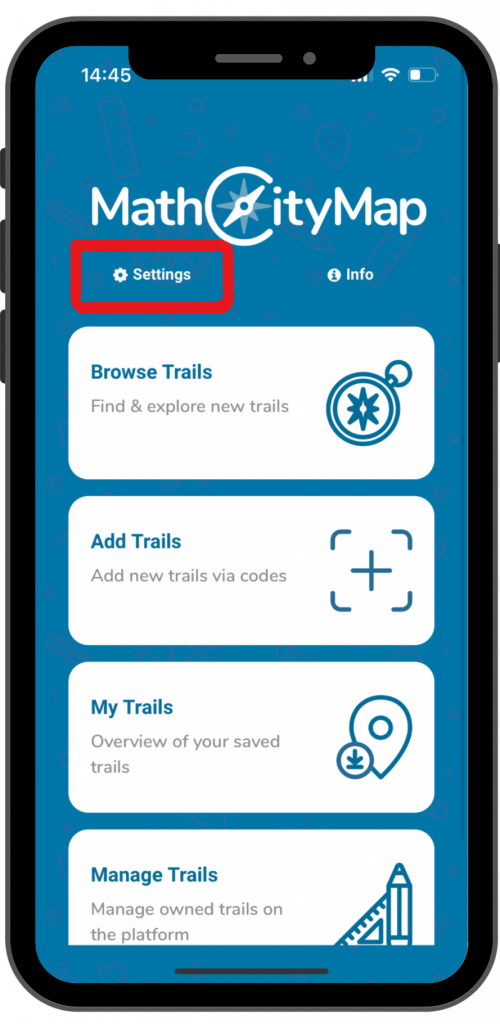
Cliquez sur « Paramètres » à côté du symbole représentant une roue dentée en haut à gauche de la page d’accueil.
Une fenêtre proposant différentes options de configuration s’ouvrira.
Étape 2 – Activer la fonction de traduction
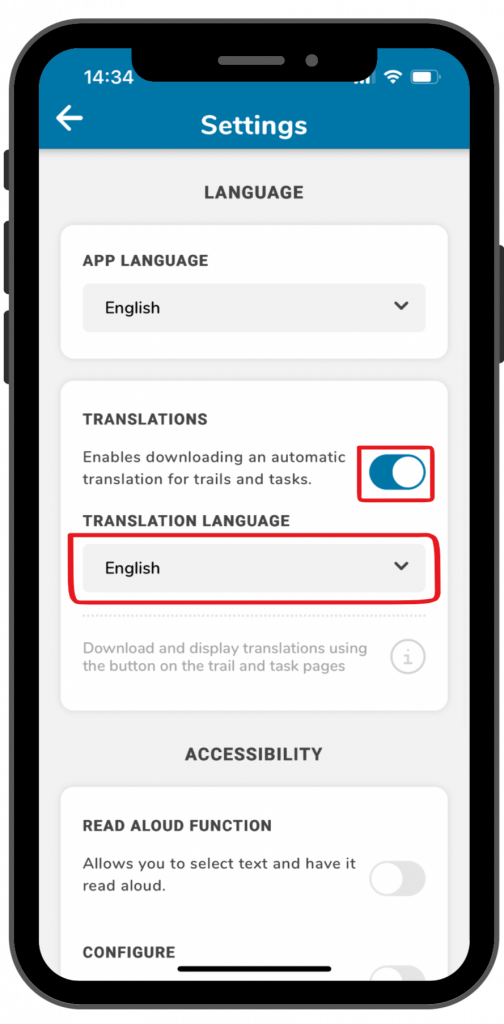
Sous le titre « Langue », vous pouvez sélectionner différentes langues pour l’application, mais vous pouvez également activer les traductions.
Cliquez sur le bouton à côté de « traductions » pour activer les traductions des parcours et des tâches.
Sous « langue de traduction », vous pouvez sélectionner différentes langues.
Étape 3 – Utilisation de la fonction de traduction
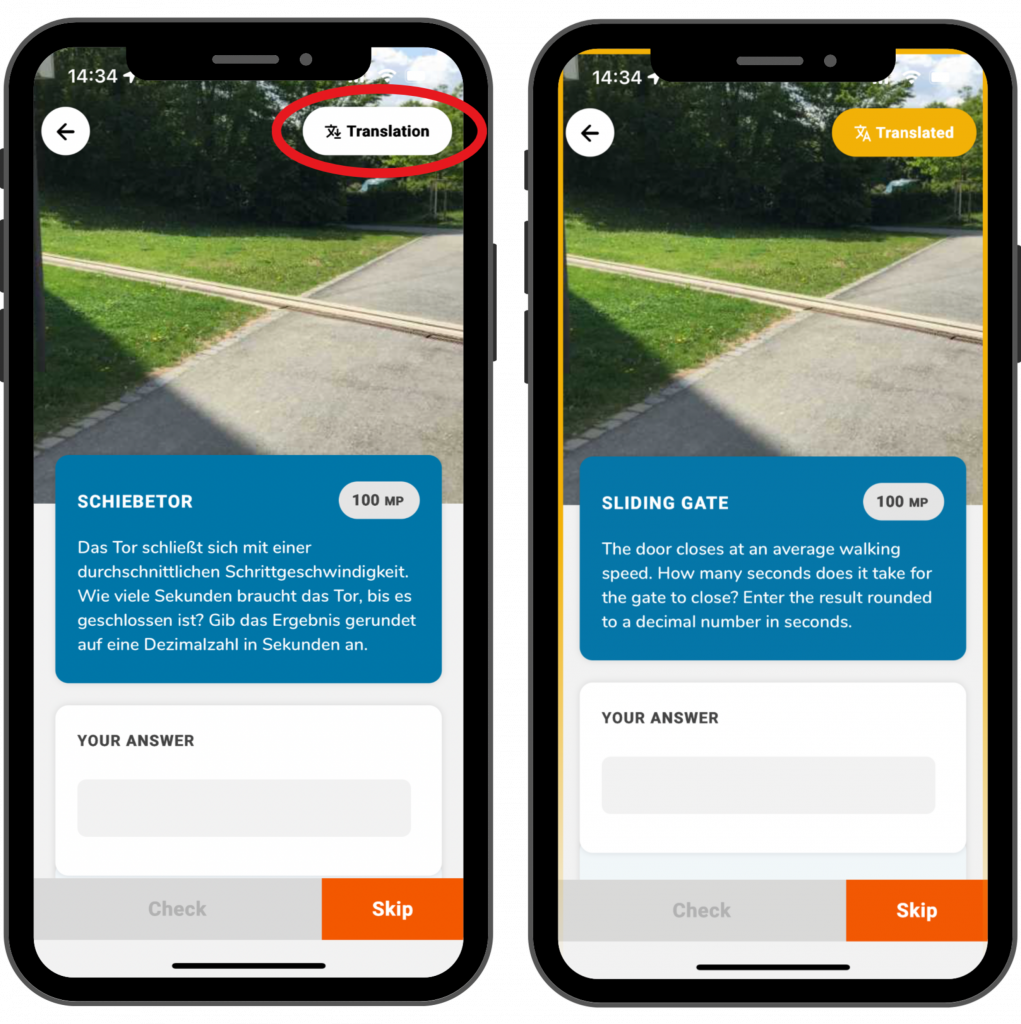
Dès que la fonction est activée dans les paramètres, un bouton de traduction apparaîtra pour les pistes et les tâches dans le coin supérieur droit de l’écran.
En cliquant sur le bouton, le parcours ou la tâche sera traduit dans la langue que vous avez sélectionnée dans les paramètres.
Dès que vous demandez la traduction, un cadre jaune apparaît à l’écran. Vous savez ainsi que vous ne regardez pas l’original, mais la traduction. En cliquant à nouveau sur le bouton de traduction, vous revenez à l’original.