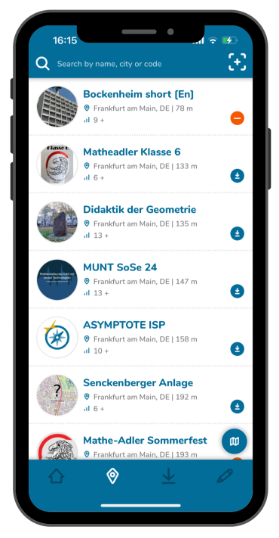
Adicionar trilhas

A função «Adicionar trilhos» permite adicionar novos trilhos utilizando os seus códigos de acesso. Isto também permite encontrar trilhos privados ou partilhá-los com outras pessoas. Aqui está um guia passo a passo para adicionar trilhos:

Passo 1 – Abrir a secção Trilhos

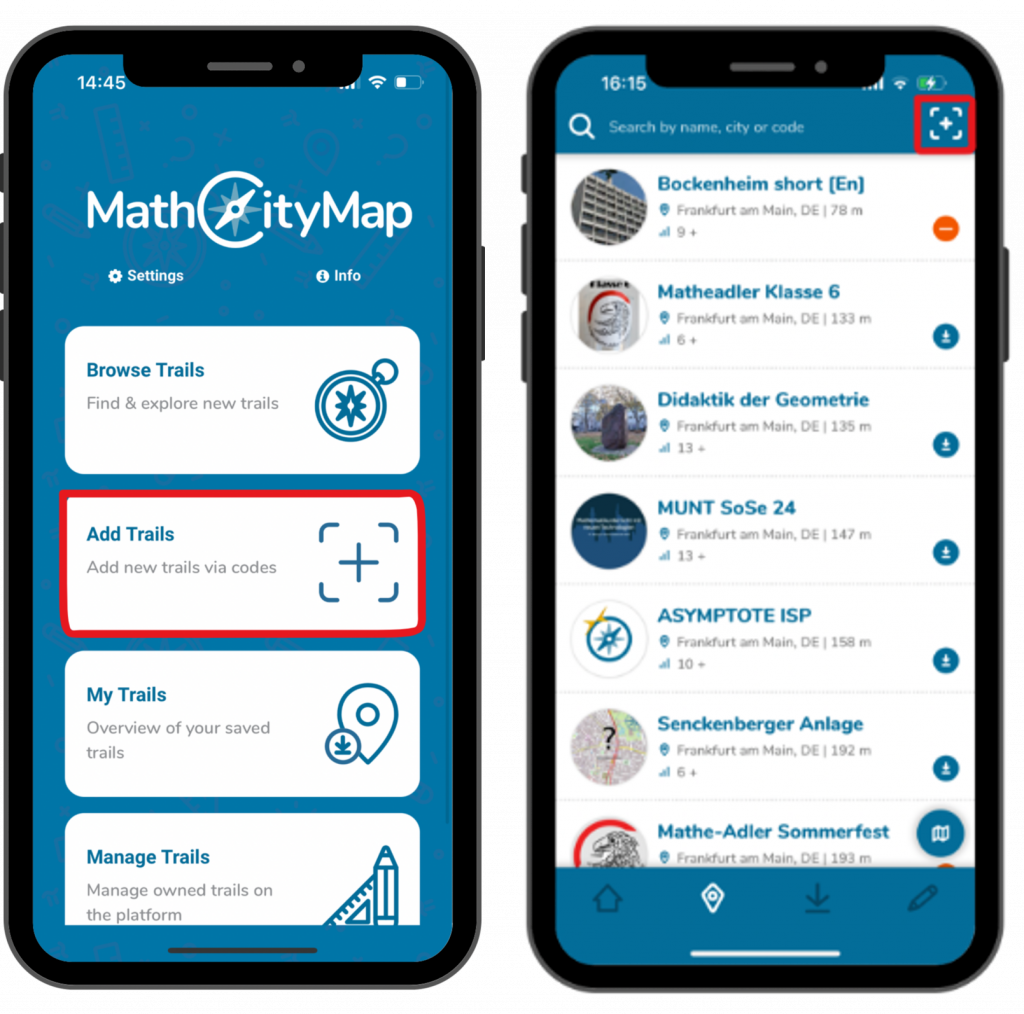
Clique no campo «Adicionar trilhos» na página inicial.

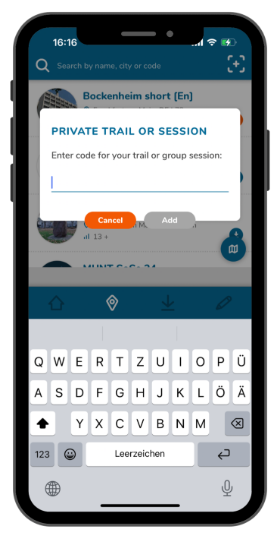
Uma janela intitulada «Trilha privada ou sessão» será aberta.

Em alternativa, pode aceder a esta visualização clicando no símbolo de mais no canto superior direito de «Procurar trilhos».
Passo 2 – Insira o código

Cada trilha tem o seu próprio código para que possa ser partilhada especificamente com outros utilizadores do MCM.

Introduza o código relevante na janela que aparece e clique em «Adicionar».

Passo 3 – Ver informações

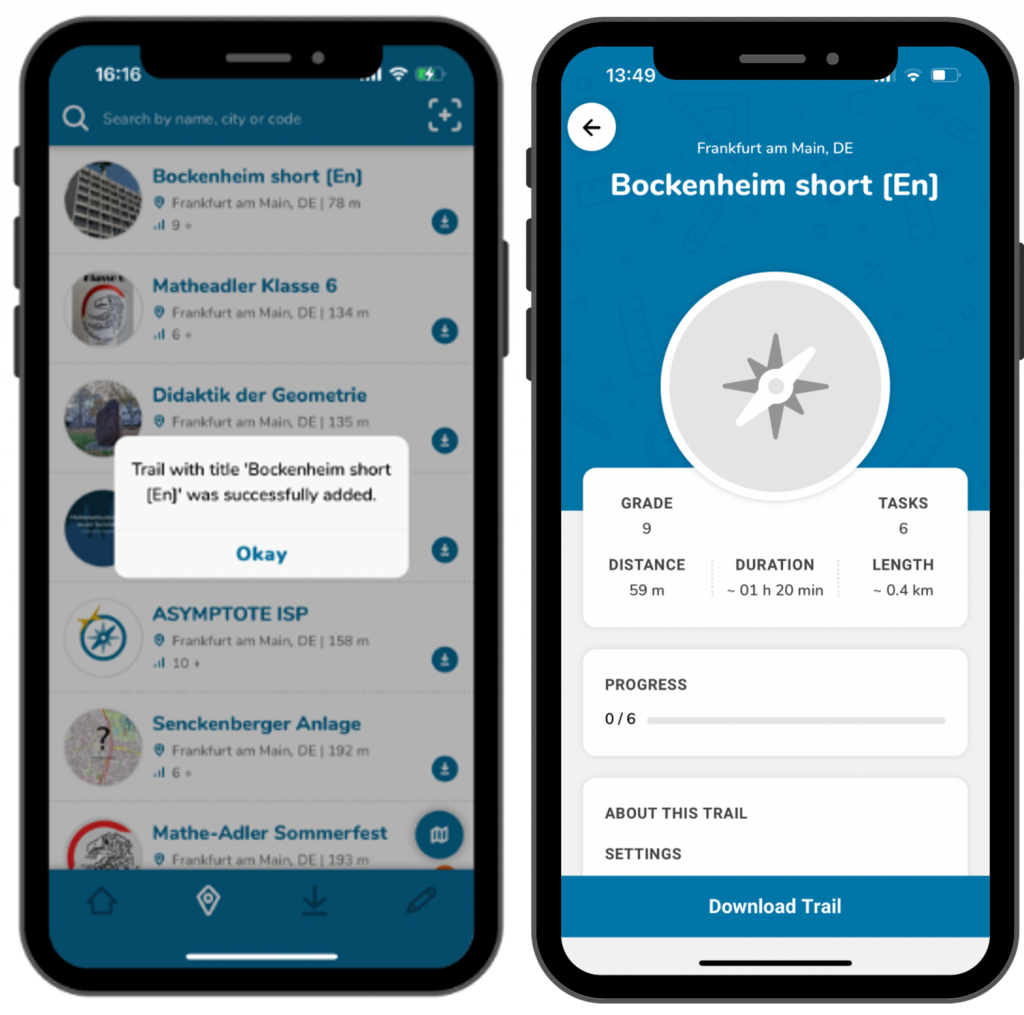
Receberá uma notificação a confirmar que o percurso foi adicionado com sucesso. Depois de clicar em «Ok», os detalhes do percurso serão exibidos.

Isso inclui o nível de dificuldade, a distância da sua localização atual, a duração e o comprimento (o trajeto que precisa percorrer).

Para garantir que este percurso estará disponível posteriormente nos seus percursos guardados, clique em «Transferir percurso».
Mais Tutoriais

Pesquisar trilhos

A pesquisa de trilhas é um recurso útil para descobrir novas trilhas nas proximidades ou em locais específicos. Esse recurso permite encontrar apenas trilhas públicas. Aqui está um guia passo a passo para pesquisar trilhas públicas:

Passo 1 – Abrir a secção Trilhos

Clique no campo «Procurar trilhos» na página inicial.

Isso abrirá uma página com trilhas localizadas perto da sua localização atual.

Passo 2 – Encontre trilhas próximas

Se estiver à procura de uma trilha próxima, pode selecionar uma das trilhas exibidas.

Verá o título da trilha, a cidade onde está localizada, a distância da sua localização e o nível matemático necessário para a trilha.

À direita de cada trilha, encontrará um ícone azul de download para trilhas não guardadas ou um ícone laranja de menos para trilhas que já foram descarregadas.

Passo 3 – Encontre trilhas em outros locais

Na parte superior da barra de pesquisa, pode pesquisar pelo nome de uma trilha ou pela cidade onde ela está localizada.

Também pode introduzir um código de trilho.

Por um lado, isso permite encontrar trilhas específicas ou, por outro lado, descobrir novas trilhas sobre um tema específico ou em uma área específica.

Passo 4 – Encontre trilhas no mapa

No canto inferior direito, há um ícone de mapa. Se clicar nele, abrirá um mapa a partir da sua localização atual.

Ao ampliar e mover o mapa, também pode procurar trilhos num local específico ou explorar vários trilhos na área.

Ao clicar no ícone da lista, as trilhas aparecerão novamente em formato de lista.

Mais Tutoriais